

1. Búa nýja pöntun
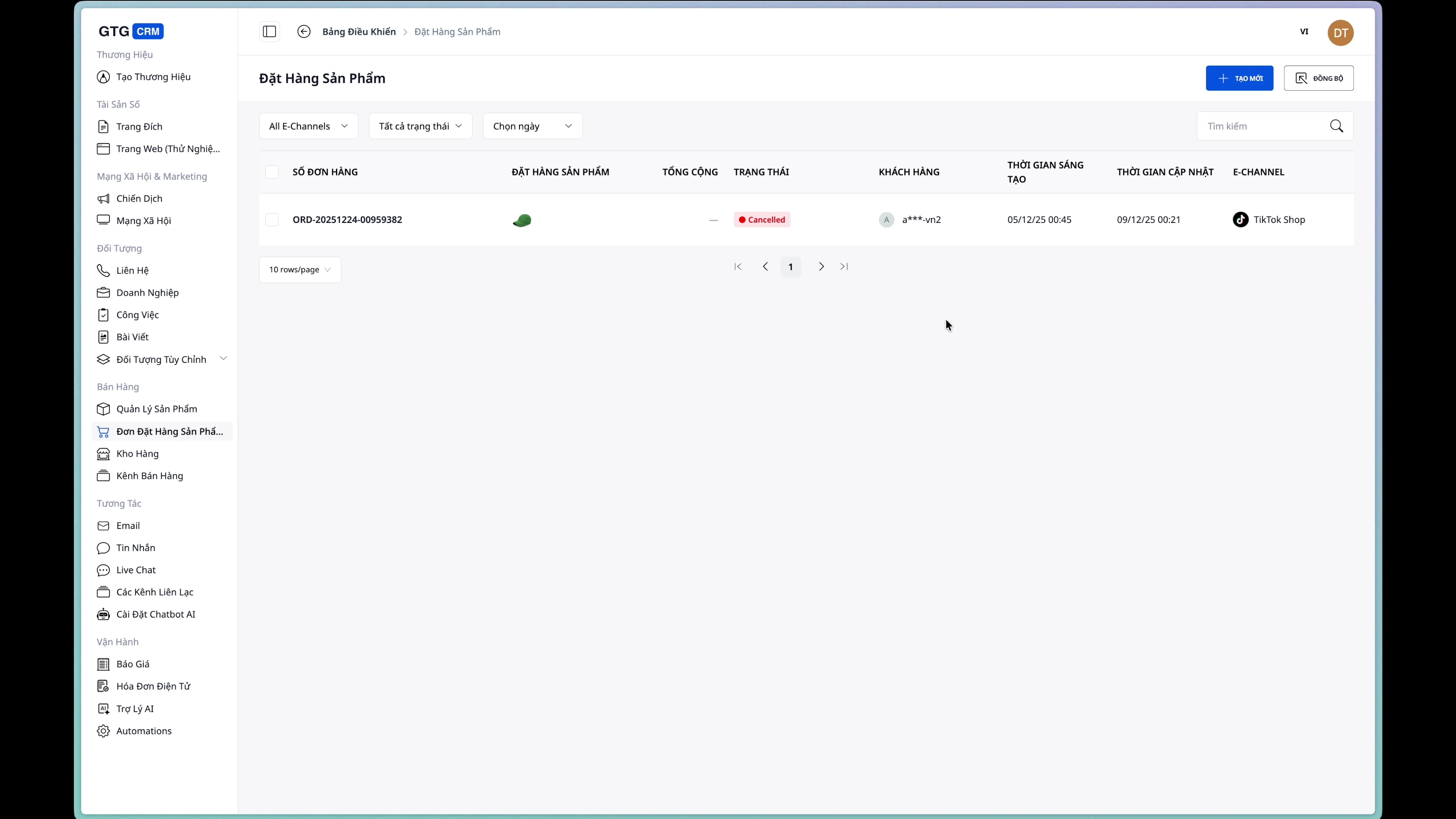
Skref 1: Fara á síðu til að búa til pöntun
Í valmyndinni til vinstri, veldu Vörusending → Búa til pöntun.
Skref 2: Slá inn upplýsingar móttakanda
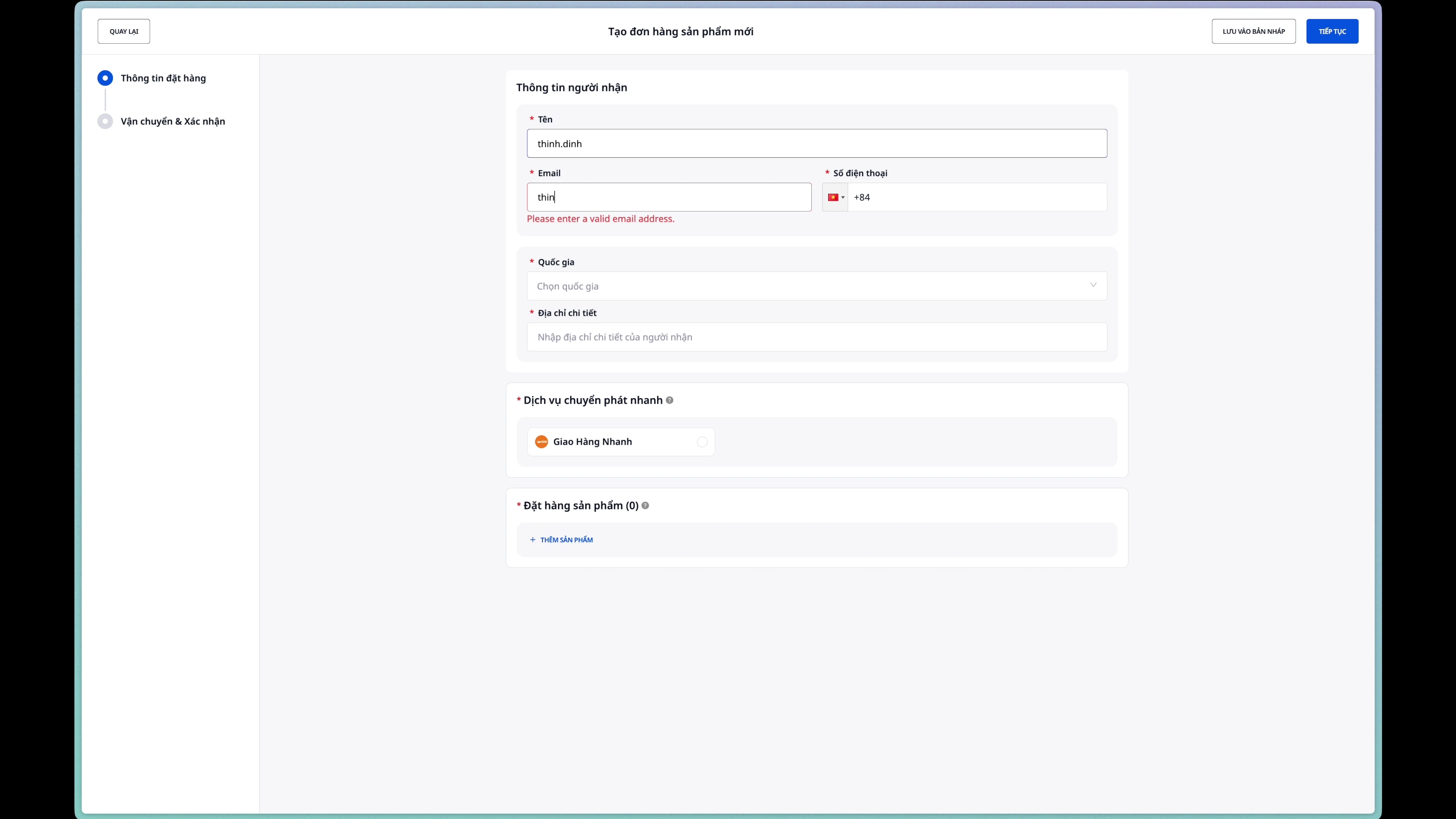
Fylltu út allar upplýsingar móttakanda:
- Nafn móttakanda: Fullt nafn
- Netfang: Netfang
- Símanúmer: Tengiliðanúmer
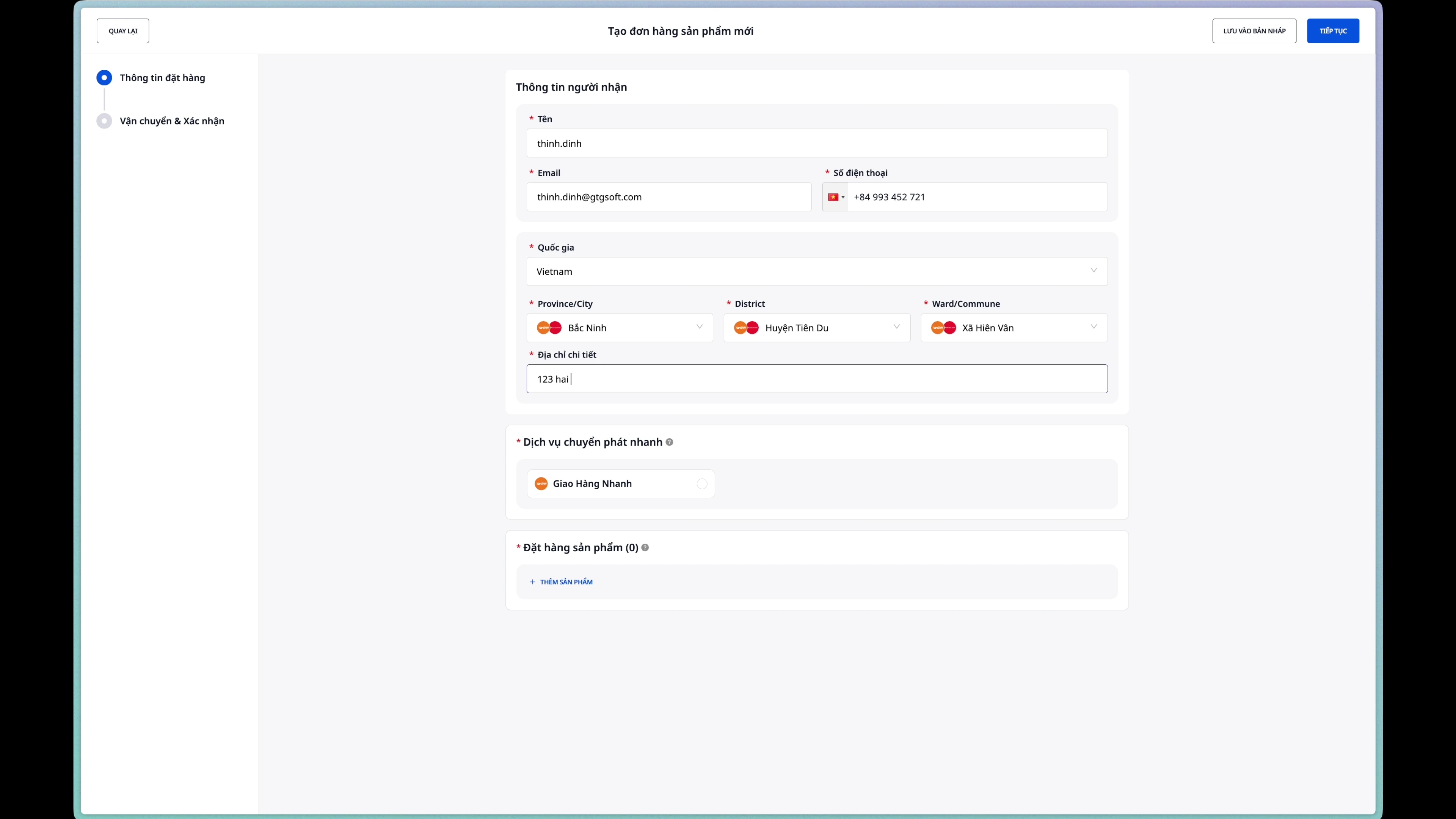
Skref 3: Slá inn heimilisfang sendingar
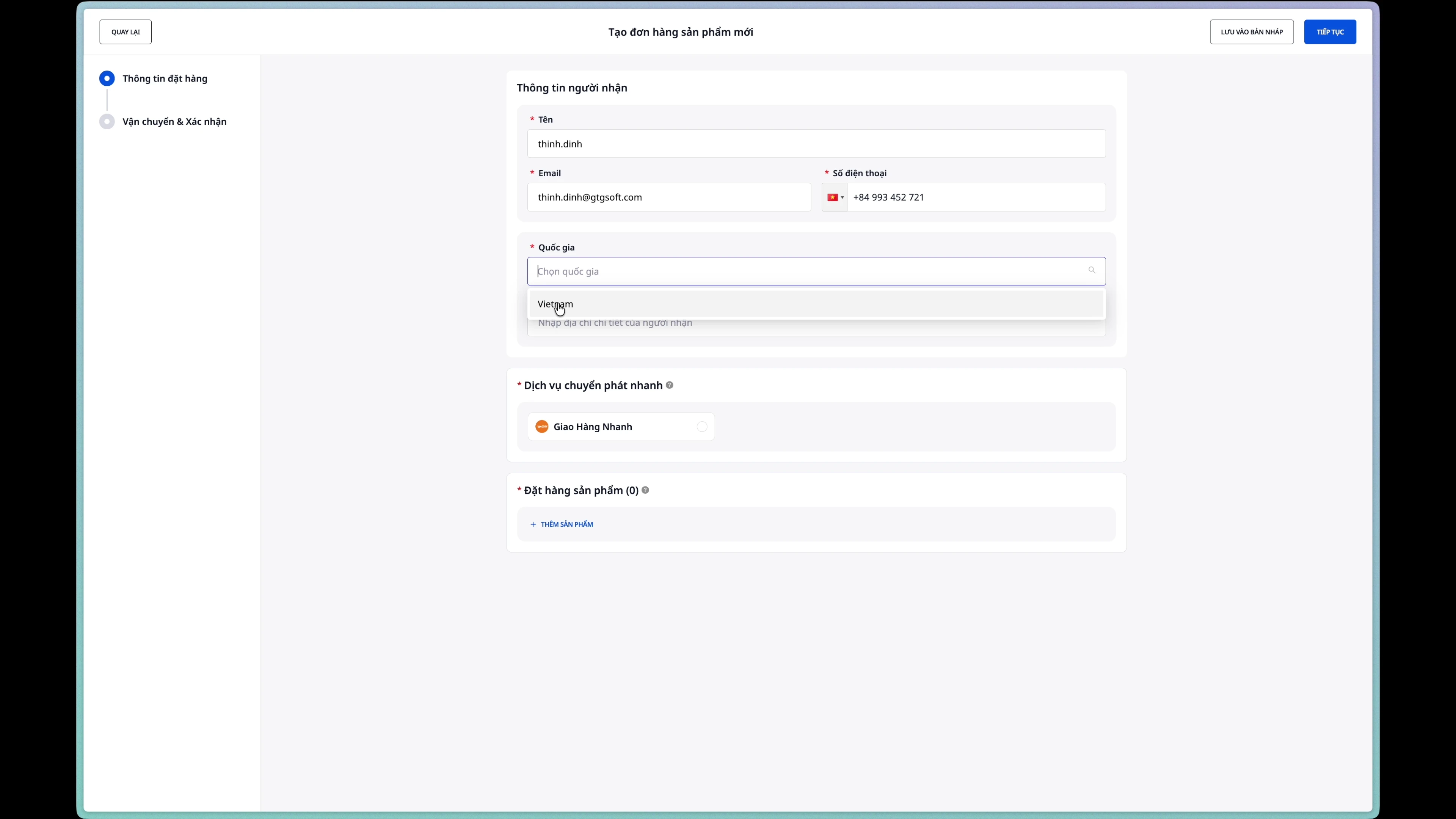
Reitir sem þarf að fylla út:
- Sýsla/Borg: Veldu úr fellilistanum
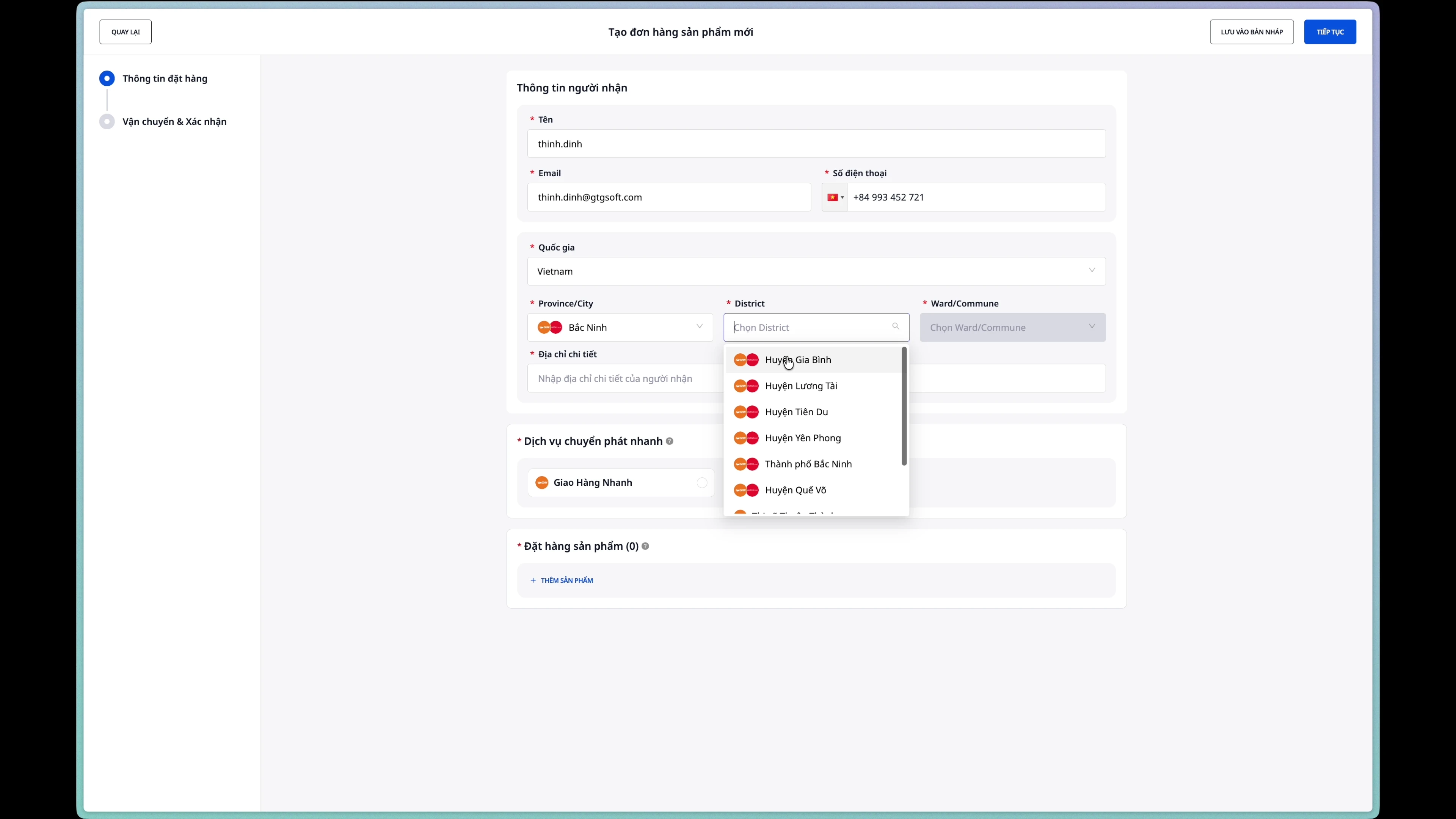
- Hérað/Sveitarfélag: Veldu eftir að hafa valið Sýslu/Borg
- Þorp/Sveit: Veldu eftir að hafa valið Hérað/Sveitarfélag
- Húsnúmer og götuheiti: Sláðu inn nákvæmt heimilisfang
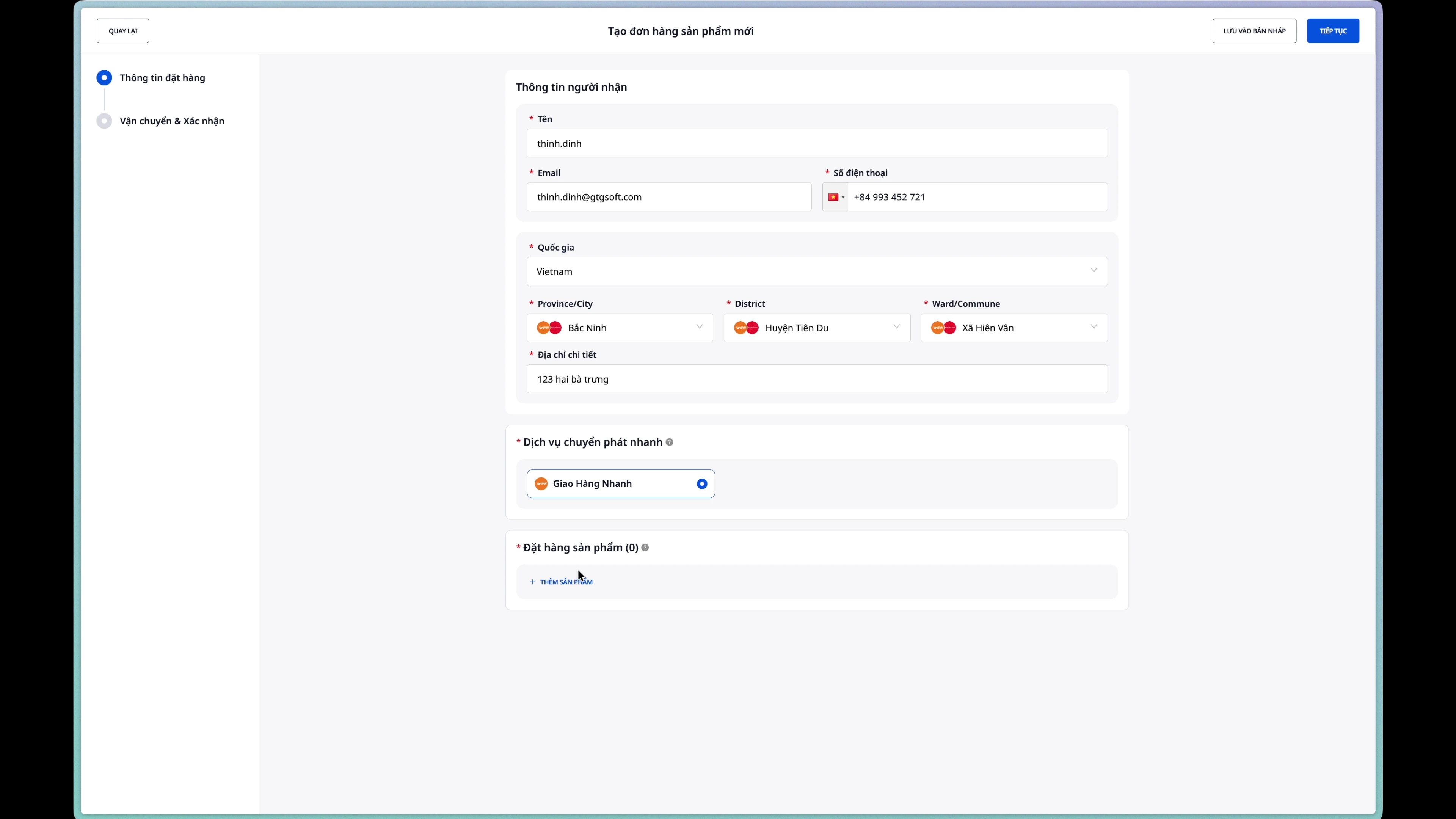
Skref 4: Velja sendingarþjónustu
Veldu flutningsaðila af listanum yfir samþætta samstarfsaðila.
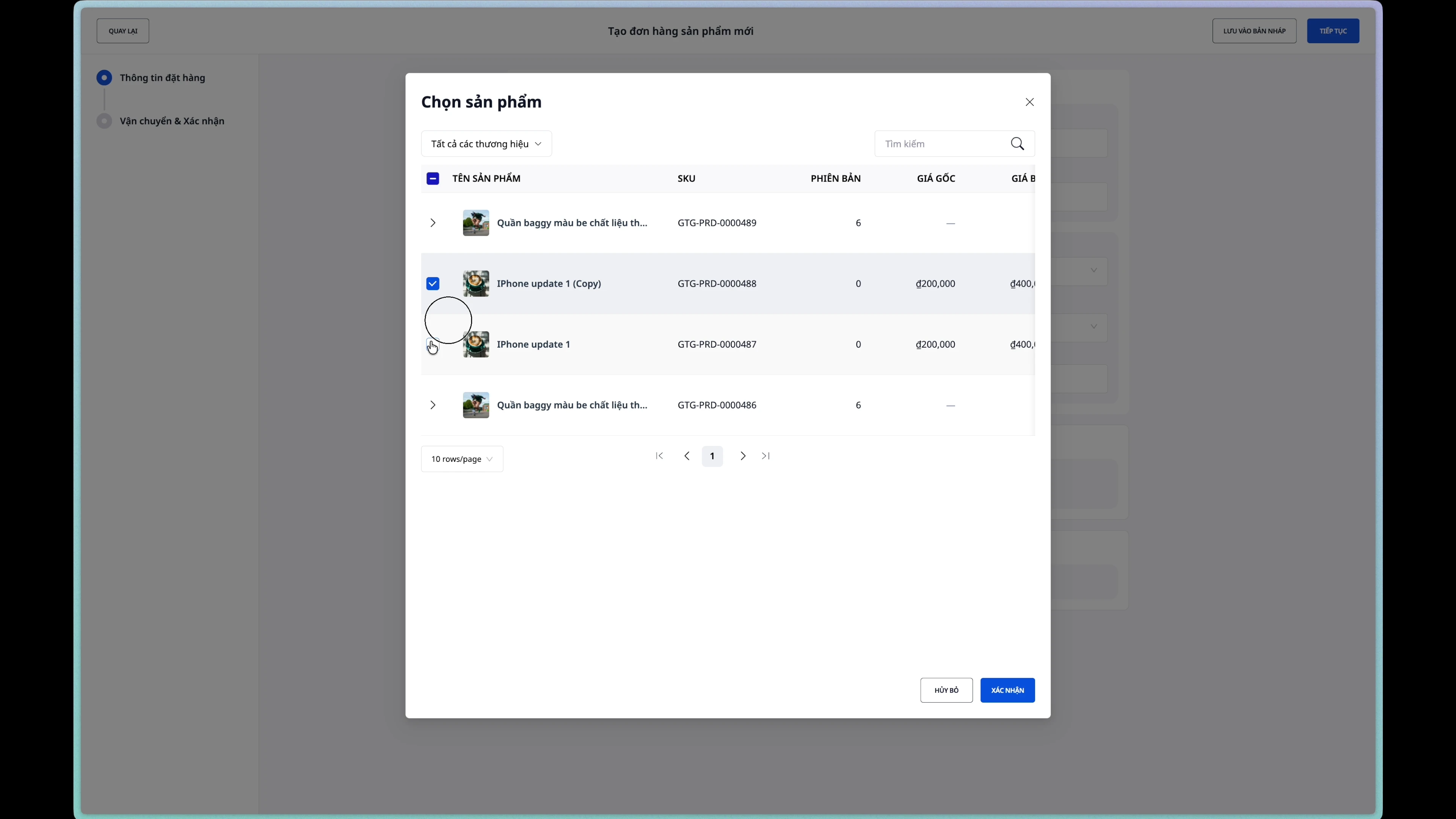
Skref 5: Bæta vörum við pöntun
- Smelltu á hnappinn „Bæta við vöru“
- Leitaðu að og veldu vöru af listanum
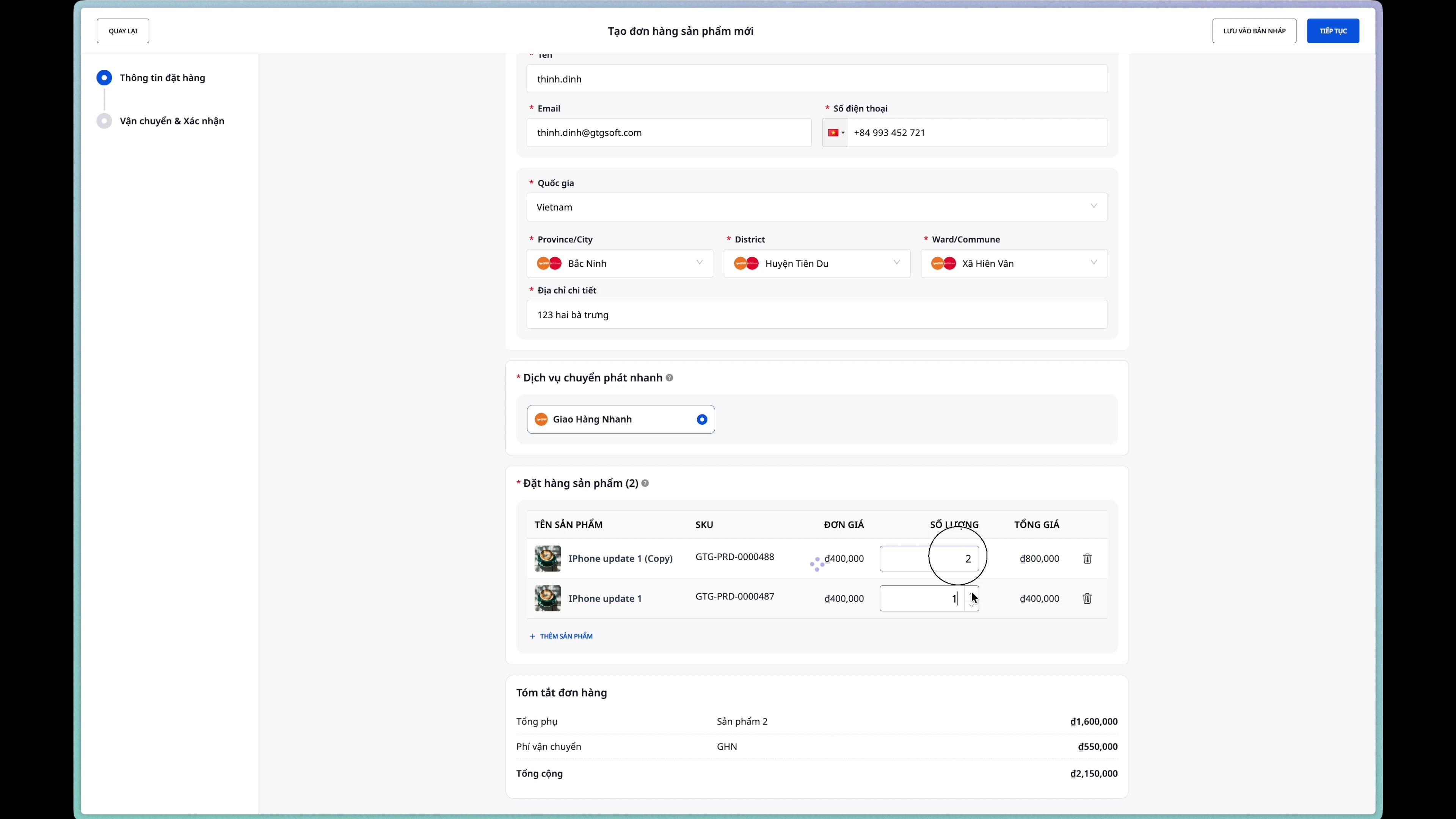
- Stilltu magn með hnappinum til að auka (+) eða minnka (-)
Skref 6: Búa til pöntun
Eftir að hafa athugað upplýsingarnar, smelltu á hnappinn „Búa til pöntun“.
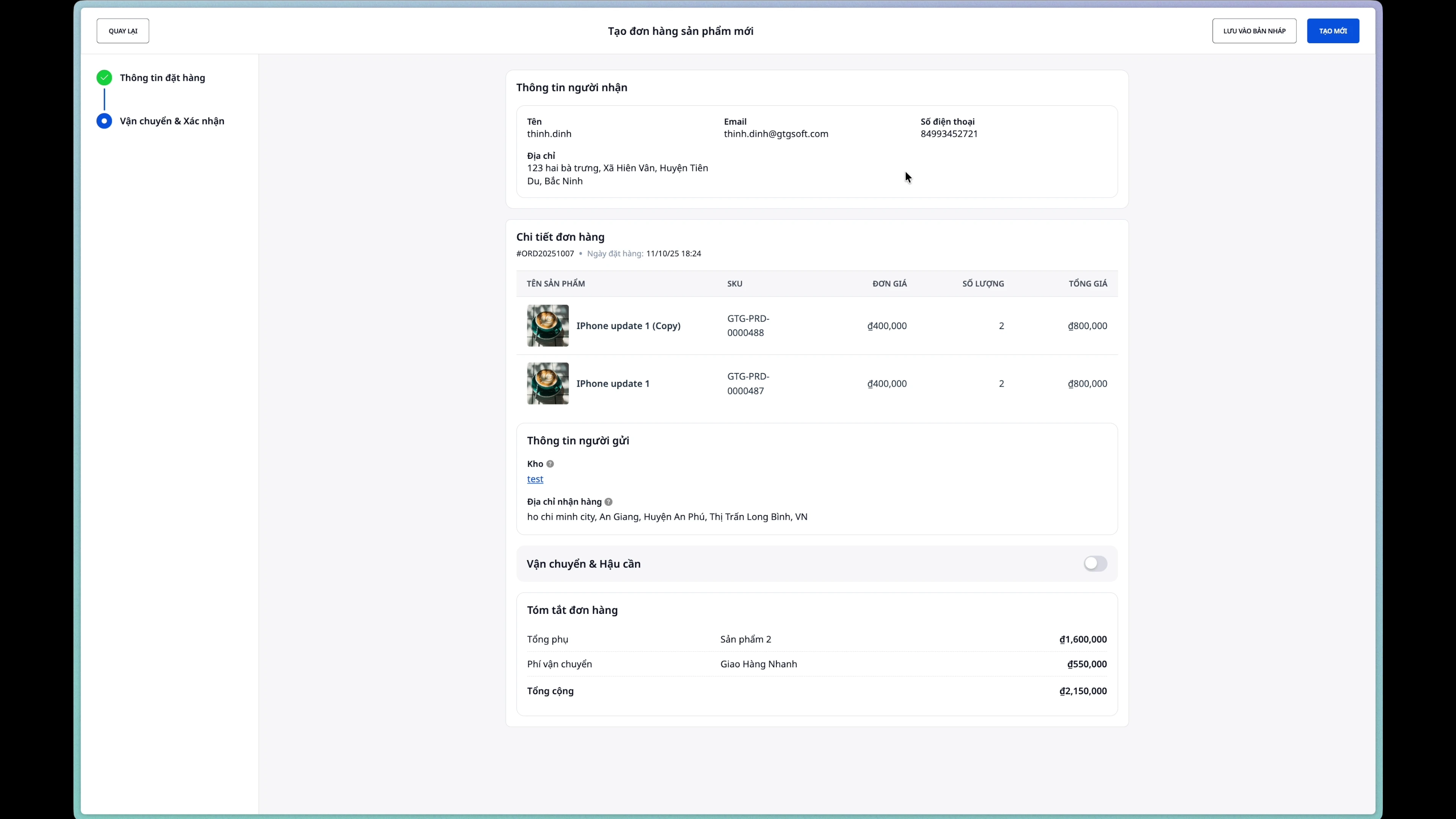
Pöntun sem hefur verið búin til með góðum árangri mun hafa stöðuna Ný.
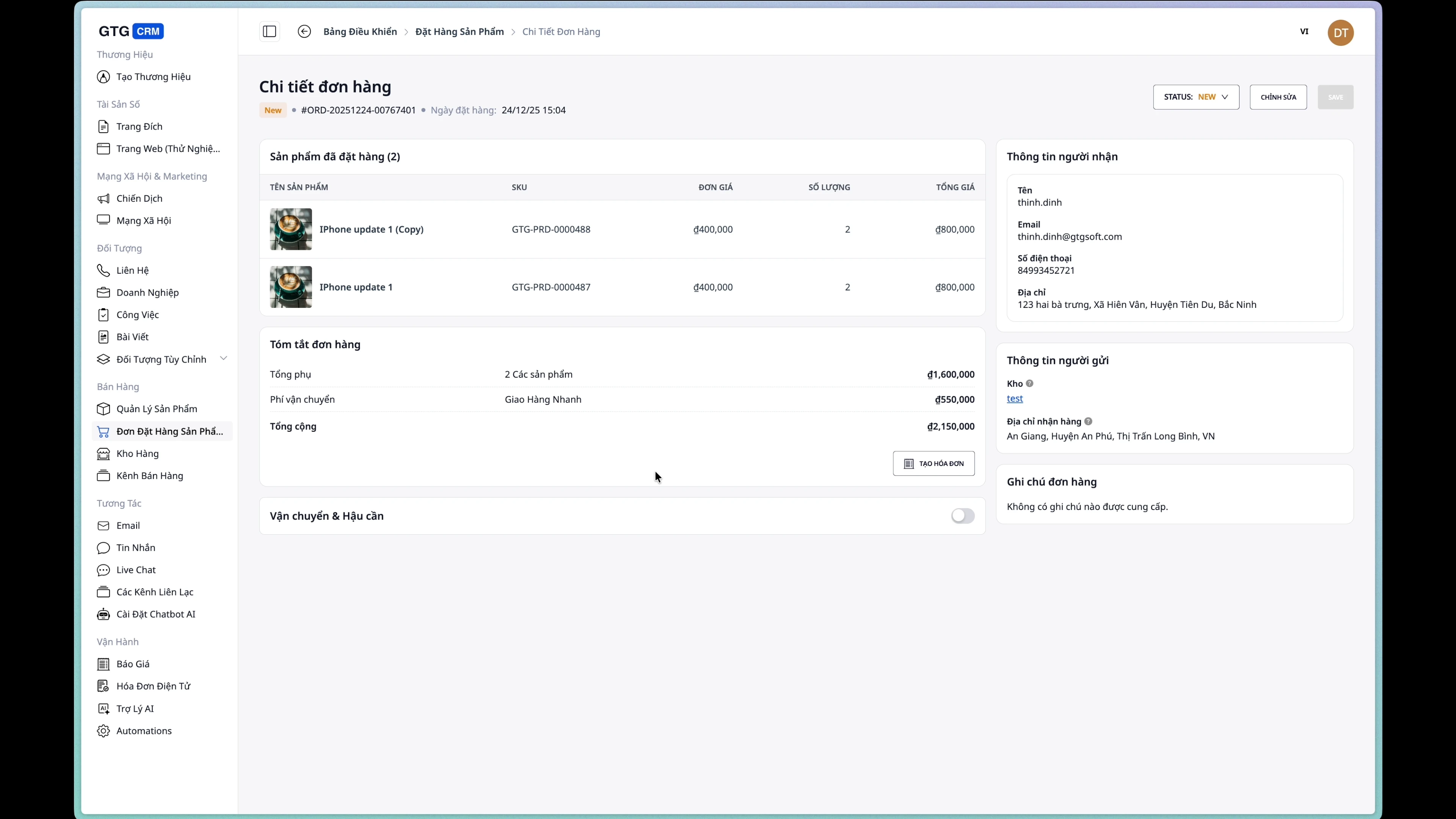
2. Breyta pöntun
Athugaðu: Aðeins er hægt að breyta pöntun þegar hún er í stöðunni Ný.
Skref 1: Opna síðu til að breyta
Af pöntunarupplýsingasíðunni, smelltu á hnappinn „Breyta“.
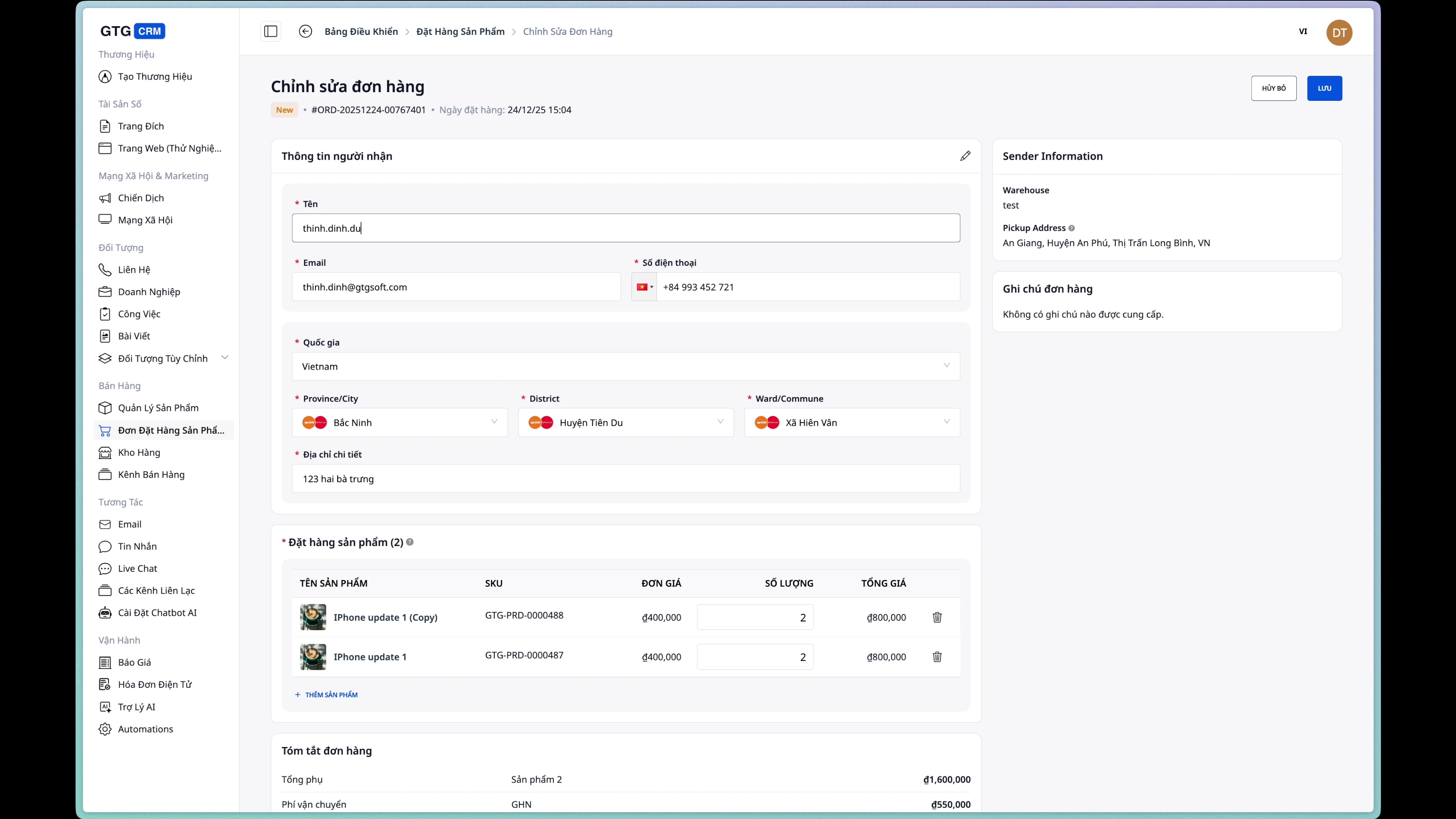
Skref 2: Breyta upplýsingum kaupanda
Þú getur breytt:
- Nafni móttakanda
- Símanúmeri
- Netfangi
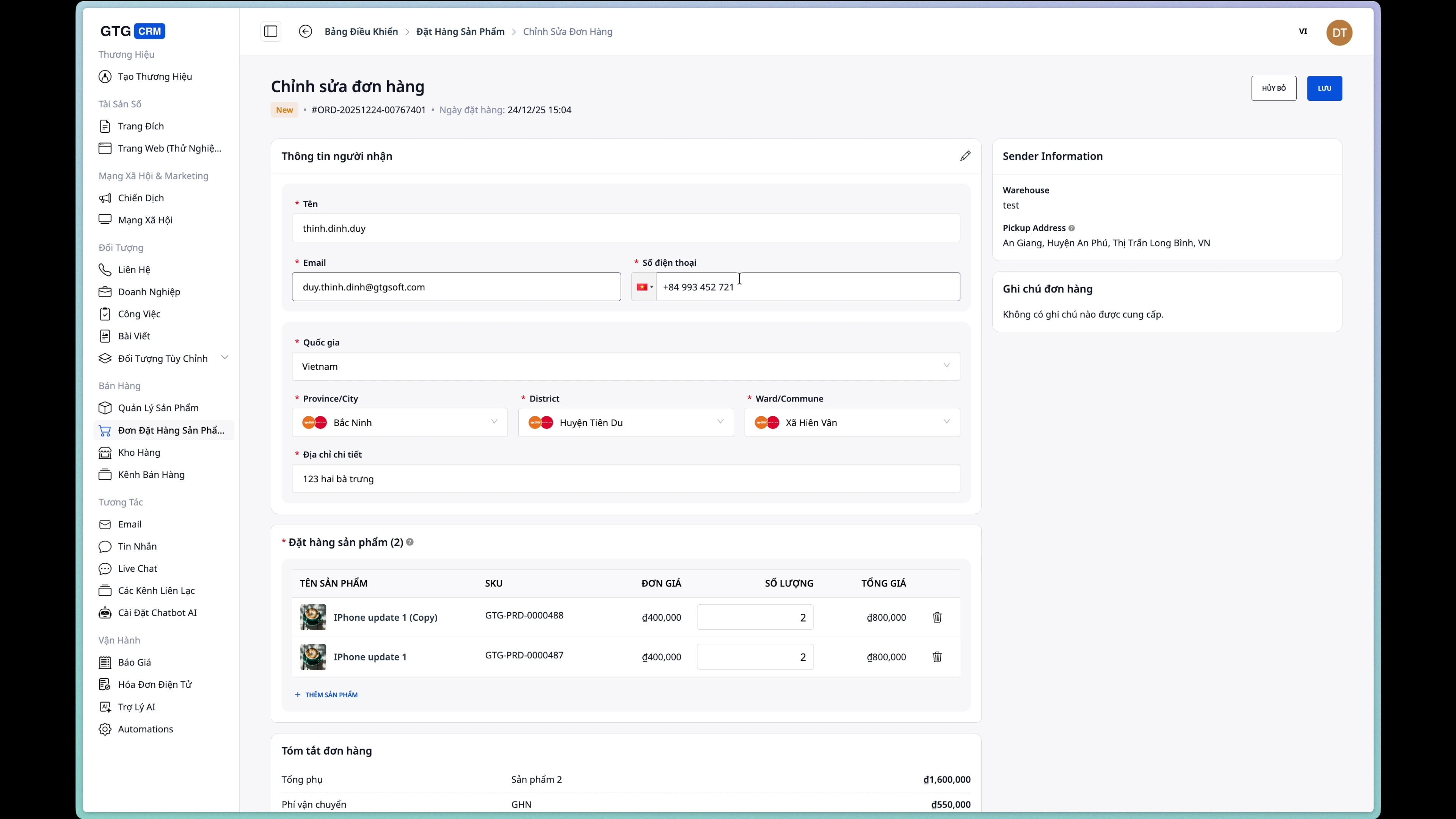
Skref 3: Breyta afhendingarheimili
Uppfæra nýja afhendingarheimilið ef þörf krefur.
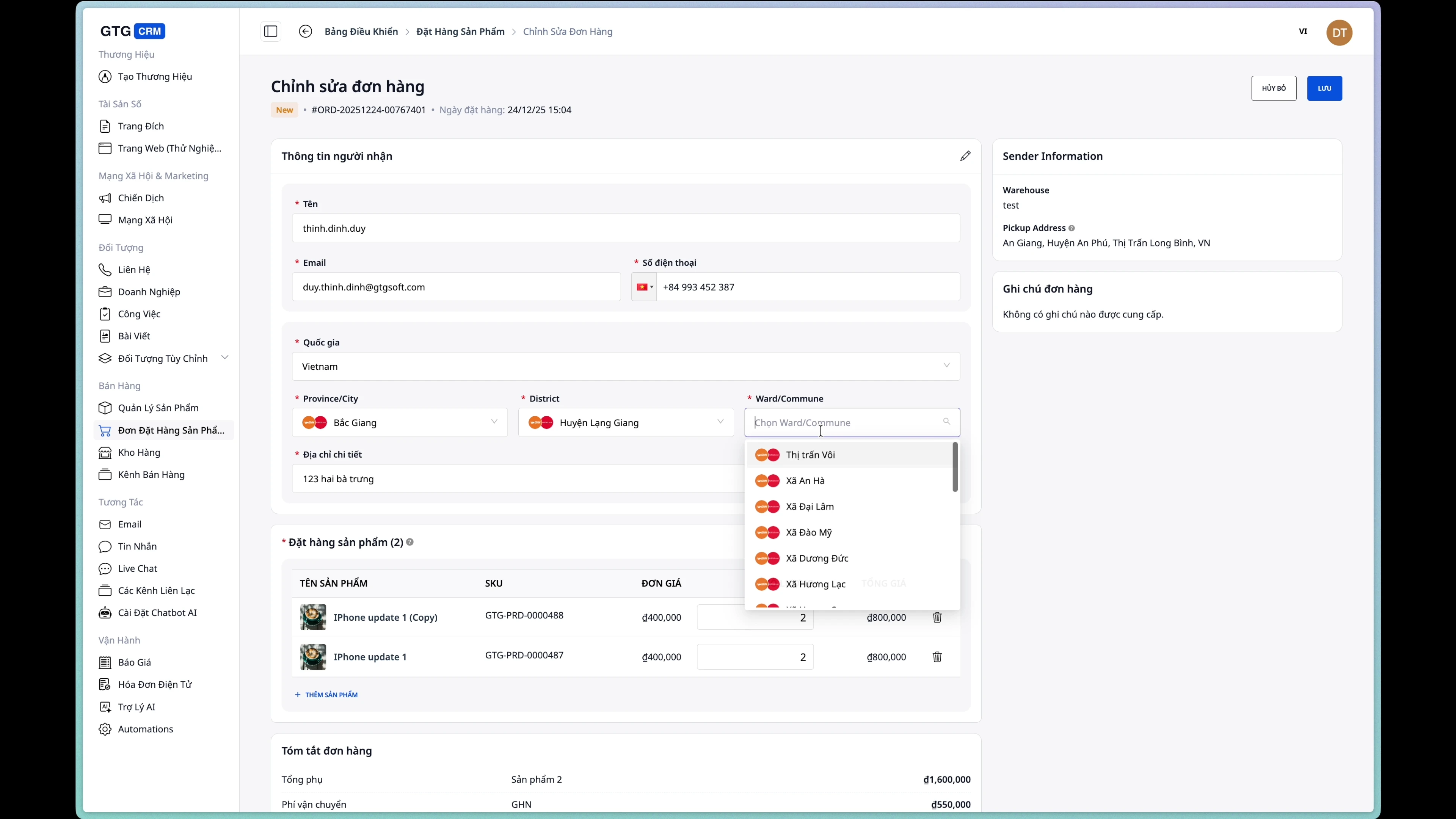
Skref 4: Bæta við/fjarlægja vörur
Bæta við nýrri vöru:
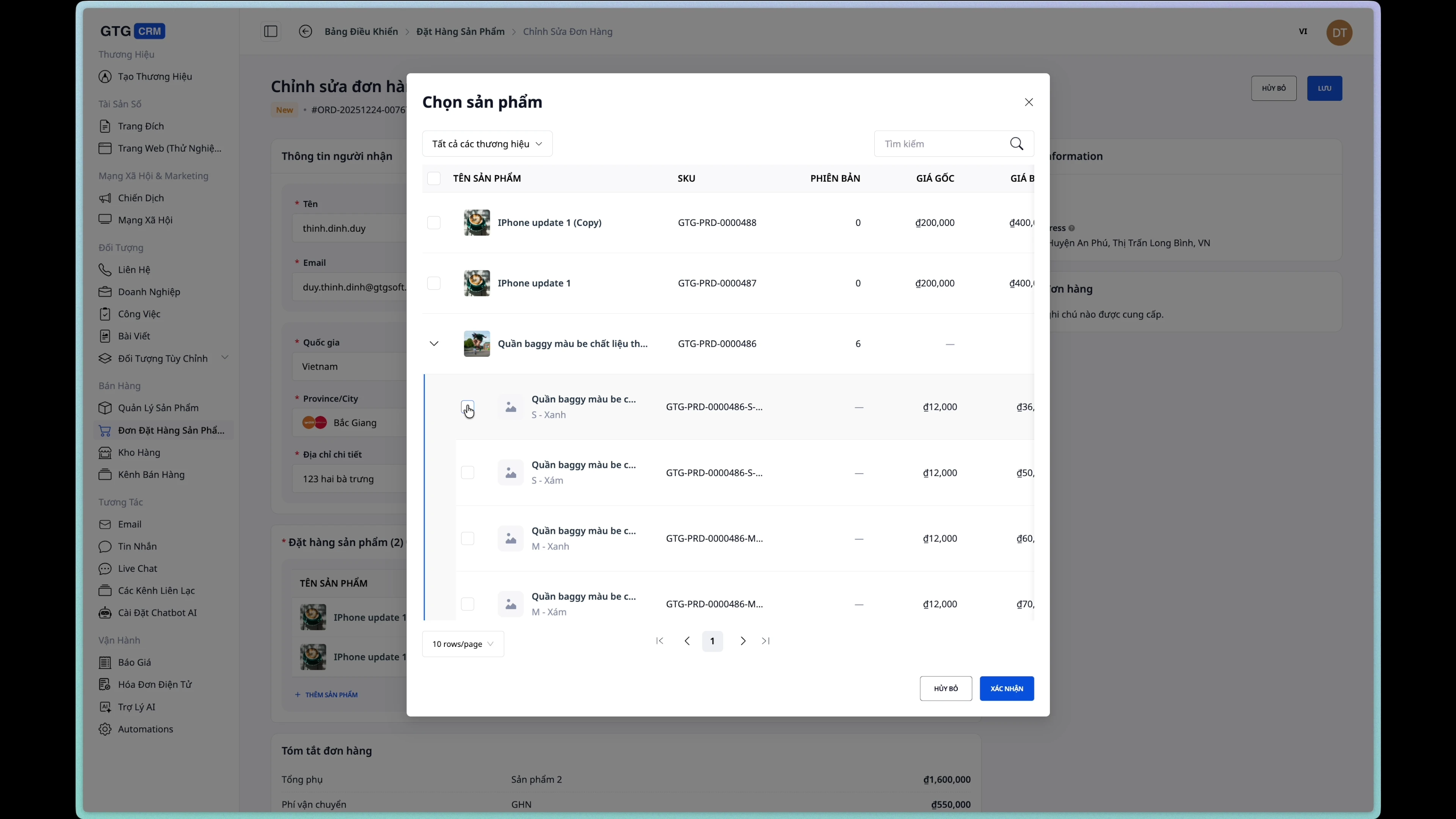
Breyta magni:
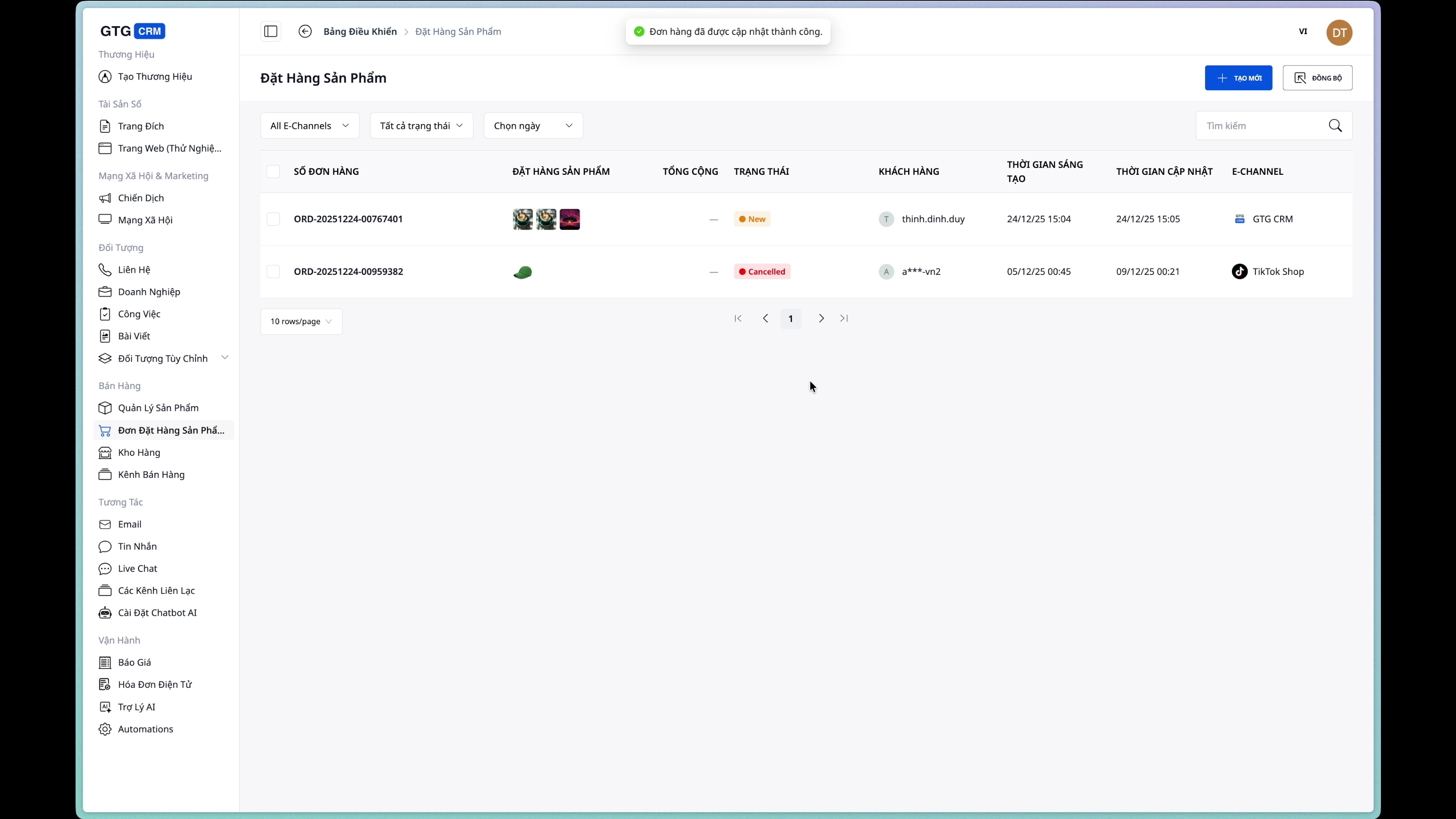
Skref 5: Vista breytingar
Smelltu á hnappinn „Vista“ til að uppfæra pöntunina.
3. Stjórna pöntunarstöðu
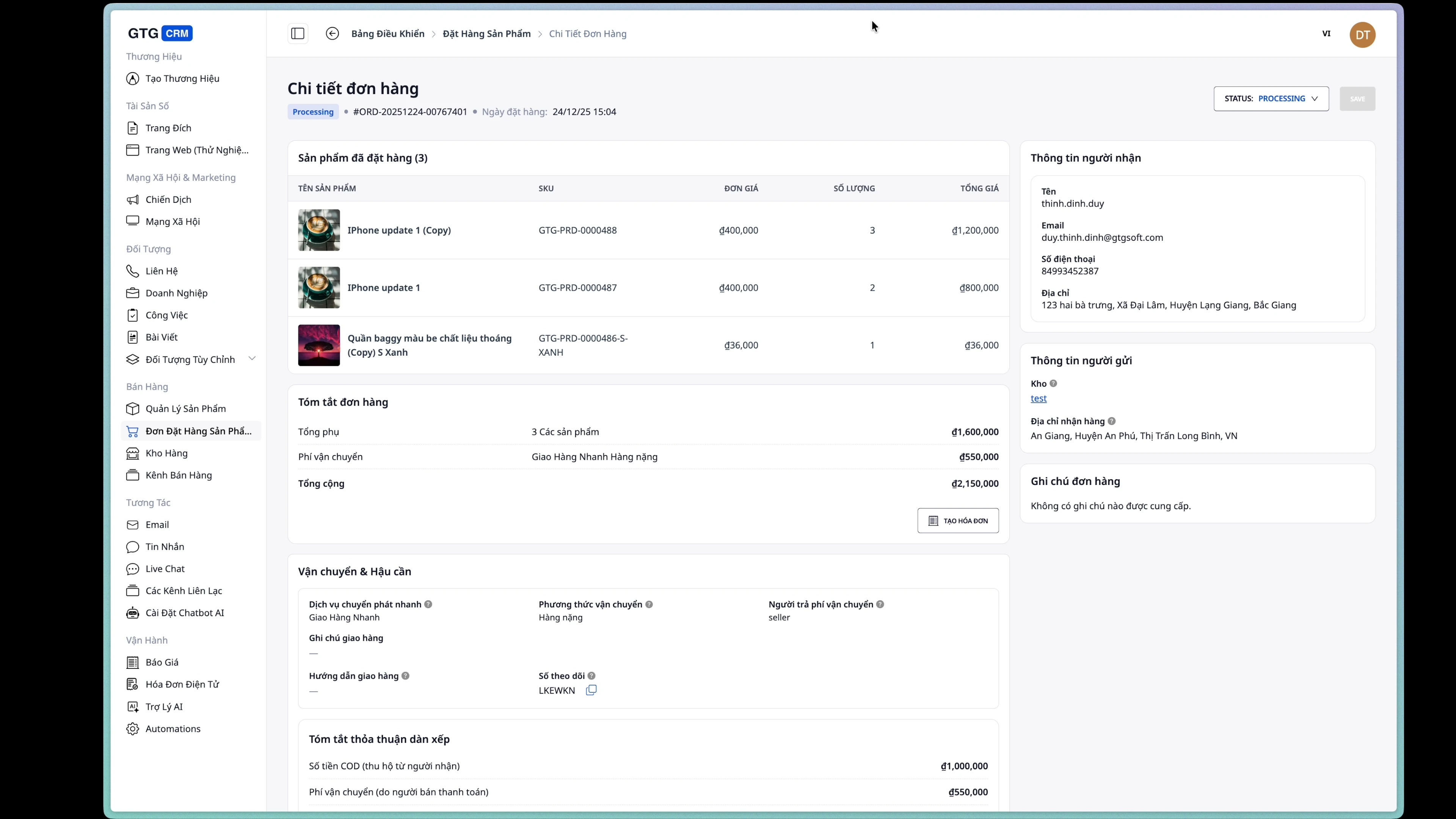
Skoða pöntunarupplýsingar
Pöntunarupplýsingasíðan sýnir fullar upplýsingar:
- Upplýsingar um móttakanda
- Afhendingarheimili
- Vörulisti
- Pöntunarstaða
- Sendingarupplýsingar (ef til)
- Reikningsupplýsingar (ef til)
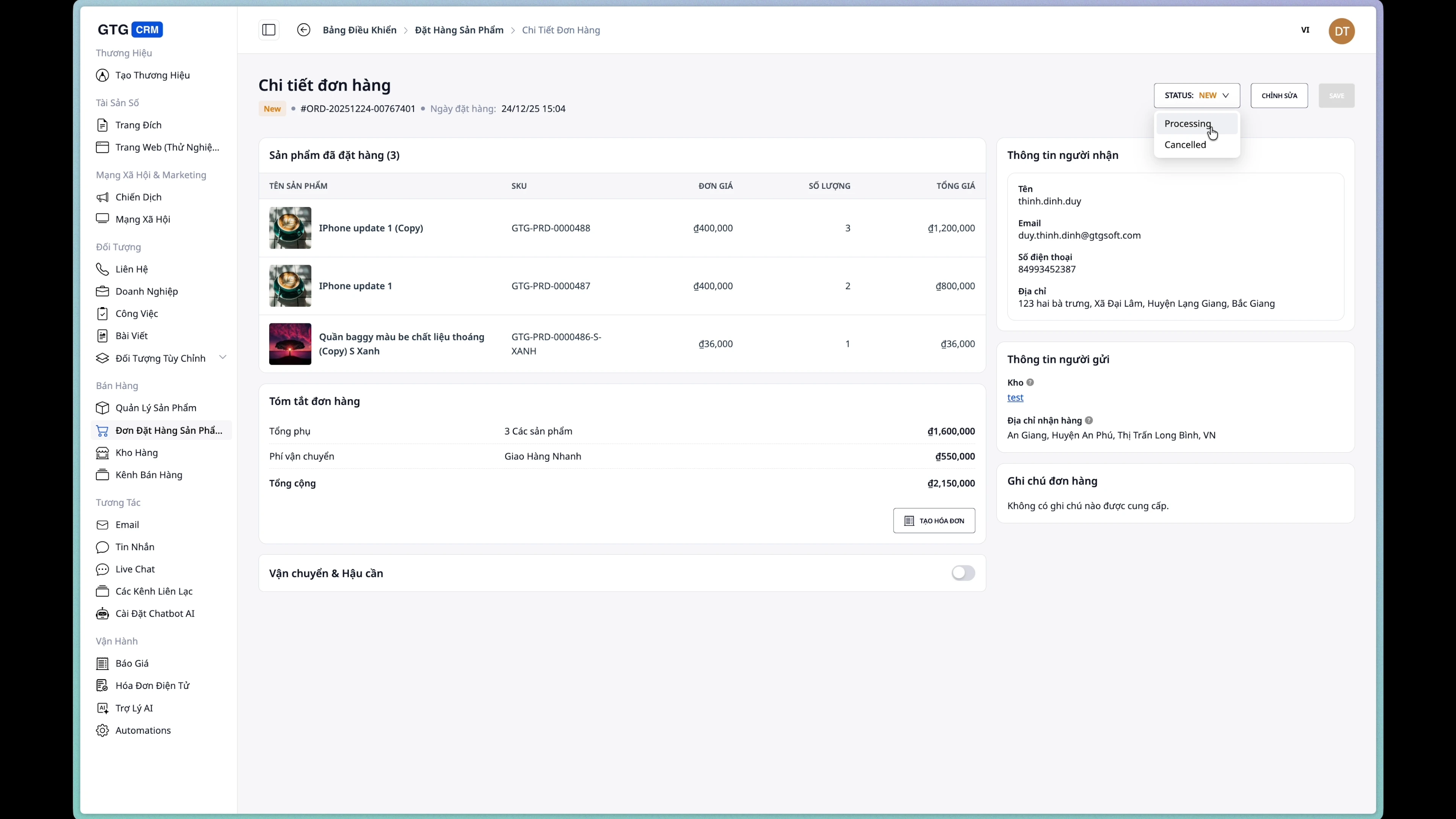
Breyta pöntunarstöðu
Smelltu á stöðuvalmyndina til að breyta:
- New → Ný pöntun
- Processing → Í vinnslu
- Completed → Ljúið
- Cancelled → Hætt við
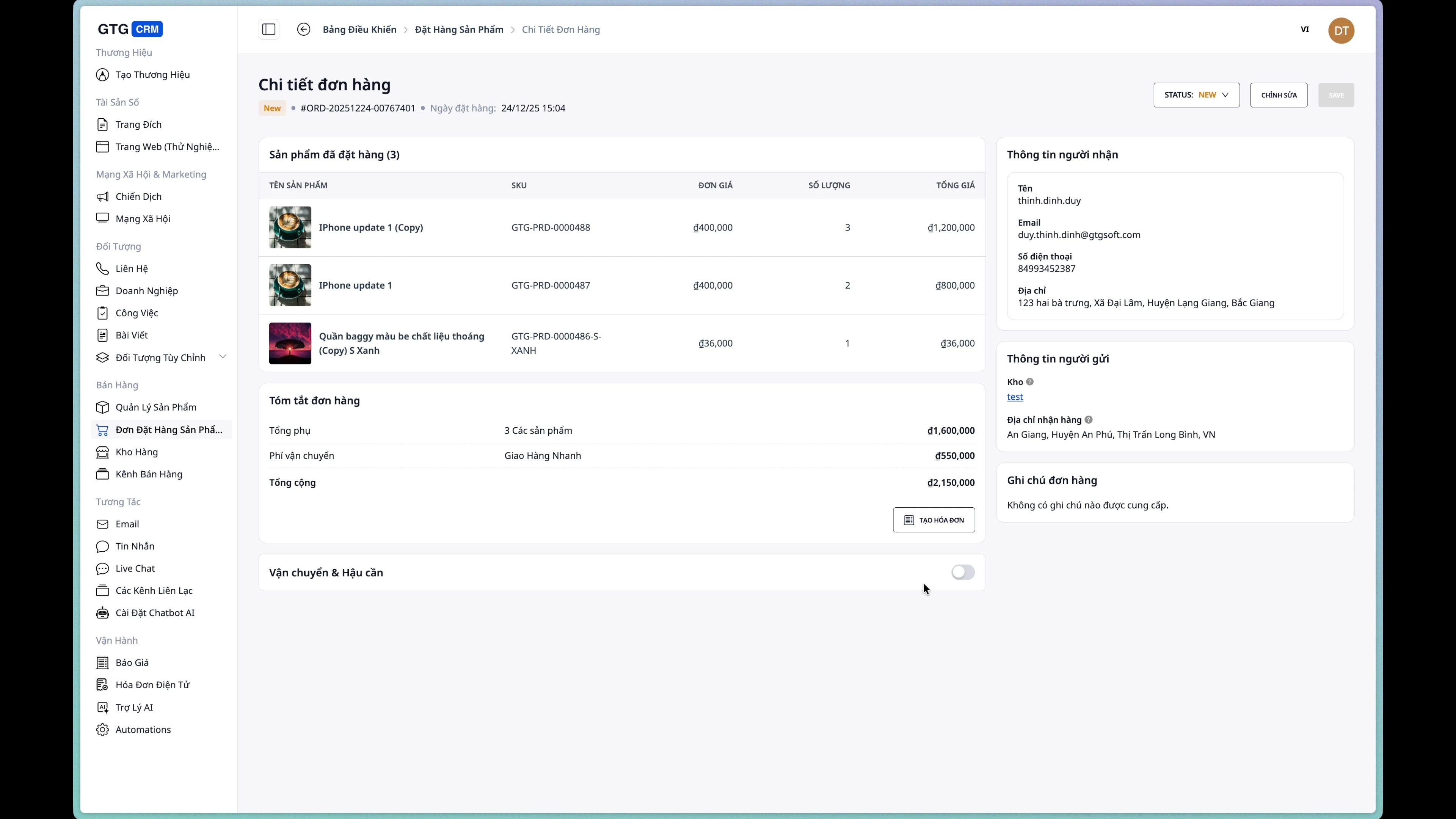
4. Búa til sendingarpöntun
Skilyrði: Pöntunin hefur enga sendingarpöntun ennþá
Skref 1: Opna form fyrir sendingarpöntun
Á pöntunarupplýsingasíðunni, smelltu á hnappinn „Búa til sendingarpöntun“.
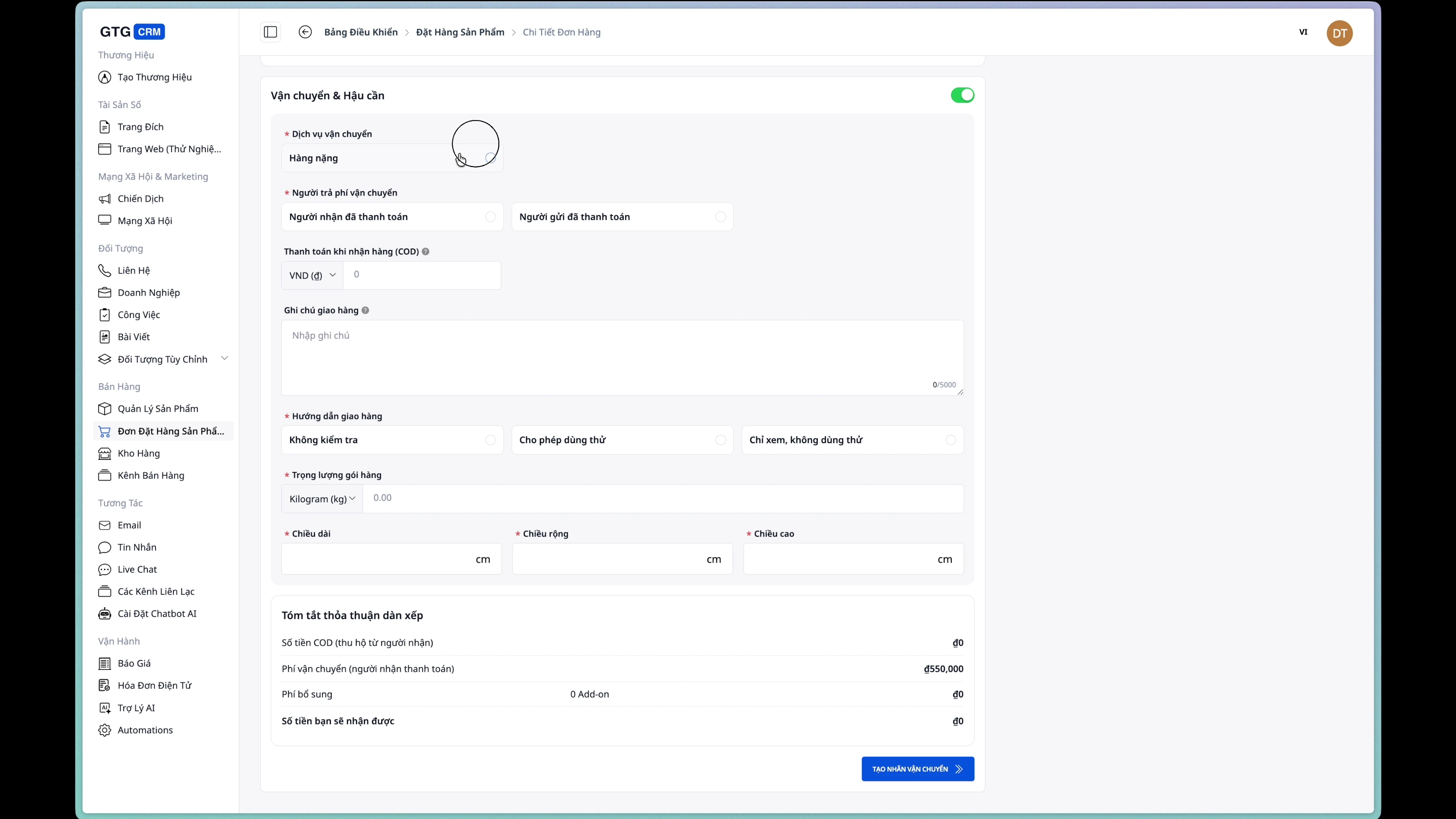
Skref 2: Velja sendingarþjónustu
Veldu þjónustu af listanum sem flutningsaðili býður upp á.
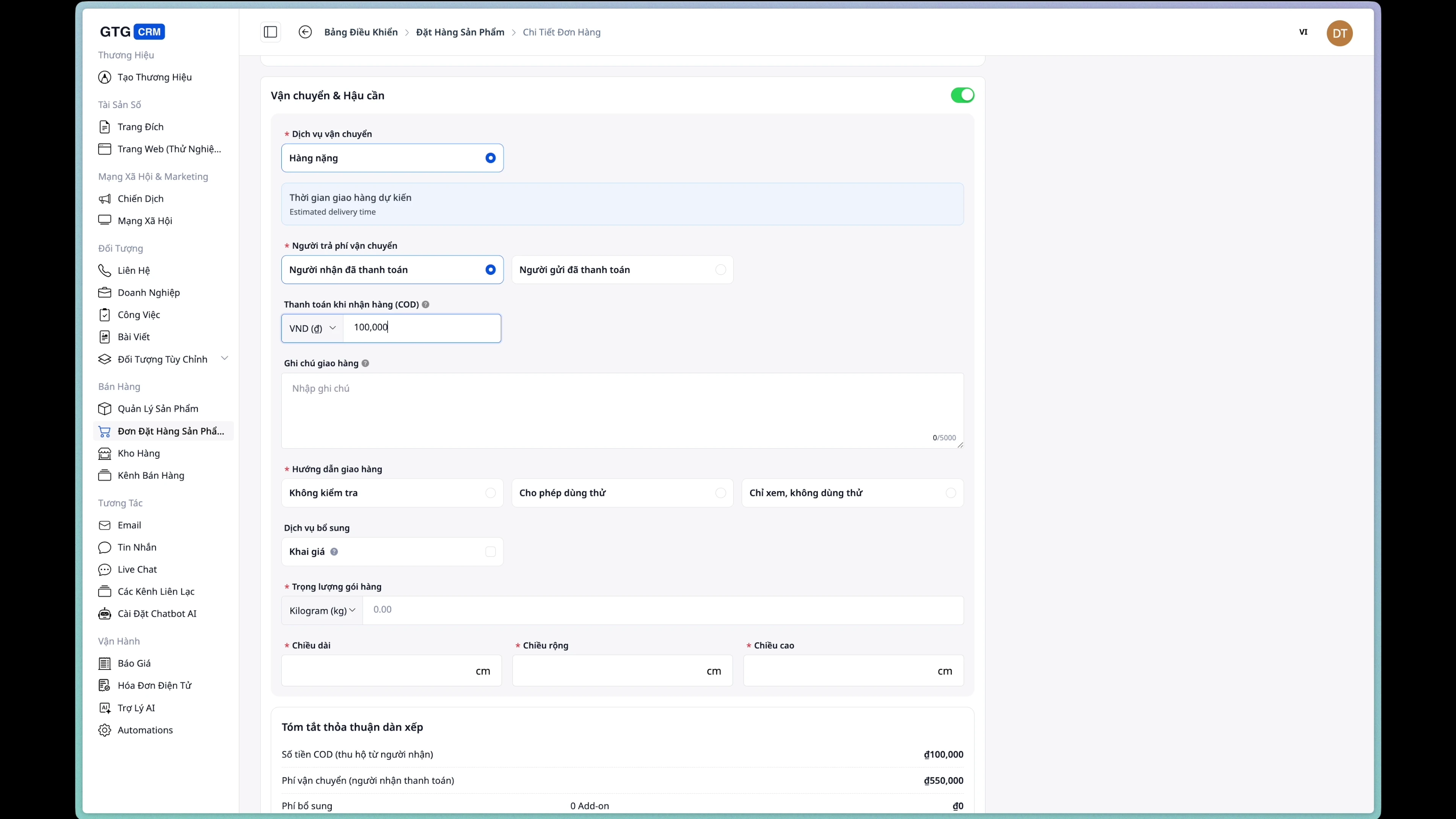
Skref 3: Slá inn greiðslufjárhæð við móttöku (COD)
Ef pöntunin er greidd við móttöku, sláðu inn fjárhæðina sem á að innheimta.
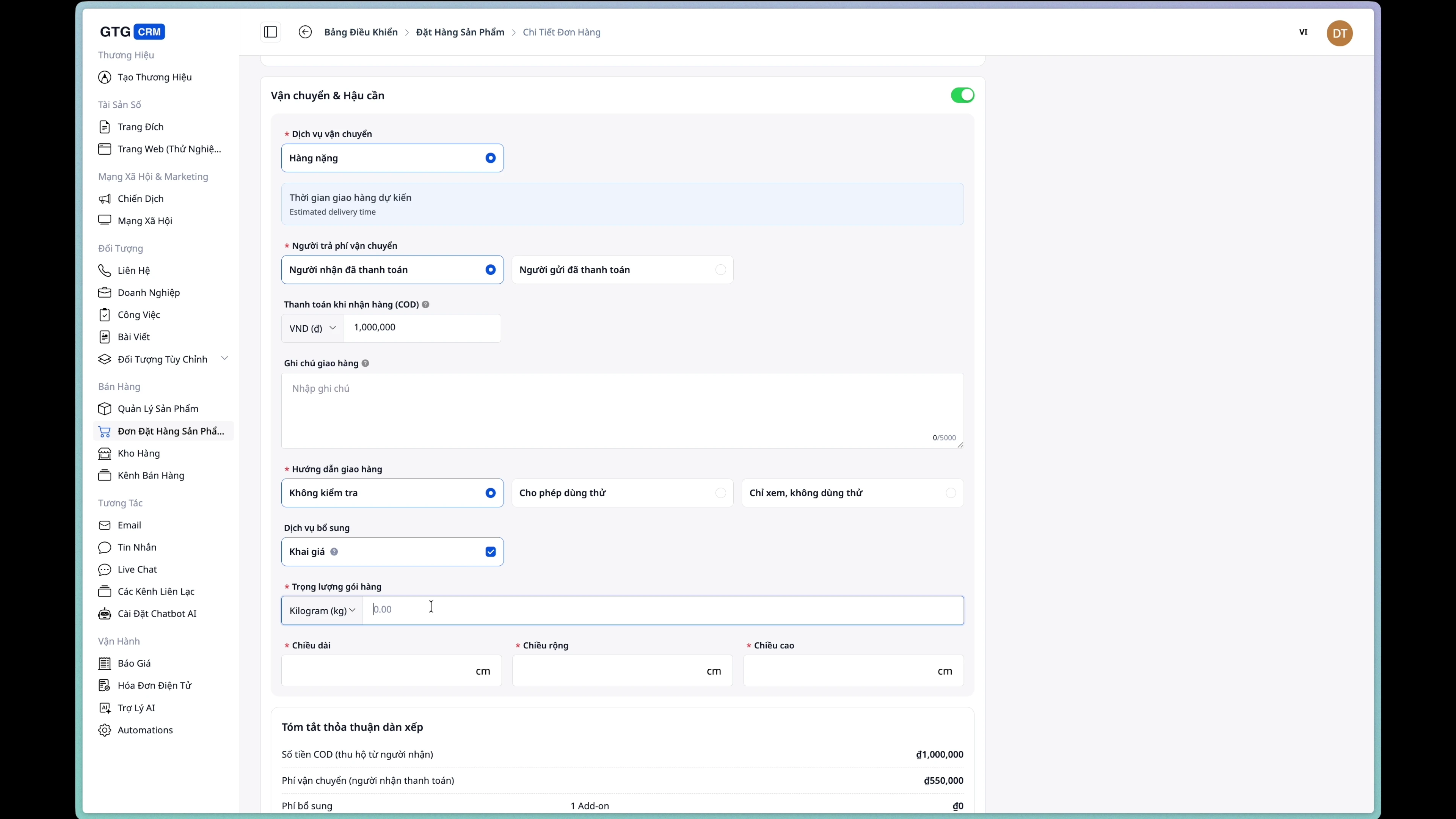
Skref 4: Slá inn upplýsingar um pakka
Fylltu út upplýsingar um:
- Þyngd: Þyngd pakka (grömm/kg)
- Mál: Lengd x Breidd x Hæð (cm)
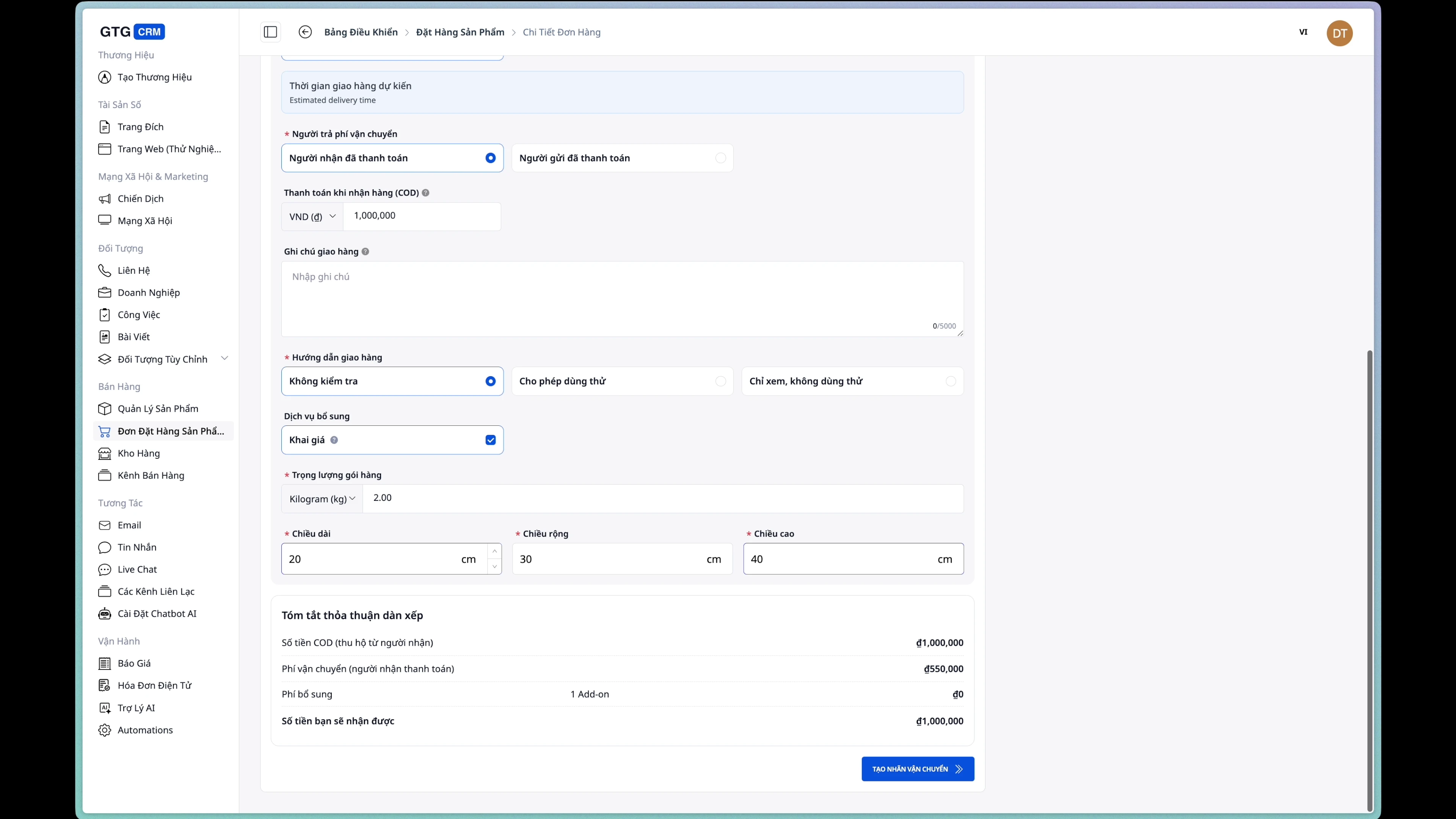
Skref 5: Velja ábyrgðaraðila fyrir sendingarkostnað
- Kaupandi: Viðskiptavinur greiðir sendingarkostnað
- Seljandi: Verslun/fyrirtæki greiðir sendingarkostnað
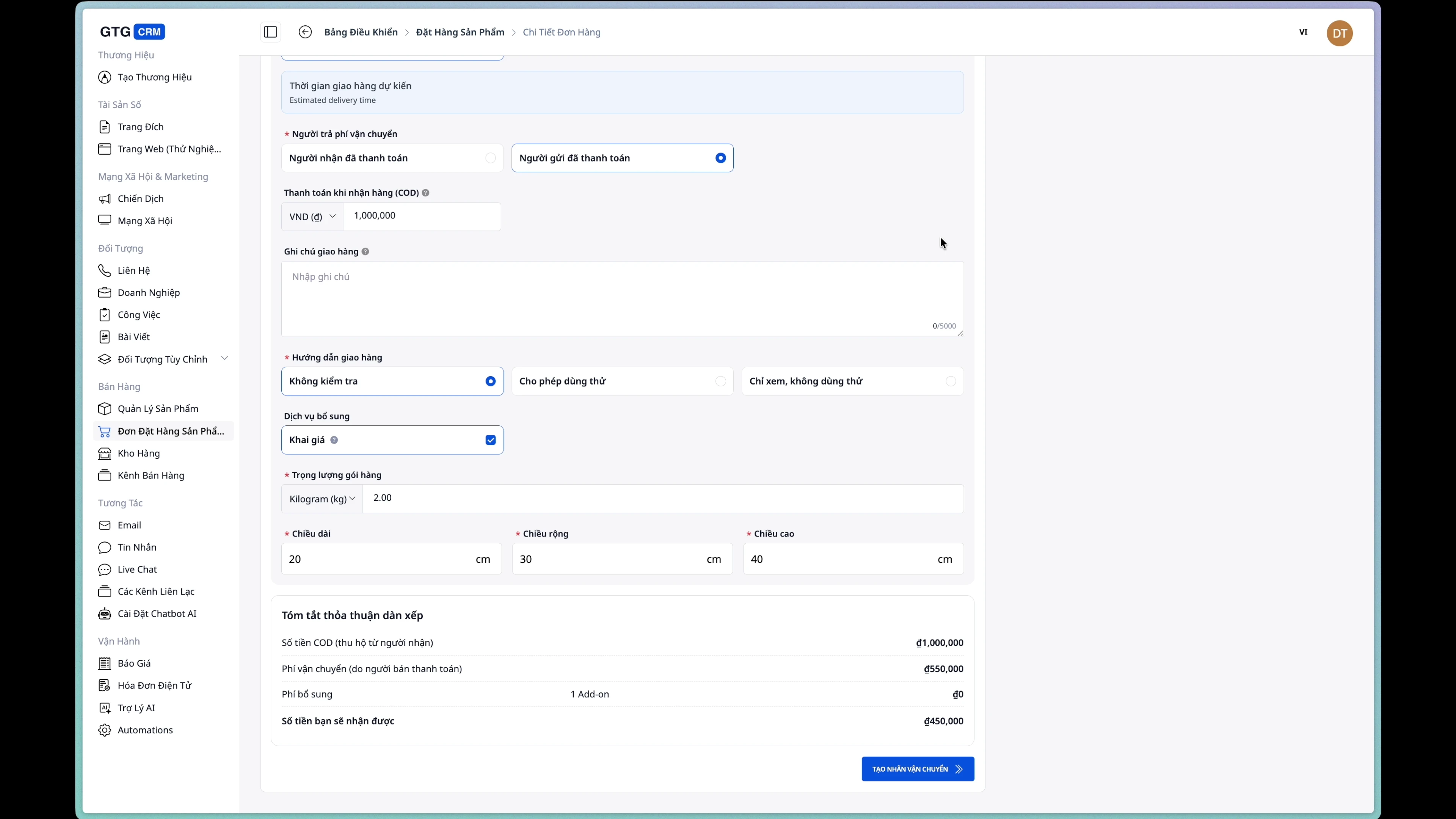
Skref 6: Staðfesta stofnun sendingarpöntunar
Smelltu á takkann „Búa til sendingarpöntunar“ og staðfestu.
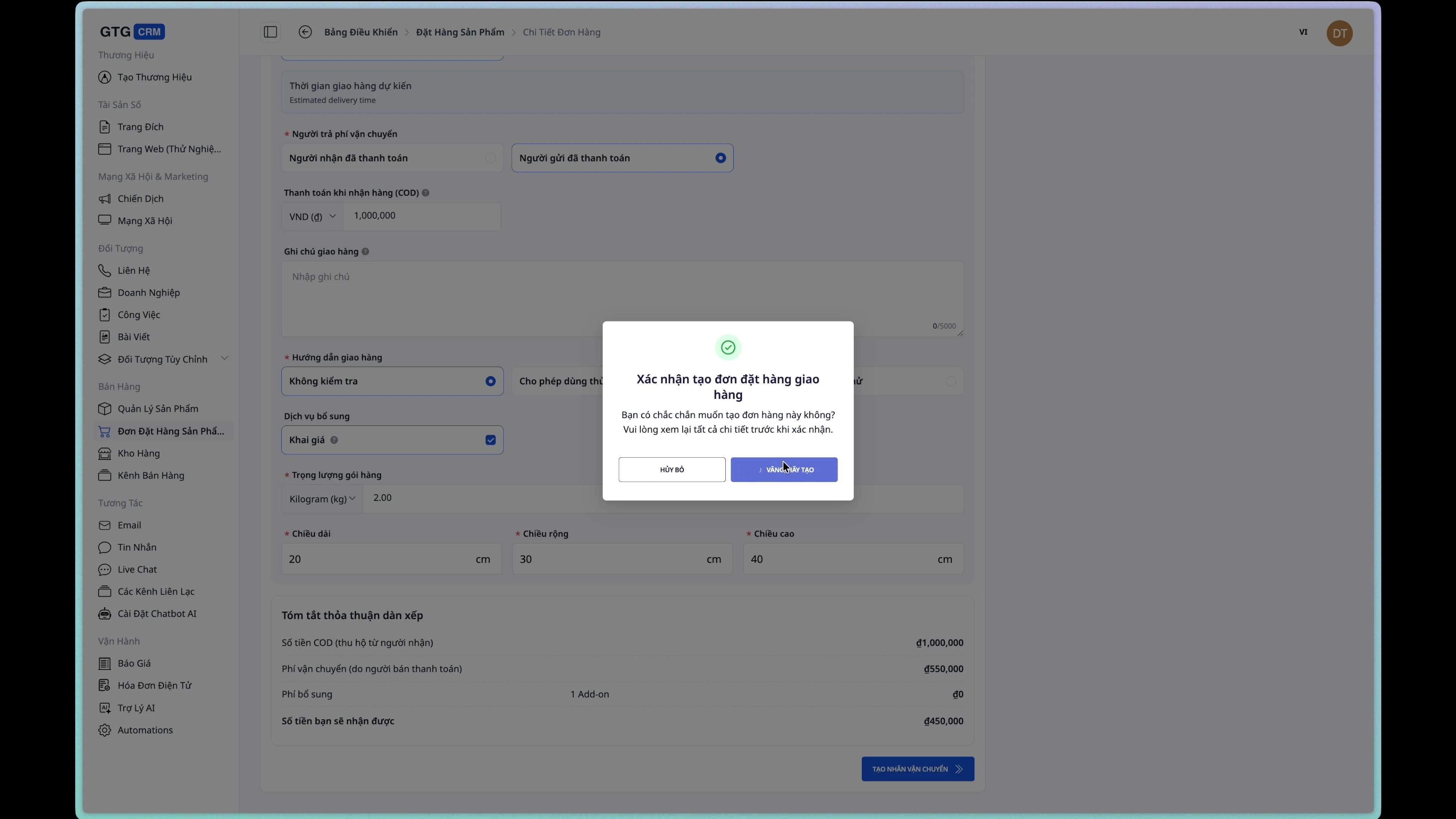
Eftir farsæla tilkomu breytist staða pöntunar í Processing.
5. Útgefa rafræna reikninga
Skref 1: Opnaðu form til að búa til reikning
Á síðu pöntunarupplýsinga, smelltu á takkann „Búa til reikning“.
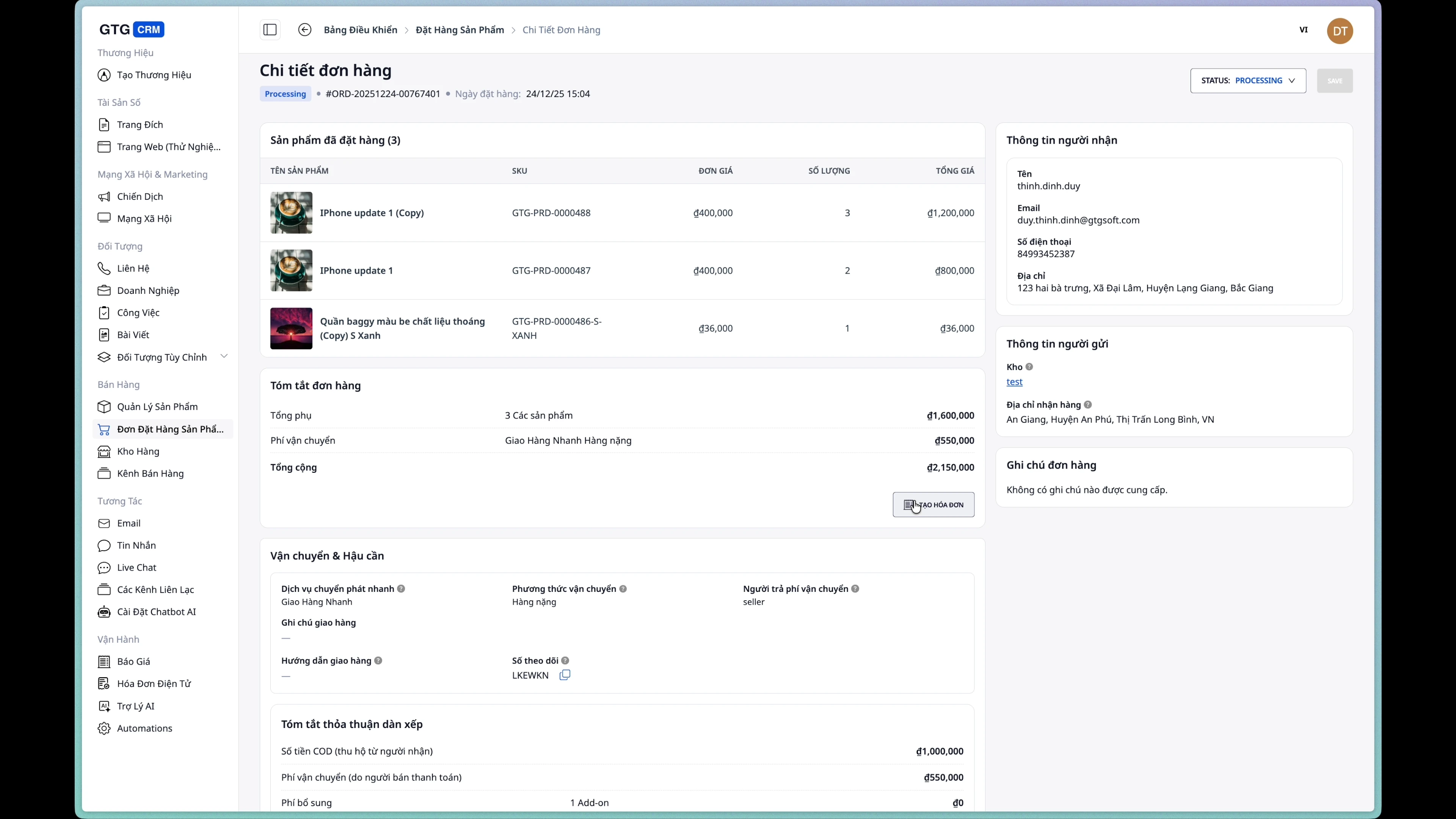
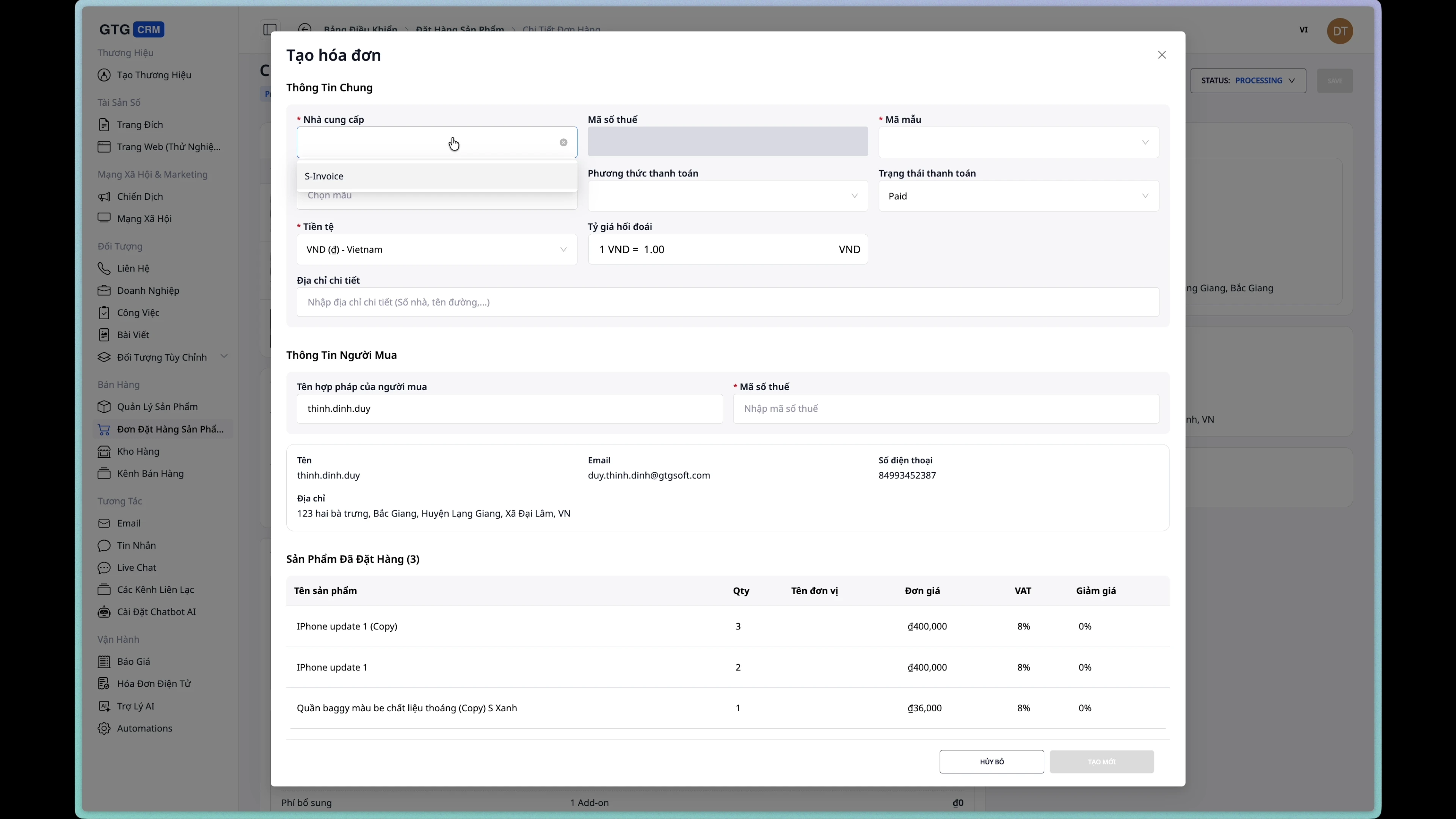
Skref 2: Veldu reikningsbirgir
Veldu samþætta þjónustuaðila fyrir rafræna reikninga.
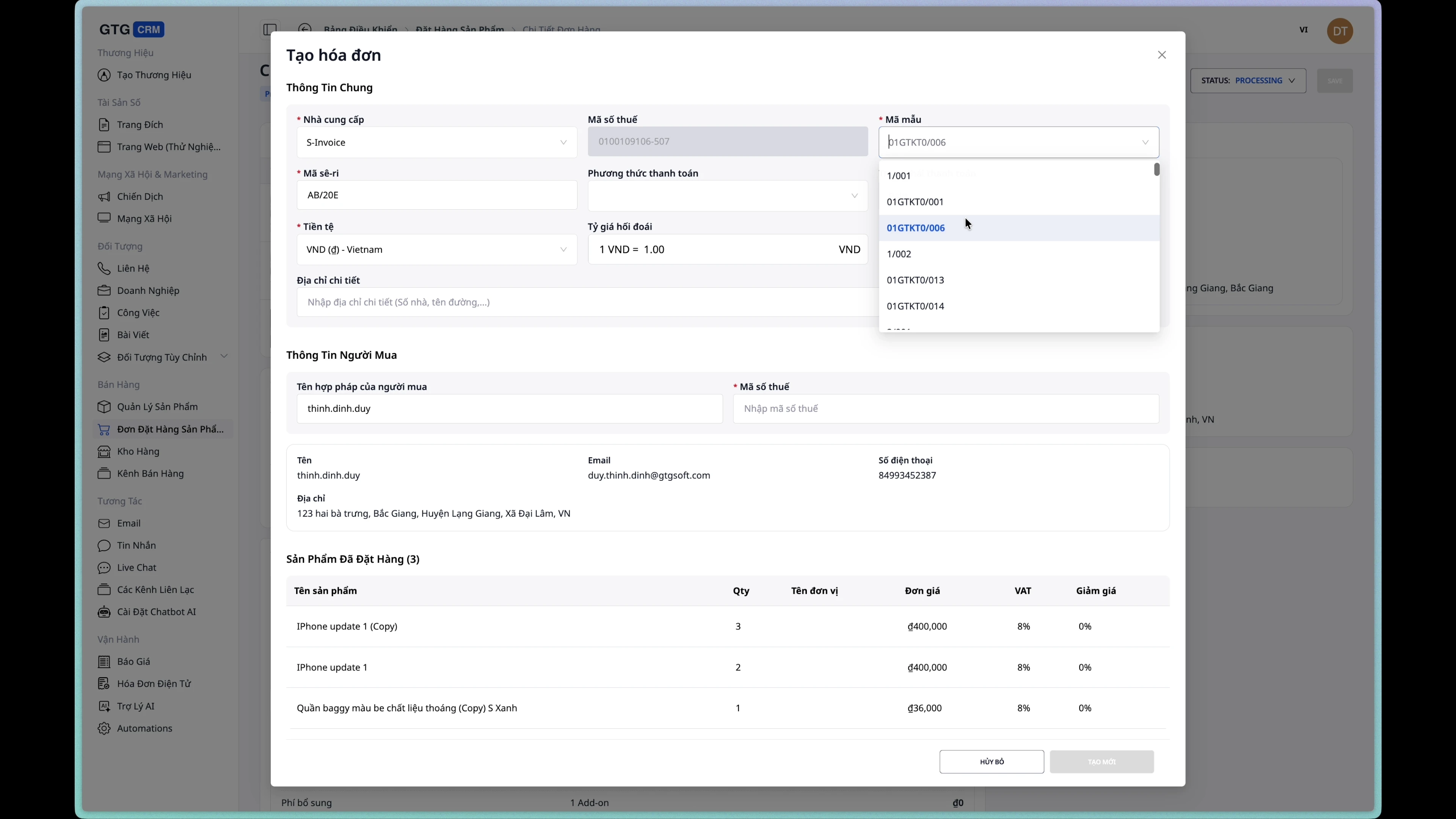
Skref 3: Veldu reikningssnið
Veldu viðeigandi reikningssnið af listanum.
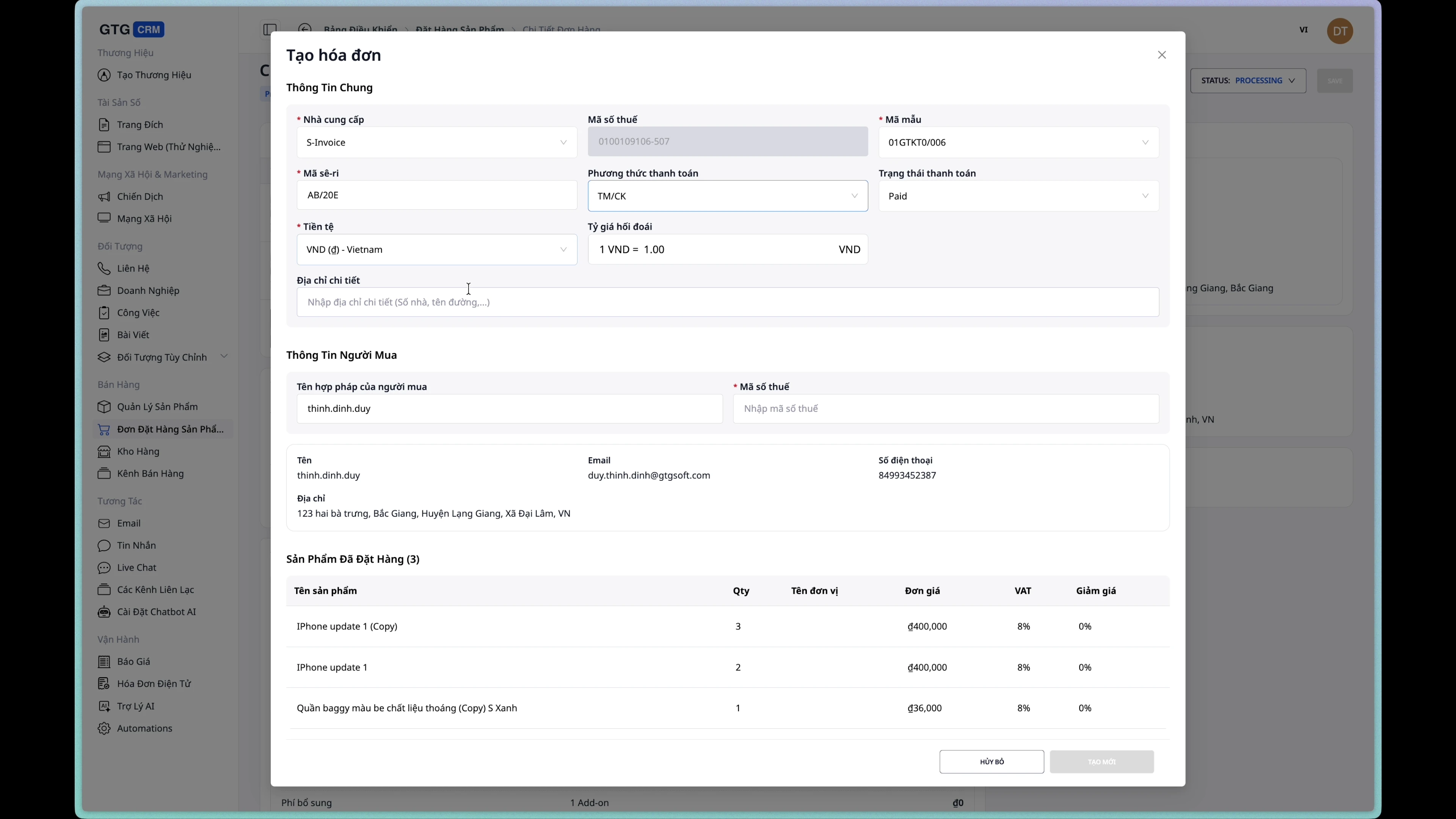
Skref 4: Veldu greiðslumáta
Veldu greiðslumáta fyrir reikninginn:
- Handbært fé
- Millifærsla
- Kreditkort
- Ráðstöfun við afhendingu
Skref 5: Athugaðu upplýsingar
Upplýsingar um kaupanda verða sjálfkrafa sóttar úr pöntuninni. Athugaðu og bættu við ef þörf krefur.
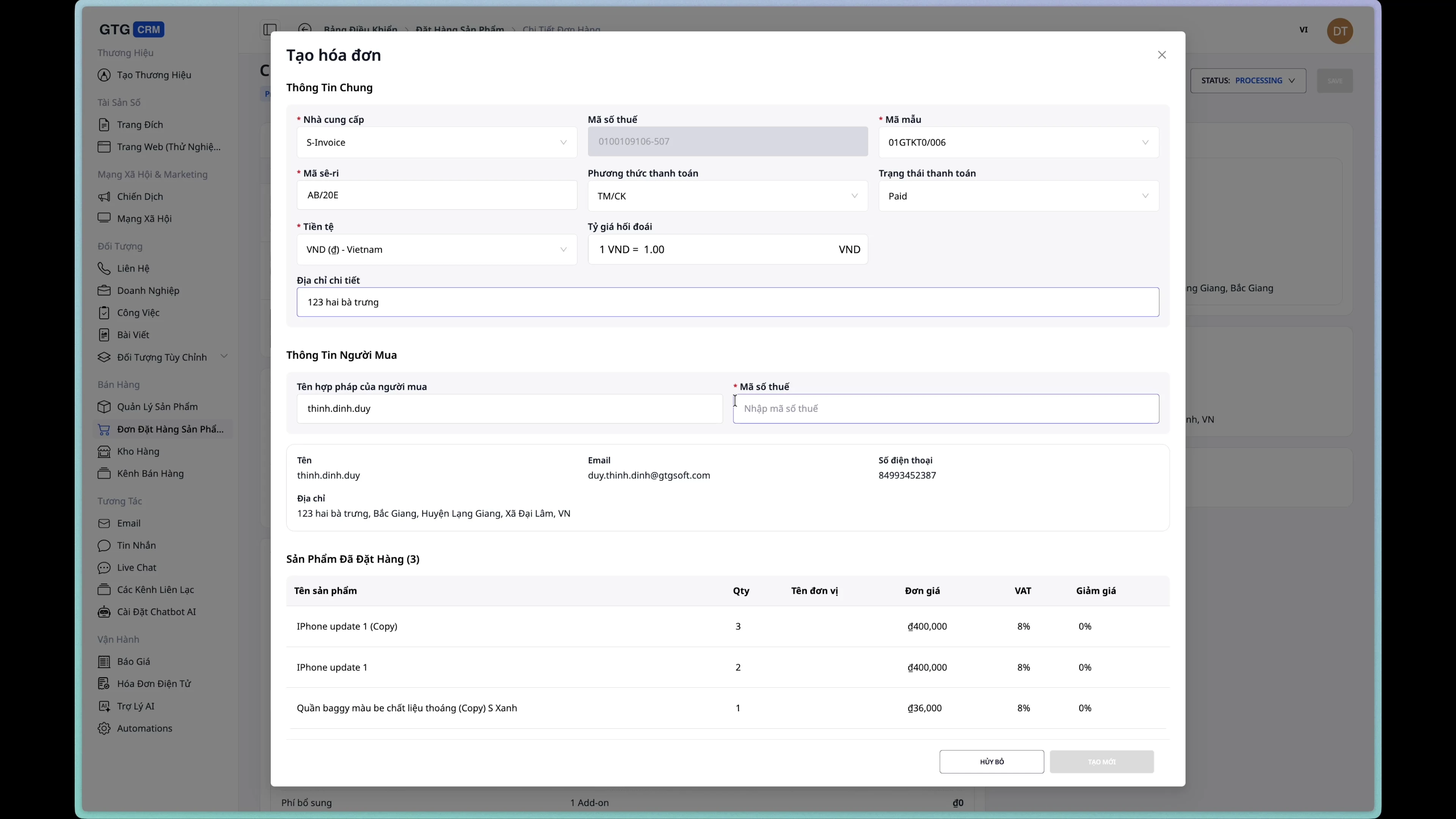
Skref 6: Búa til reikning
Smelltu á takkann „Búa til reikning“ til að ljúka við.
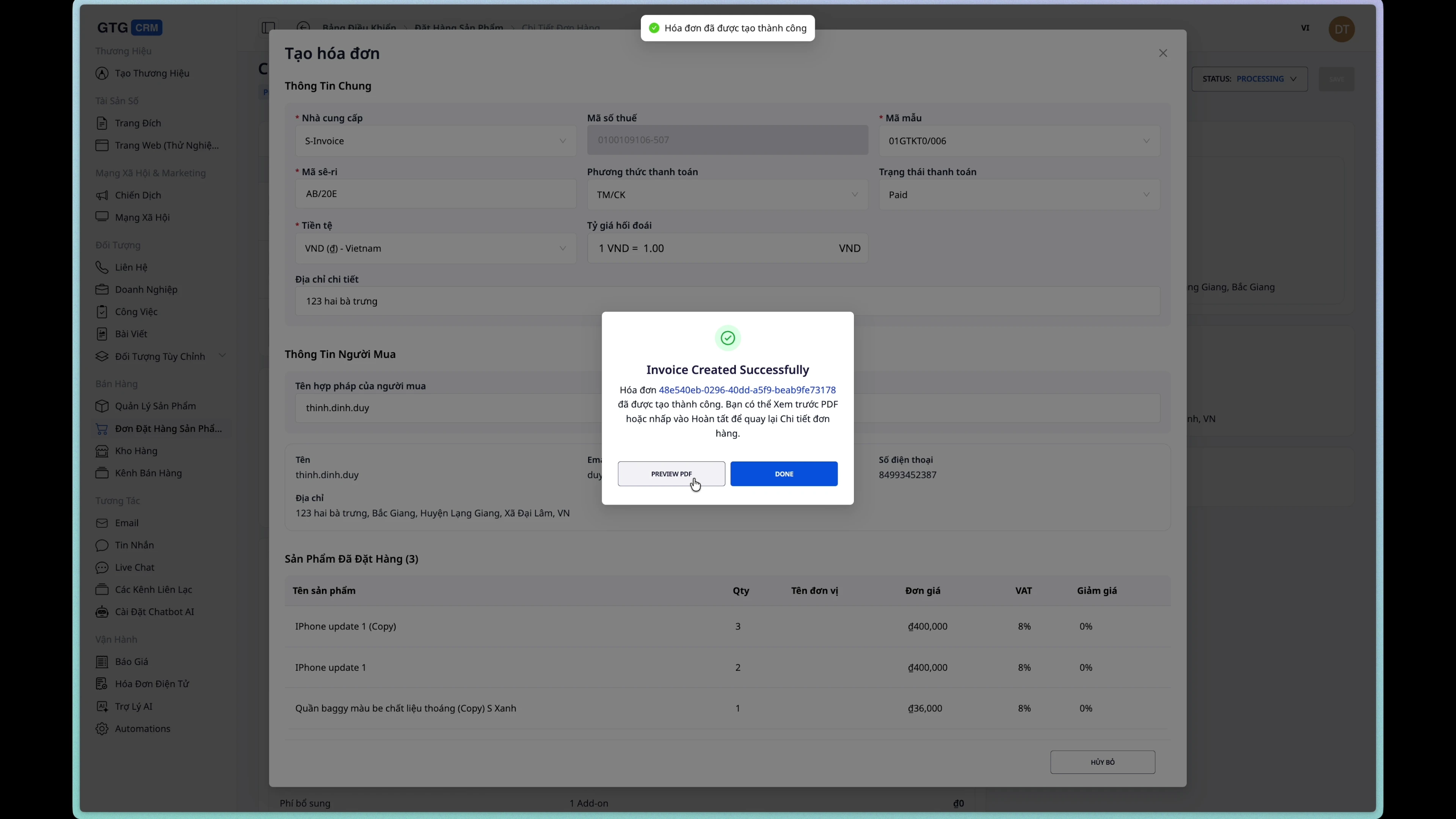
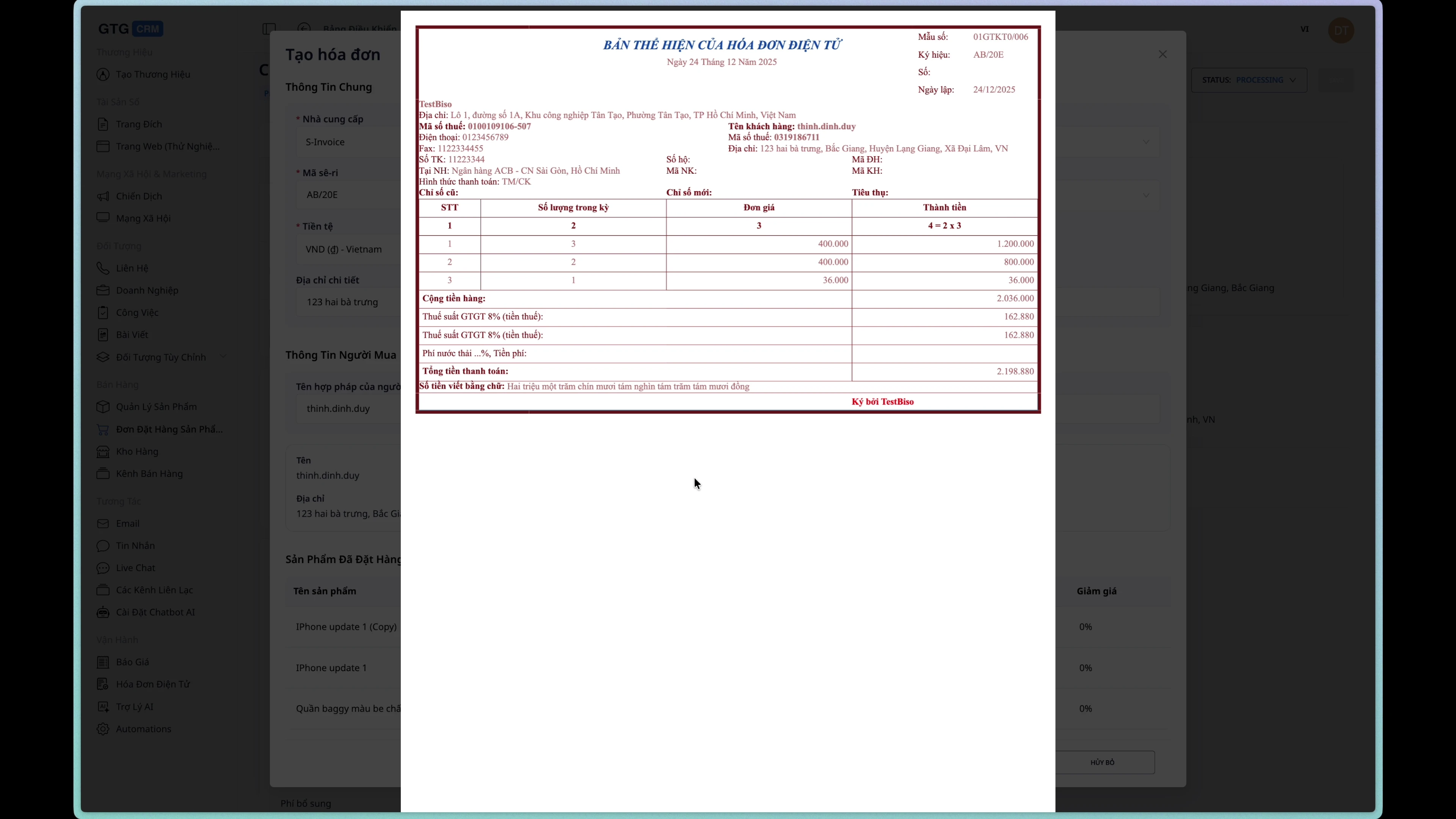
Skref 7: Skoða drög að reikningi
Eftir farsæla tilkomu er hægt að skoða drög að reikningi.
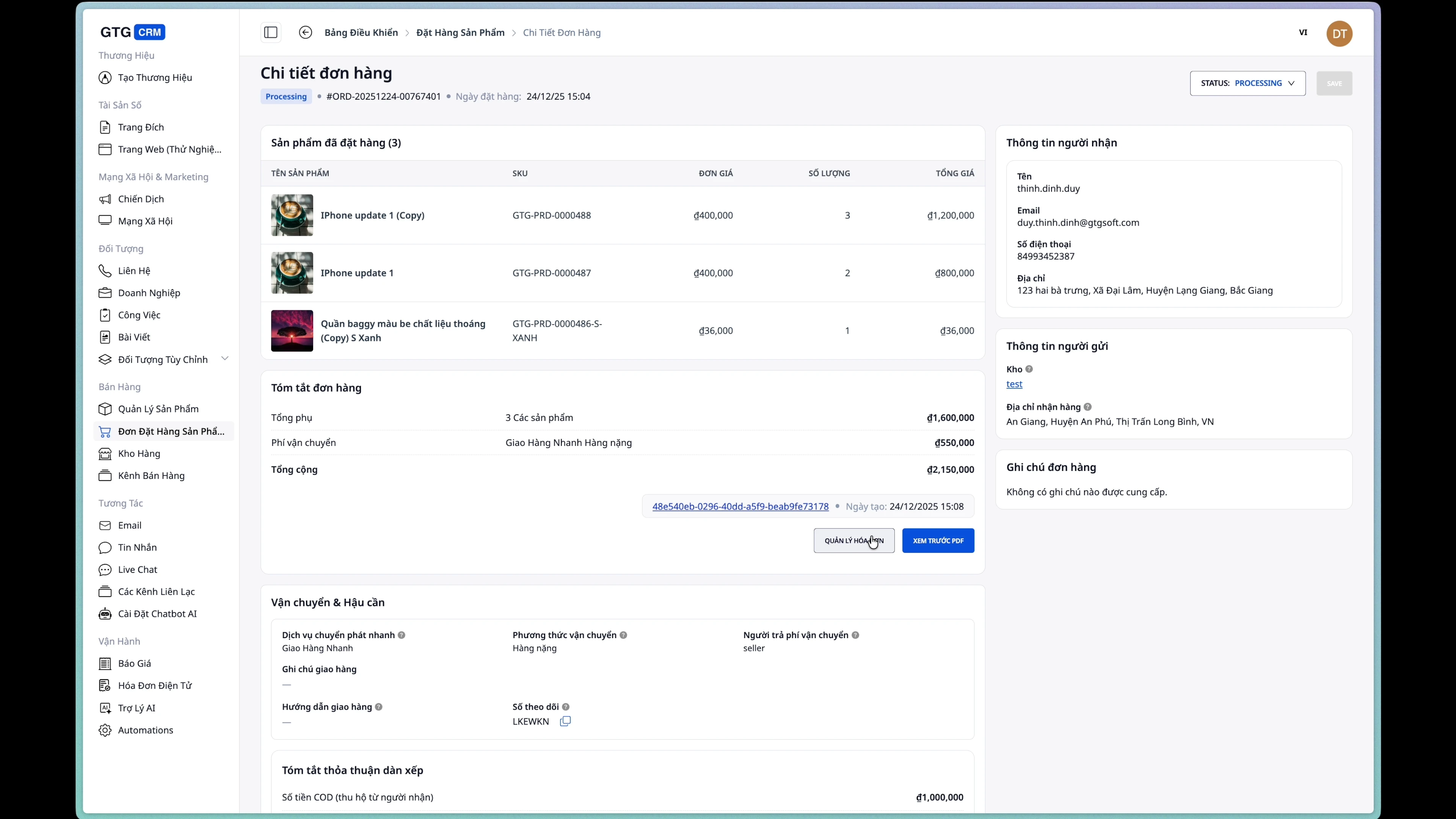
Skref 8: Skoða reikningsupplýsingar á pöntuninni
Reikningsupplýsingar verða birtar á síðu pöntunarupplýsinga.
Algengar spurningar
Sp.: Af hverju er ekki hægt að breyta pöntuninni?
A: Pöntun er aðeins hægt að breyta þegar hún er í stöðunni New. Eftir að sendingarpöntun hefur verið búin til, færist pöntunin í Processing og ekki er hægt að breyta henni.
Sp.: Hvernig hættir maður við pöntun?
A: Farðu á síðu pöntunarupplýsinga og breyttu stöðunni í Cancelled.
Sp.: Er hægt að búa til reikning áður en sendingarpöntun er gerð?
A: Já, þú getur búið til reikning hvenær sem er eftir að pöntunin hefur verið búin til.
Sp.: Hvernig eru flutningsgjöld reiknuð út?
A: Flutningsgjöld eru reiknuð sjálfkrafa út frá þjónustu, þyngd, stærð og afhendingarstað.
Notkunarábendingar
1. Athugaðu upplýsingar vandlega áður en þú býrð til pöntun
Gakktu úr skugga um að símanúmer og heimilisfang séu rétt til að forðast mistök við afhendingu.
2. Uppfærðu nákvæma þyngd/stærð
Rangt upplýsingar geta leitt til óréttmætrar flutningskostnaðar.
3. Notaðu skilvísar greiðslur (COD) rétt
Virkjaðu aðeins skilvísar greiðslur (COD) þegar viðskiptavinur velur að borga við móttöku.
4. Gefðu út reikninga tímanlega
Þú ættir að gefa út reikninga strax eftir að pöntun hefur verið staðfest til að tryggja bókhaldið.
Þarftu hjálp? Hafðu samband við GTG CRM teymið með tölvupósti á support@gtgcrm.com


