

Kröfur áður en byrjað er
Áður en þú notar Social Hub eiginleikann þarftu að:
- Hafa GTG CRM reikning
- Skrá þig inn í kerfið
Tengja samfélagsmiðlareikninga
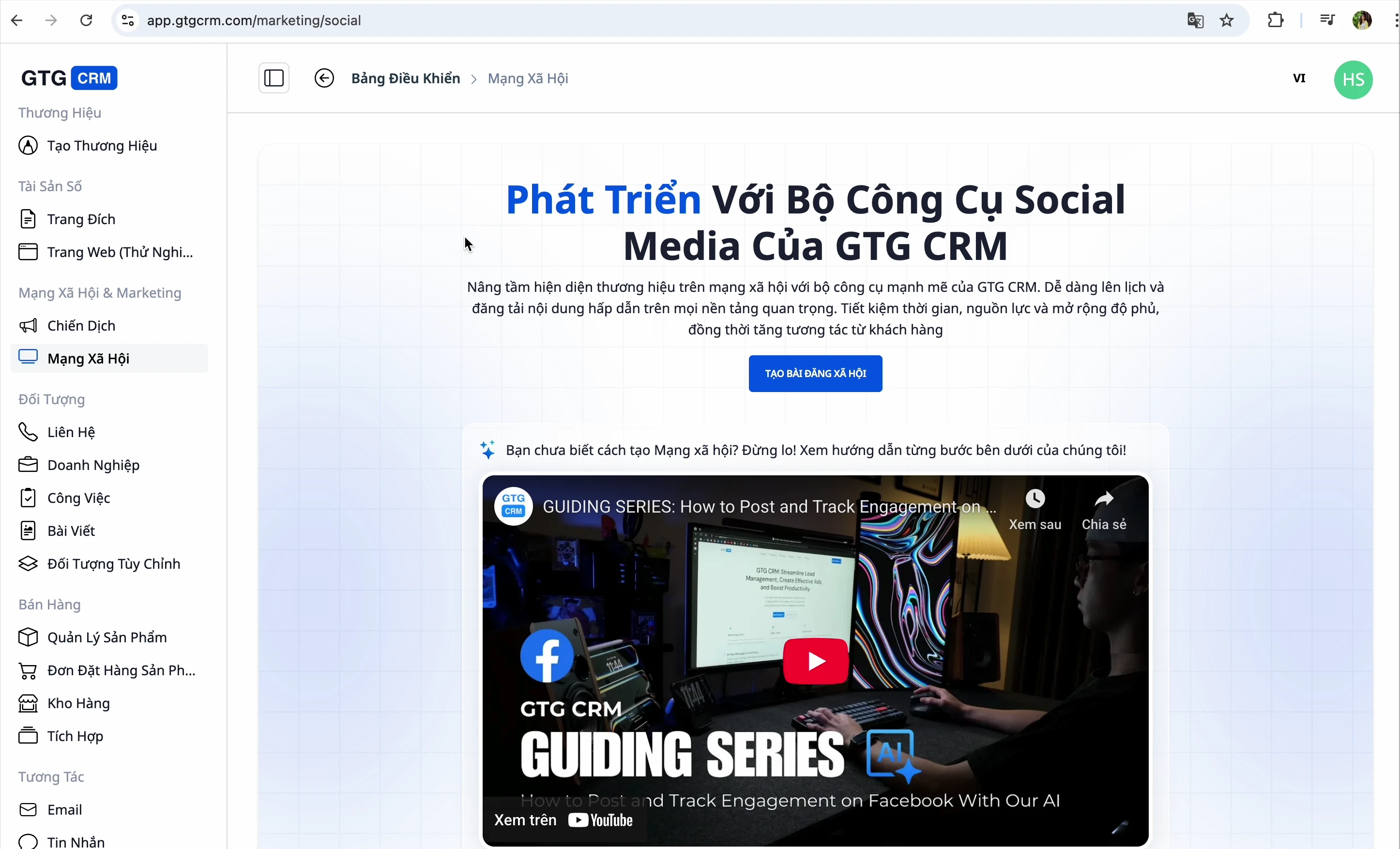
Skref 1: Fara á Social Hub
- Skráðu þig inn í GTG CRM
- Horfðu á valmyndastikuna vinstra megin
- Smelltu á "Birta samfélagsmiðlapóst"
Skref 2: Velja vettvang til að tengjast
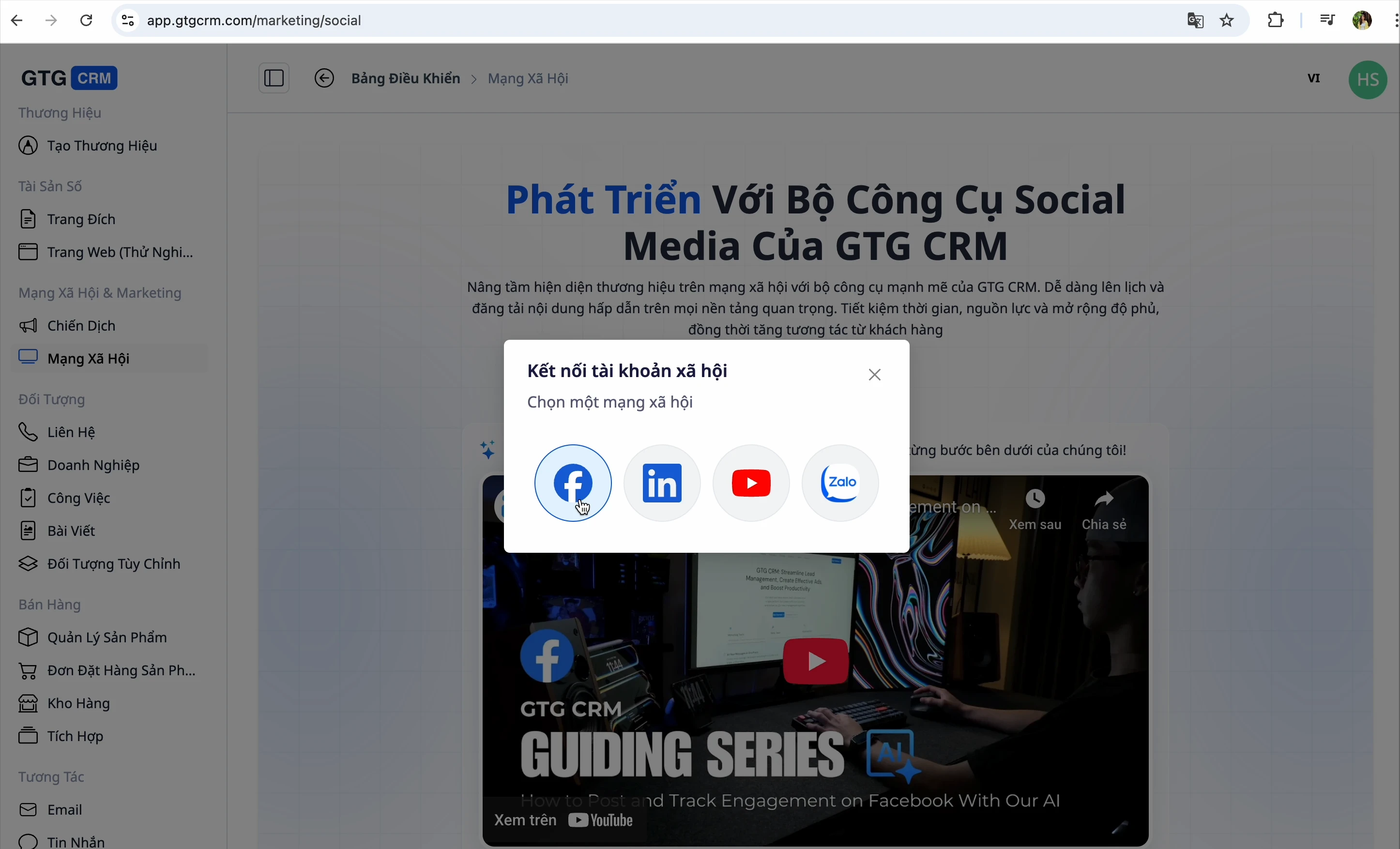
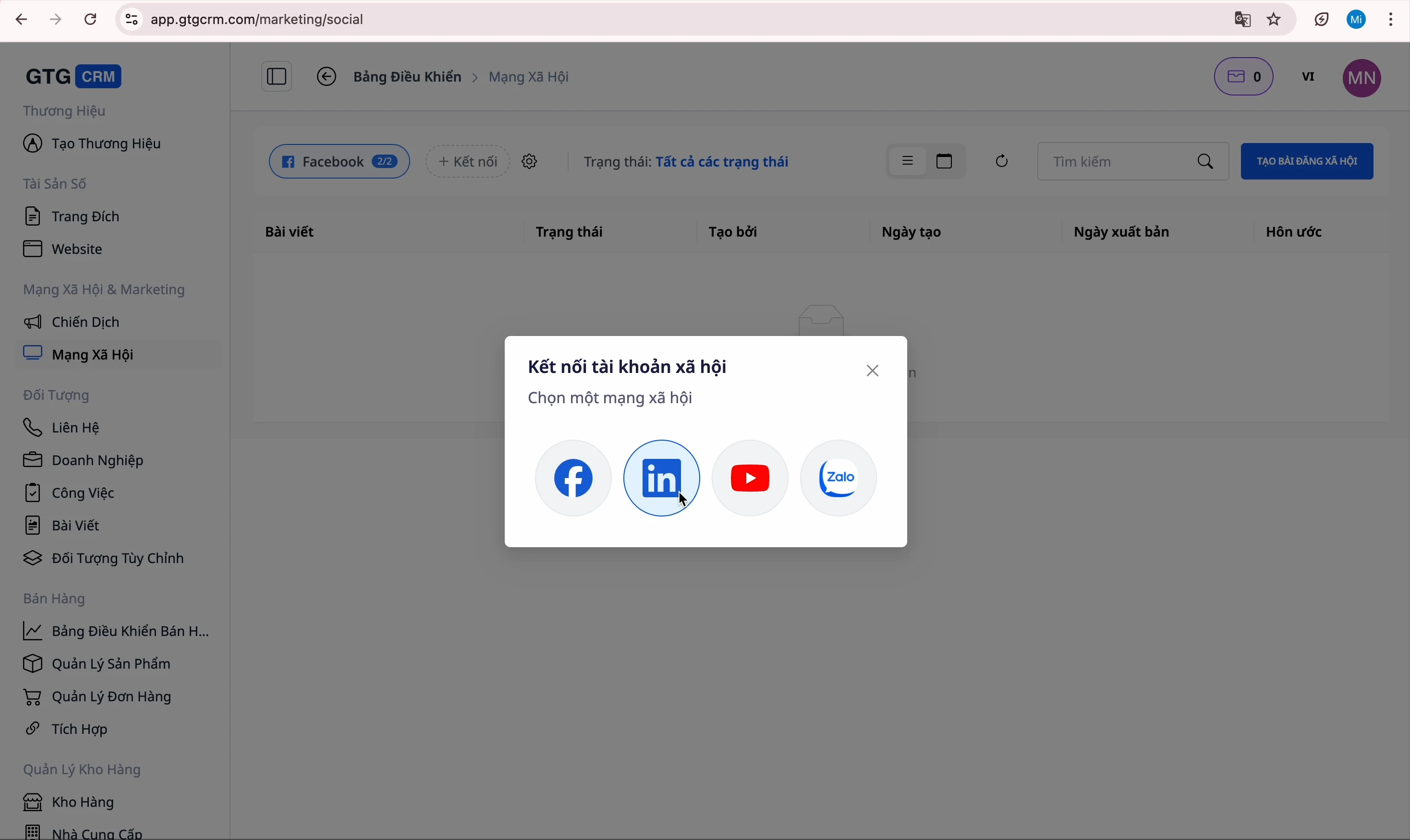
GTG CRM styður 4 vettvanga: Facebook, LinkedIn, YouTube og Zalo
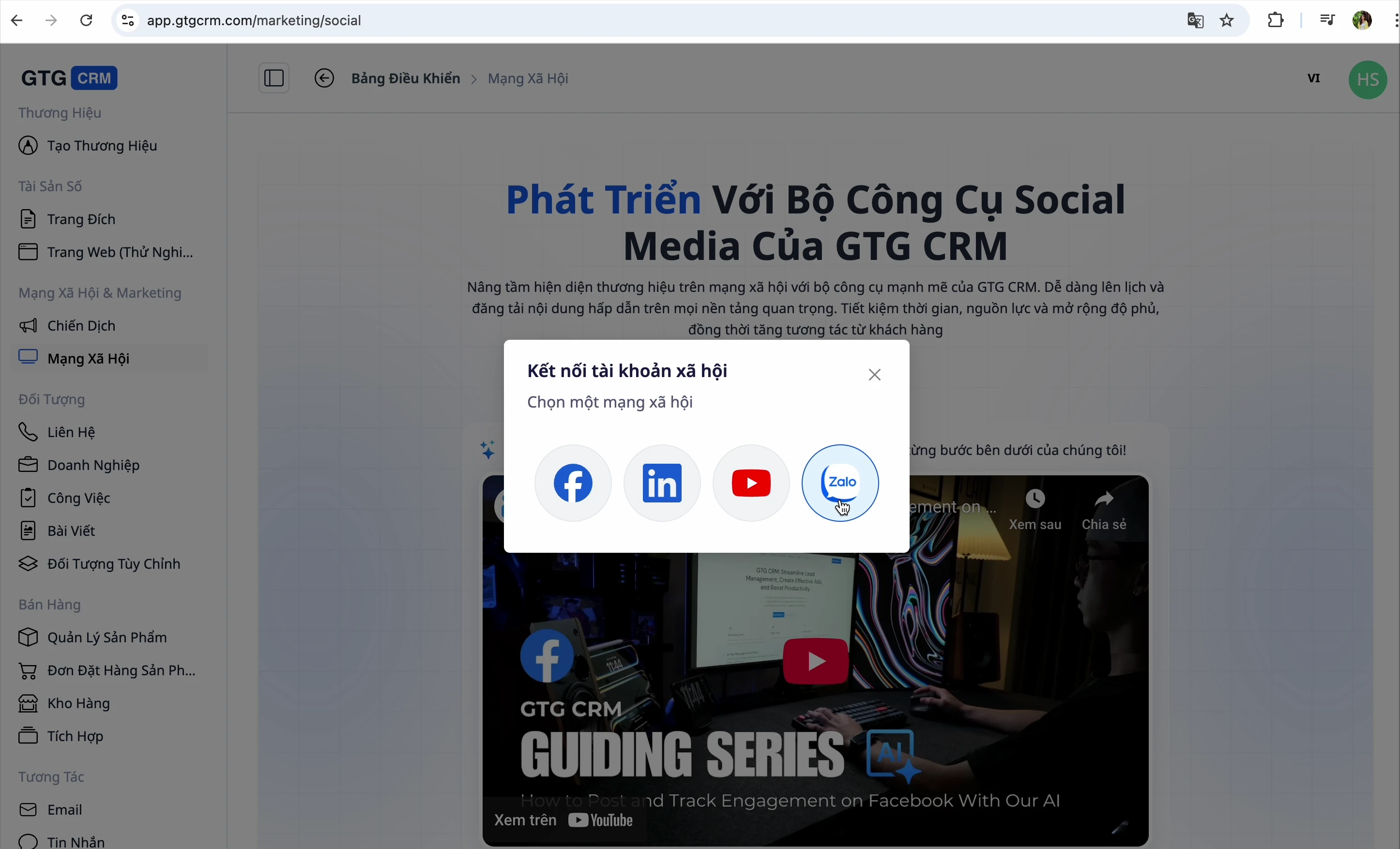
Skref 3: Tengja Facebook
- Smelltu á tengjast Facebook hnappinn
- Skráðu þig inn á Facebook reikninginn þinn
- Kerfið mun sjálfkrafa sækja inn Fanpage sem þú hefur umsjón með
- Veldu Fanpage sem þú vilt tengja við GTG CRM
💡 Ábending: GTG CRM gerir þér kleift að velja marga mismunandi Fanpage. Veldu alla Fanpage sem þú þarft að hafa umsjón með.
Skref 4: Tengja LinkedIn
- Smelltu á tengjast LinkedIn hnappinn
- Skráðu þig inn á LinkedIn reikninginn þinn
- Veldu fyrirtækjaspjöldin sem þú vilt hafa umsjón með
Skref 5: Tengja YouTube
- Smelltu á tengjast YouTube hnappinn
- Skráðu þig inn á Google reikninginn þinn
- Veldu YouTube rásina þína
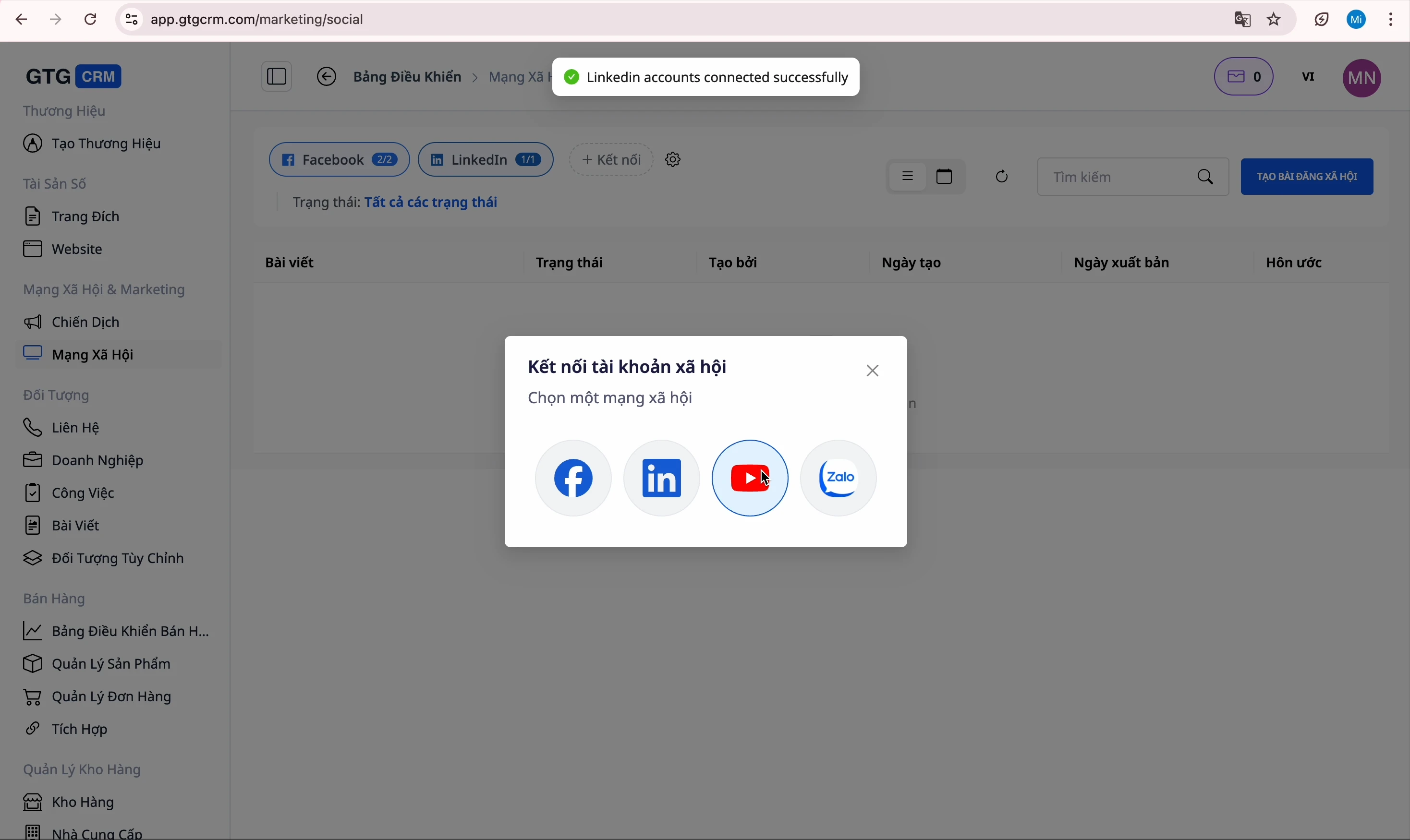
Skref 6: Tengja Zalo
- Smelltu á tengjast Zalo hnappinn
- Skráðu þig inn á Zalo Official Account
- Staðfestu tenginguna
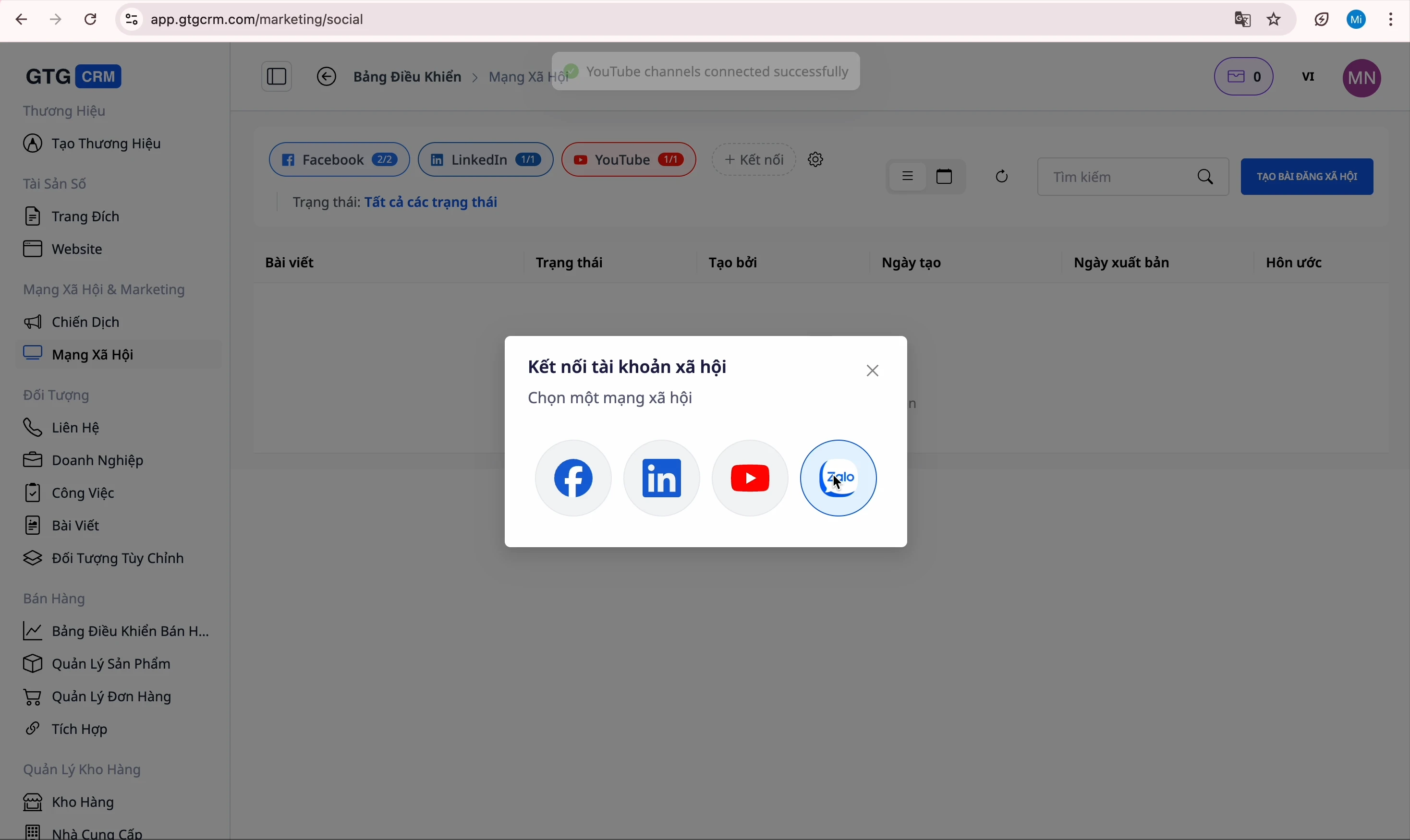
Búið! Allir reikningar hafa verið tengdir með góðum árangri.
Búa til Facebook póst
Skref 1: Opna póstbúnaðarviðmótið
Smelltu á "Búa til póst" hnappinn til að opna póstbúnaðarviðmótið
Skref 2: Velja Fanpage
Veldu Facebook Fanpage sem þú vilt birta á
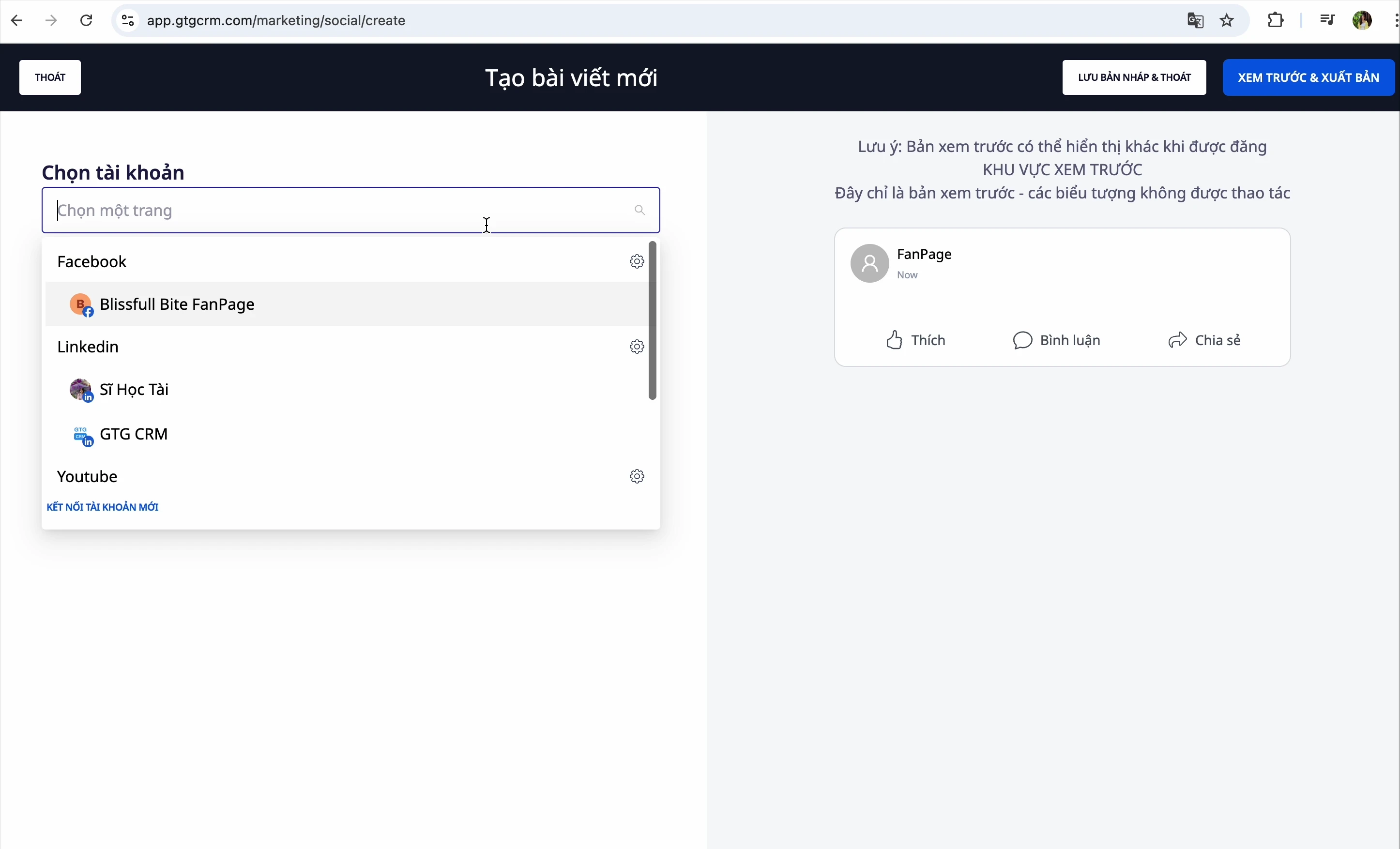
Skref 3: Slá inn efni
Þú hefur 2 leiðir til að búa til efni:
Leið 1: Handvirk innsláttur
Skrifaðu efnið beint í ritreitinn
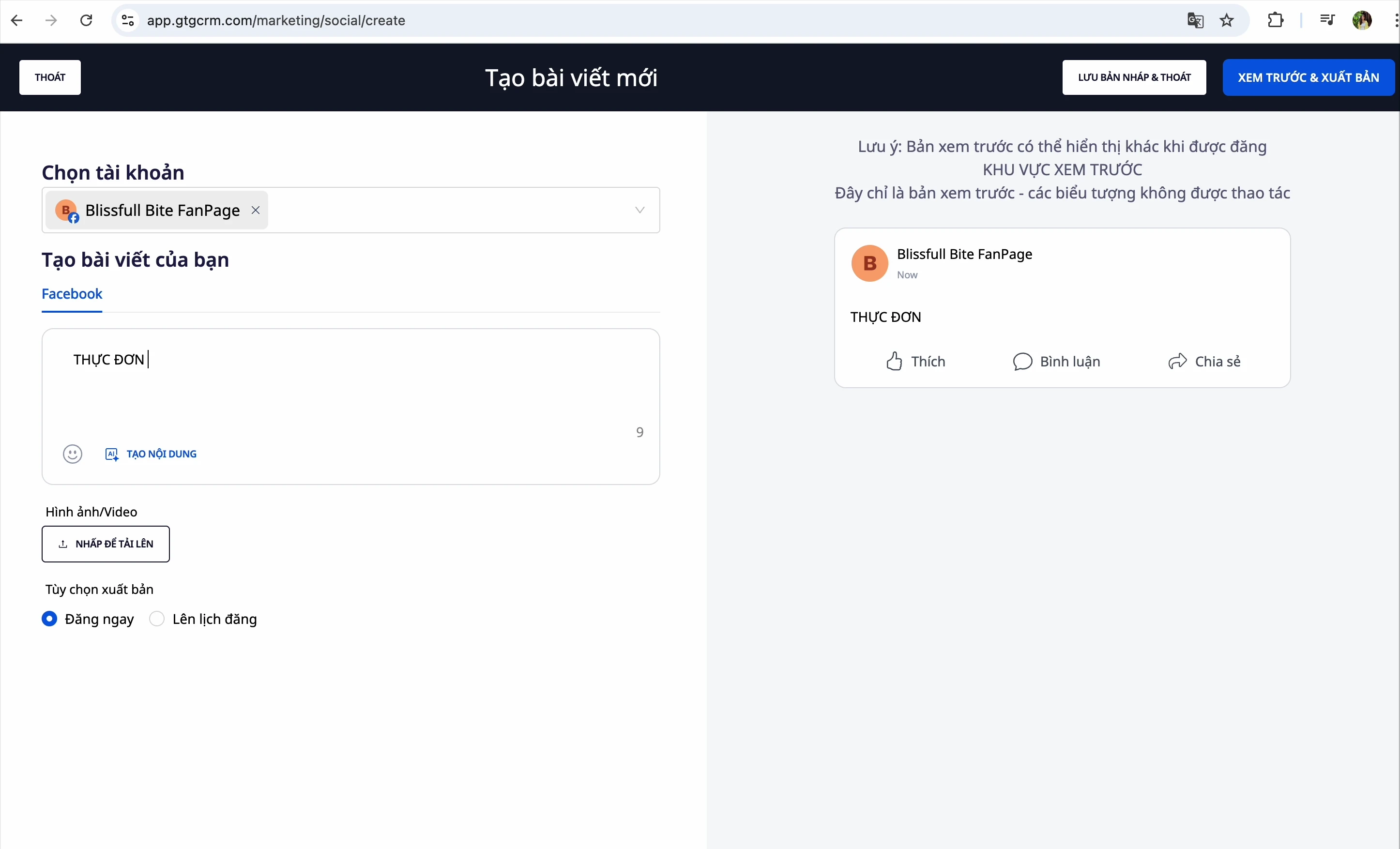
Leið 2: Búa til efni með AI
- Smelltu á "Búa til efni með AI" hnappinn
- Sláðu inn skipunina (prompt) fyrir AI – dæmi: "Skrifaðu póst til að kynna nýja vöru..."
- (Valfrjálst) Bættu við vefslóð til að AI geti vísað í upplýsingar
- AI mun skila 3 mismunandi niðurstöðum
- Veldu bestu niðurstöðuna
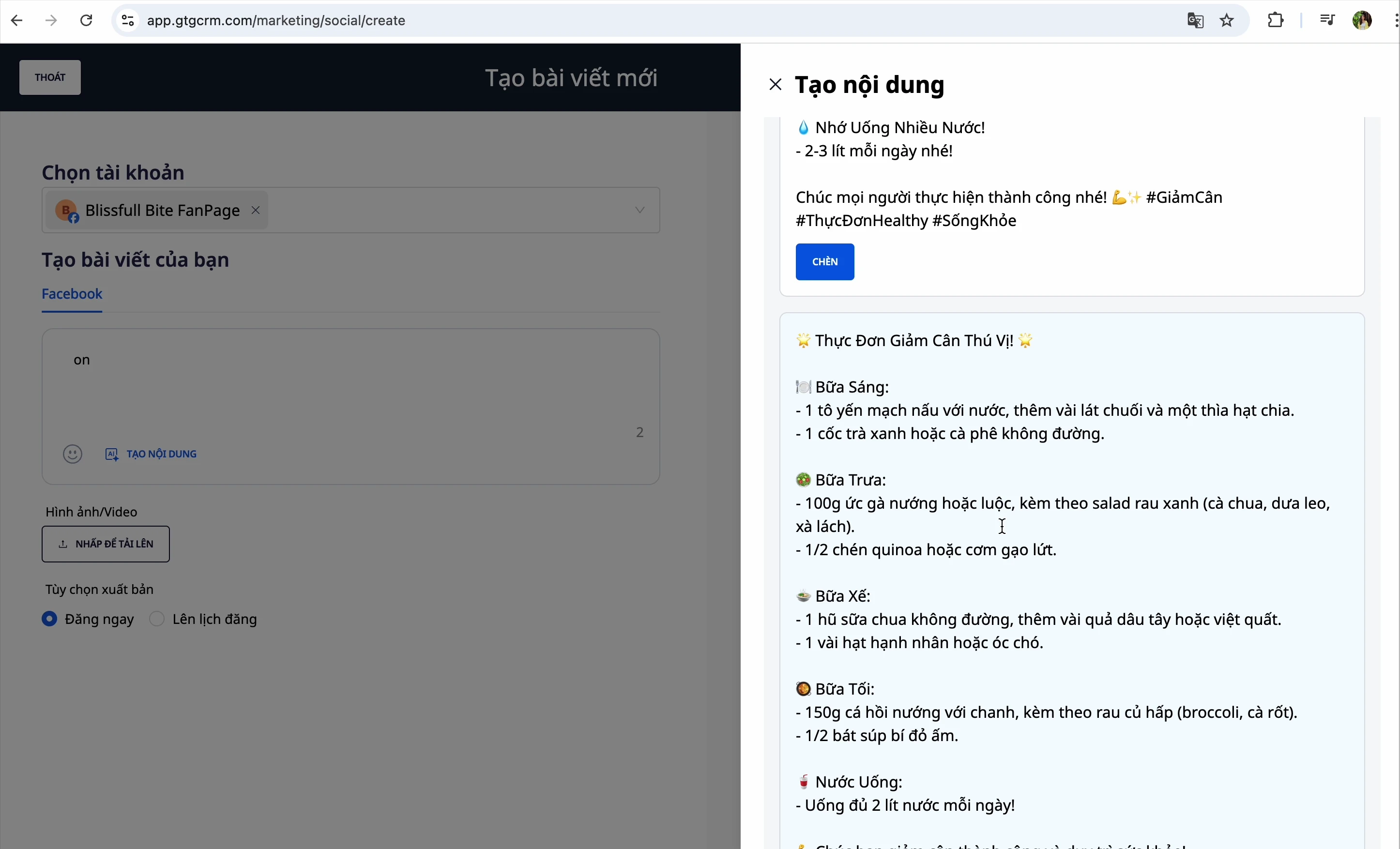
💡 Ábending: Ef þú átt vörusíðu, sláðu inn vefslóðina í reitinn "Tilvísunargögn frá vef" til að AI geti skrifað nákvæmara.
Skref 4: Bæta við myndum
Þú hefur 3 leiðir til að bæta við myndum:
Leið 1: Hlaða niður af tölvu
- Blink á takka til að velja mynd
- Veldu myndskrá af tölvunni þinni
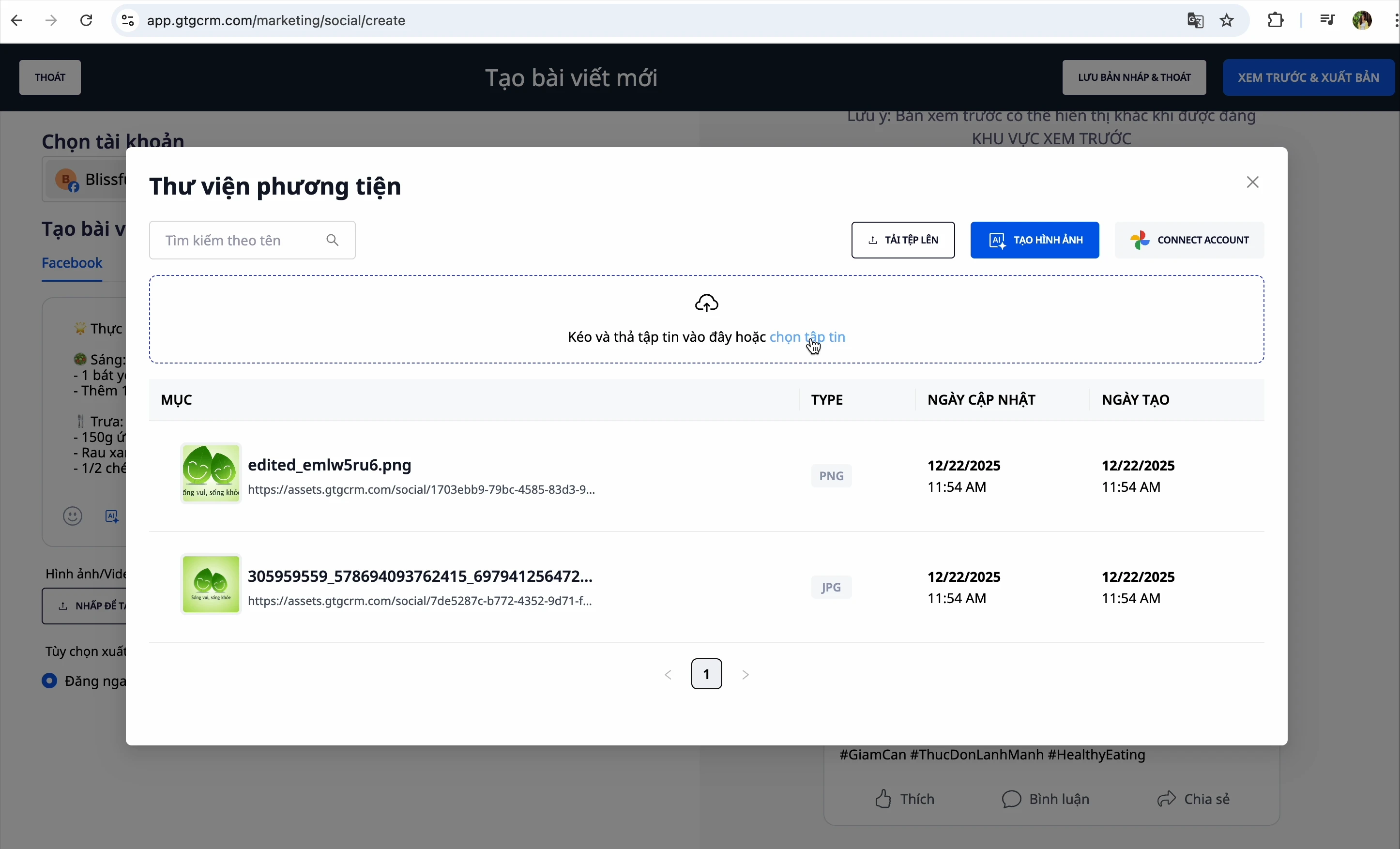
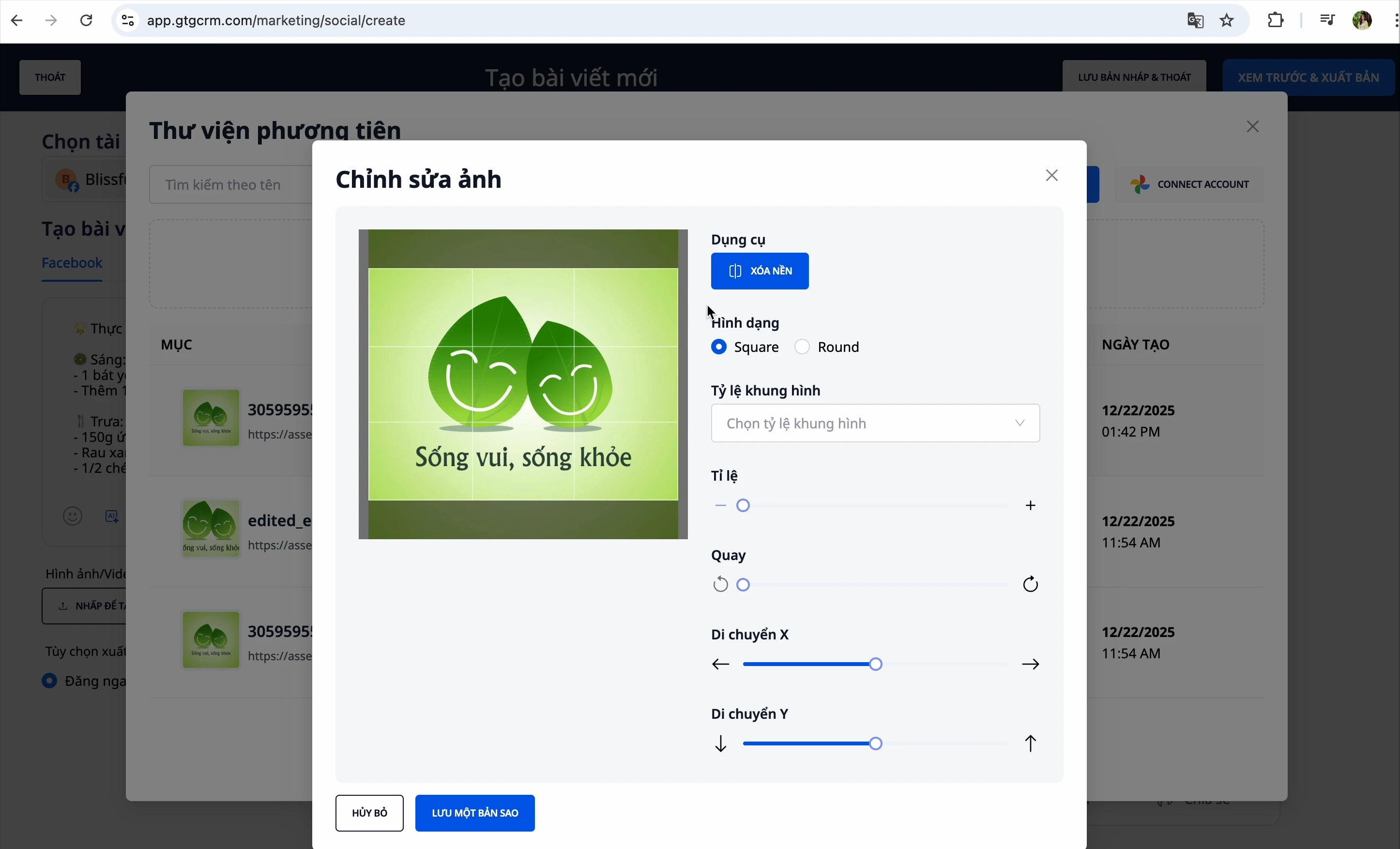
Aðferð 2: Breyta mynd
Eftir að þú hefur valið mynd geturðu breytt henni:
- Breyta stærðarhlutföllum
- Snúa lárétt/lóðrétt
- Croppa mynd
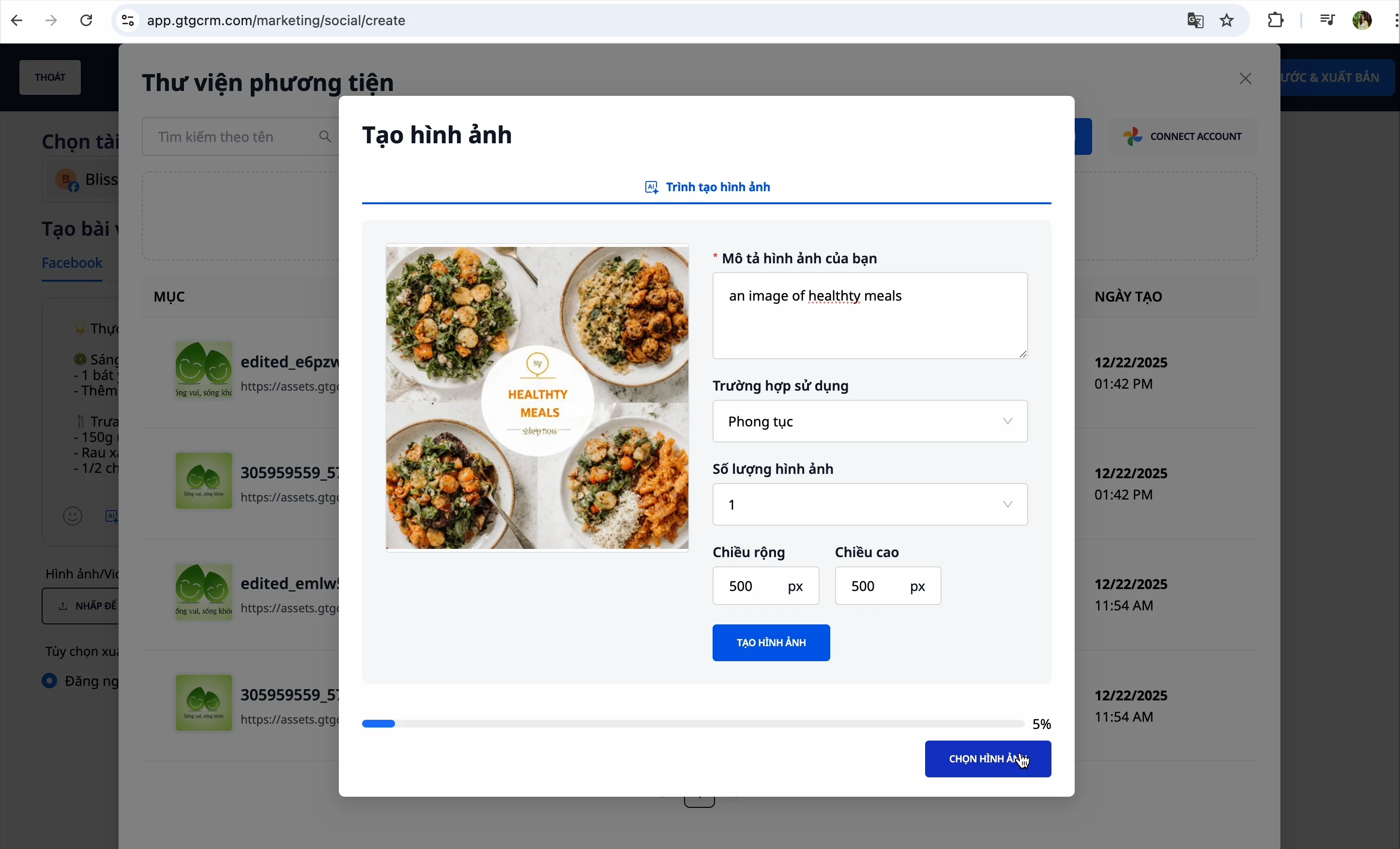
Aðferð 3: Búa til mynd með gervigreind
- Blink á „Búa til mynd með gervigreind“
- Lýstu myndinni sem þú vilt
- Gervigreind mun búa til mynd sjálfkrafa
Skref 5: Forskoða færslu
Blink á „Forskoða“ til að athuga færsluna áður en hún er birt
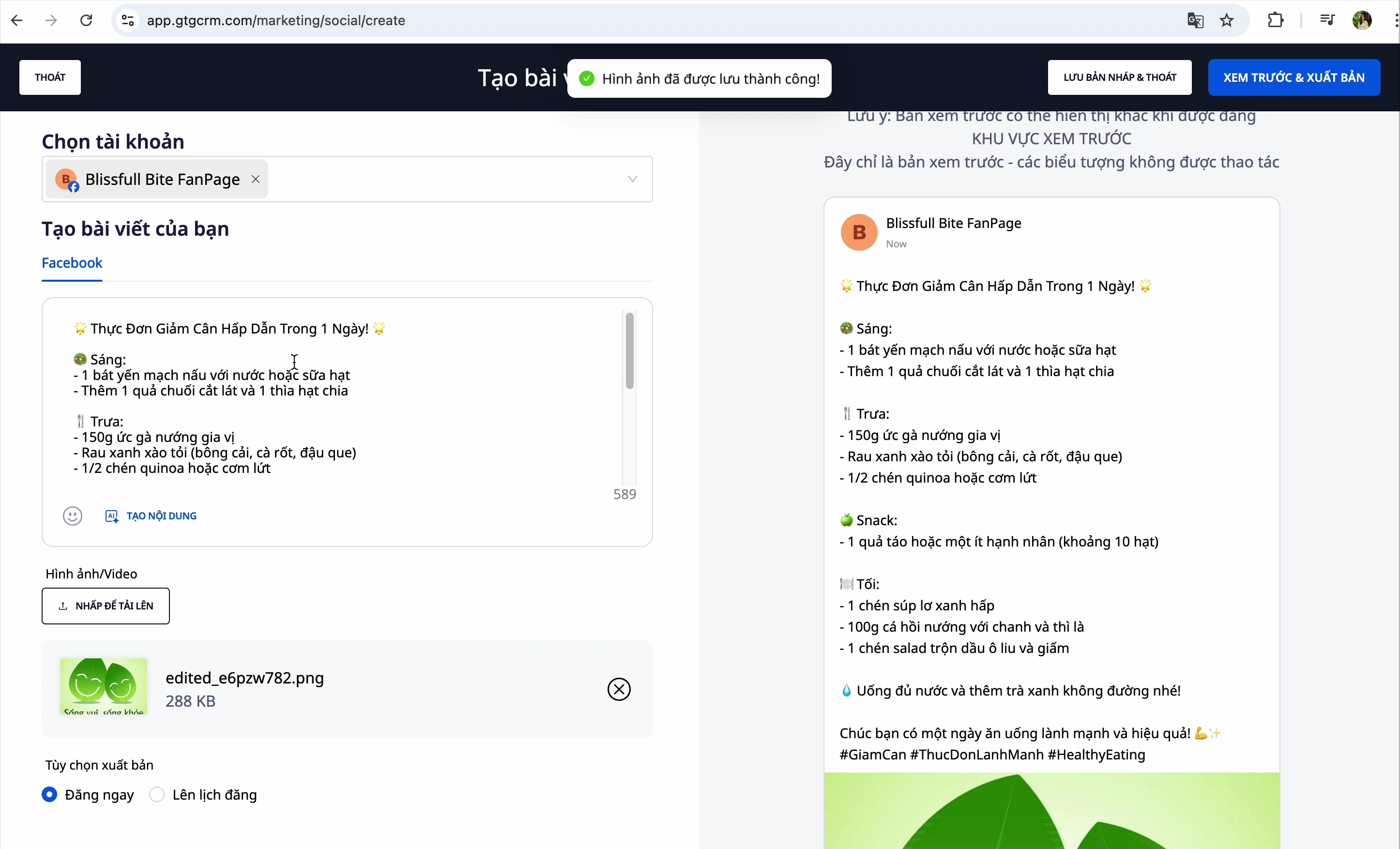
Skref 6: Birta færslu
Þú hefur 3 valkosti:
| Valkostur | Lýsing |
|---|---|
| Birta strax | Birta færsluna samstundis |
| Áætla birtingu | Velja ákveðinn dag og tíma til að birta sjálfkrafa |
| Vista sem drög | Vista til að klára síðar |
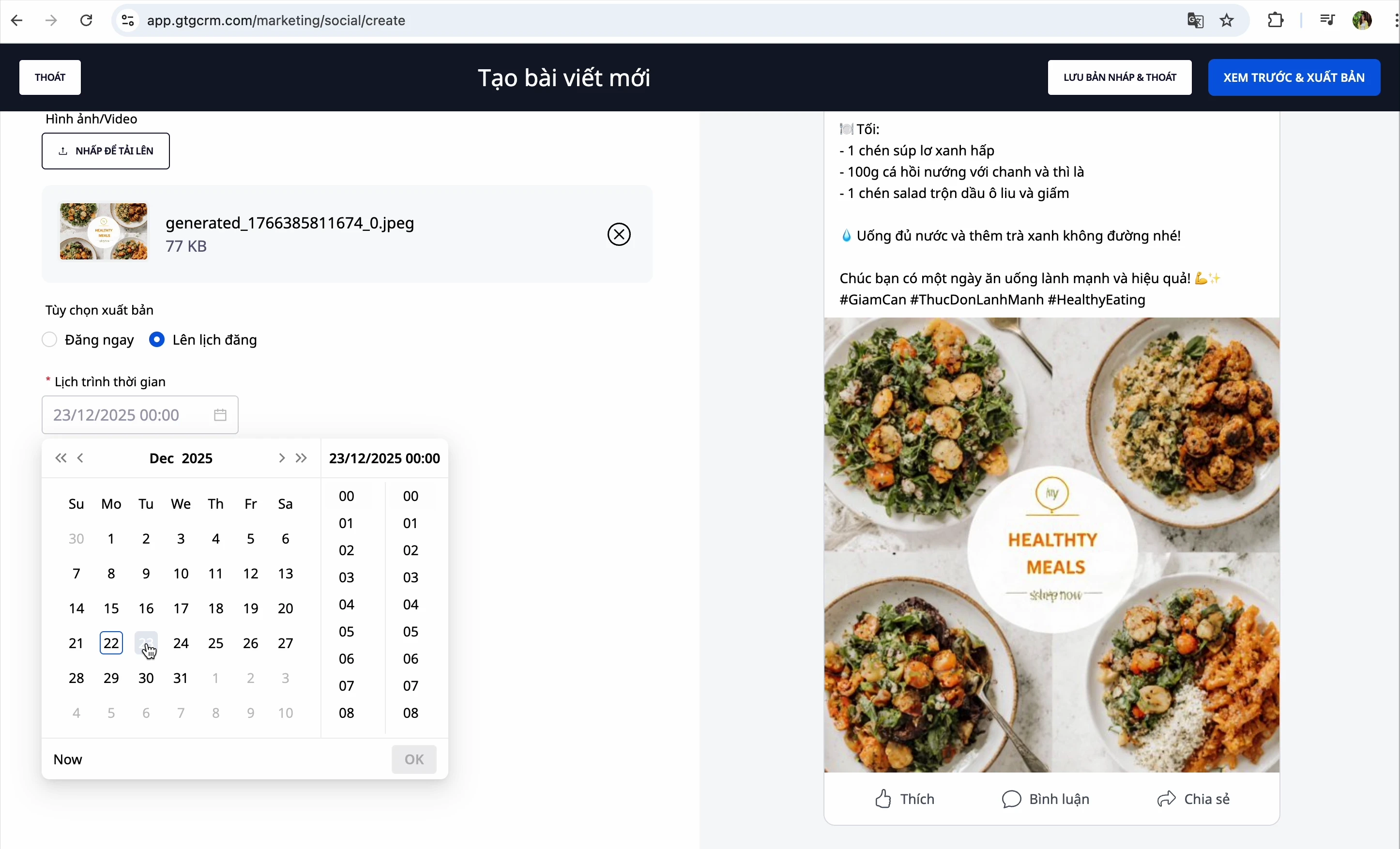
Til að áætla birtingu:
- Veldu „Áætla“
- Veldu dagsetningu og tíma sem þú vilt
- Blink á „Forskoða og birta“
Búa til LinkedIn færslu
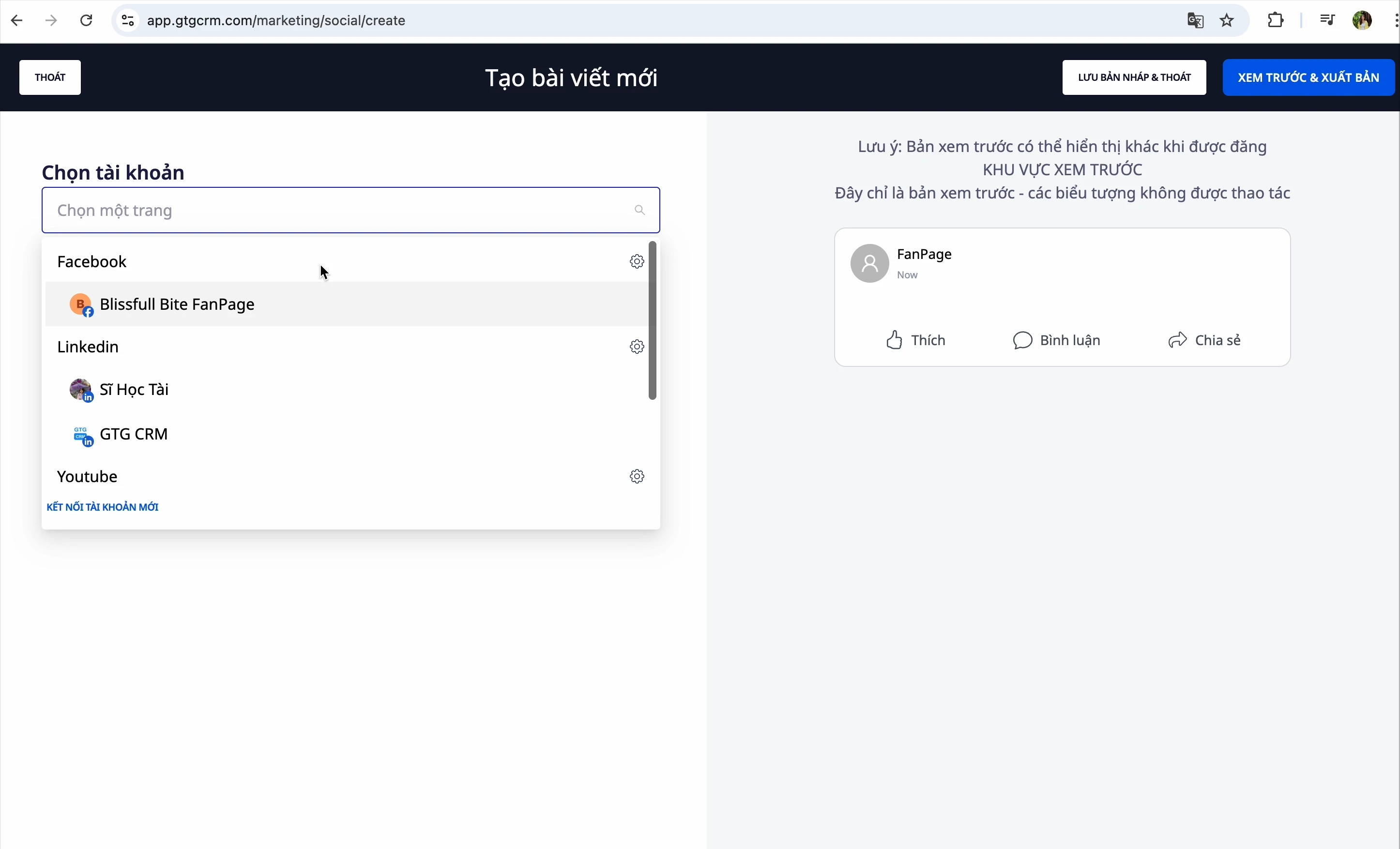
Skref 1: Velja LinkedIn síðu
Í glugganum til að búa til færslu, veldu LinkedIn síðuna þína
Skref 2: Búa til efni
Svipað og á Facebook, þú getur:
- Slá inn handvirkt
- Biðja gervigreind að búa til efni
Skref 3: Bæta við myndum
Veldu úr:
- Myndasafn
- Tölvan þín
- Gervigreind býr til myndir
Skref 4: Bæta við fyrstu athugasemd (valfrjálst)
LinkedIn hefur sérstakan eiginleika: Fyrsta athugasemdin
- Þegar færslan er birt mun kerfið sjálfkrafa bæta þessari athugasemd við
- Oft notað til að bæta við tenglum, aukahashtöggum
Skref 5: Birta
Veldu Vista sem drög eða Birta strax
Birta YouTube myndband
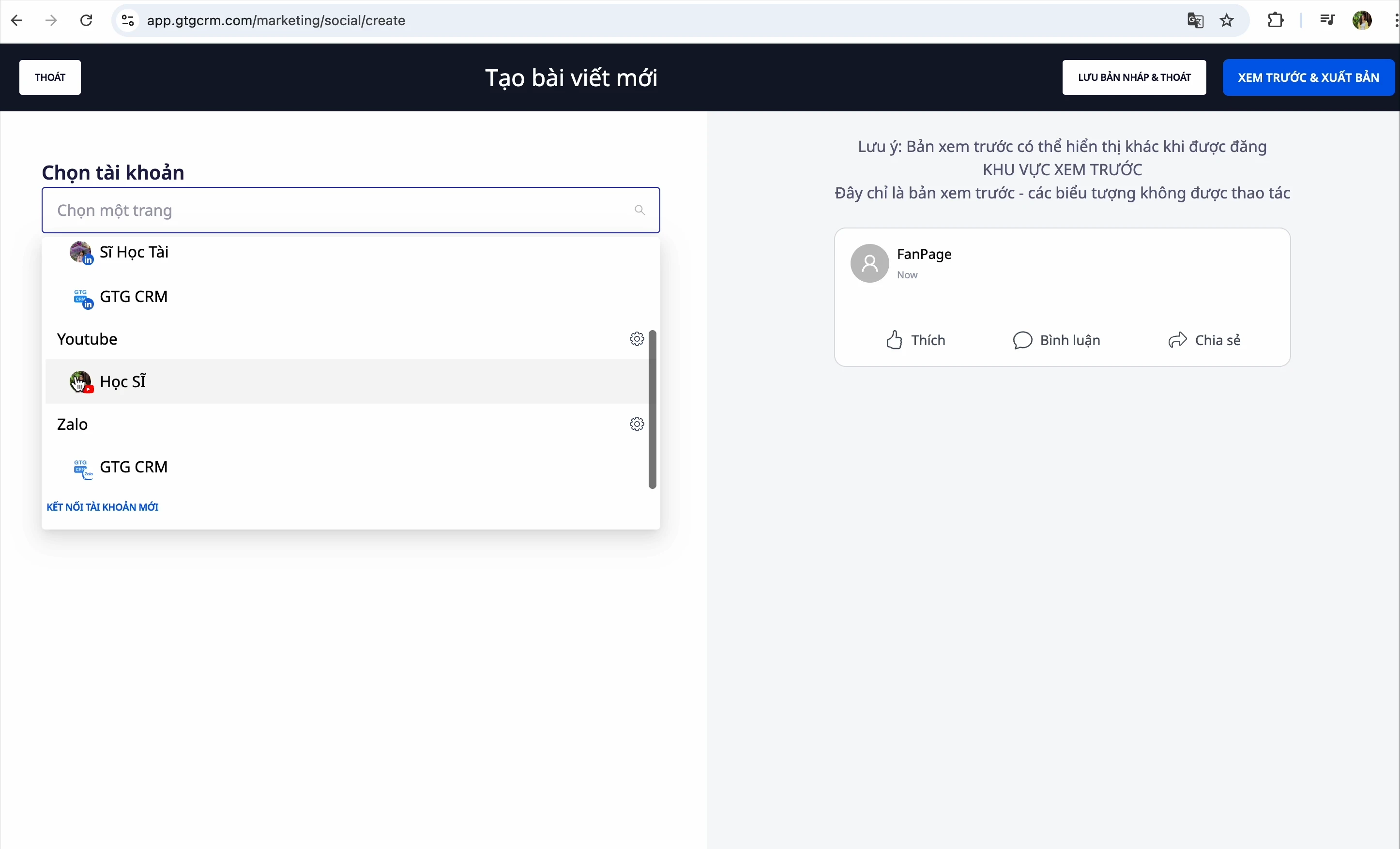
Skref 1: Velja YouTube rás
Í glugganum til að búa til færslu, veldu YouTube rásina þína
Skref 2: Velja myndband
Blink til að velja myndbandaskrá af tölvunni þinni
Skref 2b: Velja snið — Myndband eða Short (NÝTT)
Strax eftir að þú hefur valið skrána, veldu sniðið sem þú vilt birta: Venjulegt myndband eða Short.
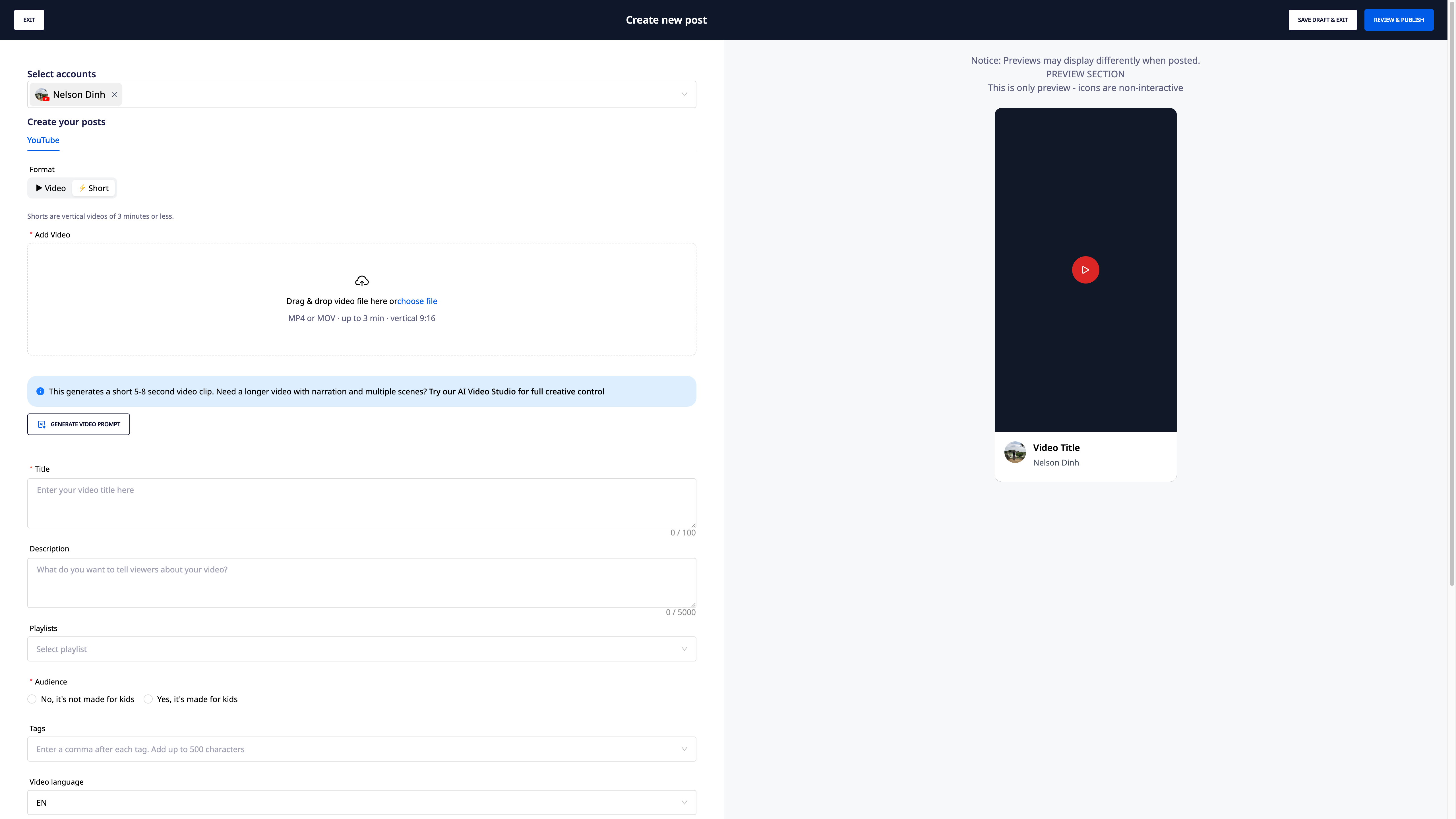
- Velja Short en skráin uppfyllir ekki skilyrði (lárétt upptaka eða lengri en 3 mínútur) → kerfið mun gefa nákvæma villu (td. „Myndband er 4:12 mínútur — Short er að hámarki 3 mínútur“) og það verður hnappur Birta sem venjulegt myndband til að halda áfram strax, án þess að þurfa að velja skrána aftur.
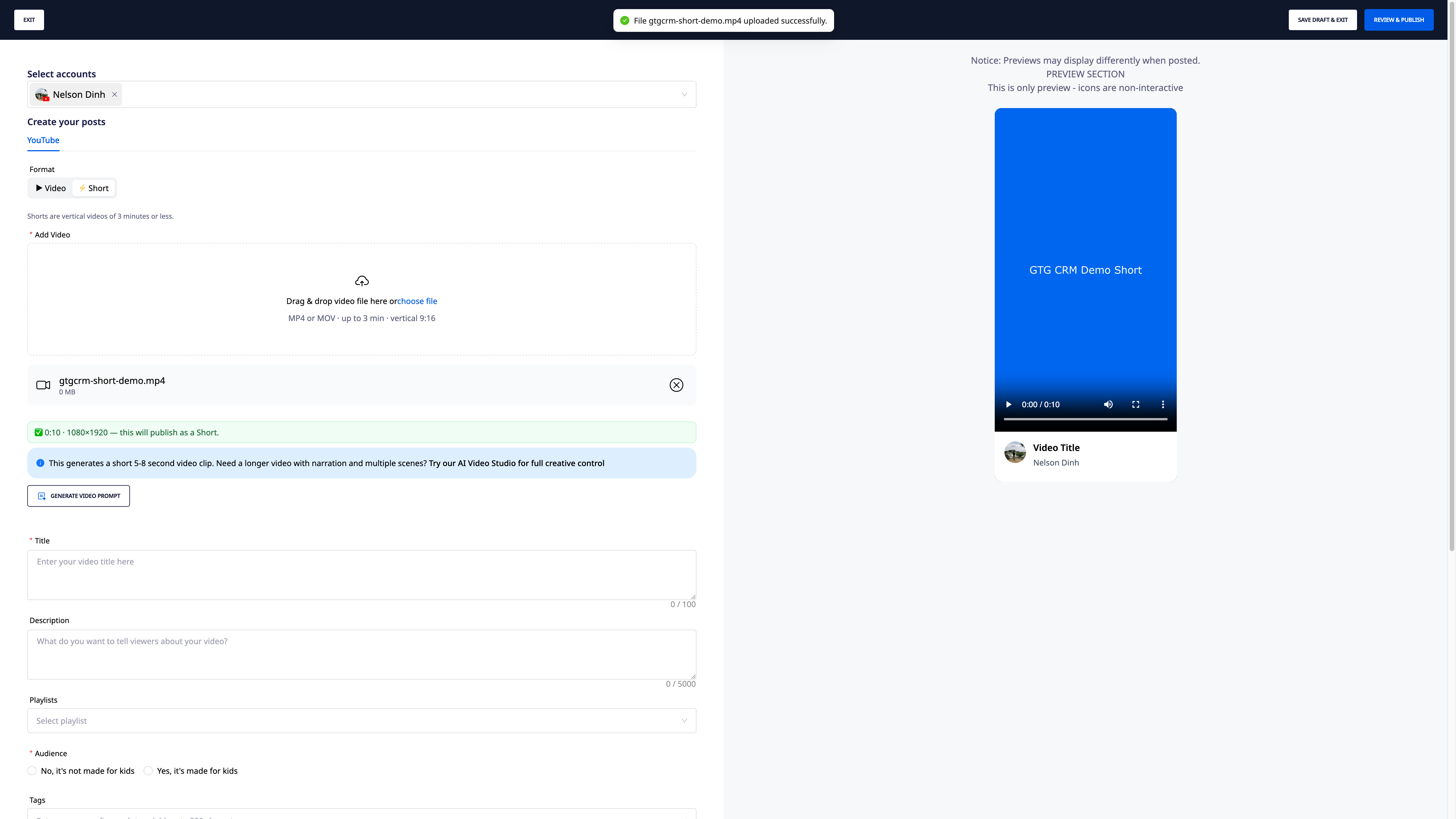
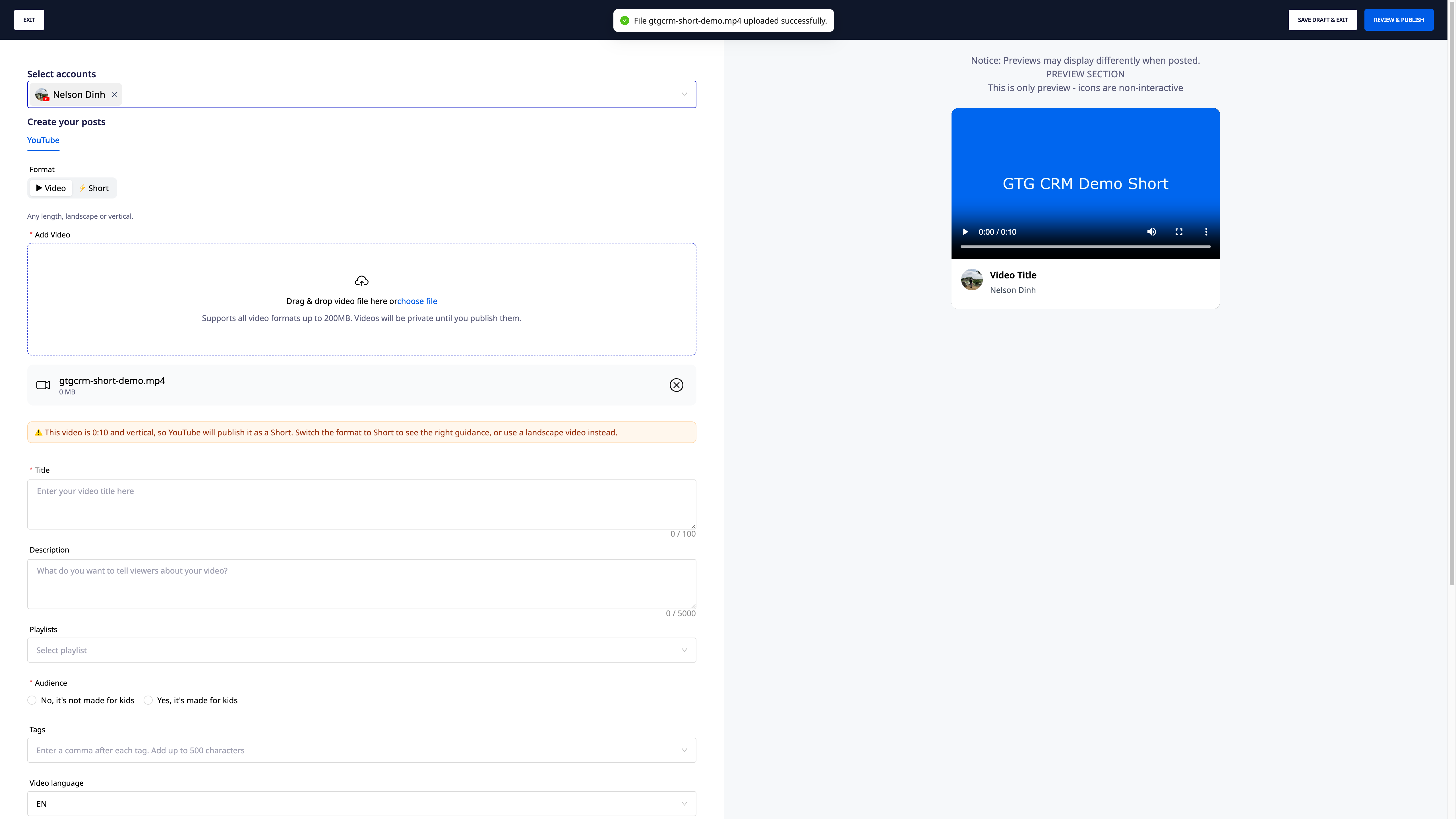
- Veldu Video en skráin er lóðrétt/ferköntuð og styttri en 3 mínútur → kerfið gefur fyrirvara: "YouTube gæti sjálfkrafa flokkað þetta myndband sem Short" — vegna þess að þetta er flokkunarregla YouTube, getur Social Hub aðeins gefið fyrirvara en ekki breytt því.
- Ef innihald er búið til af gervigreind, hakaðu í reitinn "Innihald sem notar samsett gervigreind" áður en þú birtir.
Skref 3: Slá inn upplýsingar um myndbandið
Fylltu út allar upplýsingar:
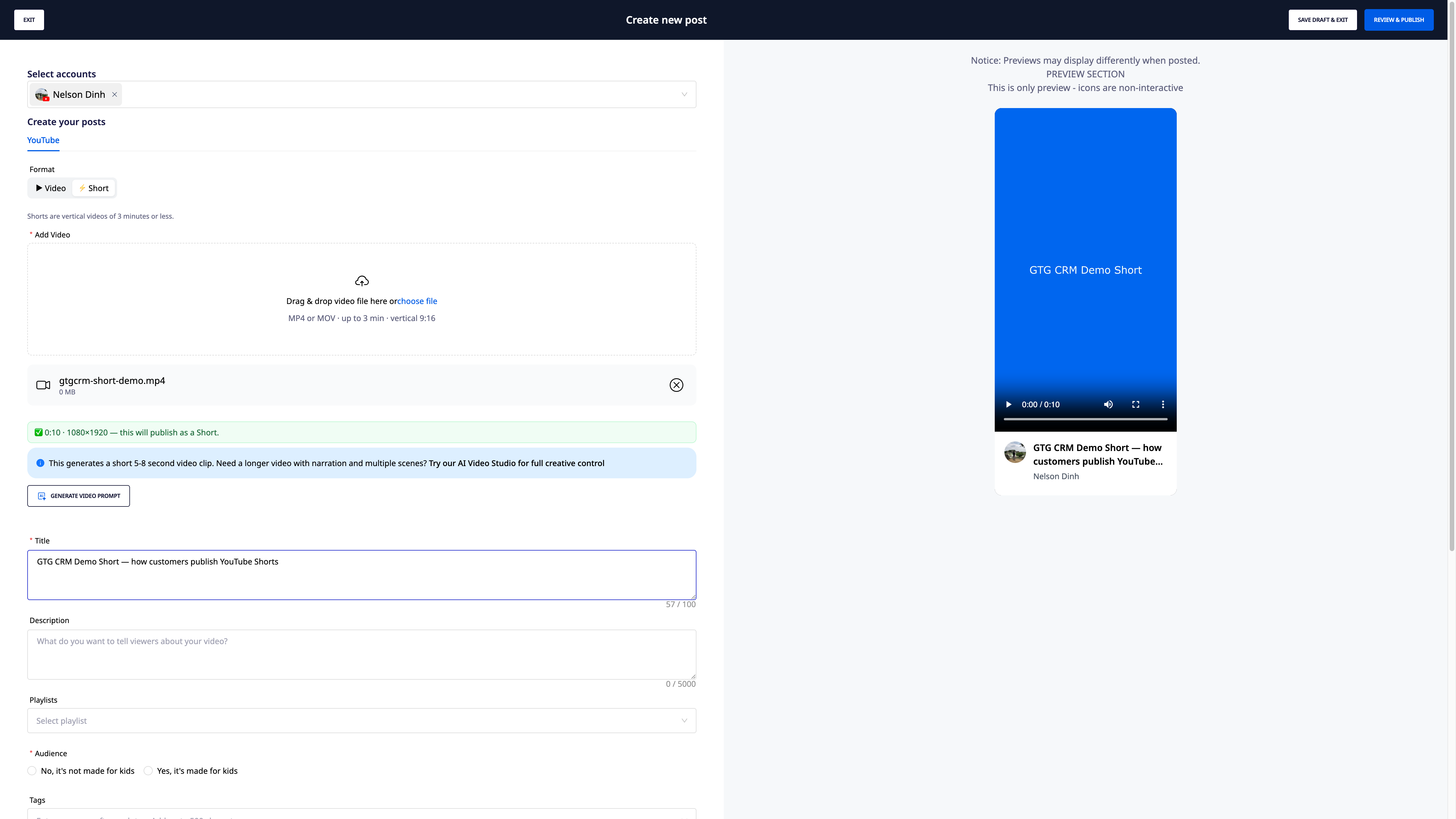
| Reitur | Lýsing |
|---|---|
| Titill | Nafn myndbandsins sem birtist |
| Lýsing | Nákvæm lýsing á innihaldi |
| Spilunarlisti | Veldu spilunarlista ef við á |
| Markhópur | Er myndbandið ætlað börnum? |
| Merki (Tags) | Leitarorð, aðskilin með kommu |
| Tungumál | Tungumál myndbandsins (td. Víetnamska) |
| Flokkur | Heimildarmynd, Fræðsla, Skemmtun... |
| Sýnileiki | Opinbert / Óskráð / Einkamál |
⚠️ Athugið: Þegar þú slærð inn merki (tags), sláðu inn kommu eftir hvert merki svo kerfið skrái það.
Skref 4: Birta myndbandið
Veldu:
- Birta strax: Myndbandið verður hlaðið upp og birt samstundis
- Áætla birtingu: Veldu tímasetningu fyrir birtingu
- Vista sem drög: Vistað til að birta síðar
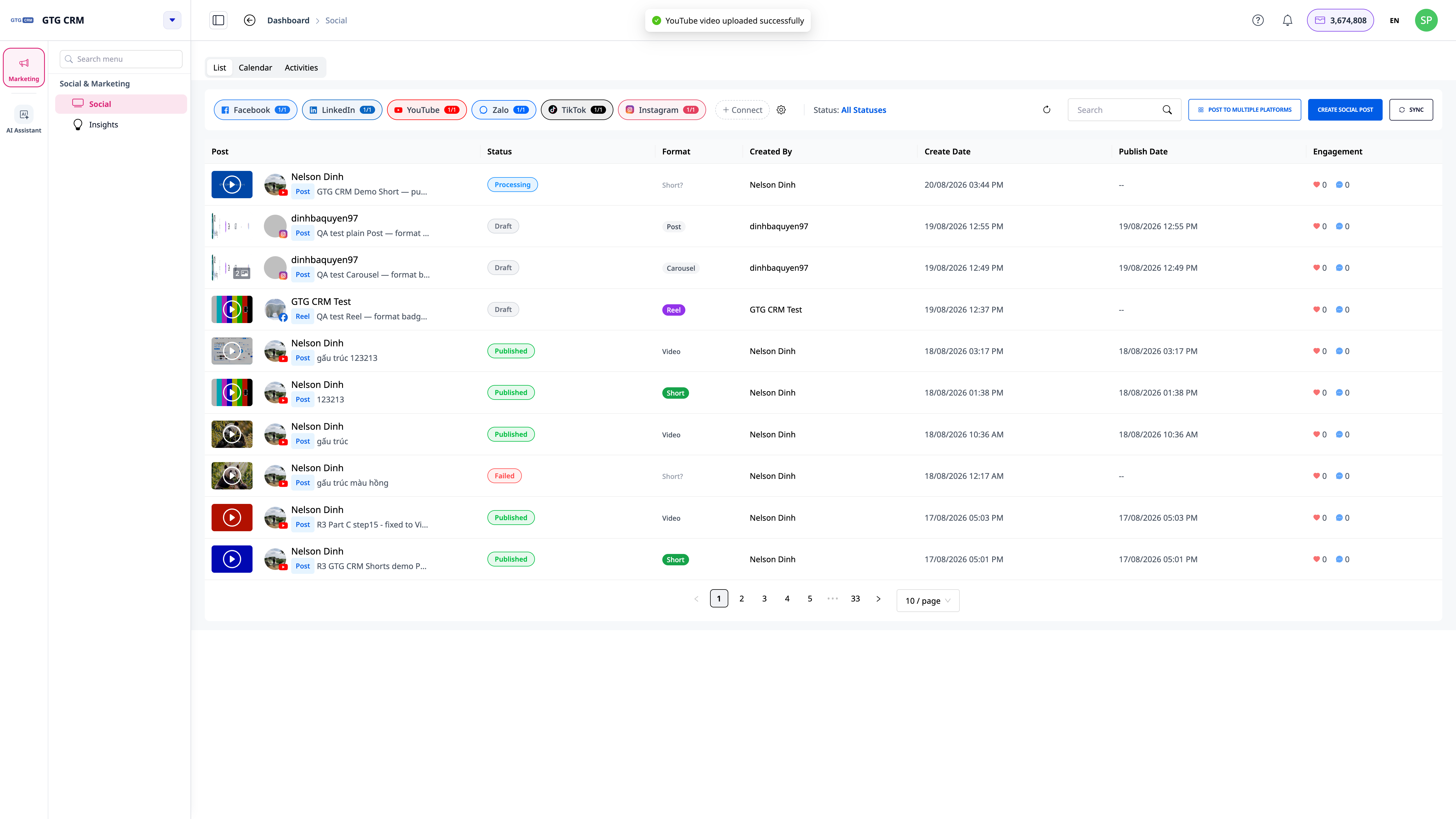
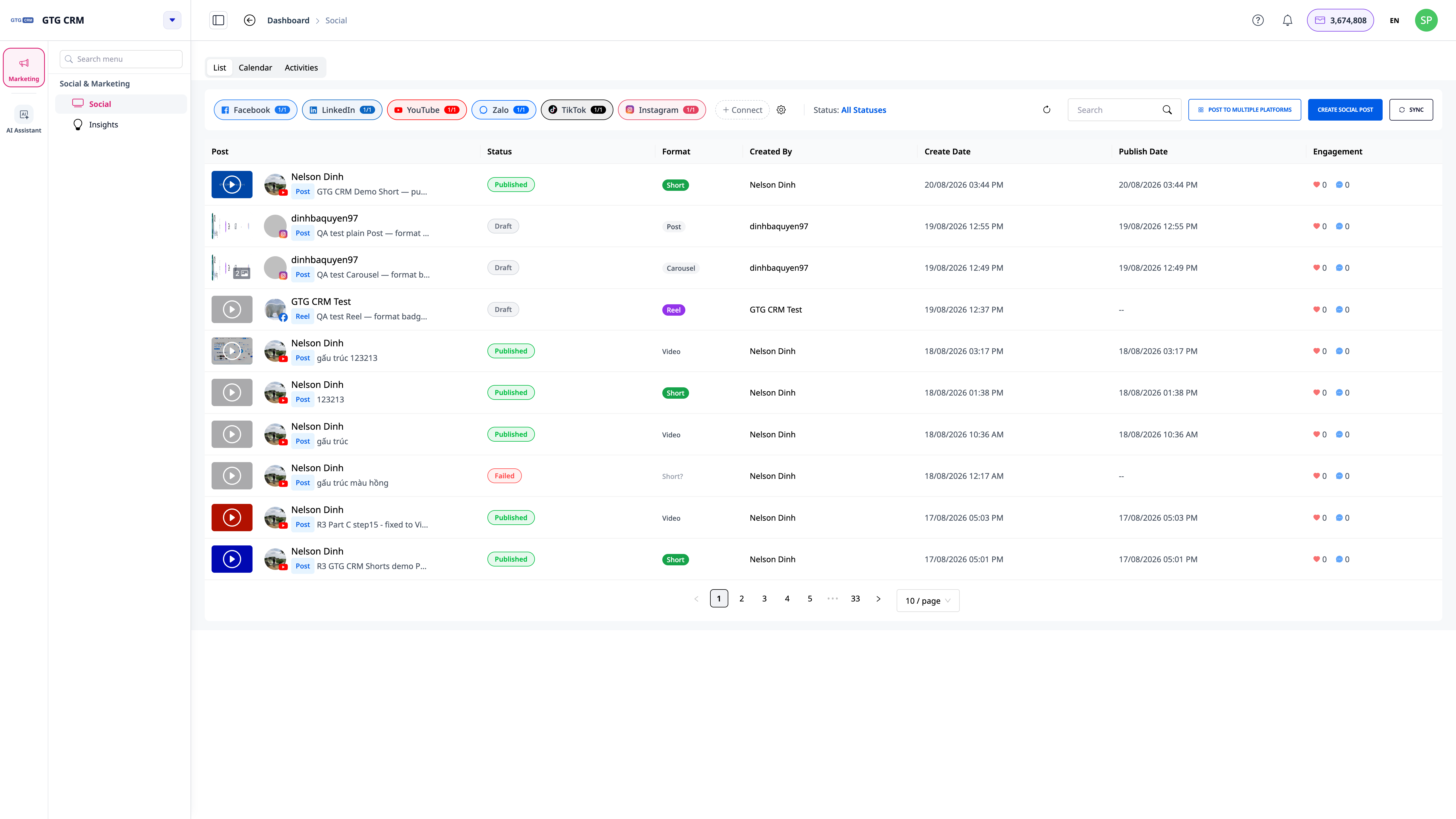
Skref 5: Sjá staðfest merki um snið (NÝTT)
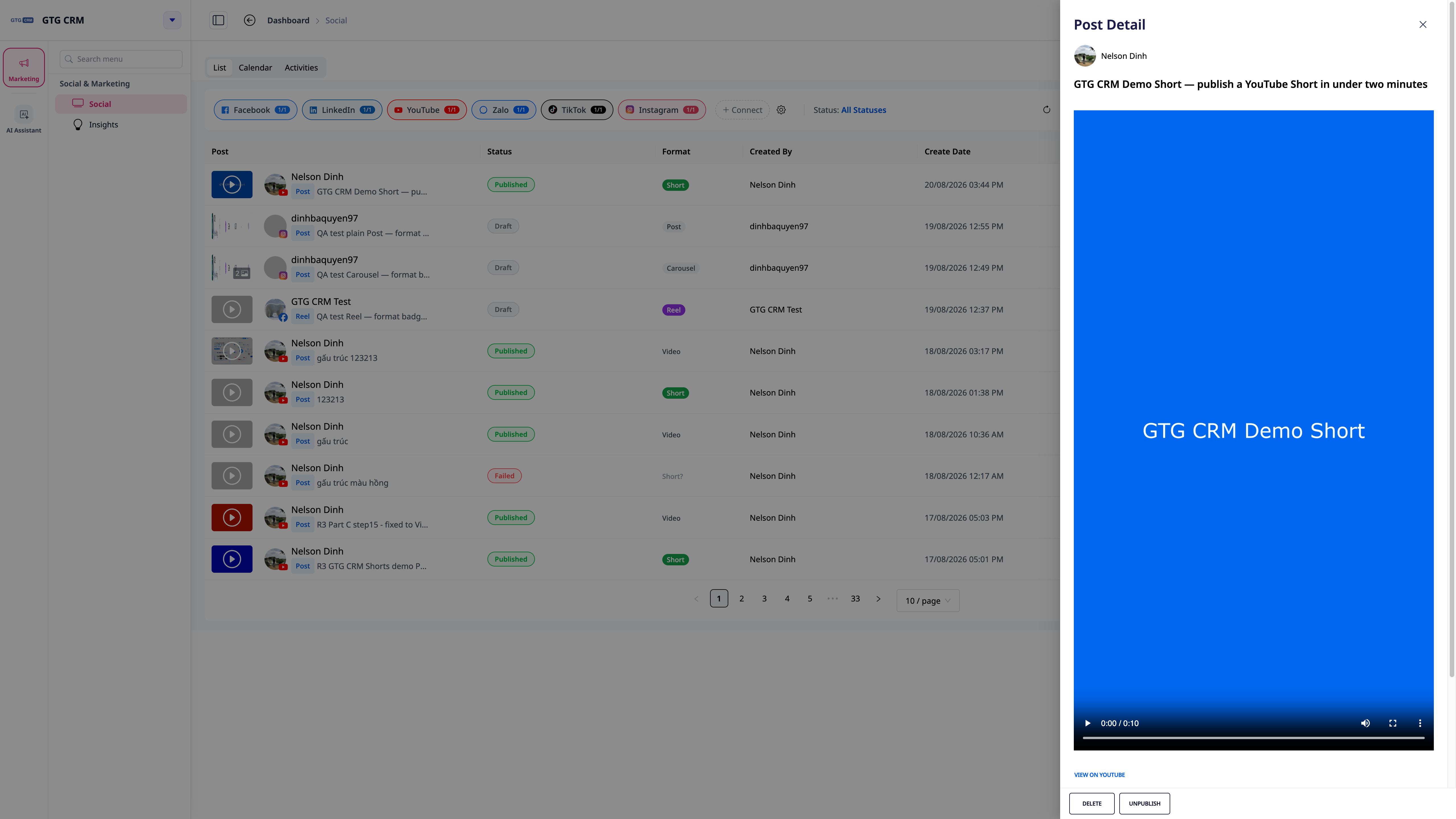
Eftir birtingu, farðu aftur á lista yfir birtingar — hvert atriði mun sýna merkið Video eða Short sem kerfið hefur athugað aftur með YouTube sjálfum, ekki bara sýna það sem þú valdir upphaflega við birtingu. Ef YouTube flokkar það öðruvísi en upphaflega valið þitt, færðu tilkynningu með útskýringu á ástæðunni.
Búa til Zalo færslu
Zalo hefur 2 tegundir af færslum:
Tegund 1: Færsla (Article)
Færslan birtist á vegg Opinbera reikningsins
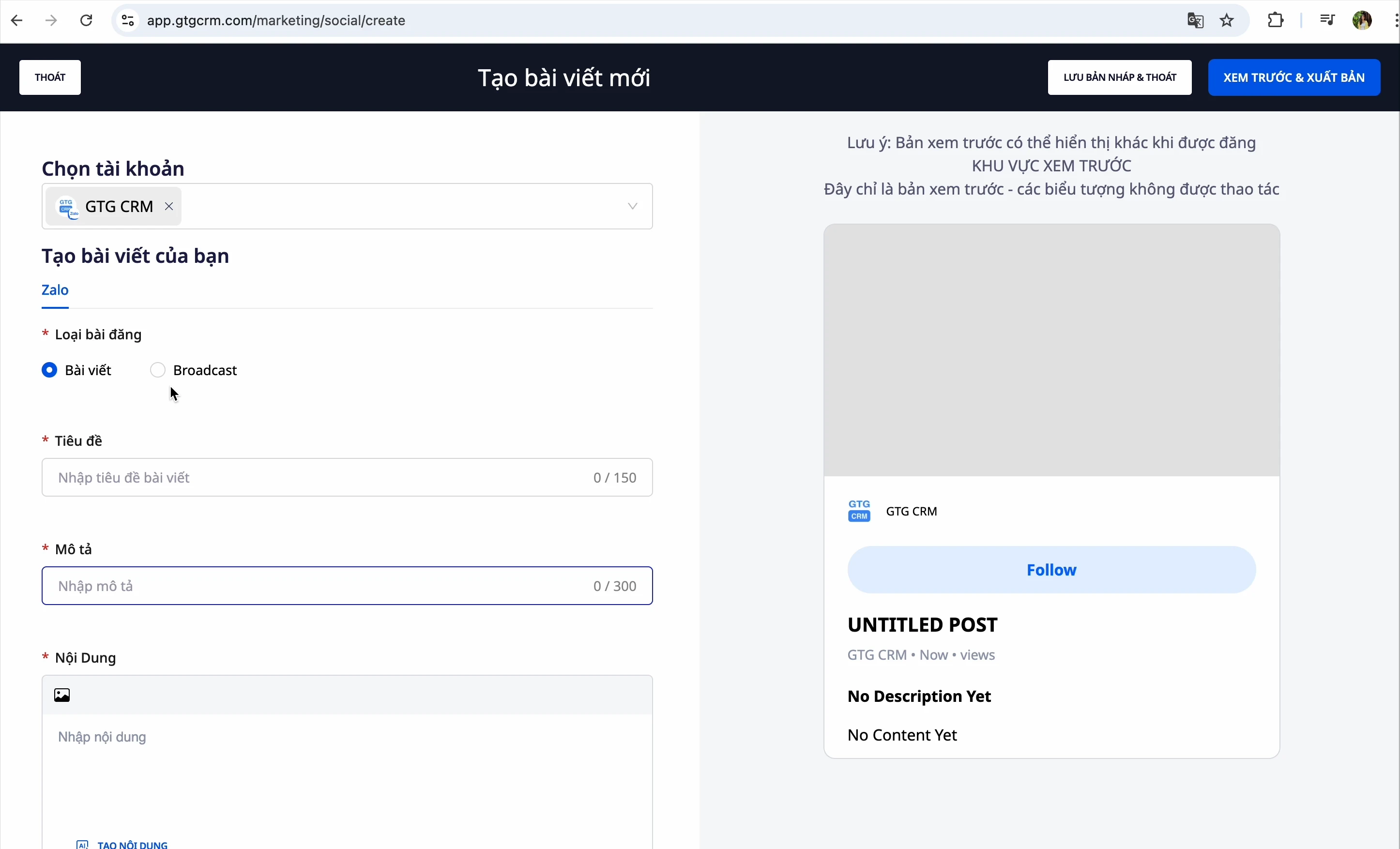
Skref:
- Slá inn titil færslu
- Slá inn lýsingu
- Veldu mynd:
- Hlaða upp frá tölvu
- Tengja Google Photos til að velja mynd
- Fá AI til að búa til mynd
- Veldu tengda færslu: Þegar þessi færsla birtist, mun kerfið leggja til tengdar færslur
- Stillingar athugasemda: Leyfa eða ekki leyfa notendum að athugasemda
- Birta eða vista sem drög
Samstilla gamlar færslur
Ef þú hefur þegar sent færslu á Zalo áður:
- Smelltu á hnappinn "Samstilla"
- GTG CRM mun sækja allar færslur til miðlægrar stjórnunar
Tegund 2: Útsending
Senda bein skilaboð til markhópsins
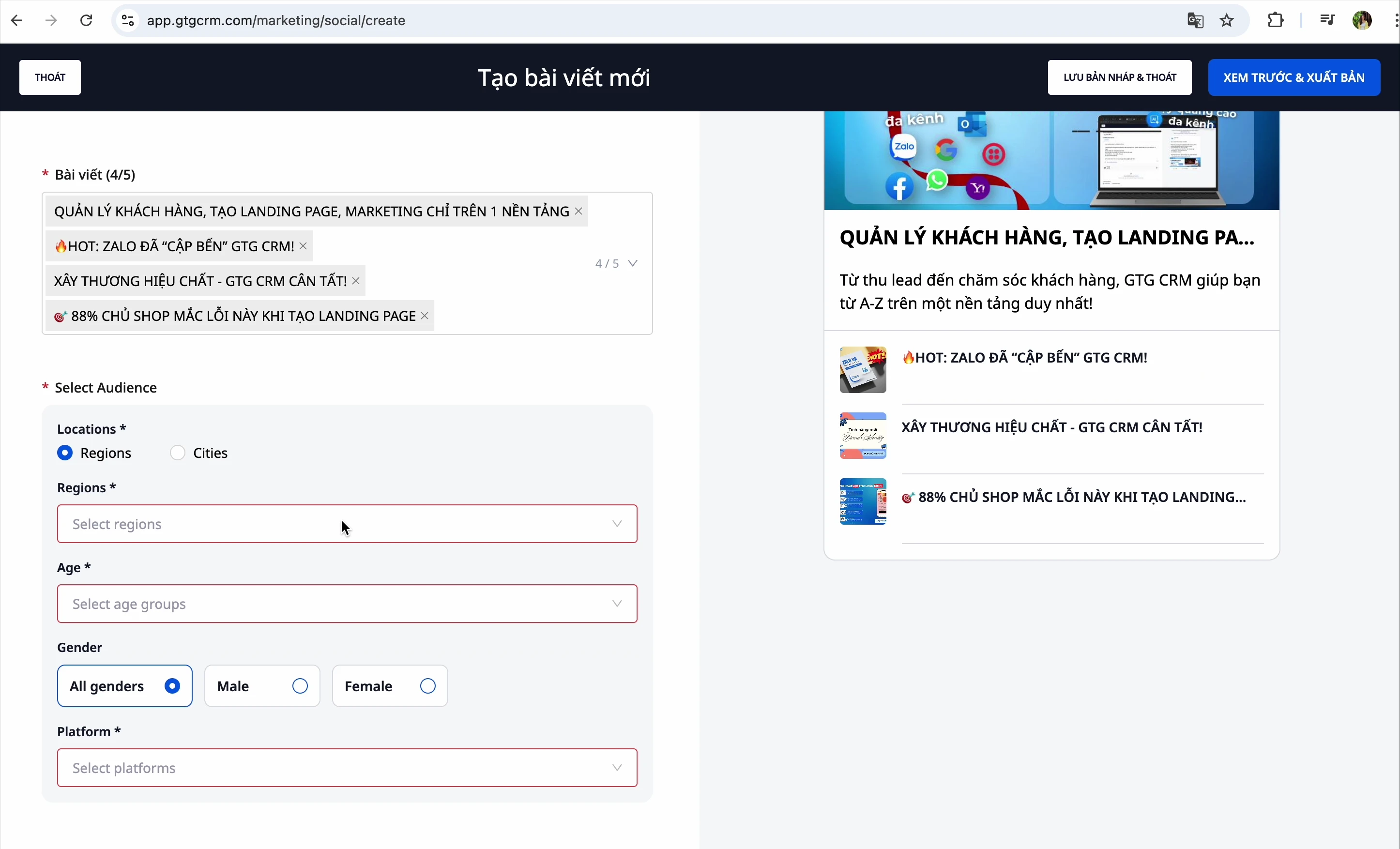
Skref:
- Búa til útsendingarefni
- Veldu móttakendur:
- Staðsetning: Suður, Norður, Mið-svæði
- Aldur: Veldu æskilegt aldursbil
- Vettvangur: iOS, Android, Windows (hægt að velja marga)
- Vista sem drög eða senda strax
Stjórnun færslna
Skoða allar færslur
Eftir að hafa búið til færslu geturðu skoðað allar færslur sem þú hefur búið til á 4 rásum
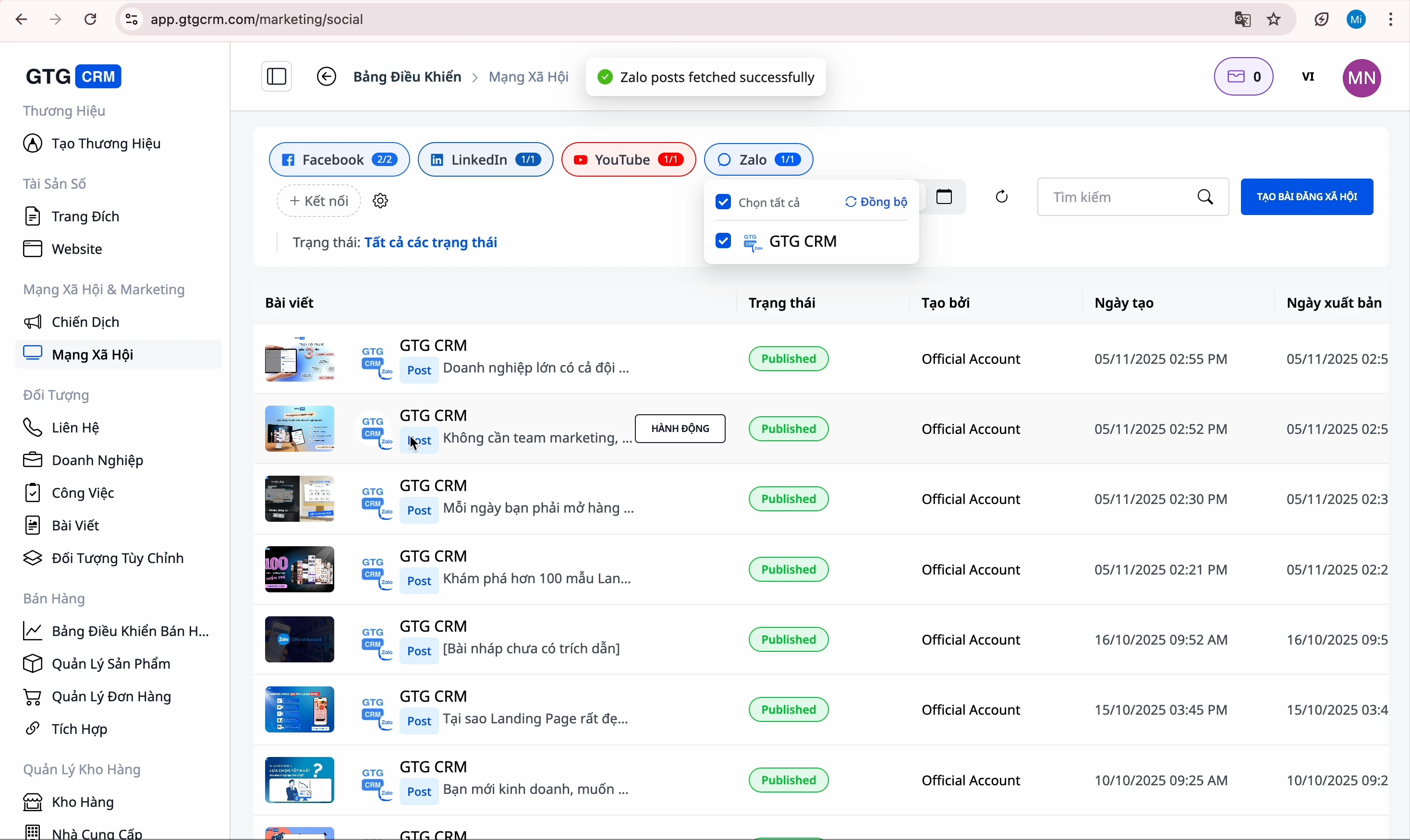
Síða eftir stöðu
Smelltu á flipana til að síja:
- Allt: Sýna allar færslur
- Drög: Færslur sem ekki eru búnar
- Áætlað: Færslur sem bíða eftir birtingu
- Birt: Færslur sem hafa verið birtar með góðum árangri
- Villa: Færslur með villu við birtingu
Breyta færslu
- Finndu færsluna sem á að breyta
- Smelltu á hnappinn "Breyta"
- Gerðu breytingar
- Smelltu á "Forskoða og birta"
Tölfræði samskipta
GTG CRM útreiknar ítarlega:
- Umgjörð (líkar, deilingar...)
- Fjöldi athugasemda
- Árangur hverrar færslu

Eyða færslu
- Finndu færsluna sem á að eyða
- Smelltu á valmyndina "Fleira"
- Veldu "Eyða"
Stjórnun reikninga
Skoða tengda reikninga
Smelltu á hlutann Stjórna reikningum til að sjá alla tengda reikninga
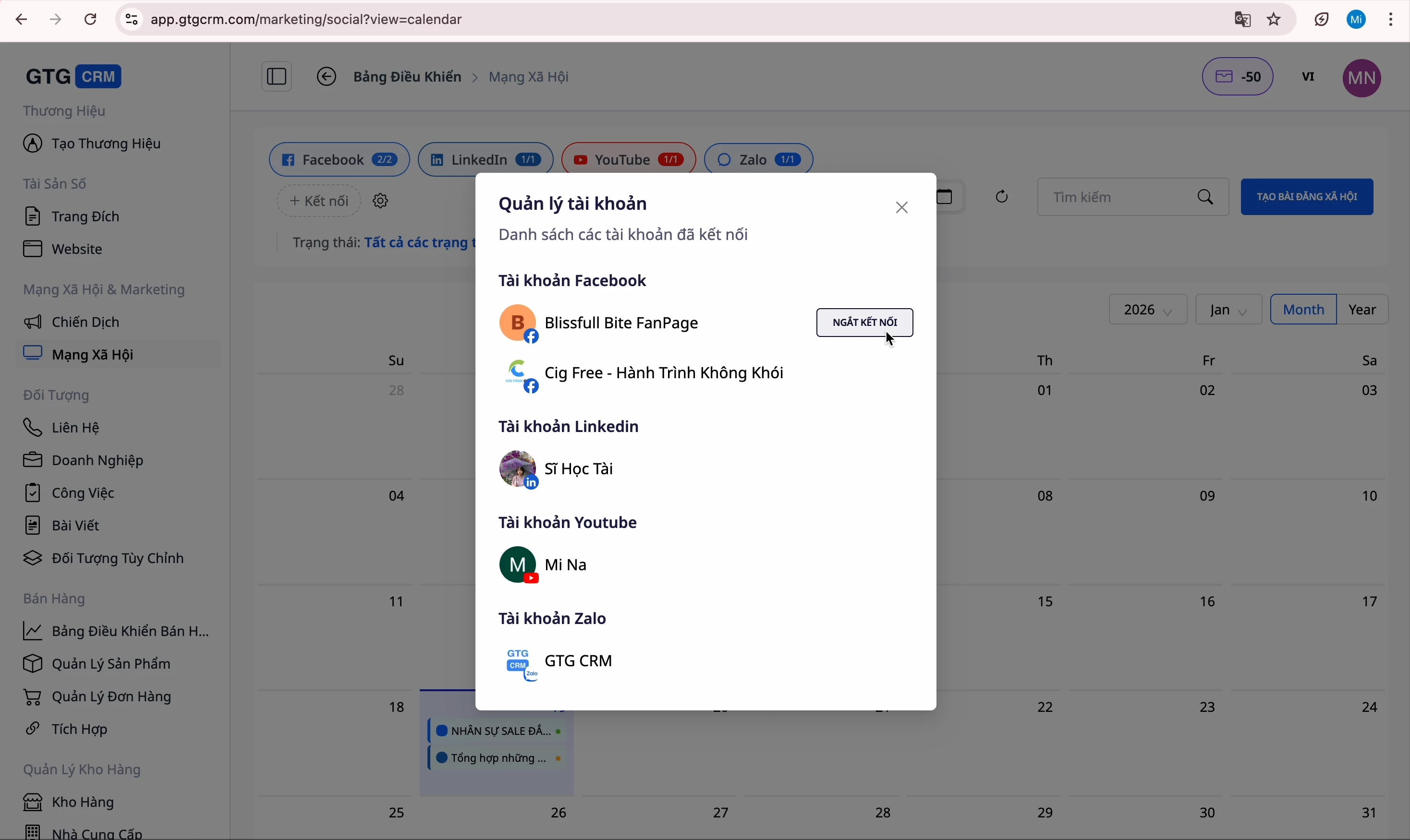
Aftengja reikning
- Finndu reikninginn sem á að aftengja
- Smelltu á hnappinn "Aftengja"
- Staðfesta
⚠️ Athugið: Eftir að hafa aftengt reikning geturðu ekki sent færslur á þann vettvang fyrr en þú tengist aftur.
Tengja nýjan reikning
- Smelltu á hnappinn "Tengja nýjan reikning"
- Veldu vettvang
- Skráðu þig inn og staðfestu
Ráð til skilvirka notkunar
1. Skipuleggja efni
- Búðu til færslur fyrirfram og vistaðu sem drög
- Áætlun til birtingar á gullnu tímunum
2. Nýta AI
- Notaðu gervigreindarhátt til að búa til efni til að spara tíma
- Gefðu upp tilvísunartengla svo gervigreindin skrifi nákvæmara
3. Samstilla myndir
- Tengdu Google Myndir til að velja myndir auðveldlega
- Notaðu gervigreindarhátt til að búa til myndir þegar þú þarft einstakar myndir
4. Fylgjast með árangri
- Athugaðu tölfræði um þátttöku reglulega
- Aðlagaðu efni út frá viðbrögðum


