

Landing Page Builder í GTG CRM hjálpar þér að búa til faglegar sölusíður án þess að þurfa að kunna kóða eða ráða hönnuð . Allt frá viðmóti, efni, gagnasöfnunarformum til greiðslu er stutt af gervigreind og samþætt við CRM kerfið.
Þessi grein leiðbeinir þér í gegnum allt ferlið — frá fyrsta skrefinu til þess að koma lendingarsíðunni þinni í loftið og taka við raunverulegum pöntunum.
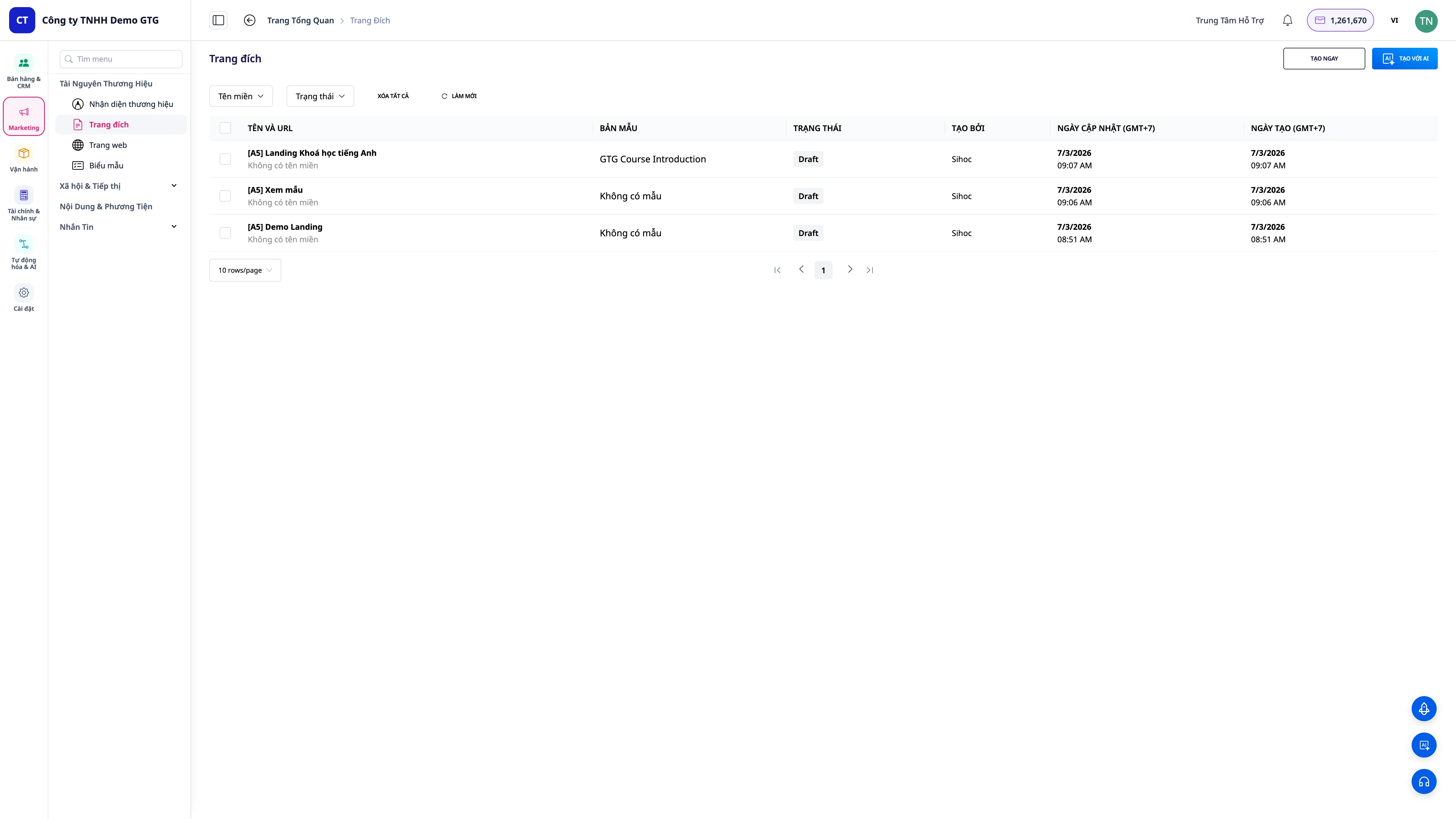
1. Heimsæktu lendingarsíðusmiðinn
Frá aðalvalmynd GTG CRM:
Vefsíða → Lendingarsíður
Skjárinn sýnir lista yfir lendingarsíður sem hafa verið búnar til. Ef engar síður eru til staðar sérðu autt viðmót með hnappi á „Búa til lendingarsíðu“ .
Athugið : Þú þarft
CREATE_LANDING_PAGEheimildina til að búa til og breyta lendingarsíðum.
2. Búðu til nýja lendingarsíðu.
Smelltu á „+ Búa til lendingarsíðu“ → kerfið opnar nýtt stofnunarform:
| Skóli | Lýstu |
|---|---|
| Nafn lendingarsíðu | Innri nöfn til að greina síður (ekki sýnileg gestum) |
| Tilgangur | Leiðaöflun / Sala / Skráning viðburða / Kynning á þjónustu |
| Tungumál | Víetnamska, enska eða önnur tungumál |
Eftir að upplýsingarnar hafa verið fylltar út → Halda áfram → farðu áfram í skrefið fyrir val á sniðmáti.
3. Veldu sniðmát
Víðtækt sniðmátasafn
GTG CRM býður upp á næstum 100 sniðmát fyrir lendingarsíður, flokkaðar eftir atvinnugreinum:
- Netverslun / Sala á netinu
- Fegrunarþjónusta / Heilsulind / Fagurfræði
- Matur og drykkur / Veitingastaðir / Kaffihús
- Menntun / Netnámskeið
- Fasteignir
- Viðburður / Verkstæði
- Líkamleg heilsa / Jóga / Íþróttir
- Tækni / SaaS / Forrit
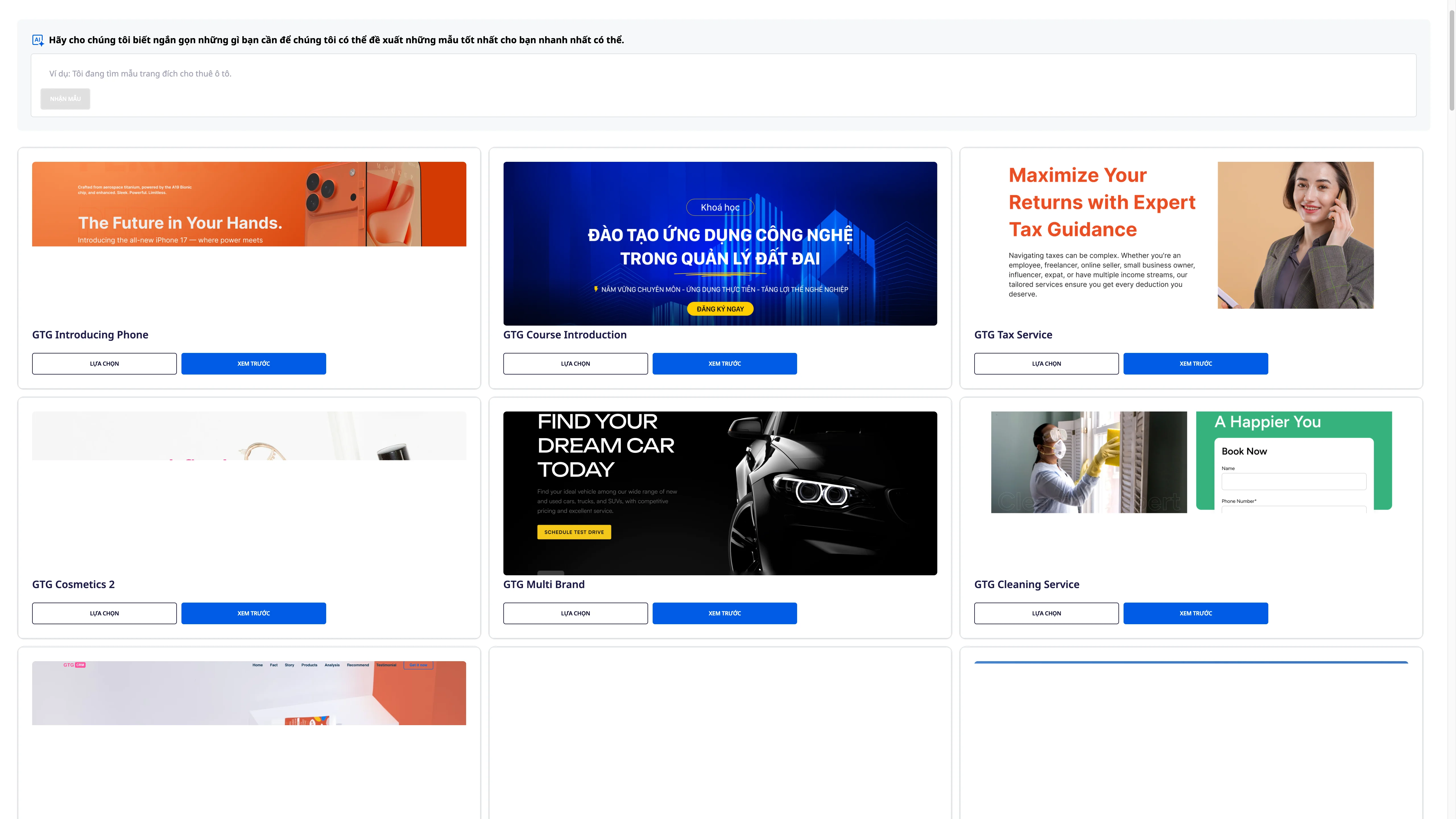
Leit að sniðmátum knúin af gervigreind
Í stað þess að fletta í gegnum hvert sniðmát geturðu lýst því sem þú vilt með orðum :
„Síða sem selur unisex götuboli fyrir ungt fólk á aldrinum 20-30 ára“ „Lendingarsíða fyrir skráningu í enskunámskeið, fagmannlegur tónn“
Gervigreindin mun leggja til sniðmát sem passa best við lýsingu þína.
Forskoðaðu áður en þú velur
Smelltu á hvaða sniðmát sem er til að sjá fulla forskoðun bæði á tölvu og farsíma áður en þú tekur ákvörðun.
4. Kröfur um sérsniðna hönnun
Ef þú finnur ekki sniðmát sem þér líkar geturðu beðið gervigreindina um að búa til alveg nýja hönnun :
Skref 1 : Veldu „Búðu til þína eigin hönnun“ í stað þess að velja úr bókasafninu.
Skref 2 : Ítarleg lýsing á kröfum: - Viðskiptasvið - Hönnunarstíll (lágmarks, líflegur, lúxus, o.s.frv.) - Helstu litir - Nauðsynlegir hlutar (hetja, vara, umsögn, tengiliðseyðublað, o.s.frv.) - Markhópur viðskiptavina
Skref 3 : Gervigreind greinir og býr til viðeigandi útlit — tekur venjulega 1–3 mínútur
Ráð : Því ítarlegri sem lýsingin þín er, því nær verður gervigreindin væntingum þínum. Þú getur samt breytt henni eftir að gervigreindin hefur lokið við að búa hana til.
5. Þýddu allt tungumál síðunnar.
Ef þú þarft lendingarsíðu sem styður marga markaði, þá styður GTG CRM þýðingu á öllu efni með aðeins einum smelli:
Stillingar → Tungumál → Bæta við tungumáli → Veldu markmál → Sjálfvirk þýðing
Gervigreindin þýðir allan texta á síðunni yfir á það tungumál sem þú velur. Þú getur síðan breytt einstökum köflum ef þörf krefur og aðlagað tóninn að þínum markaði.
Studd tungumál : Enska, víetnamska, kínverska, japanska, kóreska, taílenska og mörg önnur.
6. Sérsníða stíl og leturgerð
Í hönnunarhluta ritstjórans:
Litur
- Aðallitur - litur hnappa, aðalfyrirsagna, áherslumerkja
- Aukalitur - bakgrunnshlutar, rammi
- Litur texta - leturlitur fyrir alla síðuna
- Styður beina innslátt af HEX kóða eða val úr litavali.
Leturgerð
Veldu leturgerð fyrir: - Fyrirsögn - til að láta hana skera sig úr og vera áhrifamikla - Meginmál - til að gera hana auðlesna og skýra
Yfir 50 valin Google letur eru í boði fyrir ýmsa stíl.
7. Breyta haus og vörumerkjaauðkenni
7.1 Fyrirsögn
Fyrirsögnin birtist efst á hverri síðu. Þú getur virkjað/afvirkjað fyrirsögnina og sérsniðið: - Sýna/fela fyrirsögnina - Bakgrunnslit, textalit - Hæð og fyllingu.
7.2 Merki
Hladdu upp merki vörumerkisins í hausinn: - Studd snið: PNG, JPG, SVG, WebP - Ráðleggingar: Gagnsætt PNG, lágmarksstærð 200x60px - Merkið breytist sjálfkrafa til að passa við hæð haussins
7.3 Sjálfvirk vörumerkjaauðkenni
Ef þú hefur þegar sett upp vörumerkjaauðkenni í GTG CRM mun kerfið sjálfkrafa leggja til að þú notir það:
| Upplýsingar um vörumerki | Sækja um á lendingarsíðuna |
|---|---|
| Merki | Haus, favicon |
| Ríkjandi litir | Hnappar, fyrirsagnir, áherslur |
| Aukalitur | Bakgrunnur, kaflaskiljarar |
| Leturgerð | Öll síðan |
| Favicon (Nýtt 4/2026) | Flipar í vafra, bókamerki |
Nýtt (apríl 2026) — Vörumerkjapakkinn inniheldur nú favicons (táknmyndir í vafraflipa). Eftir að favicon hefur verið settur upp í Vörumerkjaauðkenni nota allar lendingarsíður það favicon sjálfkrafa þegar þær eru birtar.
7.4 Gervigreindarmerki
Ekkert merki ennþá? Notaðu gervigreindarmerkjaframleiðandann : 1. Sláðu inn vörumerkið þitt og stíllýsingu. 2. Gervigreindin mun búa til fjórar mismunandi útgáfur af merkinu. 3. Veldu merkið þitt → aðlagaðu liti ef þörf krefur → Vista.
7.5 Leiðsöguvalmynd og aðgerðatilmæli
Stilla valmynd í haus: - Bæta við/fjarlægja/raða valmyndaratriðum - Tengill á hluta innan síðunnar (akkertengill) eða ytri vefslóð - Hnappur til að vekja athygli: texti, litur, áfangastaðstengill (eyðublað, greiðslusíða, tengiliður)
7.6 Samfélagsmiðlar
Birta tákn fyrir samfélagsmiðla í haus eða síðufót: - Facebook, Instagram, TikTok, YouTube, Zalo, LinkedIn, X (Twitter) - Sótt sjálfkrafa úr tengingu við Social Hub ef það er þegar tengt.
7.7 Hausstíll
- Fastur haus - haus sem helst fastur þegar flett er um síðuna.
- Gagnsær haus - gegnsær haus á hetjuhlutanum sem breytir um lit þegar flett er.
- Þjappað - hausinn minnkar þegar skrunað er niður
8. Uppsetning innheimtuforms
Eyðublaðið er hjarta lendingarsíðunnar — þar sem viðskiptavinir skilja eftir upplýsingar sínar eða leggja inn pantanir.
8.1 Uppsetning grunnforma
Í hlutanum Stillingar eyðublaðs : - Titill eyðublaðs — texti sem birtist fyrir ofan eyðublaðið - Senda hnappur — texti, litur, stærð - Skilaboð um að eyðublaðið hafi tekist — birtist eftir að notandinn sendir inn eyðublaðið
8.2 Gervigreind býr til efni eyðublaðs
Smelltu á „Tillögur að gervigreind“ → Gervigreind leggur til: - Aðlaðandi titil eyðublaðs sem passar við tilgang síðunnar - Hnapptexta með hátt markaðssetningarhlutfall (í stað venjulegs „Senda“ texta) - Notendavænan staðfestingarskilaboð
8.3 Gagnasvið
Bæta við/fjarlægja/raða reitum í eyðublaðinu:
| Sjálfgefinn skóli | Gagnategund |
|---|---|
| Fullt nafn | Texti |
| Símanúmer | Sími |
| Netfang | Netfang |
| Heimilisfang | Texti |
| Athugið | Textasvæði |
Bæta við sérsniðnum reitum : Fellilisti, Gátreitur, Útvarpsreitur, Dagsetningarval, Skráarupphleðsla...
Þegar viðskiptavinur slær inn símanúmer sitt staðlar kerfið sjálfkrafa sniðið eftir markaðnum: - Víetnam : +84 forskeyti (fjarlægið núll ef einhver eru) - Singapúr : +65 forskeyti (8 tölustafir)
Gögn sem geymd eru í CRM kerfinu eru alltaf á stöðluðu sniði og þarfnast ekki handvirkrar hreinsunar.
8.4 Sendingarkostnaður
Ef sölusíðan býður upp á heimsendingu, stilltu eftirfarandi: - Fast sendingargjald - gildir fyrir allar pantanir - Ókeypis sending - þegar pöntunin nær lágmarksverðmæti - Sendingargjald er mismunandi eftir svæðum - mismunandi eftir héruðum/borgum
9. Breyta hetjuhlutanum
Hetjuhlutinn er það fyrsta sem viðskiptavinir sjá — hann þarf að vekja sterka athygli á fyrstu þremur sekúndunum.
Hetjuþættir
- Fyrirsögn - aðaltitill, stór leturstærð, áberandi.
- Undirfyrirsögn - stutt lýsing til að styðja fyrirsögnina.
- Bakgrunnur - mynd, myndband, litbrigði eða einlitur
- Hnappur til aðgerða - Aðalaðgerðarhnappur (Kaupa núna / Skráning / Fá tilboð)
- Félagsleg sönnun - merki um traust, gögn og einkunnir.
Gervigreindarbjartsýni hetja
Smelltu á „Gervigreindarbætur“ í „Herja“ hlutanum → Gervigreindin greinir núverandi efni og leggur til: - Sterkari fyrirsagnarkrók - Hærra viðskiptahlutfall fyrir „CTA“ textann - Betra sjónrænt stigveldi
Fjölmiðlahetja
- Myndir : Hladdu inn úr tölvunni þinni eða veldu úr margmiðlunarsafninu í GTG CRM
- Myndbandsbakgrunnur : Styður MP4, WebM — sjálfvirk þöggun, lykkju
- Yfirlag : Bætir gegnsæju lagi yfir miðilinn til að gera textann auðveldari að lesa.
10. Sala og afgreiðsla
10.1 Virkjun söluaðgerðarinnar
Í stillingum lendingarsíðunnar → Verslun : - Virkjaðu „Leyfa kaup“ - Veldu vörur úr vörumiðstöðinni (GTG CRM) - Eða búðu til nýjar vörur beint á lendingarsíðunni
10.2 Uppsetning vöruskjás
Fyrir hverja vöru á síðunni: - Nafn, lýsing, verð - Myndir af vörunni (margar myndir, dragðu og slepptu til að raða) - Afbrigði: litur, stærð, gerð... - Birgðamagn (sjálfkrafa samstillt frá GTG CRM vöruhúsi)
10.3 Afgreiðslusíða
Lendingarsíðan hefur aðskilda, innbyggða greiðslusíðu : - Sendingarupplýsingar (fylltar út sjálfkrafa ef viðskiptavinurinn hefur keypt áður) - Veldu greiðslumáta: Póstnúmer, bankamillifærsla, greiðslugátt - Pöntunaryfirlit + sendingarkostnaður - Pöntunarstaðfesting með tölvupósti/SMS sjálfkrafa
10.4 Uppsala og krosssala
Bæta við tillögum að vörum á síðuna: - Uppsala : betri vara / dýrari útgáfa - Krosssala : viðeigandi viðbótarvörur - Sýna við afgreiðslu eða eftir að pöntun hefur verið lokið
11. Pöntunarstjórnun og CRM
11.1 Skoða pantanir af lendingarsíðunni
Allar pantanir af lendingarsíðunni birtast sjálfkrafa í CRM → Pantanir : - Sía eftir uppruna: skoða aðeins pantanir af tiltekinni lendingarsíðu - Pöntunarstaða: Nýtt → Í vinnslu → Afhent → Lokið / Skilað - Flytja út CSV eftir tímabili
11.2 Pöntunarupplýsingar
Smelltu á hvaða pöntun sem er til að skoða: - Allar upplýsingar um viðskiptavini - Pantanir + magn + verð - Afhendingarfang + sendingarkostnað - Pöntunarferil og innri athugasemdir - Rafræn reikningsgerð (tengd við rafræna reikninga)
11.3 Vista tengiliði sjálfkrafa í CRM
Hver viðskiptavinur sem fyllir út eyðublað eða leggur inn pöntun → vistar sjálfkrafa í CRM tengiliði : - Engin tvítekning: kerfið sameinast ef netfangið/símanúmerið er þegar til staðar - Sjálfvirk merking: nguồn: landing-page , nafn lendingarsíðu - Kaupsaga er tengd við tengiliðaprófílinn
11.4 Sérsniðnir hlutir og leiðslur
Pantanir á lendingarsíðum geta sjálfkrafa myndað samninga innan ferlisins: - Stilla í stillingum lendingarsíðu → CRM-samþætting - Veldu áfangastaðsferli og upphafsstig - Úthlutaðir ábyrgðarmenn eru sjálfkrafa úthlutaðir samkvæmt reglum
12. Skoða greiningar
12.1 Yfirlit yfir gögn
Í flipanum Greiningar á lendingarsíðunni:
| Vísitala | Merking |
|---|---|
| Skoða | Heildarfjöldi skipta sem síðan var skoðuð |
| Einstakir gestir | Einstakir viðskiptavinir (afritunarsíun) |
| Hopphlutfall | % yfirgefa síðuna strax |
| Meðaltími | Tími sem gestir eyða á síðunni |
| Viðskiptahlutfall | % viðskiptavina senda inn eyðublað / panta |
| Heildartekjur | Ef það er sala |
12.2 Greining tækja
Aðgangstíðni eftir tækjum: - Borðtölva / Farsími / Spjaldtölva - Styður við bestu mögulegu ákvarðanatöku um viðmót (forgangsraðar farsíma ef >60% af umferð kemur frá farsímum)
12.3 Aðgangsheimildir
Vita hvaðan viðskiptavinir þínir koma: - Facebook auglýsingar / Google auglýsingar (í gegnum UTM) - Lífræn leit - Bein (með því að slá inn vefslóð beint) - Tilvísun (frá öðrum vefsíðum)
12.4 Umbreytingartrekt
Sjáðu á hvaða skrefi viðskiptavinurinn hættir:
Vào trang → Xem form → Điền form → Đặt hàng → Thanh toán [100%] [75%] [40%] [25%] [18%]Finndu út svið þar sem hægt er að hagræða til að auka viðskiptahlutfall.Vào trang → Xem form → Điền form → Đặt hàng → Thanh toán [100%] [75%] [40%] [25%] [18%]
13. Stjórnun og breyting á lendingarsíðum
13.1 Listi yfir lendingarsíður
Skjárinn Vefsíða → Lendingarsíður sýnir allar stofnaðar síður með: - Síðuheiti, stöðu (Drög / Birt / Í bið) - Beinni vefslóð - Fljótlegar mælingar: skoðanir, viðskipti, tekjur (síðustu 7 daga) - Hnappar: Breyta / Skoða í beinni / Afrita / Eyða
13.2 Ritstjórn og endurútgáfa
Til að uppfæra efni: 1. Smelltu á „Breyta“ → Ritstjórinn opnast. 2. Gerðu breytingar. 3. Smelltu á „Birta“.
13.3 Meðhöndlun útgáfustöðvunar
Ef síðan festist í „Birting“ ham of lengi: - Kerfið greinir sjálfkrafa að engin framvinda sé eftir 30 mínútur - Sjálfvirk endurheimt : kerfið endurræsir sjálfkrafa birtingarferlið - Ef endurheimt mistekst → breytist staðan í „Mistókst“ með skýrum skilaboðum - Þú getur ýtt á „Reyna aftur“ til að endurbirta strax
Engin þörf á að hafa samband við þjónustuver — kerfið afgreiðir flest mál sjálfkrafa.
13.4 Breyta léni
Sjálfgefið lén : <slug>.gtg.in (ókeypis)
Einkaleni : Tengja lénið þitt: 1. Stillingar → Lén → Bæta við léni 2. Sláðu inn lénið þitt (t.d. sale.thuonghieu.com ) 3. Kerfið gefur upp CNAME færslu → uppfærðu hana hjá DNS veitunni þinni 4. Bíddu eftir DNS staðfestingu (venjulega 5–30 mínútur) 5. SSL vottorð er sjálfkrafa gefið út og endurnýjað
13.5 Afritun lendingarsíðu
Að endurnýta hönnunina fyrir nýja herferð: - Smelltu á „Afrita“ → sláðu inn nýja síðuheitið → Staðfesta - Afritið inniheldur alla hönnunina, eyðublöð og stillingar - Skiptu einfaldlega út efninu og birtu það sérstaklega.
13.6 Gera hlé og eyða
- Hlé : Síðan er enn til staðar en er ekki aðgengileg (sýnir 404 villu). Gögn og stillingar eru óbreytt.
- Eyða : eyða varanlega — ekki hægt að endurheimta. Gögn um eyðublöð/pöntun eru áfram geymd í CRM.
14. Innbyggður eyðublaðasmiður
Glænýr eiginleiki - Búðu til eyðublöð sem hægt er að fella inn í hvaða vefsíðu sem er utan GTG CRM.
14.1 Hvað er eyðublaðasmiður?
Auk fullbúinna lendingarsíðna gerir GTG CRM þér nú kleift að búa til sjálfstæð eyðublöð til að fella inn í: - WordPress, Webflow eða Wix vefsíðuna þína - Persónulega bloggið þitt - Vefsíður samstarfsaðila - Hvaða HTML síðu sem er
Eyðublaðið virkar óaðfinnanlega með GTG CRM — hver innsending er sjálfkrafa vistuð í Tengiliði, samningar eru búnir til og sjálfvirkni er virkjuð.
14.2 Að búa til innbyggð eyðublöð
Vefsíða → Lendingarsíður → Innfellanleg eyðublöð → + Búa til eyðublað
Viðmótið fyrir gerð eyðublaðs er svipað og í Landing Page Builder: - Bæta við gagnareitum (texta, tölvupósti, síma, fellilista, gátreitum o.s.frv.) - Stilla breidd hvers reits - Setja upp hnapp fyrir aðgerðatilraun - Birta tilkynningu eftir innsendingu - Tengjast sjálfvirkum leiðslum/samningskerfum
14.3 Tvær leiðir til að fella inn eyðublöð
Aðferð 1: JavaScript-græja (ráðlagt)
Bjartsýni fyrir notendaupplifun og afköst. Eyðublöð hlaðast ósamstillt án þess að hafa áhrif á hraða forsíðunnar.
<!-- Đặt vào <head> của trang --> <script src="https://widget.gtgcrm.com/form.js" async></script> <!-- Đặt vào nơi muốn hiển thị form --> <div data-gtg-form="FORM_ID_CUA_BAN"></div>Sjálfvirkur búnaður: - Hleður inn eyðublöð samkvæmt stilltri hönnun - Meðhöndlar staðfestingu á biðlarahlið - Sendir á GTG CRM netþjón - Birtir skilaboð um árangur/villu<!-- Đặt vào <head> của trang --> <script src="https://widget.gtgcrm.com/form.js" async></script> <!-- Đặt vào nơi muốn hiển thị form --> <div data-gtg-form="FORM_ID_CUA_BAN"></div>
Aðferð 2: iFrame
Einfaldlega sagt, þetta hentar vel þegar þú vilt ekki bæta við JavaScript:
<iframe src="https://form.gtgcrm.com/embed/FORM_ID_CUA_BAN" width="100%" height="600" frameborder="0" scrolling="no"> </iframe>14.4 Fá innfellingarkóðann<iframe src="https://form.gtgcrm.com/embed/FORM_ID_CUA_BAN" width="100%" height="600" frameborder="0" scrolling="no"> </iframe>
Eftir að þú hefur búið til eyðublaðið: 1. Smelltu á „Embed“ á eyðublaðinu sem þú vilt nota. 2. Veldu aðferðina: Widget eða iFrame. 3. Afritaðu kóðann → límdu hann inn á ytri vefsíðuna þína.
14.5 Rakning og tilvísun
Innfelld eyðublöð rekja sjálfkrafa: - Umferðarheimild (UTM breytur ef tiltækar) - Vefsíðu þar sem eyðublaðið er innfellt (tilvísun) - Innsendingartíma
Öll gögn eru tengd tengiliðaskrám í CRM til að greina árangur herferða.
14.6 Vörn gegn ruslpósti
Innfellda eyðublaðið inniheldur eiginleika til að vernda gegn ruslpósti: - CAPTCHA (virkja/slökkva eftir þörfum) - Takmörkun á fjölda innsendinga frá sama IP-tölu - Falinn reitur fyrir sjálfvirka uppgötvun á spjallþjónum
Ráð til að fínstilla lendingarsíður
Skýr fyrirsögn, sérstakur ávinningur
Í staðinn fyrir: „Hágæðavara“ Notið: „Lækkið rekstrarkostnað um 30% á fyrstu 30 dögunum“
Góð fyrirsögn svarar spurningunni: „Hvað fæ ég út úr þessari síðu?“
Áberandi og einstök aðgerðatillaga.
Hver lendingarsíða ætti að hafa eina aðalkall til aðgerða (e. call to action, CTA ). Margar call til aðgerða rugla viðskiptavini og draga úr viðskiptahlutfalli.
Notaðu liti sem mynda sterka andstæðu við bakgrunninn og vertu viss um að stærðin sé nógu stór (að minnsta kosti 44px á hæð í farsíma).
Hágæða myndir/myndbönd
- Raunverulegar myndir > almennar lagermyndir
- Stutt myndbönd (15-30 sekúndur) auka síðuviðheldni.
- Fínstillir skráarstærð til að hraða síðuhleðslu (GTG CRM þjappar myndum sjálfkrafa).
Hnitmiðað form
Hver viðbótarskóli dregur úr útfyllingu eyðublaða um það bil 10–15%. Biðjið aðeins um upplýsingar sem eru í raun nauðsynlegar. Safnið frekari upplýsingum eftir að þið hafið haft samband.
Hleðsluhraði síðu
Með V2 SSR eru lendingarsíður birtar á netþjóninum — sem leiðir til mun hraðari hleðsluhraða samanborið við hefðbundnar síðusmiði. Þetta hefur bein áhrif á gæðastig Google Ads og fráfallshlutfall.
A/B prófanir
Búðu til tvær útgáfur af lendingarsíðunni með einum mismunandi þætti (fyrirsögn, lit aðgerðartillaga, aðalmynd) → Skiptu umferðinni jafnt → Berðu saman viðskiptahlutföll eftir 1–2 vikur → Haltu sigurútgáfunni.
Algengar spurningar
Hversu margar einingar kostar lendingarsíða?
Fyrsta útgáfa: 500 einingar . Síðari endurskoðanir og endurútgáfur: ókeypis .
Hversu margar lendingarsíður get ég búið til?
Engin takmörkun á blaðsíðufjölda. Hver fyrsta útgáfa kostar 500 einingar.
Er lendingarsíðan sjálfkrafa fínstillt fyrir farsíma?
Já. Öll sniðmát og hönnun með gervigreind eru sjálfkrafa móttækileg. Þú getur forskoðað þau í farsíma beint í ritlinum.
Virka innbyggð eyðublöð með WordPress?
Já. Límdu kóðann fyrir viðmótið eða iFrame inn á hvaða WordPress síðu sem er. Ekki þarf að setja upp viðbót.
Hvað ætti ég að gera ef lénið mitt sýnir SSL-villu?
Farðu í Stillingar → Lén → Smelltu á „Endurútgáfa SSL“ . Kerfið mun sjálfkrafa endurnýja vottorðið. Ef villan heldur áfram skaltu athuga CNAME-færsluna hjá DNS-veitunni þinni.
Er hægt að nota lendingarsíðu til að selja vörur án þess að hafa sérstaka vefsíðu?
Algjörlega. Landasíður GTG CRM eru fullbúnar: birta vörur, innkaupakörfu, afgreiðslu, greiðslu og reikningagerð — engin sérstök vefsíða er nauðsynleg.


