

紹介してくれる常連のお客様を増やしたい、そして紹介者へのリベートを、ご自身で名称・数値・条件を決めて支払いたい。このガイドでは、プログラムを有効にしてから、紹介者の振込ステータスが支払済みになるまでを、ショップが実際に行う順番に沿って説明します。
紹介プログラムは、ご自身が公開しているウェブサイトを持つショップ向けです。紹介者とお客様はショップのサイトを利用するため、ワークスペースへのアカウントは不要です。このガイドは、社内の担当者が各作業を確認し、ご自身で記録して支払いを行う流れを前提にしています。
このガイドを終えるとできること
プログラムを有効化 → 開始前の項目に回答 → ルールを設定(必要に応じて特定商品の率も設定)→ 有効化 → お客様が紹介者として参加し、ご自身が承認 → 友人がコードを使って購入 → リベートを承認 → 支払いバッチを作成 → 別の担当者が承認し、支払いを記録。
事前準備
| # | 条件 | 必要な理由 |
|---|---|---|
| 1 | ウェブサイトが公開済みであること | 紹介者とお客様が、ご自身のサイトで紹介プログラムに出会うため |
| 2 | メッセージプロバイダーが接続され、サイトで有効になっていること | 紹介者は、SMSで届くコードにより電話番号を確認します。未接続の場合、有効化ボタンはグレーのままです |
| 3 | 設定と承認を行う担当者に紹介プログラムの管理権限があること。支払いバッチの作成を行う経理担当者に作成権限があること。支払いバッチを承認する別の担当者に承認権限があること(設定 ▸ アクセスレベル管理で付与) | 支払いバッチを作成する人と承認する人は別々の人である必要があるため |
| 4 | 勘定科目表が適用されており、勘定科目を選ぶ担当者が勘定科目表を閲覧できること | リベートを費用として計上する科目と、未払金として計上する科目の2つを選択するため |
| 5 | ウェブサイトで販売中の商品が1つ以上あること | 紹介コードを使った注文を試すため |
ステップ1 — プログラムを有効にする
- 設定 ▸ eコマース機能を開きます。
- 紹介プログラムタブで、スイッチをオンにします。
✅ 期待される結果:「紹介プログラムが有効になりました。」というメッセージとプログラムを開くボタンが表示され、メニューにコマース ▸ 紹介プログラムが表示されます。新しく作成したプログラムには、初期状態で何も選択されていません。

ステップ2 — 「開始前」の項目に回答する
- コマース ▸ 紹介プログラムを開き、概要タブを選択します。
- 開始前の枠内の各項目に回答します。対象は、リベート率、リベートはいつ発生したとみなされるか?(注文が配送され支払いが完了した後、または注文の支払いが完了した時点)、リベートを記録する2つの勘定科目(費用と未払金)、紹介者が同意する必要がある規約(規約を作成をクリック)、紹介者のデータに関するお知らせ(お知らせを作成をクリックし、内容を自分で入力してからこのお知らせを適用をクリック)、そして受取人情報の変更後に支払いバッチを保留する日数です。
- 最後の項目である、サイトのメッセージプロバイダーは、プロバイダーが有効化されると自動的にチェックが付きます。
✅ 期待される結果:各項目が完了済みの状態に変わります(例:「率を設定済み:10%」)。すべての項目が完了するまで、有効化ボタンはグレーのままです。
ℹ️ 項目はすべてお客様の会社が決める内容のため、システムでは初期入力していません。利用規約とデータに関するお知らせはお客様ご自身で作成してください。GTG CRMはその内容を用意せず、お客様の法的な部分の文章を代わりに書くことはありません。待機日数の欄には「提案 7。待たない場合は 0 と入力してください。」と表示されます。システムがお客様の代わりに値を選ぶことはありません。
ステップ3 — プログラムのルールを設定する
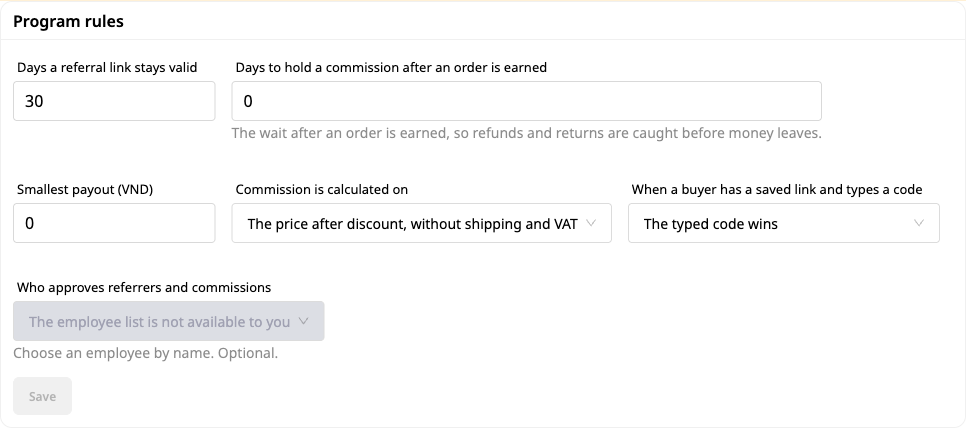
- 「設定」タブの「プログラムのルール」セクションを開きます。
- 紹介リンクが有効な日数、注文が計上された後に手数料を保持する日数、最低支払額、手数料を割引後の価格で計算するか割引前の価格で計算するか、そして購入者が保存済みのリンクと入力したコードの両方を持っている場合にどちらを優先するか(入力したコードか保存済みのリンクか)を選択します。
- 保存をクリックします。
✅ 期待される結果:「設定を保存しました。」の表示が出て、保存ボタンがグレーに変わります(保存済みの値から変更があるときだけボタンが有効になります)。
入力欄の値が自動で書き換わることはありません。使えない値の場合は、入力欄に入力した内容がそのまま残り、その下に赤い文字で理由が表示されます(例:「率は0から100の間で入力してください。」)。この場合、保存ボタンはグレーのままです。
| 入力欄 | 受け付ける値 |
|---|---|
| 手数料率 | 0から100まで |
| 紹介リンクが有効な日数 | 整数、1から90まで |
| 注文が計上された後に手数料を保持する日数 | 整数、0から365まで |
| 受取人情報の変更後に支払いバッチを保留する日数 | 整数、0から365まで |
| 最低支払額 | 0以上。通貨の小数点以下の桁数を超えないこと(小数点以下がない通貨は整数で入力) |
ステップ4 — 特定の商品に個別の率を設定する(任意)
- 「設定」タブの「商品またはカテゴリー別の率」カードを開きます。まだ何も追加していない場合、カードには「特別な率はありません。すべてに初期設定の率が適用されます。」と表示されます。
- 手数料レベルを追加をクリックします。適用対象で商品を選び、名前の欄をクリックして、商品カタログから名前で商品を選択します(検索欄があります)。
- 率を入力します。入力欄は最初は空欄で、何も自動入力されません。率は0より大きく100以下である必要があり、商品ごとに行は一つだけです。
- レベルを保存をクリックします。これらのレベルを保存しますか?というダイアログに、変更される内容(新しいレベル、変更されたレベル、削除されるレベル)が一覧表示されます。内容を確認して承認します。
✅ 期待される結果:「率を保存しました。今後の注文にはこれらの率が適用されます。」の表示が出ます。率を変更するには新しい数字を入力し直します。削除するには行のゴミ箱アイコンをクリックし、レベルを保存をクリックして承認します。
- 今後の注文が対象です。 注文は、注文時点のレートが適用され続けます。
- 商品のレートは、その商品が属するカテゴリのレートより優先されます。どちらも設定されていない商品には、デフォルトのレートが適用されます。
- カテゴリを使う場合: カテゴリは商品センターにある商品のカテゴリ欄から取得され、完全一致で判定されます(「Food」のレートは「Food › Snacks」の商品には適用されません)。複数のカテゴリにレートが設定されている商品では、商品の一覧で一番上にあるカテゴリのレートが適用され、最も高いレートが適用されるわけではありません。
- プログラムの変更権限を持つ人だけがレートを保存できます。それ以外の人はプログラムを開いても一覧を見るだけで、編集はできません。

ステップ5 — プログラムを有効化する
- 概要タブに戻ります。
- 有効化をクリックします。
✅ 期待される結果: ステータスが実行中に変わります。
- 新規の紹介者の受付を止めたい場合は一時停止をクリックします。発生済みの紹介報酬は支払いまで引き続き処理され、注文の返金に伴う報酬の取り消しも行われます。再開するには再開をクリックします。
- 機能を完全にオフにできるのは、未処理の項目が残っていない場合のみです。処理が必要な紹介報酬や支払いバッチの件数が残っていれば、画面にその旨が表示されます。

ステップ6 — 顧客がウェブサイト上で紹介者として参加する
- 顧客はショップのウェブサイトにログインし、アカウント ▸ 紹介プログラムを開きます。
- メールアドレスと電話番号を確認します。お客様の携帯電話番号欄に番号を入力して確認コードを送信をクリックし、届いたコードを入力して電話番号を確認をクリックします。
- 私はプログラムの規約に同意し、読みましたと私は個人情報の利用方法を読みました(ステップ2でお客様が作成した2つの文書)にチェックを入れます。任意で専用コードを選べます(3〜24文字の英数字、ハイフン、アンダースコアが使用可能。空欄の場合はシステムが自動生成します)。その後参加するをクリックします。
✅ 期待される結果: ページに承認待ちと表示され、「ショップがお申し込みを確認しています。承認後、お客様のコードと リンクがここに表示されます。」というメッセージが出ます。待機中は申し込みを取り消すボタンが使えます。確認ダイアログが表示され、何も失われることはなく、後で再度参加することもできます。
ℹ️ 電話番号を確認できなかった場合、ページにはショップの設定には触れず、分かりやすい言葉でその旨が表示されます。ウェブサイトにメッセージ送信サービスプロバイダーが未設定の場合は、先に接続してください(事前準備を参照)。

ステップ7 — 紹介者を承認してリンクを取得する
- プログラム内で紹介者タブを開きます。顧客の行には承認待ちと表示されています。
- 承認をクリックします。その人のアカウント番号または税务番号が従業員と一致する場合、その行にフラグが付きます。承認する前に確認してください。
- ウェブサイトで、顧客がページを再読み込みします。お客様のコードとコードをコピーボタンが表示されます。
- 任意のページを共有欄に、ショップのページのリンクを貼り付けて私のリンクを作成をクリックします。
✅ 期待される結果:お客様の行のステータスがアクティブに変わり、あなたのリンクはそのページのアドレスに?ref=とコードが末尾に追加された形になり、リンクをコピーボタンが表示されます。別のウェブサイトのリンクを貼り付けると、ページには「リンクはこのストアのページである必要があります。」と表示されます。
- 紹介者を停止したい場合は、その行の一時停止をクリックし、それまでに稼いだ分を保留のままにするか支払うかを選択します。再開するには再有効化をクリックします。
- 共有する際、紹介者に表示される案内文では、紹介報酬を受け取っていることを明記するのが望ましいです。


ステップ8 — 友人がコードまたはリンクを使って購入する
- 購入者は紹介者のリンクをクリックするか、チェックアウト時に紹介コードはお持ちですか?をクリックして紹介コード欄にコードを入力し、注文を完了します。
- プログラムの報酬タブを開きます。
✅ 期待される結果:正しいコードでは「コードは有効です」と表示され、間違ったコードでは「このコードは有効ではありません」と表示されます(注文は可能ですが、報酬は発生しません)。報酬タブには、その注文の行が追加され、注文が計上されるまでステータスは保留中になります。正しくないコードの場合は、金額0と理由付きで却下の行が残ります。注文が返金されると、行のステータスは返金済みに変わります。
- 報酬のステータス:保留中、保留、承認待ち、準備完了、支払いバッチ内、支払い済み、返金済み、却下。調整では、必須の理由を添えて修正行を追加します。元の行は変更されません。
- 購入者が広告の選択を辞退した場合、報酬の対象となるのは購入者が自分でコードを入力した場合のみです。
- 当社のテストショップでの例(価格は消費税10%込み、報酬率10%):250,000 ₫の注文で報酬は22,727 ₫になります。これは227,273 ₫の10%です。お店の金額は、報酬率と、割引前か割引後かのどちらで計算するかによって異なります。

ステップ9 — 報酬の承認
- 報酬が発生し、保留期間が終了すると、その行には承認待ちと表示され、承認ボタンはなく、承認一覧を開くリンクのみが表示されます。
- 報酬を承認する権限を持つ方はタスク ▸ 承認待ちを開き、報酬の承認リクエスト(金額、紹介者、注文件数を含む)を探して確認して承認をクリックします。
- 承認をクリックします。
✅ 期待される結果:リクエストは待機一覧から消え、数秒後に報酬タブの行が承認待ちから準備完了に変わります。承認されるまで支払いは行われません。ウェブサイトでは、承認されるまで紹介者にその金額が保留と表示されます。
- 別の方法で対応する場合(紹介者一覧から承認する、または注文が返金された場合)、待機中のリクエストは自動的に閉じられます。承認履歴には、そのリクエストによって何も承認されなかったことが明記されます。
- 注文が返金されると、報酬は自動的に取り消されます。

ステップ10 — 紹介者が受取方法を追加する
- ウェブサイトで、紹介者は受取方法のページを開き、口座名義、銀行、口座番号(数字のみ)、書類の種類、税番号または書類番号、本人区分を入力します(これら3つのリストは「選択...」から始まり、初期選択はありません)。
- 本人確認の欄で、アカウントのパスワードを入力するか、メッセージで届くコードを使い、受取情報を保存をクリックします。
✅ 期待される結果:「受取情報を保存しました。」と表示されます。口座番号は一部のみ(末尾の数字だけ)が表示されます。受取情報を変更すると、旧メールアドレスに通知メールが送られ、次回の支払いはステップ2で設定した日数を待ってから行われます。

ステップ11 — 経理が支払いバッチを作成する
- 支払いタブを開き、支払いバッチを作成をクリックします。
- 誰に支払いますか?で支払い可能な報酬がある全員を選択します。どの方法で支払いますか?で別の方法で支払いますを選択します。リストを準備をクリックします。受取情報を変更したばかりの人は除外され、その旨が明記されます。
- 一人ずつ、貴社だけが答えられる2つの質問に回答します:[名前]は税務上どのような立場ですか?と源泉徴収する税額(金額、または理由を添えて源泉徴収なし)。どちらも空欄から始まります。
- 支払いバッチを作成(または後で戻るために下書きとして保存)をクリックします。
✅ 期待される結果:「支払いバッチが承認待ちです」と表示されます。バッチは一覧に承認待ちの状態で表示され、作成者は経理担当者となり、作成者には承認ボタンは表示されません。承認された報酬がまだない場合は、支払い対象がないことを示す画面が表示されます。
ℹ️ GTG CRMは源泉徴収税額を計算せず、税務上のアドバイスも提供しません。受取人ごとの判断は貴社によるものであり、システムはその判断が貴社によるものであることを記録します。

ステップ12 — 別の人が支払いバッチを承認する
- 承認者(作成者以外)が支払いタブを開き、支払いバッチの承認をクリックします。
- この支払いバッチを承認のダイアログに、人数、報酬額、支払額が表示され、「[作成者名]が準備」と記載されます。
- 支払いに使用する口座で現金または銀行口座を選択し(リストにはこの2種類のみ表示されます)、参照番号または銀行メモを入力します。
- 承認して支払いを記録をクリックします。
✅ 期待される結果:支払いバッチが承認者と支払日を付けて支払済みに変わります。会計帳簿には、未払金を減額し、選択した資金口座を減額する仕訳が記録されます。ウェブサイトでは、紹介者の支払済み欄に金額が加算され、そのバッチが支払履歴のセクションに表示されます。
- 支払いバッチは二重に支払われることはなく、一件の報酬も二重に支払われることはありません。
- 作成者は自分で作成したバッチを承認できません。画面には「自分が準備した支払いバッチは承認できません。」と表示されます。


ステップ13 — 源泉徴収税の申告期間の受取人レポート
- 完全な口座番号を閲覧できる権限を持つ方が「支払い」タブを開き、開始日と終了日で期間を選び、受取人レポート(CSV)をクリックします。
✅ 期待される結果:受取人の氏名、税務上の区分、源泉徴収の判定とその理由、書類の種類、銀行名、完全な口座番号を含むCSVファイルが得られます。支払い情報の全体を開いたことは操作ログに記録されます。口座番号と税務コードが完全に表示されるのは、このレポートのみです。
期待される結果の早見表
| 操作 | 表示される結果 |
|---|---|
| 紹介プログラムのスイッチをオンにする | 「紹介プログラムがオンになりました。」と新しいメニュー項目が表示される |
| 未入力の項目がある間、有効化ボタンを確認する | すべての項目が埋まるまでボタンはグレーのまま |
| 率の欄に110と入力する | 欄には110が残り、赤字で「率は0から100の間で入力してください。」と表示され、保存ボタンはグレーになる |
| ルールを保存する | 「設定を保存しました。」 |
| 個別の率を保存する | 「これらの率を保存しますか?」のダイアログ、続いて「率を保存しました。」 |
| 顧客が参加をクリックする | 承認するまで「承認待ち」と表示される |
| 別のウェブサイトのURLを貼り付ける | 「URLはこのストアのページである必要があります。」 |
| 購入者が誤ったコードを入力する | 「このコードは無効です」と表示され、注文が成立していた場合は「拒否」の行は0になる |
| 注文が返品される | 紹介報酬が「返金済み」に変わる |
| 紹介報酬の保留期間が終了する | 「承認待ち」と承認画面へのリンクが表示され、承認後は「準備完了」に変わる |
| 作成者が自分の支払いバッチを見る | 承認ボタンは表示されない |
| 承認者が支払いを記録する | 支払いバッチが「支払済み」になり、紹介者の「支払済み」欄の金額が増える |
| エクスポート権限のない方が支払いタブを開く | 「受取人レポート(CSV)」ボタンは表示されない |
注意事項
- すべてのルール(率、計上のタイミング、口座、規約、データに関する通知、待機日数)はお客様の判断によるものであり、ご回答いただくまで空欄のままになります。
- 規約や通知を変更した場合、紹介者には新しいバージョンへの同意が求められます。
- 紹介者はウェブサイト上で自分のデータの確認や削除を依頼できます。対応の判断はデータ依頼の項目で行ってください。法律上保存が義務付けられている記録は引き続き保管されます。
- 紹介者はマイ参加を終了をクリックできます。ただし、すでに計上された注文は支払いまで引き続き処理されます。
- 本ガイドは手動承認、つまり権限を持つ一人の担当者が一件ずつ判断する運用を説明しています。銀行ファイルによる支払いは本ガイドの対象外です。
- 源泉徴収の判断はお客様が行ってください。GTG CRMは源泉徴収額を計算せず、税務上のアドバイスも提供しません。
- 口座番号と税務コードは画面上では非表示になっています。完全な表示はエクスポート権限を持つ方が受取人レポートを出力した場合に限られます。


