
このガイドでできるようになること
ステータス/期日カラーのタスクリストと「今日」ボードを素早く確認 → チェックリスト、開始時間、複数承認者、関係者を伴うタスクを作成 → ライブラリからファイルを添付し、内部リンクを挿入 → サブタスクに分割し、自動集計される進捗を確認 → タスクを商談/注文に紐付ける → チームメンバーにメンション(@mention)付きでコメント → タスクを完了 → 分析タブとアクティビティ360で追跡 → タスク自動化を有効化。
機能の概要をまだ把握できていないですか? タスク管理 2.0 の記事を事前にご覧ください。
準備
1. GTG CRMにログインし、CRM → Tasksモジュールにアクセスできること。 — タスクの作成と管理場所です。
2. (推奨)関連オブジェクトを紐付けるために、商談/注文/請求書が既にあること。 — 関連オブジェクトを紐付ける機能を使用するためです。
3. (推奨)ワークスペースに数名のチームメンバーがいること。 — 承認者、関係者の割り当て、コメントでのメンションに使用します。
ステップ 1 — タスクリストを素早く確認:ステータス/期日カラー + 「今日」ボード
- CRM → Tasks に移動します。
- タスク行を観察します:各ステータスには固有の色があり、期日が近いタスクはオレンジ色、期日を過ぎたタスクは赤色で表示されます。
- ページ上部にある「今日」ボードを確認します:「期日超過 / 本日期日 / 近日期日 / 高優先度 / 私のタスク」のグループをクリックして素早く絞り込みます。
✅ 期待される結果:タスクリストがステータスと期日によって色分けされて表示され、「今日」ボードのグループをクリックすると、そのグループで正しく絞り込まれます。
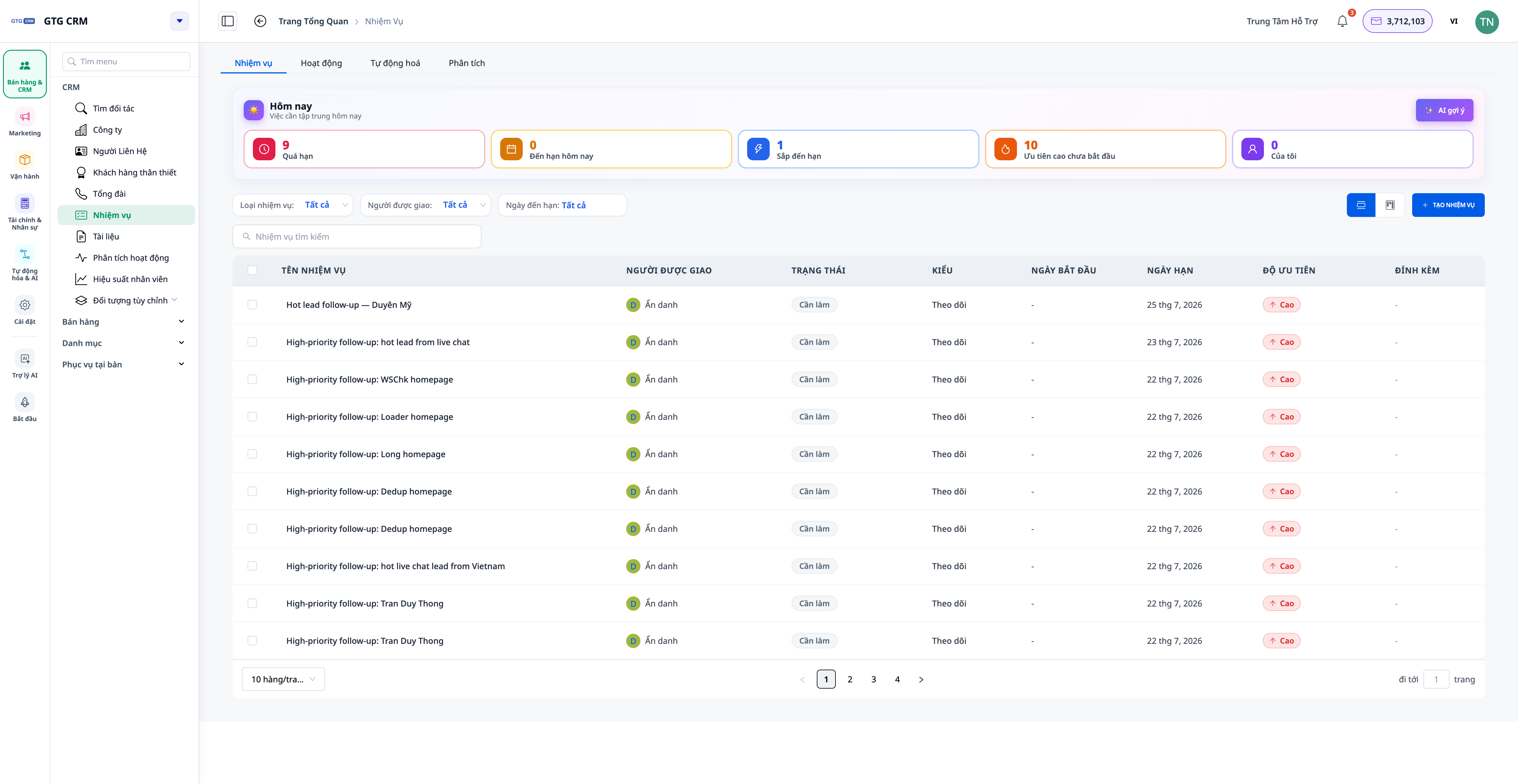
💡 「AI提案」をクリックすると、その日の優先順位付け計画が表示されます(クレジット消費機能)。
ステップ 2 — チェックリスト、開始時間、承認者&関係者を伴うタスクを作成
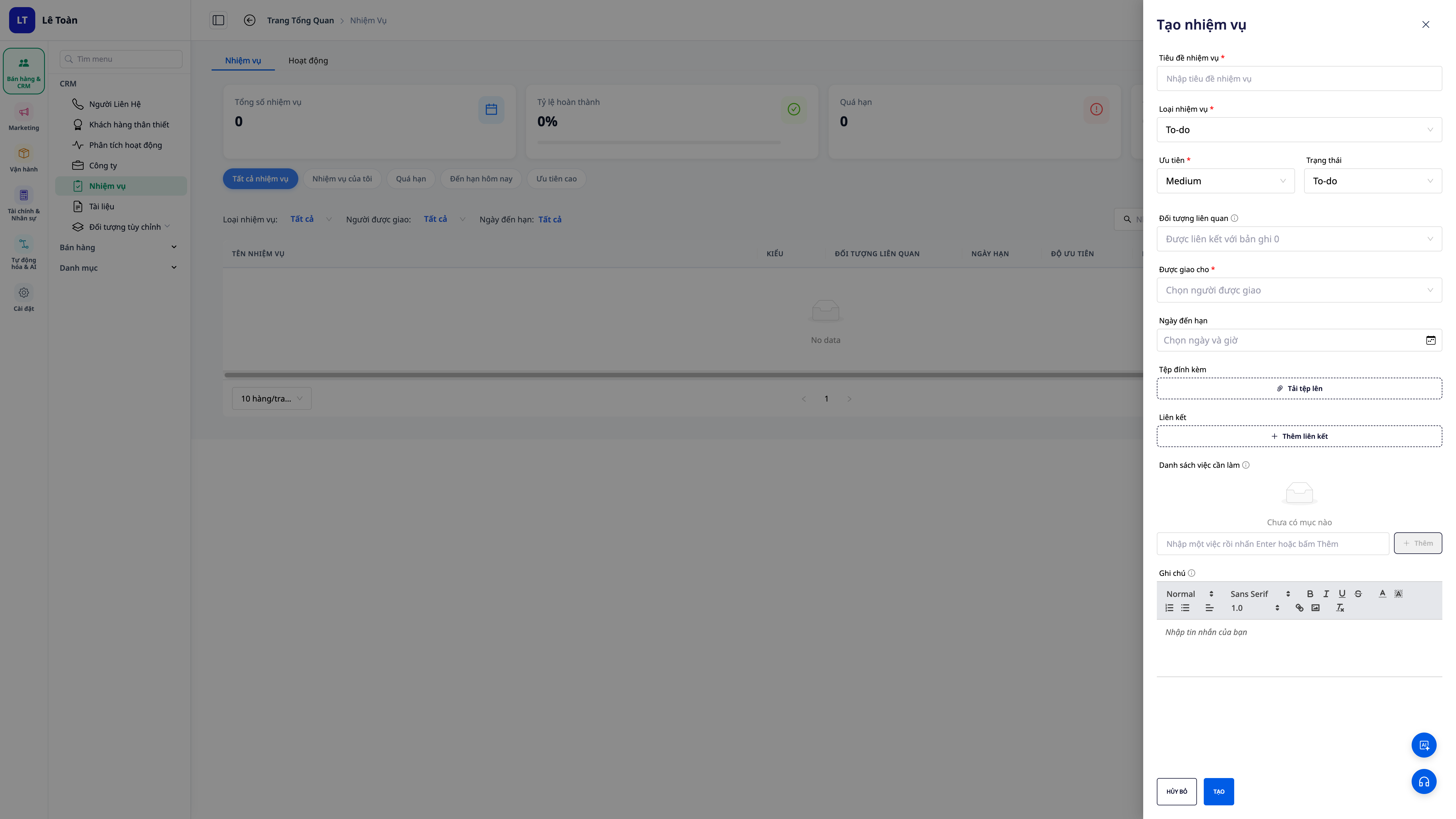
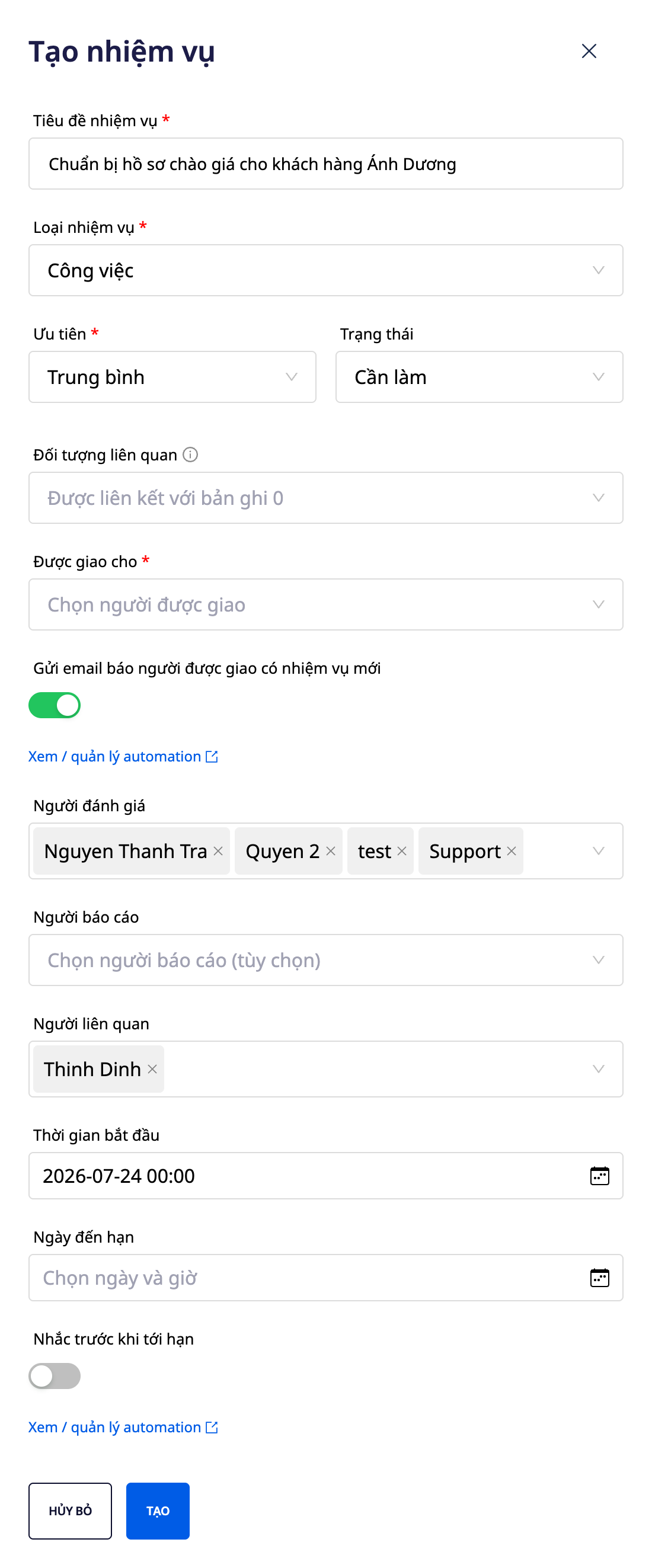
- 新しいタスクを作成をクリックします。
- 件名、説明、期日、優先度、担当者を入力します。
- 開始時間を設定し、関係者(追跡が必要な担当者)を追加します。
- 役割の部分で、承認プロセス/追跡が必要な場合は、1人以上の承認者(Reviewers)と報告者(Reporter)を割り当てます。
- 作成と同時に行うべき手順のチェックリストを追加します。
✅ 期待される結果:チェックリスト、開始時間、承認者リスト(複数可)、関係者が đầy đủ に表示されたタスクが作成されます。
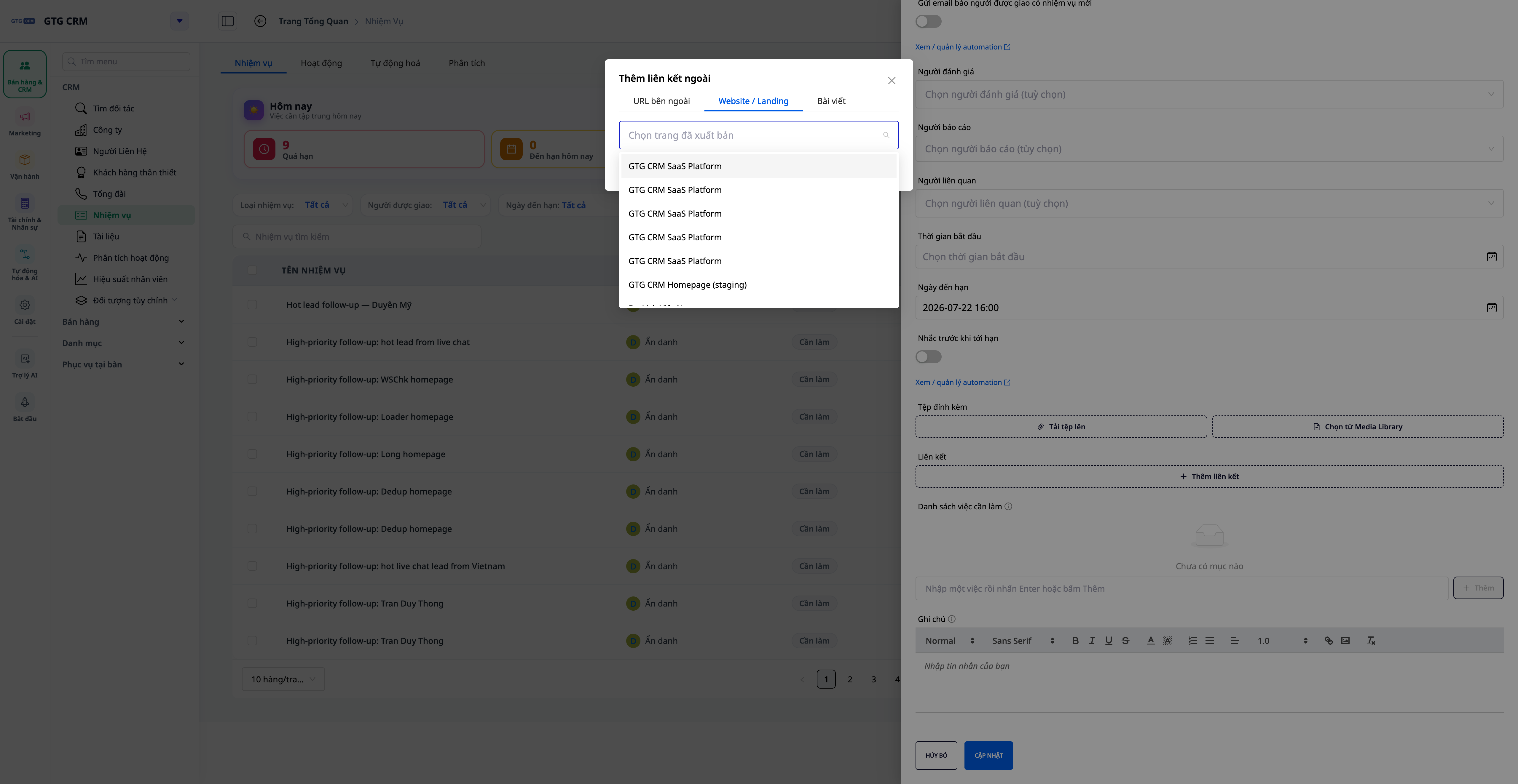
ステップ 3 — ライブラリからのファイル添付 & 内部リンク挿入
- タスク内で、添付ファイルセクションを開き、「ライブラリから選択」タブを選んで、ワークスペースに保存されているファイル/画像を取得します。
- リンクセクションを開き、「内部リンクを挿入」を選択して、ワークスペースのウェブサイト、ランディングページ、または記事を紐付けます。
✅ 期待される結果:ライブラリのファイルと内部リンクが、再アップロードやURLの手動貼り付けなしでタスクに紐付けられます。
ステップ 4 — サブタスクに分割し、自動集計される進捗を確認
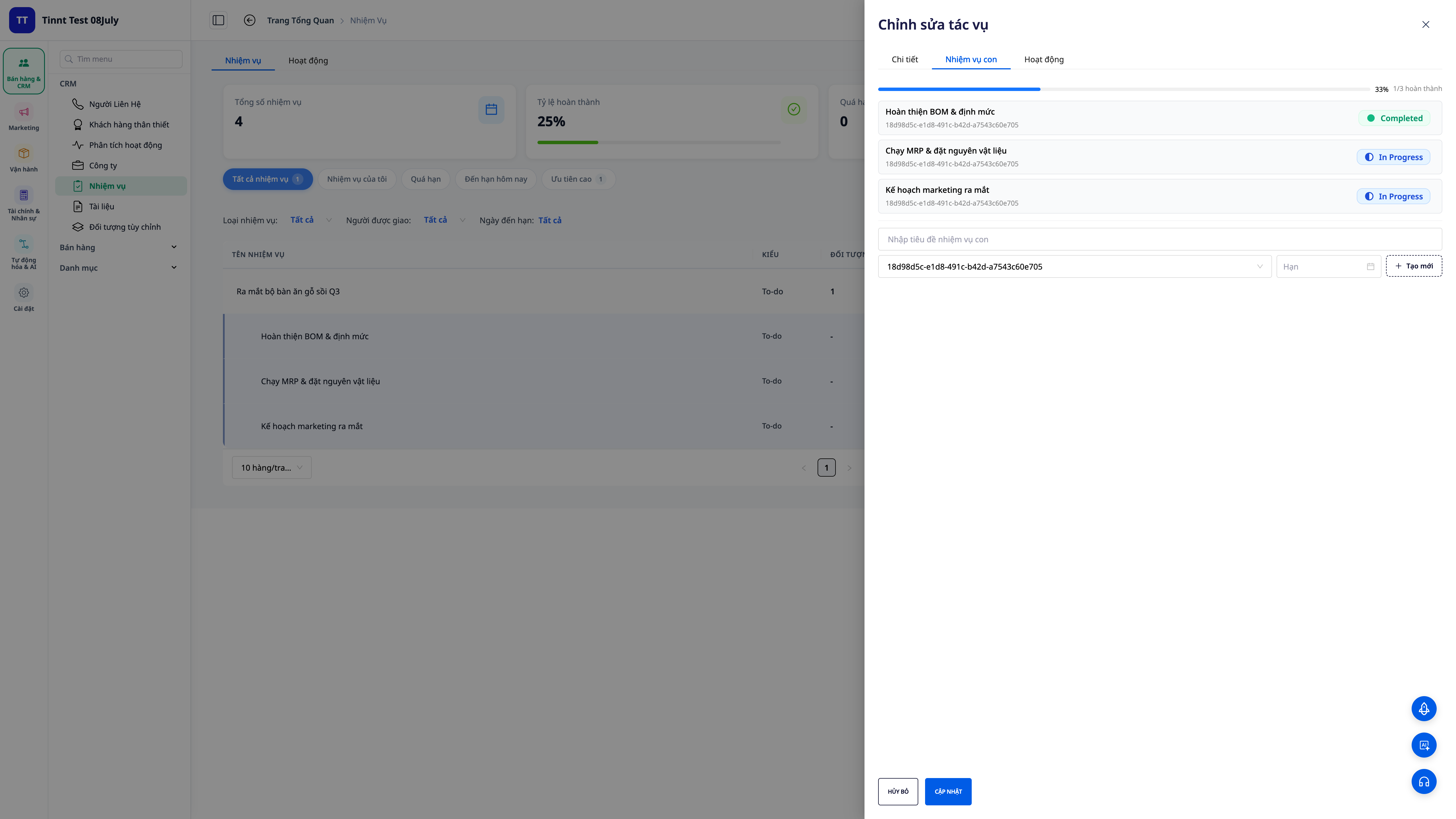
- 作成したタスクを開き、サブタスクを追加します — 最大2階層まで作成可能。各サブタスクには個別の担当者、期日、ステータスがあります。
- サブタスクを順次完了していきます。
✅ 期待される結果:親タスクの進捗バーが、完了したサブタスクの数に応じて自動集計されます — 進捗率を自分で入力する必要はありません。
ステップ 5 — タスクを商談、製品、注文、請求書に紐付ける
- タスク内で、関連オブジェクト(related objects)セクションを開きます。
- 対応する商談 / 製品 / 注文 / 請求書を紐付けます。
✅ 期待される結果:タスクに紐付けられたオブジェクトが表示され、その商談/注文からも関連タスクを逆に確認できます。
ステップ 6 — コメント & チームメンバーのメンション(@mention)
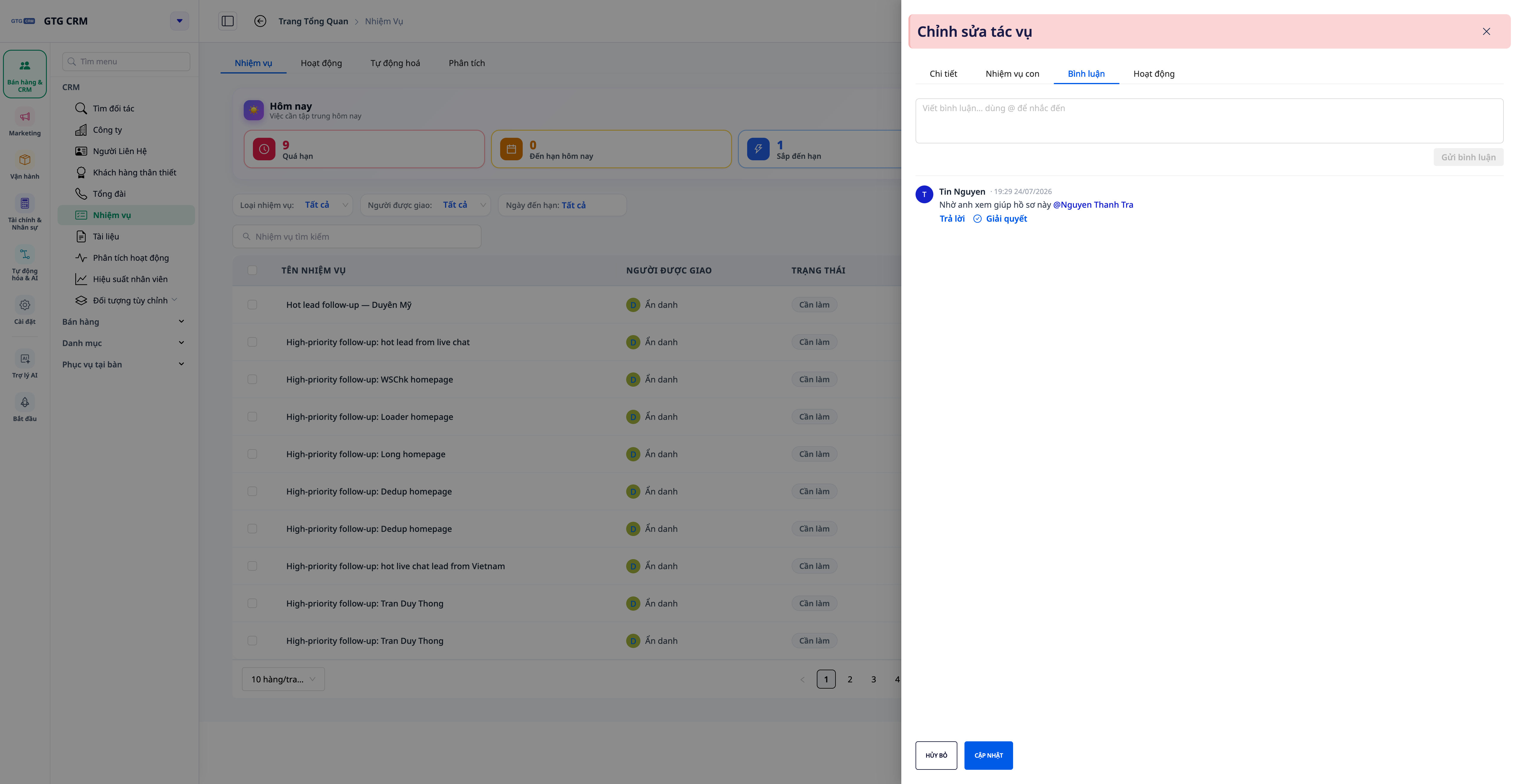
- タスクのコメントタブを開き、内容を入力します。
@を入力してからチームメンバーの名前を選択してメンションし、コメントを投稿します。
✅ 期待される結果:メンションされた名前は緑色で表示され、メンションされた人はアプリ内通知(および、メール自動化が有効な場合はメール — ステップ10を参照)を受け取ります。
ステップ 7 — タスクの完了
- タスクを完了としてマークします。
✅ 期待される結果:ステータスと完了時刻はシステムによって記録されます(個人のPC時計ではなく)、そのため、照合やレポート作成時のデータの一貫性が保たれます。
ステップ 8 — 分析タブの確認:担当者ごとの作業量
- Tasks メニューで、分析(Analytics)タブを開きます。
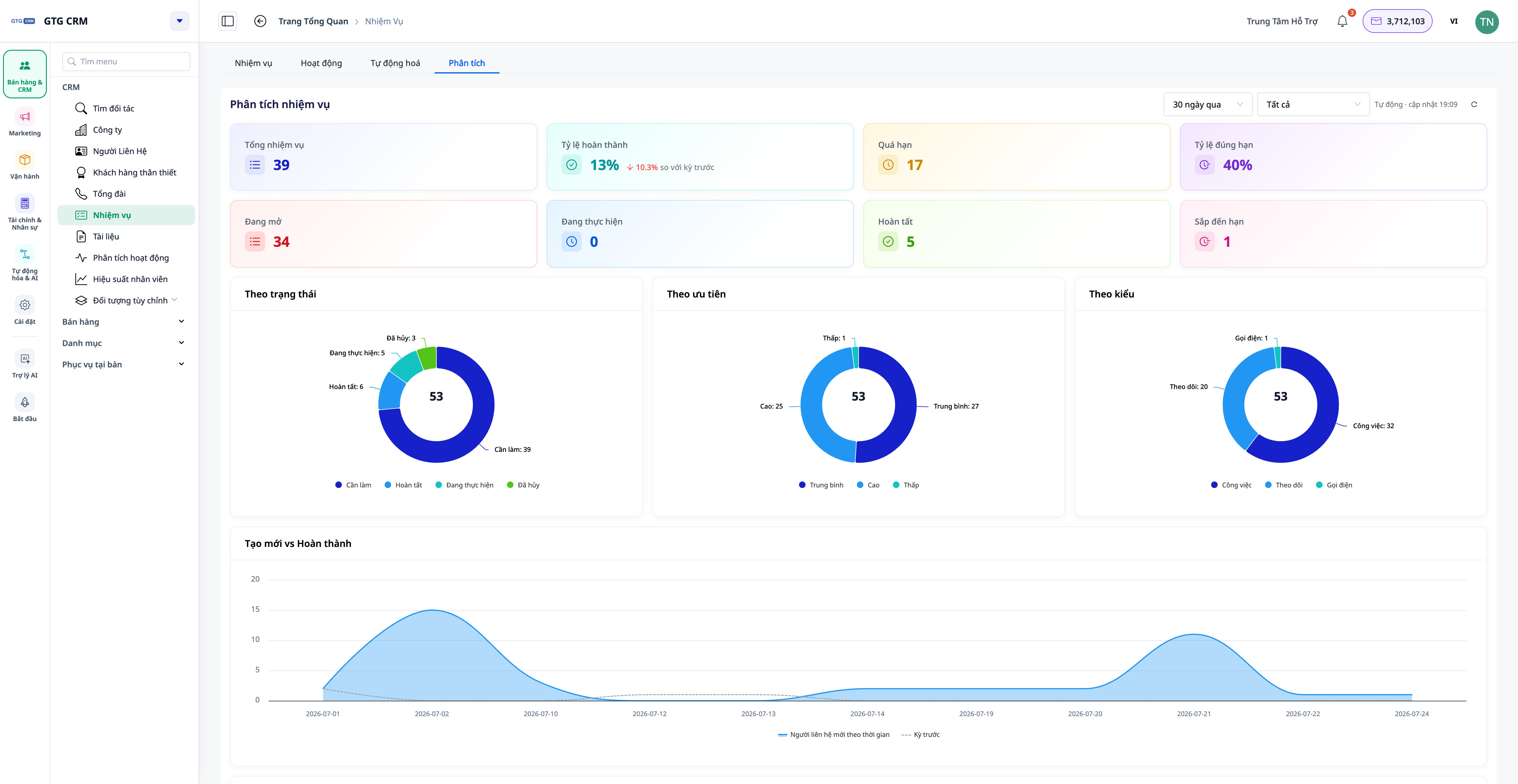
- 概要カードとグラフを確認し、メンバーをクリックすると、その人が何をしているか詳細を確認できます。
✅ 期待される結果:分析タブには、総タスク数 / 作業中 / 完了 / 期日超過 / 完了率 + トレンド、および担当者ごとの作業量のグラフが表示されます。
ステップ 9 — アクティビティ360 での進捗追跡
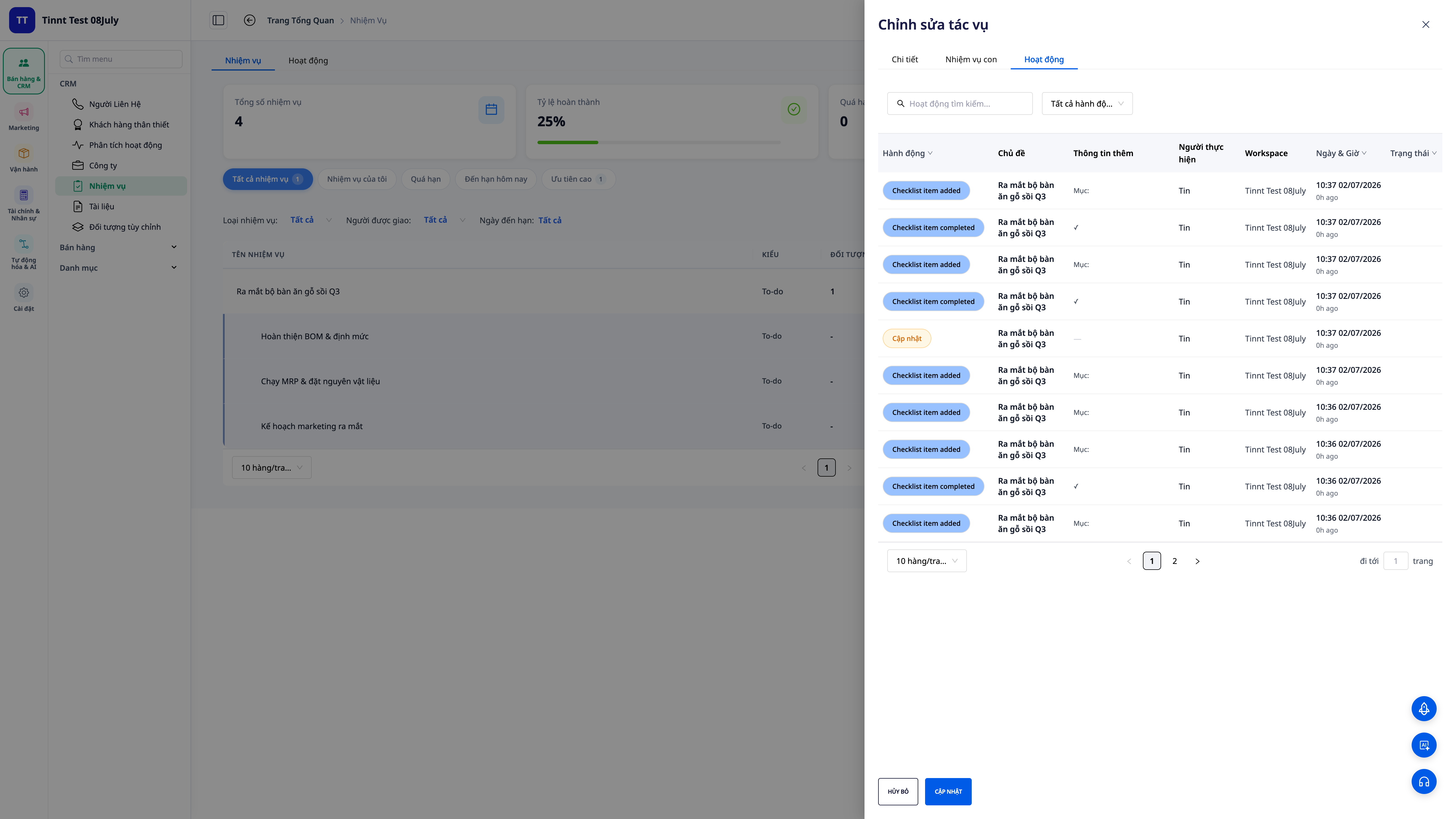
- タスクの アクティビティ360(Activity 360)タブを開きます。
✅ 期待される結果:タスクに関するすべての変更(作成、更新、完了、紐付け、コメント) — 誰が、いつ、何をしたか — を示す、読みやすいタイムラインが表示されます。
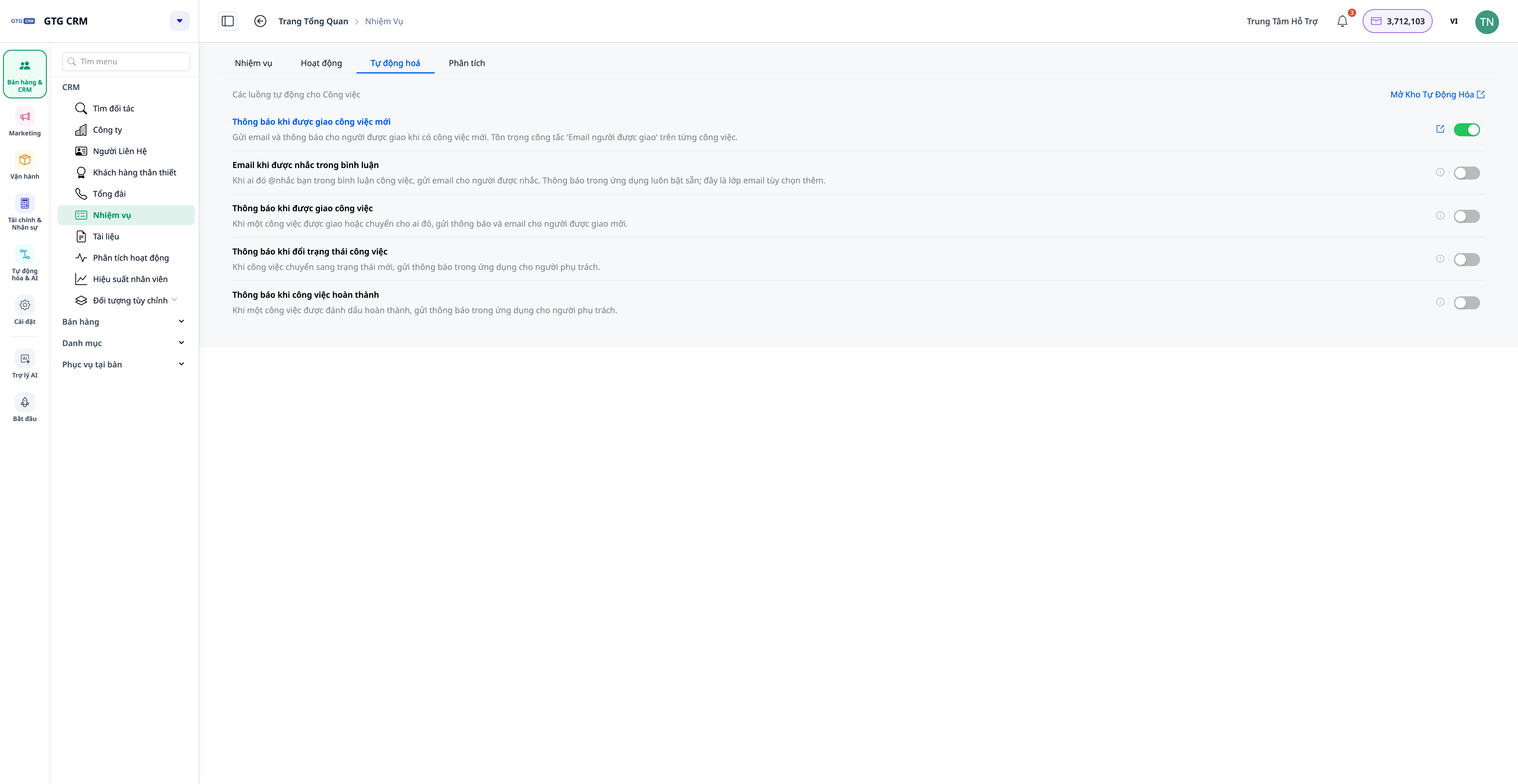
ステップ 10 — タスク自動化の有効化
- Tasks メニューで、自動化(Automations)タブを開きます(または自動化ストア、タスクセクションに入ります)。
- 適切なシナリオを有効化します:新しいタスクの割り当て通知、タスクステータス変更時、タスク完了時、およびコメントでのメンション時のメール通知。
✅ 期待される結果:対応する通知が自動送信されます。メンション時のメール通知を有効にすると、アプリ内通知に加えてメールでも受信できます。
期待される結果クイックリファレンス
タスクリストを開く — ステータス/期日カラーで表示されるタスク行、処理が必要なタスクが集まる「今日」ボード
タスク+チェックリスト+承認者作成 — チェックリスト、複数承認者、開始時間、関係者を伴うタスク
ライブラリ/内部リンクから添付 — アップロード/URL貼り付け不要でタスクに紐付けられるファイルと内部リンク
サブタスク追加 — 親タスクの進捗が自動集計される
関連オブジェクト紐付け — 双方向で紐付けられる商談/製品/注文/請求書
コメント+@mention — 緑色のメンション名、メンションされた人は通知受信(有効化していればメールも)
タスク完了 — システム記録による完了時刻
分析タブを開く — 担当者ごとの作業量+完了トレンド
アクティビティ360を開く — タスクのタイムライン表示
自動化有効化 — タスク割り当て/ステータス変更/完了通知+メンションメール
注意点
- サブタスクは最大2階層までサポート — 複雑になりすぎずに細分化できます。
- 親タスクの進捗はサブタスクから自動集計されます — サブタスクのステータスを編集してください。親タスクの%を手動で編集しないでください。
- 承認者は複数名可能ですが、報告者は1名です。
- メンション時のメール通知はワークスペース全体でオン/オフ選択可能です。アプリ内通知はメンションされた方に常に送信されます。
- ライブラリからの添付はワークスペース全体のファイルを取得します。内部リンクは公開済みのウェブサイト/ランディングページ/記事のみ提案されます。
- 自動化は、以前と同様に、タスクの作成/割り当てを行うことも可能です(例:商談がフェーズ移動したとき)。


