

このガイドでできること
AIでウェブサイトを作成 → ウェブビルダーで直感的に編集 → ページ作成中に記事カテゴリを管理(追加/改名/削除、プレビューで即時反映) → 複数ページサイトをワンクリックで公開 → 公開ページを確認。
準備
1. GTG CRMにログインし、ウェブサイトと記事の作成/更新権限があること — ページ作成、カテゴリ管理、公開のために必要です。
2. アカウントに十分なクレジットがあること — AIによるウェブサイト作成はクレジット制です(作成時にシステムから通知されます)。
3.(推奨)ブランド設定(ロゴ、色、フォント)が完了していること — AIが最初からブランドの「個性」に合ったウェブサイトを作成するため。
ステップ1 — AIでウェブサイトを作成
- メインメニューから「Website」を選択します。
- 「Generate」(AIで作成 — 推奨)または「手動作成」をクリックします。
- 必要なページ(ホーム、会社概要、お問い合わせ、製品、記事など)を選択し、「Brand Identity」(設定済みの場合)を選択してから、ビジネスと希望するスタイルの簡単な説明を入力します。
- 「Confirm」をクリックしてAIによる作成を開始します。完了まで進捗をリアルタイムで確認します。
✅ 期待される結果:選択したページがすべて含まれ、説明に沿ったコンテンツで、ブランド(Brand Identity設定済みの場合)に合ったインターフェースのウェブサイトが作成されます。
ステップ2 — ウェブビルダーを開いて直感的に編集
- 作成したウェブサイトをクリックして、ウェブビルダー (Website Builder) を開きます。
- 左側のサイドバーからコンポーネント(テキスト、画像、ボタン、フォームなど)を中央の編集フレームにドラッグ&ドロップします。
- ブロックを選択して右側のパネルでプロパティを編集し、完了したら「Save」をクリックします。
✅ 期待される結果:編集フレーム上の変更が即座に表示され、コンテンツが保存されます。
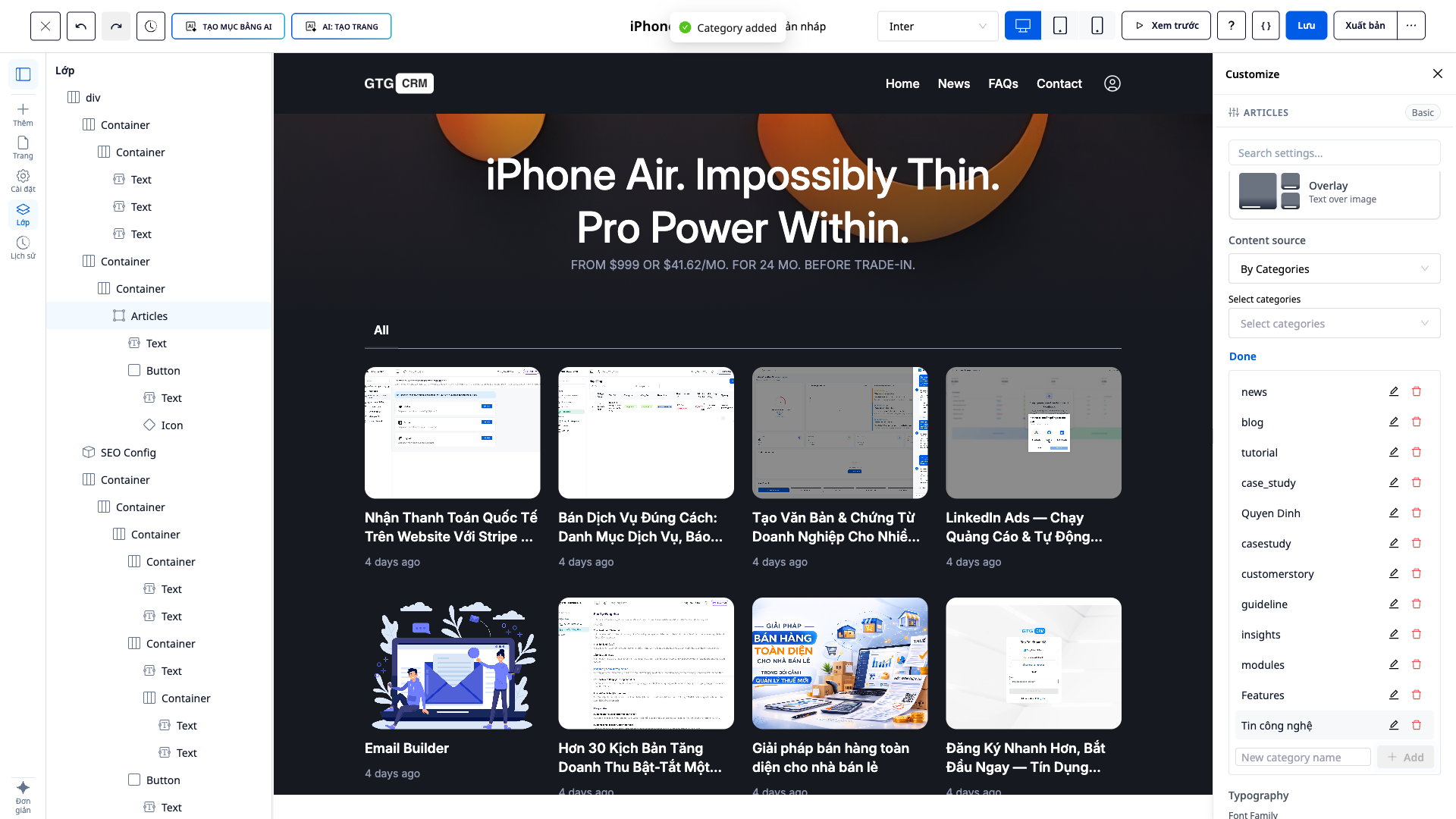
ステップ3 — 新機能:ウェブビルダー内で記事カテゴリを追加
- ブログ/記事ブロックがあるページで、記事ブロックを選択し、右側の設定パネルを開きます。
- 「コンテンツソース」セクションで、「カテゴリ別」(By Categories)を選択して表示します。
- 「カテゴリ管理」→「追加」→新しいカテゴリ名を入力 → 確認をクリックします。
✅ 期待される結果:「カテゴリが追加されました」という通知が表示され、新しいカテゴリが選択リストに即座に表示されます。
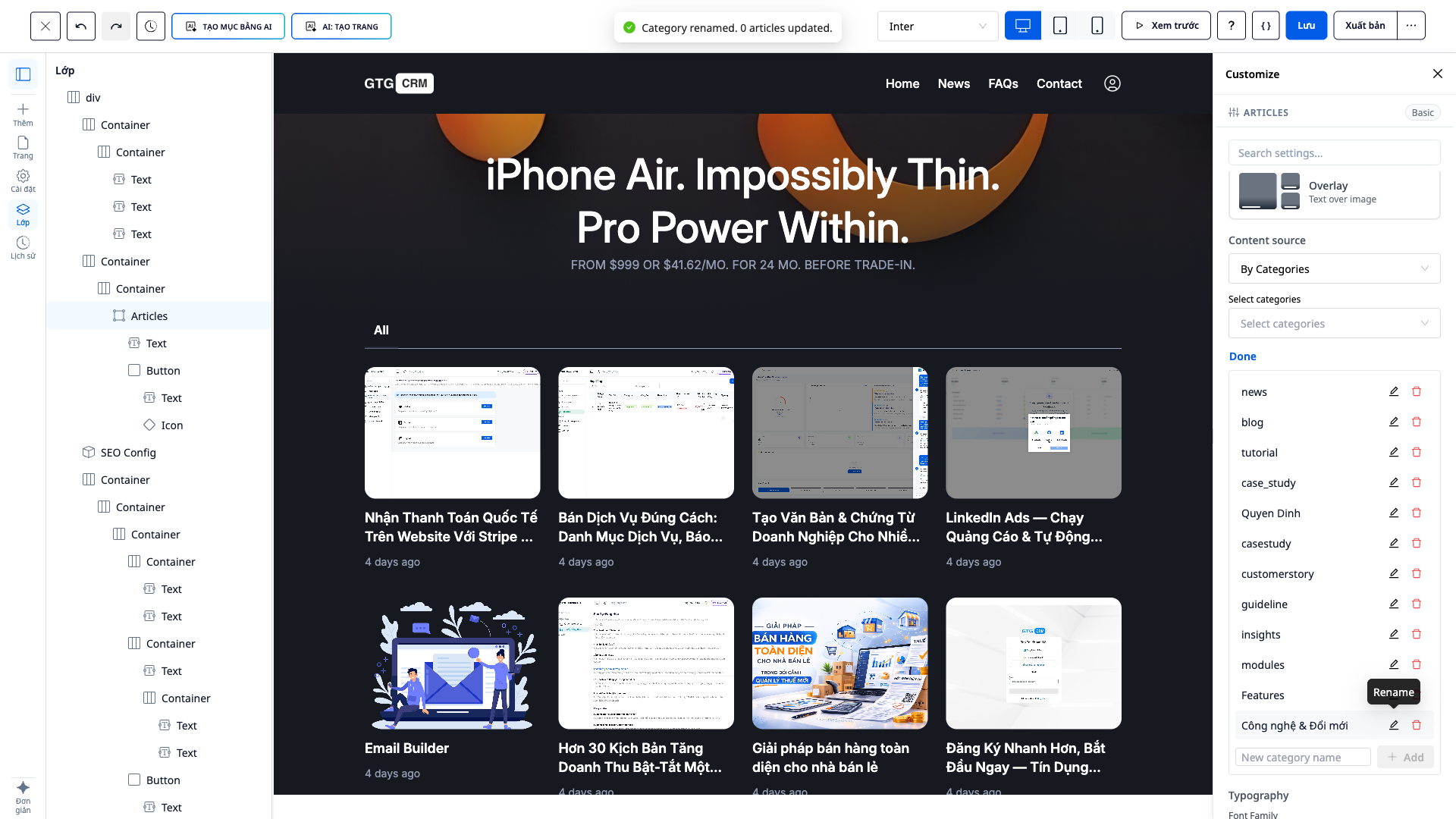
ステップ4 — 新機能:カテゴリ名の変更(ページリロードなしで即時反映)
- 「カテゴリ管理」で、カテゴリを選択 →「改名」→新しい名前を入力 → 確認をクリックします。
- 編集フレームを観察します。
✅ 期待される結果:「カテゴリ名を変更しました。N件の記事が更新されました」という通知が表示され、記事ブロック上のカテゴリラベルがプレビューフレーム上で即座に変更され、ページリロードは不要です(そのカテゴリに紐づいているすべての記事も更新されます)。
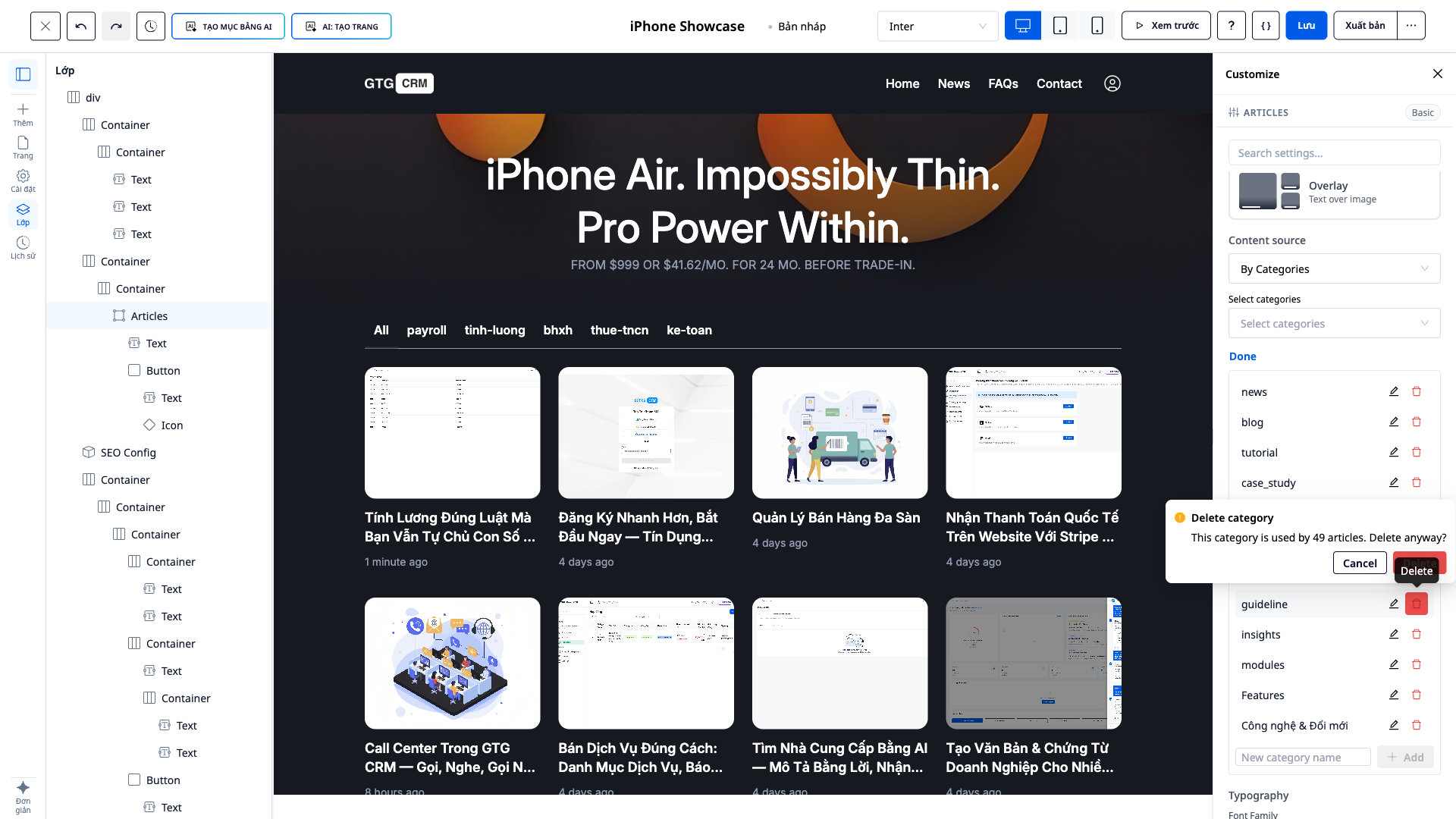
ステップ5 — 新機能:不要なカテゴリを削除
- 「カテゴリ管理」で、削除したいカテゴリを選択 →「削除」をクリックします。
- 確認メッセージ(そのカテゴリがいくつの記事で使用されているか明記されています)を読み → 削除を確認します。
✅ 期待される結果:カテゴリが使用されている場合、「このカテゴリはN件の記事で使用されています。それでも削除しますか?」というダイアログが表示されます。削除後、「カテゴリを削除しました。N件の記事が更新されました」と表示されます。カテゴリはプレビューフレームから消えますが、関連する記事は(ラベルが削除されるだけで)残ります。
ステップ6 — 新機能:ワンクリックで複数ページサイト全体を公開
- プレビューをクリックして、サイト全体をプレビューします。
- 公開をクリックします。
✅ 期待される結果:対象となるすべてのページが公開済みステータスに移行し、数分以内に各ページの正しいURLでウェブサイトが公開されます(「下書き」のまま残るページはありません)。
ステップ7 — 公開されたページを確認する
- ウェブサイトのURL(または各ページ、例:
/about、/products、カテゴリごとのブログページ)を開きます。 - ブログが、管理したばかりのカテゴリで正しく表示されていることを確認します。
✅ 期待される結果:ページが公開され、ブログが設定されたカテゴリで正しくフィルタリングされます。
期待される結果のクイックリファレンス
AIによる生成 — すべてのページが揃い、ブランドに合ったウェブサイト
Webビルダーでのカテゴリ追加 — 「カテゴリが追加されました」と表示され、カテゴリが即座に反映される
カテゴリ名の変更 — 「…が変更されました。N件の記事が更新されました」と表示され、プレビュー画面がリロードなしで即座に更新される
使用中のカテゴリの削除 — 「…はN件の記事で使用されています。それでも削除しますか?」という確認ダイアログが表示され、記事はそのまま残る
公開 — 対象となるすべてのページが公開され、「下書き」のまま残らない
注意点
- カテゴリの管理にはコンテンツ更新権限が必要です。権限のないアカウントでは、カテゴリ管理ボタンが表示されず、追加・名前変更・削除の操作がブロックされます。
- カテゴリ名の変更・削除は、そのカテゴリが割り当てられているすべての記事に一括で反映されます。削除する前にご検討ください。
- カテゴリ管理は、CRMの記事編集画面でも(同じ操作感で)行うことができます。
- AIによるウェブサイト生成はクレジット制の有料サービスです。生成前に必ずシステムが費用を通知します。


