

1. Prieigos teisės
1 žingsnis: Prisijunkite prie GTG CRM
Prisijunkite prie savo GTG CRM paskyros.
2 žingsnis: Atidarykite Nustatymų meniu
Žiūrėkite kairėje esantį meniu, slinkite iki pat apačios ir spustelėkite Nustatymai.
3 žingsnis: Pasirinkite Teises
Nustatymų meniu spustelėkite Teises.
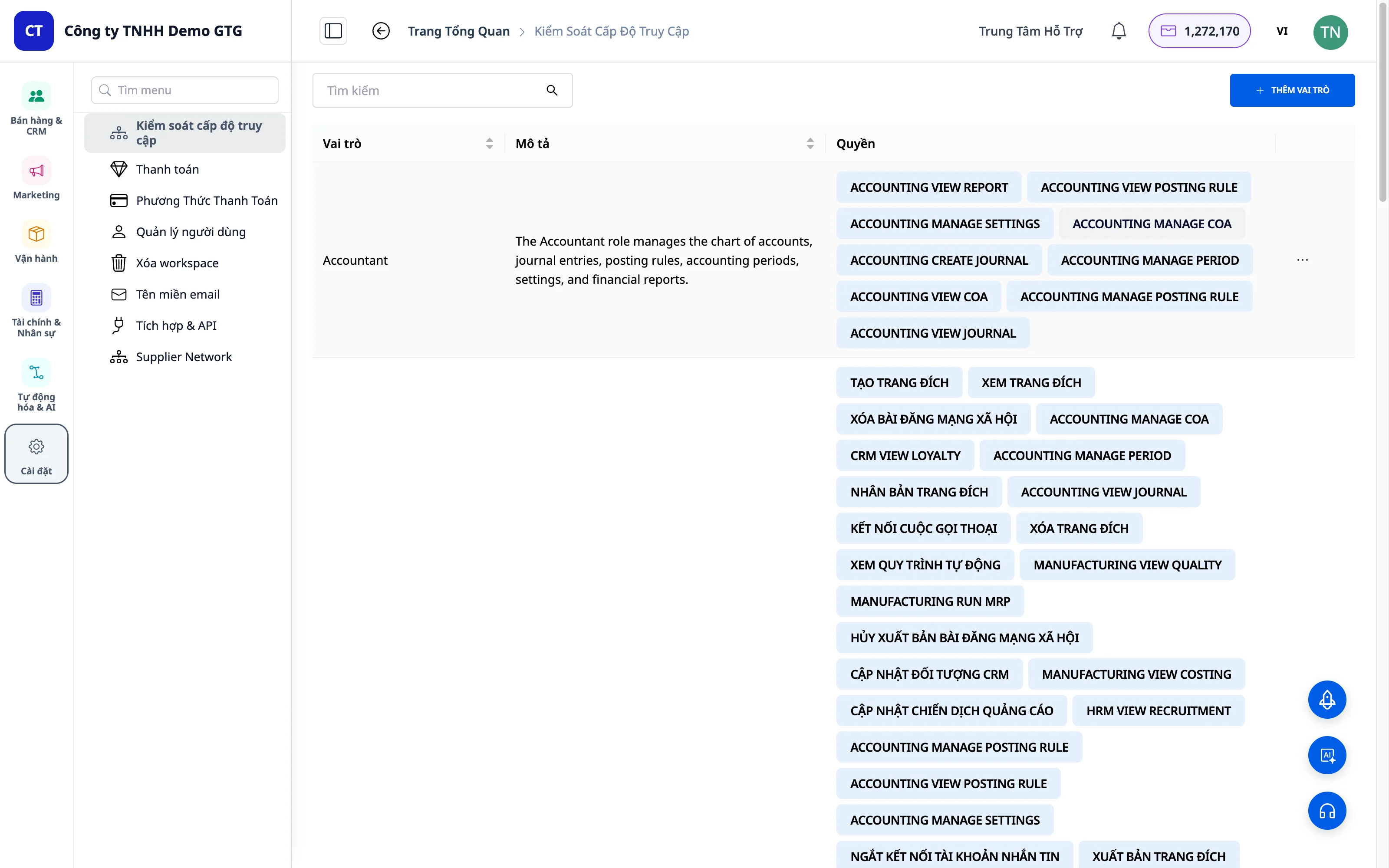
2. Peržiūrėti numatytuosius vaidmenis
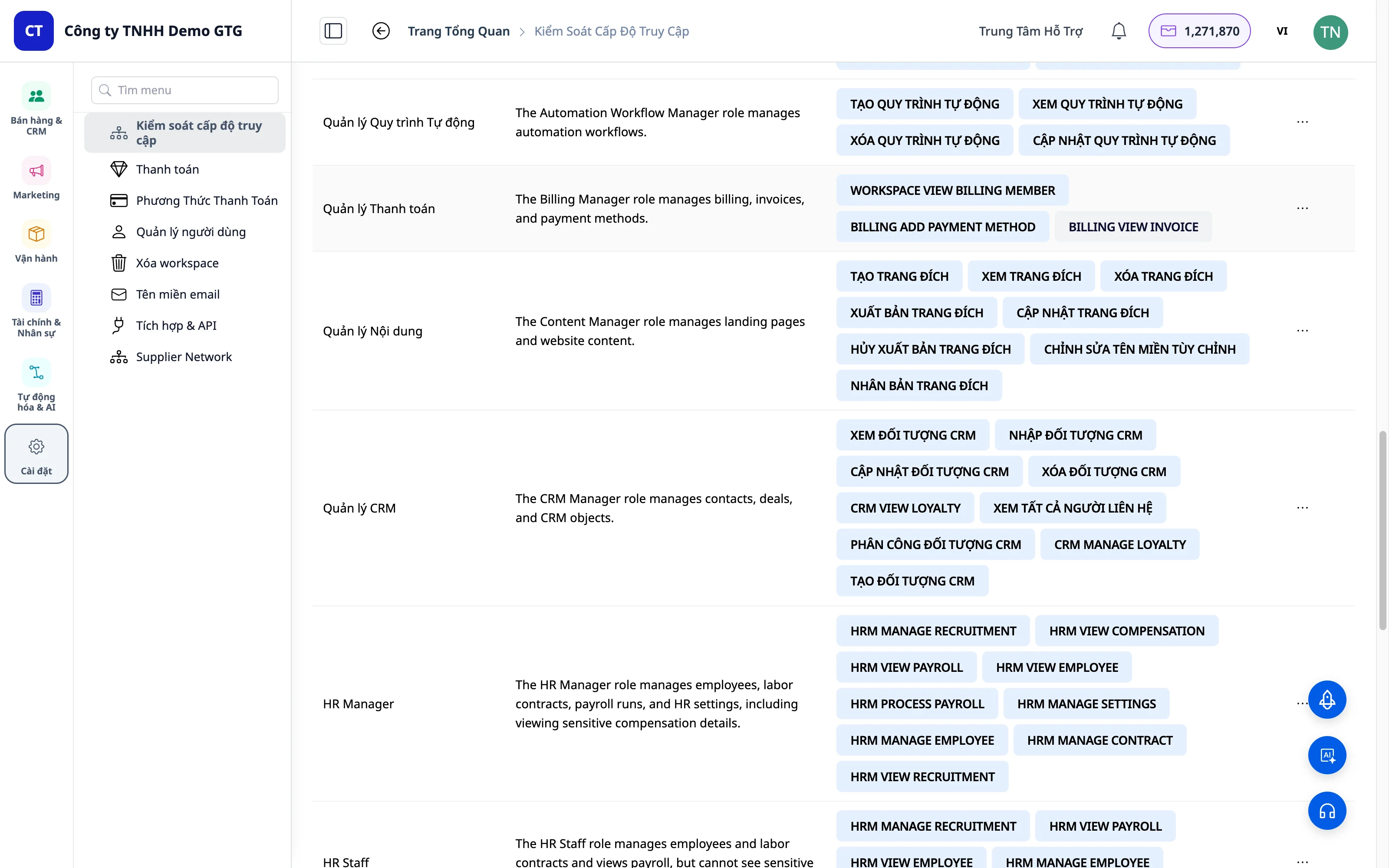
GTG CRM siūlo 3 numatytuosius vaidmenis:
Administratorius
| Ypatybė | Vertė |
|---|---|
| Pavadinimas | Administratorius |
| Įgaliojimai | Visos teisės platformoje |
| Aprašymas | Aukščiausiasis įgaliojimas, valdo visą sistemą |
| Nustatymai | Automatiškai turi visus nustatymų įgaliojimus (nuo 2026-05) |
Marketingo vadovas
| Ypatybė | Vertė |
|---|---|
| Pavadinimas | Marketingo vadovas |
| Įgaliojimai | Marketingo valdymas, ataskaitų peržiūra |
| Aprašymas | Marketingo komandos vadovui |
Marketingo darbuotojas
| Ypatybė | Vertė |
|---|---|
| Pavadinimas | Marketingo darbuotojas |
| Įgaliojimai | Marketingo užduočių vykdymas |
| Aprašymas | Marketingo darbuotojui |
3. Naujo vaidmens kūrimas
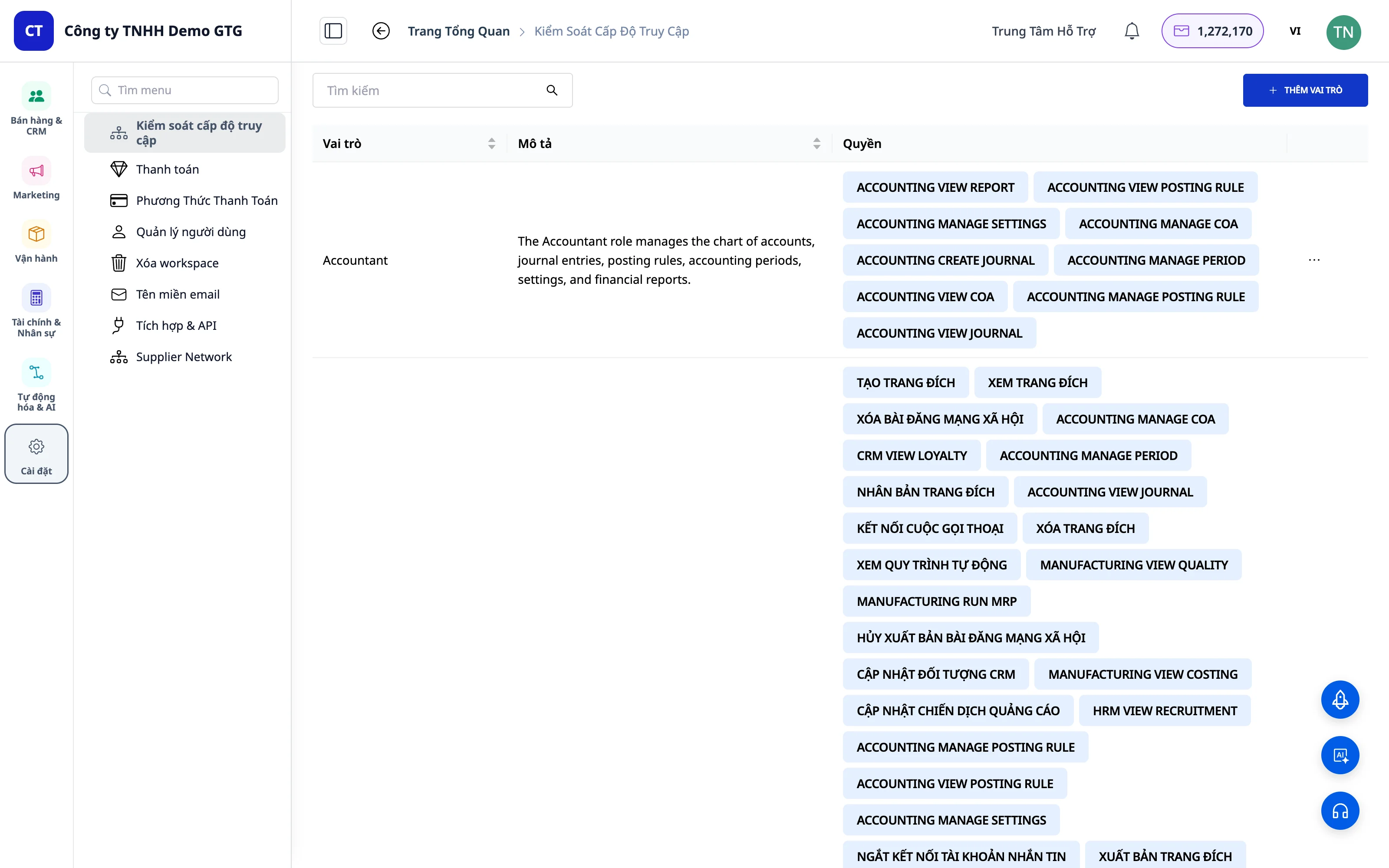
1 žingsnis: Spustelėkite „Pridėti vaidmenį“
Viršutiniame dešiniajame ekrano kampe spustelėkite mygtuką „Pridėti vaidmenį“.
2 žingsnis: Nurodykite vaidmens pavadinimą
Įveskite naujo vaidmens pavadinimą (pvz.: „Pardavimų“, „Pagalba“, „Sandėlis“).
3 žingsnis: Pridėkite aprašymą (Pasirenkama)
Trumpas vaidmens aprašymas, padėsiantis vėliau jį valdyti.
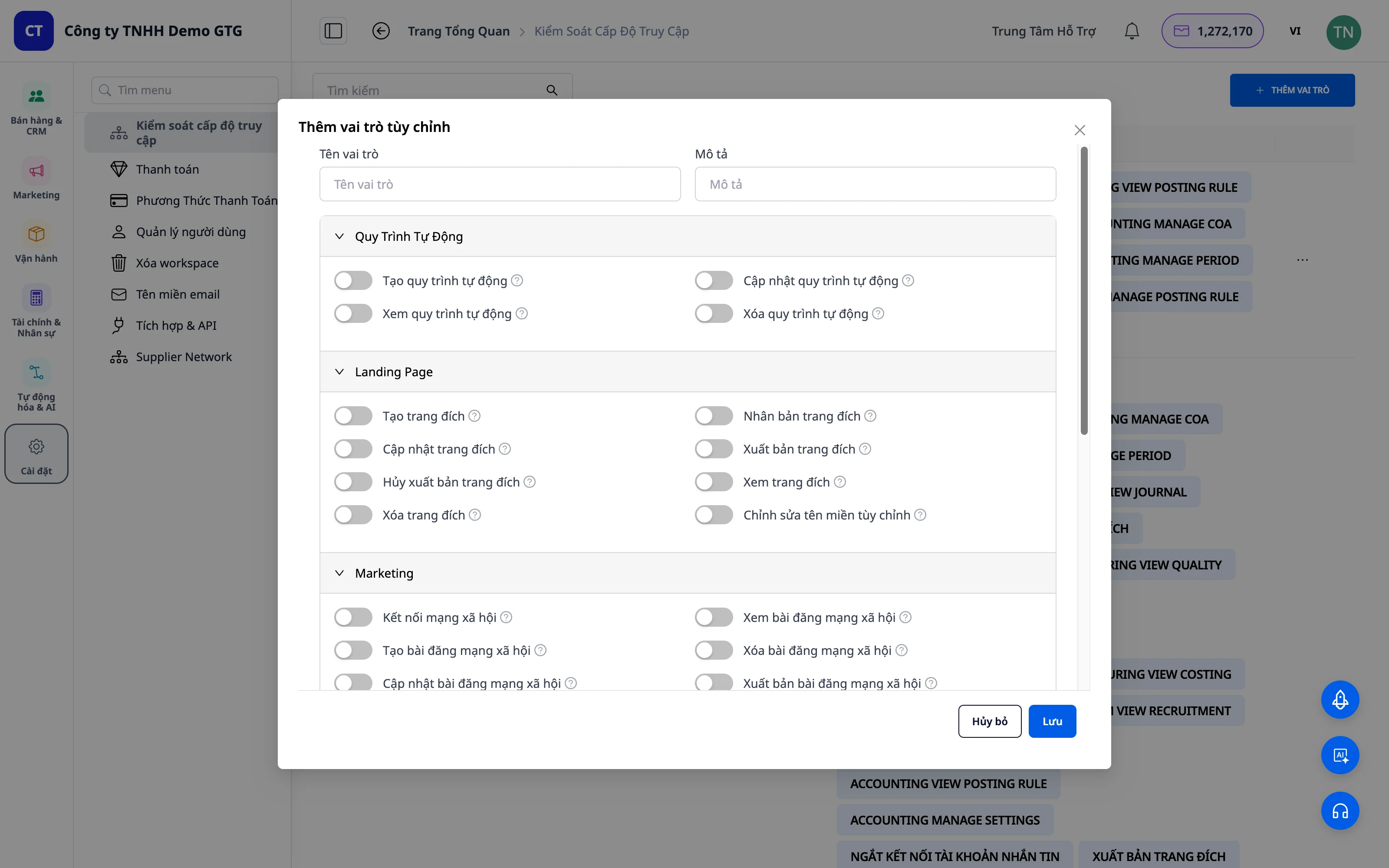 Pavyzdys:
- Pavadinimas: Pardavimų
- Aprašymas: Pardavimų darbuotojas, klientų ir užsakymų valdymas
Pavyzdys:
- Pavadinimas: Pardavimų
- Aprašymas: Pardavimų darbuotojas, klientų ir užsakymų valdymas
4. Įgaliojimų tinkinimas
Įgaliojimų struktūra
Kiekvienas modulis turi savo atskirus įgaliojimus:
Modulis
├── Kurti (Naujas)
├── Peržiūrėti
├── Atnaujinti
├── Naikinti
└── Kiti specialūs įgaliojimai
Įgaliojimų įjungimas/išjungimas
Naudokite perjungiklius norėdami įjungti/išjungti kiekvieną įgaliojimą: - Perjungtas ON: Leisti - Perjungtas OFF: Neleisti
Įgaliojimai pagal modulį
Automatizavimo darbo eiga
| Įgaliojimas | Konvencija A | Aprašymas |
|---|---|---|
| Kurti | AUTOMATION_WORKFLOW_CREATE |
Naujos darbo eigos kūrimas |
| Peržiūrėti | AUTOMATION_WORKFLOW_VIEW |
Darbo eigos sąrašo ir detalių peržiūra |
| Atnaujinti | AUTOMATION_WORKFLOW_UPDATE |
Darbo eigos redagavimas |
| Naikinti | AUTOMATION_WORKFLOW_DELETE |
Darbo eigos naikinimas |
Tūpimo puslapis
| Teisė | Aprašymas |
|---|---|
| Create | Sukurti naują tinklalapį |
| Update | Redaguoti tinklalapį |
| Publish | Paskelbti tinklalapį |
| Unpublish | Atšaukti paskelbimą |
| Delete | Ištrinti tinklalapį |
| Modify Custom Domain | Nustatyti pasirinktinį domeną |
Marketingas
| Teisė | Aprašymas |
|---|---|
| View Social Posts | Peržiūrėti socialinius įrašus |
| Manage Campaigns | Tvarkyti kampanijas |
CRM
| Teisė | Konvencija A | Aprašymas |
|---|---|---|
| View All Contacts | CRM_VIEW_ALL_CONTACT |
Peržiūrėti visus kontaktus |
| View Object | CRM_OBJECT_VIEW |
Peržiūrėti kontakto detales |
El. paštas ir žinutės
| Modulis | Teisė |
|---|---|
| Sukurti, Siųsti, Peržiūrėti, Ištrinti | |
| Messaging | Peržiūrėti, Atsakyti, Tvarkyti |
Apmokėjimas
| Teisė | Konvencija A | Aprašymas |
|---|---|---|
| View Invoice | BILLING_VIEW_INVOICE |
Peržiūrėti sąskaitą |
| Add Payment Method | BILLING_ADD_PAYMENT_METHOD |
Pridėti mokėjimo būdą |
Nustatymai / Darbo erdvė
| Teisė | Konvencija A | Aprašymas |
|---|---|---|
| Manage Users | WORKSPACE_ACTION_USER |
Tvarkyti vartotojus |
| View Billing | WORKSPACE_VIEW_BILLING_MEMBER |
Peržiūrėti apmokėjimo informaciją |
Išsaugoti vaidmenį
Baigę tinkinti, spustelėkite „Išsaugoti“, kad sukurtumėte vaidmenį.
5. Priskirti vaidmenį vartotojui
1 veiksmas: Atidarykite „Vartotojų valdymas“
„Vartotojų sąrašas“ čia yra visi vartotojai darbo erdvėje.
2 veiksmas: Rasti vartotoją
Raskite sąraše vartotoją, kuriam reikia priskirti teises.
3 veiksmas: Pasirinkite vaidmenį
Stulpelyje „Vaidmuo“ spustelėkite išskleidžiamąjį meniu, kad atidarytumėte vaidmenų sąrašą.
4 veiksmas: Priskirti vaidmenį
Pasirinkite tinkamą vaidmenį iš išskleidžiamojo meniu. Vaidmuo bus priskirtas nedelsiant.
5 veiksmas: Patvirtinkite
Patikrinkite, ar vaidmuo buvo priskirtas teisingai.
6. Valdyti vaidmenis
Redaguoti vaidmenį
- Spustelėkite vaidmenį, kurį norite redaguoti
- Pakeiskite teises
- Spustelėkite Išsaugoti
Ištrinti vaidmenį
- Spustelėkite vaidmenį, kurį norite ištrinti
- Spustelėkite Ištrinti vaidmenį
- Patvirtinkite trinimą
Pastaba: Negalima ištrinti numatytųjų vaidmenų (Administratorius, Marketingo vadovas, Marketingo darbuotojas).
Praktiniai pavyzdžiai
1 pavyzdys: Sukurti vaidmenį „Pardavimų“
Tikslas: Pardavimų darbuotojai turi tvarkyti klientus, siųsti žinutes ir el. laiškus.
Paskirtos teisės:
- CRM: CRM_VIEW_ALL_CONTACT, CRM_OBJECT_VIEW
- Žinutės: Visos
- El. paštas: Visos
- Automatika: AUTOMATION_WORKFLOW_CREATE, Peržiūrėti, Atnaujinti
- Tinklalapis: Kurti, Atnaujinti, Skelbti, Peržiūrėti
- Marketingas: Tik Peržiūrėti
Nepaskirtos teisės:
- AUTOMATION_WORKFLOW_DELETE
- Ištrinti tinklalapį
- Tvarkyti marketingo kampanijas
2 pavyzdys: Sukurti vaidmenį „Pagalba“
Tikslas: Pagalbos darbuotojai turi tik galėti peržiūrėti žinutes ir atsakyti klientams.
Paskirtos teisės:
- Žinutės: Peržiūrėti, Atsakyti
- CRM: CRM_VIEW_ALL_CONTACT, CRM_OBJECT_VIEW
- El. paštas: Tik peržiūrėti
NEGALIMA suteikti teisių: - Visos kitos teisės
3 pavyzdys: Sukurti vaidmenį „Finansai“
Tikslas: Apskaita tvarko sąskaitas faktūras ir mokėjimo būdus.
Suteiktinos teisės:
- BILLING_VIEW_INVOICE — Peržiūrėti sąskaitas faktūras
- BILLING_ADD_PAYMENT_METHOD — Pridėti mokėjimo būdą
- WORKSPACE_VIEW_BILLING_MEMBER — Peržiūrėti atsiskaitymo informaciją
7. Konvencija A – DOMAIN_ACTION_OBJECT Teisių pavadinimai (Nauja 2026 m. gegužę)
Visi GTG CRM teisių pavadinimai yra standartizuoti pagal Konvenciją A – DOMAIN_ACTION_OBJECT.
Kaip skaityti Konvencijos A teisių pavadinimus
BILLING_VIEW_INVOICE
   │       │      │
   │       │      └── Objektas: INVOICE (objektas: sąskaita faktūra)
   │       └── Veiksmas: VIEW (veiksmas: peržiūrėti)
   └── Sritis: BILLING (sritis: atsiskaitymas)
Teisių pavadinimų lentelė pagal sritį
| Sritis | Teisės pavadinimas | Reikšmė |
|---|---|---|
BILLING_ |
BILLING_VIEW_INVOICE |
Peržiūrėti sąskaitas faktūras |
BILLING_ |
BILLING_ADD_PAYMENT_METHOD |
Pridėti mokėjimo būdą |
WORKSPACE_ |
WORKSPACE_ACTION_USER |
Tvarkyti darbo vietos naudotojus |
WORKSPACE_ |
WORKSPACE_VIEW_BILLING_MEMBER |
Peržiūrėti darbo vietos atsiskaitymo informaciją |
AUTOMATION_ |
AUTOMATION_WORKFLOW_CREATE |
Sukurti automatizavimo darbo eigą |
AUTOMATION_ |
AUTOMATION_WORKFLOW_DELETE |
Ištrinti automatizavimo darbo eigą |
CRM_ |
CRM_OBJECT_VIEW |
Peržiūrėti CRM objektus |
CRM_ |
CRM_VIEW_ALL_CONTACT |
Peržiūrėti visus kontaktus |
Kodėl pakeisti pavadinimus?
Anksčiau teisių pavadinimai buvo nenuoseklūs: SEND_EMAIL, CREATE_LANDING_PAGE, VIEW_BILLING — juos buvo sunku rasti ir audituoti, kai darbo vieta turėjo daug teisių.
Konvencija A tai sprendžia:
- Grupuojama pagal sritį → ieškant BILLING_ iš karto matomos visos atsiskaitymo teisės
- Nuoseklus veiksmas → VIEW visada reiškia peržiūrėjimą, CREATE visada reiškia kūrimą
- Lengvas auditas → įvedus srities pavadinimą filtruojamos visos susijusios teisių grupės
8. Administratorius automatiškai pasiekia Nustatymus
Administratoriui bus priskirtos papildomos WORKSPACE_* teisės, norint pasiekti Nustatymų meniu.
Administratorius automatiškai turi visas Nustatymų teises — papildomai priskirti nereikia.
Svarbios pastabos
Geriausia praktika
- Minimalių teisių principas: Suteikite tik tas teises, kurios yra būtinos konkrečiam vaidmeniui
- Periodinis peržiūrėjimas: Patikrinkite teises, kai darbuotojas keičia pareigas
- Atsarginė kopija prieš ištrynimą: Užrašykite vaidmens konfigūraciją prieš jį ištrindami
- Teisių testavimas: Prisijunkite su priskirta paskyra, kad patikrintumėte praktiškai
Saugumas
- Tik Administratorius gali tvarkyti teisių paskirstymą
- Nekopijuokite Administratoriaus paskyros duomenų
- Visos teisių pakeitimai yra automatiškai registruojami
DUK
K: Ar vienam asmeniui galima priskirti kelis vaidmenis?
A: Šiuo metu kiekvienam naudotojui galima priskirti tik 1 vaidmenį.
K: Ar naujas vaidmuo turės poveikį iš karto?
A: Taip, vaidmuo taikomas iš karto po priskyrimo.
K: Ar galima atšaukti teisių paskyrimą?
A: Bet kuriuo metu galima vėl priskirti kitą vaidmenį.
K: Kur rodomi teisių pavadinimai pagal Konvenciją A?
A: Nustatymų → Teisių paskirstymo sąsajoje, kiekvienas teisės jungiklis rodo pavadinimą pagal Konvenciją A, kad būtų lengviau ieškoti.
Santrauka
Su Teisių paskirstymo funkcija GTG CRM:
- Išplėskite saugos komandą – kiekvienas atlieka tik savo darbą
- Svarbių duomenų prieigos valdymas
- Standartas A – standartizuoti leidimų pavadinimai, lengva audituoti pagal domeną
- Administratorius automatiškai gauna nustatymus – nebeliks netinkamų konfigūracijų
- Profesionalus veikimas kaip didelėje įmonėje


