

1. Prekės ženklo tapatybės prieiga
1 žingsnis: Prisijunkite prie GTG CRM
Prisijunkite prie savo GTG CRM paskyros.
2 žingsnis: Atidarykite prekės ženklo tapatybės meniu
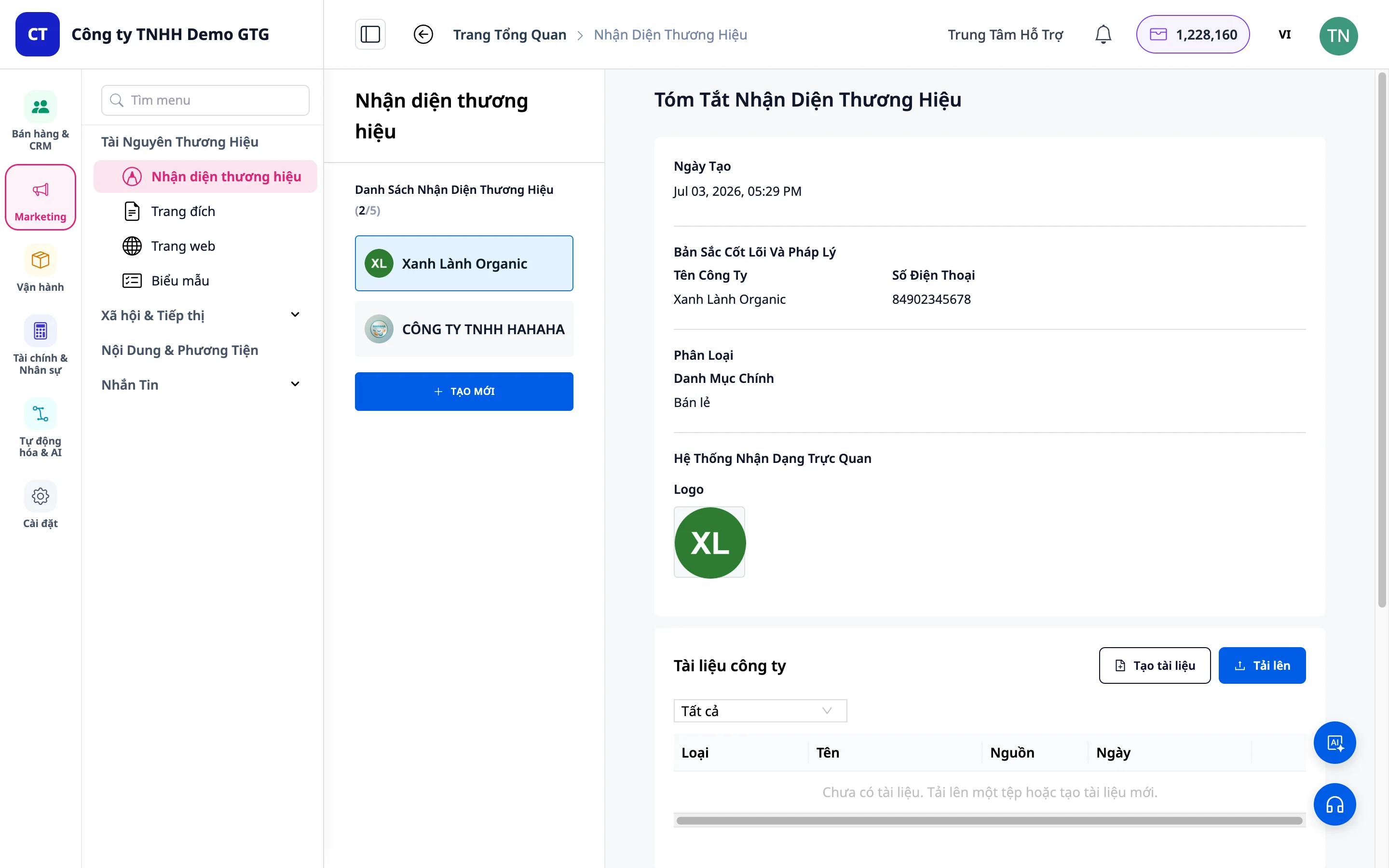
Žiūrėkite į kairiąją įrankių juostą, raskite punktą "Sukurti prekės ženklą" ir spustelėkite jį.
2. Peržiūrėkite prekės ženklų sąrašą
- Pamatysite sukurtų prekės ženklų sąrašą
- Spustelėkite prekės ženklą, kad pamatytumėte išsamią informaciją
- Spustelėkite "Sukurti naują", kad pradėtumėte kurti naują prekės ženklą
3. 1 žingsnis: Pagrindinė informacija
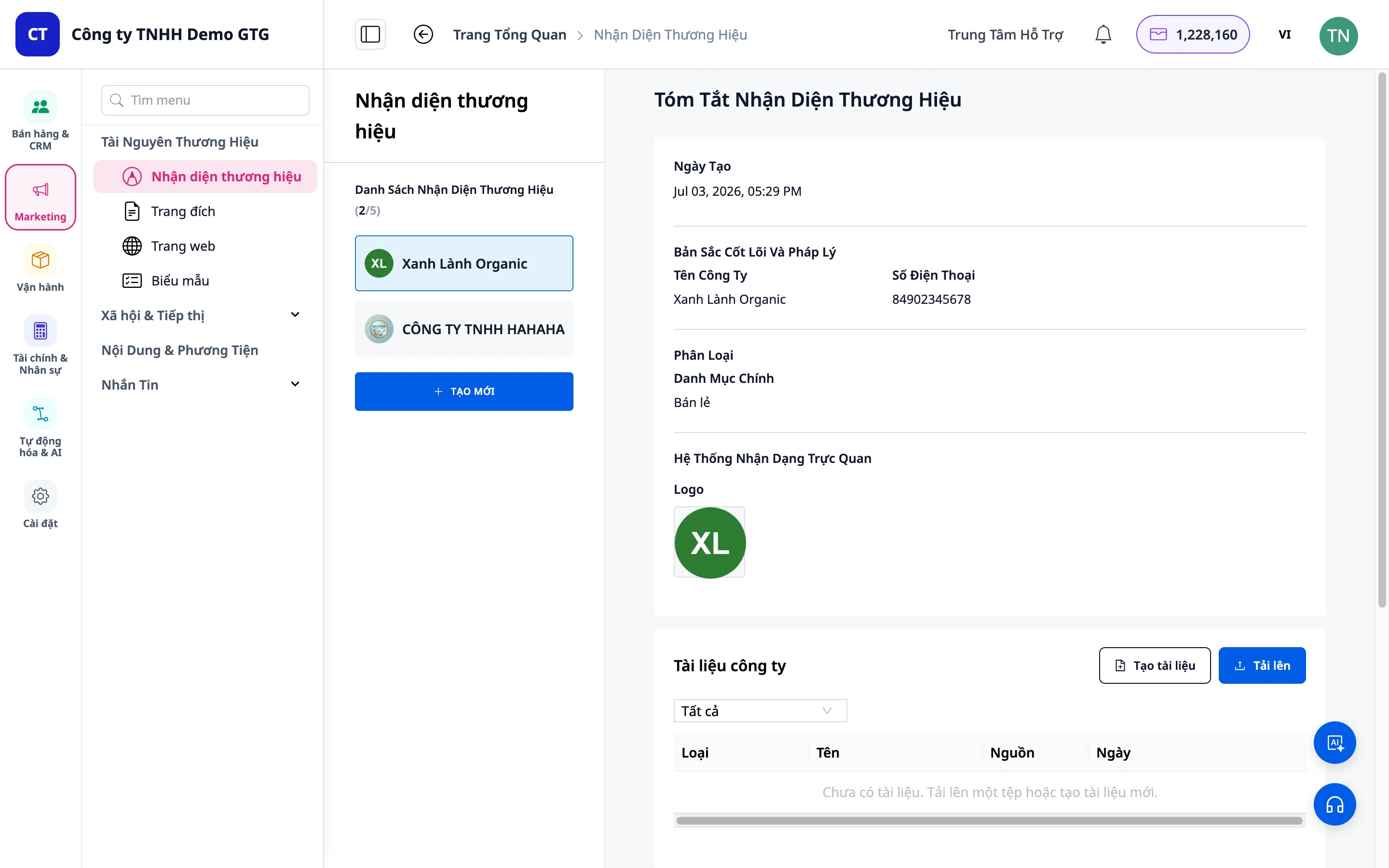
Reikalinga informacija (pažymėta raudona žvaigždute *)
- Įmonės pavadinimas: Įveskite savo prekės ženklo pavadinimą
- Pavyzdys: "WHATEVER STUDIO"
- Telefono numeris: Įveskite pagrindinį kontaktinį numerį
Nebūtina informacija
- El. paštas: Galima praleisti, jei nereikia
4. 2 žingsnis: Pramonės klasifikavimas
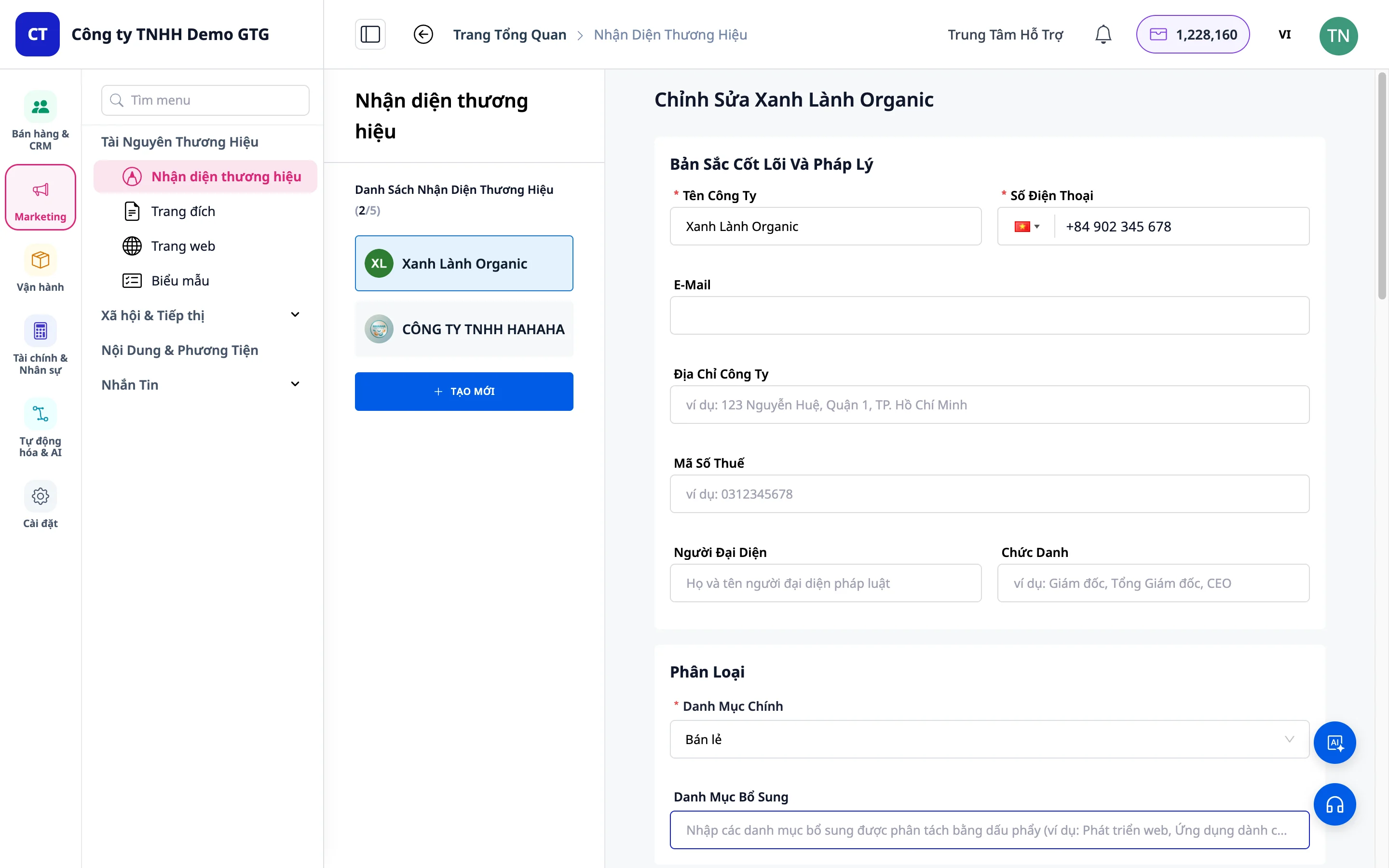
- Pasirinkite pramonei tinkamą jūsų verslui
- Pavyzdys: Mada, Maistas ir gėrimai, Technologijos ir kt.
Pastaba: Pramonės kategorija padeda AI geriau sukurti jūsų sričiai tinkamą viziją, misiją ir spalvų schemas.
5. 3 žingsnis: Tikslinė auditorija
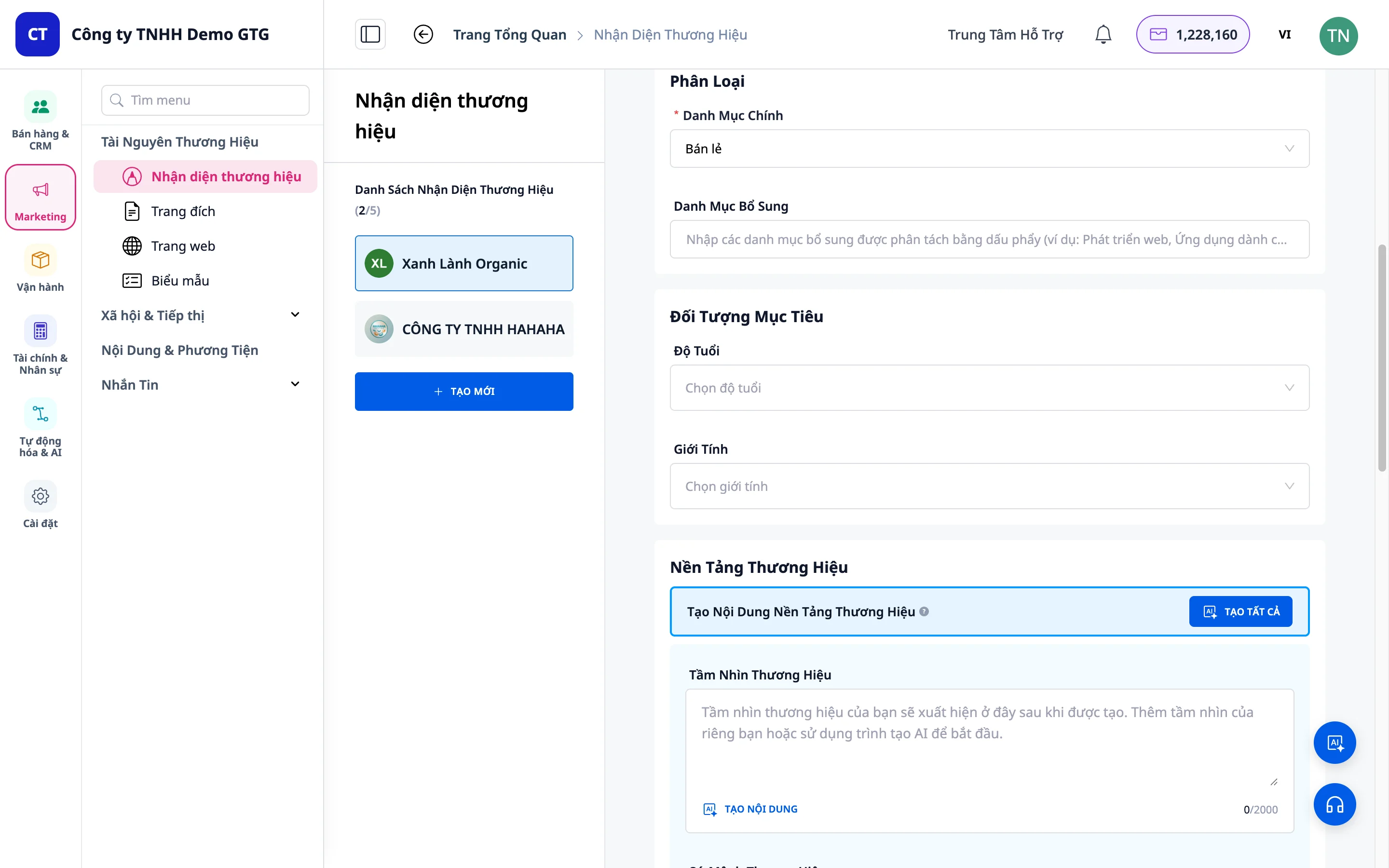
Amžius
- Įveskite tikslinės auditorijos amžiaus intervalą
- Pavyzdys: "18-34 metai"
Lytis
- Pasirinkite: Vyras, Moteris arba Visi
- Galima pasirinkti kelis variantus
6. 4 žingsnis: Prekės ženklo pagrindas
Tai svarbiausia prekės ženklo tapatybės dalis.
1 atvejis: Jau turite turinio
- Jei jau turite viziją, misiją, pagrindines vertybes → užpildykite atitinkamus laukelius
2 atvejis: Naudoti AI (rekomenduojama)
- Spustelėkite AI asistentą
- Sistema parodys jūsų įvestą informaciją
- Pasirinkite kalbą: Įveskite "Rašyti lietuviškai", jei norite turinio lietuvių kalba
- Spustelėkite "Sukurti prekės ženklo pagrindą"
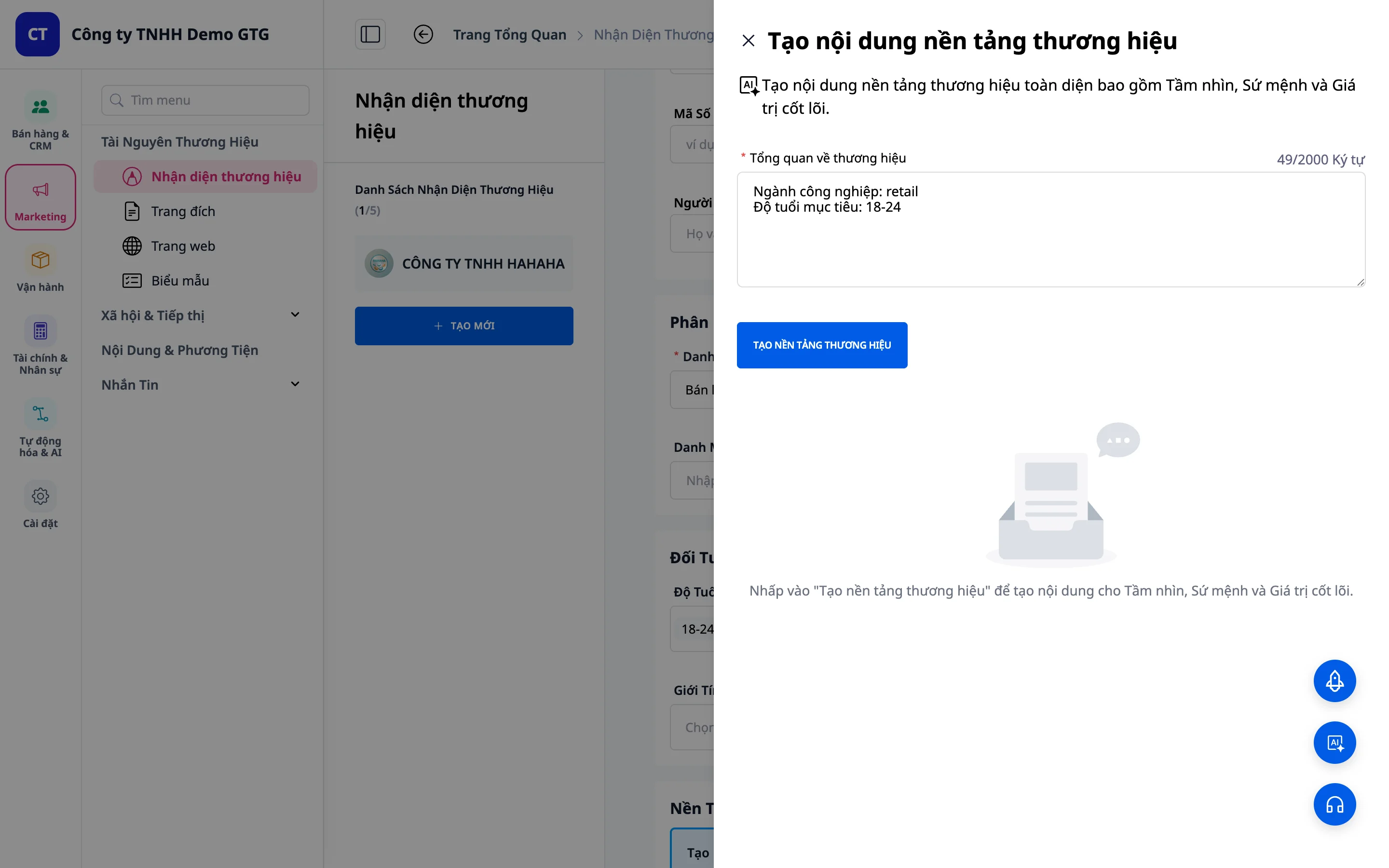
- AI sukurs 3 skirtingus variantus
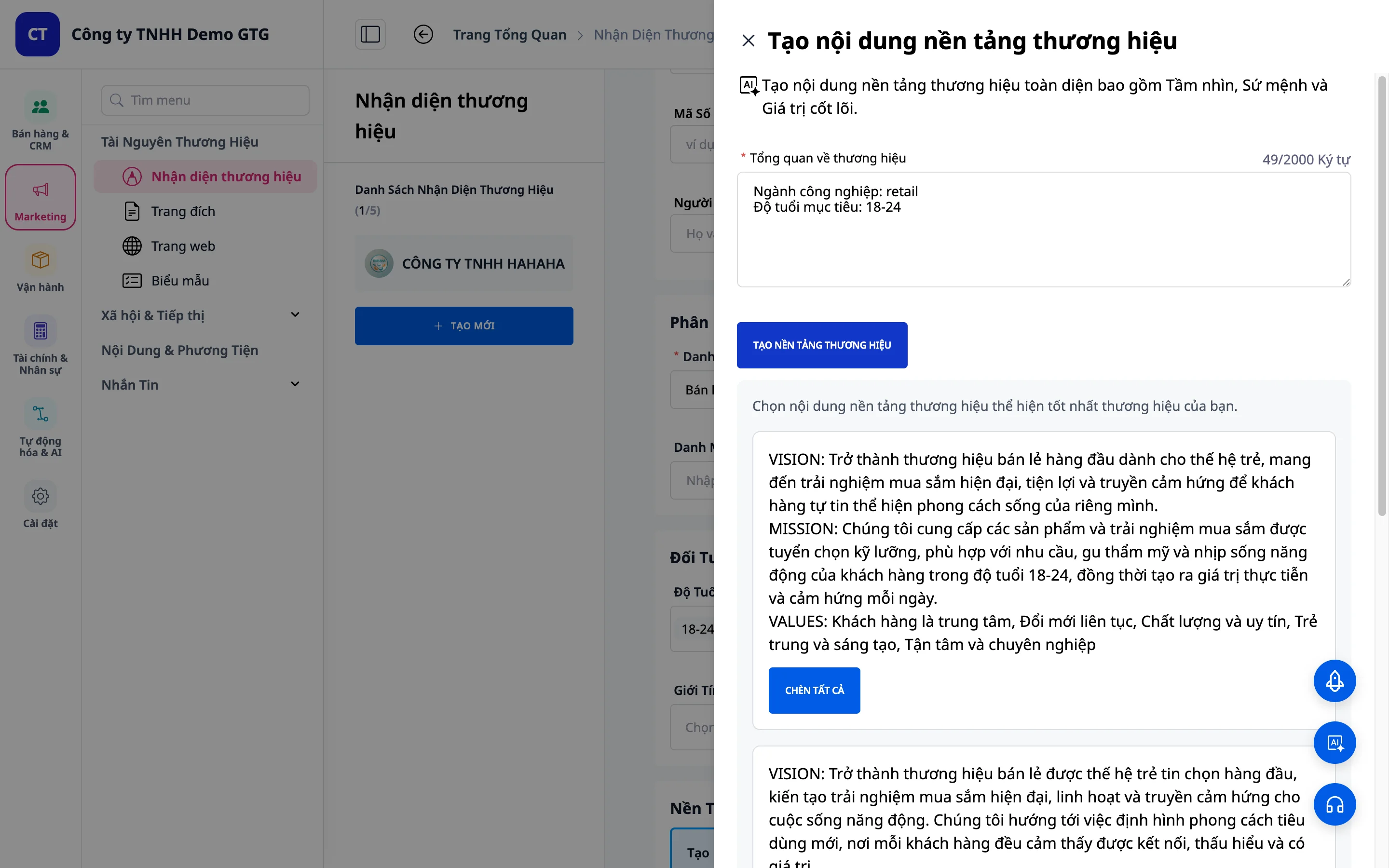
- Pasirinkite tinkamiausią variantą
- Spustelėkite "Pasirinkti", kad pritaikytumėte
7. 5 žingsnis: Vizualinio identiteto sistema
1 atvejis: Jau turite logotipą ir spalvas
- Pasirinkite spalvą: - Spustelėkite spalvos parinktuvę - Arba įveskite spalvos kodą tiesiogiai
- Įkelkite logotipą: - Spustelėkite "Įkelti logotipą" - Pasirinkite failą iš savo kompiuterio
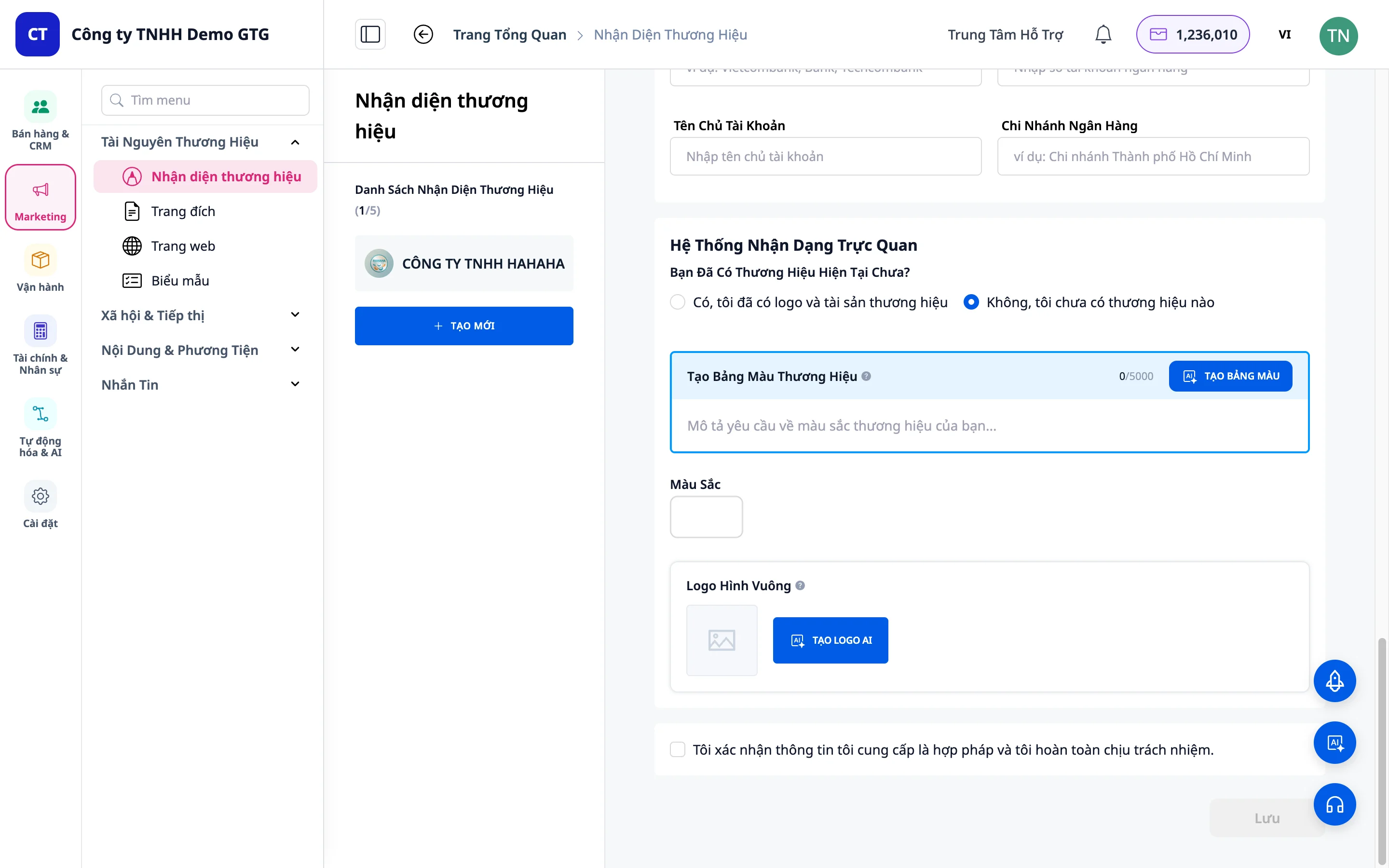
2 atvejis: Neturite (naudokite AI)
Sukurti spalvų gamą
- Spustelėkite "Ne, aš neturiu jokio prekės ženklo"
- Spustelėkite "Sukurti spalvų gamą"
- Apibūdinkite norimas spalvas (pvz., "Mėlyna ir balta")
- Spustelėkite "Sukurti rezultatus"
- AI sukurs kelis variantus → pasirinkite mėgstamą spalvų gamą
Sukurti logotipą
- Spustelėkite "AI logotipų kūrėjas"
- AI automatiškai sukurs logotipą pagal prekės ženklo informaciją
- Jei nesate patenkinti: Spustelėkite "Sukurti daugiau", kad gautumėte daugiau parinkčių
- Pasirinkite norimą logotipą → spustelėkite "Pridėti prie prekės ženklo logotipo"
Patarimas: Įkeltas logotipas automatiškai pasirodys visuose PPTX skaidrėse naudojant AI Video Studio (nuo 2026-05-05).
8. 6 žingsnis: Baigti & Išsaugoti
- Dar kartą patikrinkite visą informaciją
- Spustelėkite "Patvirtinti"
- Spustelėkite "Išsaugoti", kad išsaugotumėte prekės ženklo tapatybę
9. 7 žingsnis: Teisinė & Banko informacija
Išsaugoję prekės ženklo tapatybę, galite pridėti teisinę informaciją, kad sistema automatiškai užpildytų oficialius dokumentus.
Kaip pasiekti
- Spustelėkite ką tik sukurtą prekės ženklą (arba prekės ženklą, kurį norite atnaujinti)
- Spustelėkite "Atnaujinti"
- Slinkite žemyn iki skiltelės "Teisinė informacija"
Laukai, kuriuos reikia užpildyti
Įmonės teisinė informacija
| Laukas | Aprašymas | Privalomas |
|---|---|---|
| Įmonės adresas | Verslo registracijos adresas | Reikėtų nurodyti |
| Mokesčių kodas (MST) | 10-13 skaitmenų mokesčių kodas | Reikėtų nurodyti |
| Atstovo pavardė ir vardas | Pilnas vardas ir pavardė | Reikėtų nurodyti |
| Pareigos | PVZ.: "Direktorius", "CEO", "Generalinis direktorius" | Reikėtų nurodyti |
Banko informacija
| Laukas | Aprašymas |
|---|---|
| Banko pavadinimas | PVZ.: Vietcombank, Techcombank |
| Sąskaitos numeris | Pinigų pervedimo sąskaitos numeris |
| Sąskaitos savininkas | Sąskaitos savininko vardas (dažniausiai įmonės pavadinimas) |
| Filialas | Banko filialas |
Informacijos pildymo pavyzdys
Adresas: 123 Nguyễn Huệ, Phường Bến Nghé, Quận 1, TP. Hồ Chí Minh Mokesčių kodas: 0123456789 Atstovas: Nguyễn Văn An Pareigos: Vykdomasis direktorius
Automatinis pritaikymas
Užpildžius, sistema automatiškai naudos šią informaciją, kai:
| Veiksmas | Naudojama informacija |
|---|---|
| PPTX sukūrimas naudojant AI Video Studio | Logotipas + įmonės pavadinimas visose skaidrėse |
| PPTX pasiūlymo sukūrimas | Įmonės pavadinimas + adresas + MST |
| DOCX sutarties sukūrimas | Įmonės pavadinimas + MST + atstovas + pareigos |
| PDF kainų pasiūlymo sukūrimas | Logotipas + MST + banko informacija |
| AI Biz Assistant dokumentų kūrimas | Visa teisinė informacija |
Svarbu: Teisinė informacija pildoma vieną kartą ir naudojama visada, nereikia jos atsiminti ar vesti iš naujo kiekvienam dokumentui.
4. Teisinės informacijos išsaugojimas
Užpildę, spustelėkite "Išsaugoti", kad pritaikytumėte.
10. Prekės ženklo valdymas po sukūrimo
Prekės ženklo detalės
- Spustelėkite prekės ženklą sąraše
- Peržiūrėkite visą sukurtą informaciją
Prekės ženklo nustatymas pagal numatytuosius nustatymus
- Perkelkite slankiklį, kad "Nustatyti kaip numatytąjį"
- Numatytasis prekės ženklas bus naudojamas kitoms funkcijoms (AI Video Studio, Landing Page...)
Prekės ženklo redagavimas
- Spustelėkite "Atnaujinti"
- Pakeiskite bet kokią informaciją (įskaitant teisinę informaciją, keičiant atstovą)
- Spustelėkite "Išsaugoti", kad pritaikytumėte pakeitimus
Prekės ženklo naikinimas
- Spustelėkite "Xóa" (Ištrinti), jei nebereikia
- Cẩn thận (Atsargiai): Šios operacijos negalima atšaukti
11. Patarimai, kaip efektyviai naudoti
Norėdami gauti geriausią prekės ženklo tapatybę
- Išsamūs įvesties duomenys: Kuo daugiau informacijos, tuo tikslesnį turinį sukurs dirbtinis intelektas
- Konkretus auditorijos aprašymas: Padeda dirbtiniam intelektui suprasti tinkamą toną ir manierą
- Išbandykite kelias parinktis: Nesirinkite pirmosios parinkties, palyginkite pasirinkimus
- Vėlesnis tinkinimas: Dirbtinio intelekto sukurtą turinį galima redaguoti, kad jis būtų tinkamesnis
Dėl teisinės informacijos
- Užpildykite iškart po prekės ženklo sukūrimo: Ypač jei dažnai kuriate PPTX/DOCX dokumentus partneriams
- Atnaujinkite pakeitus atstovą: Kad partneriams siunčiamuose dokumentuose nebūtų neteisingų pasirašančiojo vardų
- Patikrinkite MST (Muitinės kodą): Klaidingas muito kodas sutartyje gali sukelti teisinių problemų
Dėl vizualinio dizaino
- Spalvos: Pasirinkite 2-3 pagrindines spalvas, kad nesukeltumėte akių nuovargio
- Paprastas logotipas: Kuo paprastesnis logotipas, tuo lengviau jį įsiminti ir geriau rodyti PPTX skaidrėse
- Testuokite ant įvairių fonų: Įsitikinkite, kad logotipas gerai atrodo ant šviesaus/tamsaus fono
Dažniausiai pasitaikančių problemų sprendimas
| Vấn đề | Giải pháp |
|---|---|
| Logo netinka | Spustelėkite "Tạo thêm" (Sukurti daugiau) arba apibūdinkite detaliau |
| Spalvos nepatinka | Pabandykite apibūdinti kitą spalvą arba naudokite rankinį spalvų parinktuvą |
| Dirbtinio intelekto sukurtas turinys netinka | Tiesiogiai redaguokite po to, kai sukurs dirbtinis intelektas |
| Logotipas nerodomas PPTX | Patikrinkite, ar prekės ženklas nustatytas kaip numatytasis |
| MST (Muitinės kodas) rodomas neteisingai dokumente | Eikite į "Cập nhật brand" (Atnaujinti prekės ženklą) → pataisykite MST → Išsaugokite |
Išvados
Su Brand Identity (Prekės ženklo tapatybe) GTG CRM:
- Per 3 minutes sukurkite visapusišką prekės ženklo identifikavimo rinkinį
- Dirbtinis intelektas automatiškai sukuria viziją, misiją, logotipą, spalvų paletę
- Teisinė informacija saugoma vieną kartą – automatiškai įrašoma į visus dokumentus
- Nuoseklumas nuo PPTX pristatymo iki teisinių sutarčių
- Lengvai atnaujinama pakeitus atstovą ar adresą


