
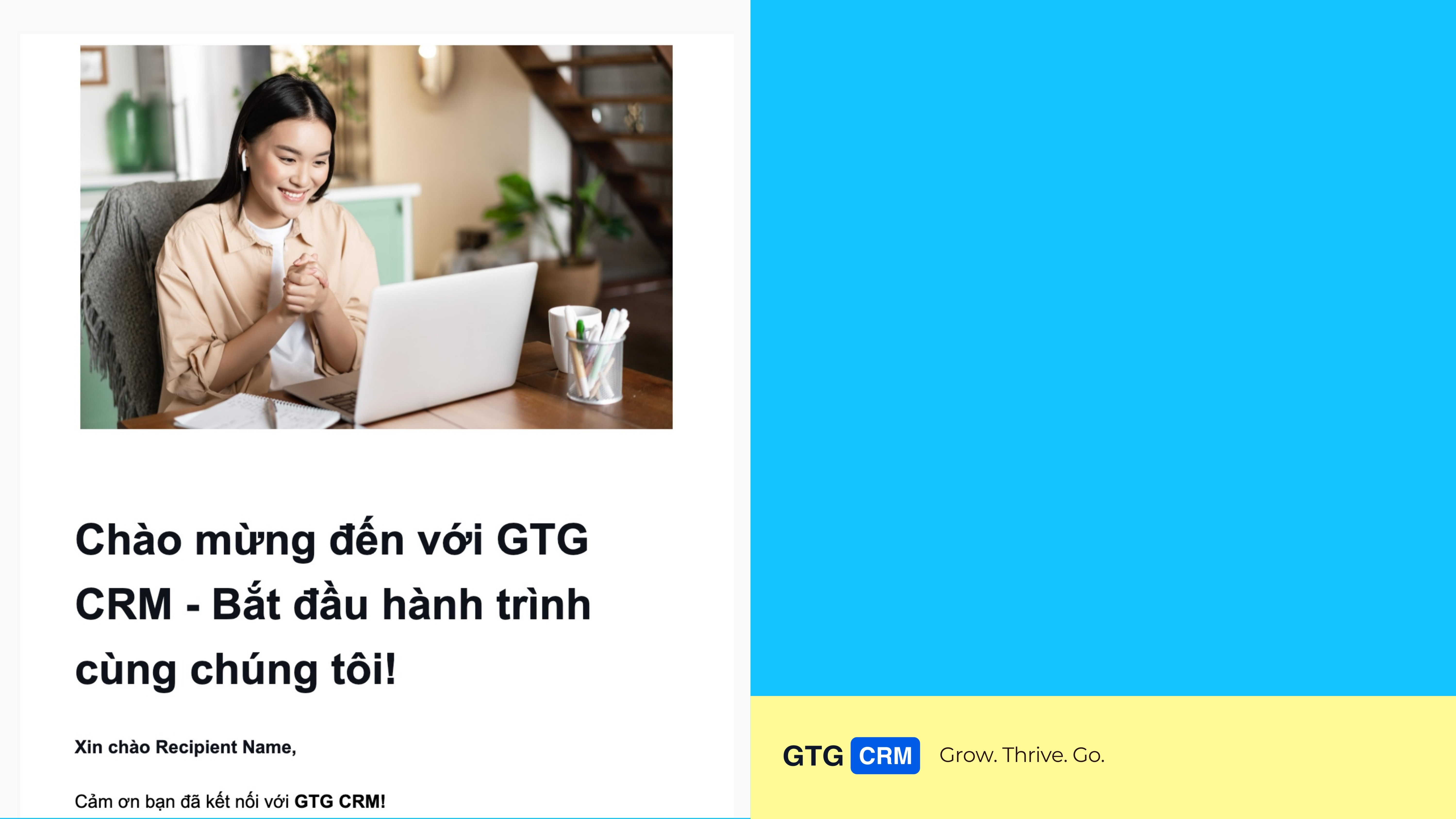
1. Prieiga prie El. pašto kūrėjo
1 žingsnis: Prisijunkite prie GTG CRM
Prisijunkite prie savo GTG CRM paskyros.
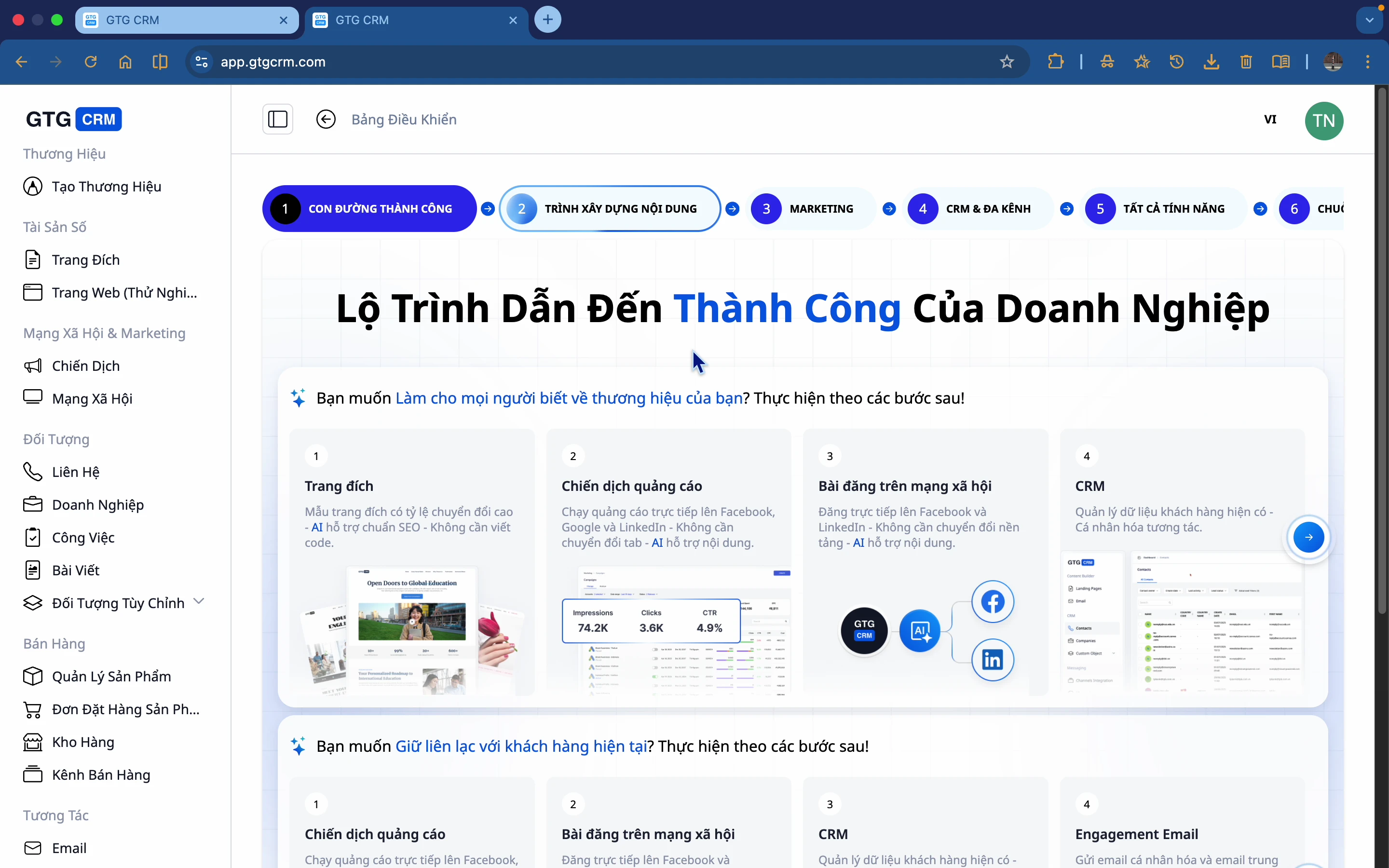
2 žingsnis: Eikite į El. pašto meniu
Kairiajame šoniniame skydelyje slinkite žemyn, ieškokite skiltinio Sąveika, spustelėkite El. paštas.
2. Peržiūrėkite el. pašto sąrašą
Sukurti el. laiškai
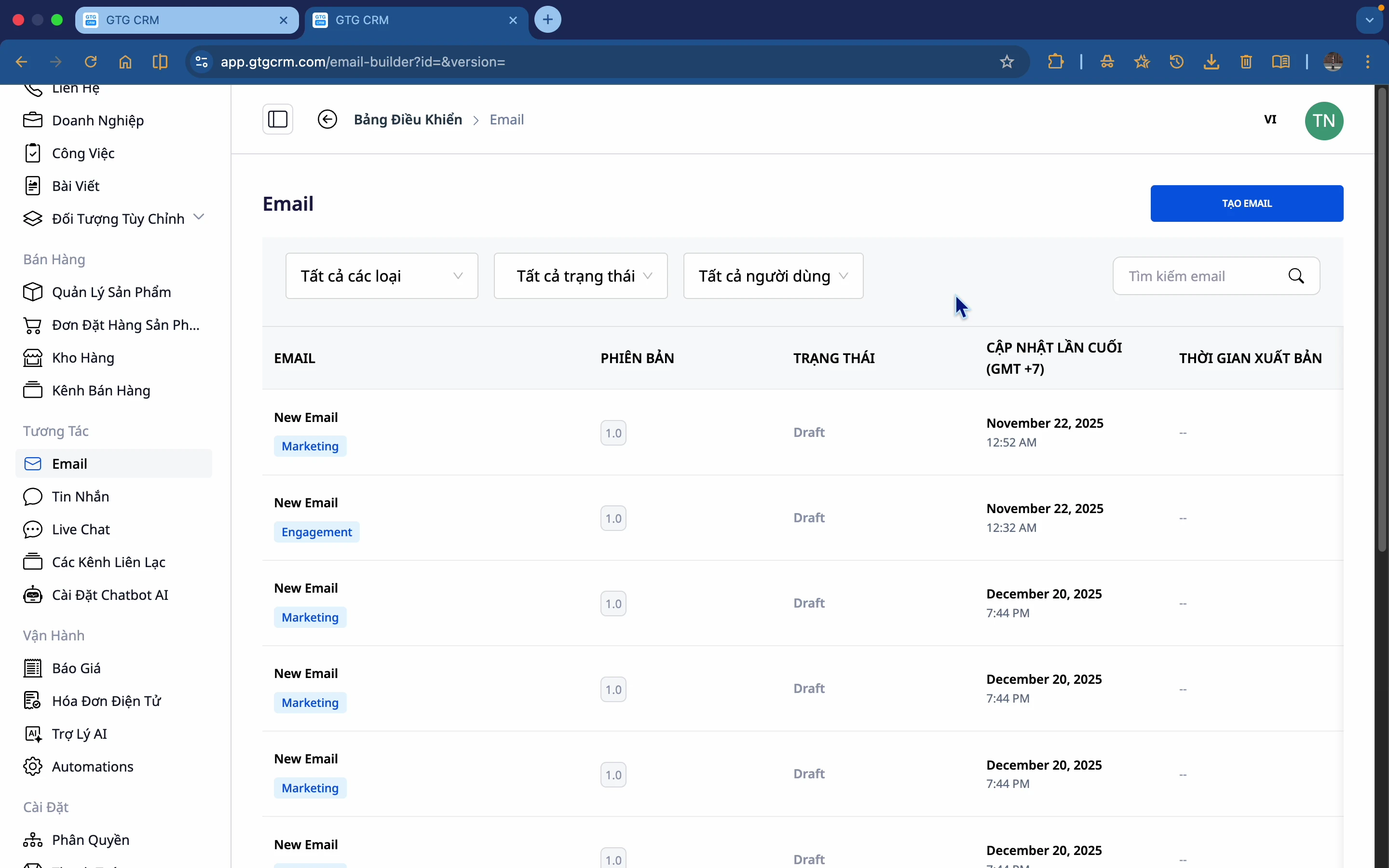
Kai įeisite į El. paštą, pamatysite sukurtų el. laiškų sąrašą:
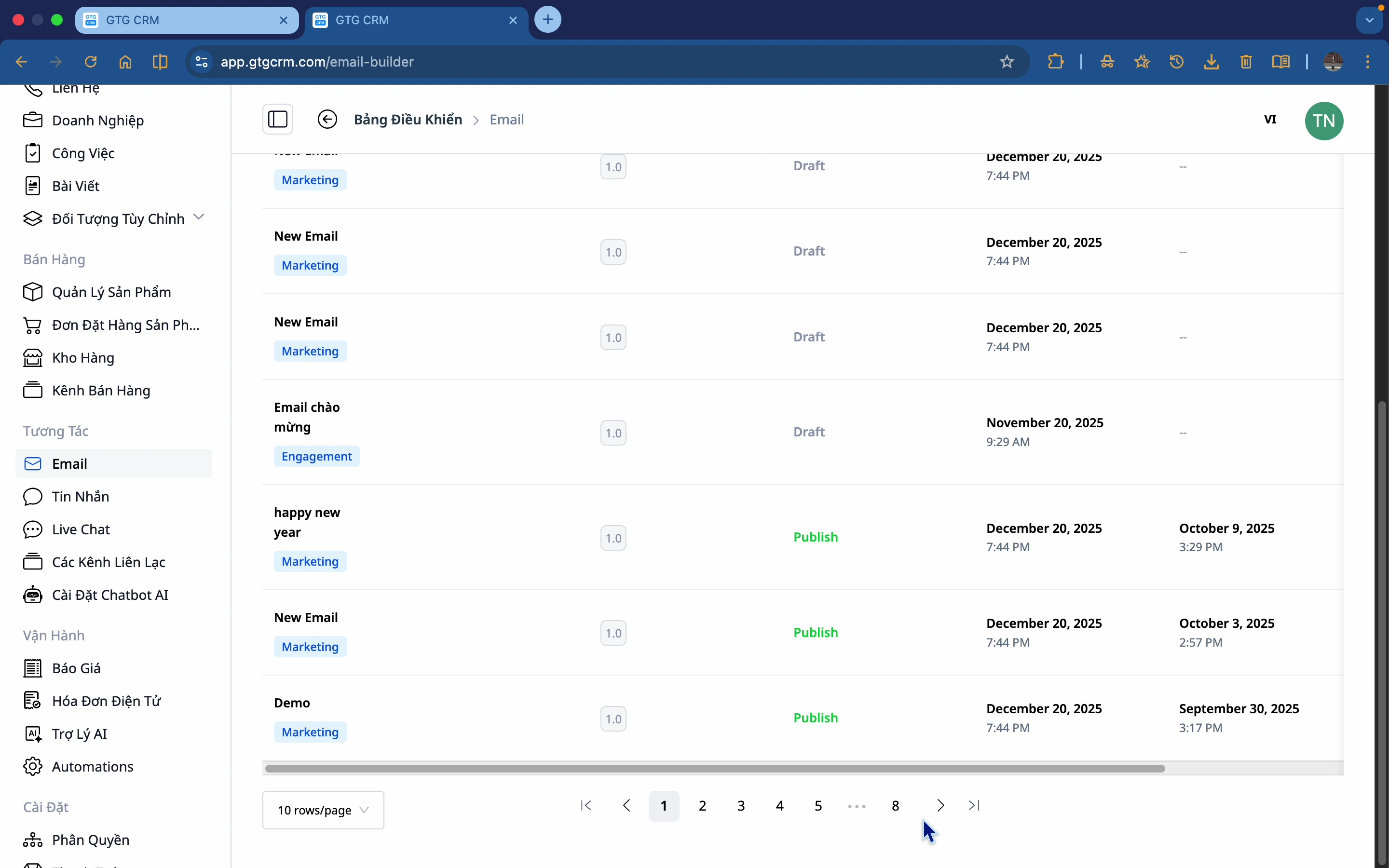
Rodoma informacija:
- El. pašto tipas: Rinkodara arba Akiratis
- Versija: 1.0 (naujai sukurtas), 2.0 (redaguotas 1 kartą)...
- Būsena: Juodraštis, Paskelbtas
- Paskelbimo laikas
- Paskutinį kartą atnaujintas
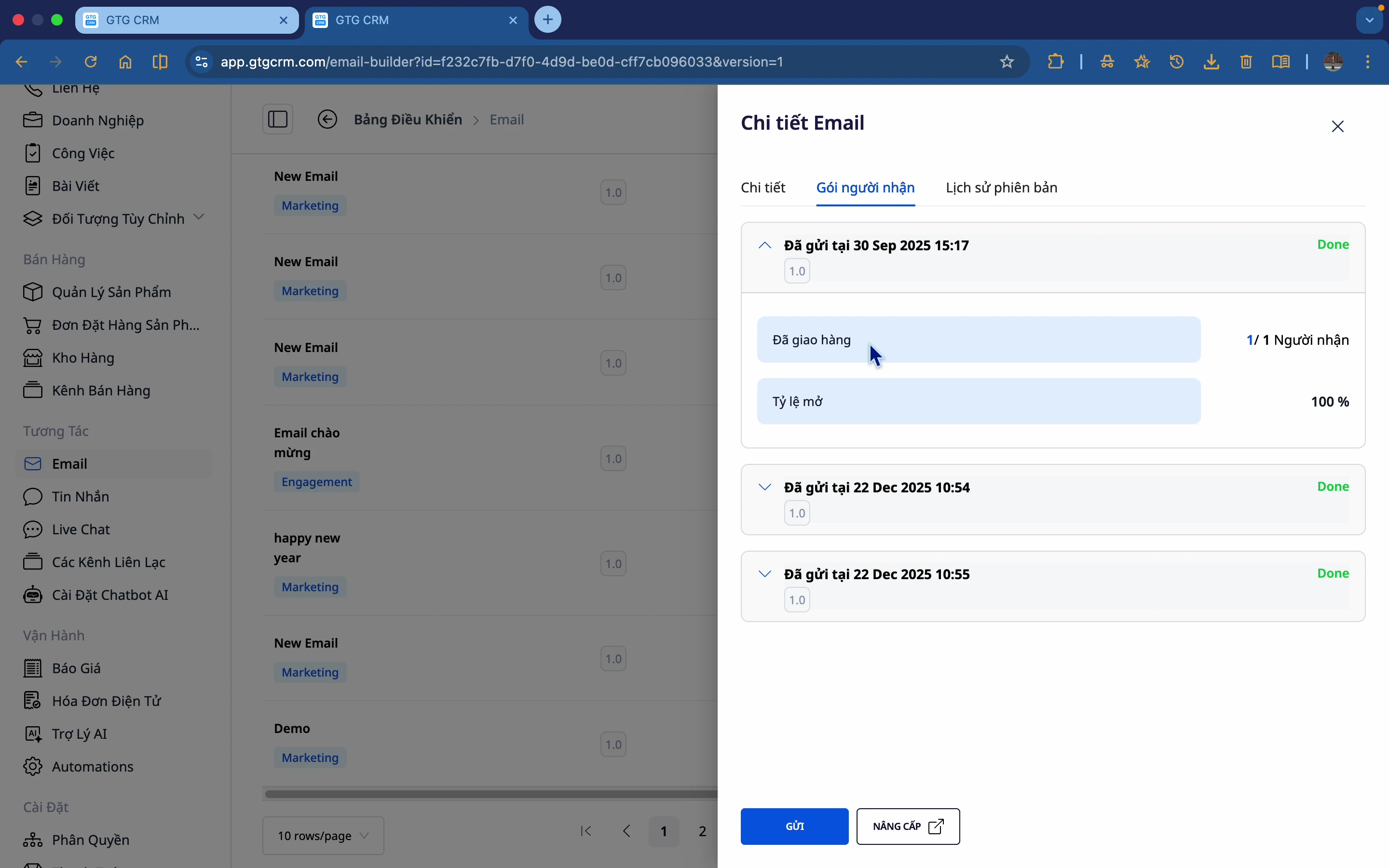
Peržiūrėkite išsamią statistiką
Spustelėkite el. laišką, kad peržiūrėtumėte statistiką:
- Gavėjų skaičius
- Atidarymo rodiklis (Open Rate)
- Versijų istorija
3. Kurkite el. laiškus iš šablono
1 žingsnis: Spustelėkite „Kurti el. paštą“
Spustelėkite mygtuką Kurti el. paštą, kad pradėtumėte.
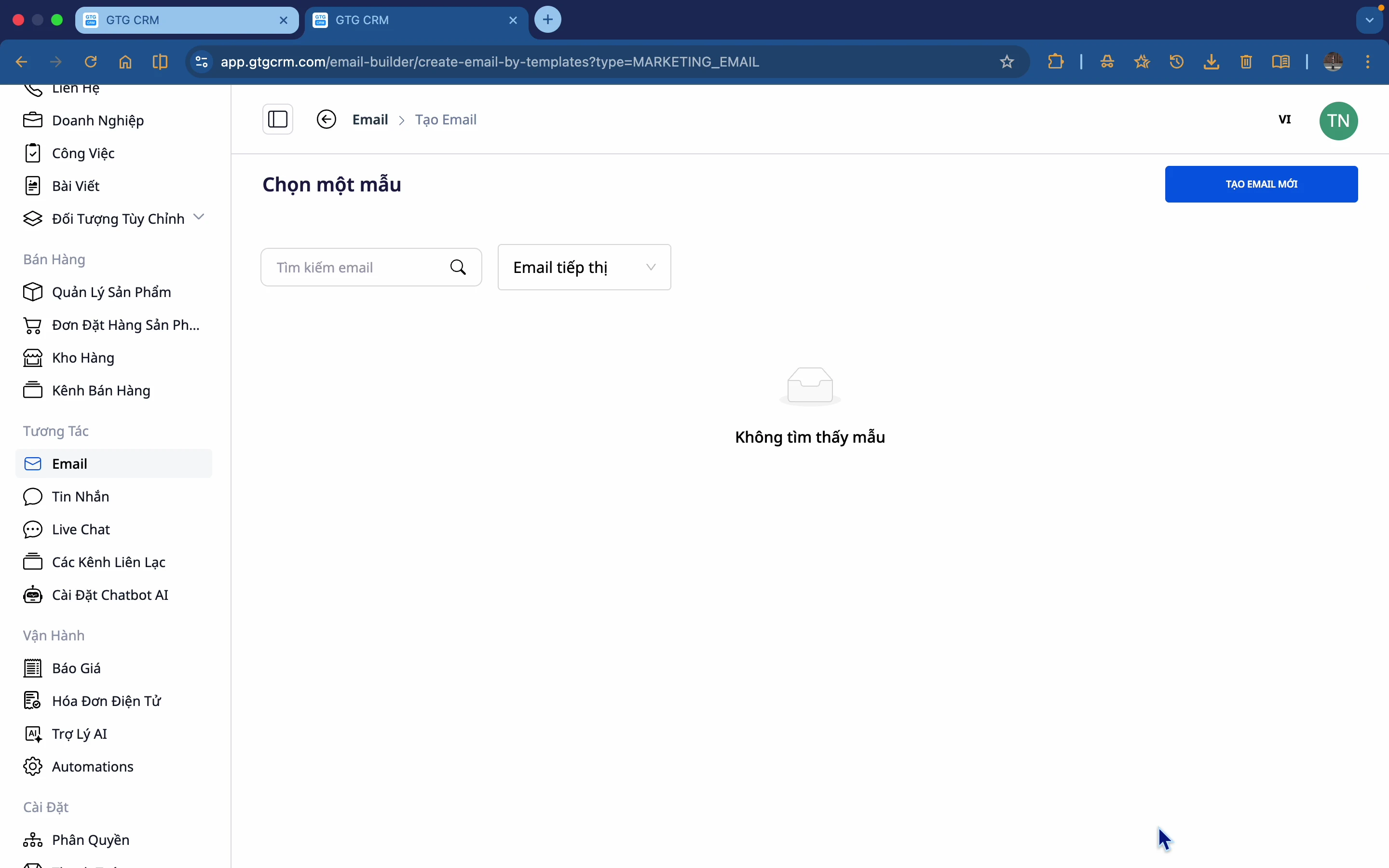
2 žingsnis: Pasirinkite el. pašto tipą
Yra 2 el. pašto tipai:
- Rinkodaros el. paštas (Marketing): Produktų reklama, akcijos
- Akiračio el. paštas (Nurturing): Švino priežiūra, laipsniška kampanija
Pasirinkite Rinkodaros el. paštą ir spustelėkite Tęsti.
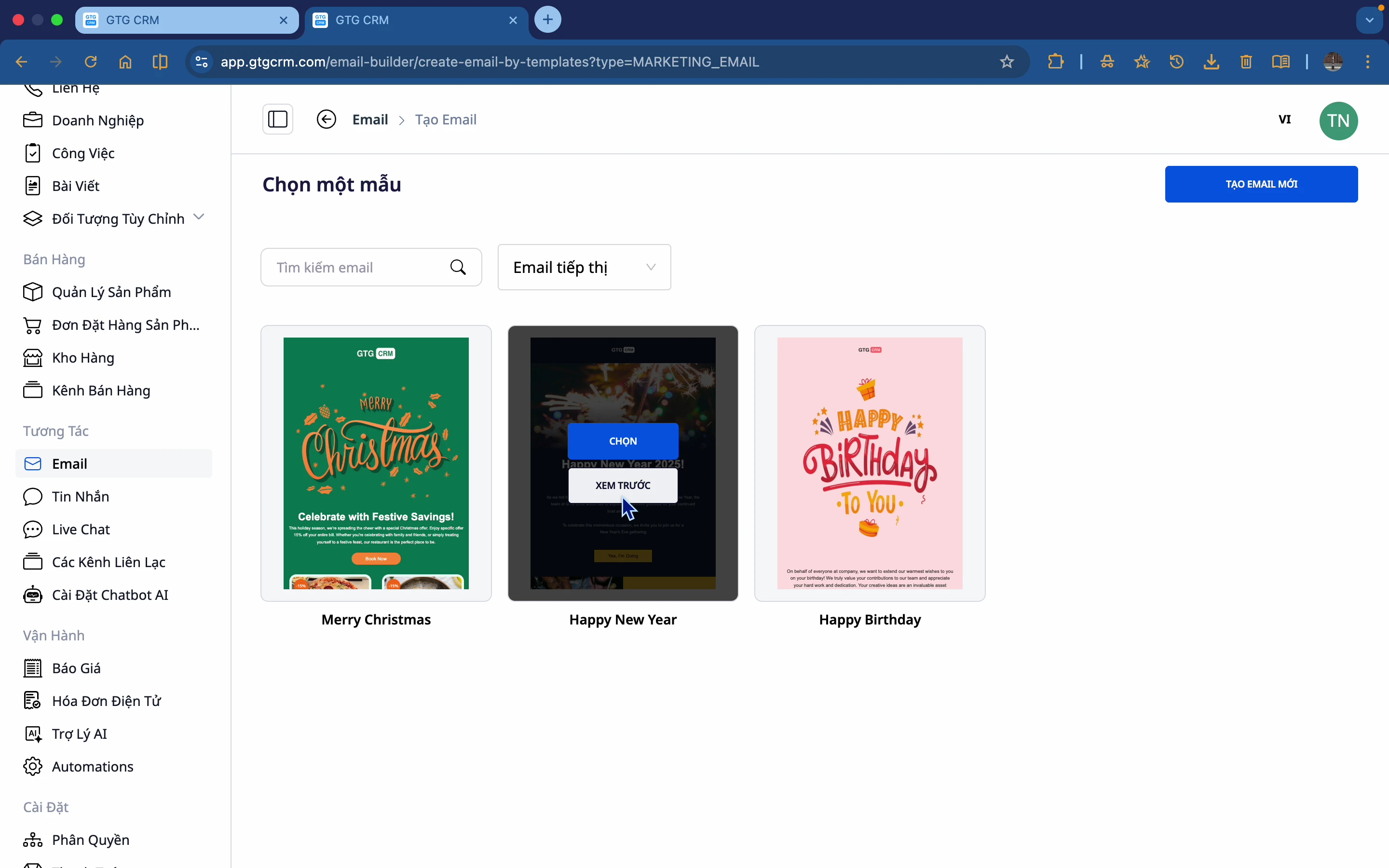
3 žingsnis: Pasirinkite šabloną
GTG CRM siūlo daugybę paruoštų šablonų:
- Peržiūrėkite prieš pasirinkdami
- Pasirinkite tinkamą šabloną
4 žingsnis: Peržiūrėkite šabloną
Spustelėkite šabloną, kad peržiūrėtumėte detales.
5 žingsnis: Pavadinkite ir pradėkite redaguoti
- Spustelėkite Naudoti šį šabloną
- Pavadinkite el. laišką (pvz., „Rinkodaros el. paštas 2024 m. I ketv.“)
- Pradėkite redaguoti
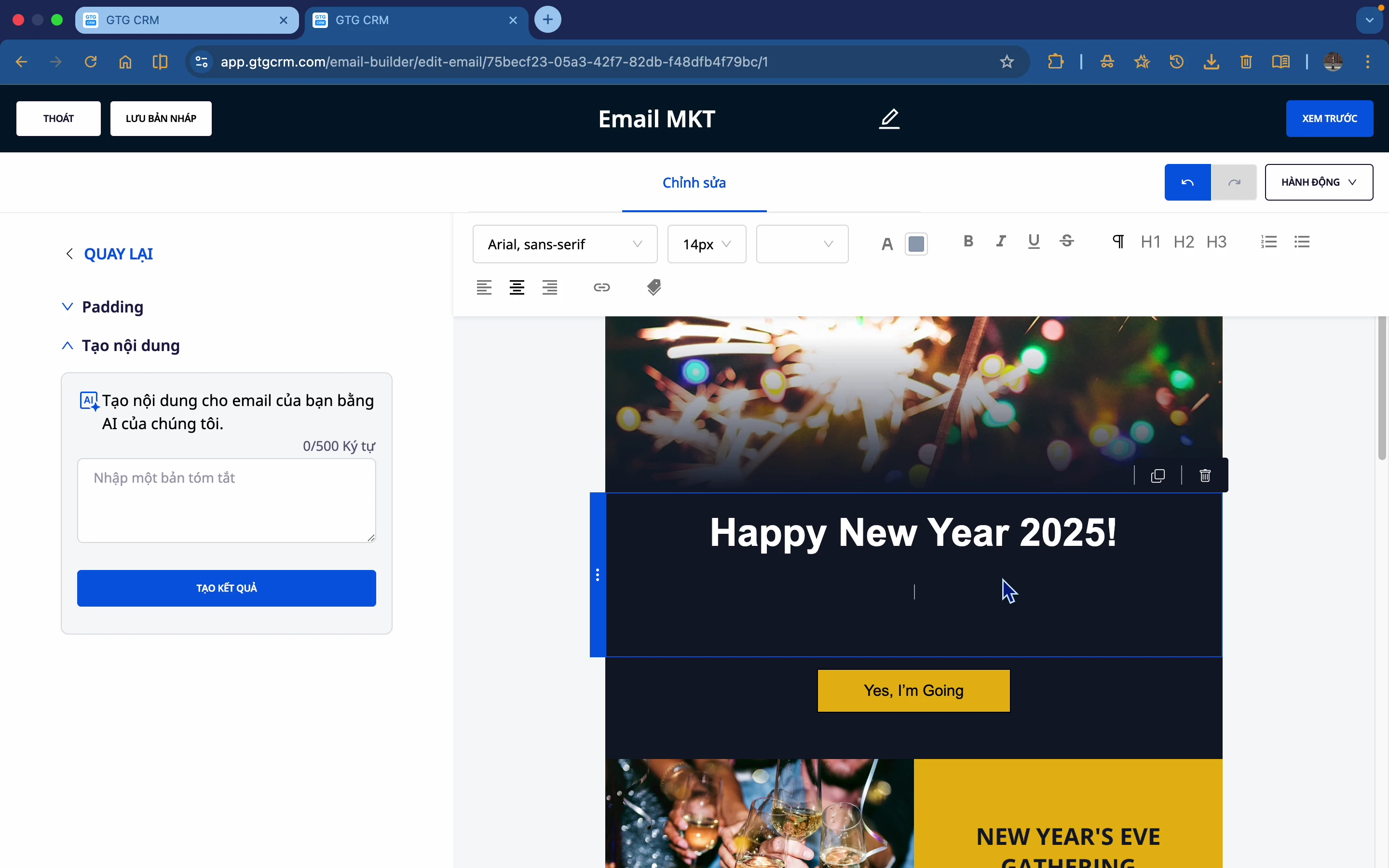
6 žingsnis: Redaguokite turinį
- Redaguoti tekstą: Spustelėkite tekstą, redaguokite tiesiogiai
- Keisti spalvą: Pasirinkite dalį, kurią norite pakeisti → Stilius → Pasirinkite spalvą
- Keisti vaizdą: Pasirinkite vaizdą → Keisti
4. Kurkite el. laiškus iš tuščio lapo
1 žingsnis: Pasirinkite „Kurti naują“
Vietoj to, kad pasirinktumėte šabloną, pasirinkite Kurti naują, kad pradėtumėte nuo tuščio lapo.
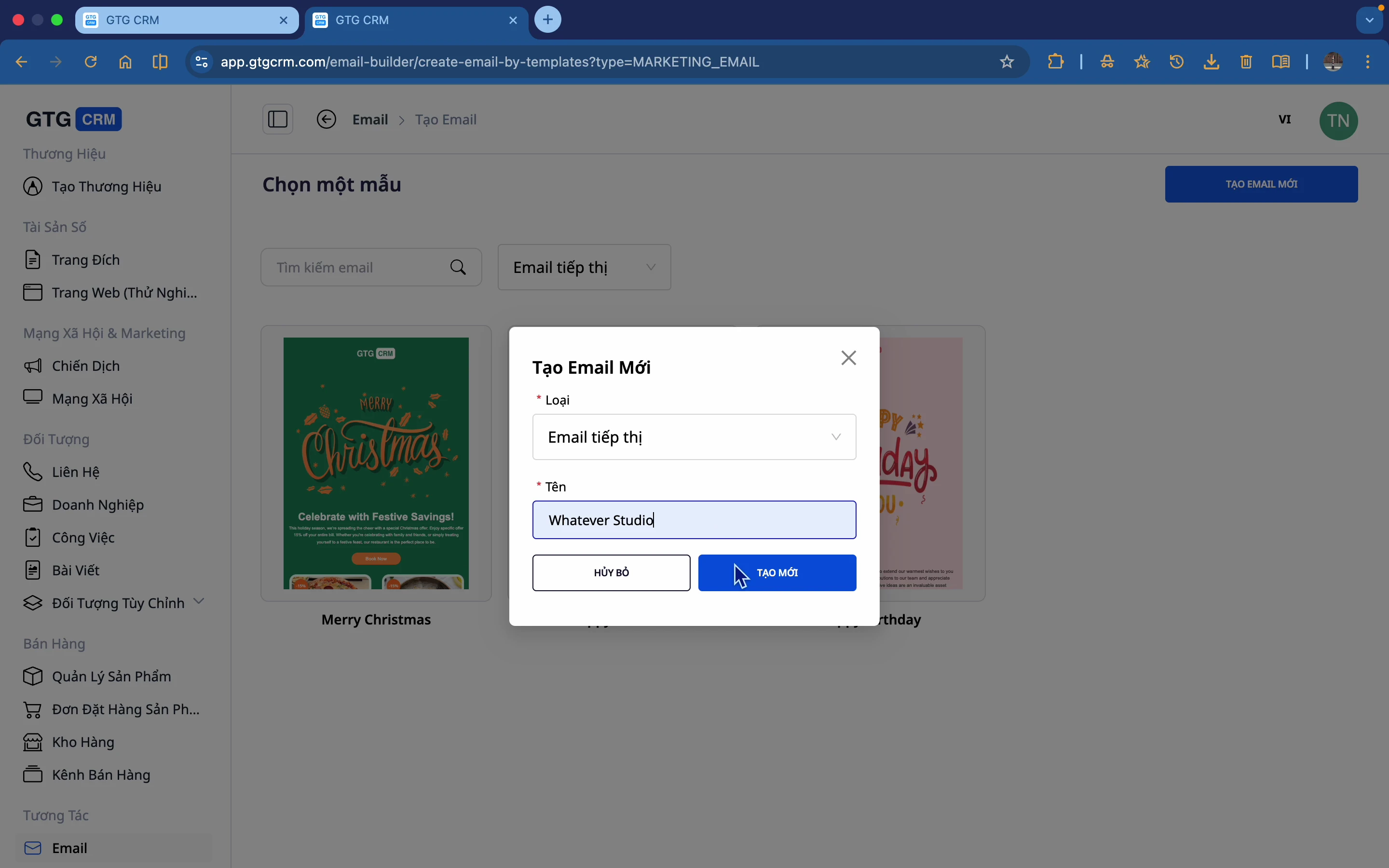
2 žingsnis: El. pašto pavadinimas
Įveskite pavadinimą naujam el. laiškui.
3 žingsnis: Pradėkite nuo tuščio lapo
Čia yra tuščias puslapis, kuriame galite kurti savo el. laiškus.
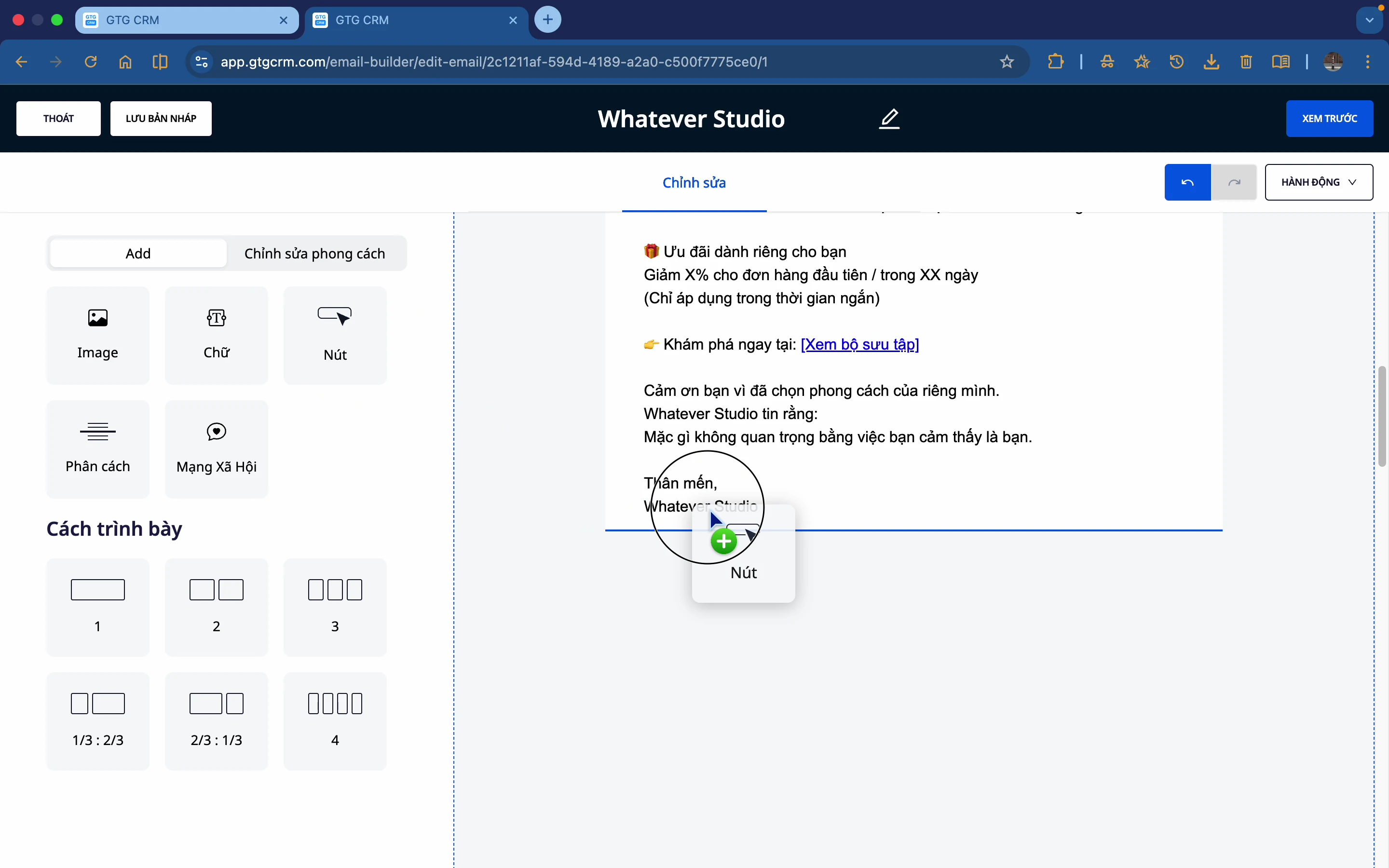
4 žingsnis: Vilkite ir numeskite elementus
Vilkite elementus iš kairiojo šoninio skydelio į drobę:
- Vaizdas
- Tekstas
- Mygtukas
- Skyriklis
- Socialinė žiniasklaida
- Išdėstymas
5. Naudokite AI turinio kūrimui
1 žingsnis: Pasirinkite teksto bloką
Spustelėkite teksto dalį, kurią norite pakeisti.
2 žingsnis: Atidarykite AI įrankį
Spustelėkite AI piktogramą arba „Įveskite savo el. pašto turinį naudodami AI“.
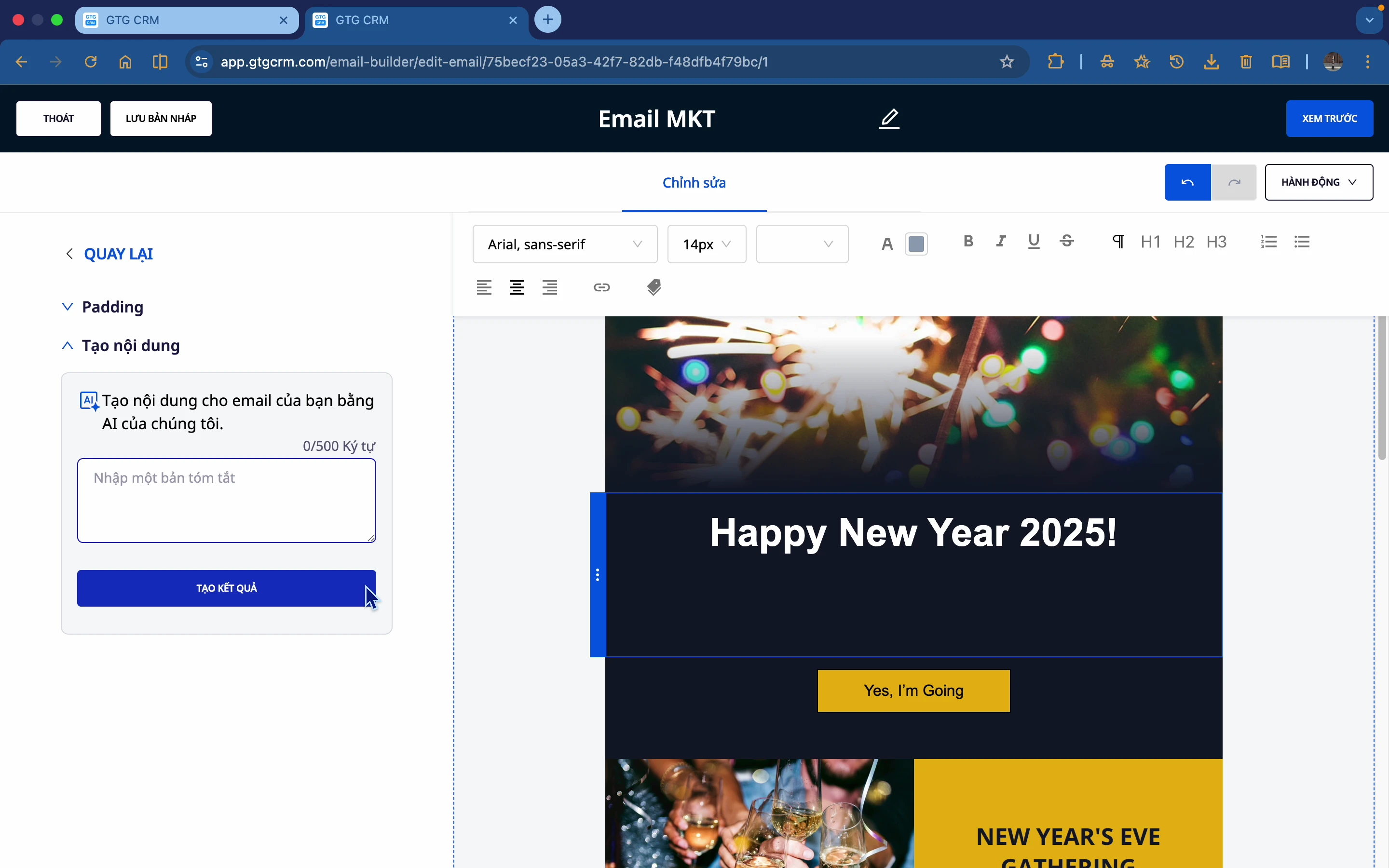
3 žingsnis: Įveskite aprašymą
Trumpai apibūdinkite turinį, kurį norite sukurti. Pvz.: „Pakvietimo laiškas klientams į Naujųjų Metų vakarėlį“
4 žingsnis: Kurti ir pasirinkti rezultatą
- Spustelėkite Sukurti rezultatą
- Palaukite, kol AI sugeneruos (kelias sekundes)
- Peržiūrėkite siūlomas parinktis
- Pasirinkite labiausiai patinkančią parinktį
- Spustelėkite Įterpti, kad panaudotumėte
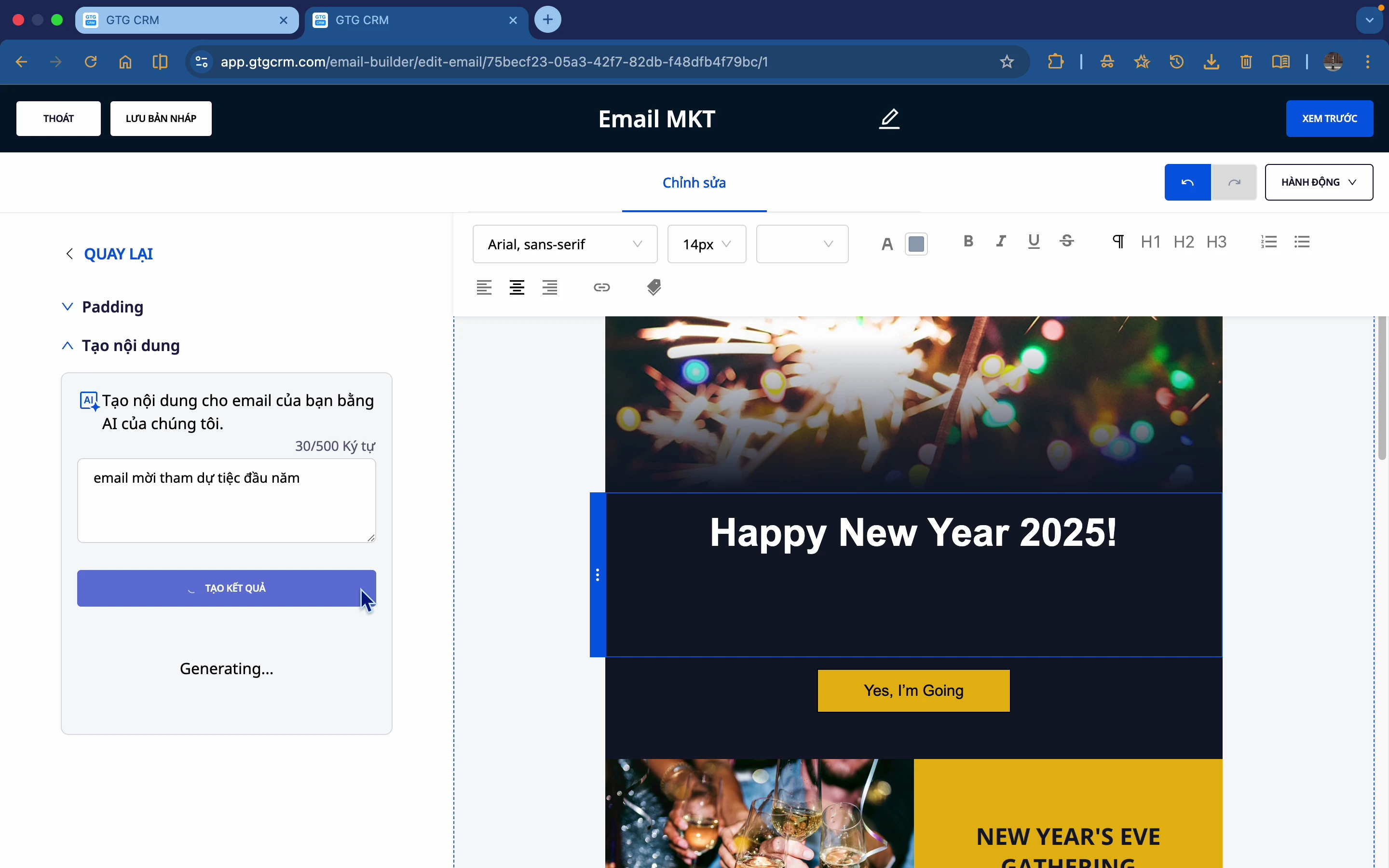
5 žingsnis: Redaguokite, jei reikia
Po įterpimo galite toliau redaguoti:
- Koreguoti žodžius
- Keisti šrifto spalvą
- Keisti šriftą
6. Naudokite AI vaizdų kūrimui
1 žingsnis: Pasirinkite vaizdo bloką
Spustelėkite vaizdą, kurį norite pakeisti.
2 žingsnis: Spustelėkite „Keisti“
Spustelėkite Keisti mygtuką, kad atidarytumėte parinktis.
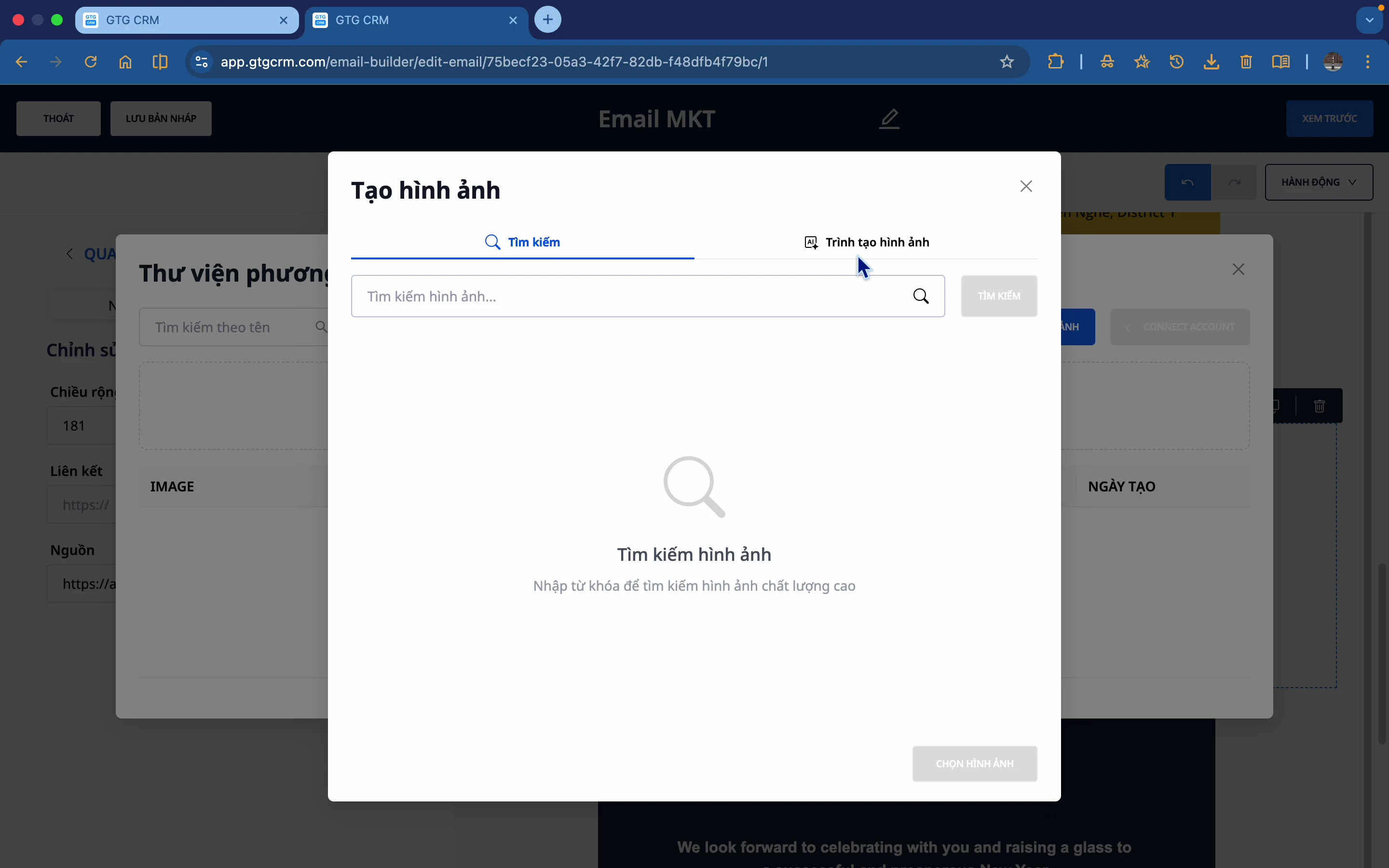
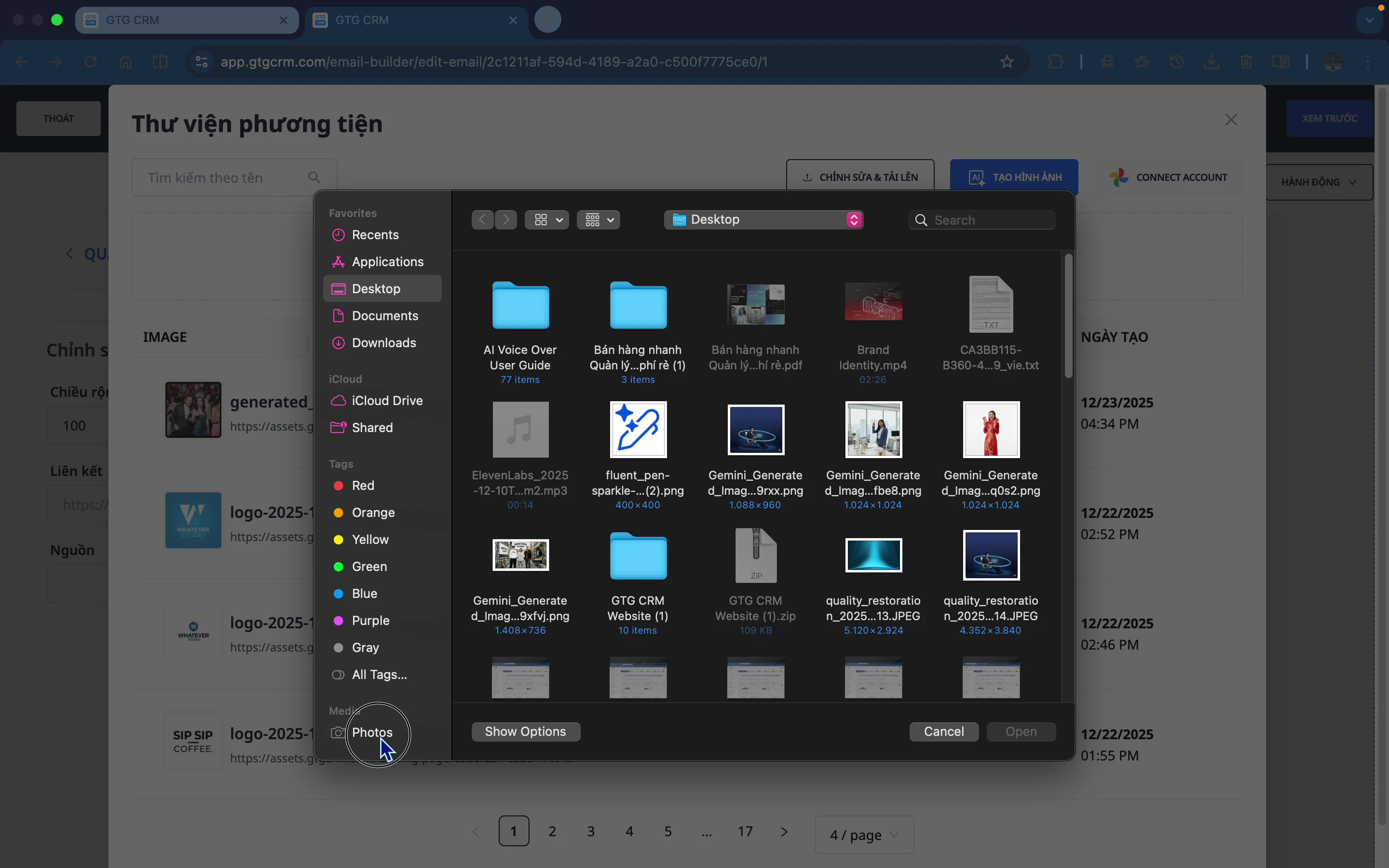
3 žingsnis: Pasirinkite „AI sukurti vaizdą“
Yra 3 parinktys:
- Įkelti vaizdą: Įkelkite iš savo kompiuterio
- Google Photos: Prisijunkite prie Google Photos
- AI sukurti vaizdą: Leiskite AI generuoti
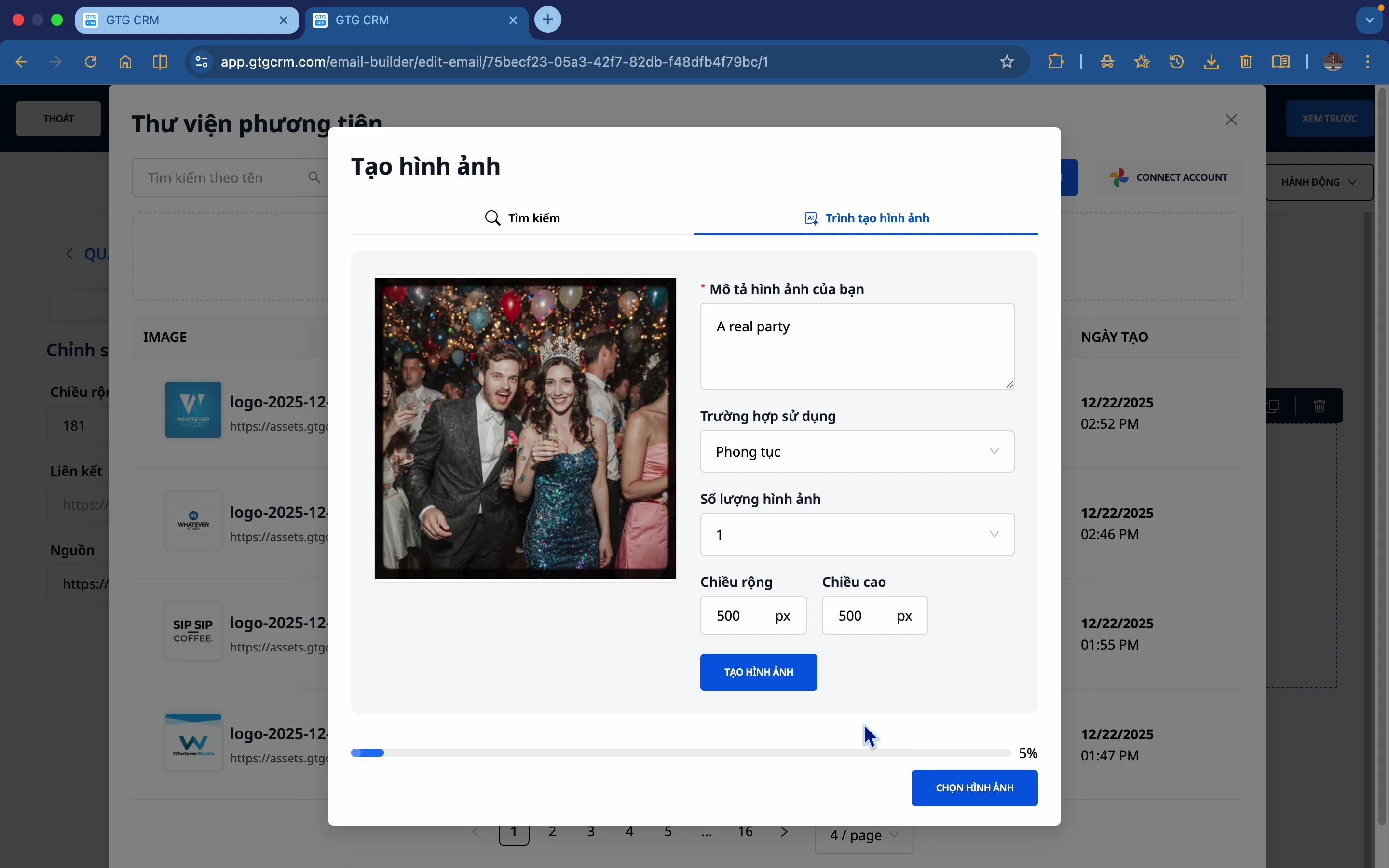
4 žingsnis: Apibūdinkite vaizdą
Įveskite aprašymą vaizdui, kurį norite sukurti. Pvz.: „A real party“, „Professional business meeting“
5 žingsnis: Kurti ir pasirinkti vaizdą
- Spustelėkite Sukurti vaizdą
- Palaukite, kol AI sugeneruos
- Jei nesate patenkinti, spustelėkite Generuoti iš naujo
- Pasirinkite tinkamą vaizdą
7. Tinkinti elementus
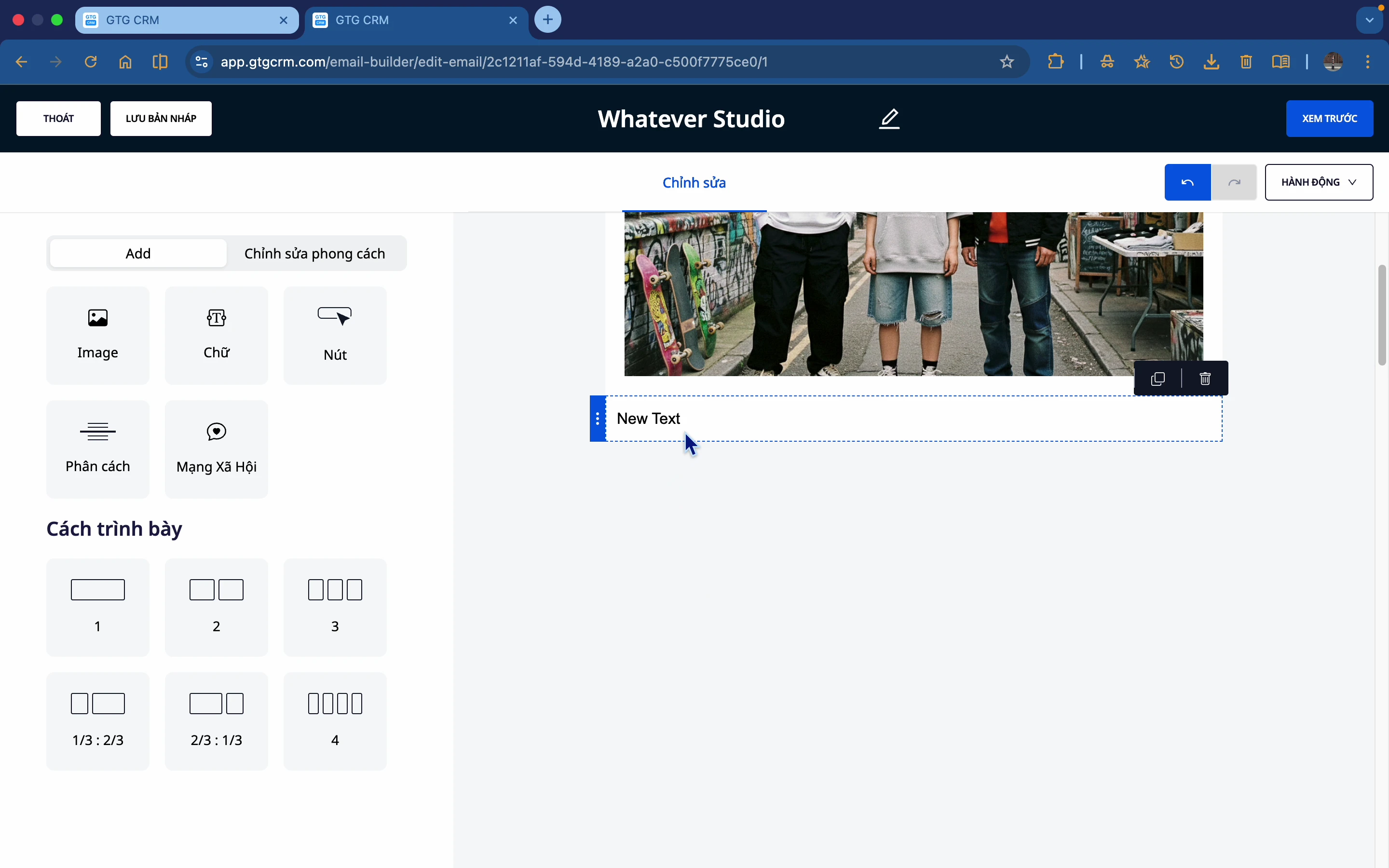
7.1 Teksto blokas
Redaguoti turinį:
- Pasirinkite tekstą → Redaguokite tiesiogiai
- Naudokite AI, kad sukurtumėte naują turinį
Formatavimas:
- Šriftas
- Šrifto dydis
- Šrifto spalva
- Paryškintas, kursyvas
- Lygiuotė (kairėn, dešinėn, centre)
Pridėti nuorodą:
- Paryškinkite tekstą, prie kurio norite pridėti nuorodą
- Spustelėkite nuorodos piktogramą
- Įveskite URL
- Patvirtinkite
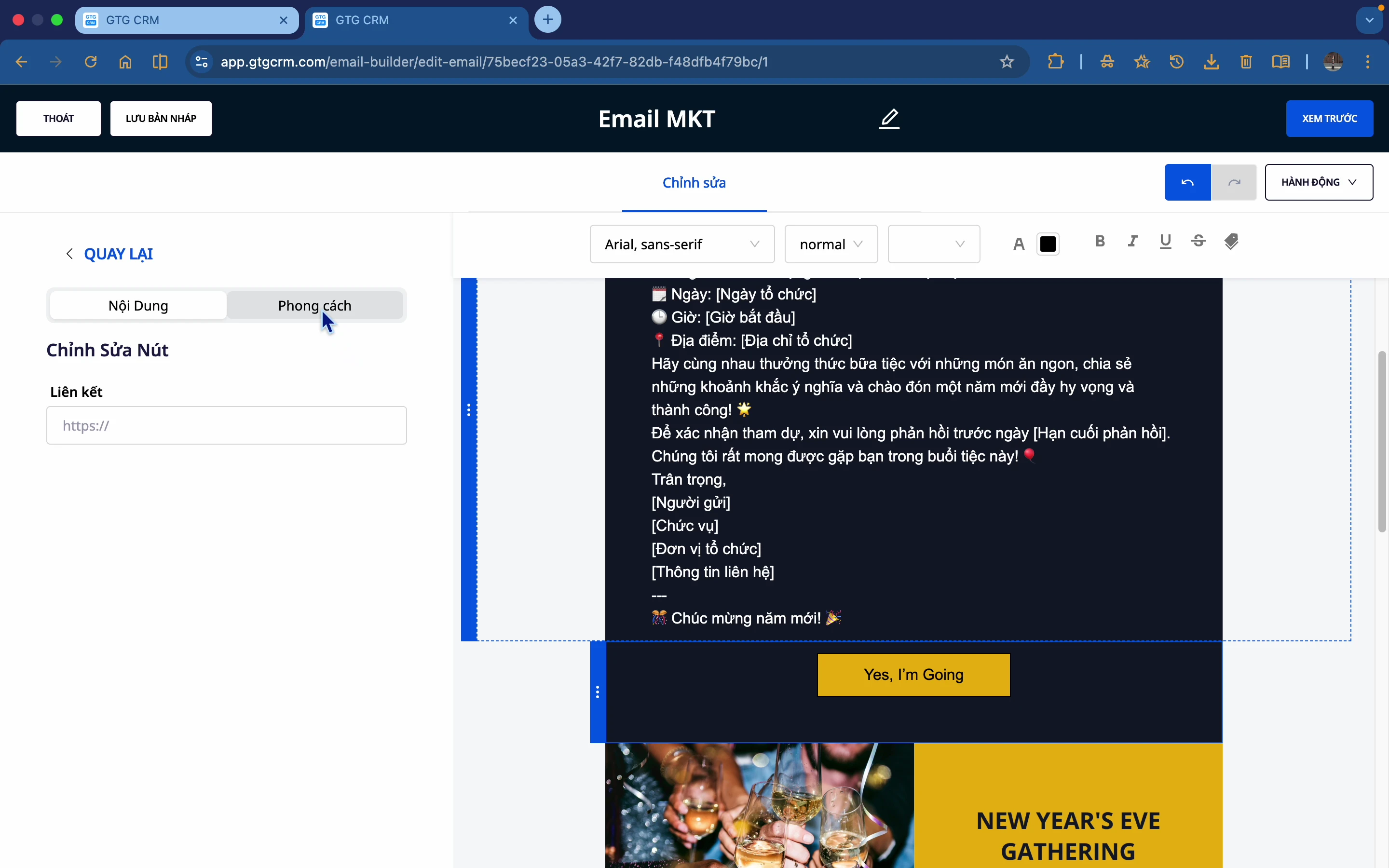
7.2 Mygtukas
Mygtuko redagavimas:
- Pakeisti teksto turinį mygtuke
- Pakeisti mygtuko fono spalvą
- Pakeisti teksto spalvą
- Apvalinti kampus (border radius)
- Lygiuoti (kairėn, centre, dešinėn)
Pridėti nuorodą:
- Eikite į Turinys → Nuorodos
- Įveskite tikslinį URL
- Kai gavėjas spustelės mygtuką, jis bus nukreiptas į tą URL
7.3 Paveikslėlis
Pakeisti paveikslėlį:
- Įkelti iš kompiuterio
- Google nuotraukos
- AI sukurtas vaizdas
Pakeisti dydį:
- Įveskite pikselių skaičių (pvz.: 600)
- Arba vilkite ir numeskite, kad pakeistumėte dydį
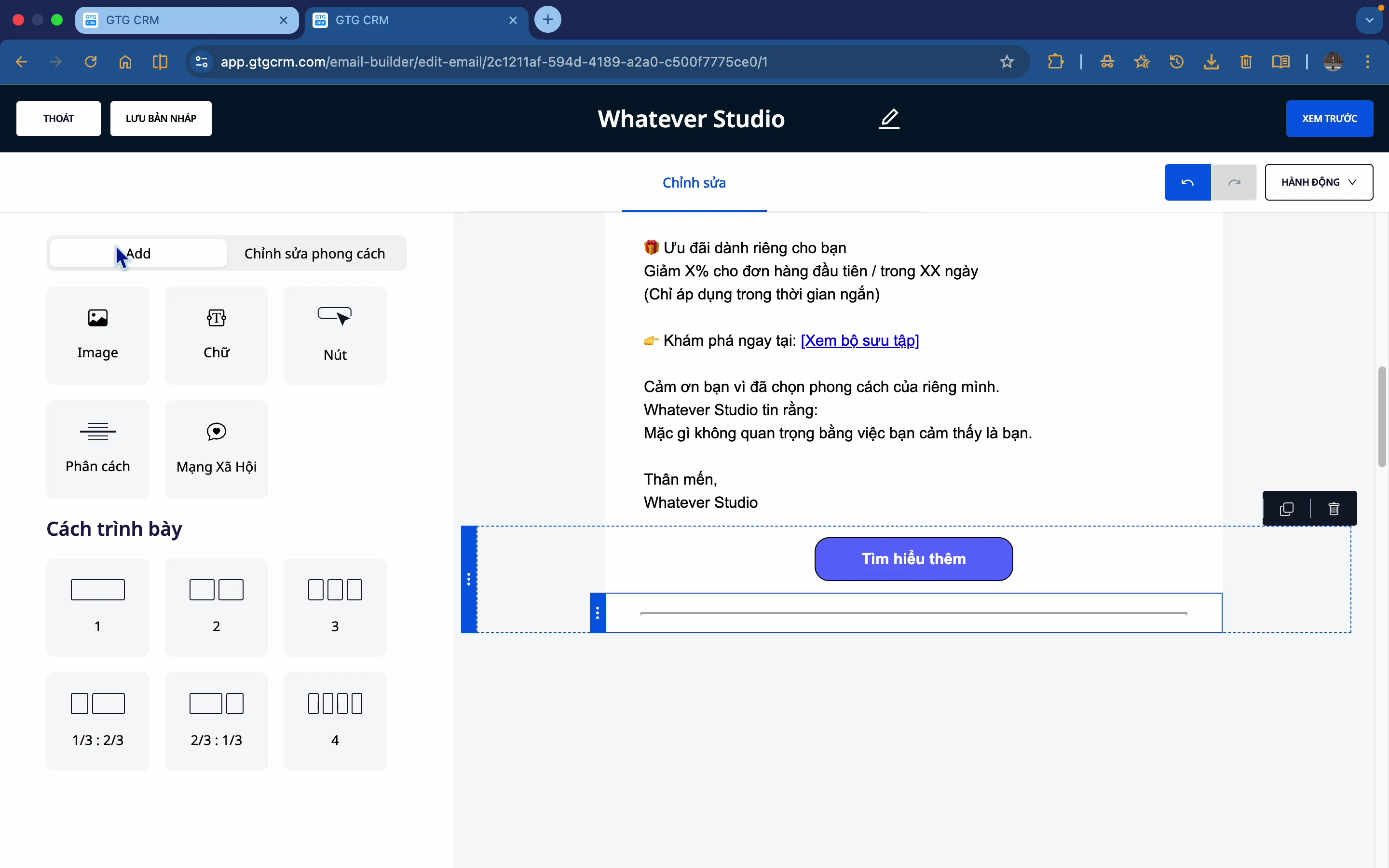
7.4 Skyriklis
Tinkinti:
- Spalva
- Ilgis (width)
- Linijos tipas: Solid (ištisinė), Dashed (brūkšninė)
- Lygiuoti
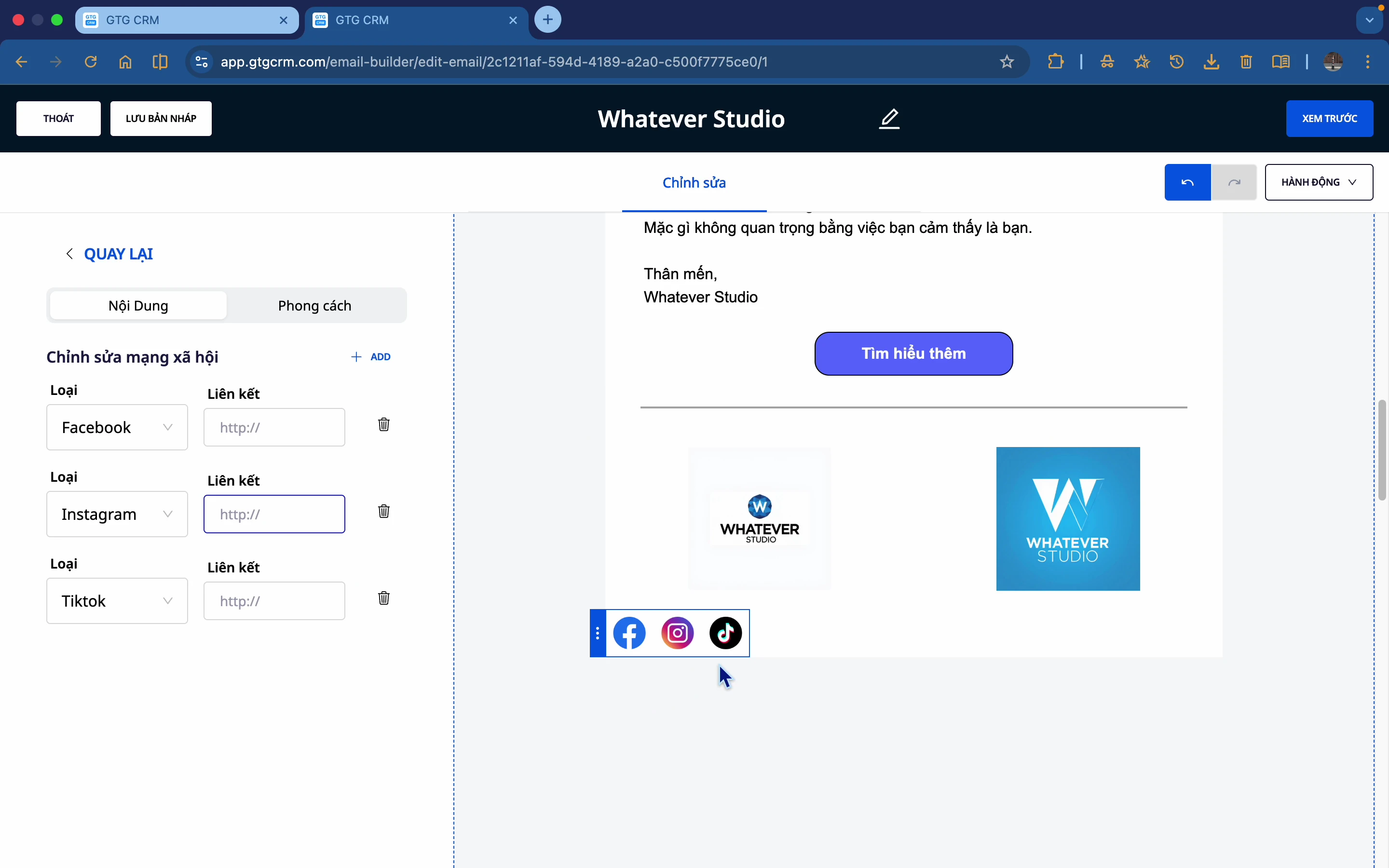
7.5 Socialinių tinklų piktogramos
Pridėti socialinius tinklus:
- TikTok
- YouTube
Pridėti nuorodą:
- Pasirinkite piktogramą → Įveskite socialinio tinklo puslapio URL
- Kai spustelėsite, būsite nukreipti į tą puslapį
Tinkinti stilių:
- Įvairūs piktogramų tipai
- Tinkintos spalvos
7.6 Išdėstymas (Layout)
Pasirinkti išdėstymą:
- 1 stulpelis
- 2 stulpeliai
- 3 stulpeliai
- Tinkinti santykį
Tinkinti:
- Background color
- Padding (viršuje, apačioje, kairėje, dešinėje)
- Border
8. Peržiūra Ir Publikavimas
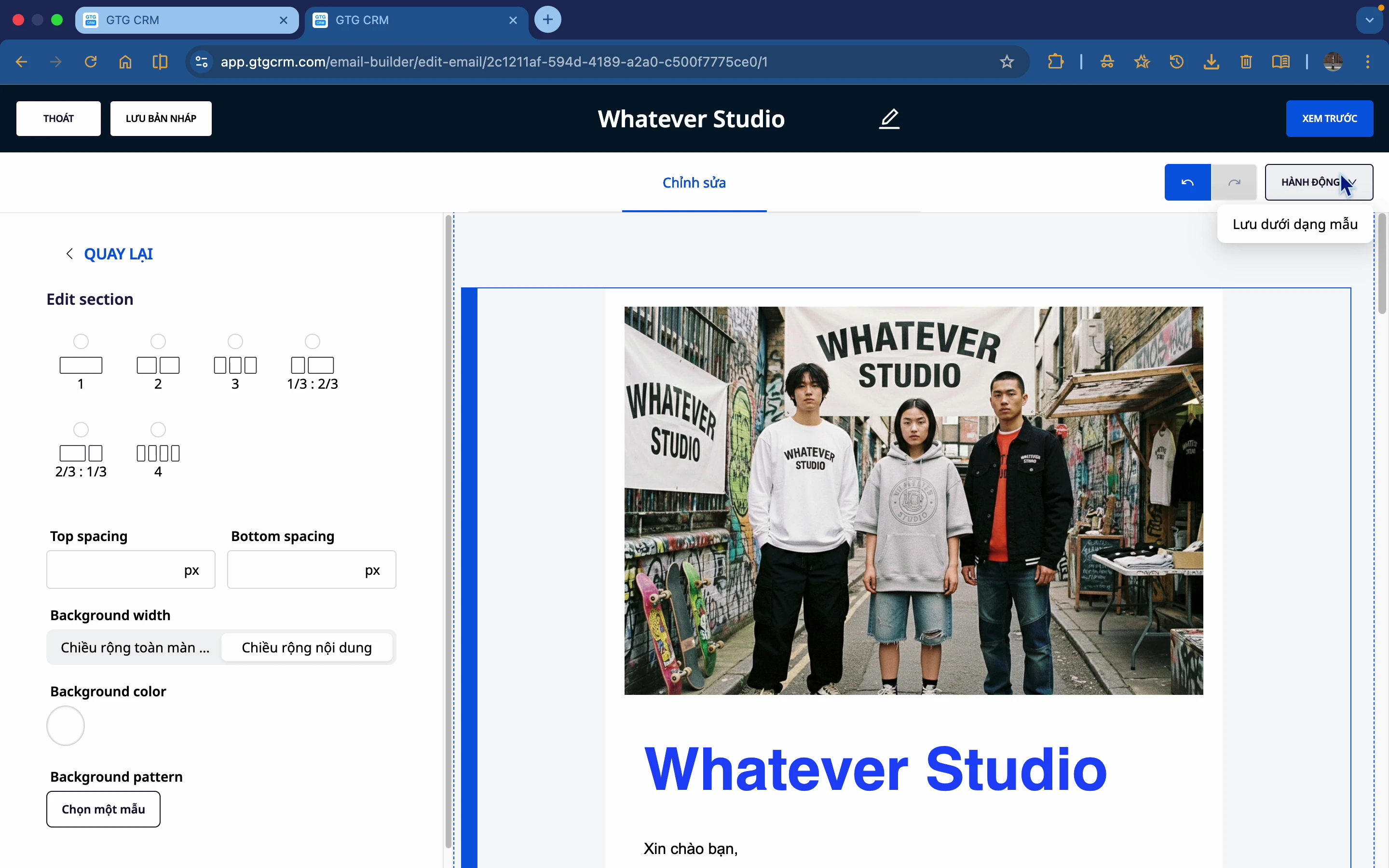
1 žingsnis: Darbalaukio peržiūra
Spustelėkite Peržiūrėti, kad patikrintumėte el. laišką darbalaukio vaizde.
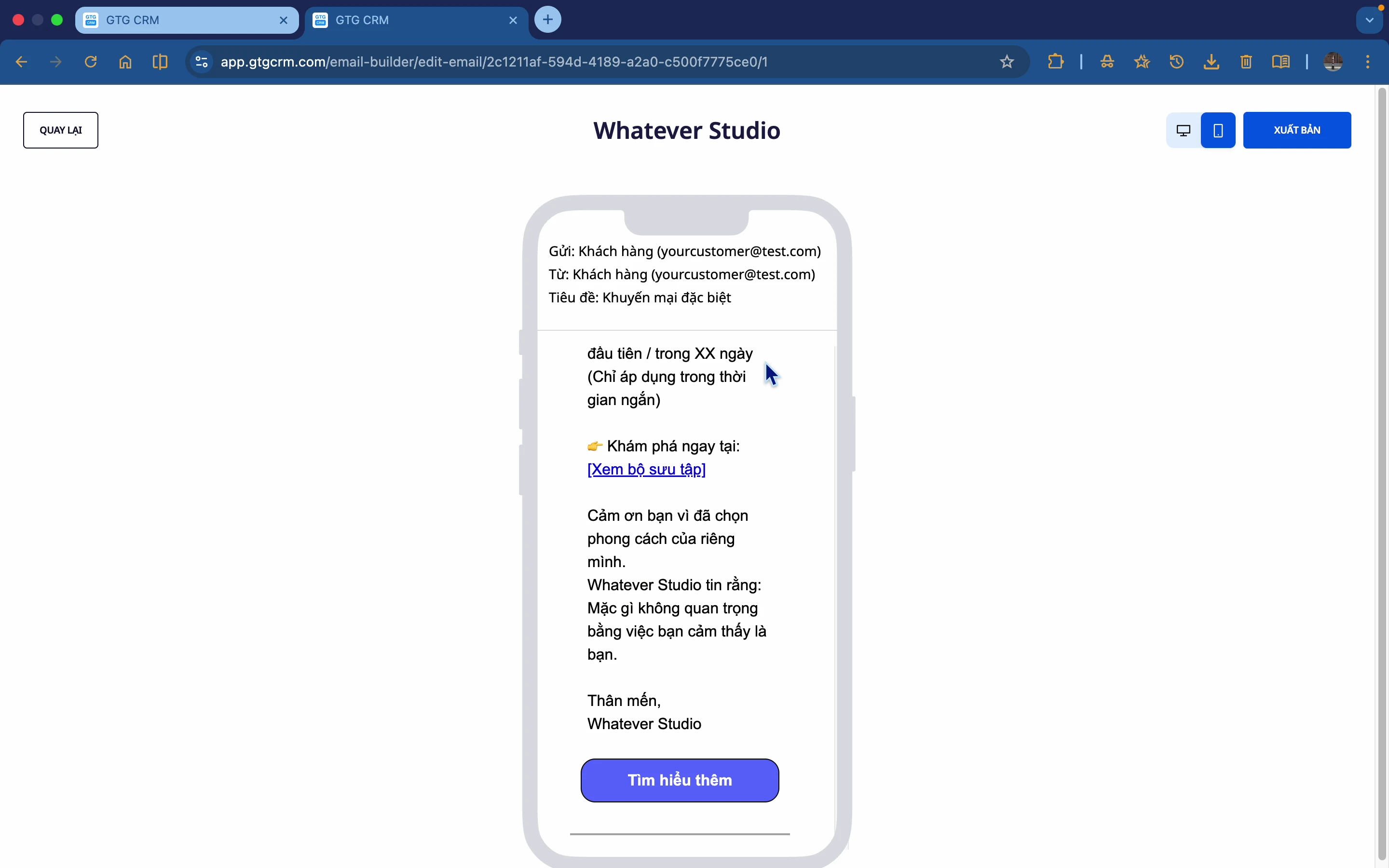
2 žingsnis: Mobilioji peržiūra
Perjunkite į mobilųjį rodinį, kad užtikrintumėte, jog el. laiškas gražiai atrodo telefone.
3 žingsnis: Išsaugoti el. laišką
Galimi 3 išsaugojimo variantai:
- Išsaugoti kaip juodraštį: Išsaugoti vėlesniam redagavimui
- Išsaugoti kaip šabloną: Pakartotinai naudoti kitam el. laiškui
- Publikuoti: Baigti ir paruošti siuntimui
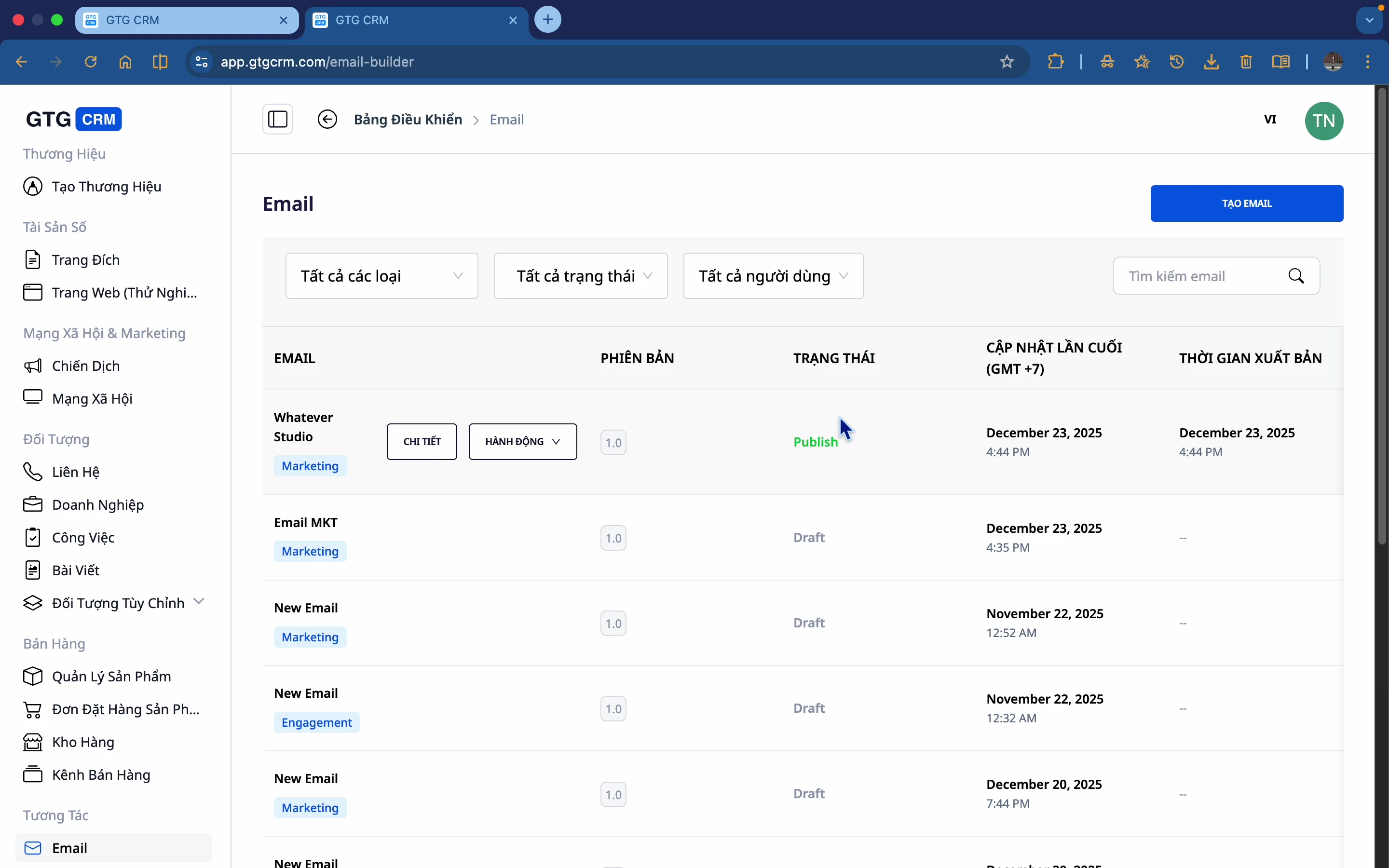
4 žingsnis: Publikuoti
Spustelėkite Publikuoti, kad užbaigtumėte el. laišką.
9. Siųsti El. Laišką
1 žingsnis: Peržiūrėti el. laiško detales
Po paskelbimo peržiūrėkite sukurtos el. laiškų informaciją.
2 veiksmas: Paspauskite „Siųsti“
Paspauskite mygtuką Siųsti, kad pradėtumėte siųsti el. laišką.
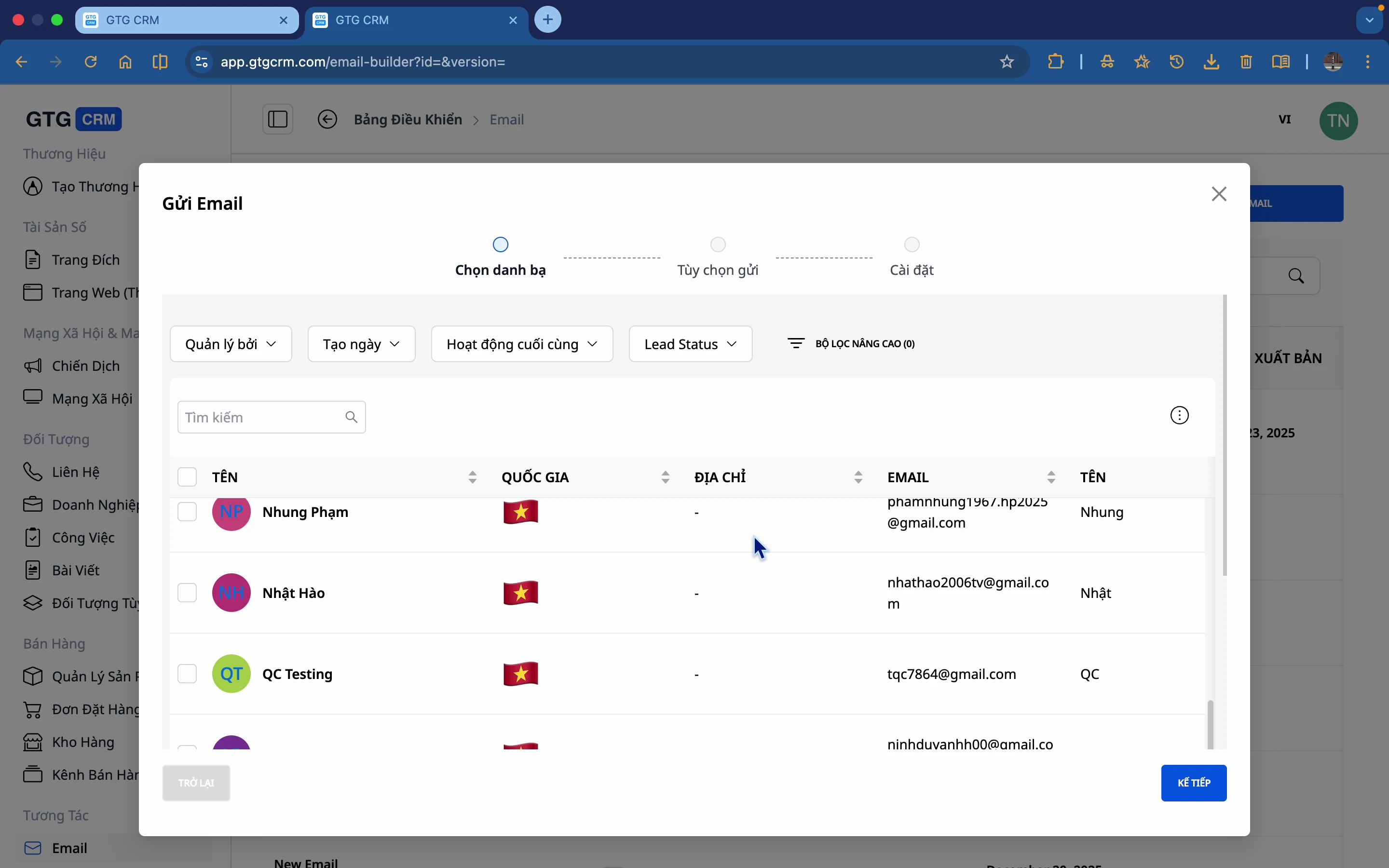
3 veiksmas: Pasirinkite gavėjus
- Pasirinkite iš CRM kontaktų sąrašo
- Arba pasirinkite pagal segmentą/žymą
4 veiksmas: Pasirinkite siuntimo laiką
- Siųsti dabar: El. laiškas išsiunčiamas nedelsiant
- Suplanuoti: Pasirinkite konkrečią datą ir laiką siuntimui
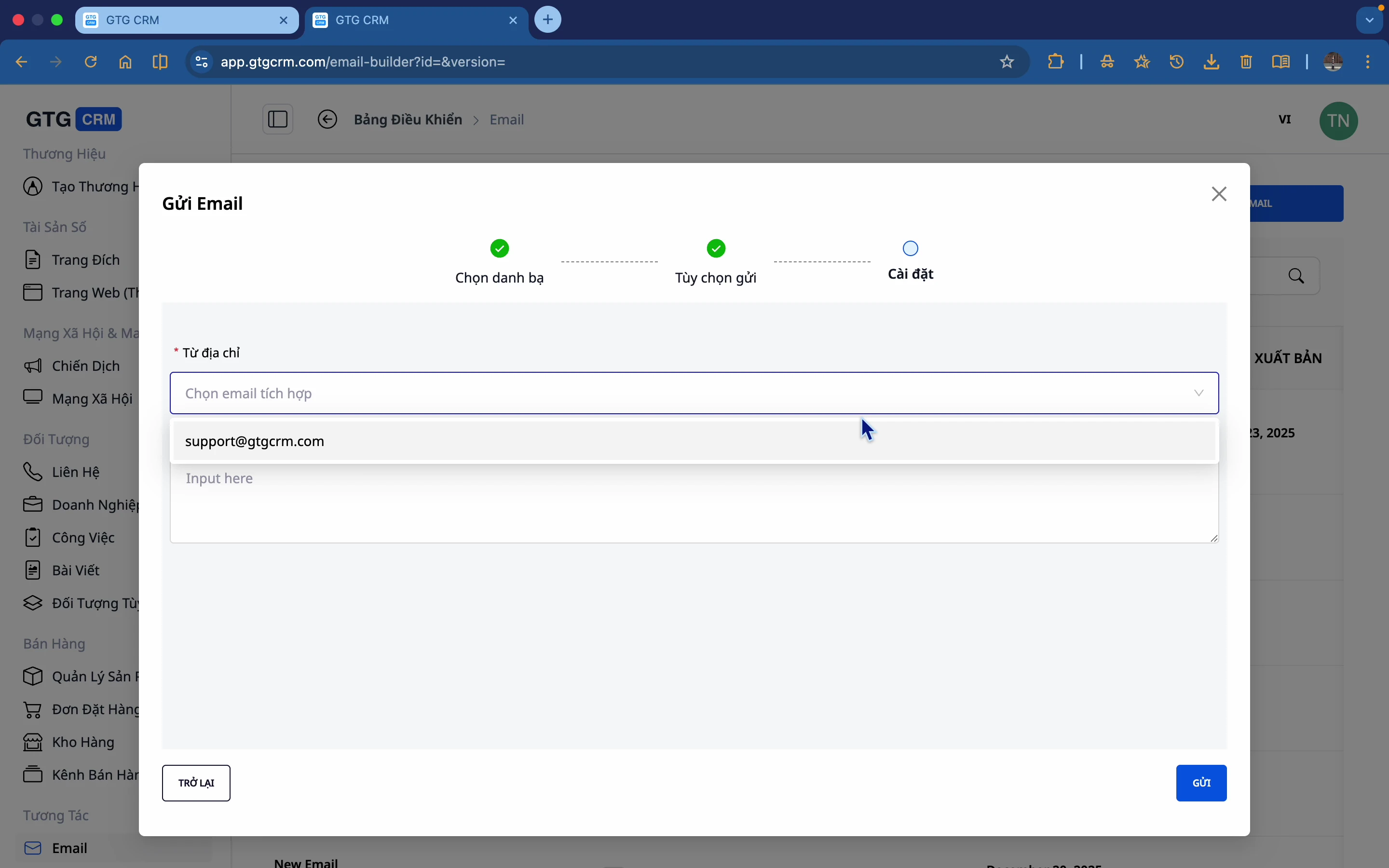
5 veiksmas: Pasirinkite siuntimo el. pašto adresą
Pasirinkite el. pašto adresą, integruotą į GTG CRM.
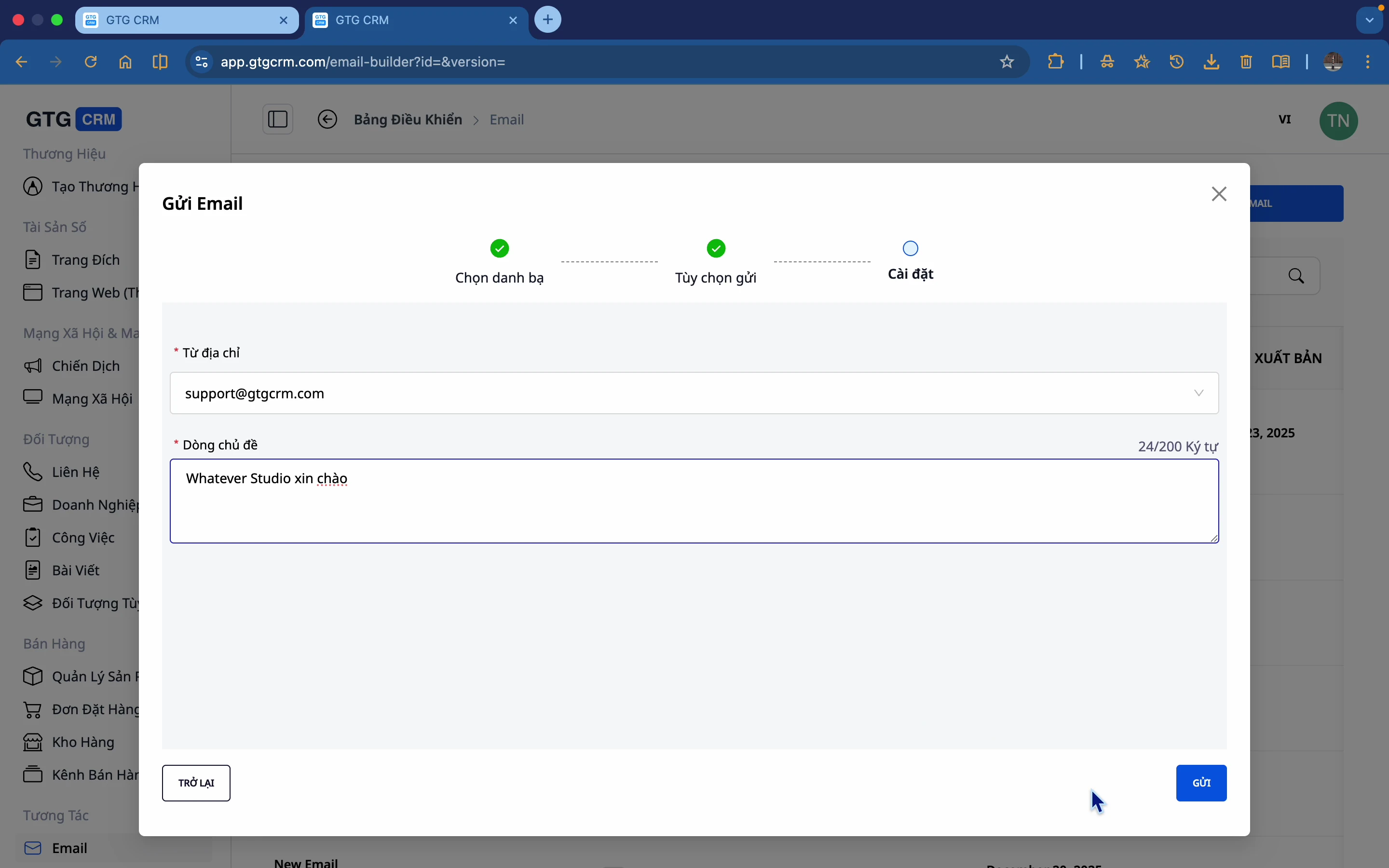
6 veiksmas: Įveskite temą
Įveskite el. laiško temą (Subject line).
7 veiksmas: Patvirtinkite siuntimą
Paspauskite Siųsti, kad užbaigtumėte.
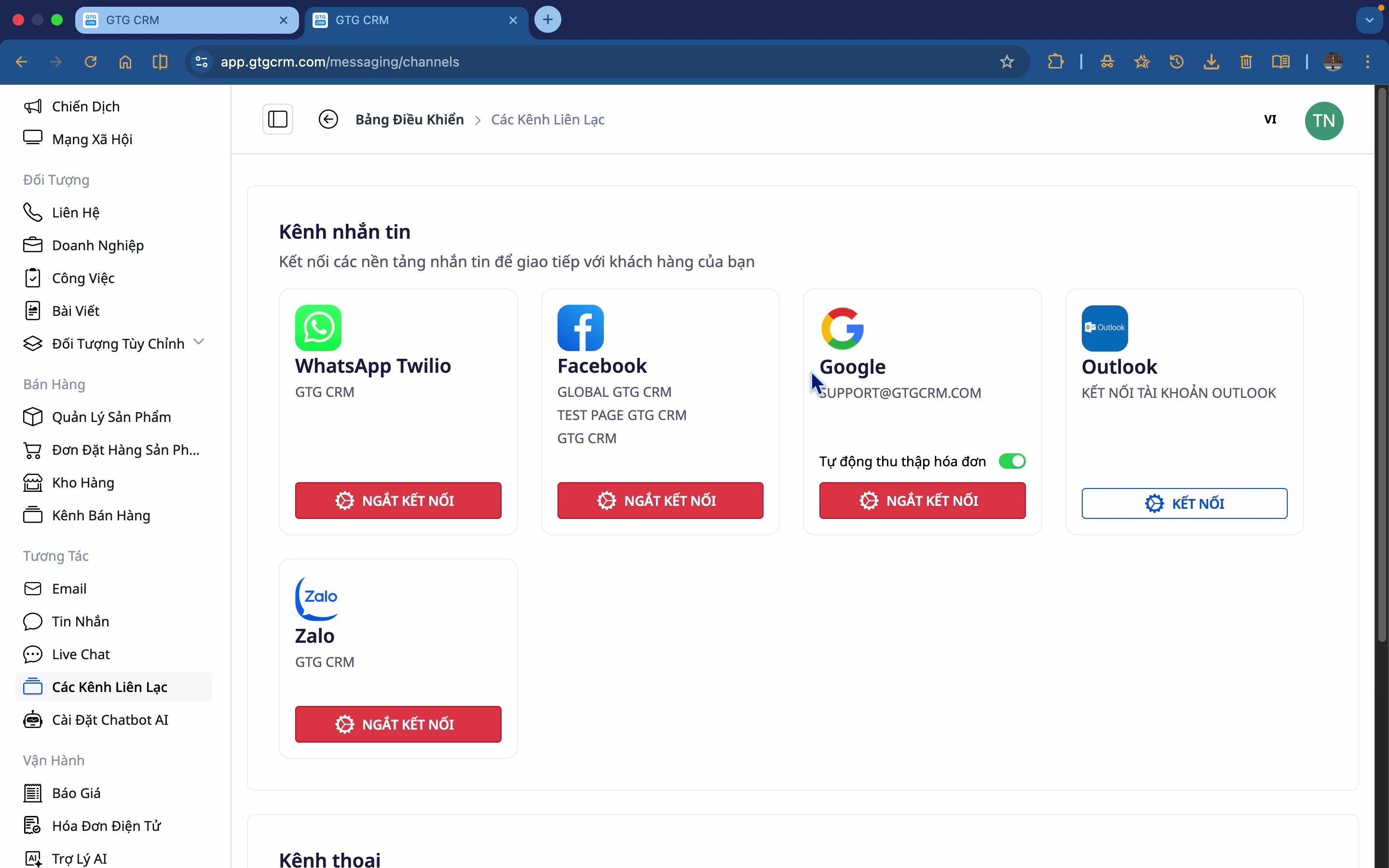
10. Siunčiamų el. laiškų integravimas
1 veiksmas: Eikite į nustatymus
Slinkite žemyn iki skiltelės Kontaktinių kanalų nustatymai.
2 veiksmas: Integruokite el. paštą
Pridėkite verslo el. pašto adresą, kad siųstumėte rinkodaros el. laiškus.
Pastaba:
- Rekomenduojama naudoti verslo el. paštą (@company.com)
- Tinkamai sukonfigūruokite SMTP, kad el. laiškai nepatektų į šlamštą
- Galima integruoti kelis el. pašto adresus
Integracija su automatizavimu
El. pašto kūrimo įrankis jungiasi su funkcija Automatizavimo darbo eiga:
- Automatiškai siųsti el. laiškus pagal scenarijų
- Nereikia siųsti rankiniu būdu kiekvienam asmeniui
- Pavyzdys: Kai potencialus klientas užsiregistruoja → Automatiškai siunčiamas pasveikinimo el. laiškas

💡 Patarimas: Daugiau informacijos apie Automatizavimo darbo eigą rasite, kad nustatytumėte automatinius scenarijus.
Efektyvaus naudojimo patarimai
📝 Dėl turinio
- Naudokite dirbtinį intelektą (AI) juodražiui sukurti, tada jį redaguokite, kad atitiktų
- Saugokite turinį trumpą ir glaustą
- Visada turėkite aiškų CTA (Call-to-Action)
🎨 Dėl dizaino
- Nenaudokite per daug spalvų (2-3 pagrindinės spalvos)
- Vaizdai turėtų būti tinkamo dydžio (600px plotis)
- Visada peržiūrėkite mobiliajame telefone
📧 Dėl el. pašto siuntimo
- Tema turėtų būti trumpesnė nei 50 simbolių
- Venkite šlamštui būdingų žodžių (NEMOKAMAI, AKCIJA, $$$)
- Siųskite darbo valandomis, kad padidintumėte atidarymo rodiklį
📊 Dėl sekimo
- Stebėkite atidarymo rodiklį, kad pagerintumėte temas
- Stebėkite paspaudimų rodiklį, kad pagerintumėte turinį
- Atlikite A/B testavimą su keliais variantais


