

Vadovas naudojant Facebook Ads su GTG CRM
1. Prijunkite Facebook Ads paskyrą
1 žingsnis: Eikite į paskyros nustatymus
Pagrindiniame GTG CRM lange pasirinkite Kampanijos, o tada paspauskite Paskyros nustatymai, kad prijungtumėte savo reklamavimo paskyrą.
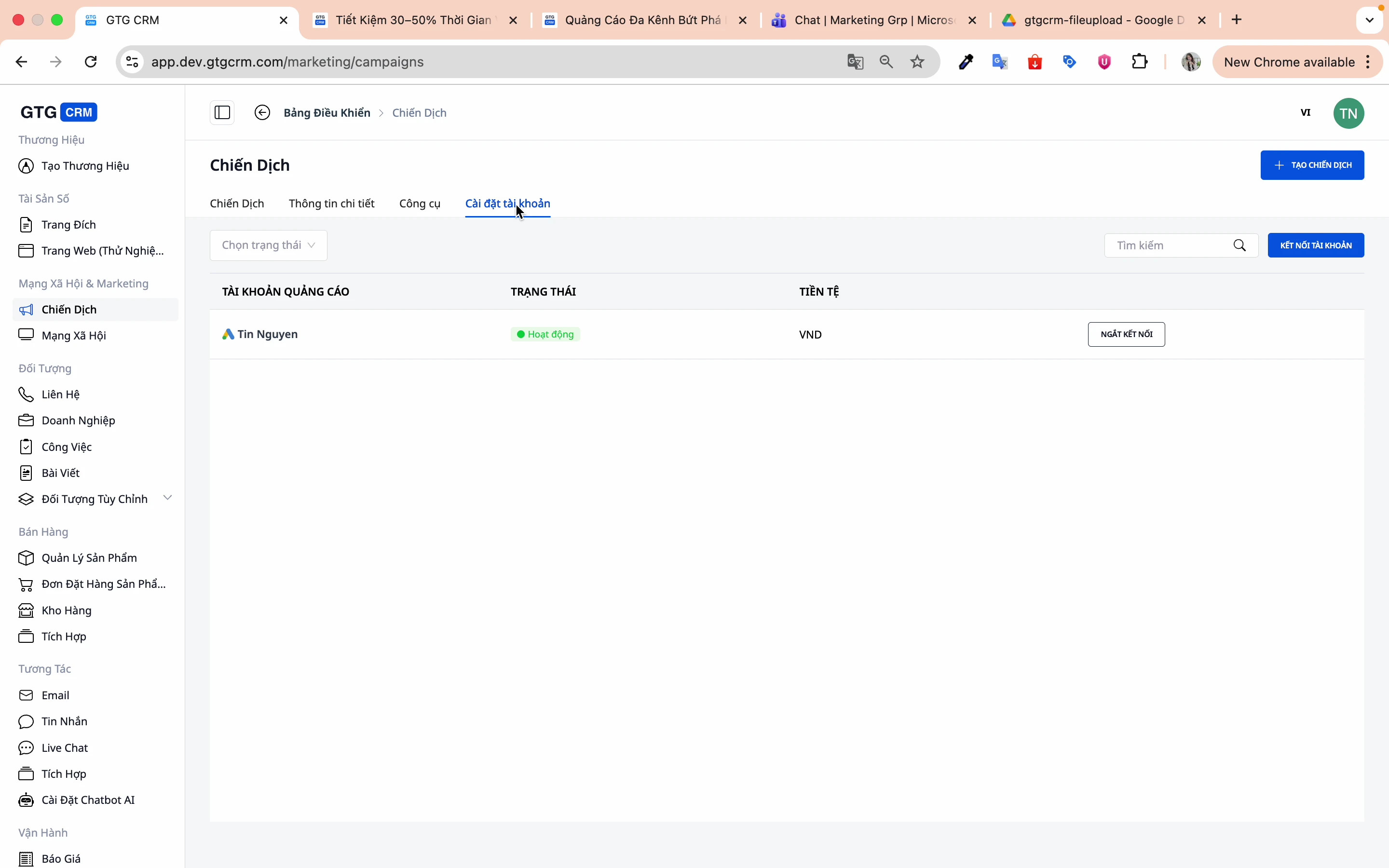
2 žingsnis: Spustelėkite „Prijungti paskyrą“
Paspauskite mygtuką Prijungti paskyrą.
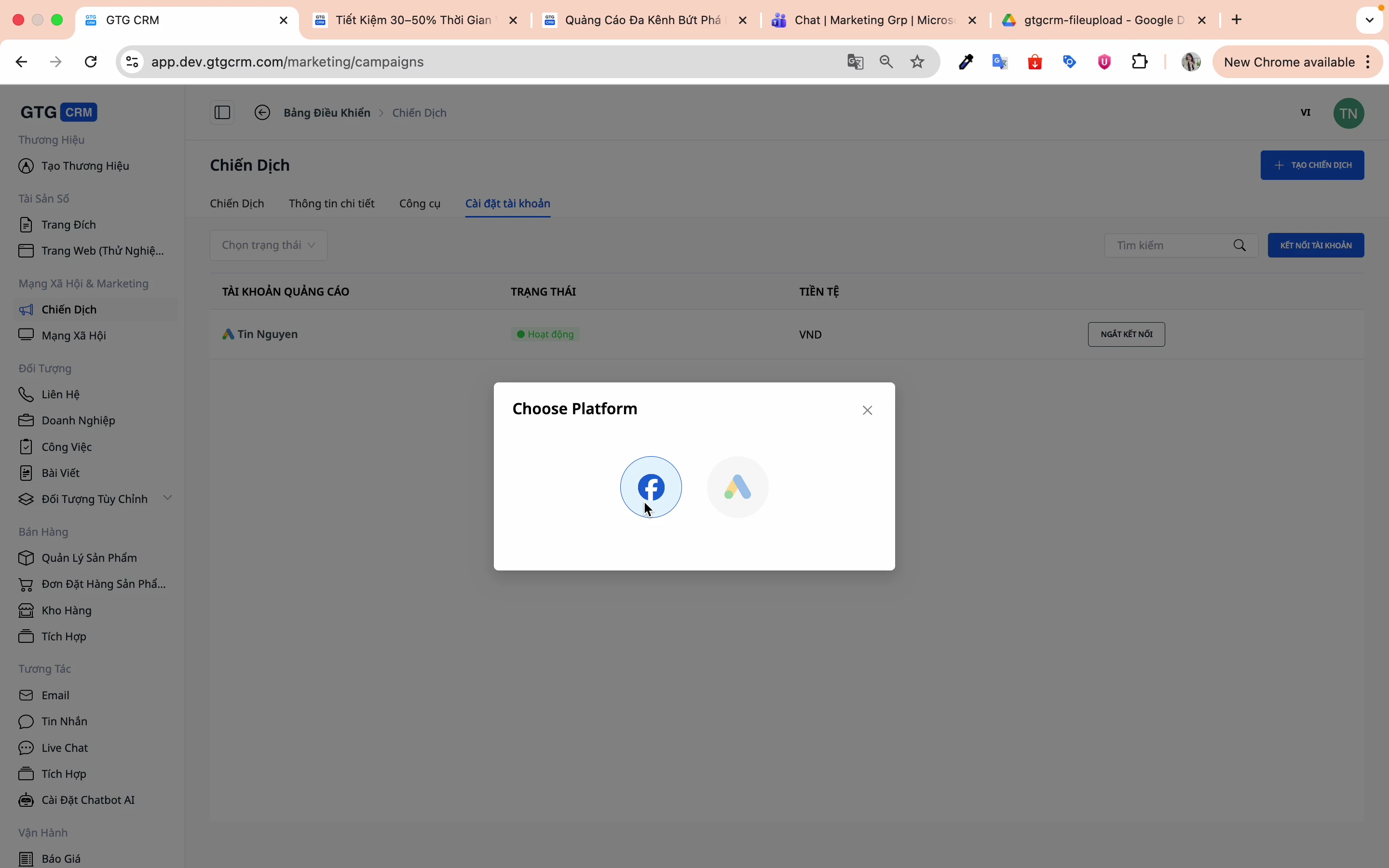
3 žingsnis: Pasirinkite Facebook platformą
Pasirinkite Facebook platformą, kad prisijungtumėte.
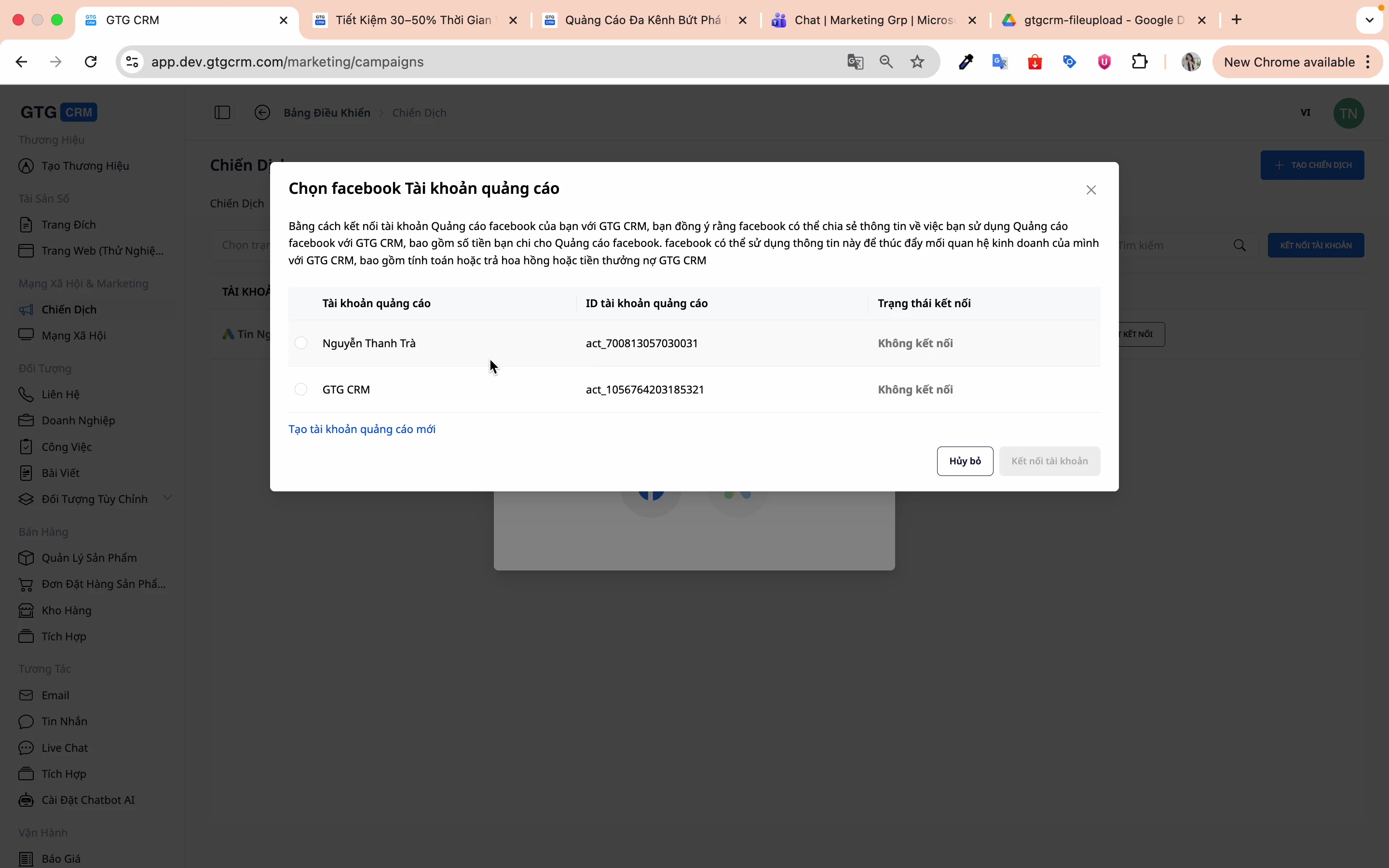
4 žingsnis: Pasirinkite reklamavimo paskyrą
Sistema parodys jūsų valdomų reklamavimo paskyrų sąrašą:
-
1. Pasirinkite reklamavimo paskyrą, kurią norite prijungti
-
2. Paspauskite Prijungti paskyrą
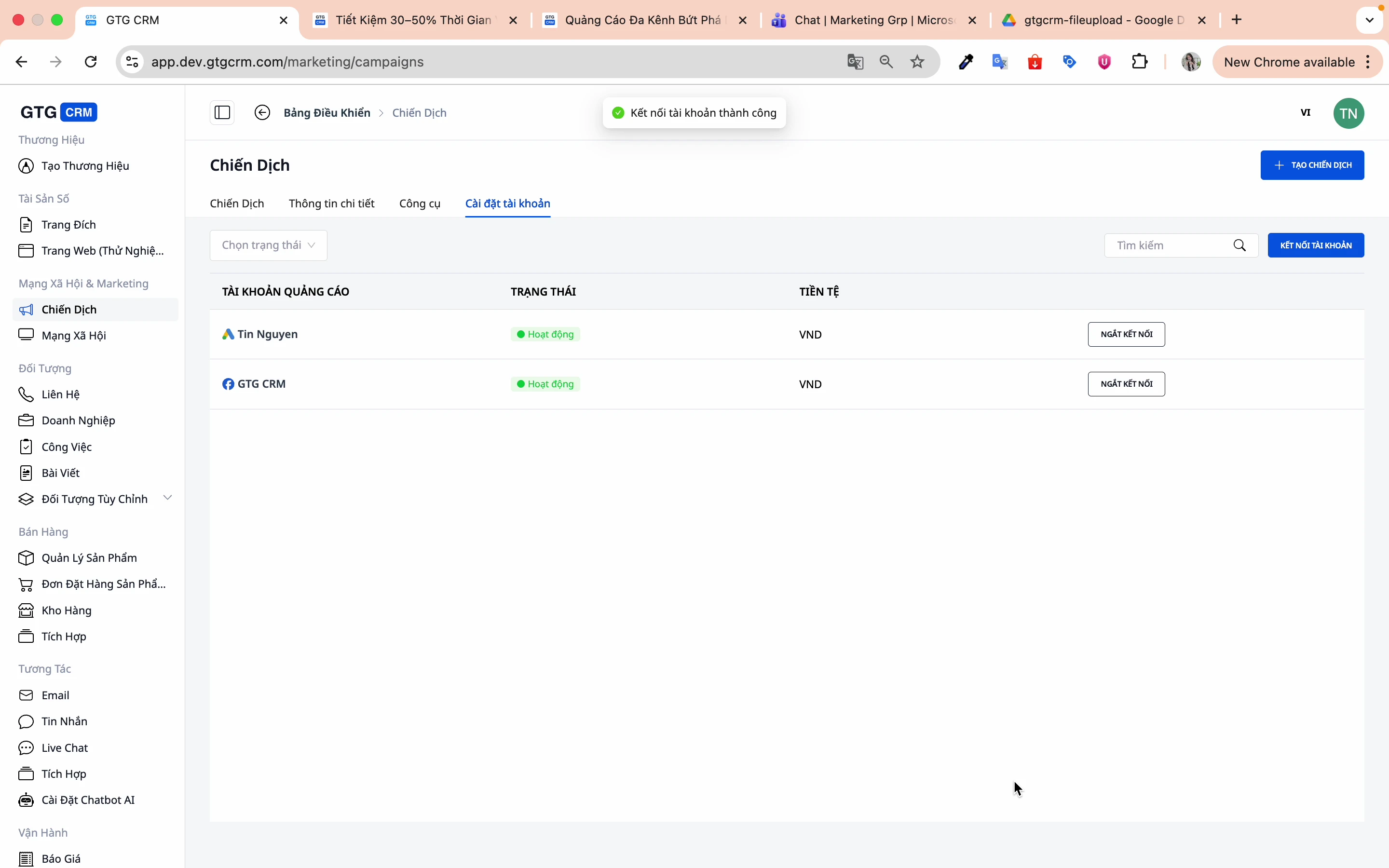
5 žingsnis: Patvirtinkite sėkmingą prisijungimą
Kai pamatysite sėkmingą pranešimą, paskyra bus prijungta.
2. Sukurkite naują kampaniją
1 žingsnis: Spustelėkite „Sukurti kampaniją“
Pagrindiniame ekrane paspauskite mygtuką Sukurti kampaniją.
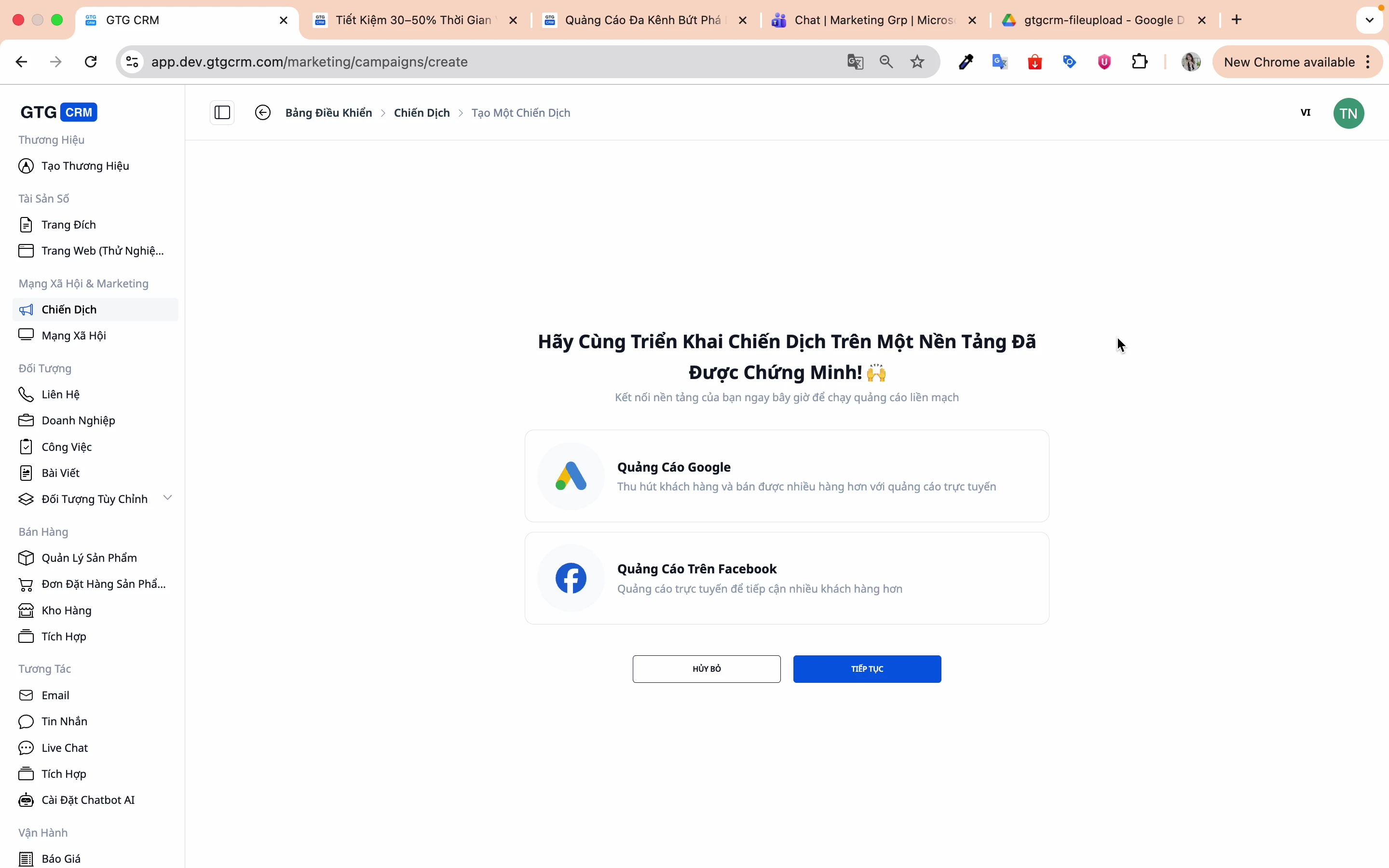
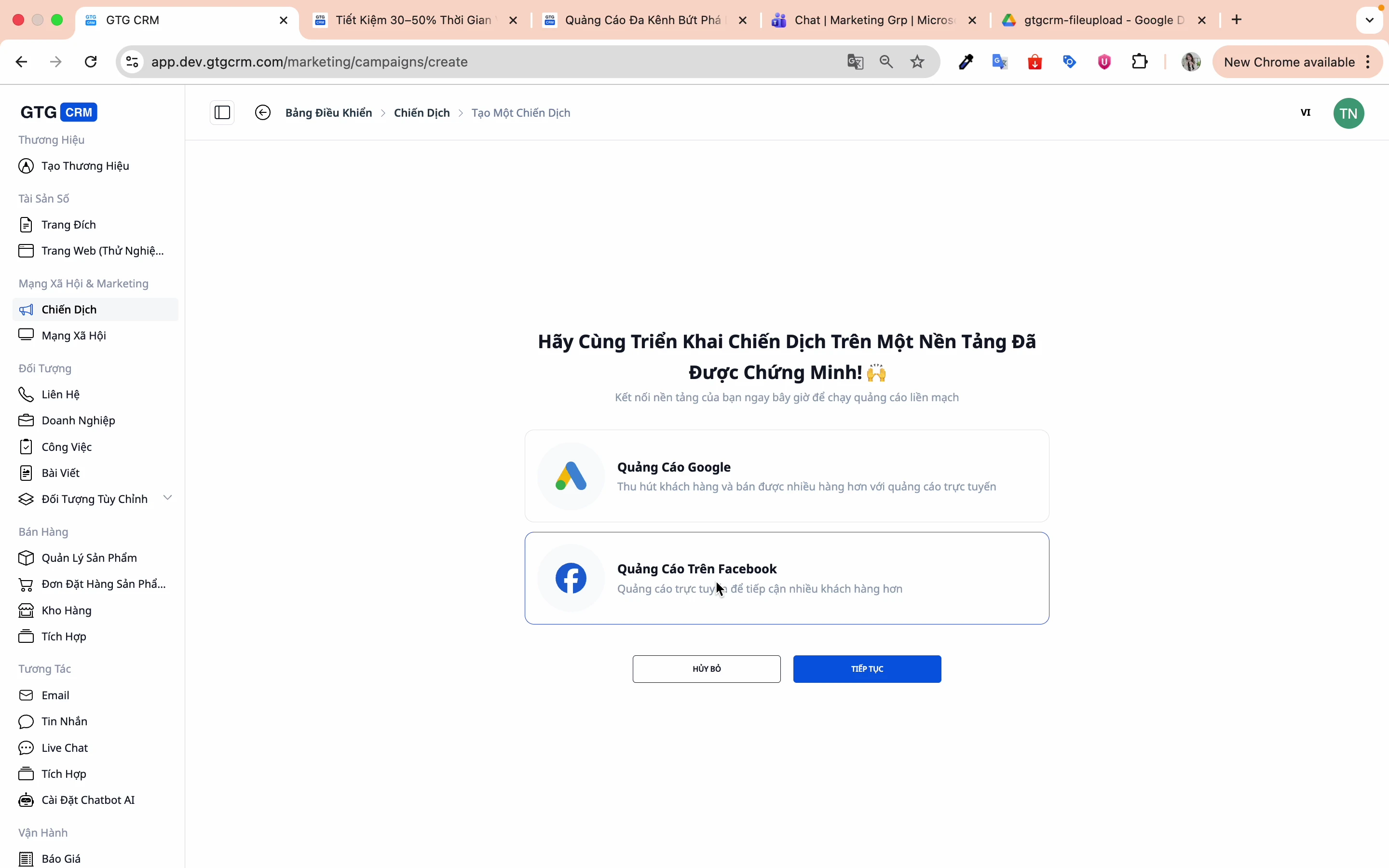
2 žingsnis: Pasirinkite reklamavimo platformą
Pasirinkite Facebook ir paspauskite Tęsti.
3 žingsnis: Pasirinkite kampanijos tikslą
GTG CRM palaiko 4 pagrindinius tikslus:
| Tikslas | Aprašymas | Tinka |
|---|---|---|
| Įsitraukimas | Padidinti įrašų įsitraukimą | Prekės ženklo žinomumas, Bendruomenė |
| Srautas | Padidinti paspaudimus į svetainę | Tinklaraštis, Lėtumo puslapiai |
| Švinai | Rinkti registracijos formas | B2B, Konsultavimo paslaugos |
| Pardavimai | Padidinti pardavimus | Elektroninė prekyba |
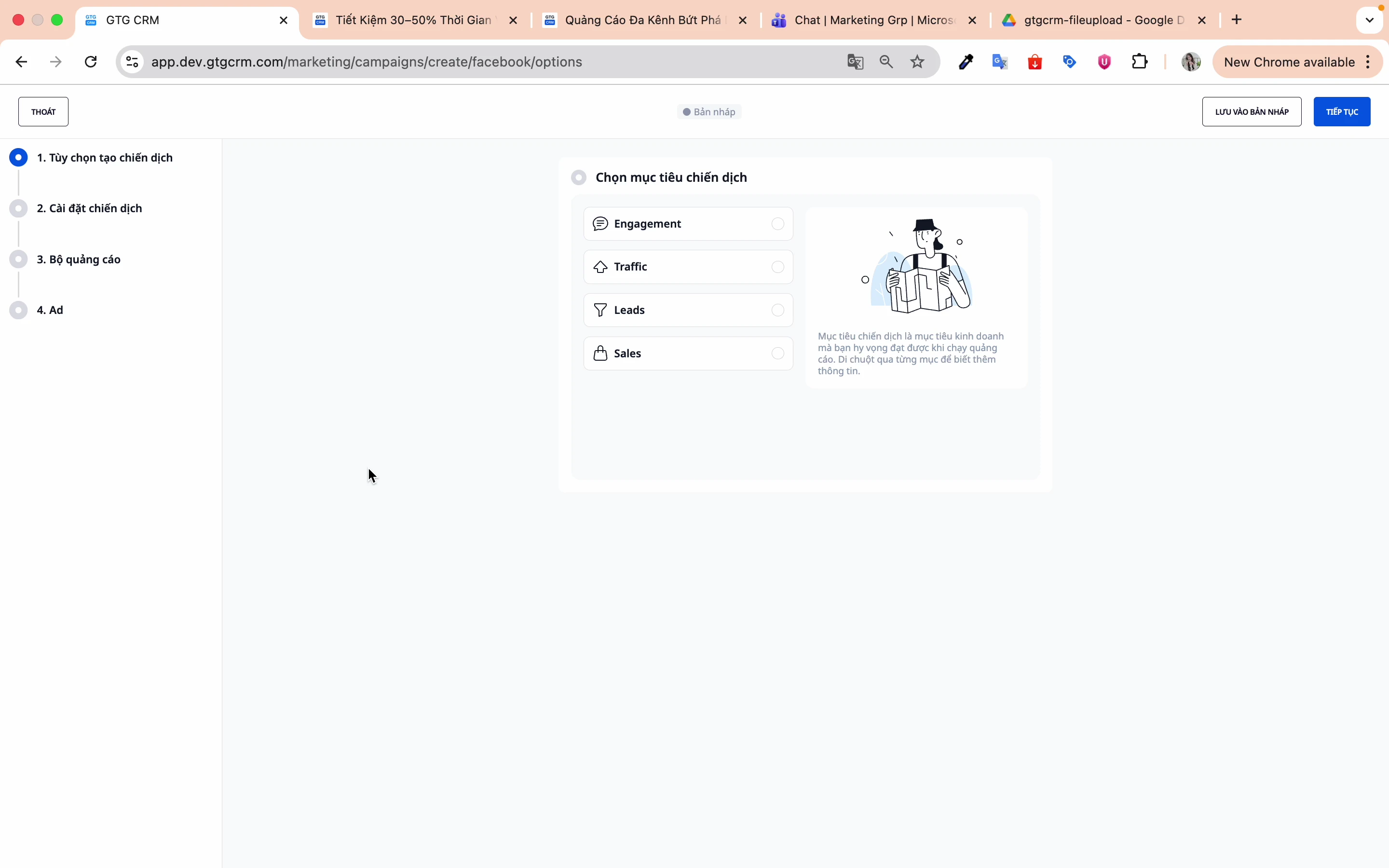
3. Kampanijos nustatymai
1 žingsnis: Nustatykite kampanijos pavadinimą
Nustatykite lengvai įsimenamą pavadinimą, kad vėliau būtų lengva valdyti ir ieškoti.
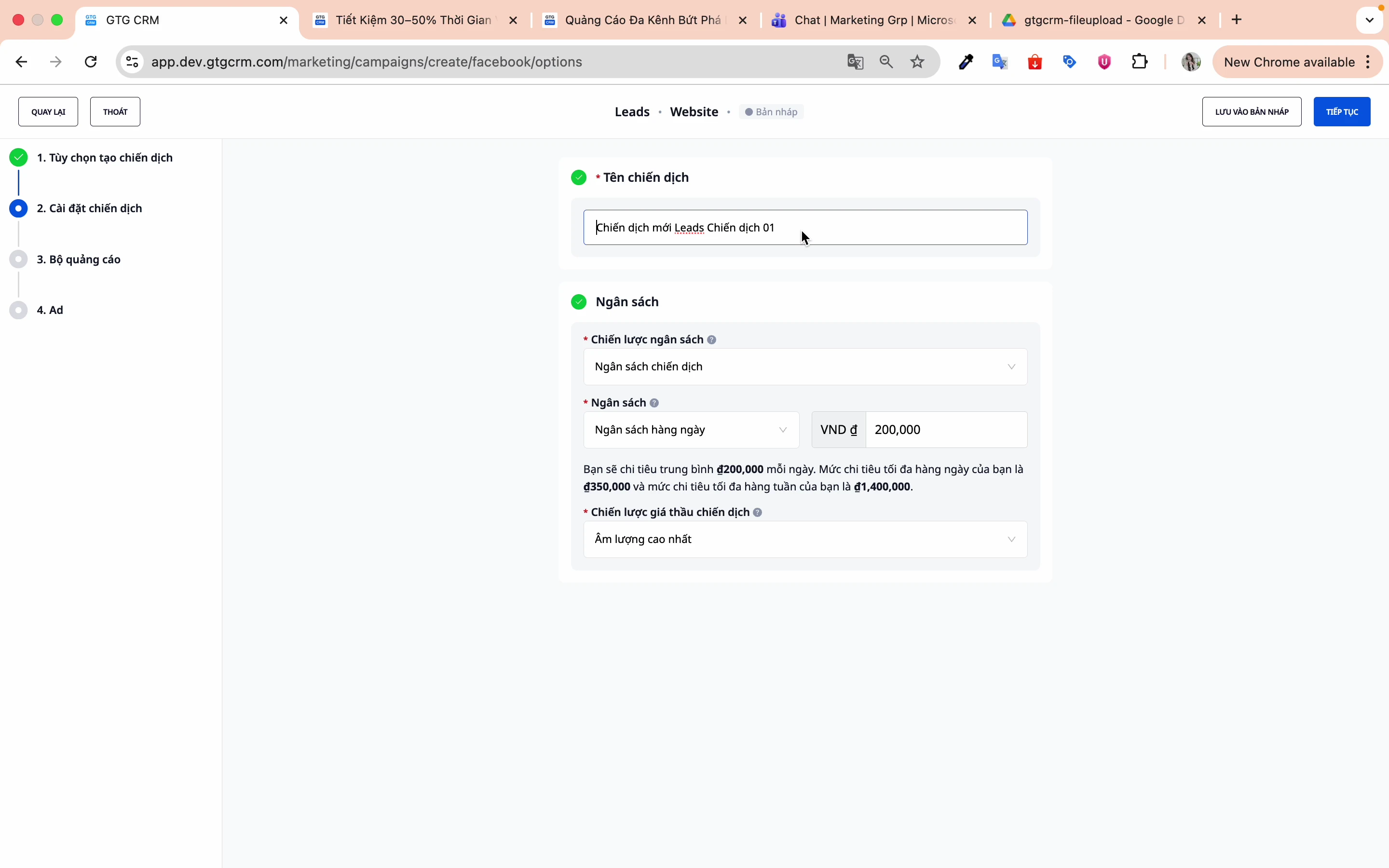
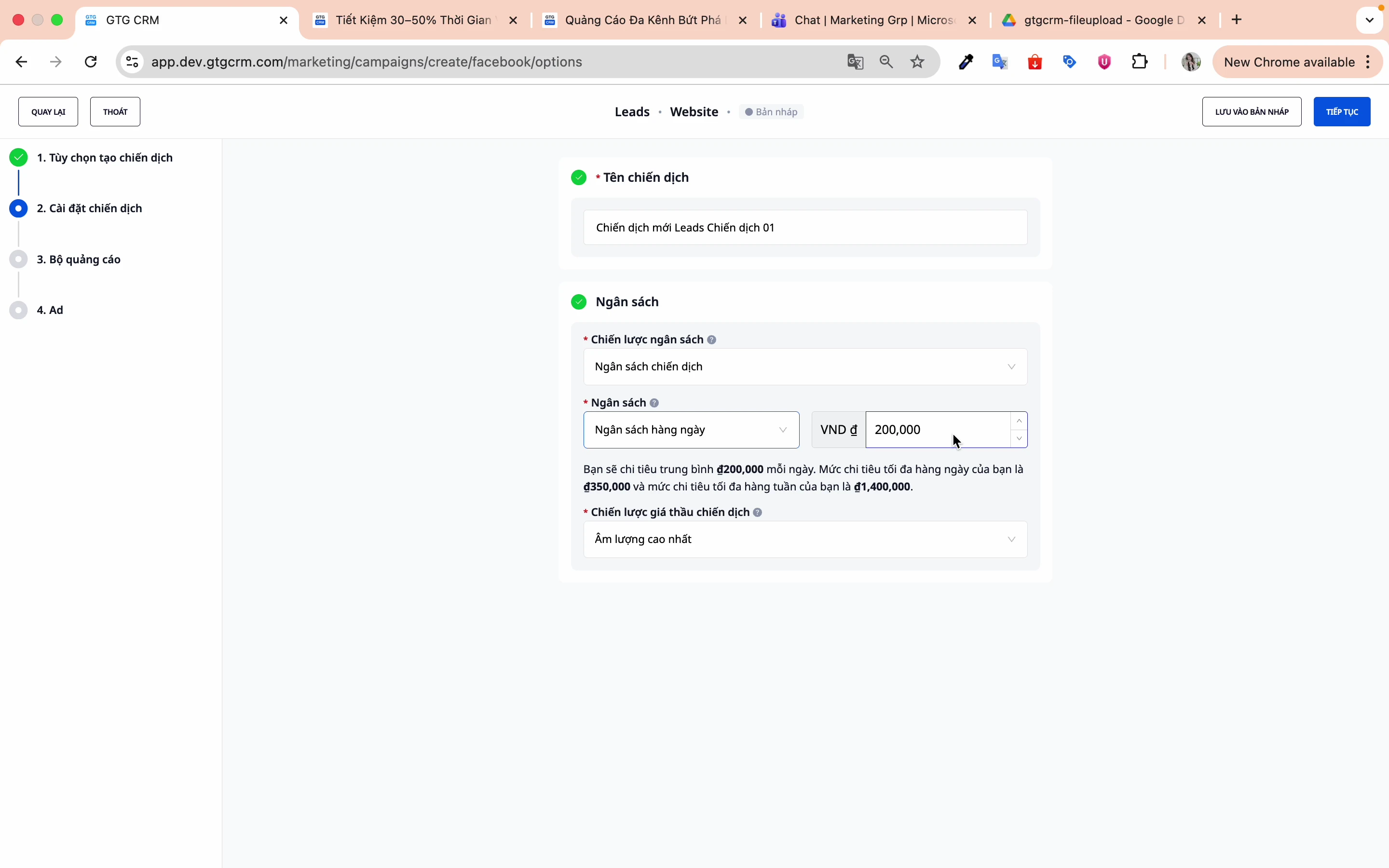
2 žingsnis: Pasirinkite biudžeto lygį
Yra 2 parinktys:
- Kampanijos biudžetas (CBO): Facebook automatiškai paskirsto biudžetą tarp reklamos rinkinių
- Reklamos rinkinio biudžetas: Jūs kontroliuojate kiekvieno reklamos rinkinio biudžetą
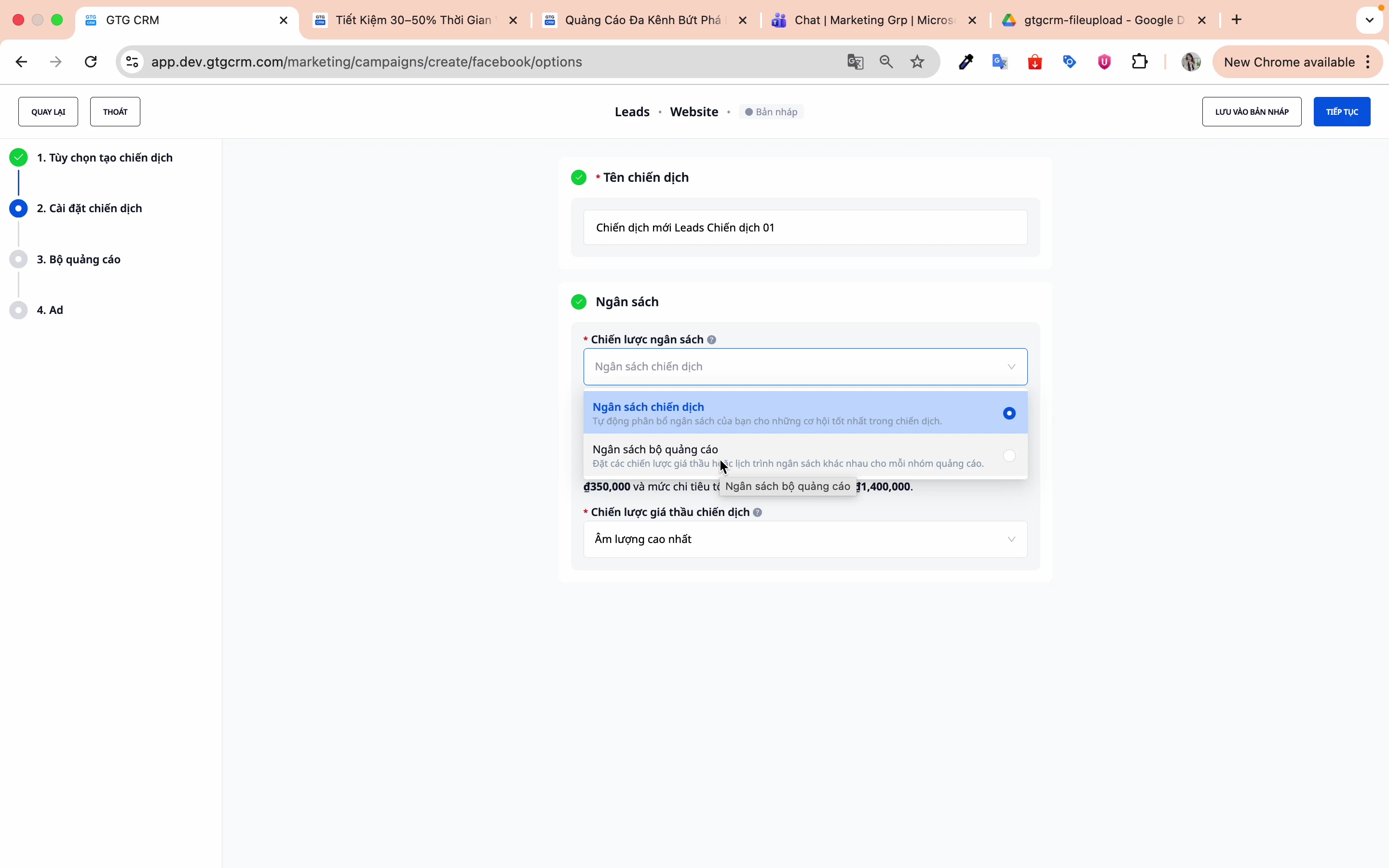
3 žingsnis: Pasirinkite biudžeto tipą
- Dienos biudžetas: Ribokite išlaidas kiekvieną dieną (Rekomenduojama)
- Viso gyvenimo biudžetas: Bendras biudžetas visai kampanijai
4 žingsnis: Įveskite biudžeto sumą
pvz.: 200 000 VND/dieną
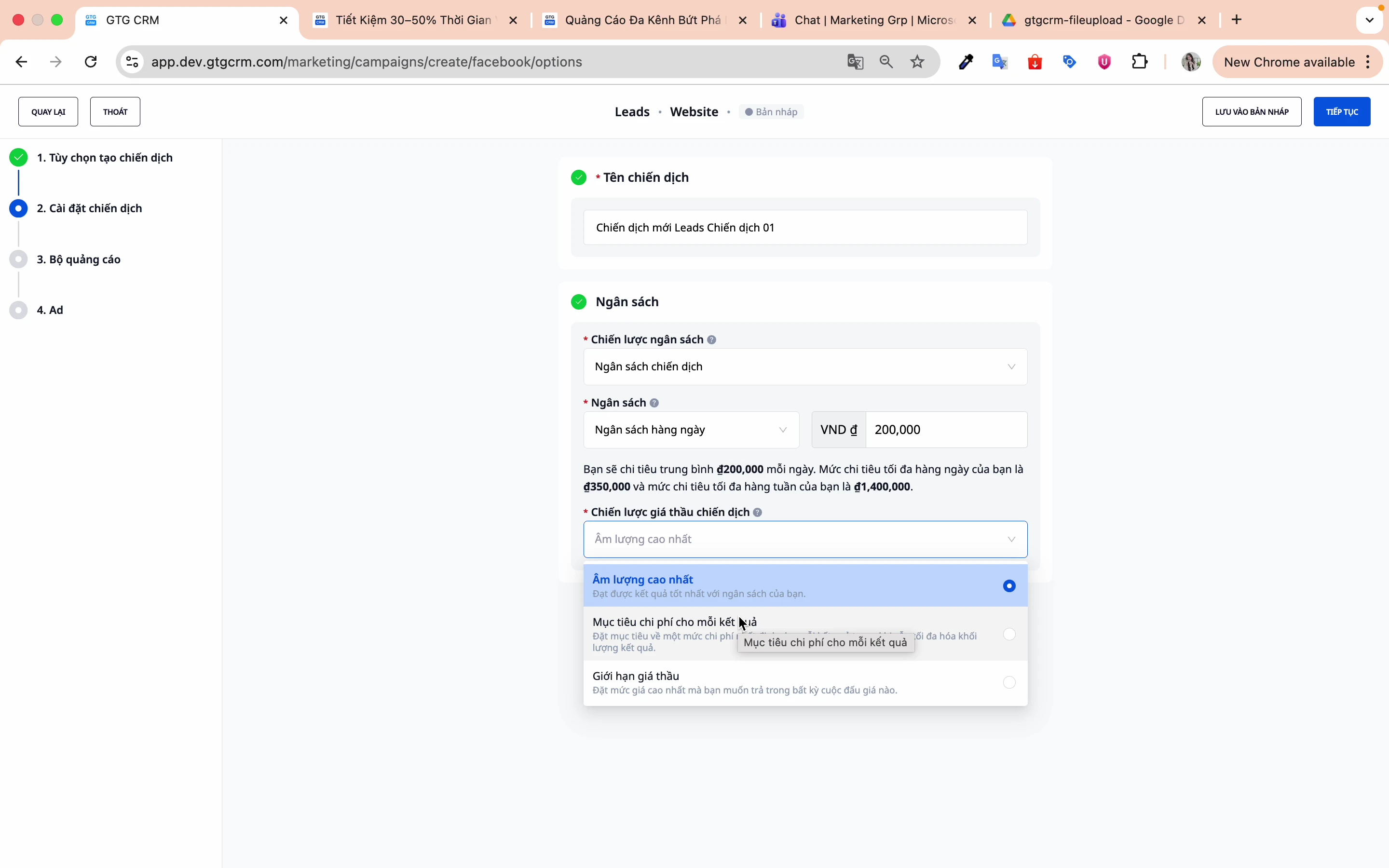
5 žingsnis: Pasirinkite kainos siūlymo strategiją
Yra 3 pagrindinės strategijos:
| Strategija | Apibūdinimas | Kada naudoti |
|---|---|---|
| Geriausias rezultatas | Facebook automatiškai optimizuoja | Pradedantiesiems |
| Kaina už rezultatą | Nustatykite norimą CPA | Turint istorinius duomenis |
| Ribinė kaina | Nustatykite kainos ribą | Stipriai kontroliuojant išlaidas |
4. Reklamos Rinkinio (Ad Set) Sąranka
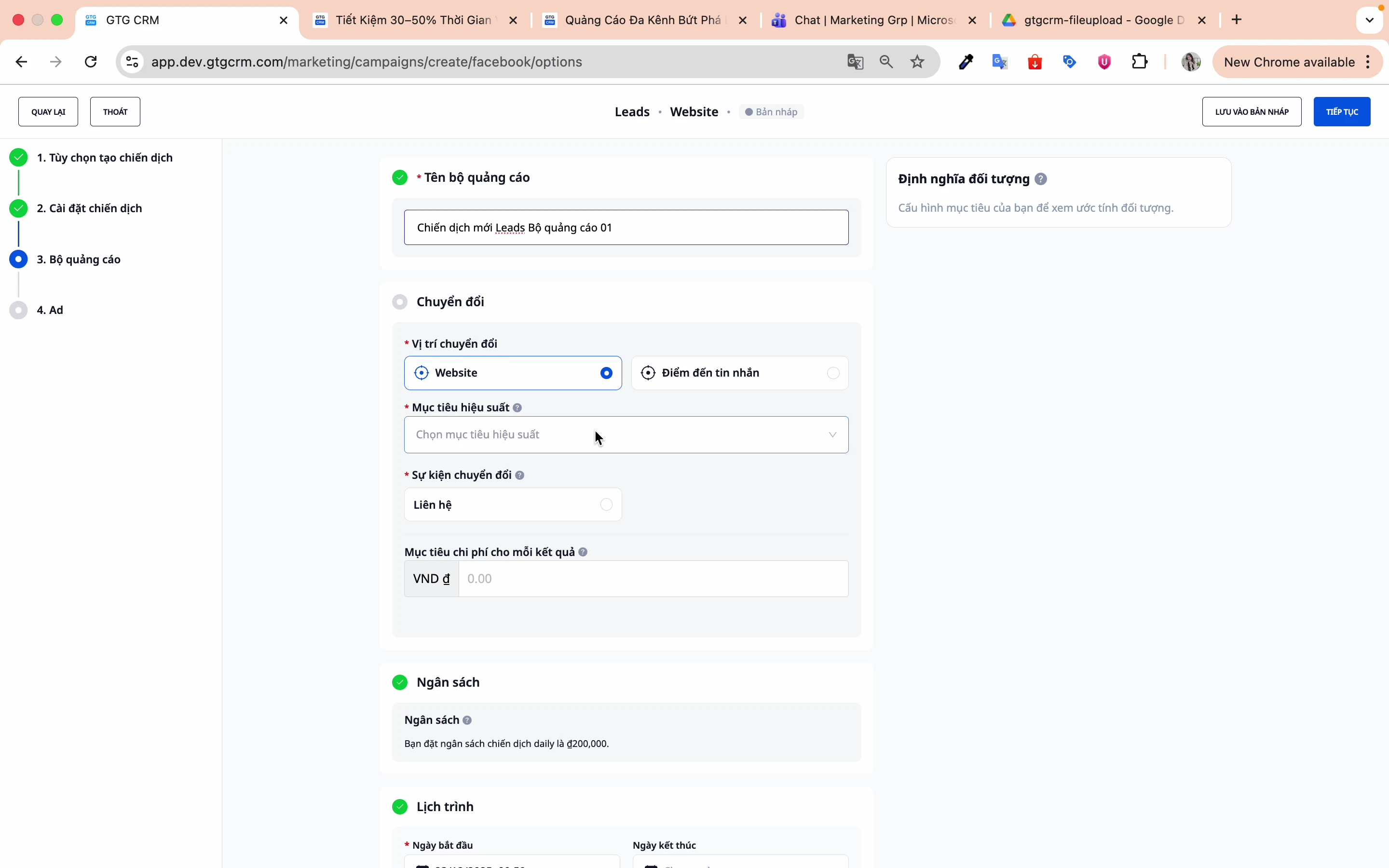
1 žingsnis: Pavadinkite reklamos rinkinį
Suteikite pavadinimą, kad atskirtumėte reklamos rinkinius. Teisingas pavadinimo suteikimas iš pradžių padeda išvengti painiavos, sutaupyti eksploatacijos laiko ir efektyviau valdyti reklamos mastą.
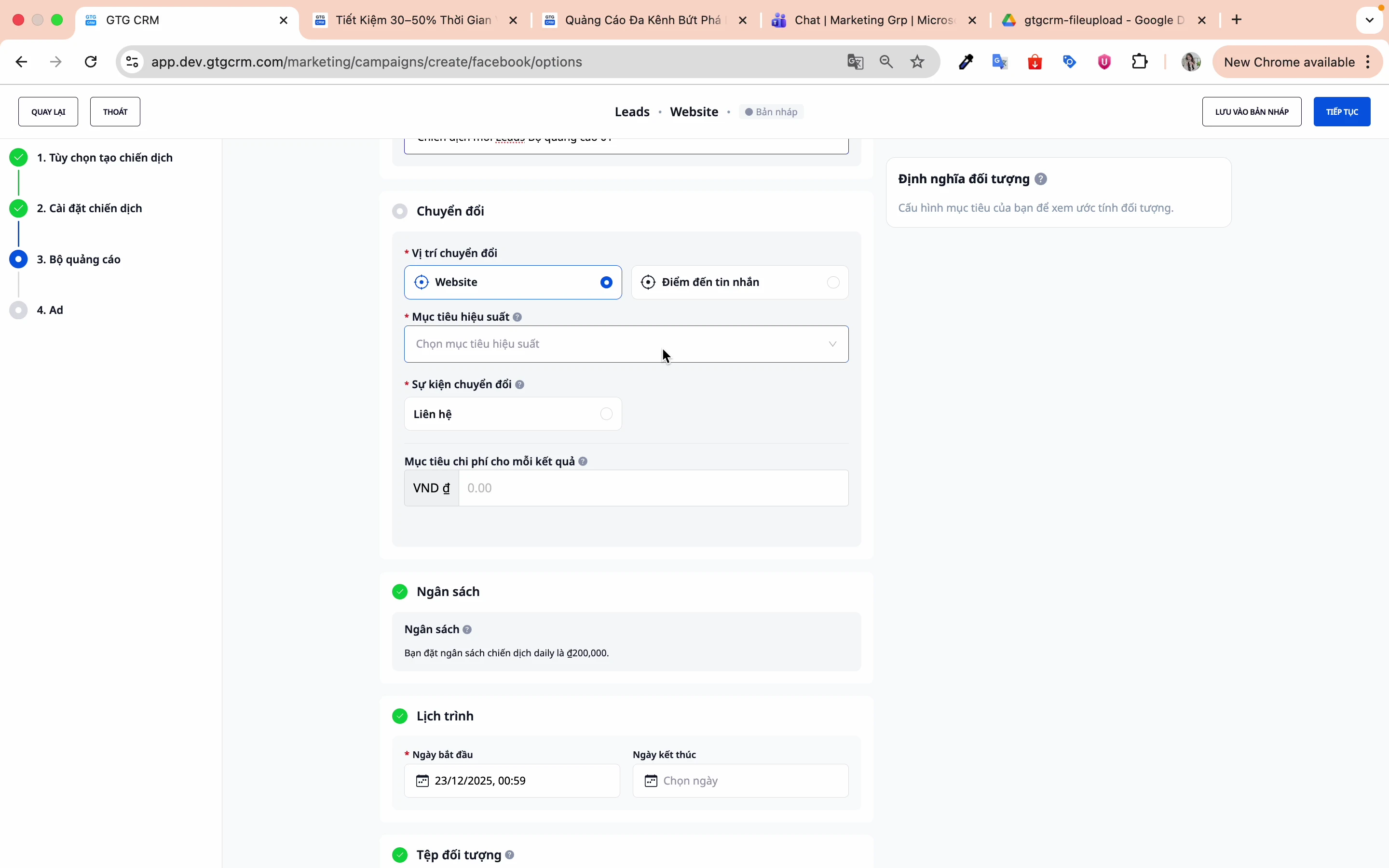
2 žingsnis: Pasirinkite konversijos vietą
Yra 2 pagrindinės konversijos vietos:
Svetainės konversija:
- Konversija įvyksta svetainėje
- Reikia įdiegti Facebook Pixel
- Tinka: El. komercinė prekyba, užklausų formos svetainėje
Messenger konversija:
- Konversija per žinutes
- Tinka: Konsultacijos, klientų aptarnavimas, pokalbių pardavimas
3 žingsnis: Pasirinkite Pixel (jei naudojate svetainės konversiją)
Pasirinkite jūsų svetainėje įdiegtą Pixel.
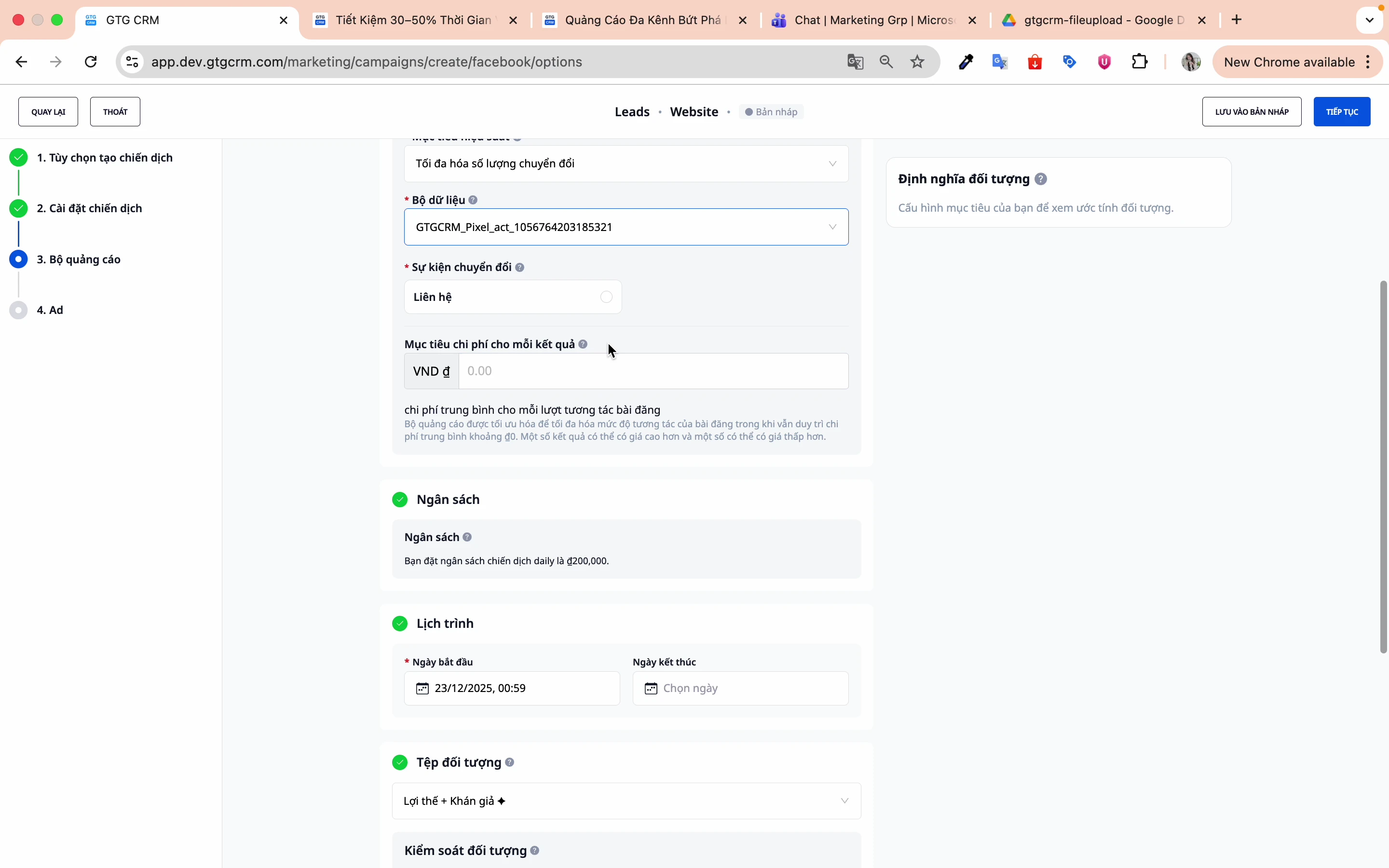
4 žingsnis: Pasirinkite konversijos įvykį
Pvz.: Kontakto užklausa, Pirkimas, Registracija...
GTG CRM Facebook reklamos funkcija automatiškai mokysis ir rodys reklamas tiems, kurie su didžiausia tikimybe atliks atitinkamą veiksmą, remdamasi elgesio duomenimis, interakcijos istorija ir Facebook ekosistemos signalais.
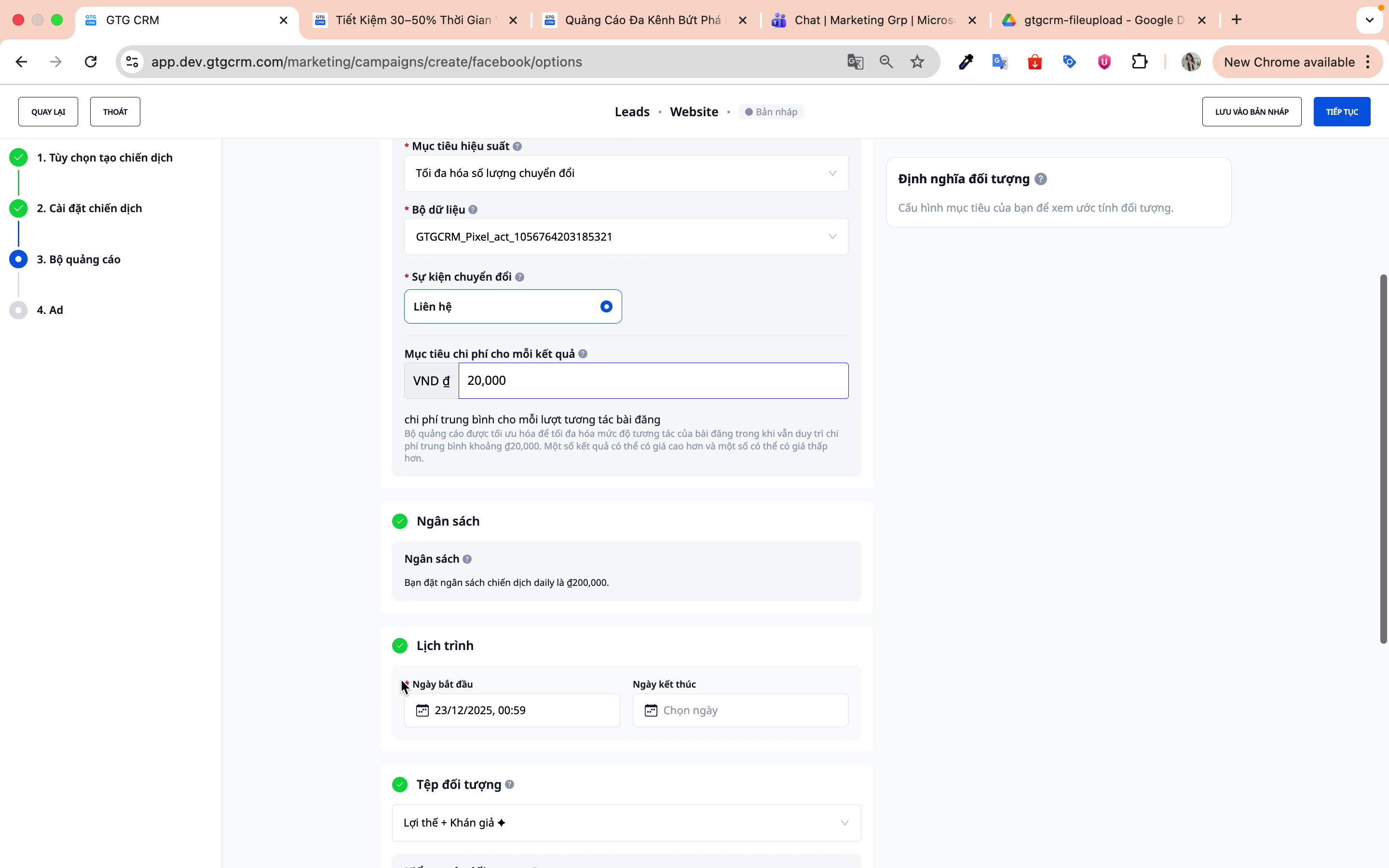
5 žingsnis: Nustatykite išlaidų tikslą (neprivaloma)
Šiame žingsnyje galite nustatyti norimą išlaidų sumą už kiekvieną rezultatą (pvz., kaina už užklausą, registraciją, užsakymą). Tai yra pasirenkama, neprivaloma, ir turėtų būti naudojama tik tada, kai turite pakankamai patikimų duomenų iš ankstesnių kampanijų.
Kai įvesite tikslinę išlaidų sumą, Facebook stengsis rodyti reklamas taip, kad būtų pasiekta kuo daugiau rezultatų per tą išlaidų intervalą, o ne tik maksimalus konversijų skaičius.
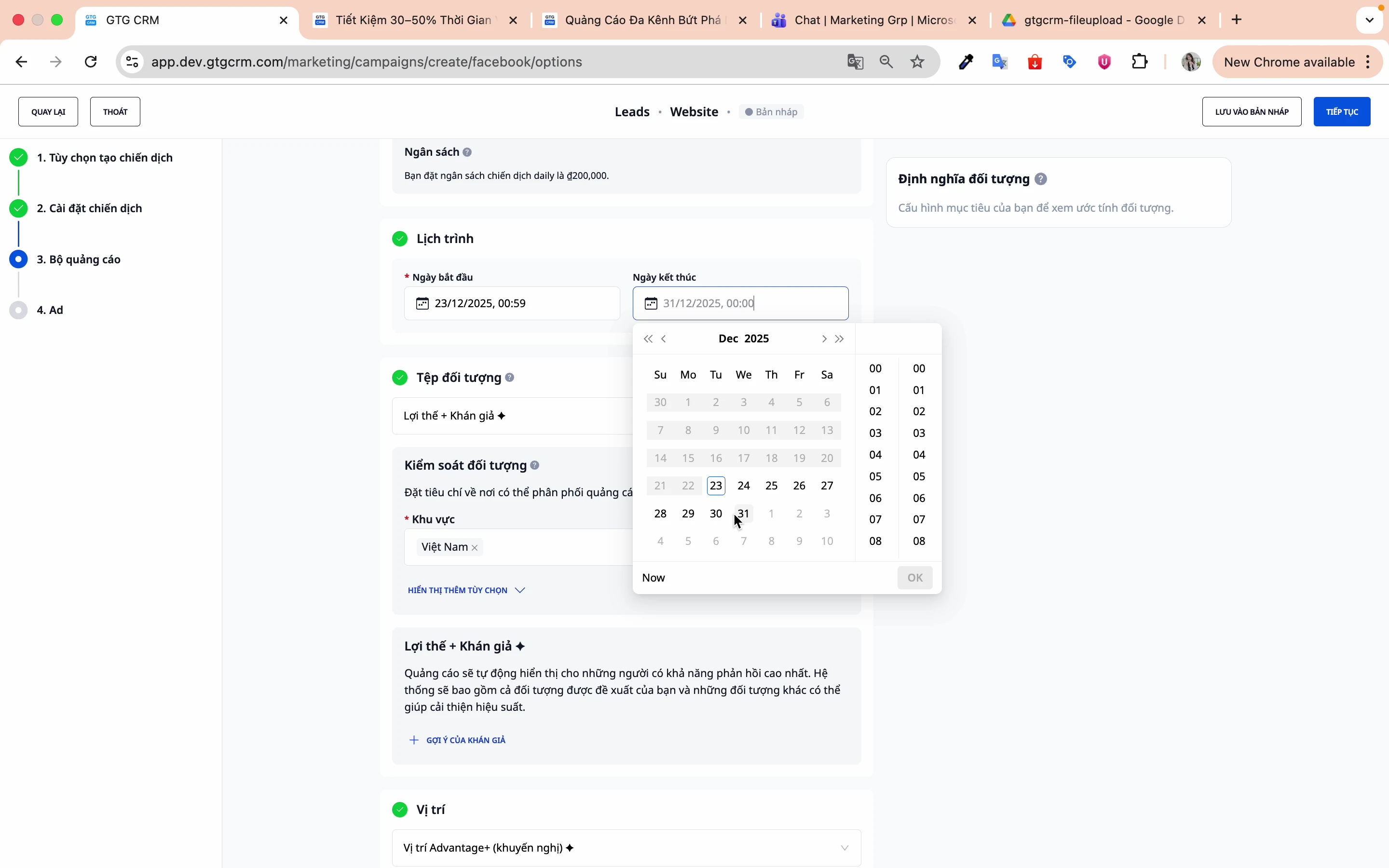
6 žingsnis: Nustatykite tvarkaraštį
- Pradžios data: Pasirinkite reklamos pradžios datą
- Pabaigos data: Pasirinkite kampanijos pabaigos datą
5. Auditorijos Taikymo (Audience Targeting) Nustatymai
1 būdas: AI auditorija (Rekomenduojama pradedantiesiems)
Leiskite Facebook AI rasti tinkamus auditorijos narius, remiantis mašininiu mokymusi.
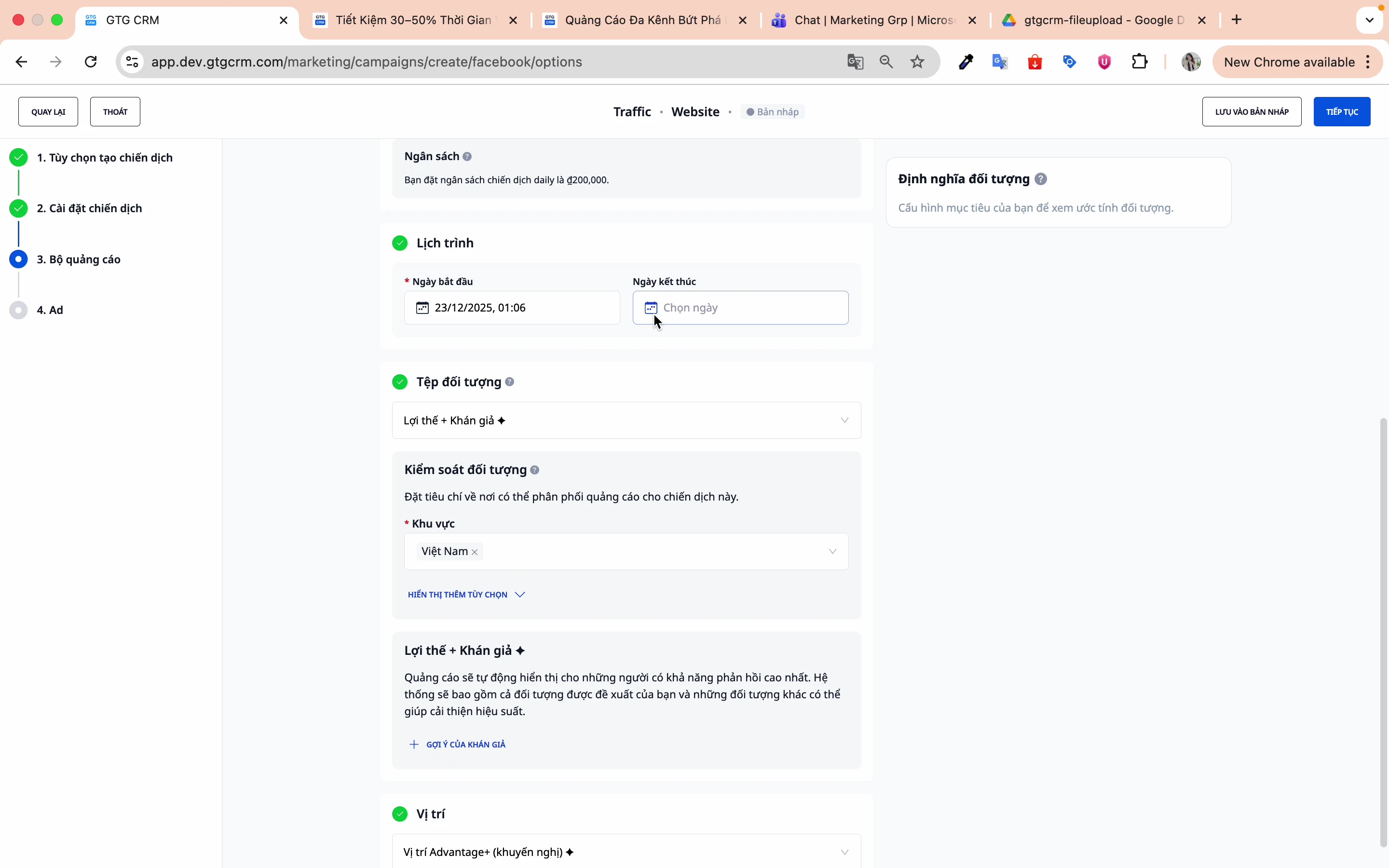
2 būdas: Sukurkite auditoriją patys (Custom)
1 žingsnis: Pasirinkite "Pradinė auditorija"
Spustelėkite šią parinktį, kad patys sukurtumėte auditoriją.
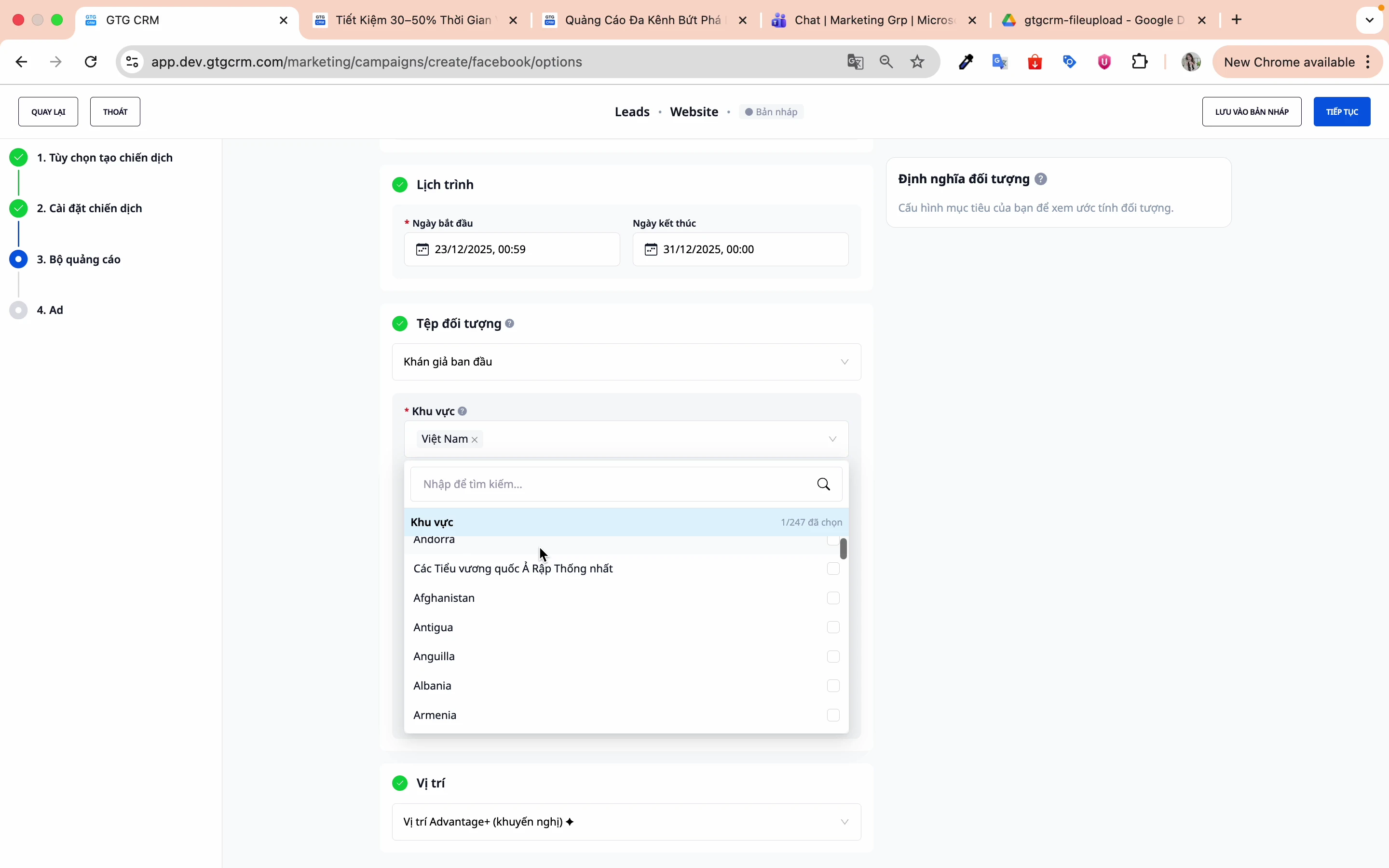
2 žingsnis: Nustatykite geografinę vietovę
- Pasirinkite šalį: Vietnamas
- Galimybė taikytis į atskiras provincijas/miestus
3 žingsnis: Amžiaus nustatymas
Pasirinkite tinkamą amžiaus grupę pagal produktą/paslaugą. Pvz.: 25–55 metai
4 žingsnis: Lyties nustatymas
- Vyras
- Moteris
- Visi
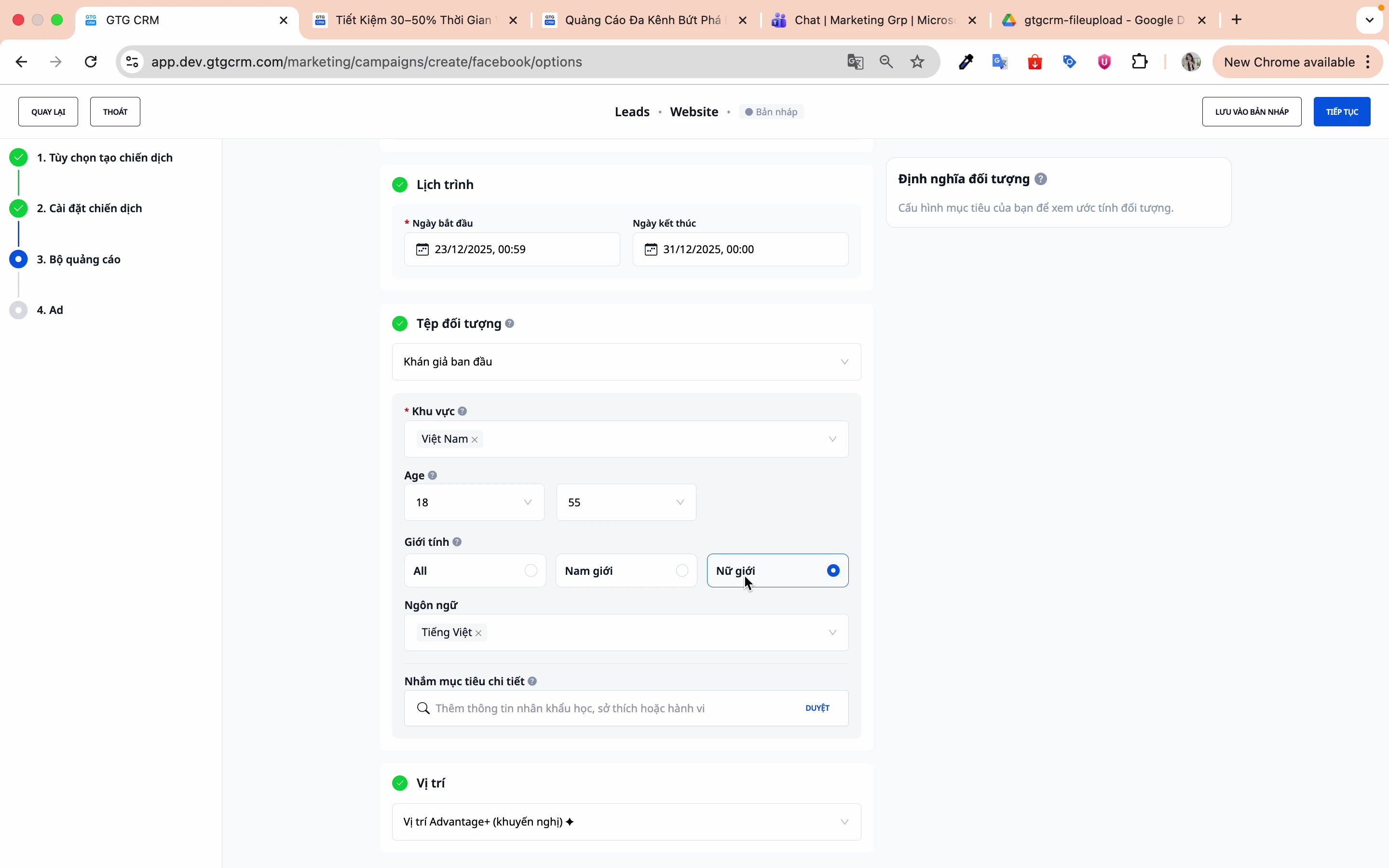
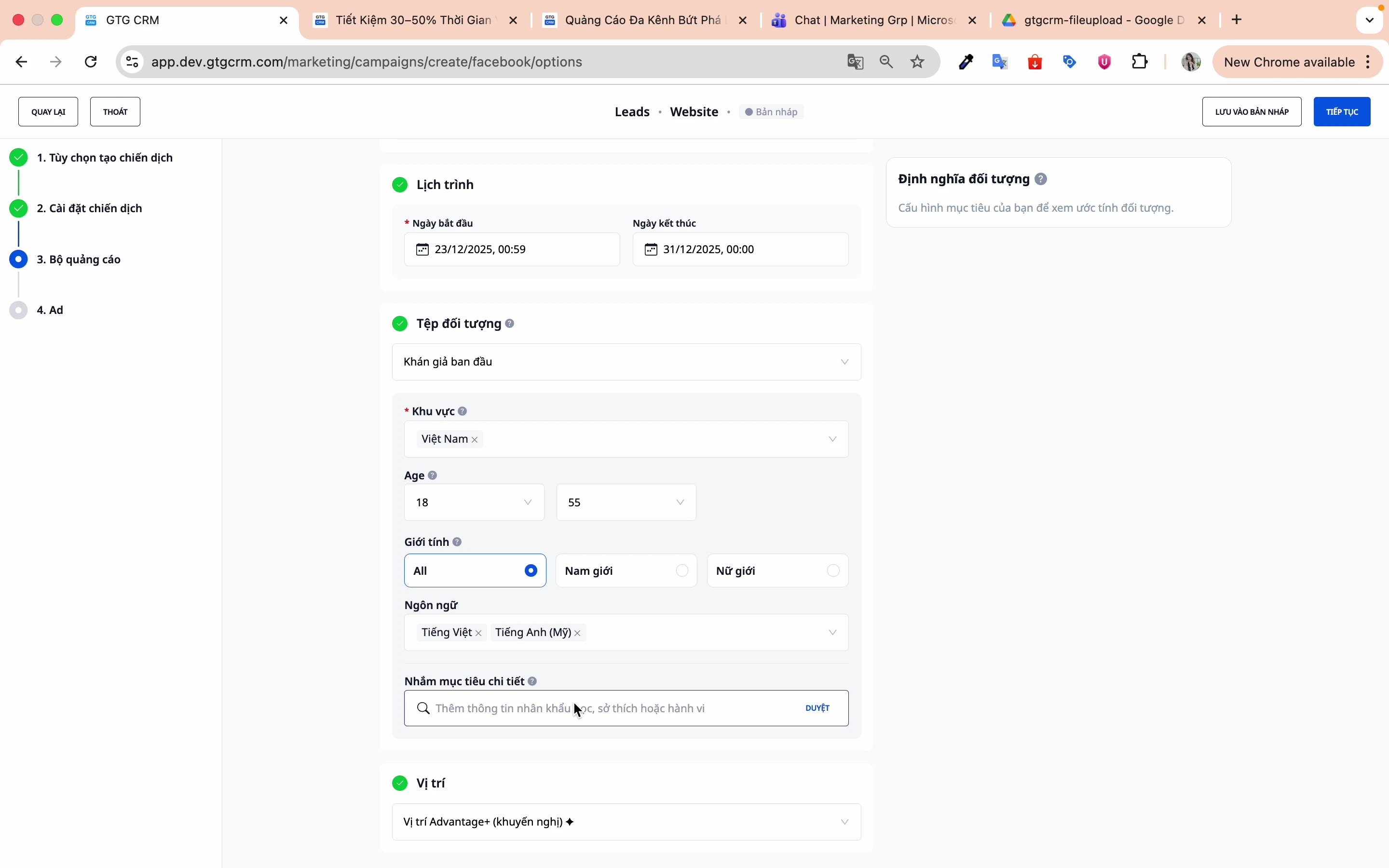
5 žingsnis: Kalbos nustatymas
- Vietnamiečių
- Anglų
- Arba kalba, tinkama jūsų tikslinei auditorijai
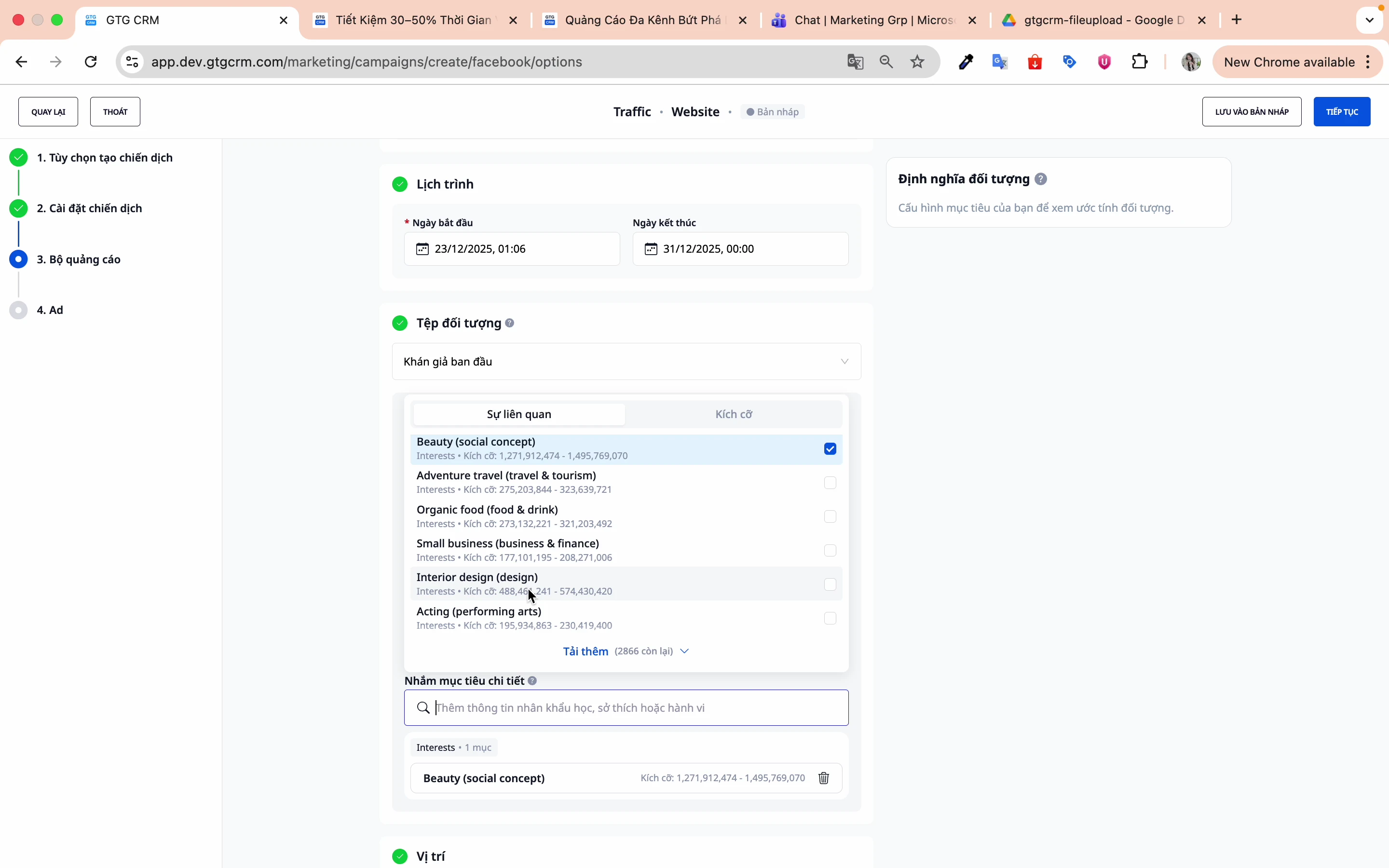
6 žingsnis: Detalus taikymas
Pasirinkite susijusius pomėgius, elgseną, demografinius rodiklius:
Pavyzdžiai:
- Grožio pramonė: Odos priežiūra, SPA, Kosmetika
- Maisto ir gėrimų pramonė: Restoranai, Virtuvė, Maisto pristatymas
- Technologijų pramonė: Startuoliai, Verslininkai, MVĮ
Spustelėkite Tęsti, kad pereitumėte prie reklamos kūrimo etapo.
6. Reklamos kūrimas (Ad)
1 žingsnis: Reklamos pavadinimo nustatymas
Nustatykite pavadinimą, kad atskirtumėte reklamas tame pačiame reklamos rinkinyje.
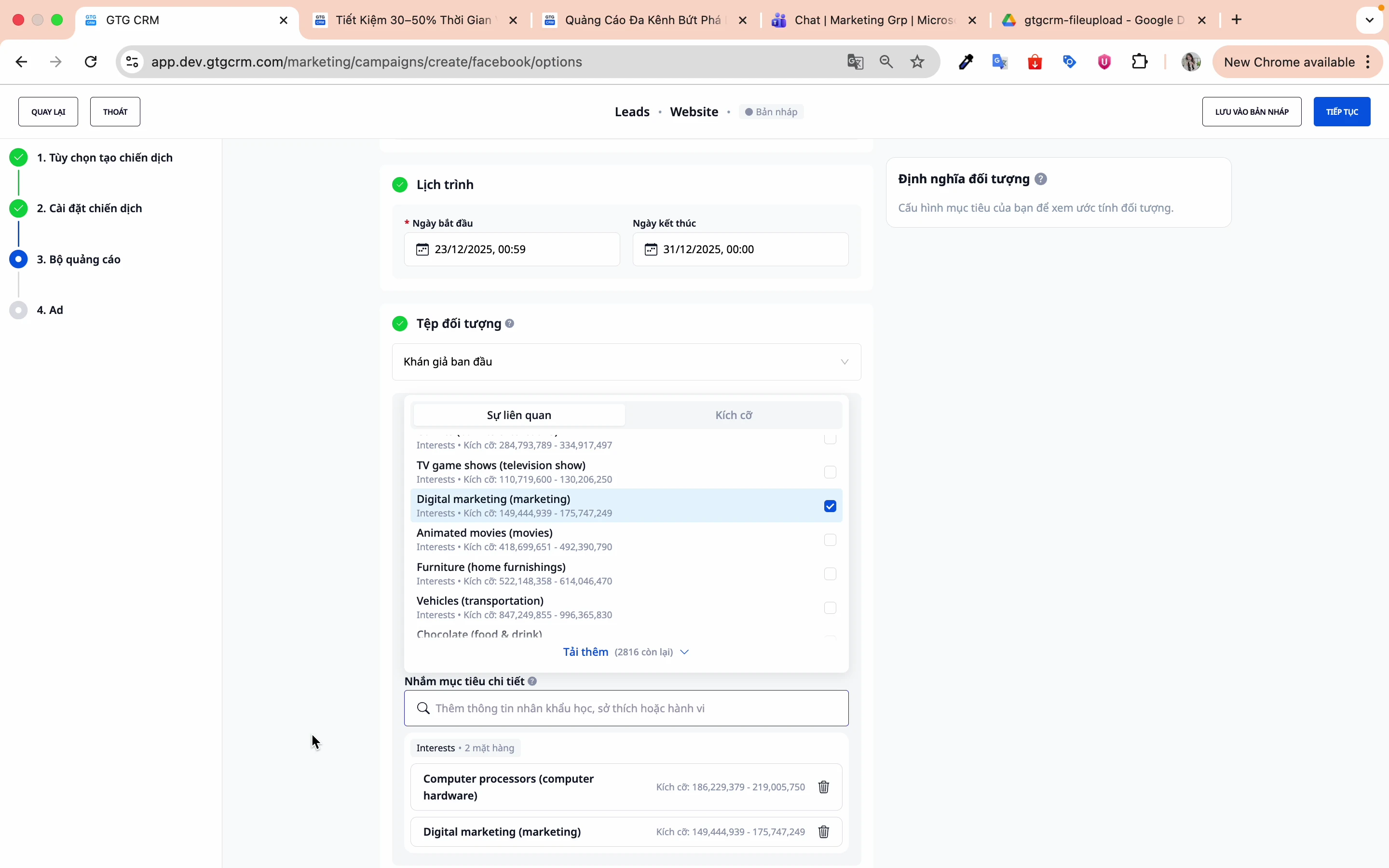
2 žingsnis: Facebook puslapio pasirinkimas
Pasirinkite „Fanpage“, kurį norite reklamuoti.
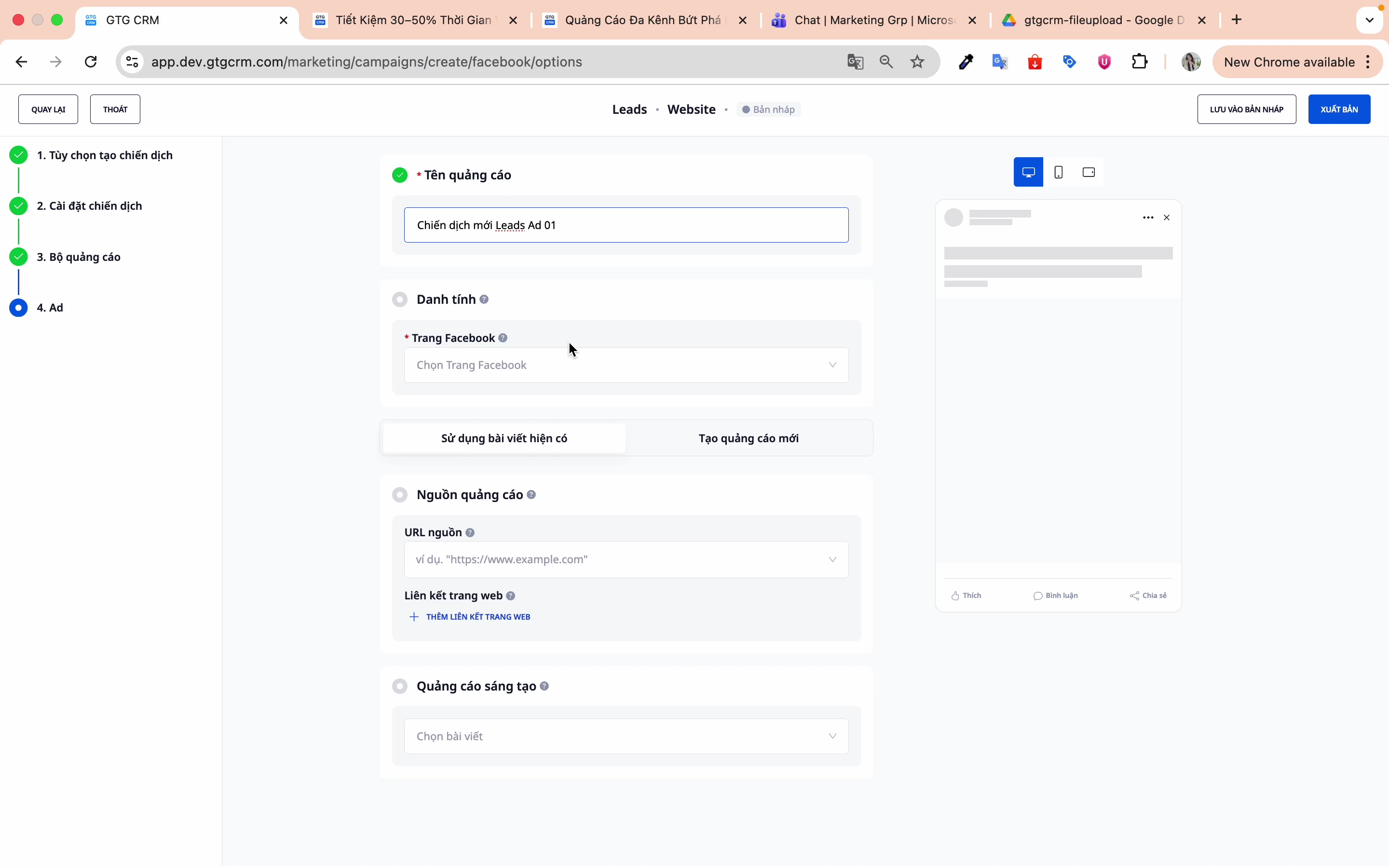
3 žingsnis: Įrašo tipo pasirinkimas
Yra 2 variantai:
1 variantas: Naudoti esamą įrašą
- Pasirinkite įrašą, kuris jau yra „Fanpage“
- Pasinaudokite socialiniu įrodymu (patinka, komentarai, dalijimasis)
- Greita, paprasta
Kaip tai padaryti:
- Spustelėkite Naudoti esamą įrašą
- Pasirinkite įrašą iš sąrašo
- Peržiūrėkite ir patvirtinkite
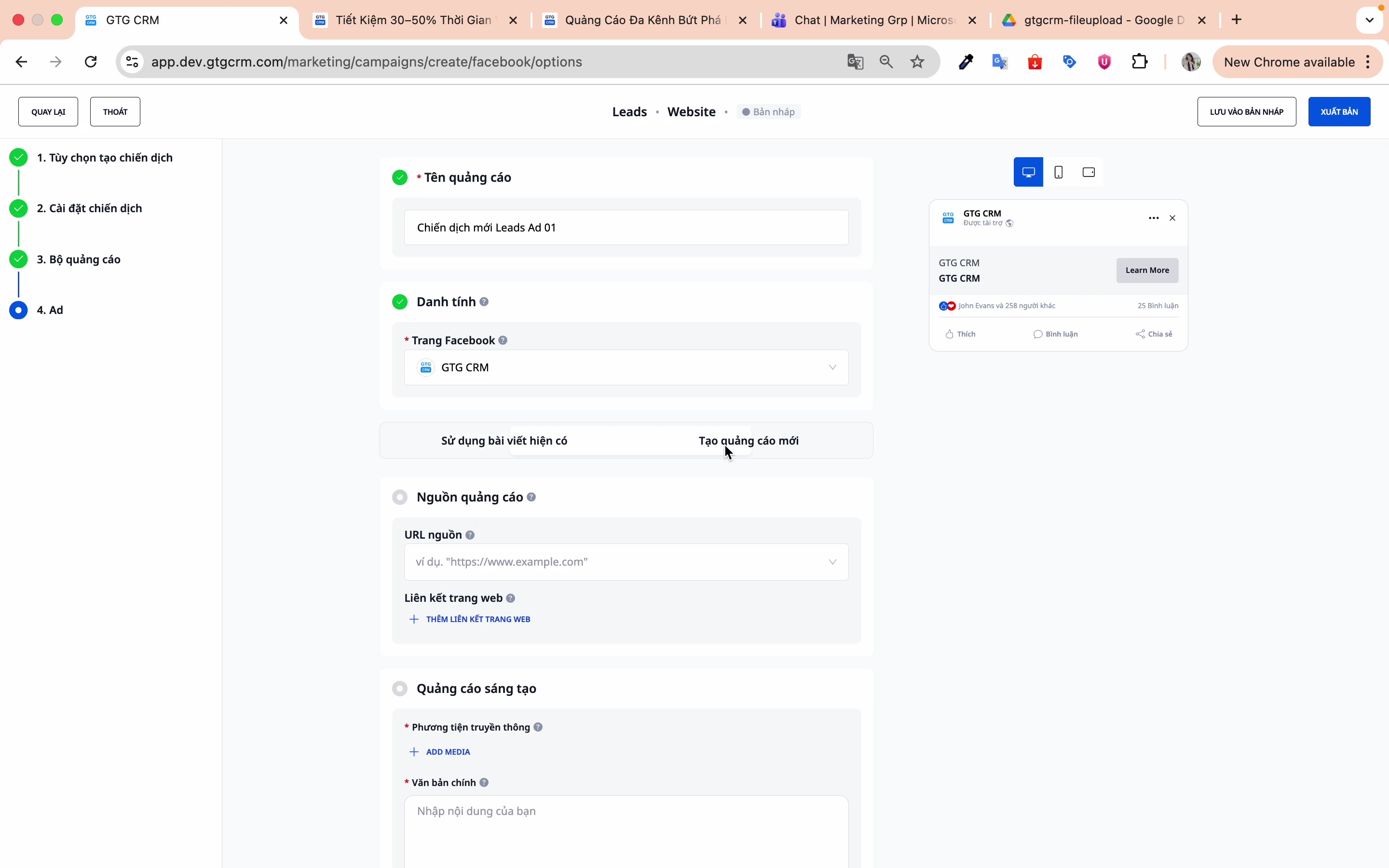
2 variantas: Kurti naują reklamą
- Sukurkite visiškai naują turinį
- Tinkinkite vaizdus, vaizdo įrašus, tekstą
- Lankstesnis dizainas
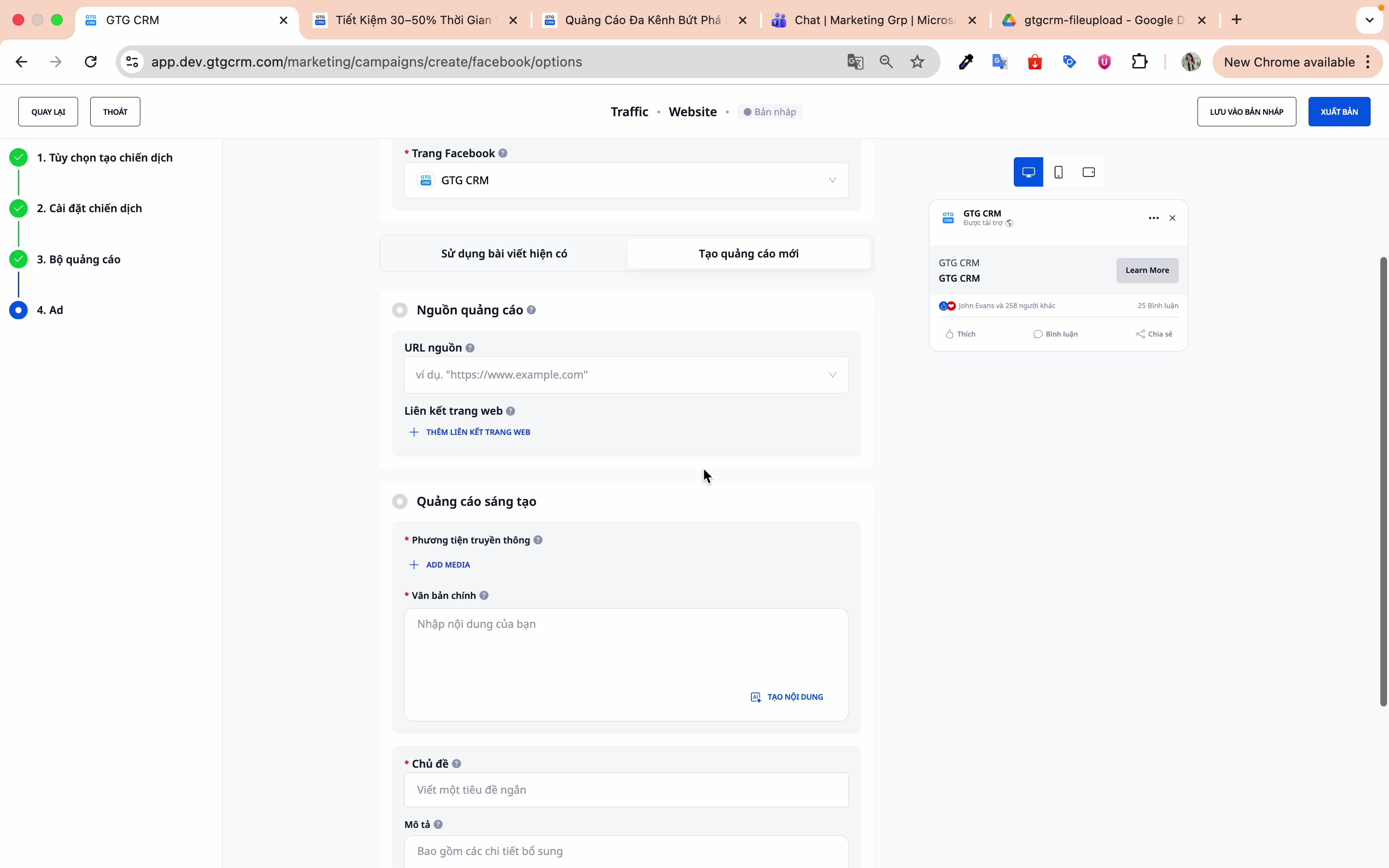
Užpildytini komponentai:
- Turinys: Reklamos tekstas
- Medija: Vaizdas arba vaizdo įrašas
- Antraštė: Antraštė
- Aprašymas: Nuorodos aprašymas
4 žingsnis: Įveskite tikslinės nuorodos URL
Įveskite URL, į kurį vartotojai bus nukreipti spustelėjus reklamą.
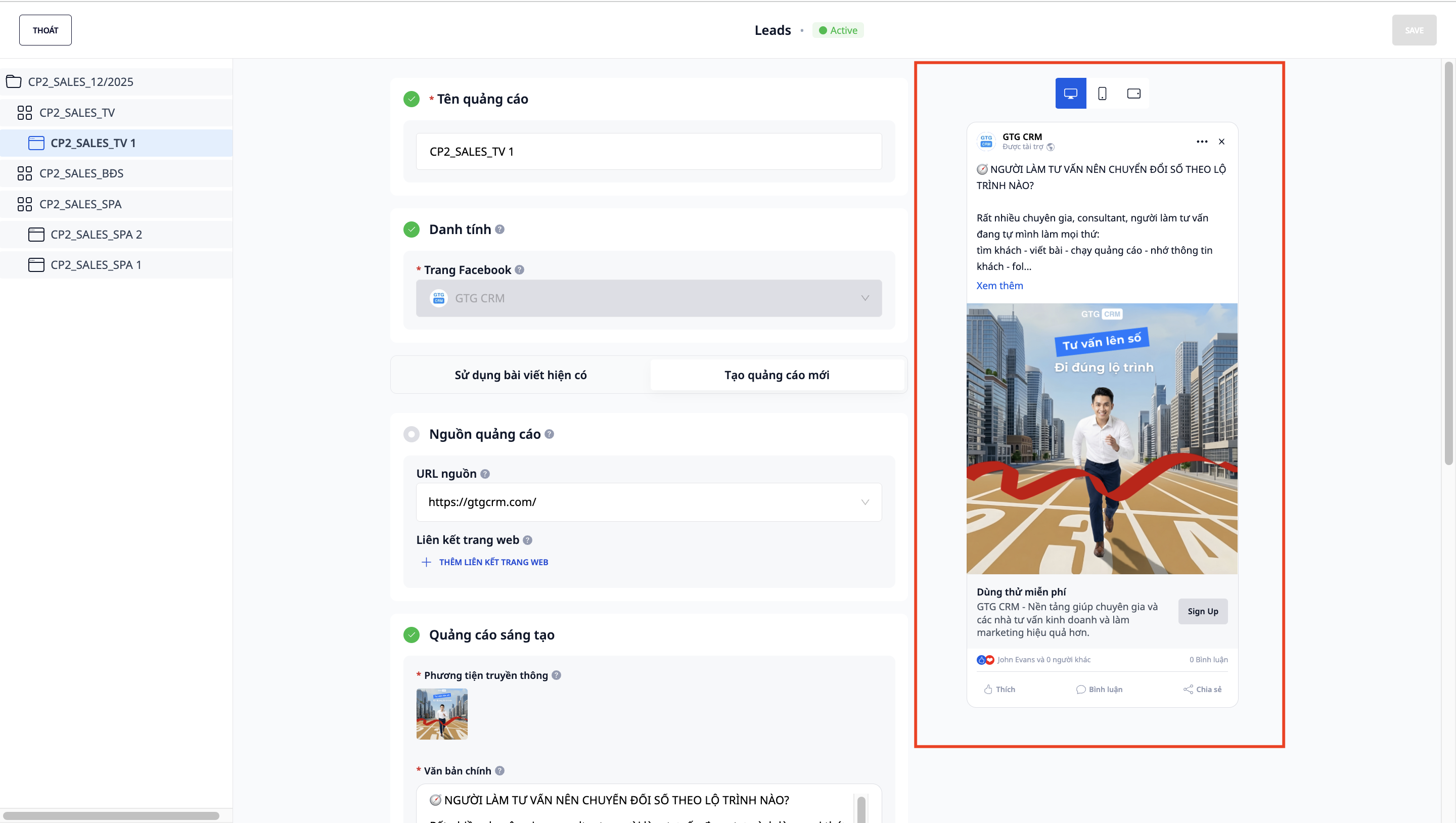
5 žingsnis: Reklamos peržiūra
GTG CRM suteikia peržiūros ekraną, kad galėtumėte patikrinti reklamą prieš ją paskelbdami.
7. Kampanijos paskelbimas
1 žingsnis: Peržiūrėkite visus nustatymus
Patikrinkite dar kartą:
- Kampanijos tikslas
- Biudžetas ir kainos pasiūlymas
- Auditorijos taikymas
- Reklamos turinys
2 žingsnis: Spustelėkite „Paskelbti“
Spustelėkite mygtuką Paskelbti, kad sukurtumėte kampaniją.
3 žingsnis: Palaukite „Facebook“ peržiūros
„Facebook“ peržiūrės reklamas prieš jas paleidžiant (paprastai 15–60 minučių).
8. Kiti kampanijos tikslai
Srauto kampanija
Tikslas: padidinti paspaudimus į svetainę
Specialūs nustatymai:
- Konversijos vieta: Svetainė
- Našumo tikslas: padidinti tikslinio puslapio peržiūrų skaičių
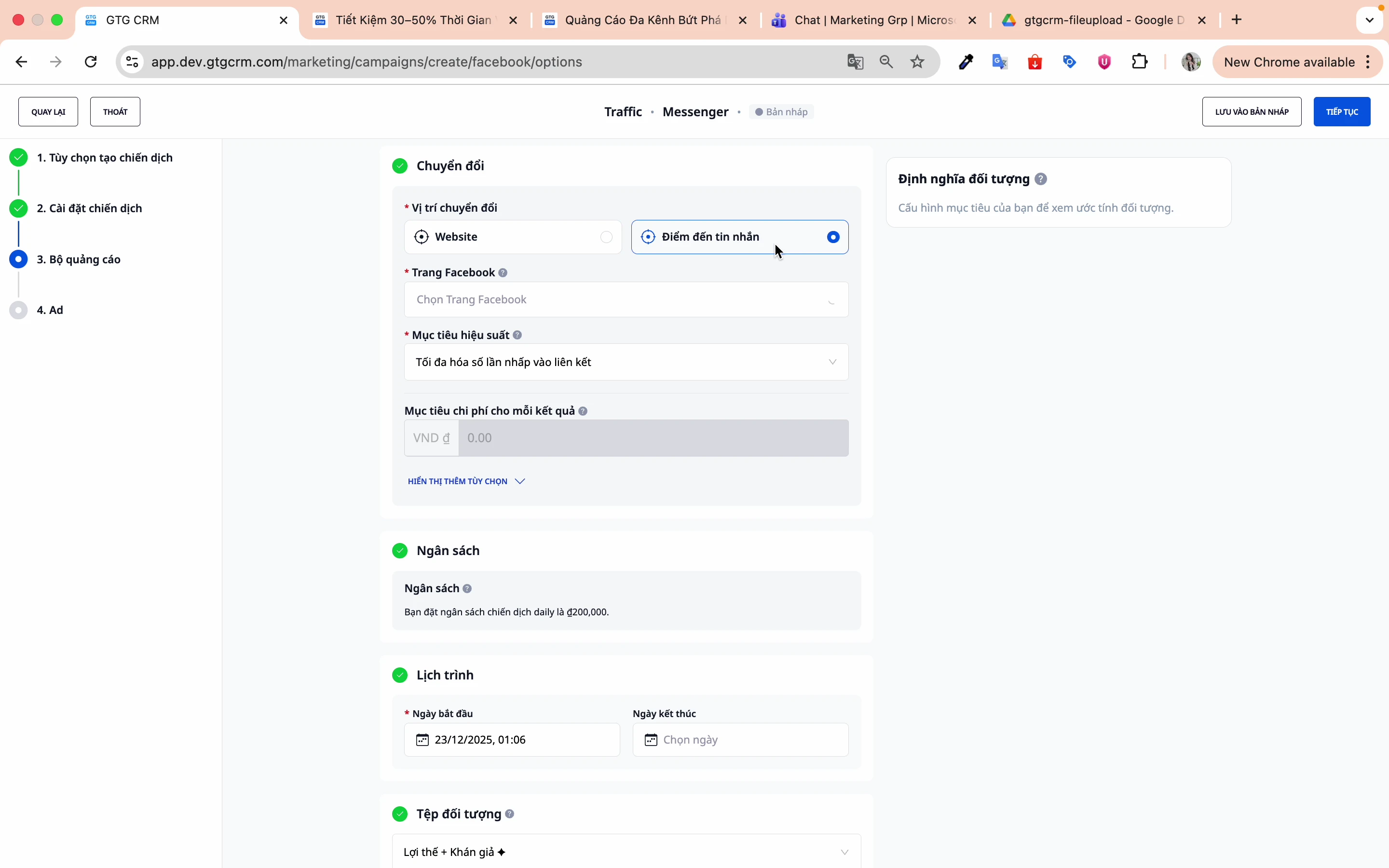
„Messenger“ kampanija
Tikslas: padidinti „Messenger“ žinutes
Specialūs nustatymai:
- Konversijos vieta: pranešimo tikslas
- Našumo tikslas: padidinti nuorodų paspaudimų skaičių
Patarimai, kaip efektyviai naudoti
Apie auditorijos taikymą
- Pradėkite nuo plačios auditorijos, tada sutraukite pagal duomenis
- Naudokite dirbtinio intelekto auditoriją pirmajai kampanijai
- Sukurkite kelis skelbimų rinkinius su skirtingomis auditorijomis, kad galėtumėte išbandyti
Apie reklamos turinį
- Pirmenybę teikite įrašams, kurie jau sulaukė daug įsitraukimo
- Sukurkite kelias reklamos variacijas A/B testavimui
- Vaizdo įrašai dažnai veikia geriau nei vaizdai
Apie biudžetą
- Pradėkite nuo mažo biudžeto (100–200 tūkst. per dieną)
- Leiskite veikti 3–7 dienas prieš vertindami
- Palaipsniui didinkite biudžetą, kai matote rezultatus (20–30 % kiekvieną kartą)
Apie stebėjimą
- Visada įdiekite „Facebook Pixel“ savo svetainėje
- Nustatykite konversijų API, kad stebėtumėte tiksliau
- Reguliariai tikrinkite našumą GTG CRM
Dažnai užduodami klausimai
K: Ar turėčiau pasirinkti kampanijos biudžetą, ar skelbimų rinkinio biudžetą? A: Jei pradedate, pasirinkite kampanijos biudžetą (CBO), kad „Facebook“ pats optimizuotų. Kai įgysite patirties, naudokite skelbimų rinkinio biudžetą, kad galėtumėte detaliau kontroliuoti.
K: Koks turėtų būti tikslinis išlaidų tikslas? A: Remkitės savo istorinių duomenų. Jei jų neturite, palikite tuščią ir paleiskite 1–2 savaites, kad pirmiausia surinktumėte duomenis.
K: Ar turėčiau naudoti esamą įrašą, ar sukurti naują? A: Jei įrašas jau turi daug patiktukų/komentarų, naudokite esamą įrašą, kad pasinaudotumėte socialiniu įrodymu. Jei norite išbandyti naujus kūrinius, sukurkite naują reklamą.
K: Ar auditorija turėtų būti plati, ar siaura? A: Pradėkite plačiai (1–5 milijonai žmonių), kad „Facebook“ turėtų pakankamai duomenų optimizavimui. Tada sutraukite pagal rezultatus.
Pagalba
Jei reikia papildomos pagalbos, susisiekite:
- 📧 El. paštas: support@gtgcrm.com
- 💬 Pokalbis: GTG CRM programėlėje
- 📞 Karštoji linija: 1900-xxxx
GTG CRM – paprastas ir efektyvus „Facebook Ads“ reklamos valdymas! 🚀


