

Jūs norite, kad jūsų pastovūs klientai rekomenduotų naujus klientus ir kad jiems mokėtumėte komisinius, kuriuos patys pavadinote, nustatėte sumą ir sąlygas. Šis vadovas veda nuo programos įjungimo iki to momento, kai rekomendavęs asmuo mato sumą būsenoje Išmokėta, tokia tvarka, kokia parduotuvė tai atliktų.
Rekomendavimo programa skirta parduotuvėms, turinčioms svetainę, kurią pats paskelbiate. Rekomendavęs asmuo ir pirkėjas naudojasi parduotuvės puslapiu, jiems nereikia paskyros jūsų darbo erdvėje. Šis vadovas parodo, kaip įmonės darbuotojas patvirtina kiekvieną žingsnį ir išmoka išmokėjimus, patys juos registruodami.
Ką galėsite padaryti pagal šį vadovą
Įjungti programą → atsakyti į sąrašą Prieš pradedant → nustatyti taisykles (ir atskirą procentą vienam produktui, jei norite) → aktyvuoti → vienas klientas tampa rekomendavusiu asmeniu, o jūs jį patvirtinate → draugai perka naudodami kodą → patvirtinti komisinius → sudaryti išmokėjimo partiją → kitas asmuo patvirtina ir registruoja mokėjimą.
Pasiruošimas iš anksto
| # | Sąlyga | Kodėl reikalinga |
|---|---|---|
| 1 | Jūsų svetainė paskelbta | Rekomendavę asmenys ir pirkėjai programą mato jūsų svetainėje |
| 2 | Pranešimų teikėjas prijungtas ir įjungtas svetainei | Rekomendavęs asmuo patvirtina telefono numerį SMS kodu; kol teikėjo nėra, mygtukas Aktyvuoti pilkas |
| 3 | Rekomendavimo programos valdymo teisė skirta asmeniui, kuris nustato ir tvirtina komisinius; teisė sudaryti išmokėjimo partijas — buhalteriui; teisė patvirtinti išmokėjimo partijas — kitam asmeniui (suteikiama skiltyje Nustatymai ▸ Prieigos lygio valdymas) | Asmuo, kuris sudaro, ir asmuo, kuris patvirtina išmokėjimą, turi būti skirtingi žmonės |
| 4 | Įdiegtas buhalterinių sąskaitų planas, o asmuo, kuris pasirenka sąskaitas, gali jį matyti | Pasirenkate dvi sąskaitas: komisinius įrašyti kaip sąnaudas ir kaip mokėtiną sumą |
| 5 | Svetainėje parduodamas bent vienas produktas | Norint išbandyti užsakymą su rekomendacijos kodu |
1 žingsnis — Įjunkite programą
- Atidarykite Nustatymai ▸ Elektroninė prekyba.
- Skirtuke Rekomendavimo programa įjunkite jungiklį.
✅ Laukiamas rezultatas: rodoma eilutė "Rekomendavimo programa įjungta." ir mygtukas Atidaryti programą; meniu atsiranda punktas Prekyba ▸ Rekomendavimo programa. Naujai sukurta programa neturi jokių iš anksto pasirinktų nustatymų.

2 žingsnis — Atsakykite į sąrašą Prieš pradedant
- Atidarykite Prekyba ▸ Rekomendavimo programa, skirtuką Apžvalga.
- Atsakykite į kiekvieną skyriaus Prieš pradedant punktą: Komisinių procentas; Kada komisinis laikomas atsiradusiu? (kai užsakymas pristatytas ir apmokėtas arba tuoj pat, kai užsakymas apmokėtas); dvi sąskaitos komisiniams registruoti (sąnaudos ir mokėtina suma); Sąlygos, kurias rekomendavęs asmuo turi priimti (spauskite Parengti sąlygas); Pranešimas apie jų duomenis (spauskite Parašyti pranešimą, patys parašykite tekstą, tada spauskite Taikyti šį pranešimą); Dienų skaičius, kiek išmokėjimo partija išlaikoma po gavėjo duomenų pakeitimo.
- Paskutinis punktas — svetainės pranešimų teikėjas — pažymimas automatiškai, kai teikėjas įjungtas.
✅ Laukiamas rezultatas: kiekvienas punktas pereina į atliktą būseną (pavyzdžiui, "Nustatytas procentas: 10%"). Mygtukas Aktyvuoti lieka pilkas, kol neatsakyti visi punktai.
ℹ️ Visus punktus nustato jūsų įmonė, todėl sistema jų iš anksto neužpildo. Sąlygas ir pranešimus apie duomenis rašote patys: GTG CRM nepateikia jų teksto ir nerašo už jus teisinės dalies. Laukelyje laukimo dienų rašoma "Siūlymas: 7. Įveskite 0, jei nenorite laukti."; sistema pasirinkimo už jus nedaro.
Žingsnis 3 — Nustatykite programos taisykles
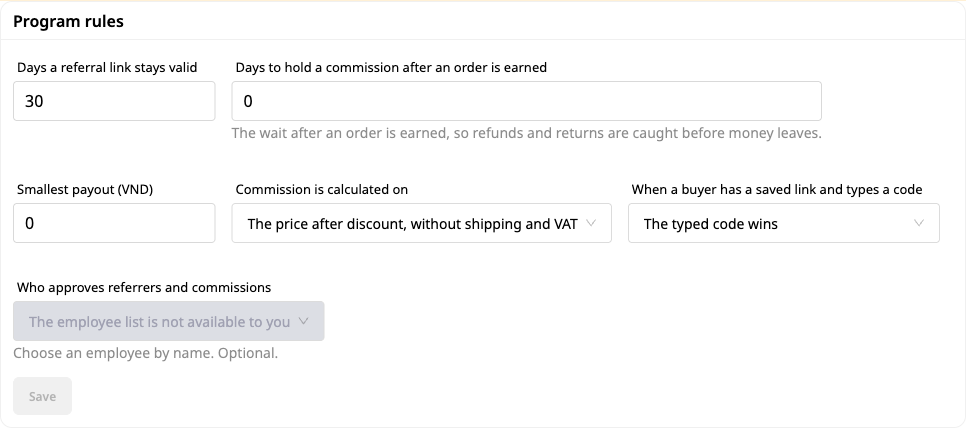
- Atidarykite skirtuką Nustatymai, skyrių Programos taisyklės.
- Pasirinkite dienų skaičių, kiek nuorodos galioja, dienų skaičių, kiek komisinis išlaikomas po užsakymo apskaičiavimo, mažiausią išmokėjimo sumą, ar komisinis skaičiuojamas nuo kainos su nuolaida ar be jos, ir kas turi prioritetą, kai pirkėjas turi išsaugotą nuorodą ir tuo pat metu įveda kodą (įvestas kodas ar išsaugota nuoroda).
- Spustelėkite Įrašyti.
✅ Laukiamas rezultatas: eilutė "Nustatymai įrašyti." ir mygtukas Įrašyti pasidaro pilkas (mygtukas įsijungia tik tada, kai yra pakeitimų, palyginti su įrašytomis reikšmėmis).
Laukeliai niekada patys nekeičia to, ką įvedėte. Netinkama reikšmė lieka laukelyje tokia, kokią įvedėte, po juo rodoma raudona eilutė su priežastimi (pvz., "Įveskite procentą nuo 0 iki 100."), o mygtukas Įrašyti lieka pilkas.
| Laukas | Priimama reikšmė |
|---|---|
| Komisinio procentas | nuo 0 iki 100 |
| Dienų skaičius, kiek nuoroda galioja | sveikas skaičius nuo 1 iki 90 |
| Dienų skaičius, kiek komisinis išlaikomas po užsakymo apskaičiavimo | sveikas skaičius nuo 0 iki 365 |
| Dienų skaičius, kiek išmokėjimas laikomas po gavėjo duomenų pakeitimo | sveikas skaičius nuo 0 iki 365 |
| Mažiausias išmokėjimas | nuo 0 ir daugiau, su ne daugiau skaitmenų po kablelio nei jūsų valiuta (valiutoms be centų priimamas sveikas skaičius) |
Žingsnis 4 — Nustatykite atskirą procentą vienam produktui (neprivaloma)
- Skirtuke Nustatymai, kortelė Procentai pagal produktą ar kategoriją. Kol nieko nepridėta, kortelėje rašoma: "Nėra specialių procentų. Numatytasis procentas taikomas visiems."
- Spustelėkite Pridėti komisinio lygį. Lauke Taikoma pasirinkite Produktas, spustelėkite pavadinimo lauką ir pasirinkite produktą iš savo produktų katalogo pagal pavadinimą (yra paieškos laukas).
- Įveskite procentą. Pradinis laukas tuščias: nieko iš anksto neįrašyta. Procentas turi būti didesnis nei 0 ir ne didesnis nei 100; kiekvienam produktui yra tik viena eilutė.
- Spustelėkite Įrašyti lygius. Dialogo langas Įrašyti šiuos lygius? išvardija, kas pasikeis (nauji lygiai, pakeisti lygiai, pašalinti lygiai). Patvirtinkite.
✅ Laukiamas rezultatas: eilutė "Procentai įrašyti. Nuo dabar gaunami užsakymai naudos šiuos procentus." Norėdami pakeisti procentą, įveskite naują skaičių iš naujo; norėdami pašalinti, spustelėkite šiukšliadėžės piktogramą eilutėje, tada spustelėkite Įrašyti lygius ir patvirtinkite.
- Užsakymai, pateikti nuo dabar. Jau pateikti užsakymai išlaiko tą procentą, kuris galiojo jų pateikimo metu.
- Produkto procentas turi pirmenybę prieš kategorijos, kurioje jis yra, procentą; produktams, neturintiems nei vieno, taikomas numatytasis procentas.
- Jei naudojate kategorijas: kategorija imama iš produkto lauko Kategorija Produktų centre ir turi sutapti tiksliai, raidė po raidės (procentas kategorijai "Food" netaikomas produktams iš "Food › Snacks"). Jei produktas priklauso keliems kategorijoms, kurioms nustatyti procentai, pirmenybę turi kategorija, esanti sąraše pirmoje vietoje, o ne ta, kurios procentas didžiausias.
- Procentus gali išsaugoti tik asmenys, turintys teisę keisti programą; kiti, atidarę programą, mato tik sąrašą ir negali jo redaguoti.

5 žingsnis — Aktyvuokite programą
- Grįžkite į skirtuką Apžvalga.
- Spustelėkite Aktyvuoti.
✅ Laukiamas rezultatas: būsena pasikeičia į Veikia.
- Jei norite nustoti priimti naujus rekomendavimus, spustelėkite Pristabdyti: jau susidarę komisiniai tęsiasi iki išmokėjimo, o grąžinimai vis dar atšaukia komisinius. Spustelėkite Tęsti, kad vėl atidarytumėte.
- Funkciją visiškai išjungti galima tik tada, kai nebelieka neapdorotų įrašų; ekrane aiškiai nurodoma, kiek komisinių ar išmokėjimų dar reikia apdoroti.

6 žingsnis — Klientas prisijungia kaip rekomenduotojas (jūsų svetainėje)
- Klientas prisijungia prie jūsų parduotuvės svetainės ir atidaro Paskyra ▸ Rekomendavimo programa.
- Jis patvirtina el. pašto adresą ir telefono numerį: lauke Jūsų mobilusis numeris įveda numerį, spusteli Siųsti kodą man, įveda gautą kodą ir spusteli Patvirtinti telefono numerį.
- Jis pažymi Perskaičiau ir sutinku su programos sąlygomis ir Perskaičiau, kaip naudojama mano informacija (abu tekstus parengėte 2 žingsnyje), gali pasirinkti asmeninį kodą (3–24 raidės, skaitmenys, brūkšneliai arba pabraukimai; jei laukas tuščias, kodą sukuria sistema) ir spusteli Prisijungti.
✅ Laukiamas rezultatas: puslapyje rodoma Laukia patvirtinimo ir tekstas "Parduotuvė peržiūri jūsų prašymą. Jūsų kodas ir nuoroda bus rodomi čia, kai prašymas bus patvirtintas." Laukiant klientui rodomas mygtukas Atšaukti mano prašymą: pasirodo patvirtinimo langas, nieko neprarandama, ir vėliau galima prisijungti iš naujo.
ℹ️ Jei telefono numerio patvirtinti nepavyksta, puslapyje pateikiamas paprastas paaiškinimas, be nuorodų į parduotuvės nustatymus. Jei svetainė dar neturi žinučių teikėjo, pirmiausia jį prijunkite (žr. Pasiruošimas iš anksto).

7 žingsnis — Patvirtinkite rekomenduotoją ir gaukite nuorodą
- Programoje atidarykite skirtuką Rekomenduotojai. Kliento eilutėje rodoma Laukia patvirtinimo.
- Spustelėkite Patvirtinti. Jei to asmens banko sąskaitos numeris arba mokesčių mokėtojo kodas sutampa su darbuotojo, eilutė pažymima: prieš patvirtinant patikrinkite.
- Svetainėje klientas perkrauna puslapį. Jis mato Jūsų kodas ir mygtuką Kopijuoti kodą.
- Skiltyje Dalinkitės bet kuriuo puslapiu jis įklijuoja parduotuvės puslapio nuorodą ir spusteli Sukurti mano nuorodą.
✅ Laukiamas rezultatas: kliento eilutė pereina į Aktyvus; Jūsų nuoroda yra to puslapio adresas, prie kurio pridėtas ?ref= ir kodas gale, ir atsiranda mygtukas Kopijuoti nuorodą. Jei įklijuosite kitos svetainės nuorodą, puslapis parodys "Nuoroda turi būti puslapis šios parduotuvės."
- Norėdami sustabdyti rekomenduotoją, spustelėkite Sustabdyti eilutėje ir pasirinkite, ar palikti, ar išmokėti jau uždirbtą sumą; Aktyvuoti iš naujo – kad vėl įjungti.
- Dalindamasis nuoroda, rekomenduotojas mato priminimą, kuriame turi aiškiai nurodyti, kad gauna komisinius.


Žingsnis 8 — Draugai perka naudodamiesi kodu arba nuoroda
- Pirkėjas spusteli rekomenduotojo nuorodą arba apmokėjimo metu spusteli Turite rekomendacijos kodą?, įveda kodą į lauką Rekomendacijos kodas ir užbaigia užsakymą.
- Atidarykite programos skirtuką Komisiniai.
✅ Laukiamas rezultatas: teisingas kodas rodo "Kodas galioja", neteisingas – "Šis kodas negalioja" (užsakymą vis tiek galima pateikti, bet komisinių nebus). Skirtuke Komisiniai atsiranda eilutė tam užsakymui, su būsena Laukia, kol užsakymas bus apskaičiuotas. Neteisingas kodas palieka eilutę Atmesta su 0 suma ir priežastimi. Jei užsakymas grąžinamas, eilutė pereina į Grąžinta.
- Komisinių būsenos: Laukia, Sulaikyta, Laukia patvirtinimo, Paruošta, Viename išmokėjimo etape, Išmokėta, Grąžinta, Atmesta. Koreguoti prideda papildomą taisymo eilutę su privaloma priežastimi, o originalios eilutės nekeičia.
- Pirkėjo, kuris atsisakė reklamos pasirinkimo, užsakymas įskaičiuojamas tik tada, jei jis pats įveda kodą.
- Pavyzdys mūsų bandomojoje parduotuvėje (kainos su 10% PVM, norma 10%): 250.000 ₫ užsakymas duoda 22.727 ₫ komisinių, t. y. 10% nuo 227.273 ₫. Jūsų parduotuvės skaičiai priklauso nuo normos ir to, kaip pasirenkate skaičiavimą (prieš nuolaidą ar po jos).

Žingsnis 9 — Komisinių patvirtinimas
- Kai komisinis jau susidarė ir sulaikymo laikas baigėsi, jo eilutėje rodoma Laukia patvirtinimo, be mygtuko Patvirtinti, tik nuoroda Atidaryti patvirtinimus.
- Asmuo, turintis teisę tvirtinti komisinius, atidaro Užduotys ▸ Laukia patvirtinimo, suranda komisinių patvirtinimo prašymą (su suma, rekomenduotoju ir užsakymo numeriu) ir spusteli Žiūrėti ir patvirtinti.
- Spauskite Patvirtinti.
✅ Laukiamas rezultatas: prašymas dingsta iš laukiančiųjų sąrašo, o po kelių sekundžių eilutė skirtuke Komisiniai pereina iš Laukia patvirtinimo į Paruošta. Kol nepatvirtinta, jokia suma neišmokama. Svetainėje rekomenduotojas tą sumą mato kaip Sulaikyta, kol jūs patvirtinsite.
- Jei nuspręsite kitaip (patvirtinti rekomenduotoją iš sąrašo arba užsakymas grąžinamas), patvirtinimo prašymas užsidaro automatiškai; Patvirtinimų istorijoje bus aiškiai parašyta, kad tuo prašymu nieko nepatvirtinta.
- Grąžinus užsakymą, komisiniai apverčiami automatiškai.

Bước 10 — Người giới thiệu thêm cách nhận tiền
- Trên website, người giới thiệu mở mục Cách nhận tiền và điền Tên chủ tài khoản, Ngân hàng, Số tài khoản (chỉ chữ số), Loại giấy tờ, Mã số thuế hoặc số giấy tờ và Tôi là (ba danh sách này bắt đầu ở "Chọn...", không chọn sẵn).
- Ở Xác nhận đây là bạn, họ nhập mật khẩu tài khoản hoặc dùng mã nhắn tin, rồi bấm Lưu thông tin nhận tiền.
✅ Kết quả mong đợi: dòng "Đã lưu thông tin nhận tiền." Các số hiện dạng ẩn (chỉ vài số cuối). Khi đổi thông tin, một email thông báo sẽ được gửi tới địa chỉ cũ, và đợt chi trả kế tiếp sẽ chờ số ngày bạn đã đặt ở Bước 2.

Bước 11 — Kế toán lập đợt chi trả
- Mở tab Chi trả và bấm Tạo đợt chi trả.
- Ở Bạn muốn trả cho ai? chọn Tất cả người có hoa hồng sẵn sàng chi trả. Ở Chi trả bằng cách nào? chọn Tôi sẽ chi trả bằng cách khác. Bấm Chuẩn bị danh sách. Người vừa đổi thông tin nhận tiền sẽ bị loại khỏi danh sách và được nêu tên.
- Với từng người, trả lời hai câu hỏi chỉ doanh nghiệp bạn mới trả lời được: [Tên] là ai theo góc độ thuế? và Thuế bạn khấu trừ (một số tiền, hoặc không khấu trừ kèm lý do). Cả hai đều để trống ban đầu.
- Bấm Tạo đợt chi trả (hoặc Giữ làm bản nháp để quay lại sau).
✅ Kết quả mong đợi: dòng "Đợt chi trả đang chờ duyệt". Đợt chi trả xuất hiện trong danh sách với trạng thái Chờ duyệt, người lập là kế toán, và người lập không có nút Duyệt. Khi chưa có hoa hồng nào được duyệt, màn hình sẽ báo chưa có gì để chi trả.
ℹ️ GTG CRM không tính thuế khấu trừ và không đưa ra lời khuyên về thuế: đó là quyết định của bạn đối với từng người nhận, và hệ thống ghi lại rằng đó là quyết định của bạn.

Bước 12 — Một người khác duyệt đợt chi trả
- Người duyệt (không phải người lập) mở tab Chi trả và bấm Duyệt trên đợt chi trả.
- Hộp thoại Duyệt đợt chi trả này nêu số người, hoa hồng và số tiền chi trả, và "Do [tên người lập] chuẩn bị."
- Ở Tài khoản tiền được chi ra chọn một tài khoản tiền mặt hoặc ngân hàng (danh sách chỉ có hai loại này), rồi nhập Mã tham chiếu hoặc ghi chú ngân hàng.
- Bấm Duyệt và ghi nhận thanh toán.
✅ Kết quả mong đợi: đợt chi trả chuyển sang Đã trả với người duyệt và ngày trả. Trong sổ kế toán có một bút toán ghi giảm khoản còn phải trả và ghi giảm tài khoản tiền bạn đã chọn. Trên website, ô Đã trả của người giới thiệu sẽ cộng thêm số tiền và đợt chi trả hiện ở mục Các lần thanh toán.
- Một đợt chi trả không được trả hai lần, và một khoản hoa hồng cũng không được trả hai lần.
- Người lập không thể duyệt đợt của chính mình: màn hình sẽ ghi "Bạn không thể duyệt đợt chi trả do chính mình chuẩn bị."


13 žingsnis — Gavėjų ataskaita išskaitomųjų mokesčių laikotarpiui
- Asmuo, turintis teisę matyti visą sąskaitos numerį, atidaro skirtuką Išmokos, pasirenka laikotarpį pagal pradžios ir pabaigos datas ir spusteli Gavėjų ataskaita (CSV).
✅ Laukiamas rezultatas: CSV failas su gavėjo vardu, tuo, kuo asmuo yra mokesčių požiūriu, jūsų išskaitymo sprendimu su priežastimi, dokumento tipu, banku ir visu sąskaitos numeriu. Visos išsamios mokėjimo informacijos peržiūra įrašoma į veiklos žurnalą. Sąskaitų numeriai ir mokesčių identifikaciniai kodai visame pavidale rodomi tik šioje ataskaitoje.
Greitoji laukiamų rezultatų lentelė
| Veiksmas | Ką pamatysite |
|---|---|
| Įjungti jungiklį Nukreipimo programa | „Nukreipimo programa įjungta.“ ir nauja meniu parinktis |
| Žiūrėti mygtuką Aktyvuoti, kol yra neužpildytų laukų | Mygtukas pilkas, kol visi laukai užpildyti |
| Įvesti 110 į normos lauką | Laukas išlaiko 110, raudona eilutė „Įveskite normą nuo 0 iki 100.“, mygtukas Išsaugoti pilkas |
| Išsaugoti taisyklę | „Nustatymai išsaugoti.“ |
| Išsaugoti atskirą normą | Dialogas „Išsaugoti šias normas?“, tada „Norma išsaugota.“ |
| Klientas spusteli Prisijungti | „Laukia patvirtinimo“, kol patvirtinsite |
| Įklijuoti kitos svetainės nuorodą | „Nuoroda turi vesti į šios parduotuvės puslapį.“ |
| Pirkėjas įveda neteisingą kodą | „Šis kodas negalioja“; eilutė Atmesta lieka 0, jei užsakymas buvo pateiktas |
| Užsakymas grąžinamas | Komisinis pereina į Grąžinta |
| Komisinio laikymo laikas pasibaigė | „Laukia patvirtinimo“ su nuoroda Atidaryti patvirtinimus; po patvirtinimo pereina į Paruošta |
| Išmokos kūrėjas žiūri savo išmoką | Nėra mygtuko Patvirtinti |
| Patvirtinantis asmuo įrašo mokėjimą | Išmoka pažymima kaip Išmokėta; nukreipėjas mato, kaip laukas Jau išmokėta padidėjo |
| Asmuo be eksporto teisių atidaro skirtuką Išmokos | Nėra mygtuko Gavėjų ataskaita (CSV) |
Pastabos
- Visos taisyklės (normos, kada skaičiuoti, sąskaita, sąlygos, duomenų pranešimai, laukimo dienų skaičius) yra jūsų sprendimas ir lieka tuščios, kol neatsakysite.
- Pakeitus sąlygas ar pranešimus, nukreipėjų prašoma sutikti su nauja versija.
- Nukreipėjai gali svetainėje paprašyti peržiūrėti arba ištrinti savo duomenis; sprendimą priimate skyriuje dėl duomenų prašymų. Teisiniai įrašai, kuriuos privalote saugoti, išlieka.
- Nukreipėjas gali spustelėti Uždaryti mano dalyvavimą; jau apskaičiuoti užsakymai toliau eina iki išmokos.
- Šis vadovas aprašo rankinį patvirtinimą: asmuo, turintis teisę, sprendžia kiekvieną veiksmą. Mokėjimai pagal banko failą šiame vadove neaprašyti.
- Išskaitomasis mokestis yra jūsų sprendimas. GTG CRM jo neskaičiuoja ir nepateikia mokestinių patarimų.
- Sąskaitų numeriai ir mokesčių identifikaciniai kodai ekrane paslėpti; visame pavidale rodomi tik gavėjų ataskaitoje, skirtoje asmenims, turintiems eksporto teisę.


