
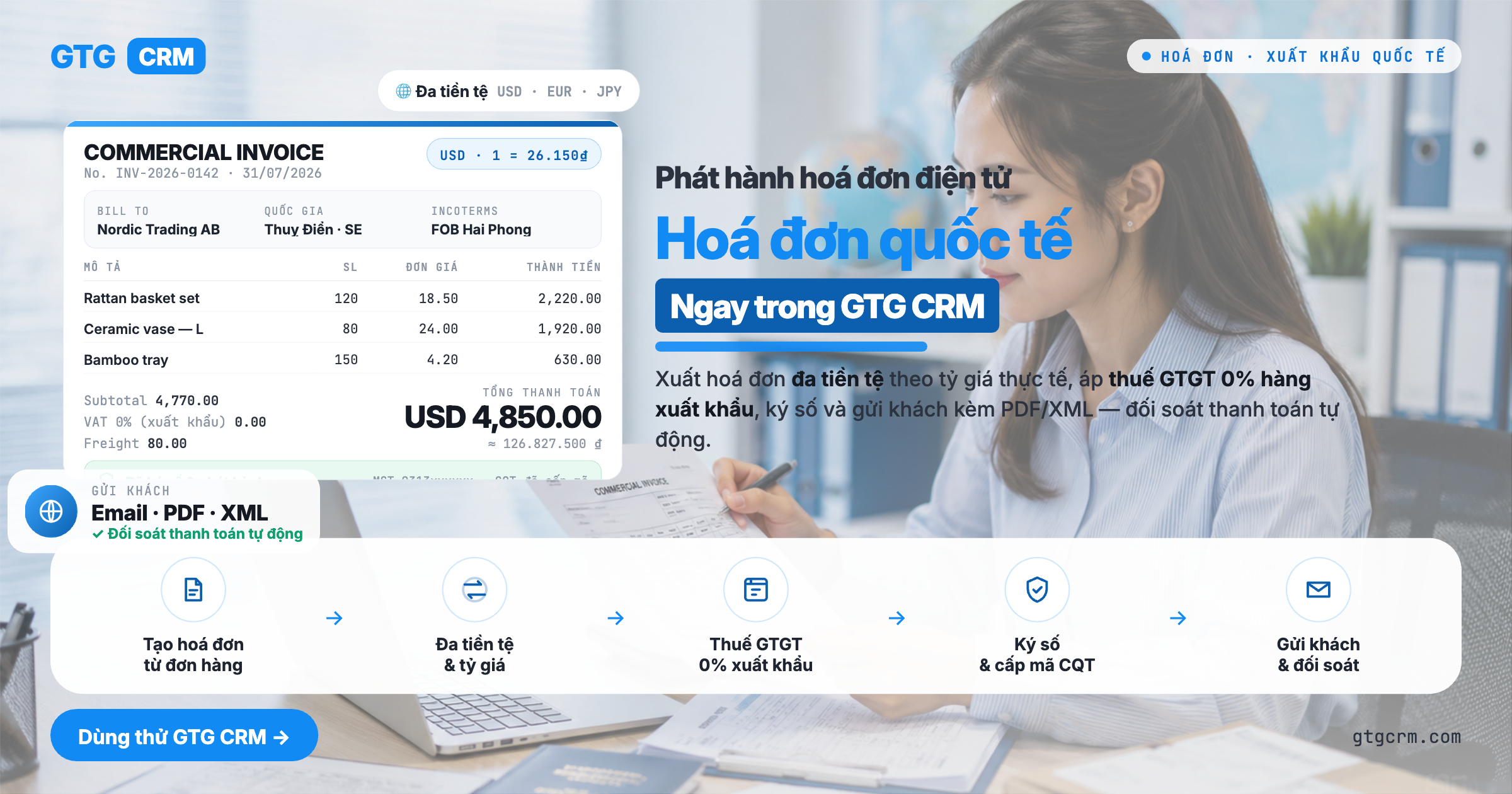
Ką galėsite padaryti po šios instrukcijos
Pasirinkite išleidimo rinką (taikykite sąskaitų planą + mokesčius + valiutą) → patikrinkite išleidimo tinklą skiltyje Jungtys → (jei reikia) prijunkite savo paskyrą ar raktą → sukurkite tarptautinę sąskaitą faktūrą pagal pirkėjo šalies standartus → išleiskite ir siųskite per atitinkamą tinklą/portą → stebėkite pristatymo būseną ir atsisiųskite sąskaitos faktūros PDF pagal šabloną. Viskas vienoje sistemoje, nereikia atskiros sąskaitų faktūrų programinės įrangos kiekvienai šaliai.
Pasiruošimas
1. Prisijunkite prie GTG CRM, turėdami sąskaitų faktūrų valdymo (ERP) teises. — Kad galėtumėte kurti ir išrašyti sąskaitas faktūras.
2. Turėkite sąskaitų plano valdymo teises (Manage Chart of Accounts). — Kad galėtumėte pritaikyti sąskaitų planą pagal šalį 1 žingsnyje.
3. Turėkite savo įmonės mokesčių identifikavimo duomenis išleidimo rinkoje (mokesčių numeris / UEN / NIP…). — Kad sąskaita faktūra būtų teisėta, ji turi turėti teisingą pardavėjo mokesčių identifikavimo duomenis.
4. (Tik rinkoms su vyriausybės portalu, pvz., Lenkija) Turėkite KSeF autorizacijos raktą, gautą iš vyriausybės portalo. — Kad galėtumėte teikti sąskaitas faktūras per KSeF portalą.
5. Išleidimo rinka yra paruošta. — Kai kurios rinkos vis dar diegiamos — tokiu atveju vis tiek galėsite išsaugoti juodraštį, oficialus siuntimas bus įjungtas vėliau.
1 žingsnis — Pasirinkite rinką & pritaikykite sąskaitų planą
Eikite į Apskaita → Nustatymai (Accounting → Setup).
Skiltyje pasirinkite šalį, kurioje išrašote sąskaitą faktūrą — pavyzdžiui, Singapūras (arba Lenkija, Japonija, Malaizija…).
Spustelėkite Taikyti (Apply), kad sukurtumėte sąskaitų planą, nustatytumėte apskaitos standartą, valiutą ir mokesčių profilį tos šalies.
✅ Tikėtinas rezultatas: darbalaukis rodo tinkamą pasirinktos šalies apskaitos standartą ir valiutą (pvz., Singapūras: standartas SFRS, valiuta SGD, mokestis GST 9%). Naujas sąskaitų planas pasirodo sąskaitų sąraše.
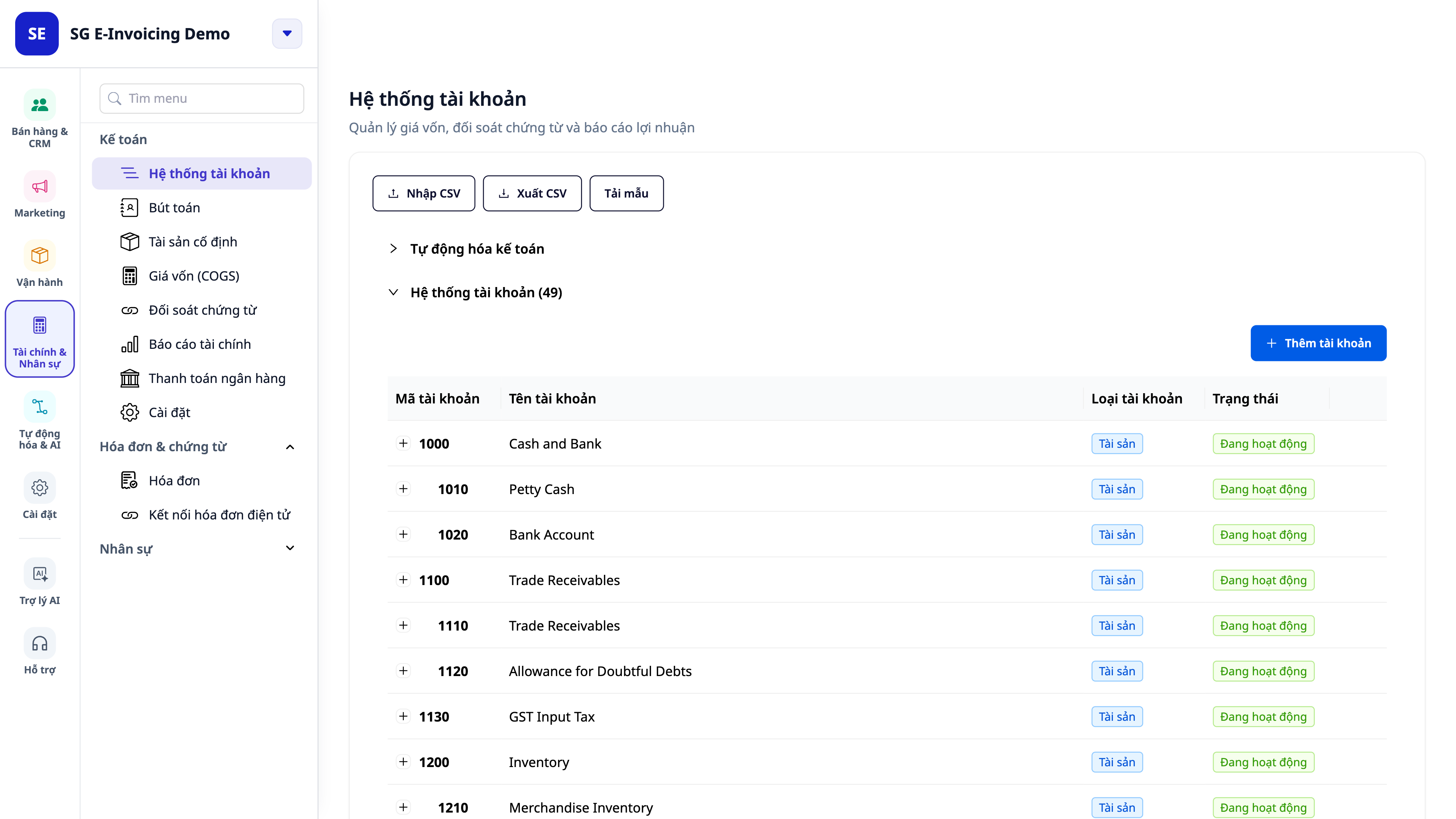
💡 Patarimas: kiekvienas darbalaukis naudoja vieną šalį/apskaitos standartą. Norėdami pakeisti šalį, pirmiausia turite Atstatyti (Reset). Kai tik bus įrašyti buhalteriniai įrašai, sąskaitų planas bus užrakintas, kad būtų apsaugotos knygos.
2 žingsnis — Patikrinkite jungtį išrašymui
Eikite į Nustatymai → Sąskaitos faktūros → Išrašymo jungtis (Settings → Invoicing → E-invoice Connection).
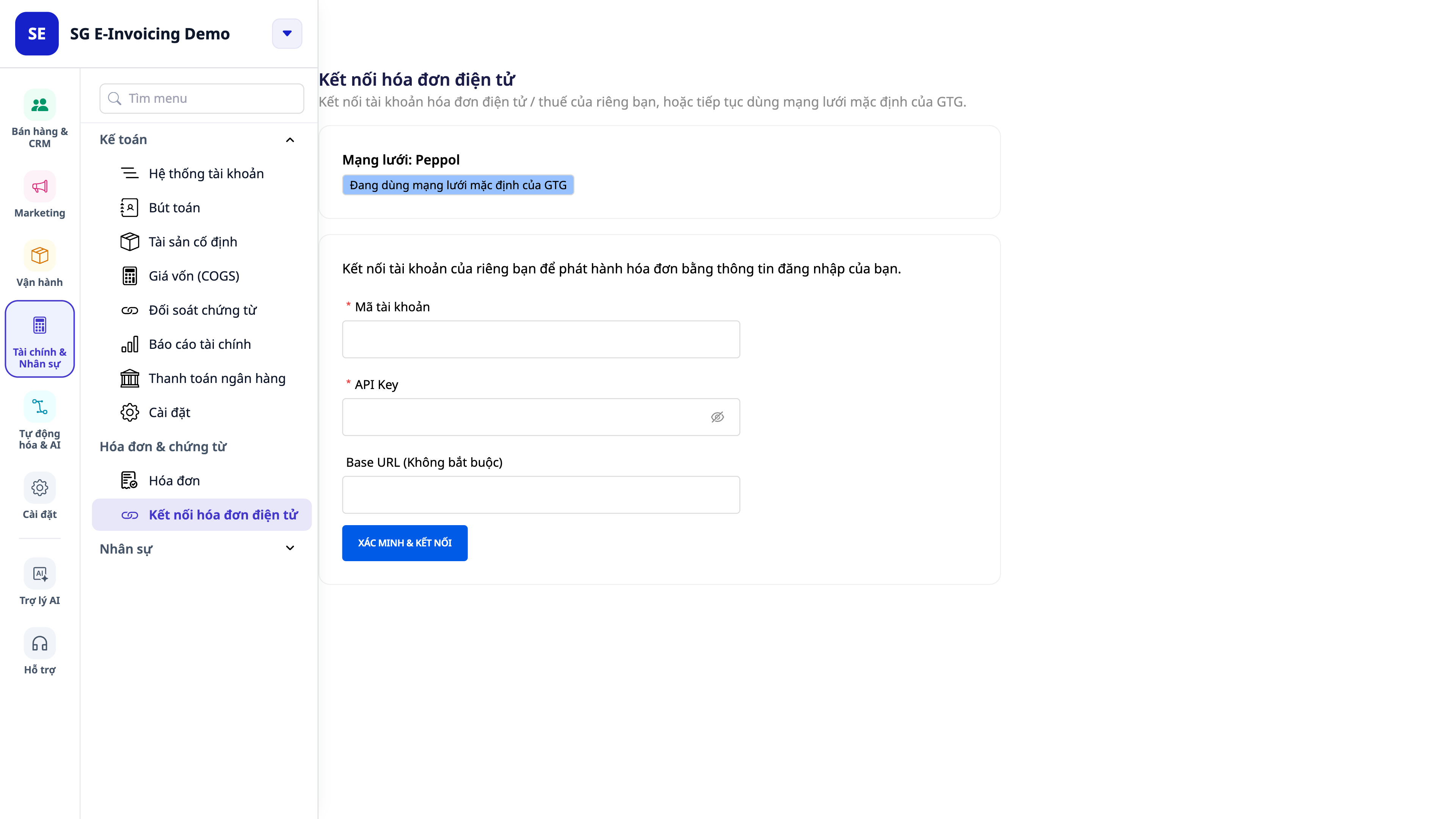
Peržiūrėkite skiltį Tinklas (Network) ir Būklė (Status): - rinkoms, veikiančioms Peppol tinkle per dabartinį GTG numatytąjį tinklą (Singapūras, Japonija, Malaizija, Nyderlandai, Švedija ir Danija: būklė paprastai yra „Naudojamas GTG numatytasis tinklas“ — galite išrašyti iš karto, nereikia kurti paskyros. Australija ir likusios 11 ES šalių (įskaitant Prancūziją, Italiją, Ispaniją) ŠIUO METU NEVEIKIA numatytajame tinkle — jūsų sąskaitos faktūros bus saugomos kaip juodraštis, kol jungtis bus paruošta (žr. toliau skyrių „Rinkų kelionės žemėlapis“). - rinkoms su vyriausybės portalu (pvz., Lenkija — KSeF): puslapyje rodomi laukai, kuriuos reikia užpildyti (mokesčių numeris NIP + KSeF raktas) — KSeF jungtis ŠIUO METU NEVEIKIA GTG CRM; šie laukai rodomi, kai jungtis pradeda veikti, Lenkijos sąskaitos faktūros bus saugomos kaip juodraštis.
✅ Tikėtinas rezultatas: aiškiai matote, ar jūsų sąskaita faktūra eis per GTG numatytąjį tinklą, ar reikės jungti savo paskyrą/raktą; ir mygtukas „Prijunkite savo paskyrą (Connect your own)“ yra paruoštas, jei norite kontroliuoti patys.
3 žingsnis — Prijunkite savo paskyrą ar raktą (jei reikia)
Praleiskite šį žingsnį, jei naudojate GTG numatytąjį tinklą Peppol rinkai. Atlikite šį žingsnį, kai norite išrašyti pagal savo paskyrą (BYO), arba kai rinkai būtina jungtis (pvz., Lenkija — KSeF).
Puslapyje Išrašymo jungtis, spustelėkite Prijunkite savo paskyrą (Connect your own).
Įveskite informaciją pagal rinką: - Peppol (BYO): Paskyros ID + API raktas (ir bazinis URL, jei yra). - Lenkija (KSeF): Mokesčių mokėtojo kodas (NIP) + KSeF Token (įklijuokite gautą iš vyriausybės portalo token) — šis ryšys dar NEVEIKIA; įklijavus token čia, jis kol kas nebus išsiųstas į KSeF.
Spustelėkite Verify & Connect (Patvirtinti ir sujungti).
✅ Laukiamas rezultatas: sistema patvirtina raktą/token prisijungimo metu. Jei teisingai, būsena pasikeis į "Connected — your own", bus rodomas sutrumpintas paskyros pavadinimas (pvz., acct •••1580) ir prisijungimo data, kartu su mygtuku Disconnect (Atjungti). Jei raktas neteisingas, iškart pasirodys klaidos pranešimas ir jis **nebus** išsaugotas.
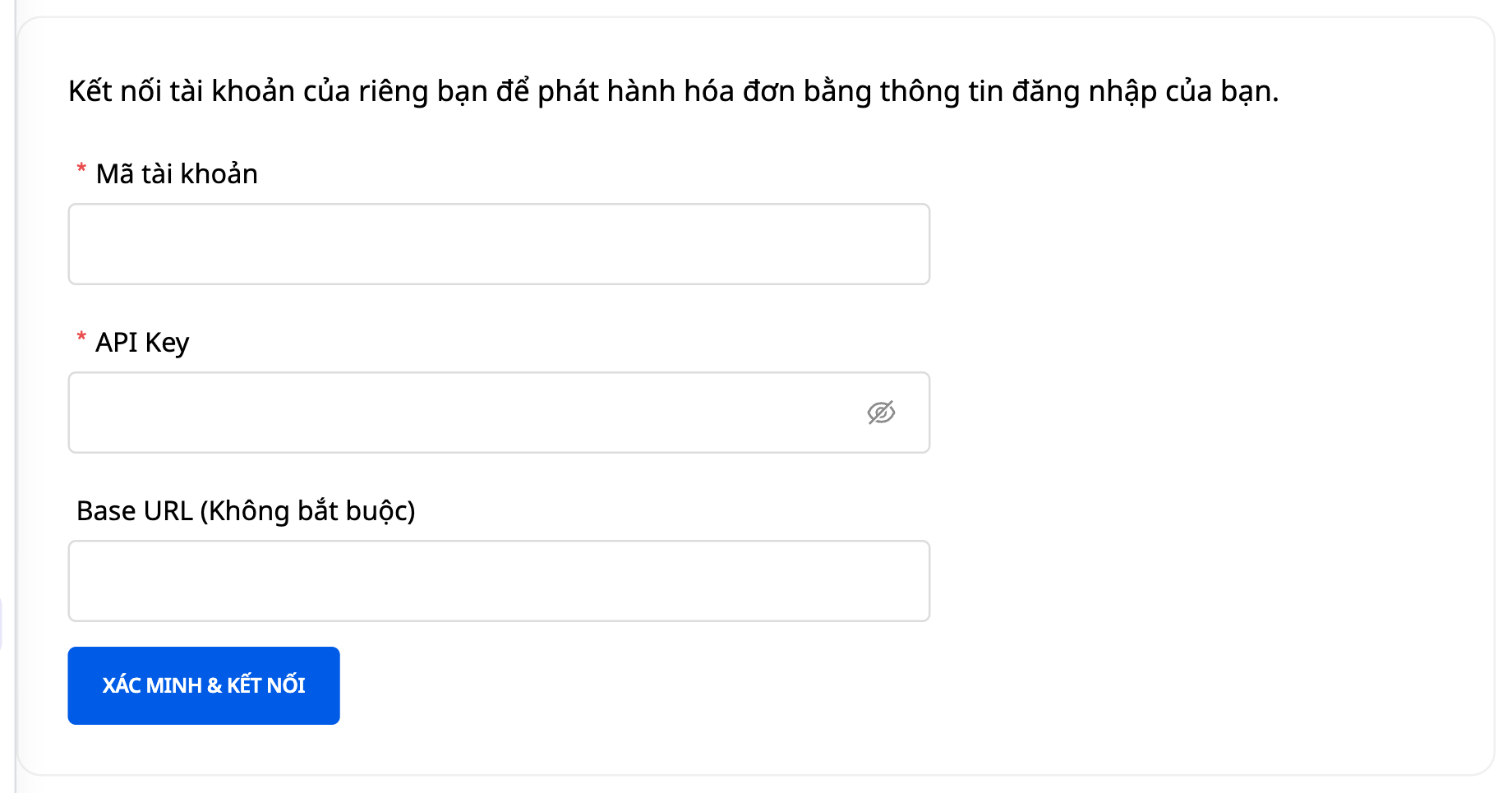
ℹ️ Raktas/token yra saugomi užšifruoti ir niekada nerodomi pakartotinai. Bet kuriuo metu galite Disconnect (Atjungti), kad grįžtumėte prie GTG numatytojo tinklo.
4 žingsnis — Tarptautinės sąskaitos faktūros kūrimas
Eikite į ERP → Invoices → New Outgoing Invoice (Nauja išeinanti sąskaita faktūra).
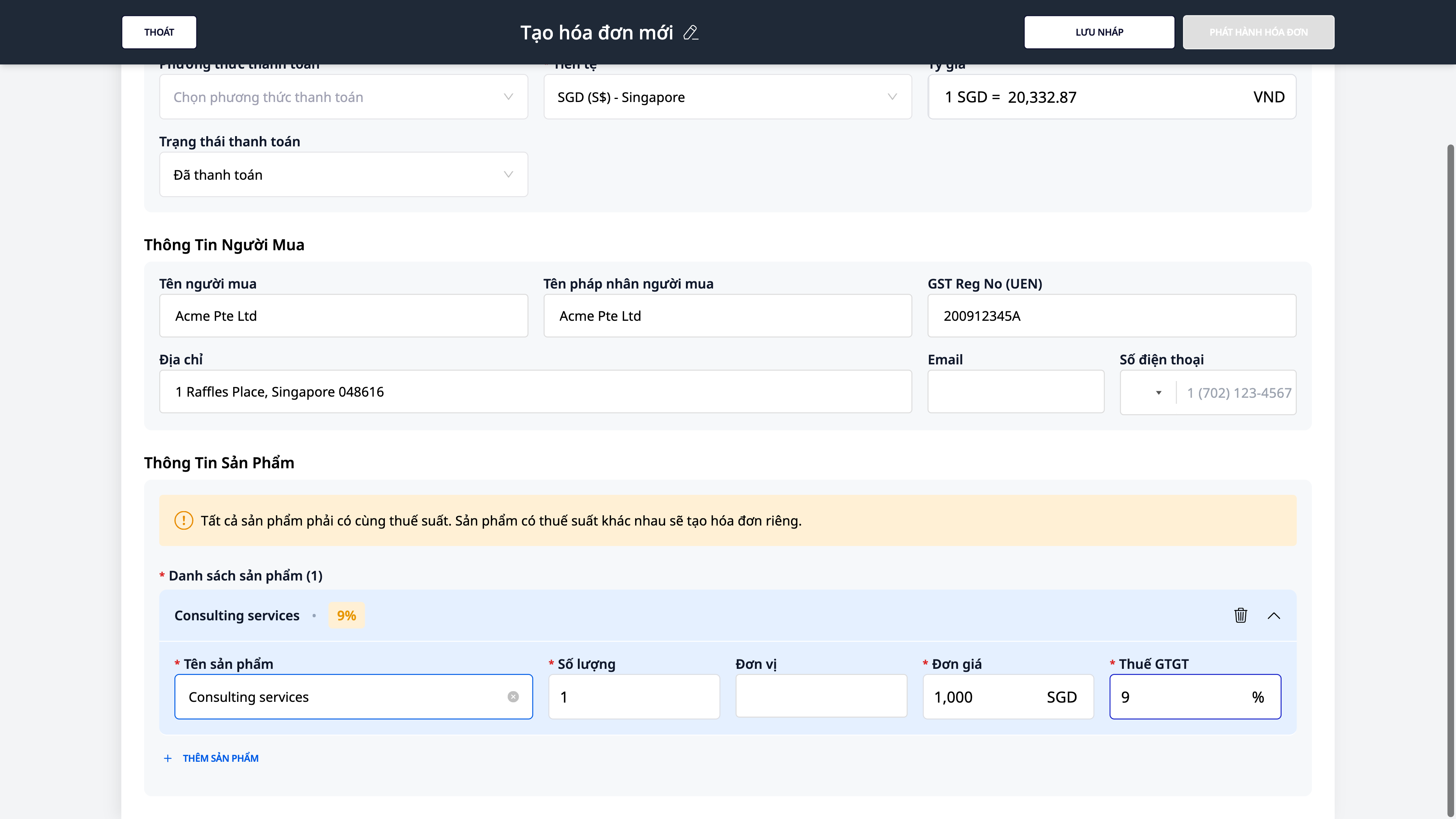
Peppol rinkai, forma rodys žalią juostą "E-invoice ready via GTG (Peppol) network — no need for separate account" (Elektroninė sąskaita paruošta per GTG (Peppol) tinklą — nereikia atskiros paskyros) (nebus tiekėjo/šablono/serijos laukų, kaip Vietnamo sąskaitose).
Įveskite pirkėjo informaciją, atkreipkite dėmesį į mokesčių mokėtojo kodo lauką, kuris automatiškai pakeičia pavadinimą pagal šalį — pavyzdžiui, Singapūre tai bus "GST Reg No (UEN)". Įveskite galiojantį kodą (pvz., 200912345A).
Pasirinkite/palikite valiutą pagal rinką (pvz., SGD); patikrinkite rodomą keitymo kursą.
Pridėkite eilutę, pvz.: Consulting services · Kiekis 1 · Vieneto kaina 1,000 · Mokestis 9%.
Spustelėkite Save as Draft (Išsaugoti kaip juodraštį).
✅ Laukiamas rezultatas: sukurtas juodraštis, teisingai rodantis mokestį ir bendrą sumą (pvz., GST S$90.00, bendra S$1,090.00). Jei įvesite netinkamą mokesčių mokėtojo kodą (pvz., 12345), laukas iškart taps raudonas: "The GST Reg No (UEN) is not valid" (GST registracijos numeris (UEN) negalioja) ir neleis išsaugoti.
5 žingsnis — Sąskaitos faktūros išdavimas
Atidarykite ką tik sukurtą juodraštį.
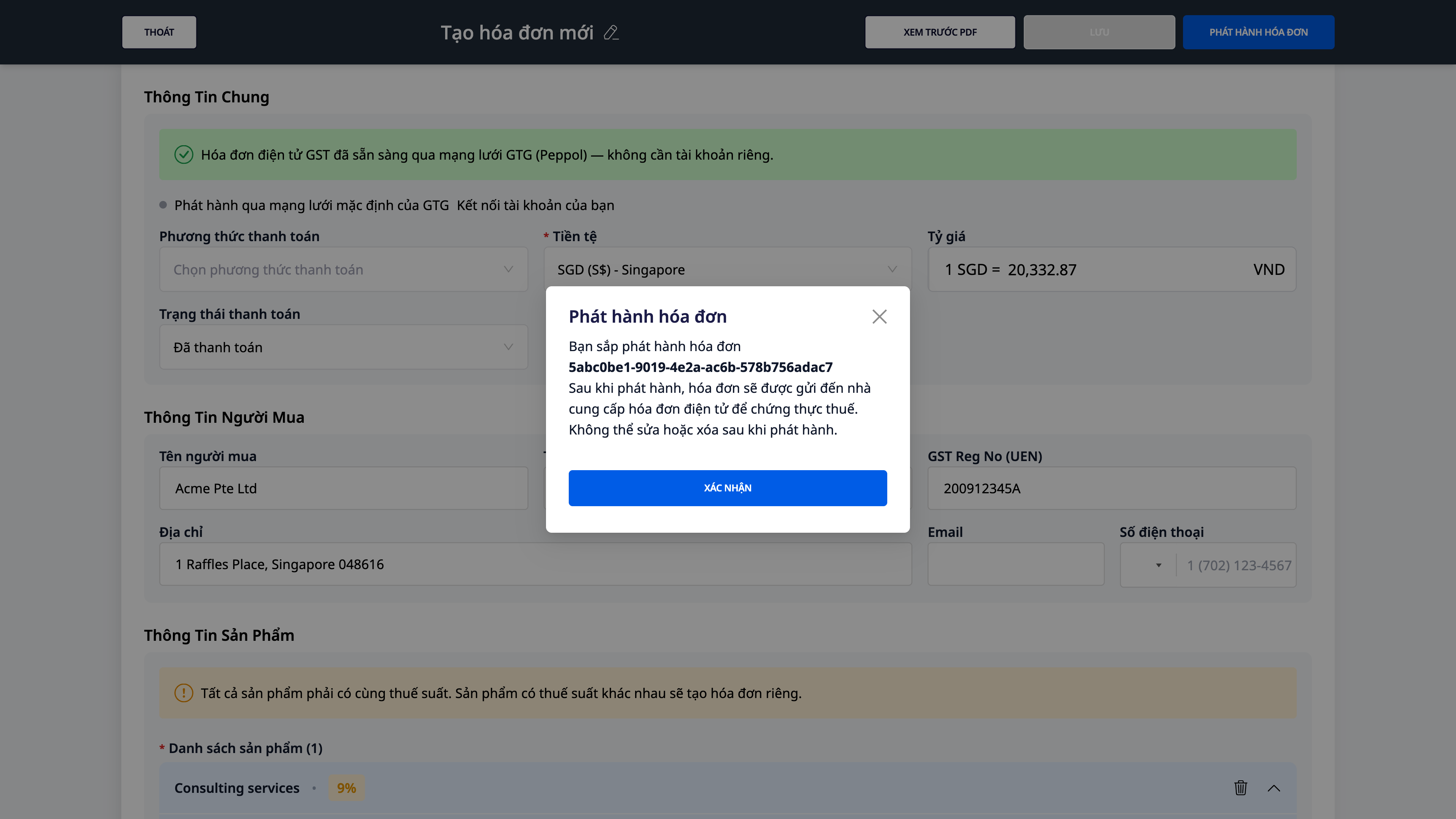
Spustelėkite Issue Invoice (Išduoti sąskaitą faktūrą).
Patvirtinimo lange dar kartą patikrinkite informaciją ir spustelėkite Confirm (Patvirtinti).
✅ Laukiamas rezultatas: pasirodys pranešimas "Invoice issued successfully" (Sąskaita faktūra sėkmingai išduota), o ekranas grįš į E-Invoice Management (Elektroninių sąskaitų faktūrų valdymas) sąrašą. Sąskaita bus išsiųsta per tinkamą tinklą/portą, ir bus gautas perdavimo operacijos kodas.
ℹ️ KSeF (Lenkija) ryšys šiuo metu GTG CRM neveikia, todėl šis žingsnis dar netaikomas Lenkijai — Lenkijos sąskaitos bus saugomos kaip juodraščiai, kol ryšys bus paruoštas.
6 žingsnis — Perdavimo būsenos sekimas & PDF atsisiuntimas
E-Invoice Management (Elektroninių sąskaitų faktūrų valdymas) sąraše atidarykite ką tik išduotą sąskaitą faktūrą.
Peržiūrėkite sąskaitos faktūros Activity (Veiklos) eilutę — etapus išsiųsta → pristatyta/priimta → (jei taikoma) atmesta su priežastimi tinkle.
Spustelėkite Download PDF (Atsisiųsti PDF), kad gautumėte sąskaitos faktūros kopiją pagal šabloną.
✅ Laukiamas rezultatas: veiklos eilutė rodys sąskaitos faktūros perdavimo būseną (pvz., išsiųsta per Peppol, tada pristatyta/priimta). Atsisiųstas PDF failas turės tinkamą dokumento, mokesčių ir rinkos valiutos žymėjimą.
ℹ️ Kai kuriuose besivystančiuose regionuose gali būti dar neįjungtas oficialus siuntimas arba dar nebūti visų perdavimo būsenų — tokiu atveju sąskaitas vis tiek galėsite kurti ir išsaugoti kaip juodraščius; būsenos bus rodomos pilnai, kai regionas bus paruoštas.
Greita laukiamų rezultatų lentelė
Pasirinkite šalį skiltyje Apskaita → Nustatymai – Taikykite tinkamą tos šalies apskaitos, valiutos ir mokesčių standartą (pvz., Singapūras: SFRS, SGD, GST 9%)
Atidarykite leidimų ryšio puslapį – Matote leidimų tinklą + būseną ("Naudojamas GTG numatytasis tinklas" arba laukas, kurį reikia įvesti)
Suderinkite ir prijunkite paskyrą/tokeną – "Prijungta – jūsų paskyra", rodomas maskuojamas tapatybė + mygtukas Atsijungti
Įveskite neteisingo formato mokesčių numerį – Laukas raudonai rodo "The … is not valid" (negalioja), neišsaugo
Išsaugokite sąskaitos faktūros juodraštį – Sąskaitos faktūros juodraštis su teisingu mokesčiu ir bendra suma pagal rinką
Išleiskite sąskaitą faktūrą – "Invoice issued successfully" (sėkmingai išleista sąskaita faktūra) + grįžimas į elektroninių sąskaitų faktūrų valdymo sąrašą
Atidarykite išleistą sąskaitą faktūrą – Veiklos eilutė rodo perdavimo būseną; PDF atsisiuntimo mygtukas veikia
Pastabos
Leidimai: reikalingi Sąskaitų faktūrų valdymo (ERP) leidimai, kad būtų galima išleisti, ir Paskyrų sistemos valdymo leidimai, kad būtų galima taikyti apskaitos sistemas pagal šalį.
Vienas darbalaukis = viena šalis/apskaitos standartas. Norėdami pakeisti šalį, pirmiausia turite atstatyti; po įrašytų įrašų apskaitos sistema bus užrakinta.
GTG numatytasis tinklas vs. jūsų paskyra: aktyviose Peppol rinkose (Singapūras, Japonija, Malaizija, Nyderlandai, Švedija ir Danija) galite išleisti iškart naudodami numatytąjį tinklą; savosios paskyros prijungimas (BYO) yra neprivalomas. Valstybės portalams, tokiems kaip KSeF, prieš išleidžiant reikia įklijuoti tokeną – KSeF ryšys GTG CRM dar NEVEIKIA.
Maršrutas pagal rinką: pajėgumai atidaromi kiekvienai rinkai. Vykdomos rinkos vis tiek leidžia kurti/išsaugoti juodraštį; oficialaus siuntimo funkcija įjungiama, kai ji bus paruošta.
Norėdami išleisti sąskaitą faktūrą Vietname, peržiūrėkite straipsnį "Kaip eksportuoti elektronines sąskaitas faktūras su GTG CRM – nuo A iki Z" – šis straipsnis skirtas tik tarptautinėms / tarpvalstybinėms sąskaitoms faktūroms.


