
Ką galėsite daryti vadovaudamiesi šiuo vadovu?
Greitai peržiūrėkite užduočių sąrašus pagal būseną / termino spalvą ir lentą „Šiandien“ → sukurkite užduotį su kontroliniu sąrašu, pradžios laiku, keliais recenzentais ir suinteresuotosiomis šalimis → pridėkite failus iš bibliotekos ir įterpkite vidines nuorodas → suskirstykite į dalines užduotis ir peržiūrėkite bendrą eigą → susiekite užduotis su sandoriais / užsakymais → komentuokite ir paminėkite komandos narius (@paminėjimas) → užbaikite užduotį → peržiūrėkite skirtuką „Analizė“ ir stebėkite „Activity 360“ → įjunkite užduočių automatizavimą.
Dar nesate susipažinę su funkcijomis? Peržiūrėkite „ Task Management 2.0“ peržiūrą.
Pasiruoškite iš anksto
1. Prisijunkite prie GTG CRM, eikite į CRM modulį → Užduotys. — Čia galite kurti ir tvarkyti užduotis.
2. (Privaloma) Jau yra sandoris / užsakymas / sąskaita faktūra, su kuria galima susieti. — Norint naudoti susijusių objektų susiejimo funkciją.
3. (Rekomenduojama) Darbo vietoje turėkite keletą komandos draugų. — Paskirti recenzentus, atitinkamus asmenis ir paminėti vardus komentaruose.
1 veiksmas. Greitai peržiūrėkite darbų sąrašą: būsena / termino spalva + skirtukas „Šiandien“
- Eikite į CRM → Užduotys .
- Stebėkite darbo eigas: kiekviena būsena turi skirtingą spalvos toną; užduotys , kurių terminas artėja, yra pažymėtos geltona spalva, o vėluojančios – raudona.
- Puslapio viršuje rasite lentelę „Šiandien“ : spustelėkite grupes „Vėluojama / Šiandien mokėtina / Netrukus mokėtina / Didelio prioriteto / Mano užduotys“, kad galėtumėte greitai filtruoti.
✅ Laukiamas rezultatas : sąraše rodomos spalvos pagal būseną ir terminą; spustelėjus grupę lentelėje „Šiandien“, sąrašas bus filtruojamas pagal tą konkrečią grupę.

💡 Spustelėkite „DI pasiūlymas“ , kad gautumėte dienos prioritetinį planą (ši funkcija naudoja kreditus).
2 veiksmas. Sukurkite užduotis su kontroliniais sąrašais, pradžios laikais, tvirtintojais ir susijusiomis šalimis.
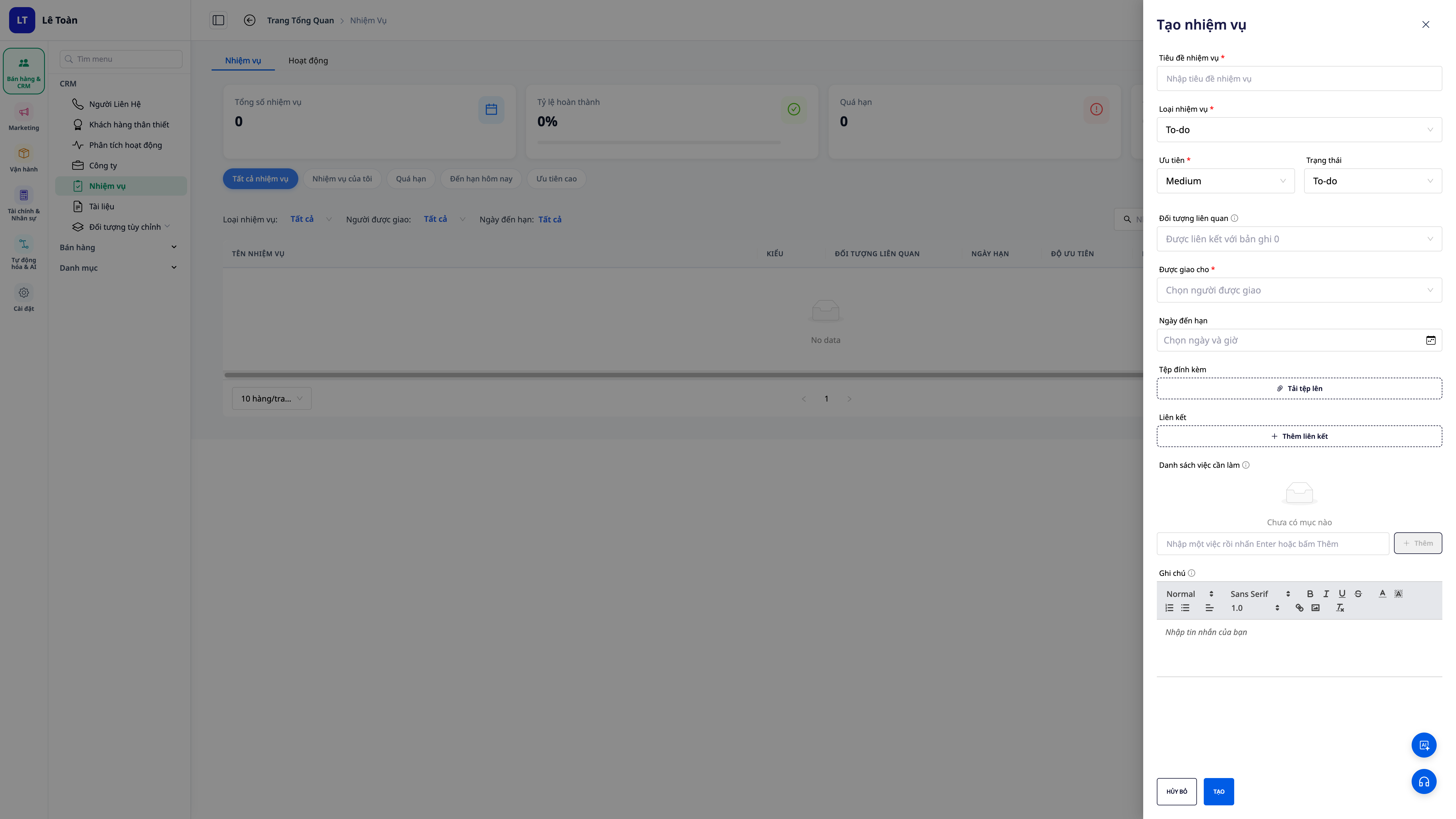
- Spustelėkite, kad sukurtumėte naują užduotį.
- Įveskite pavadinimą, aprašymą, terminą, prioritetą ir atsakingą asmenį .
- Nustatykite pradžios laiką ir pridėkite atitinkamus asmenis (tuos, kurie turi stebėti užduotį).
- Jei procesui reikalingas patvirtinimas / stebėjimas, vaidmenų skiltyje priskirkite vieną ar daugiau recenzentų ir pranešėjų .
- Pridėkite kūrimo proceso metu atliekamų veiksmų kontrolinį sąrašą .
✅ Laukiamas rezultatas : užduotis sukuriama pateikiant kontrolinį sąrašą, pradžios laiką, recenzentų (keli asmenys) sąrašą ir visas susijusias šalis.

3 veiksmas. Pridėkite failus iš bibliotekos ir įterpkite vidines nuorodas.
- Savo darbo srityje atidarykite skyrių „Priedai “ → pasirinkite skirtuką „Pasirinkti iš bibliotekos“ , kad gautumėte failus / vaizdus, jau esančius jūsų darbo srityje.
- Atidarykite skyrių „Nuorodos“ → pasirinkite „Įterpti vidinę nuorodą“ , kad pridėtumėte savo darbo srities svetainę, nukreipimo puslapį arba įrašą.
✅ Laukiamas rezultatas : prie užduoties pridedami failai iš bibliotekos ir vidinės nuorodos, nereikia jų iš naujo įkelti ar rankiniu būdu įklijuoti URL.

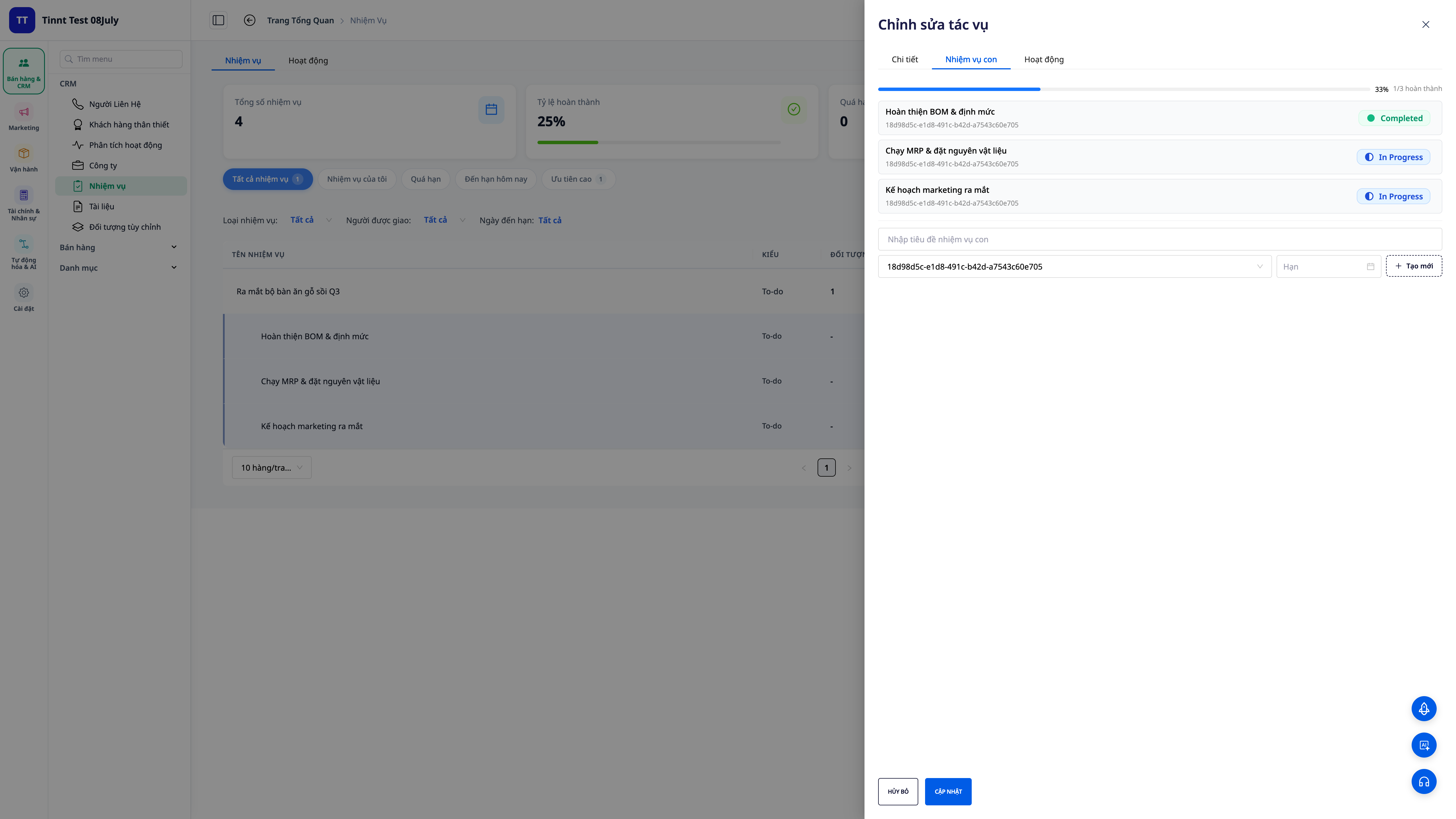
4 veiksmas – suskirstykite į dalines užduotis ir stebėkite, kaip automatiškai kaupiasi progresas.
- Atidarykite naujai sukurtą užduotį ir pridėkite papildomas užduotis – galima sukurti iki dviejų lygių; kiekviena papildoma užduotis turi savo atsakingą asmenį, terminą ir būseną.
- Atlikite subužduotis palaipsniui.
✅ Laukiamas rezultatas : Pagrindinės užduoties eigos juosta automatiškai kaupsis pagal atliktų antrinių užduočių skaičių – jums nereikia rankiniu būdu įvesti procentinės dalies.
5 veiksmas. Susiekite užduotį su sandoriu, produktu, užsakymu arba sąskaita faktūra.
- Savo darbe atidarykite susijusių objektų skyrių.
- Pridėkite atitinkamą sandorį / produktą / užsakymą / sąskaitą faktūrą.
✅ Laukiamas rezultatas : Užduotyje bus rodomi susieti objektai; iš to sandorio / užsakymo taip pat matysite susijusias užduotis.
6 veiksmas. Pakomentuokite ir paminėkite (@paminėkite) savo komandos draugus
- Atidarykite skirtuką „Darbo komentarai“ ir įveskite savo komentarą.
- Įveskite
@ir pasirinkite komandos draugo vardą, kurį norite paminėti ; parašykite komentarą.
✅ Laukiamas rezultatas : minimas vardas rodomas mėlyna spalva ; minimas asmuo gauna pranešimą programėlėje (ir el. laišką , jei įjungta el. pašto priminimų automatizacija – žr. 10 veiksmą).

7 veiksmas. Užbaikite užduotį
- Pažymėkite užduotį kaip atliktą.
✅ Laukiami rezultatai : Sistema fiksuoja būseną ir užbaigimo laiką (ne pagal asmeninius laikrodžius), taip užtikrindama nuoseklius duomenis palyginimui ir ataskaitų teikimui.
8 veiksmas. Peržiūrėkite skirtuką „Analizė“: tūris pagal asmenį
- Meniu „Užduotys“ atidarykite skirtuką „Analizė“ .
- Peržiūrėkite apžvalgos korteles ir diagramas; spustelėkite narį, kad išsamiai pamatytumėte, ką tas asmuo veikia.
✅ Laukiami rezultatai : „Analizės“ skirtuke rodomas bendras užduočių skaičius / vykdomos užduotys / atliktos užduotys / pradelstos užduotys / atlikimo rodiklis + tendencija ir apimties diagrama pagal atskirus asmenis .

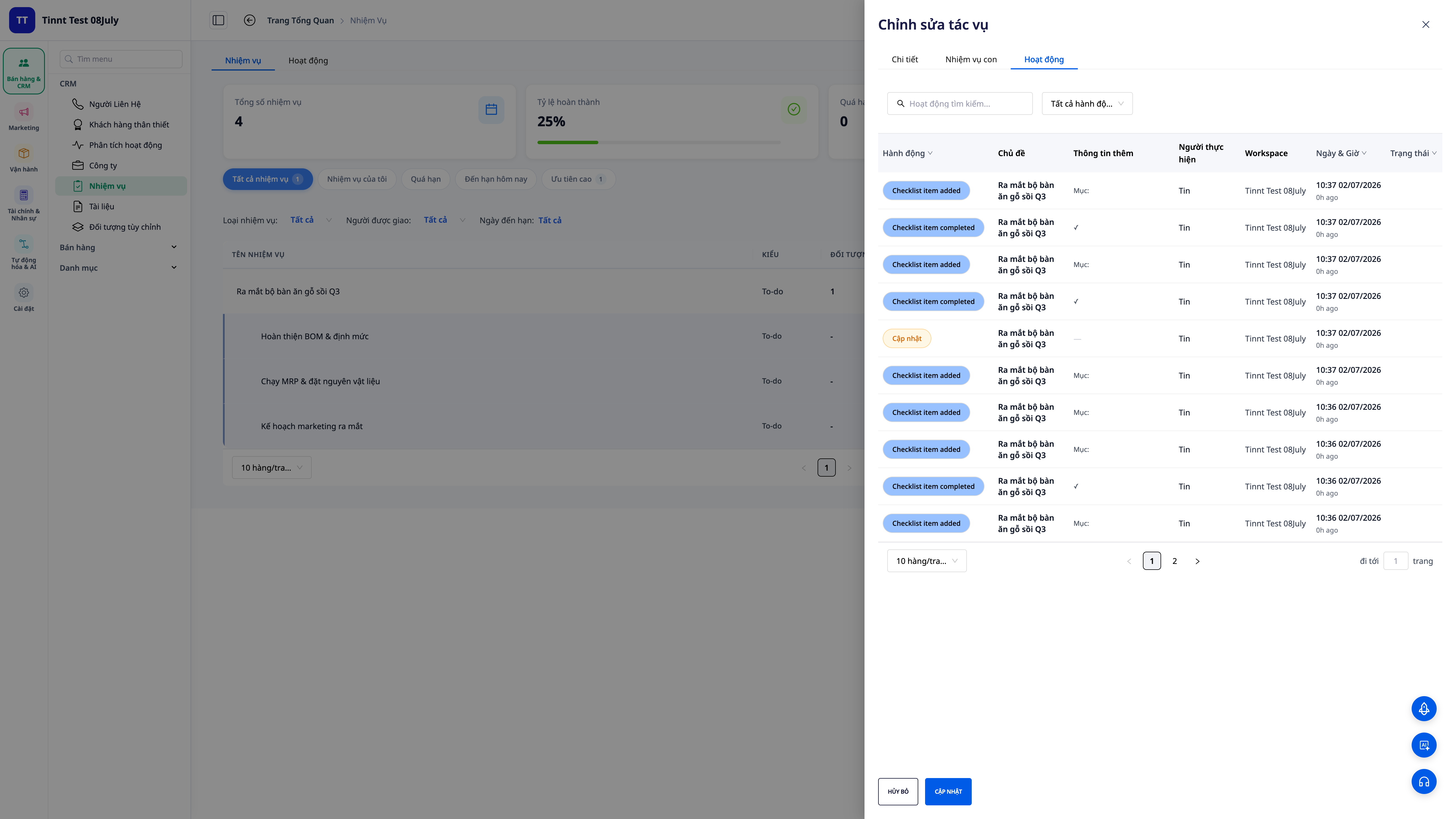
9 veiksmas. Stebėkite pokyčius sistemoje „Activity 360“
- Atidarykite darbo skelbimo skirtuką „Activity 360“ .
✅ Laukiamas rezultatas : lengvai suprantama laiko juosta, kurioje rodoma viskas, kas įvyko atliekant užduotį (sukurta, atnaujinta, atlikta, susieta, pakomentuota) – kas ką ir kada atliko.
10 veiksmas. Įjunkite užduočių automatizavimą
- Meniu „Užduotys“ atidarykite skirtuką „Automatizavimas“ (arba eikite į automatizavimo saugyklą , užduočių grupę).
- Įgalinti tinkamus scenarijus: pranešimus, kai priskiriama nauja užduotis , kai pasikeičia užduoties būsena , kai užduotis užbaigiama , ir el. laiškus, kai ji minima komentaruose .
✅ Laukiamas rezultatas : atitinkami pranešimai siunčiami automatiškai; įjungus el. laiškus su vardo paminėjimu, asmuo, @minimas, gauna papildomų el. laiškų, be pranešimų programėlėje.

Greita laukiamų rezultatų paieškos lentelė
Atidarykite užduočių sąrašą – užduotys yra spalvotai koduojamos pagal būseną / terminą; skirtuke „Šiandien“ sugrupuotos užduotys, kurias reikia apdoroti.
Sukurti užduotį + kontrolinį sąrašą + tvirtintojus — Užduotis su kontroliniu sąrašu, keliais tvirtintojais, pradžios laiku, dalyvaujančiais asmenimis
Pridėti iš bibliotekos / vidinių nuorodų – pridėkite failus ir vidines nuorodas neįkeldami / neįklijuodami URL.
Pridėti papildomas užduotis – pagrindinių užduočių eiga kaupiama automatiškai.
Pridėti susijusius objektus – abiem kryptimis susietus sandorius / produktus / užsakymus / sąskaitas faktūras
Komentaras + @paminėjimas – vardas paryškintas mėlyna spalva; asmuo, kuriam primenama, gauna pranešimus (ir el. laišką, jei įjungta).
Užduotis atlikta – sistemos užfiksuotas atlikimo laikas
Atidarykite skirtuką „Analizė“ – Apimtis pagal asmenį + užbaigta tendencija
„Open Activity 360“ – užduočių eigos laiko juosta
Įgalinti automatizavimą – užduočių priskyrimo / būsenos pakeitimo / užbaigimo pranešimai + el. pašto priminimai
Pastaba
- Subužduotys palaiko daugiausia du lygius – to pakanka, kad jas būtų galima suskirstyti nesudėtingai.
- Pagrindinės užduoties eiga automatiškai kaupiama iš antrinių užduočių – koreguokite antrinių užduočių būseną, rankiniu būdu nekoreguokite pagrindinės užduoties procentinės dalies.
- Recenzentas gali būti keli asmenys ; ataskaitą teikiantis asmuo išlieka tas pats.
- El. pašto siuntimas paminėjus yra įjungimo / išjungimo parinktis visai darbo sričiai; pranešimai programoje visada siunčiami asmeniui, kurio žinutė @paminėjimas.
- Priedai iš bibliotekos nuskaito failus visoje darbo srityje; vidinės nuorodos nurodo tik publikuotas svetaines / nukreipiamuosius puslapius / straipsnius.
- Automatizavimas vis tiek gali kurti / priskirti jums užduotis kaip ir anksčiau (pavyzdžiui, kai sandoris pereina į naują etapą).


