
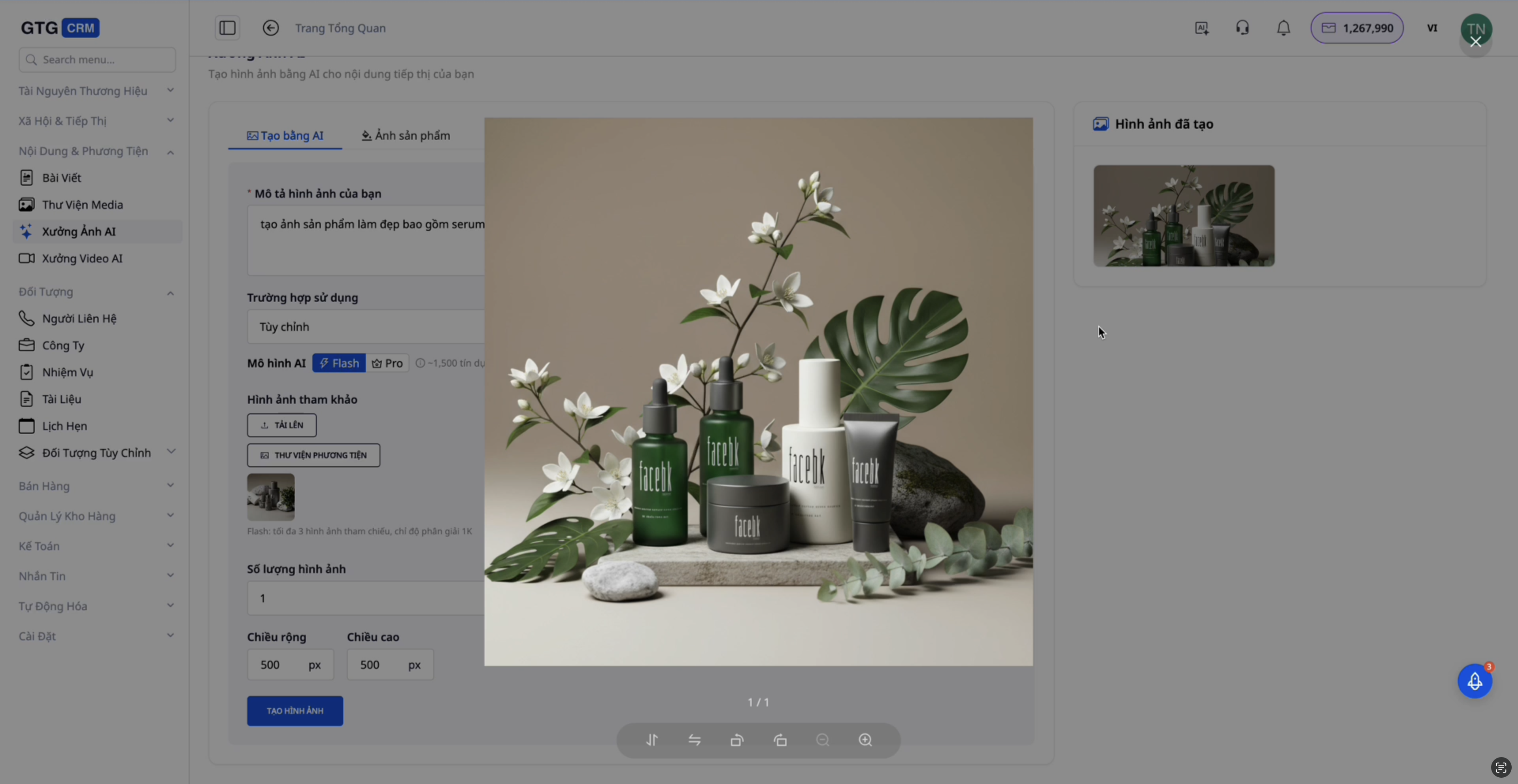
AI Image Studio yra profesionalus dirbtinio intelekto įrankis, skirtas redaguoti ir kurti vaizdus, padedantis jums per kelias minutes sukurti aukštos kokybės produktų ir rinkodaros turinio vaizdus. Dėl protingo nuotraukų apdorojimo galite lengvai kurti produktų ekspozicijų nuotraukas, keisti fonus, pašalinti nepageidaujamus objektus ir daug daugiau funkcijų.
Ši funkcija ypač naudinga elektroninės komercijos, rinkodaros ir mažmeninės prekybos įmonėms – ji padeda sutaupyti fotografų ir studijų nuomos išlaidas, tuo pačiu sukuriant profesionalių nuotraukų versijų partijas, kurias galima išbandyti ir optimizuoti konversijas.
Pagrindinės funkcijos
- Kurti nuotraukas iš nuorodų – įkelkite pavyzdinę nuotrauką ir leiskite AI sukurti naują versiją panašiu stiliumi
- Virtualus bandymas (Virtual Try-on) – įkelkite produkto nuotrauką ir pamatykite ją ant modelio su skirtingais fonais
- Keisti produkto foną – pakeiskite foną iš balto į studijos, interjero, paplūdimio ir kt.
- Keisti stilių – pakeiskite nuotraukos spalvas ir stilių pagal savo norus
- Pašalinti objektus protingai – pašalinkite nepageidaujamas nuotraukos dalis
- Pažangus redagavimas – reguliuokite kokybę, ryškumą, spalvas
- Media valdymas – tiesiogiai išsaugokite bibliotekoje arba atsisiųskite į savo įrenginį
Išsamus naudojimo vadovas
1. Kurti nuotraukas iš nuorodų
Ši funkcija leidžia jums įkelti pavyzdinę nuotrauką, o AI sukurs naują versiją panašiu stiliumi, dažnai gražesnę ir profesionalesnę.
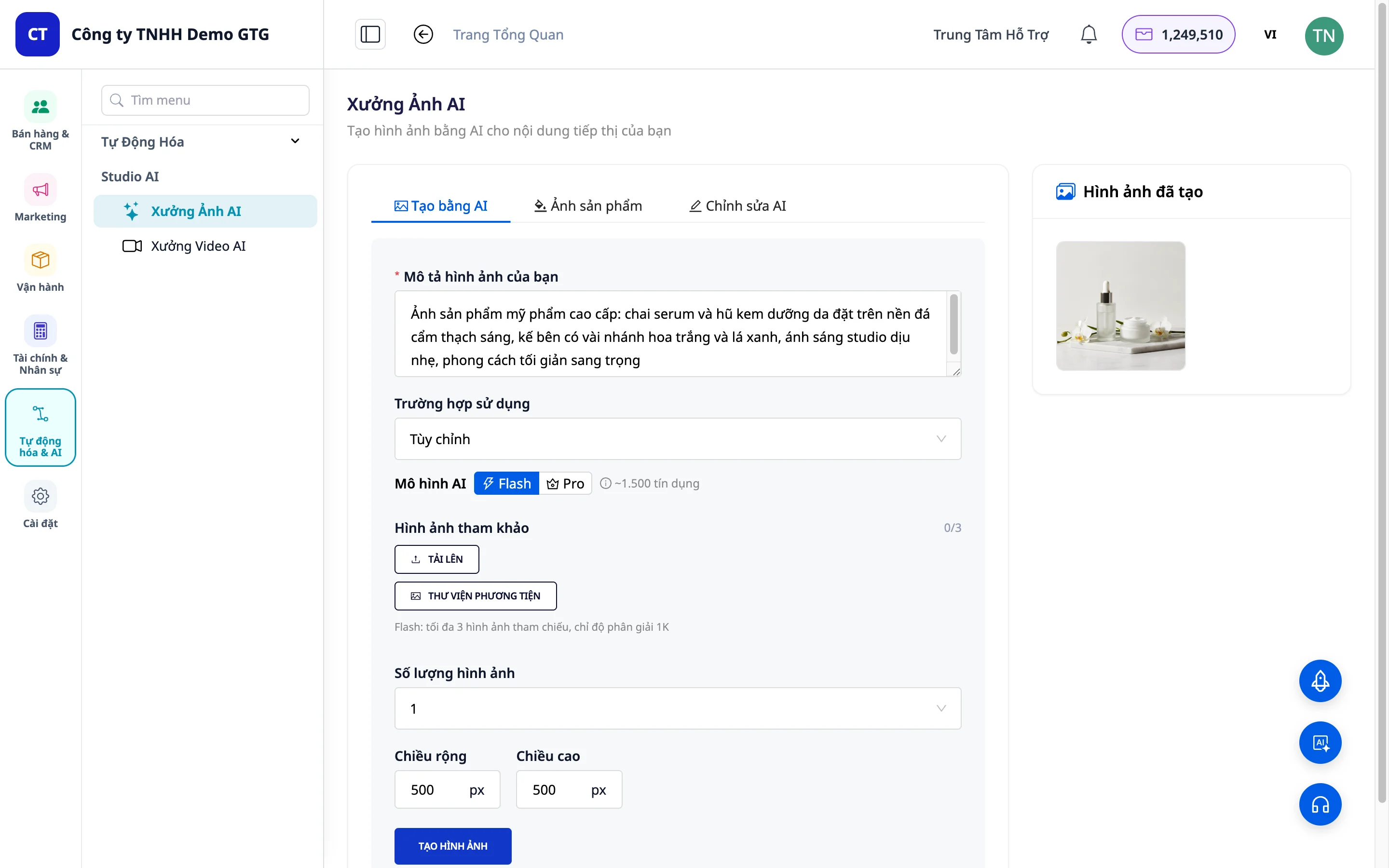
Atlikimo žingsniai:
1 žingsnis: AI Image Studio programoje eikite į skiltį „Kurti su AI“
2 žingsnis: Pasirinkite norimo kurti vaizdo dydį:
- Facebook įrašas
- LinkedIn įrašas
- Pasirinktinis dydis
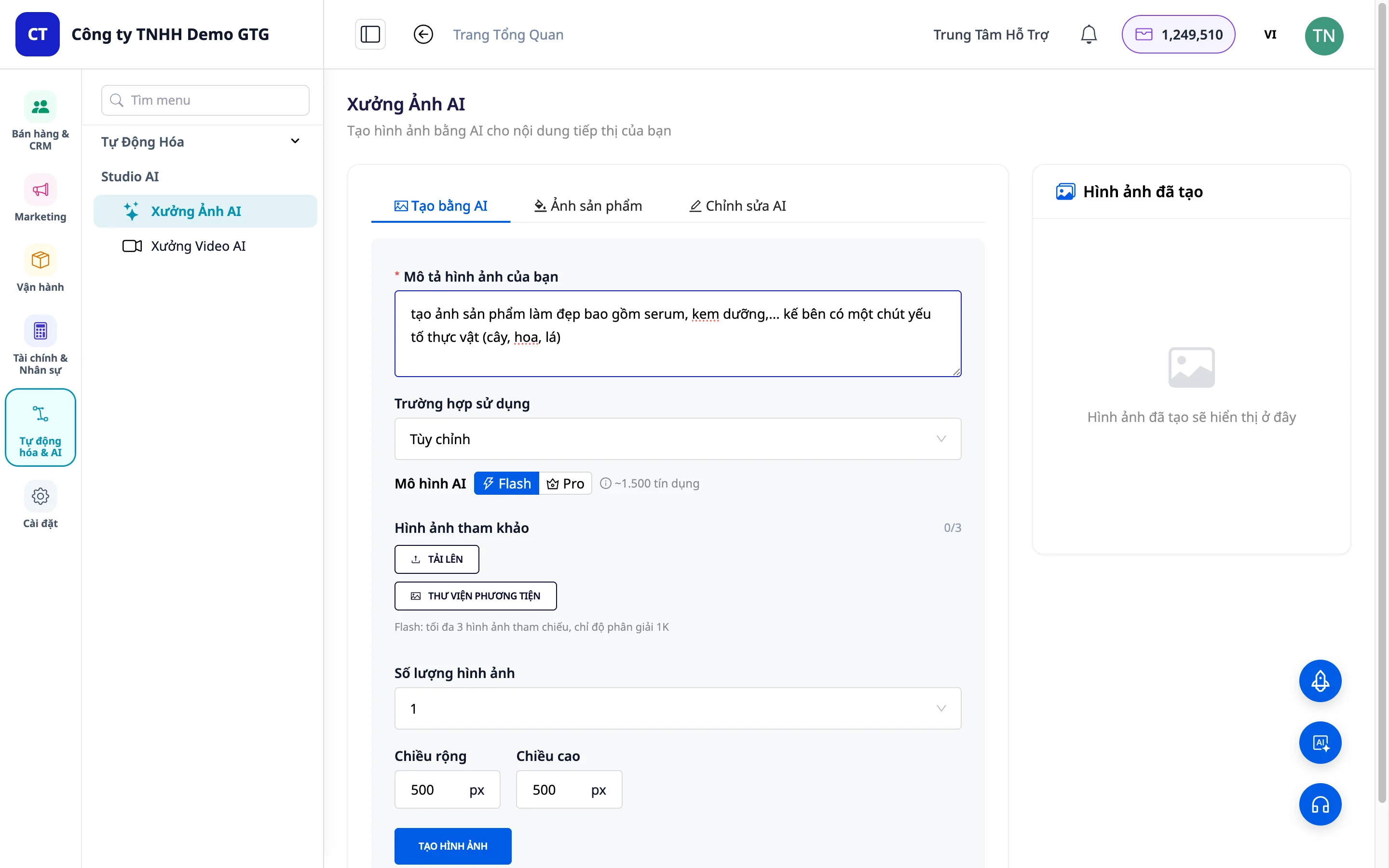
3 žingsnis: Įkelkite nuorodų nuotrauką į sistemą - Spustelėkite mygtuką „Nuorodos nuotrauka“ - Pasirinkite nuotrauką iš savo kompiuterio
4 žingsnis: Sureguliuokite parametrus: - Nuotraukų variantų skaičius: Pasirinkite norimų kurti nuotraukų skaičių (paprastai palikite 1) - Plotis ir aukštis: Sureguliuokite nuotraukos dydį
5 žingsnis: Paspauskite mygtuką „Kurti vaizdą“ ir laukite, kol AI apdoros
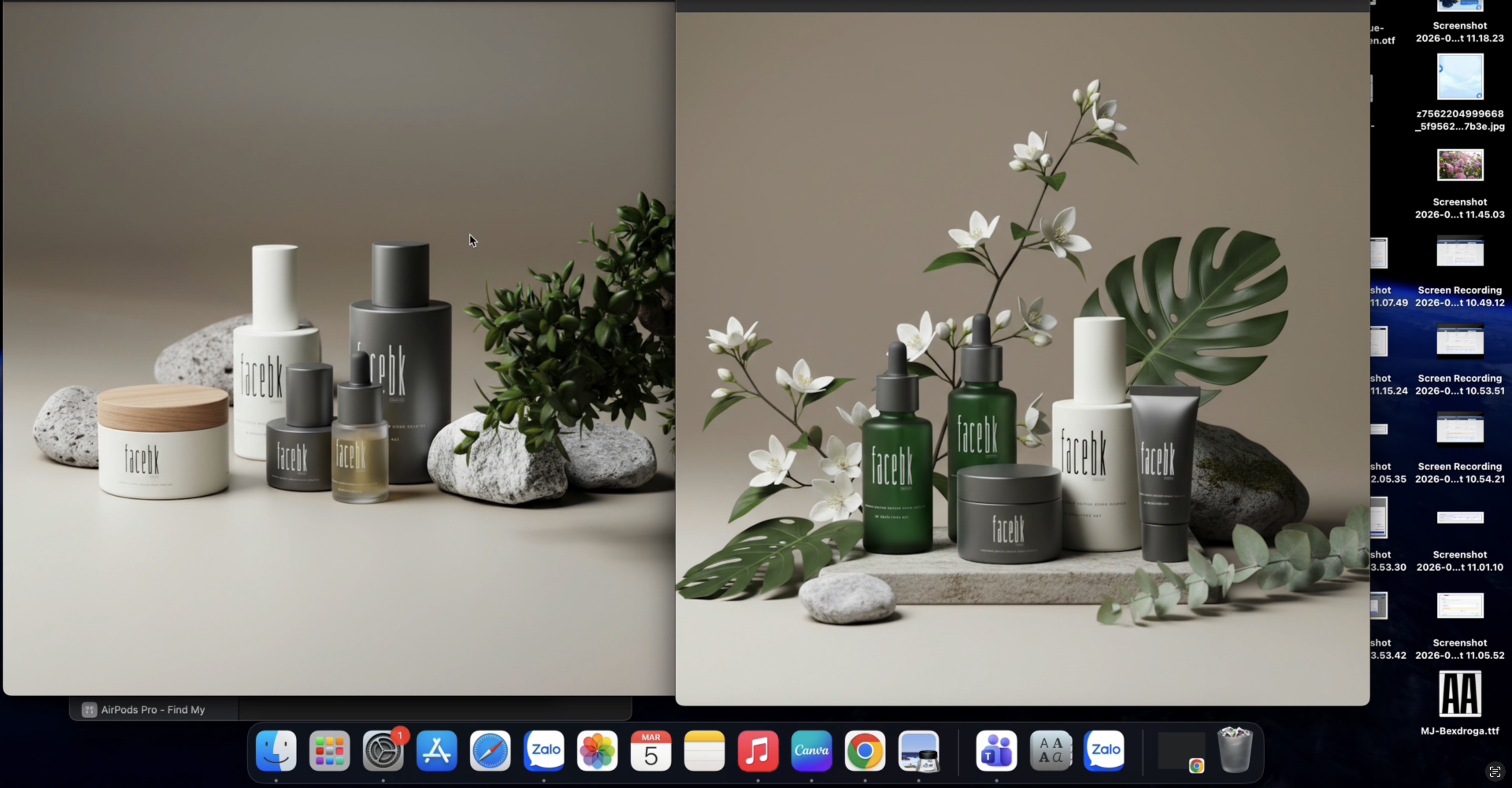
6 žingsnis: Palyginkite ir išsaugokite rezultatus - Peržiūrėkite palyginimą tarp originalios nuotraukos ir AI sukurtos nuotraukos - Pasirinkite „Išsaugoti į Media“, kad išsaugotumėte bibliotekoje - Arba „Atsisiųsti į kompiuterį“, kad išsaugotumėte savo kompiuteryje
2. Produktų bandymo funkcija (Virtual Try-on)
Ši funkcija padeda jums sukurti profesionalių modelių ir fonų produkto nuotraukas be realios fotografavimo.
1 žingsnis: Perjunkite į skiltį „Produkto nuotraukos“
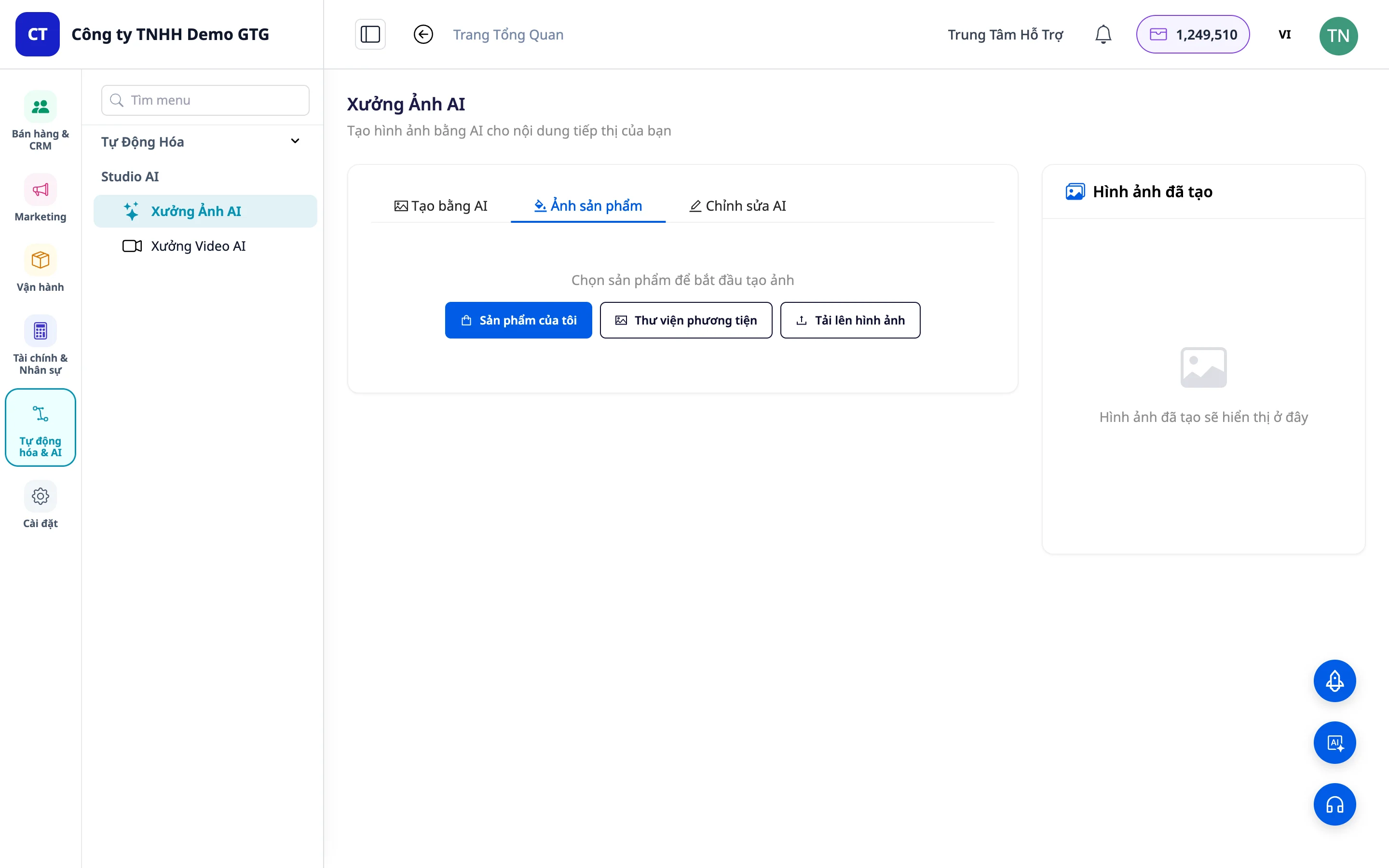
2 žingsnis: Įkelkite produkto nuotrauką - Spustelėkite „Įkelti iš kompiuterio“, kad įkeltumėte naują nuotrauką - Arba pasirinkite „Biblioteka“, kad naudotumėte nuotrauką, išsaugotą Core Media
3 žingsnis: Pasirinkite stilių ir foną - Gyvenimo stiliaus stilius: Naudojamas, kai jau turite modelį, tik norite pakeisti foną (studija, interjeras, paplūdimys ir kt.) - Bandymo modelis: Naudojamas, kai turite tik produkto nuotrauką ir norite, kad AI sukurtų modelį, dėvintį jį
4 žingsnis: Įveskite aprašymą AI (jei reikia) ir paspauskite „Kurti nuotrauką“
5 žingsnis: Išsaugokite rezultatus į Media arba atsisiųskite į savo kompiuterį
3. Produkto fono pakeitimas
Funkcija leidžia pakeisti produkto nuotraukos foną įvairiais stiliais.
Veiksmai:
1 veiksmas: Įkelkite produkto nuotrauką, kurios foną norite pakeisti
2 veiksmas: Pasirinkite „Keisti foną“
3 veiksmas: Pasirinkite norimą fono tipą (pvz., marmuro fonas)
4 veiksmas: Peržiūrėkite rezultatą ir palyginkite su originalia nuotrauka
4. Nebūtinų objektų šalinimas
Išmanioji trynimo funkcija leidžia pašalinti nereikalingas nuotraukos dalis, išsaugant kokybę.
1 veiksmas: Įkelkite nuotrauką
2 veiksmas: Pasirinkite objektą, kurį norite pašalinti (žmogus/tekstas/nuotraukos valymas)
3 veiksmas: Įrašykite papildomą užklausą AI, kad produktas atitiktų jūsų lūkesčius (neprivaloma)
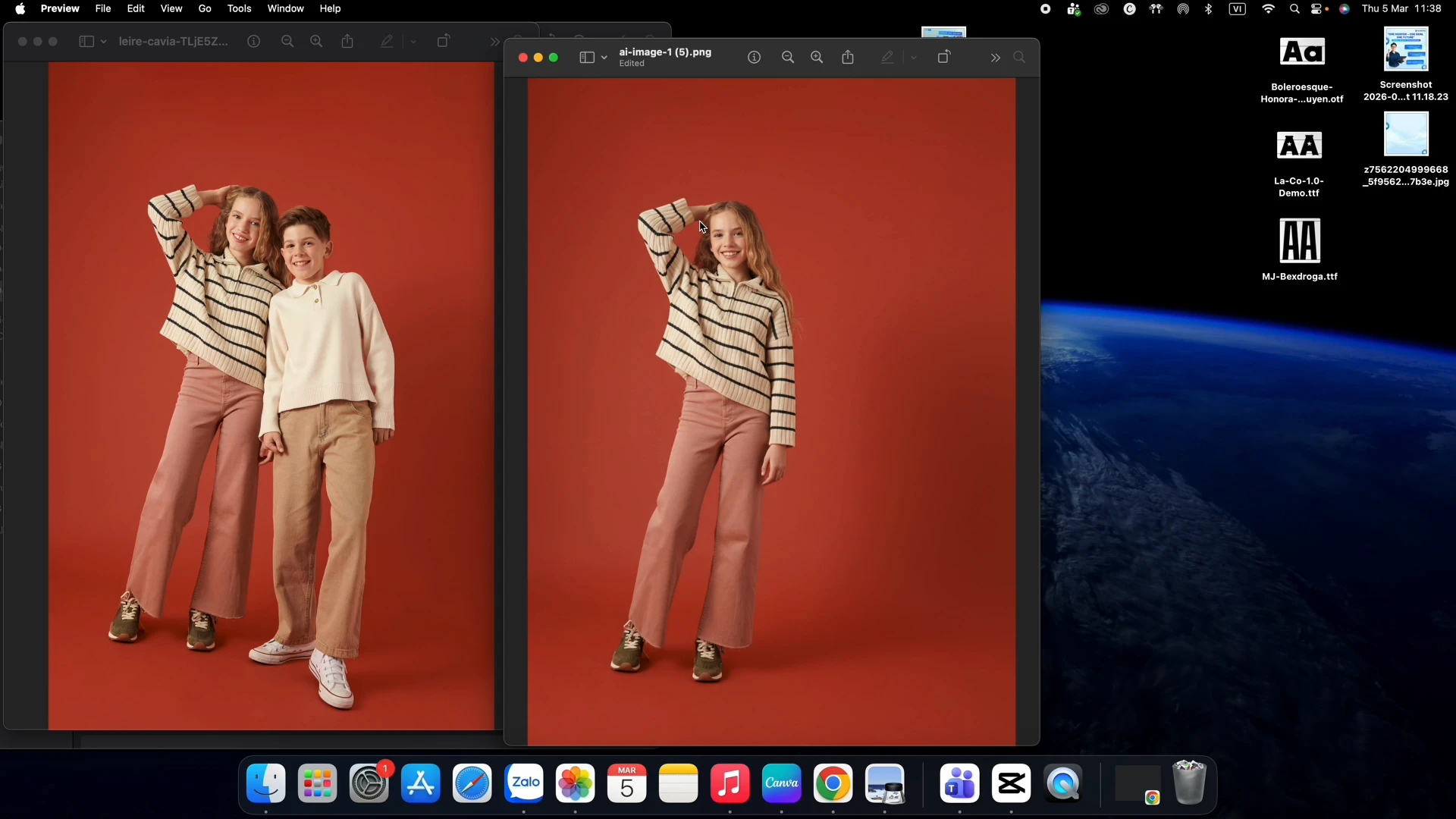
4 veiksmas: Patikrinkite rezultatą - AI tiksliai pašalins pažymėtą dalį ir išsaugos likusias dalis (drabužius, veidą, plaukus ir kt.)
5. Kitos redagavimo funkcijos
AI Image Studio taip pat siūlo papildomas funkcijas: - Stiliaus keitimas: Keičia nuotraukos spalvų toną ir stilių - Bendras redagavimas: Gerina kokybę, reguliuoja ryškumą, spalvų sodrumą - Pažangios AI funkcijos: Papildo ir plečia pirmiau minėtas funkcijas
Privalumai naudojantis
- Taupo laiką ir išlaidas - nereikia samdyti profesionalių fotografų, studijų ar modelių
- Aukšta nuotraukų kokybė - AI sukuria profesionalias nuotraukas, dažnai gražesnes nei originalios
- Greitai sukuria daug versijų - lengva išbandyti įvairius fonus ir stilius
- Centralizuotas valdymas - saugoma „Core Media“ pakartotiniam naudojimui
- Lankstus ir lengvai naudojamas - intuityvi sąsaja, nereikia profesionalių redagavimo įgūdžių
Svarbūs pastebėjimai
- Išvesties nuotraukos kokybė priklauso nuo įvesties nuotraukos kokybės – rekomenduojama naudoti didelės raiškos nuotraukas
- Kai kurioms funkcijoms apdoroti gali prireikti kelių minučių, atsižvelgiant į sudėtingumą
- Rekomenduojama išsaugoti nuotraukas „Core Media“, kad būtų lengviau jas valdyti ir pakartotinai naudoti
- Naudojant objekto šalinimo funkciją, tiksliai pažymėkite sritį, kurią norite pašalinti, kad pasiektumėte geriausių rezultatų
- Galite sukurti kelias versijas iš tos pačios originalios nuotraukos, kad pasirinktumėte geriausią


