
AI Video Studio yra galingas įrankis, padedantis visiškai automatiškai kurti profesionalius produktų reklaminius vaizdo įrašus. Su AI pagalba galite sukurti virtualius personažus, parašyti scenarijus ir generuoti kadrus vos per kelias minutes, neturint jokių vaizdo įrašų redagavimo įgūdžių.
Šis įrankis ypač naudingas mados parduotuvėms, internetinės prekybos verslui, norinčiam greitai ir nebrangiai kurti vaizdo įrašų turinį, skirtą TikTok, Reels arba trumpoms reklamoms.
Pagrindinės savybės
- AI personažų kūrimas – Sukurkite arba įkelkite personažo nuotrauką, kad jis būtų vaizdo įrašo aktorius
- Produktų kūrimas – Pridėkite produktus su išsamia nuotrauka ir aprašymu
- Stiliaus pasirinkimas – Tinkinkite vaizdo įrašo stilių (pasirinktinai)
- Automatinis scenarijaus kūrimas – AI parašo scenarijų pagal produkto informaciją
- Automatinis scenų kūrimas – AI automatiškai generuoja kadrus pagal scenarijų
- Trukmės reguliavimas – Palaiko 15s (TikTok/Reels), 30s (trumpos reklamos), 45s+
- Vaizdo įrašų sujungimas – Sudėkite kelias scenas į vieną vaizdo įrašą
- Vaizdo įrašų redagavimas – Redaktorius su vaizdo, balso įrašų, muzikos, teksto takeliais
Išsamus naudojimo vadovas
1 dalis: AI vaizdo įrašų kūrimas
1 žingsnis: Personažo kūrimas
Eikite į AI Video Studio funkciją ir pradėkite nuo „Personažo kūrimo“.
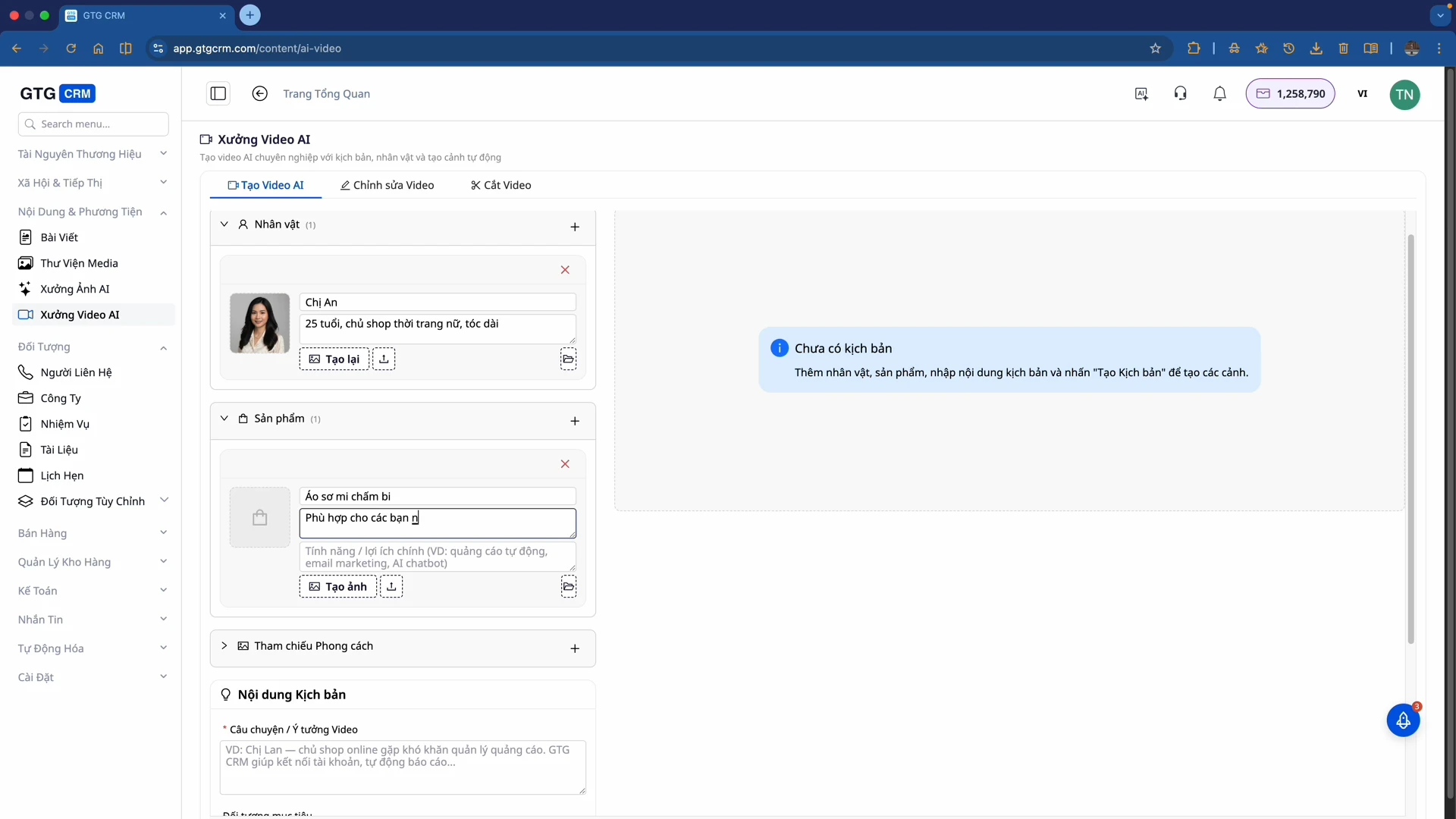
- Įveskite personažo vardą: Pavyzdys „Anos ponia“
- Apibūdinkite personažą: Įveskite išsamią informaciją, pvz., „Apie 25 metų, moterų mados parduotuvės savininkė, ilgaplaukė“
- Įkelkite personažo nuotrauką: Jei turite nuotrauką, įkelkite ją iš kompiuterio; jei ne, pasirinkite „Sukurti nuotrauką“, kad AI automatiškai sukurtų personažą pagal aprašymą
2 žingsnis: Produkto pridėjimas
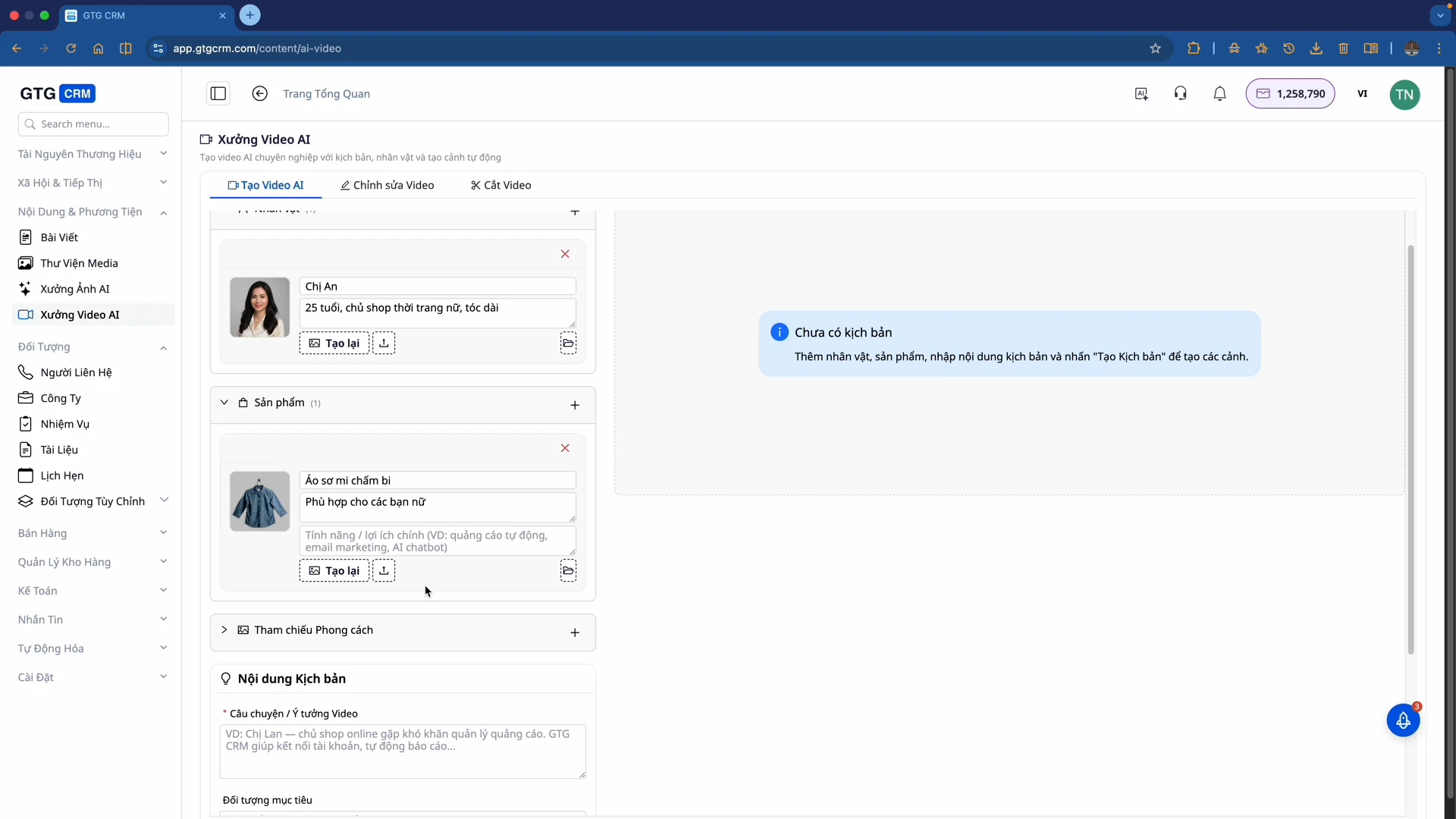
- Produkto pavadinimas: Pavyzdys „Marškiniai su taškeliais“
- Produkto aprašymas: „Tinka merginoms“
- Produkto nuotrauka: Įkelkite iš kompiuterio arba sukurkite nuotrauką su AI
3 žingsnis: Stiliaus pasirinkimas (pasirinktinai)
Galite pasirinkti vaizdo įrašo stilių arba praleisti šį žingsnį, jei nereikia.
4 žingsnis: Scenarijaus kūrimas
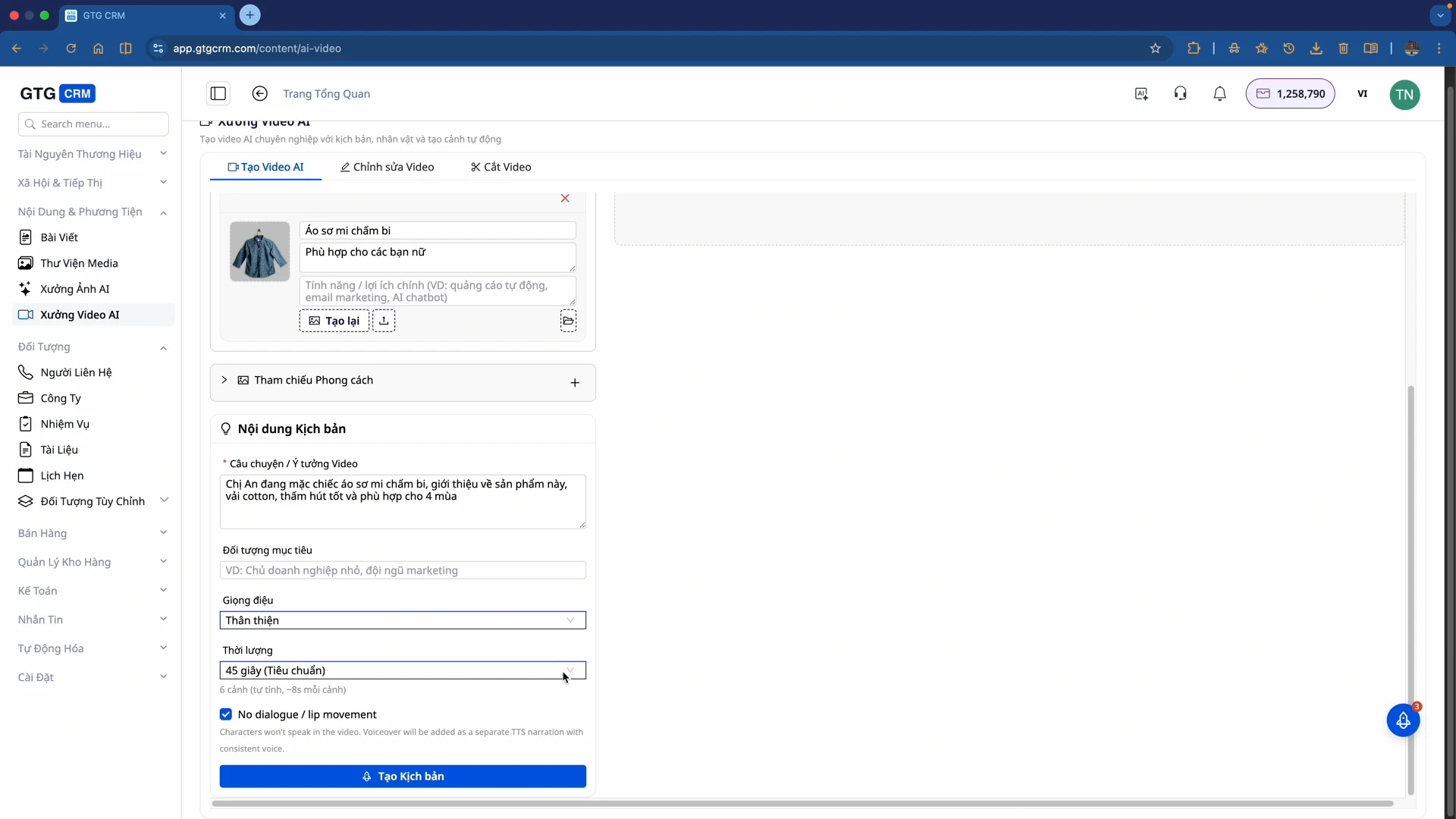
- Įveskite idėją: Apibūdinkite vaizdo įrašo turinį, kurį norite gauti, pvz.: „Ana dėvi marškinius su taškeliais, pristato šį produktą, medvilninis audinys, gerai sugeria drėgmę ir tinka 4 sezonams“
- Pasirinkite trukmę: 15 sekundžių (TikTok/Reels), 30 sekundžių (trumpos reklamos), 45 sekundžių ar ilgesnis (išsamus vaizdo įrašas)
- Paspauskite „Sukurti scenarijų“
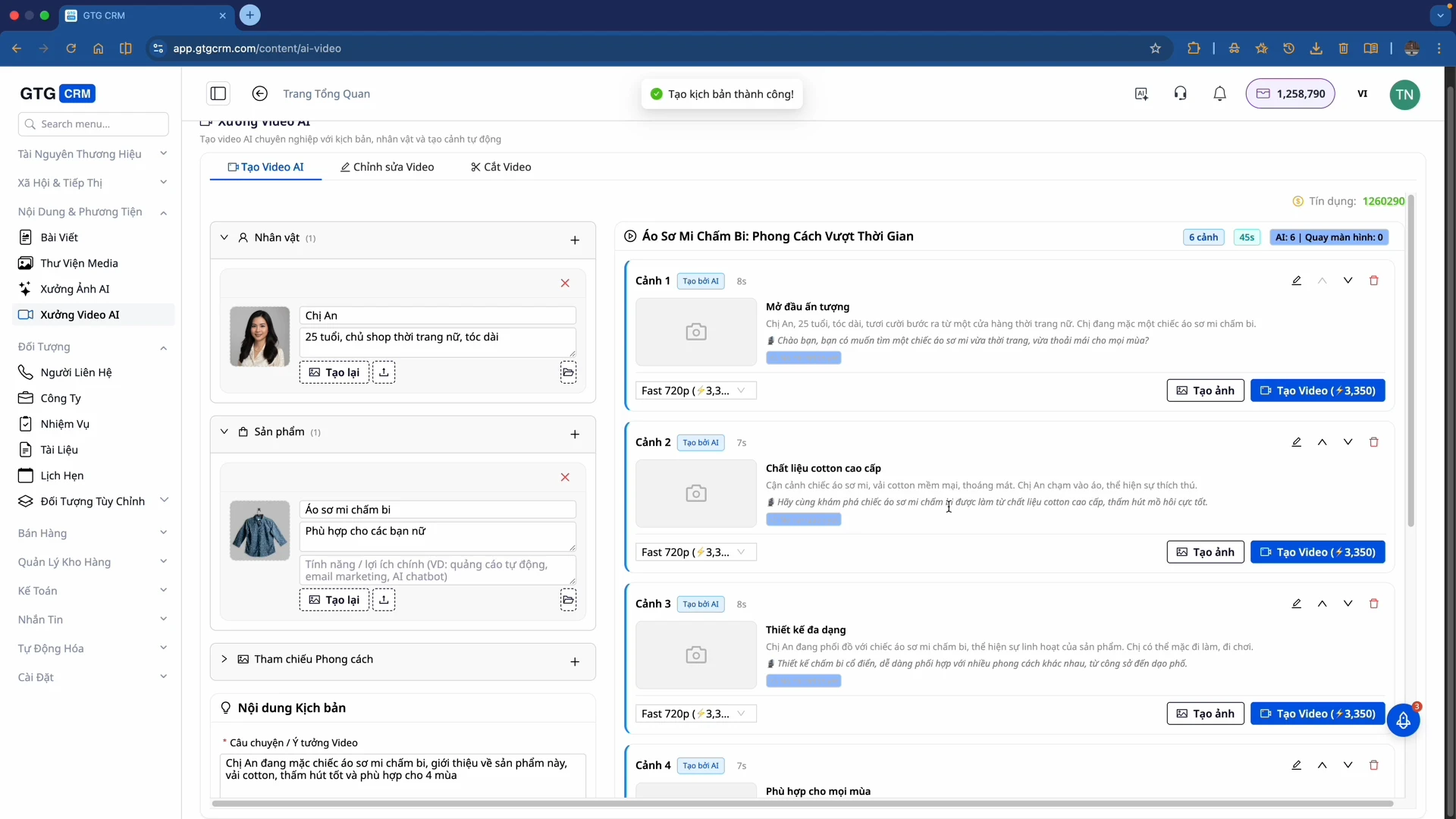
AI sukurs scenarijų su daugybe scenų (paprastai 6 scenos). Kiekviena scena turi Garsą (dialogą) ir Scenos aprašymą (detalius kameros kampų ir veiksmų nurodymus).
5 žingsnis: Scenų pasirinkimas ir kūrimas
- Perskaitykite scenarijų: Peržiūrėkite AI pasiūlytas scenas
- Pasirinkite norimas kurti scenas: Pažymėkite patinkančias scenas
- Paspauskite „Sukurti vaizdo įrašą“ pasirinktoms scenoms
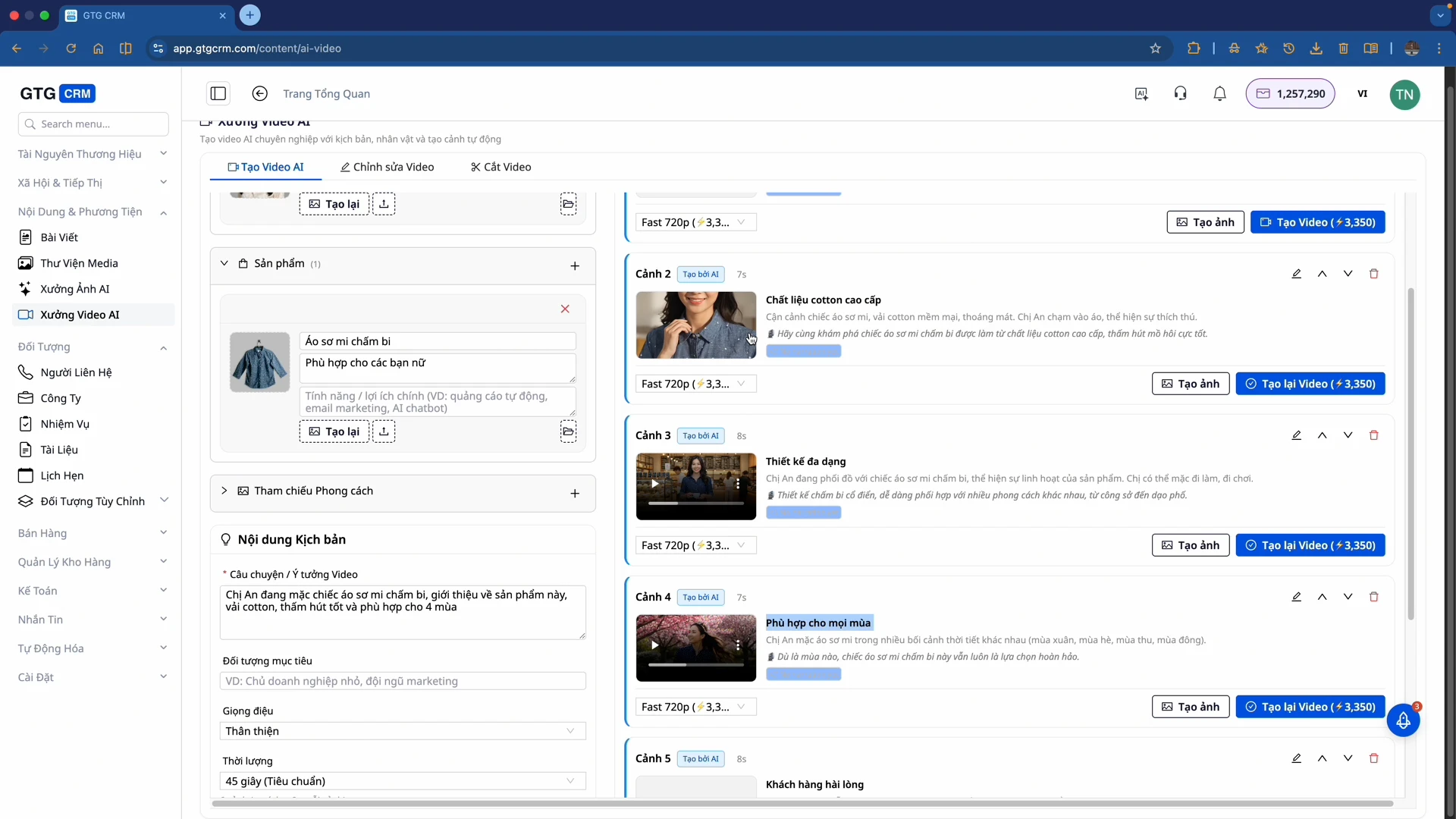
AI pradės apdoroti ir kurti vaizdo įrašą kiekvienai scenai. Šis procesas gali užtrukti kelias minutes.
6 žingsnis: Peržiūra ir vaizdo įrašų sujungimas
- Peržiūrėkite kiekvieną sceną: Peržiūrėkite sukurtas scenas
- Patikrinkite kokybę: DI išlaiko personažų veidus ir produktų dizainą
- Sujunkite vaizdo įrašus: Slinkite iki ekrano apačios, paspauskite „Sujungti vaizdo įrašus“
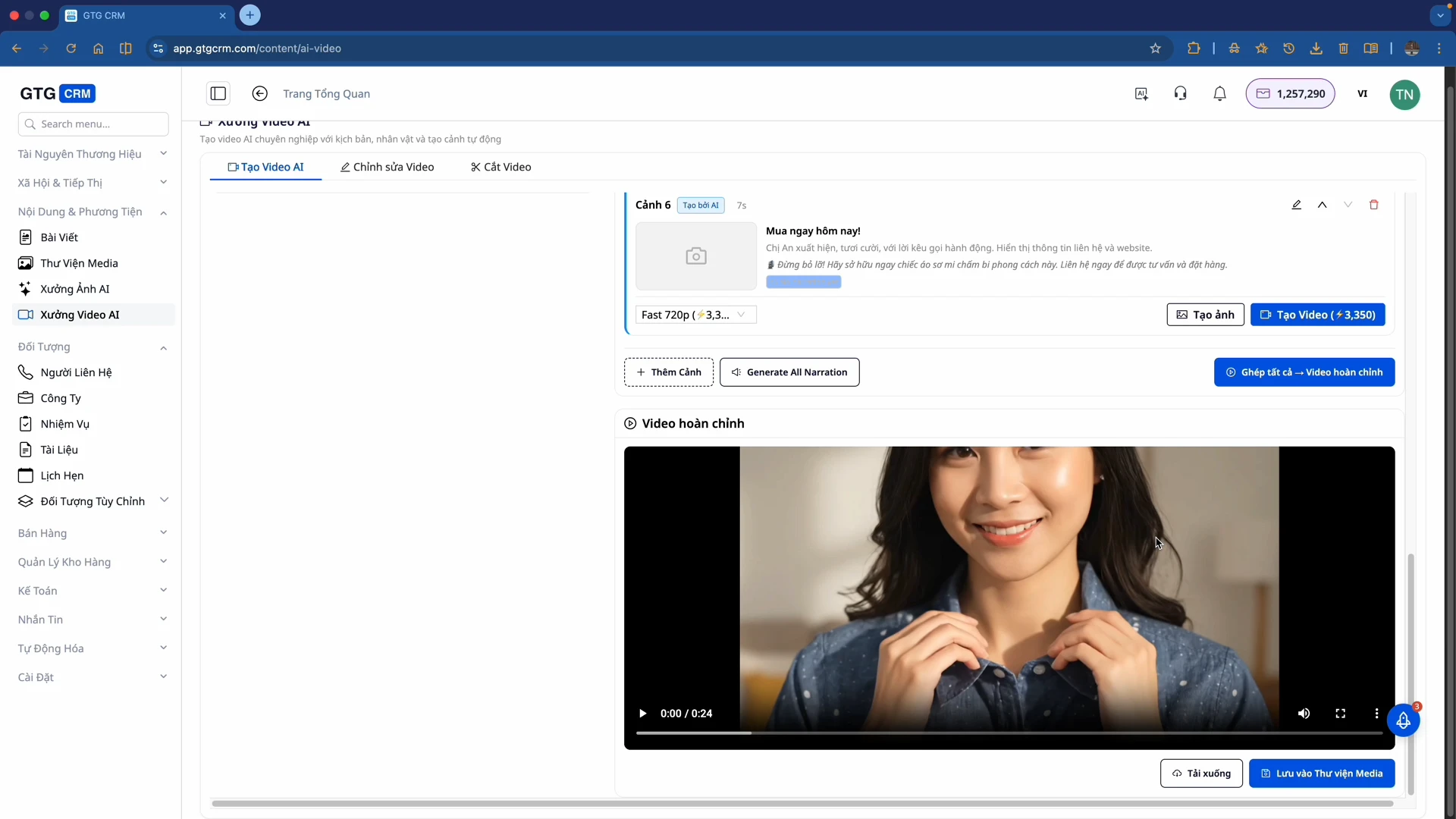
Išsaugokite medijos bibliotekoje arba atsisiųskite į kompiuterį.
2 dalis: Vaizdo įrašų redagavimas
DI vaizdo studija taip pat siūlo pagrindinius vaizdo įrašų redagavimo įrankius.
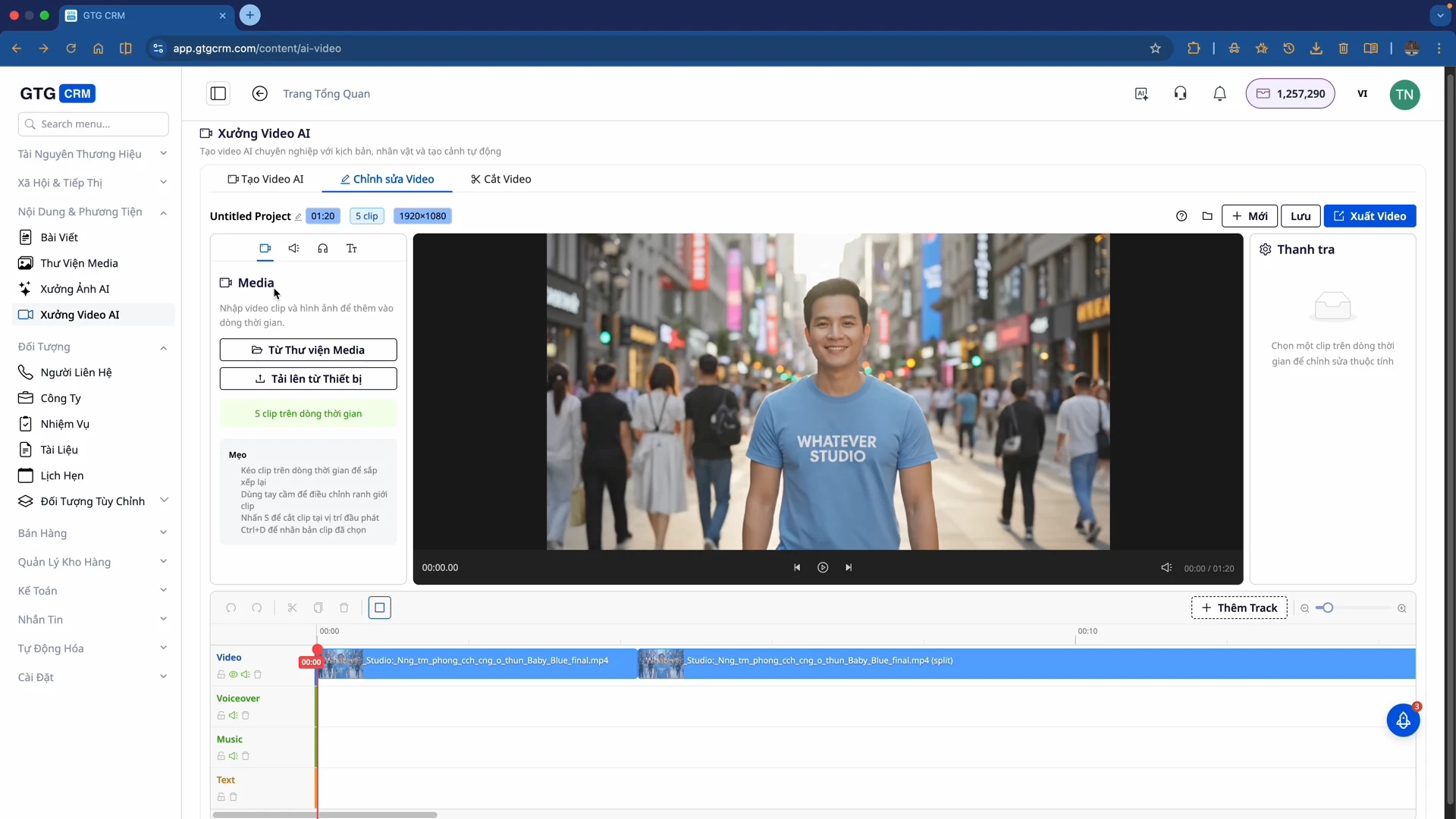
1 veiksmas: Įkelkite vaizdo įrašą į redaktorių
- Iš medijos bibliotekos: Pasirinkite turimą vaizdo įrašą GTG CRM
- Iš įrenginio: Įkelkite tiesiogiai
2 veiksmas: Susipažinkite su takeliais
Redaktoriuje yra 4 pagrindiniai takelių tipai:
- Vaizdo takelis – Pagrindinis vaizdo įrašas
- Įgarsinimo takelis – Dubliavimas
- Muzikos takelis – Foninė muzika
- Teksto takelis – Tekstas, subtitrai
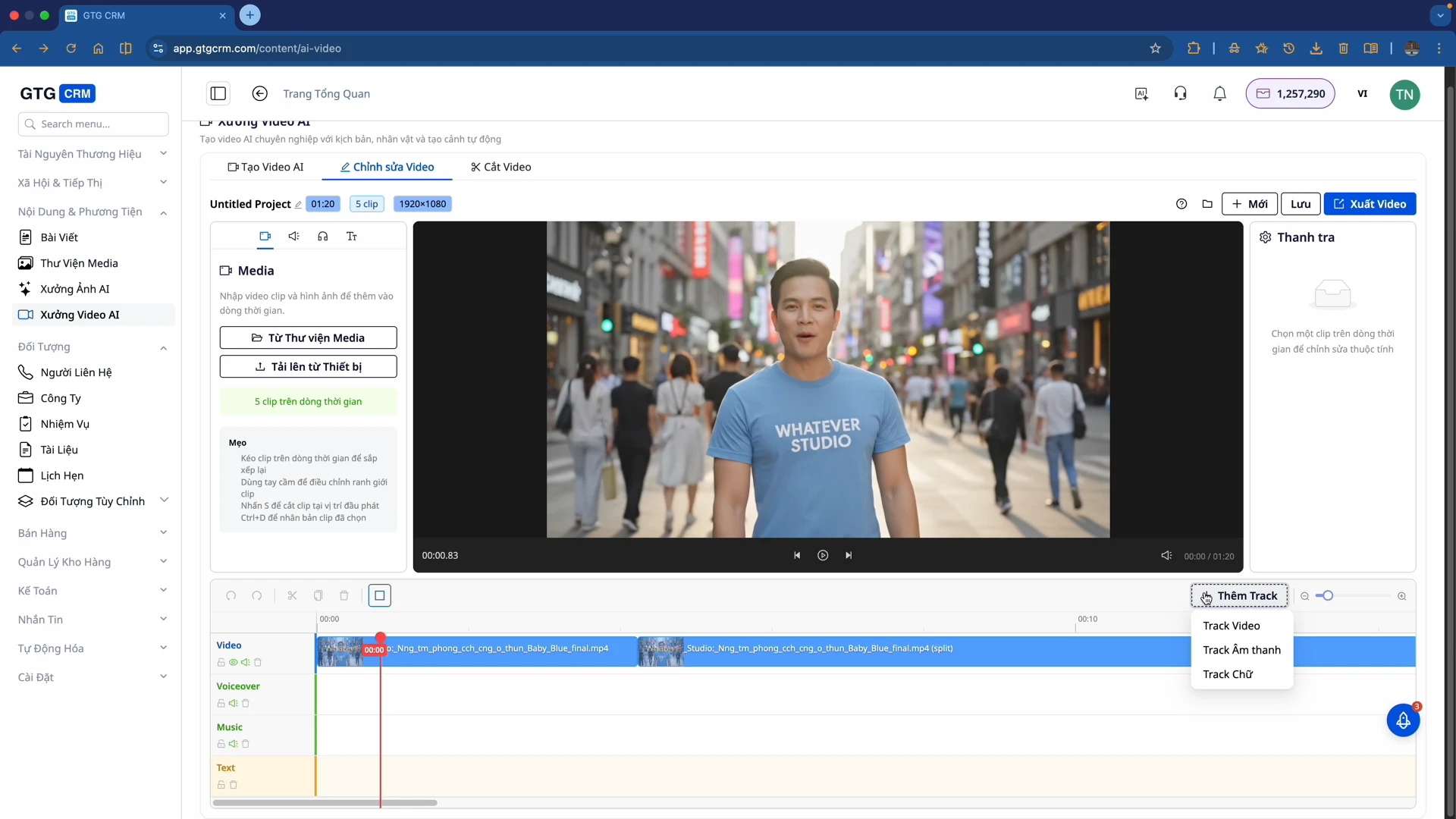
3 veiksmas: Pridėkite takelį – Paspauskite mygtuką „Pridėti takelį“, jei norite pridėti antrą, trečią ir pan. teksto takelį.
4 veiksmas: Pridėkite tekstą ir įgarsinimą
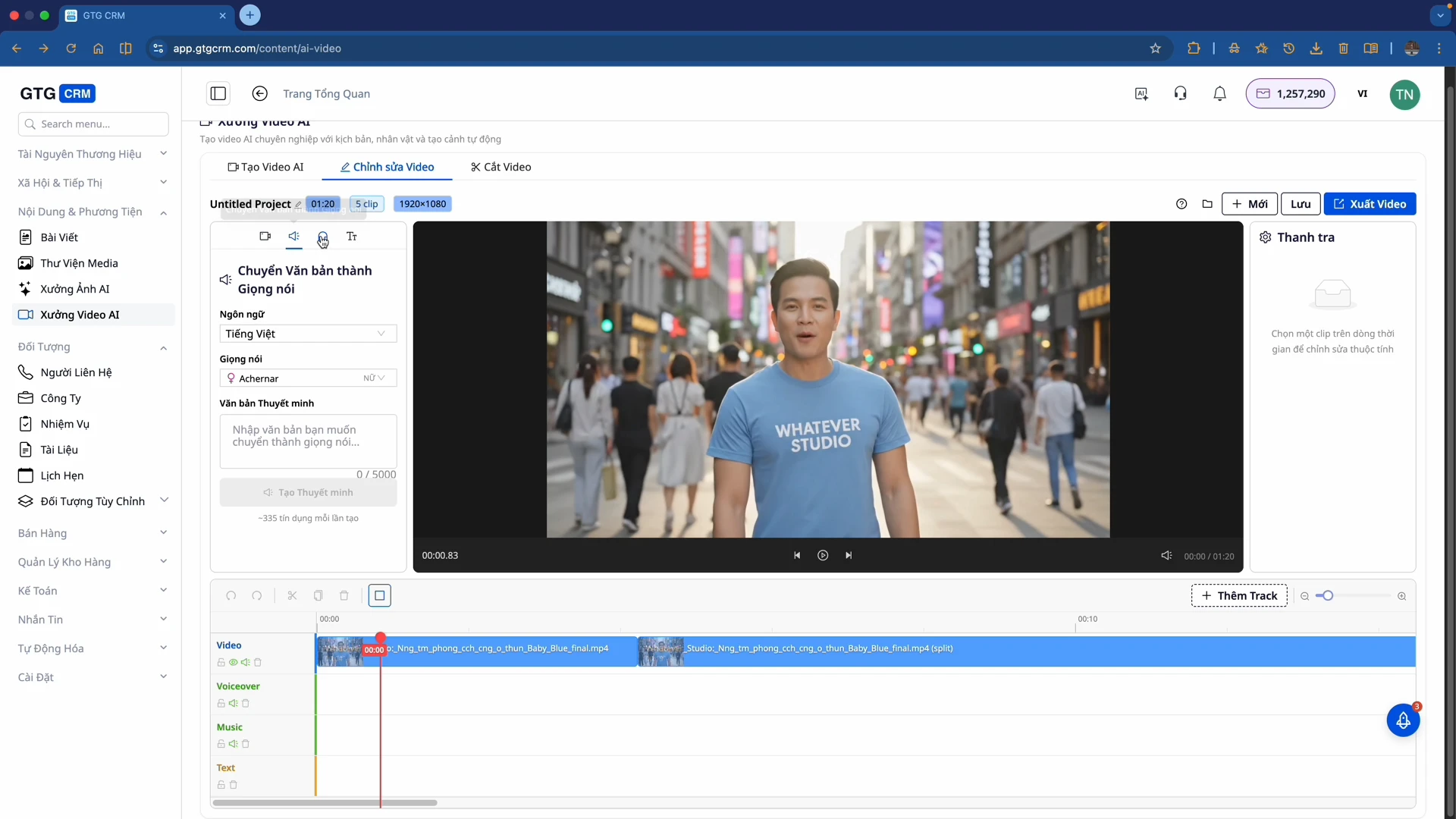
- Pasirinkite „Teksto į balsą“ konvertavimas
- Pasirinkite kalbą
- Pasirinkite balsą
- Parašykite dialogą: Įveskite norimą perskaityti turinį
- DI automatiškai sukurs balsą ir įterps jį į laiko juostą
Nauda naudojant
- Taupo laiką – profesionalių vaizdo įrašų kūrimas per kelias minutes, o ne valandas filmavimo ir redagavimo
- Taupo išlaidas – nereikia samdyti aktorių, filmavimo komandos, redaktorių
- Aukšta kokybė – DI išlaiko personažų veidus ir produktų dizainą
- Optimizuota socialinei medijai – palaiko tinkamus formatus „TikTok“, „Reels“, „Facebook“
- Lankstumas – lengva kurti kelias skirtingas vaizdo įrašų versijas vienam produktui
Svarbūs patarimai
- Kuo detaliau apibūdinsite personažą ir produktą, tuo tikslesnį vaizdo įrašą sukurs DI
- Pasirinkite trukmę pagal naudojimo paskirtį (15 s. – virusiniam turiniui, 45 s.+ – detaliems pristatymams)
- Prieš kurdami vaizdo įrašą, visada peržiūrėkite DI sukurtą scenarijų
- Nebūtina kurti visų scenų, rinkitės tik geriausias
- Kurkite kelias versijas ir išbandykite, kuri versija veiksmingiausia


