
Ką galėsite padaryti po šio vadovo
Atidarykite „Pajamų automatizavimas“ → įjunkite scenarijų → atidarykite „Peržiūrėti darbo eigą“, kad redaguotumėte turinį/adresatus → (pasirinktinai) prijunkite siuntimo kanalą → atlikite paleidimo veiksmą CRM ekrane, kad scenarijus veiktų → peržiūrėkite paleidimo žurnalus → išjunkite/įjunkite.
Pasiruošimas
# | Sąlyga | Kodėl reikalinga |
|---|---|---|
1 | Prisijunkite prie darbo srities, kurioje turite rašymo teises. | Kad galėtumėte įjungti scenarijus ir sukurti paleidimo duomenis. |
2 | (Pasirinktinai) Prijungtas siuntimo kanalas (Žinutės → Kanalai) + parametrai (el. pašto paskyra, segmentų ID). | Kad el. pašto/SMS/reklamos siuntimo veiksmas vyktų visiškai. Be to, scenarijus vis tiek veiks, tik siuntimo veiksmas parodys klaidos pranešimą, kaip ir tikėtasi. |
1 veiksmas — Atidarykite „Pajamų automatizavimas“
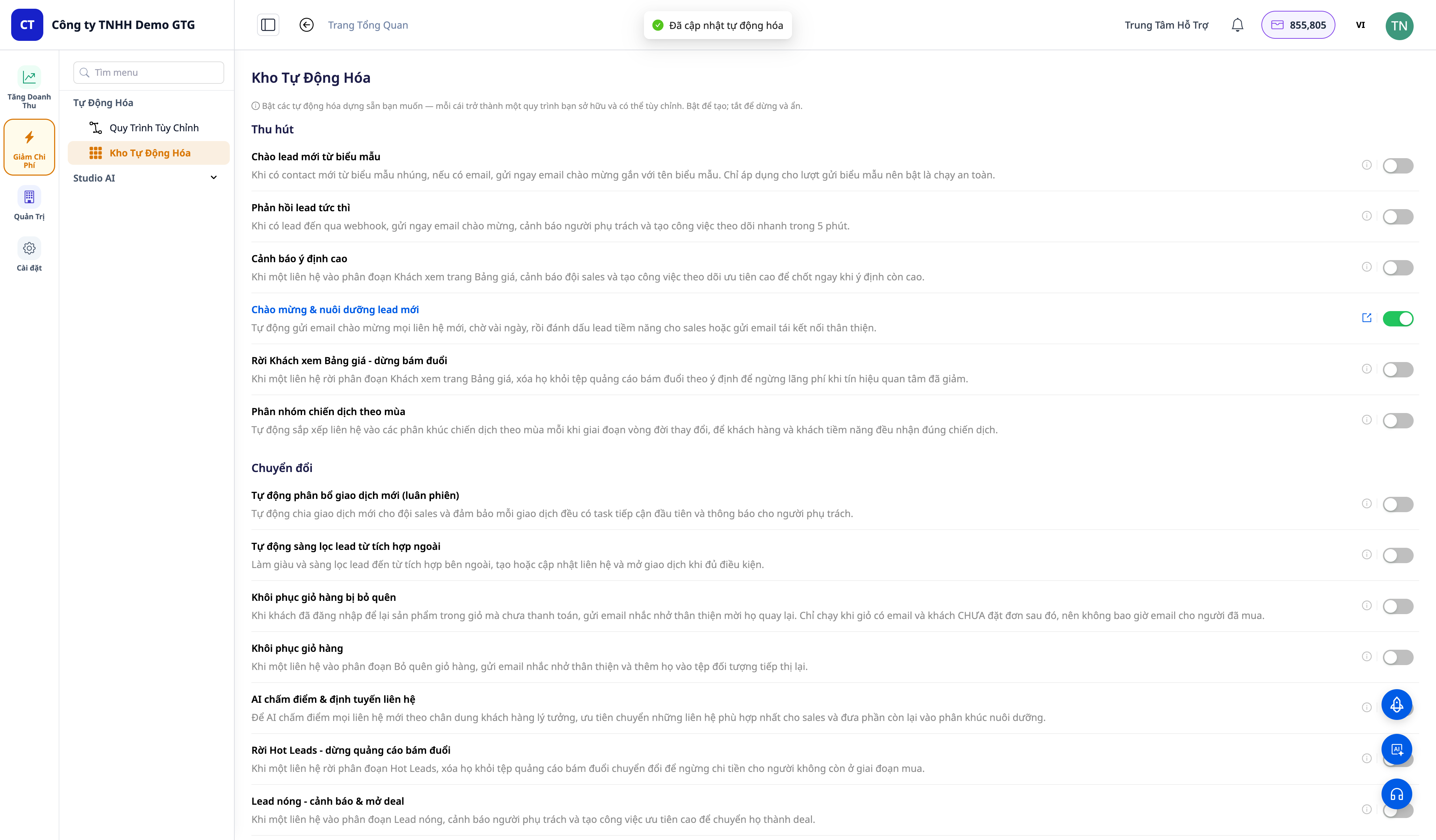
Kairėje naršymo juostoje atidarykite Padidinti pajamas (Increase Revenue) → Automatizavimas (Automation) → Automatizavimo katalogas (Automation Catalog).
✅ Laukiamas rezultatas: Scenarijų sąrašas, suskirstytas pagal piltuvėlio stadijas (Įsigijimas/Pritraukimas · Konvertavimas/Perdavimas · Uždarymas/Baigimas · Išlaikymas/Išsaugojimas · Plėtimas/Išplėtimas · Laimėjimas-atgal). Kiekvienoje eilutėje: suprantamas pavadinimas + aprašymas + įjungimo/išjungimo jungiklis — daugiau nei 30 scenarijų, suskirstytų pagal piltuvėlį.
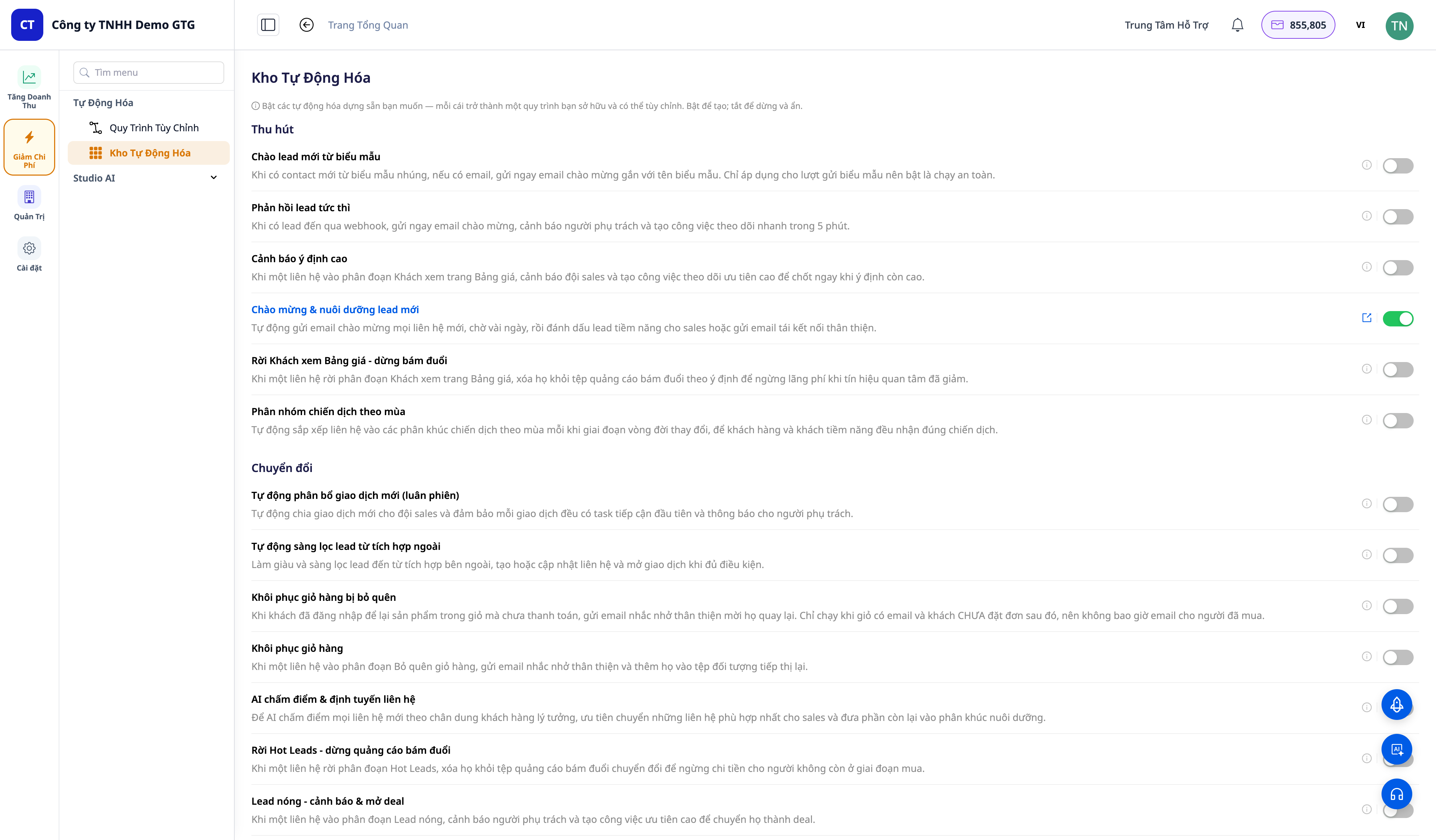
2 veiksmas — Įjunkite scenarijų
Įjunkite scenarijų (pvz., „Sutartis laimėta → klientų įvedimas“ arba „Krepšelių atšaukimas“).
✅ Laukiamas rezultatas: Įjungtas jungiklis; sėkmingas pranešimas; eilutėje pasirodo nuoroda „Peržiūrėti darbo eigą“ (↗). Scenarijus dabar yra veikianti jūsų nuosavybėje esanti darbo eiga (rasite Automatizavimas → Darbo eigos).
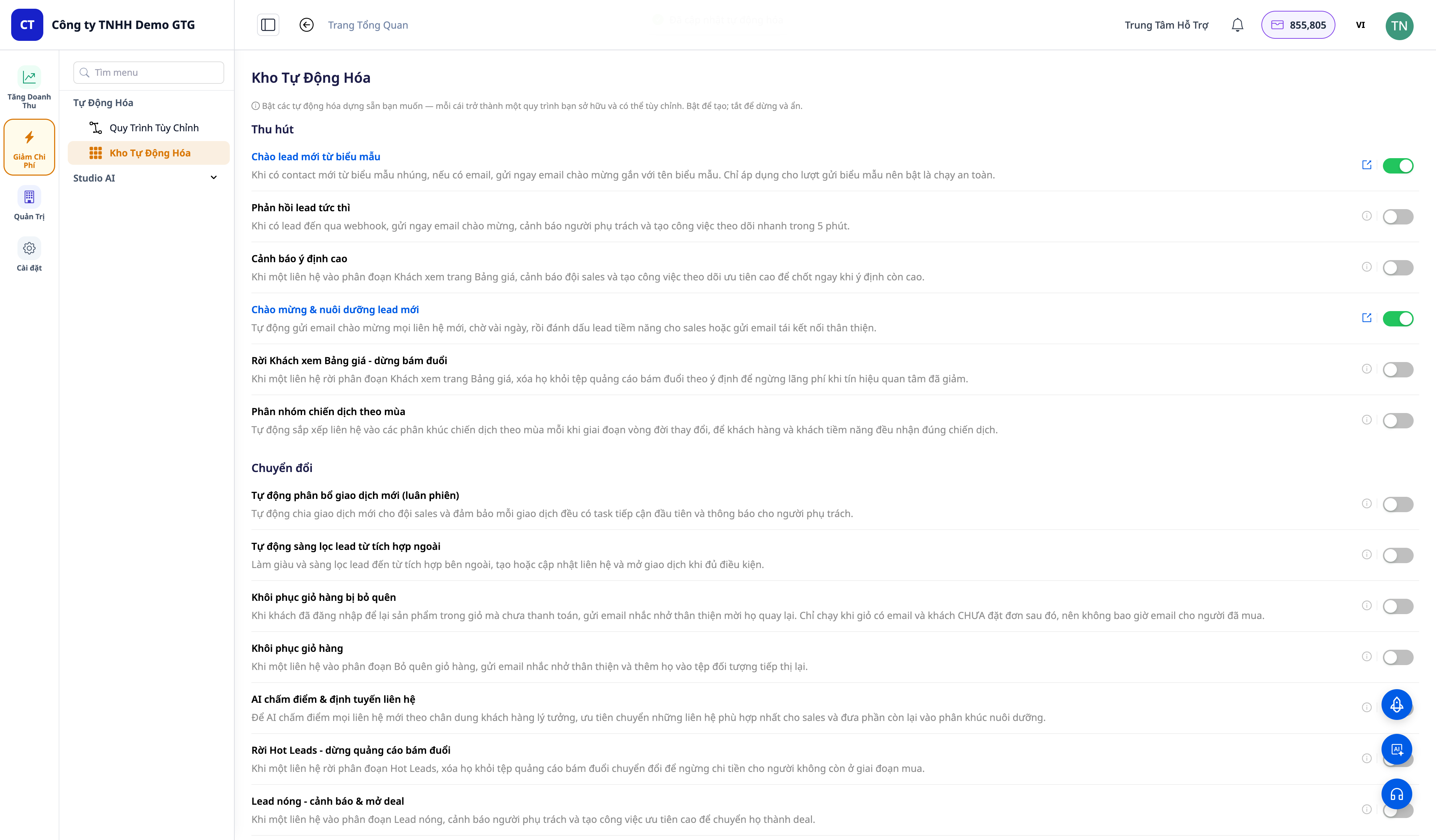
3 veiksmas — Atidarykite „Peržiūrėti darbo eigą“ ir redaguokite turinį
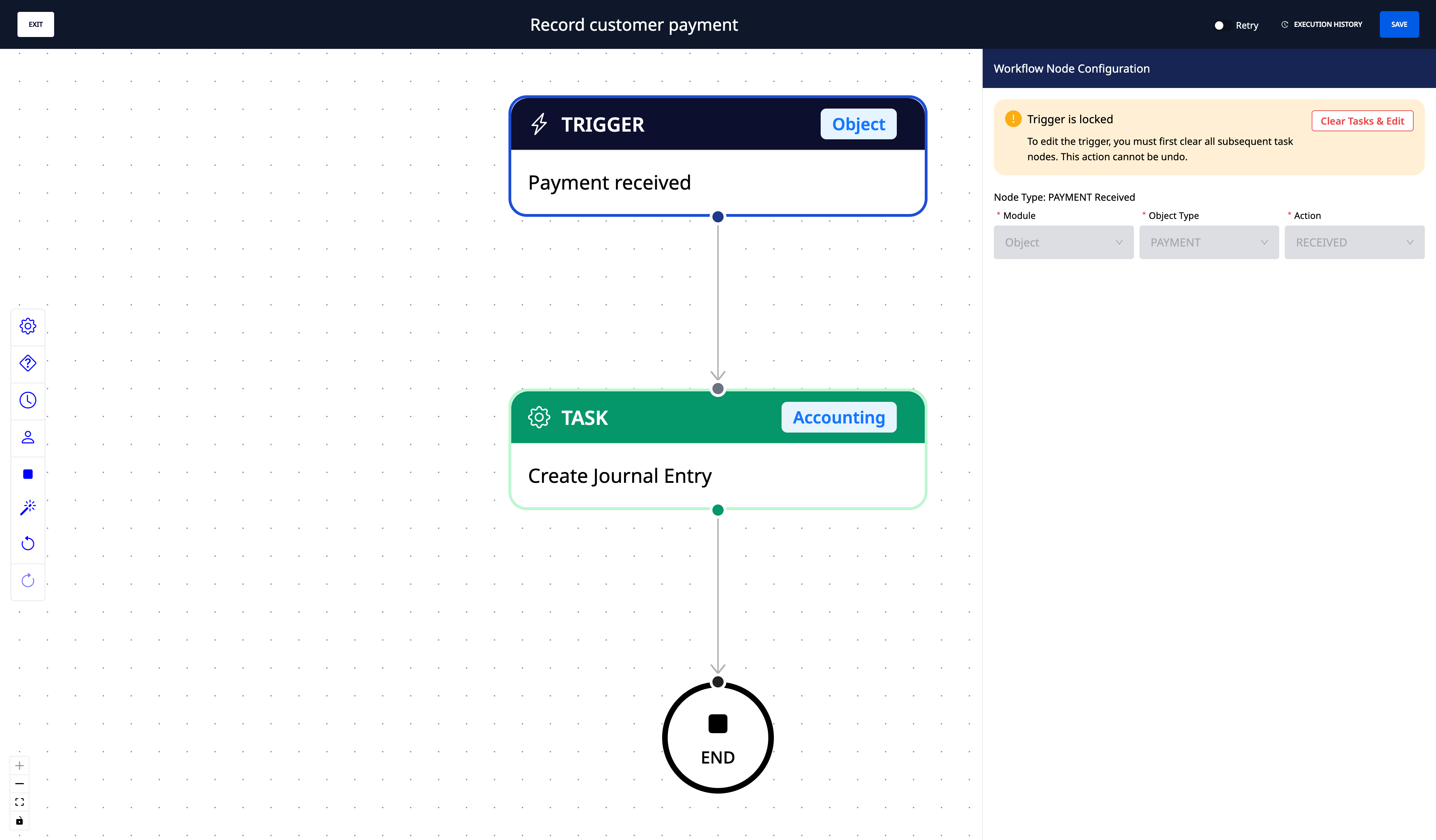
Paspauskite „Peržiūrėti darbo eigą“ prie ką tik įjungto scenarijaus eilutės.
Redagavimo priemonėje peržiūrėkite schemą (Paleidimas → veiksmai → Pabaiga). Redaguokite el. pašto turinį, vėlavimą, adresatų segmentų ID, slenksčius mazgų parametruose → Išsaugoti.
✅ Laukiamas rezultatas: Atsidaro tinkamas scenarijaus darbo eigos redaktorius; parametrai gali būti redaguojami ir išsaugomi.
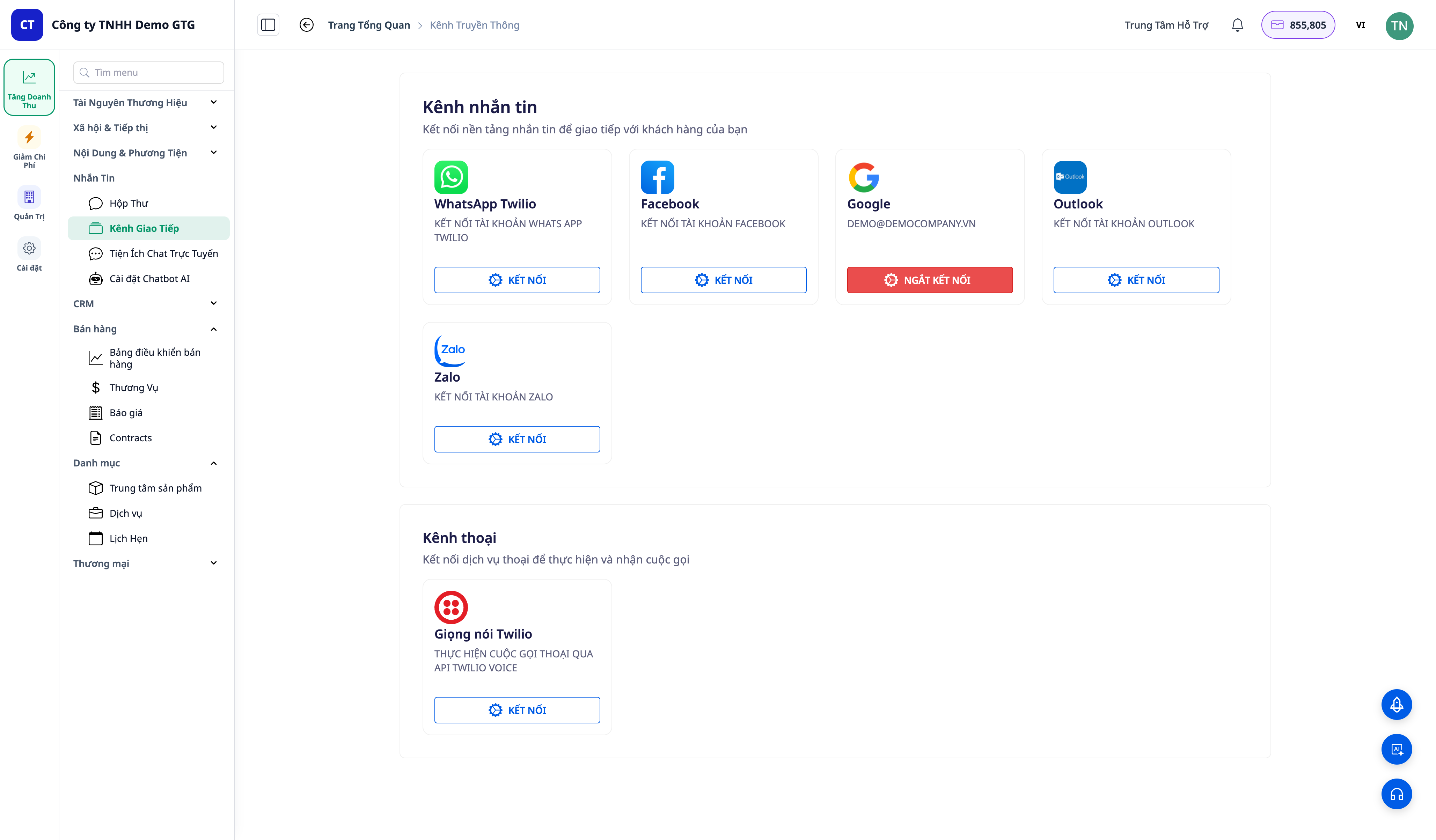
4 veiksmas — (Pasirinktinai) Prijunkite siuntimo kanalą
Atidarykite Žinutės → Kanalai ir prijunkite el. pašto/SMS paskyrą; grįžkite į redagavimo priemonę ir užpildykite trūkstamus parametrus (el. pašto paskyra, segmentų/adresatų ID).
✅ Laukiamas rezultatas: Po prijungimo ir parametrų užpildymo, Siųsti žinutę / Pridėti prie reklamos adresatų veiksmas bus vykdomas visiškai (vietoj klaidos pranešimo, kaip tikėtasi, jei trūksta konfigūracijos).
5 veiksmas — Suaktyvinkite paleidiklį atitinkamame CRM ekrane
Eikite į CRM ekraną, atitinkantį scenarijų, ir atlikite paleidimo veiksmą. Pavyzdys:
Naujas "lead" sveikinimas ir ugdymas: CRM → Kontaktai → sukurti naują kontaktą (su vardu + el. paštu).
Laimėtas sandoris → įdarbinimas: CRM → Sandoriai → perkelti sandorį į Laimėta.
Pristatytas užsakymas → apžvalga ir NPS: CRM → Produktai ir užsakymai → pažymėti užsakymą kaip Pristatytas.
Renginio planavimas: patvirtinimas ir priminimas: CRM → Renginiai → Patvirtinti renginį.
✅ Tikėtinas rezultatas: Scenarijaus darbo eiga aktyvuojama iškart įvykus įvykiui.
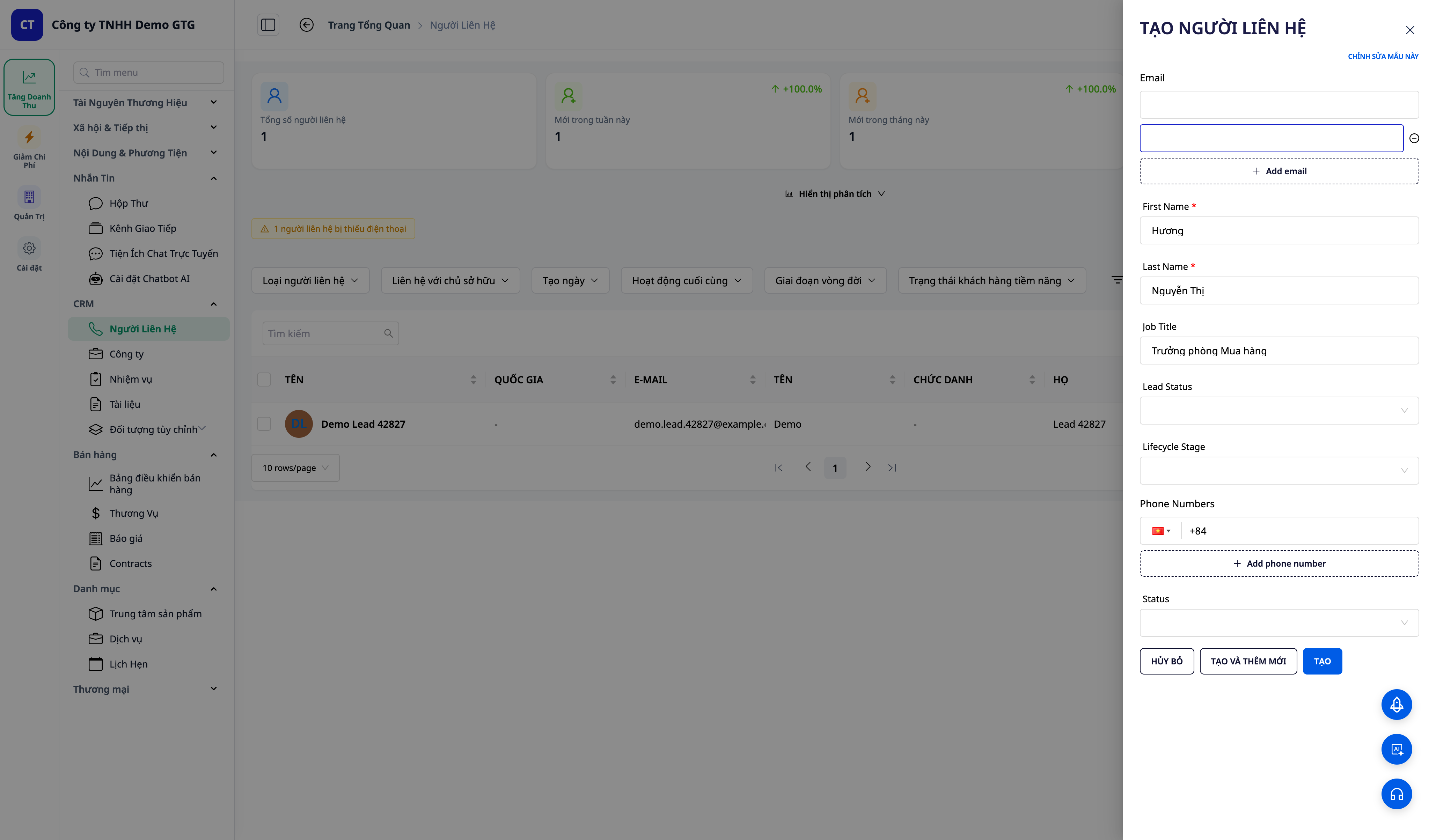
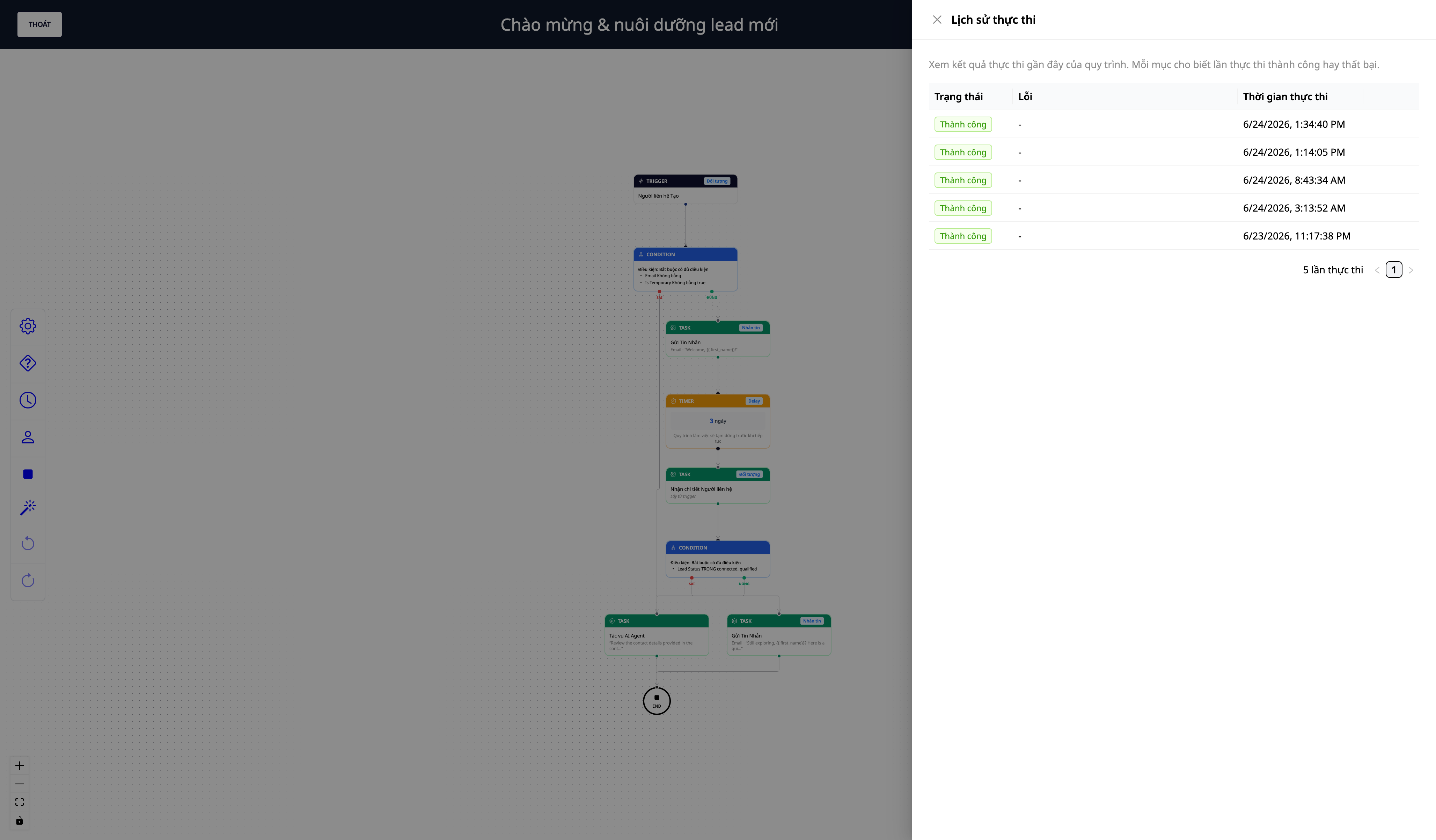
6 žingsnis — Peržiūrėkite paleidimo žurnalą
Atidarykite Automatizavimas → Darbo eigos → atidarykite tą darbo eigą → paleidimo žurnalai.
✅ Tikėtinas rezultatas: Matyti paskutinį paleidimą: kiekvienas žingsnis vykdomas eilės tvarka; išsiuntimo žingsnis sėkmingas, jei kanalas buvo prijungtas (arba rodoma „reikia konfigūruoti“, jei ne — kaip ir tikėtasi).
7 žingsnis — Išjunkite ir vėl įjunkite (išlaikant konfigūraciją)
Grįžkite į Pajamų automatizavimo ekraną, perjunkite scenarijų į išjungtą padėtį.
Perjunkite jį atgal į įjungtą padėtį.
✅ Tikėtinas rezultatas: Išjungus: jungiklis bus išjungtas, „Peržiūrėti darbo eigą“ nuoroda dings, o Darbo eigos skiltyje ji bus paslėpta (išjungta, bet išsaugota, neištrinta). Įjungus vėl: veiks iškart, nereikės kurti iš naujo — jūsų konfigūracija bus išlaikyta.
Greitosios patikros lentelė — Tikėtini rezultatai
Veiksmas | Rezultatas, kurį matysite |
|---|---|
Atidaryti ekraną (1 žingsnis) | Scenarijų sąrašas, grupuojamas pagal piltuvėlį + atskiras jungiklis kiekvienai eilutei |
Įjungti (2 žingsnis) | Pranešimas + „Peržiūrėti darbo eigą“ nuoroda; tai jūsų valdoma aktyvi darbo eiga |
Peržiūrėti darbo eigą (3 žingsnis) | Atidaryti redagavimo sąsają; redaguoti turinį/vėlavimą/gavėjus + Išsaugoti |
Prijungti kanalą (4 žingsnis) | Išsiuntimo žingsnis visiškai paleidžiamas po parametrų įvedimo |
Aktyvuoti trigį (5 žingsnis) | Darbo eiga suveikia, kai įvykis įvyksta CRM ekrane |
Paleidimo žurnalas (6 žingsnis) | Matyti paleidimą + kiekvieno žingsnio būseną |
Išjungti/įjungti vėl (7 žingsnis) | Išjungti = paslėpta + išsaugota; įjungti vėl = veikia iškart, nereikia kurti iš naujo |
Pastabos
Siuntimo žingsnis, kurį reikia sukonfigūruoti: jei kanalas nėra prijungtas arba parametrai (el. pašto paskyra, segmentų ID) neužpildyti, scenarijus vis tiek suveiks ir bus įvykdytas pilnai – tik siuntimo žingsnis bus praleistas, o ne bus pateikta klaida, nes tai yra klientų įvedami parametrai, o ne produkto klaida. Jei priežastis yra neprijungta el. pašto dėžutė, gausite įspėjimą programėlėje (varpelio piktograma 🔔), primenantį prijungti dėžutę skiltyje Nustatymai → Įmonės nustatymai – ne dažniau kaip kartą per mėnesį kiekvienai darbo erdvei, kad netrukdytų jums, kol nebus tvarkoma. Siuntimo žinutės naudoja kreditus – darbo erdvėje turi būti pakankamai kreditų, kad siuntimo žingsnis būtų įvykdytas pilnai.
Išorinis „lead“ webhookas: scenarijus „autoresursas užsakymo patvirtinimas“ reikalauja sukonfigūruoti webhooko įvykio pavadinimą paleidiklyje (Nustatymai → Integracijos).
Kai kuriems scenarijams reikalingi atitinkami faktiniai duomenys (pvz., „round-robin“ scenarijui reikia priskirti personalą) – žiūrėkite kiekvieno scenarijaus aprašymą.


