
Ką galėsite padaryti po šios pamokos
Aprašykite žodžiais, ko ieškote → peržiūrėkite AI grąžintą įmonių ir kontaktų sąrašą → išsaugokite ir paleiskite paieškos istoriją iš naujo → pasirinkite tinkamiausius rezultatus ir įveskite juos tiesiai į Kontaktus ir Įmones → priskirkite priežiūros scenarijų, kad pradėtumėte bendrauti. Nuo idėjos „reikia rasti klientų/partnerių“ iki švaraus sąrašo CRM sistemoje – vos per kelias minutes.
Vis dar neaišku? Peržiūrėkite straipsnį Raskite potencialius partnerius ir klientus su AI.
Pasiruošimas
| # | Sąlyga | Kodėl reikalinga |
|---|---|---|
| 1 | Prisijungę prie GTG CRM, turite teisę kurti Kontaktus/Įmones. | Kad galėtumėte įvesti rastus rezultatus į Kontaktų ir Įmonių sąrašą. |
| 2 | Jūsų darbo srityje yra kreditų. | Kiekvienai paieškai sunaudojamas nedidelis kiekis kreditų. |
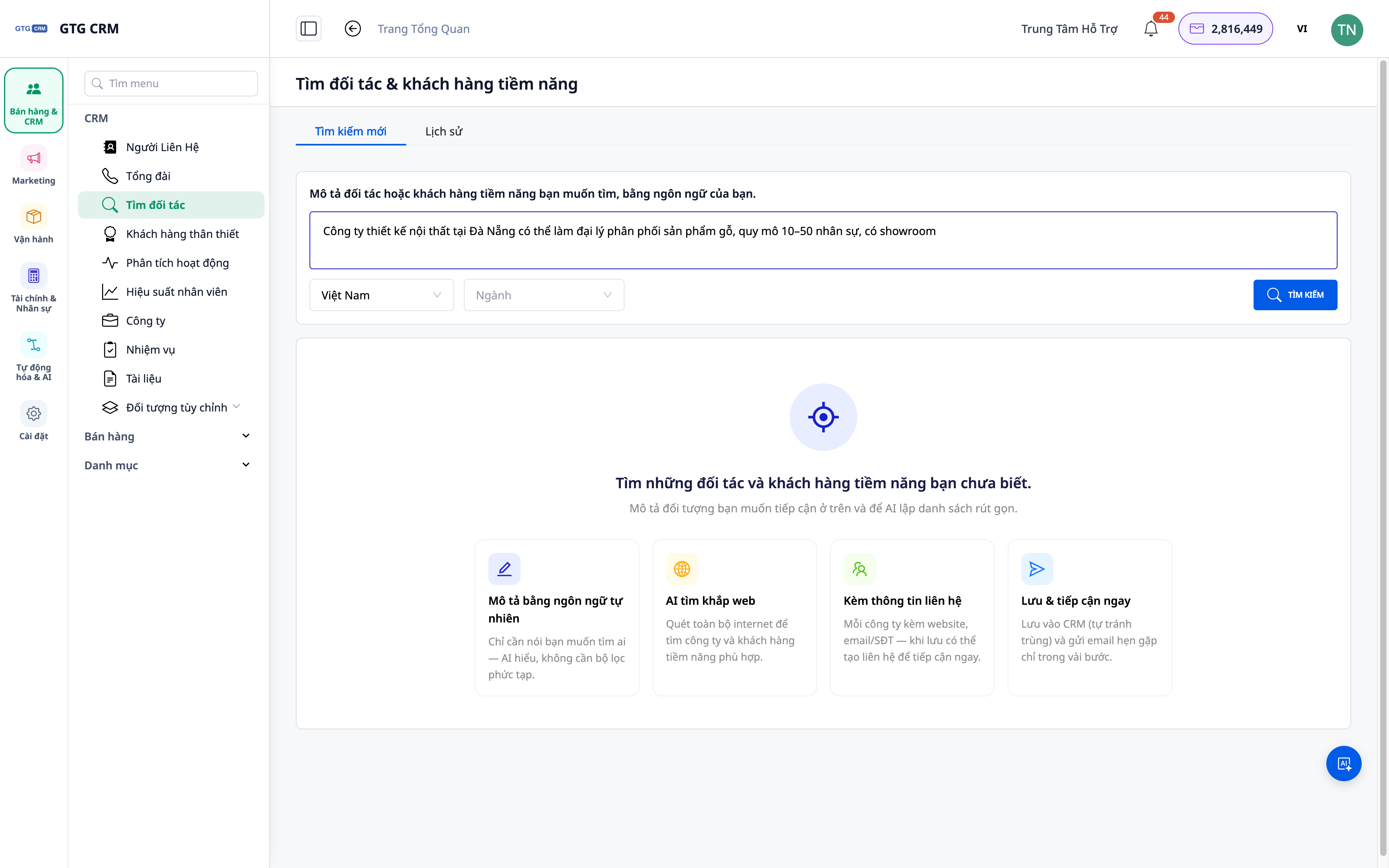
1 žingsnis — Atidarykite įrankį ir apibūdinkite, ko ieškote
- Eikite į Kontaktai ▸ Rasti potencialius partnerius ir klientus.
- Įveskite aprašymą natūralia kalba: pramonė, regionas, tipas (pvz., „vidutinio dydžio baldų įmonė Hanojuje, kuriai reikalingos marketingo paslaugos“).
- Spustelėkite Ieškoti.
✅ Tikėtinas rezultatas: Sistema parodys būseną „ieškoma“, o vėliau grąžins rezultatų sąrašą, įskaitant įmones (ir susijusius kontaktus).
2 žingsnis — Peržiūrėkite įmonių ir kontaktų rezultatus
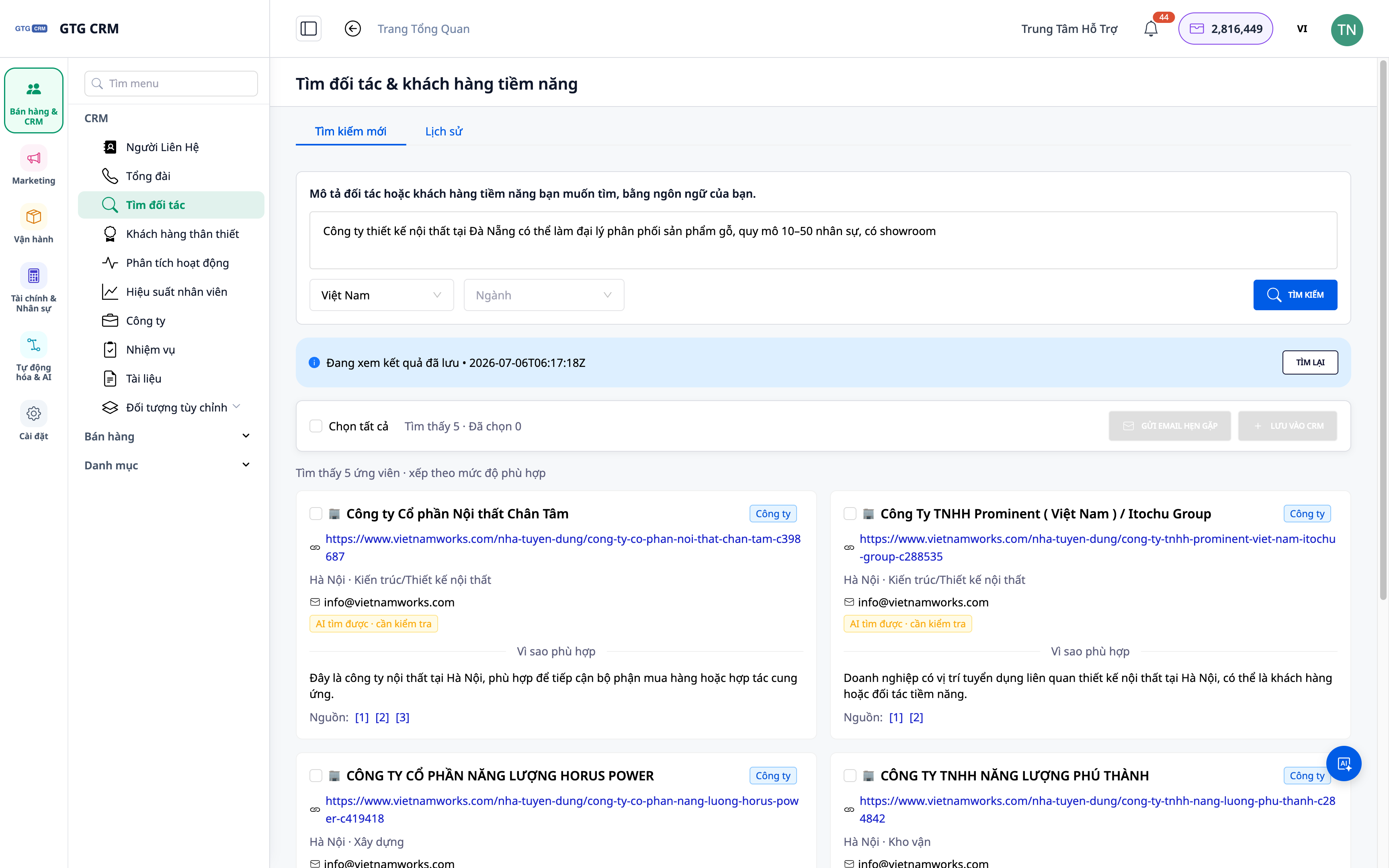
- Naršykite sąraše: kiekviename rezultate pateikiamas įmonės pavadinimas ir susijusi kontaktinė informacija.
- Atidarykite rezultatą, kad peržiūrėtumėte išsamią informaciją prieš nuspręsdami išsaugoti.
✅ Tikėtinas rezultatas: Pamatysite realių įmonių ir kontaktų sąrašą; galėsite peržiūrėti kiekvieno rezultato išsamią informaciją.
3 žingsnis — Įveskite rezultatus į Kontaktus ir Įmones
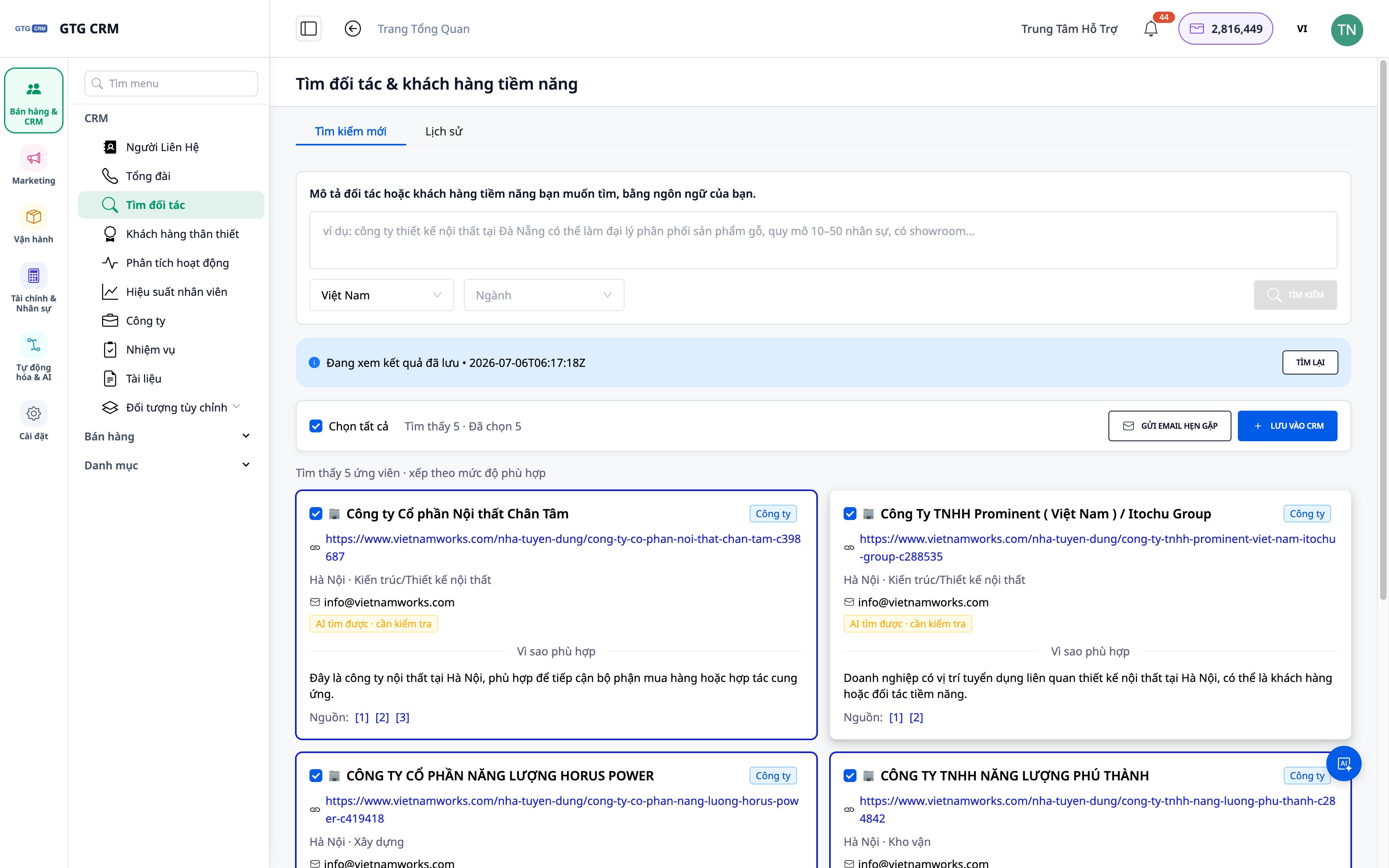
- Pasirinkite tinkamus rezultatus (vieną ar kelis) arba viršuje esančioje juostoje pasirinkite Išsaugoti visus.
- Patvirtinkite įrašymą į CRM kaip Kontaktą/Įmonę.
✅ Tikėtinas rezultatas: Pasirinkti rezultatai bus rodomi jūsų Kontaktuose/Įmonėse su šaltiniu „ieškota per AI“.
4 žingsnis — Peržiūrėkite ir paleiskite paieškos istoriją iš naujo
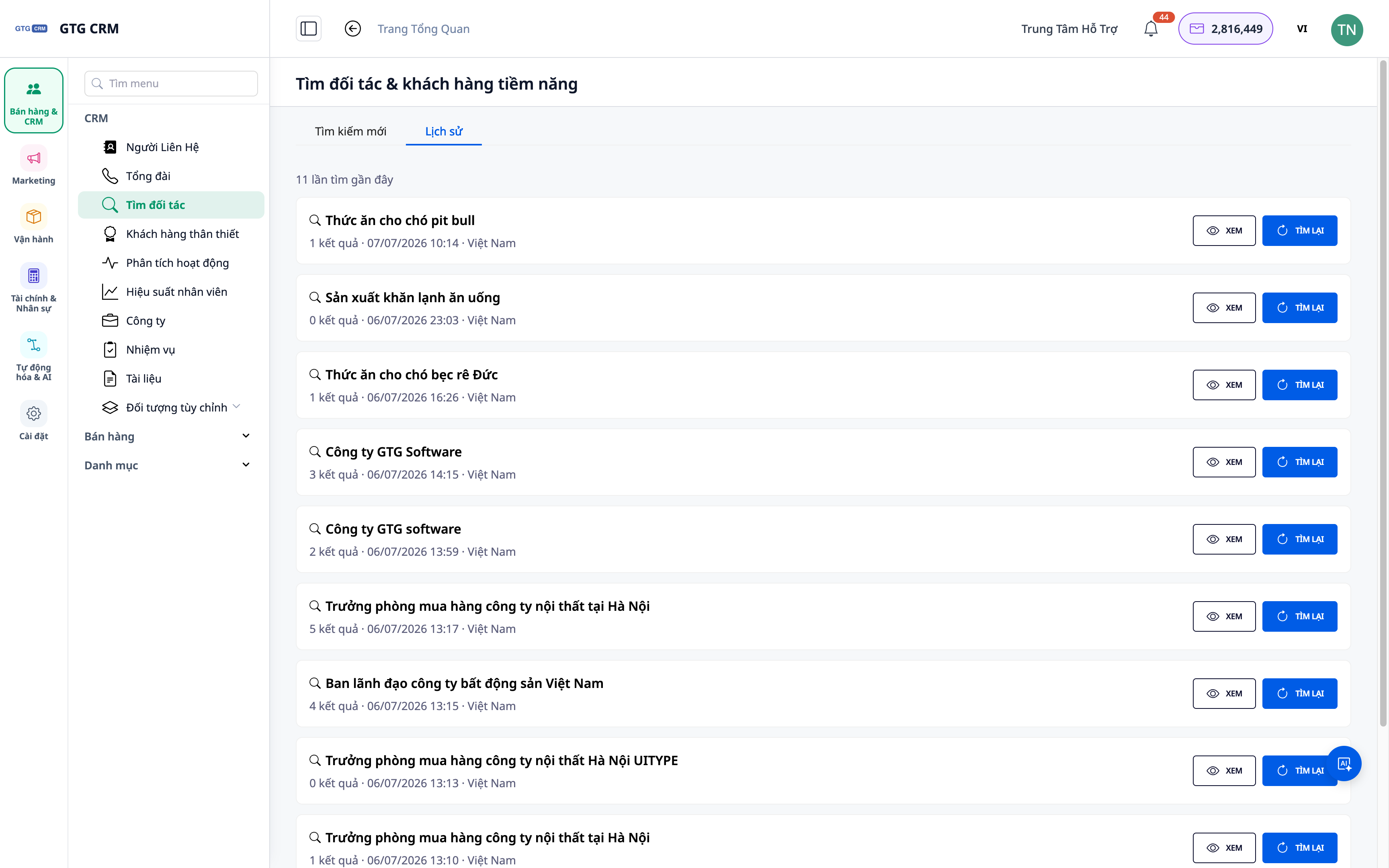
- Atidarykite skiltį Paieškos istorija.
- Pasirinkite ankstesnę paiešką, kad peržiūrėtumėte rezultatus, arba paleiskite užklausą iš naujo.
✅ Tikėtinas rezultatas: Bus rodomas ankstesnių paieškų sąrašas; galėsite peržiūrėti senus rezultatus arba paleisti iš naujo, kad gautumėte naujausią informaciją.
5 žingsnis — Priskirkite priežiūros scenarijų, kad pradėtumėte bendrauti
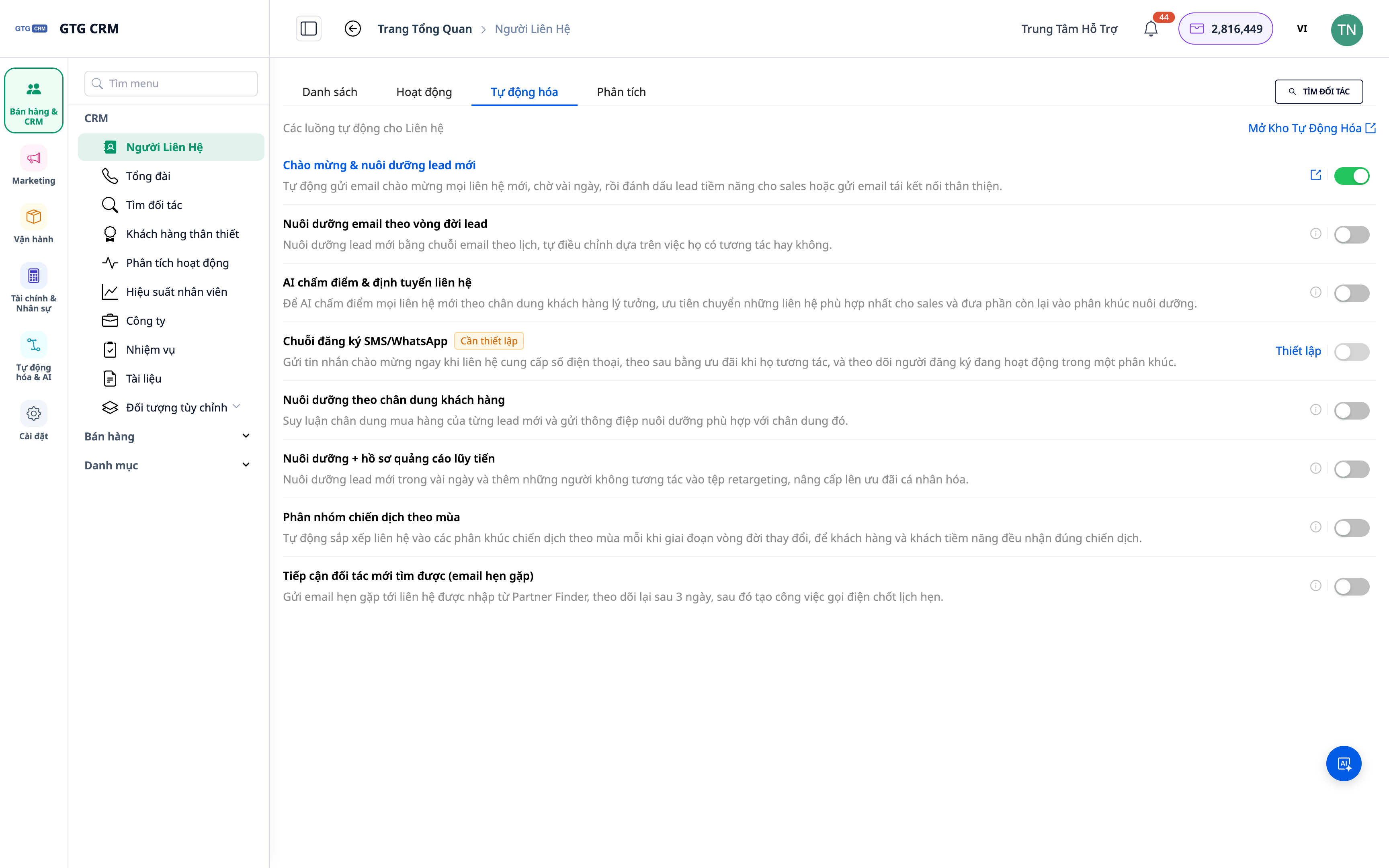
- Naujai įvestiem kontaktam/įmonei priskirkite priežiūros scenarijų (playbook) iš Automatikos saugyklos.
- Suaktyvinkite, kad pradėtumėte bendravimo grandinę (el. laiškai/priminimai ir kt.).
✅ Tikėtinas rezultatas: Naujas kontaktas/įmonė bus įtrauktas į automatinį priežiūros srautą; galėsite stebėti eigą tiesiai CRM sistemoje.
Greita tikėtinų rezultatų lentelė
| Veiksmas | Rezultatas, kurį pamatysite |
|---|---|
| Aprašymas + Paieška | Įmonių + kontaktų sąrašas |
| Peržiūrėti rezultatus | Įmonės/asmens detalės |
| Įvesti į CRM | Kontaktas/įmonė atsiras Adresų knygelėje |
| Atidaryti istoriją | Peržiūrėti/pakartotinai paleisti ankstesnes paieškas |
| Pridėti playbook | Pradėti automatinį priežiūros srautą |
Pastaba
- Kiekviena paieška naudoja nedidelį kiekį kreditų; apibūdinkite konkrečiai, kad rezultatai atitiktų jūsų poreikius.
- Rezultatai pagrįsti viešai prieinamais duomenimis internete – patikrinkite informaciją prieš susisiekiant.
- Reikia rasti tiekėjų (pirkimo kryptis)? Naudokite įrankį AI pagrindu ieškoti tiekėjų.


