
Ką galėsite padaryti po šio vadovo
Atidarykite Rasti tiekėjus ekraną → apibūdinkite, ko reikia, žodžiais → AI pateiks įvertintų tikrų kandidatų sąrašą → peržiūrėkite kiekvieno kandidato profilį ir šaltinio nuorodą → pasirinkite, redaguokite ir išsaugokite CRM tiekėjų adresate (filtruojant dublikatus pagal mokesčių mokėtojo kodą) → arba įkelkite seną sąrašą iš bet kokio CSV/Excel failo su AI stulpelių suderinimu. Nuo nulio iki tiekėjų sąrašo, paruošto susisiekti, per kelias minutes.
Parengiamasis darbas
| # | Sąlyga | Kodėl reikia |
|---|---|---|
| 1 | Prisijunkite prie GTG CRM, turėkite prieigą prie Sandėlio valdymo modulio. | Funkcija Rasti tiekėjus yra Sandėlio valdymo grupėje. |
| 2 | Žinokite, ko jums reikia pirkti (produktų tipas, regionas, reikalavimai, pvz., MOQ, kokybės standartai). | Kuo tikslesnis aprašymas, tuo tikslesnė bus AI paieška. |
| 3 | (Neprivaloma) Turėkite seną tiekėjų sąrašo CSV/Excel failą. | Naudojama masinio importavimo srautui 5 žingsnyje. |
1 žingsnis — Atidarykite Rasti tiekėjus ir apibūdinkite poreikį
- Kairiajame meniu atidarykite Sandėlio valdymą ir pasirinkite Rasti tiekėjus.
- Lauke "Describe what you want to source, in your own words" įveskite aprašymą kasdienine kalba, pvz.: "kosmetikos pakuočių tiekėjai, atitinkantys maisto standartus HCM mieste, MOQ iki 1000".
- Pasirinkite Šalis (pagal numatytuosius nustatymus Vietnamas) ir Kategorija, jei norite sutrumpinti rezultatus.
✅ Laukiamas rezultatas: Rasti tiekėjus ekrane rodomas aprašymo laukas, du filtrai Šalis/Kategorija ir mygtukas Rasti tiekėjus; kol neieškoma, rezultatų srityje rodomas tuščias statusas "Find suppliers you don't know yet."
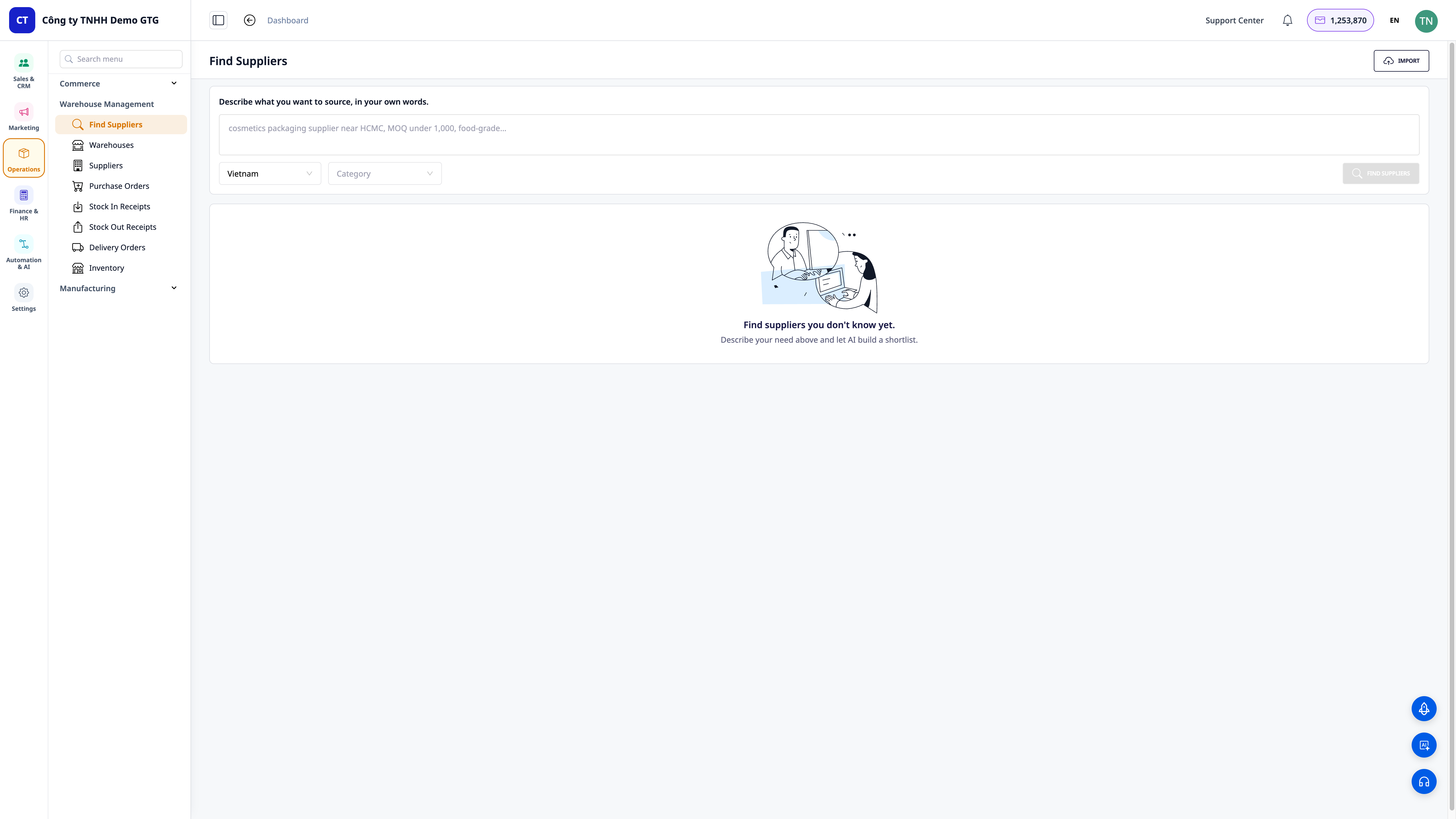
💡 Patarimas: Aprašymas su regionu + konkrečiais reikalavimais (MOQ, kokybės standartai, kainos lygis) suteiks tikslesnį sąrašą.
2 žingsnis — Atlikite paiešką ir peržiūrėkite įvertintą sąrašą
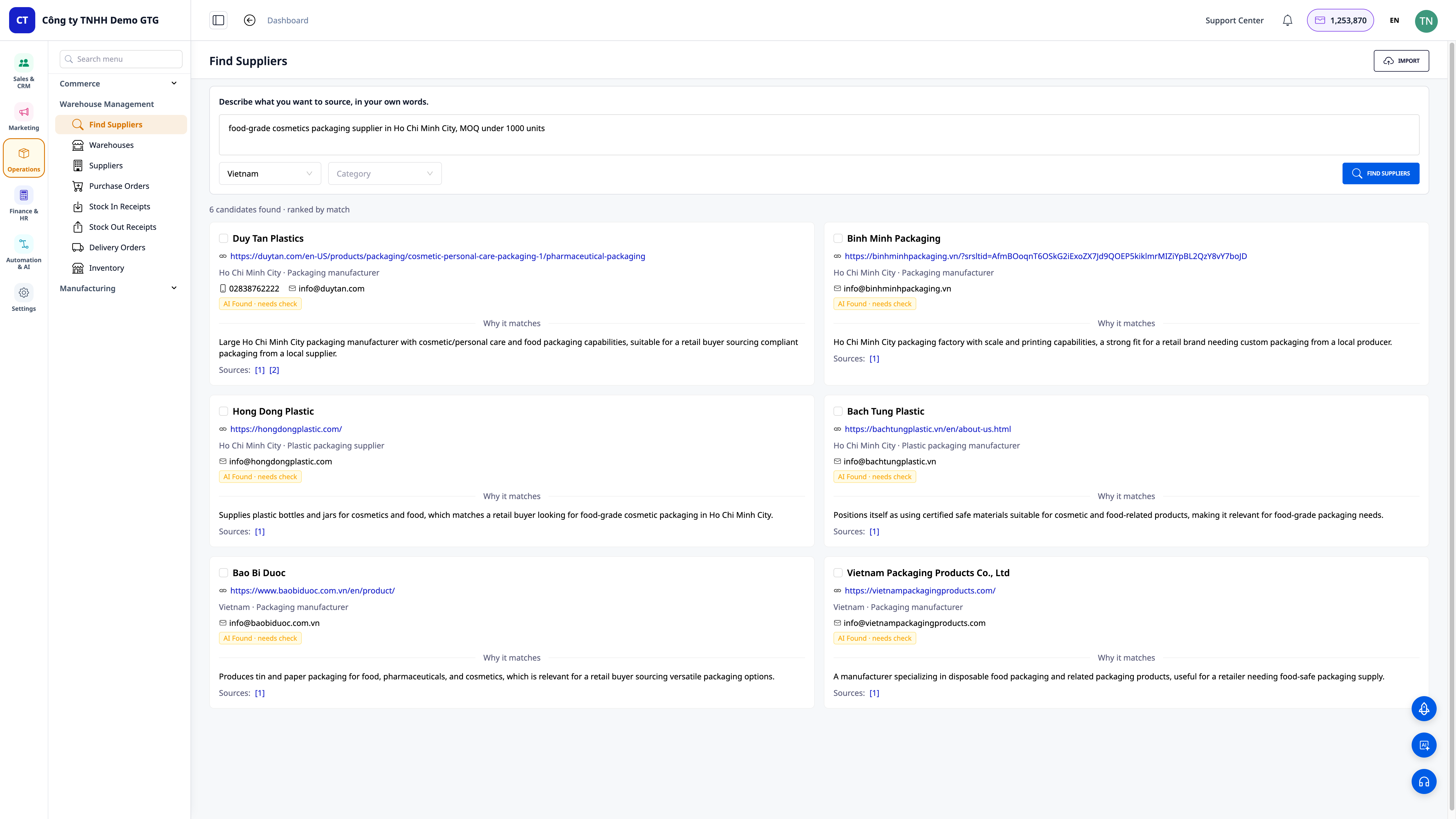
- Spustelėkite mygtuką Rasti tiekėjus.
- Palaukite, kol AI ieškos internete ir pateiks rezultatus.
✅ Laukiamas rezultatas: Santraukos eilutėje rodomas rastų kandidatų skaičius ir jų išdėstymas (pvz., "4 candidates found · ranked by match"), o žemiau – tiekėjų kortelės, įvertintos pagal tinkamumą.
3 žingsnis — Peržiūrėkite profilį ir patikrinkite kiekvieną kandidatą
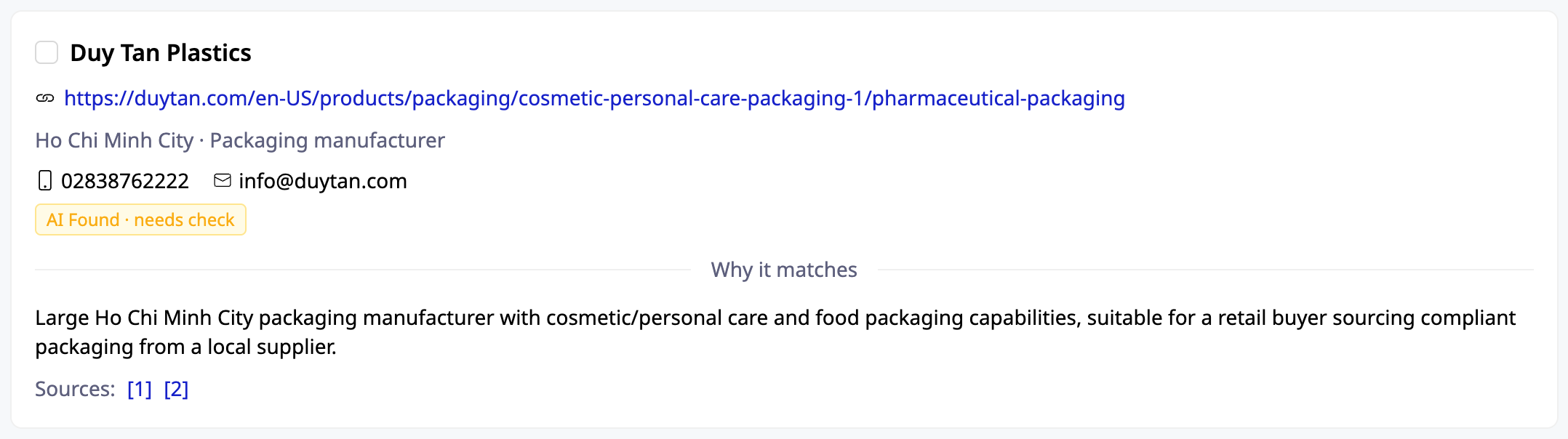
- Perskaitykite kiekvieną kortelę: įmonės pavadinimas, svetainė, regionas, kontaktinė informacija (telefonas/el. paštas, jei yra).
- Perskaitykite skiltį "Why it matches", kad suprastumėte, kodėl AI mano, kad šis kandidatas yra tinkamas.
- Spustelėkite kortelėje esančią šaltinio nuorodą (Sources), kad savarankiškai patikrintumėte informaciją.
✅ Laukiamas rezultatas: Kiekvienoje kortelėje pateikiama visa kontaktinė informacija, tinkamumo priežastys ir bent viena spustelėjama šaltinio nuoroda, kad galėtumėte patvirtinti, jog kandidatas yra tikras.
4 žingsnis — Pasirinkite, redaguokite ir išsaugokite CRM
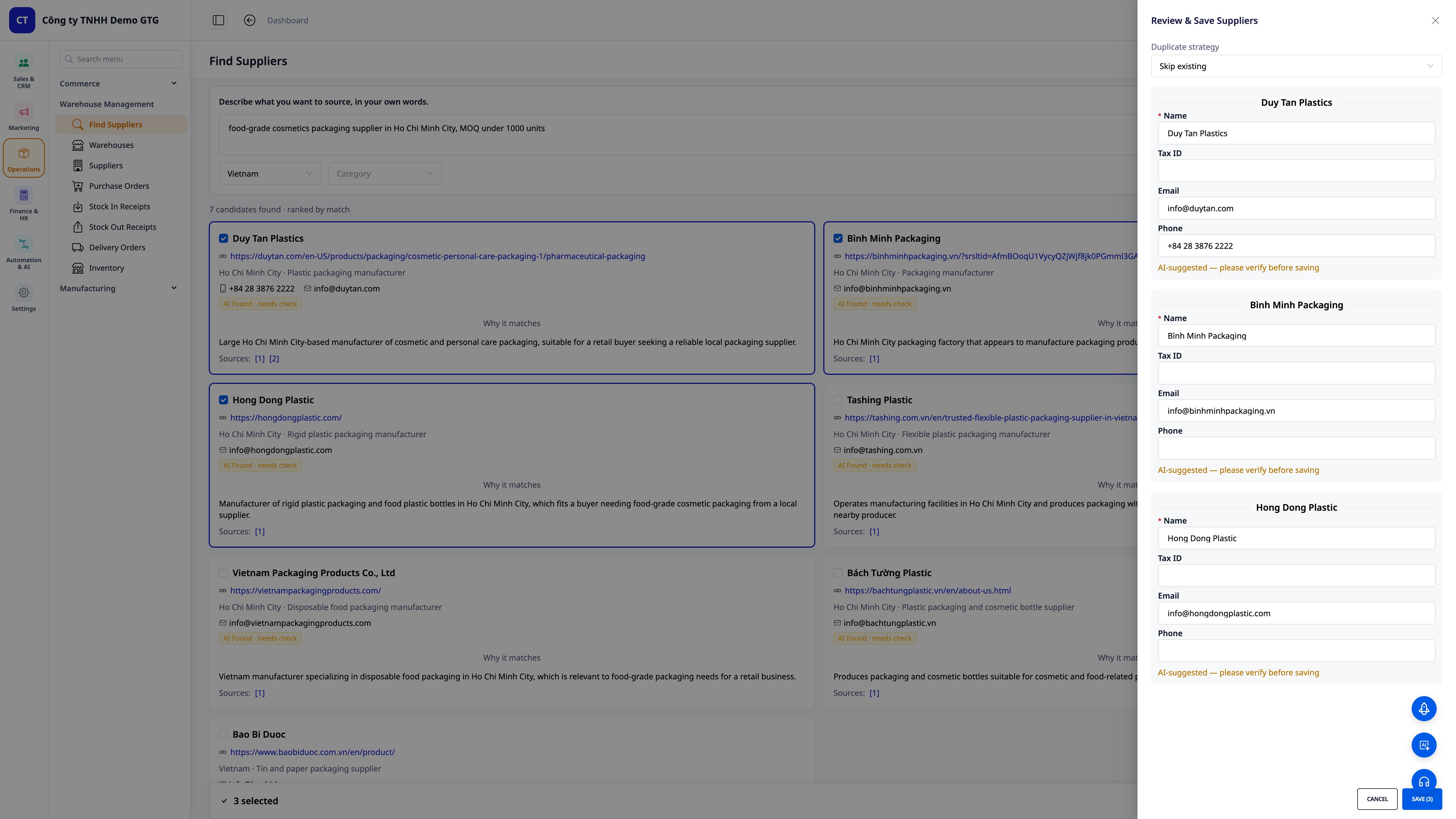
- Pažymėkite tiekėjus, kuriuos norite išsaugoti.
- Atidarykite Peržiūrėti ir išsaugoti skydelį; greitai redaguokite laukus Pavadinimas / Mokesčių mokėtojo kodas / El. paštas / Telefonas, jei reikia.
- Skyriuje Dublikatų strategija pasirinkite, kaip tvarkyti dublikatus (pvz., Praleisti esamus, kad būtų praleisti jau esantys tiekėjai).
- Spustelėkite išsaugojimo mygtuką (pvz., Išsaugoti (3), jei pasirinkote 3 tiekėjus).
✅ Laukiamas rezultatas: Informaciniame skydelyje rodomas tinkamas „X pasirinkta“ skaičius, pasirinkti tiekėjai išsaugomi tiekėjų kataloge; sistema pašalina dublikatus pagal mokesčių kodą, todėl nesukuriamos dublikatinės įrašai.
ℹ️ Po išsaugojimo tiekėjas jau yra CRM – galite nedelsdami siųsti kainos užklausą (RFQ) el. paštu, nereikės iš naujo įvesti duomenų.
5 veiksmas — (Neprivaloma) Masinis senų sąrašų importas ir AI stulpelių suderinimas
- Viršutiniame dešiniajame „Find Suppliers“ ekrano kampe spustelėkite Import.
- Vilktelėkite ir numeskite turimą CSV/Excel failą (bet kokiu formatu, nebūtina pagal šabloną).
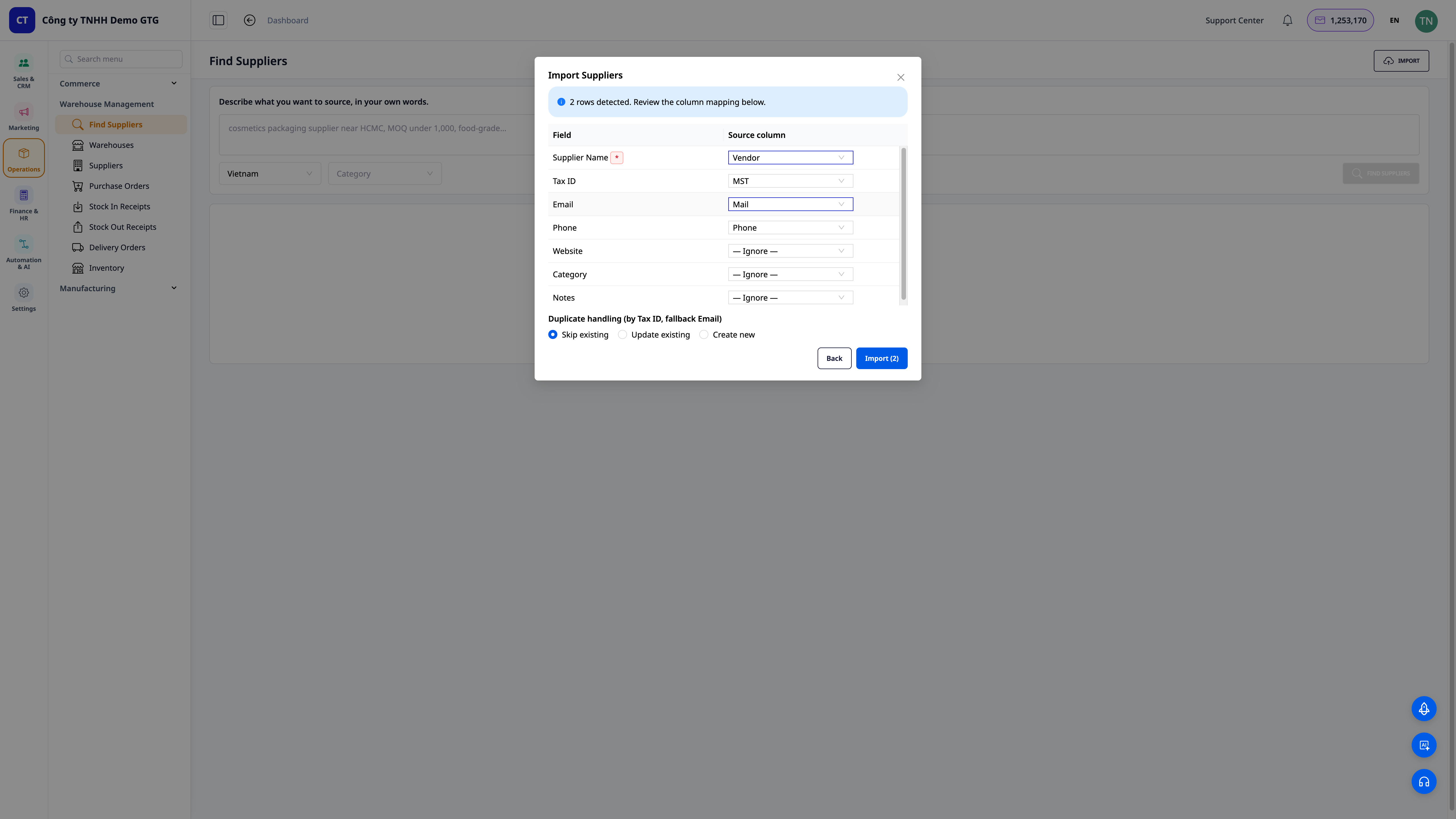
- Žingsnyje peržiūrėti stulpelių atitikimą, patikrinkite, kuriuos stulpelius AI automatiškai suderino: pvz., Supplier Name ← Vendor, Tax ID ← MST, Email ← Mail, Phone ← Phone; jei reikia, pakoreguokite.
- Skyriuje Dublikatų tvarkymas (pagal mokesčių kodą, atsarginis el. paštas) pasirinkite Praleisti esamus / Atnaujinti esamus / Kurti naują.
- Spustelėkite Import (N) (N – aptiktų eilučių skaičius).
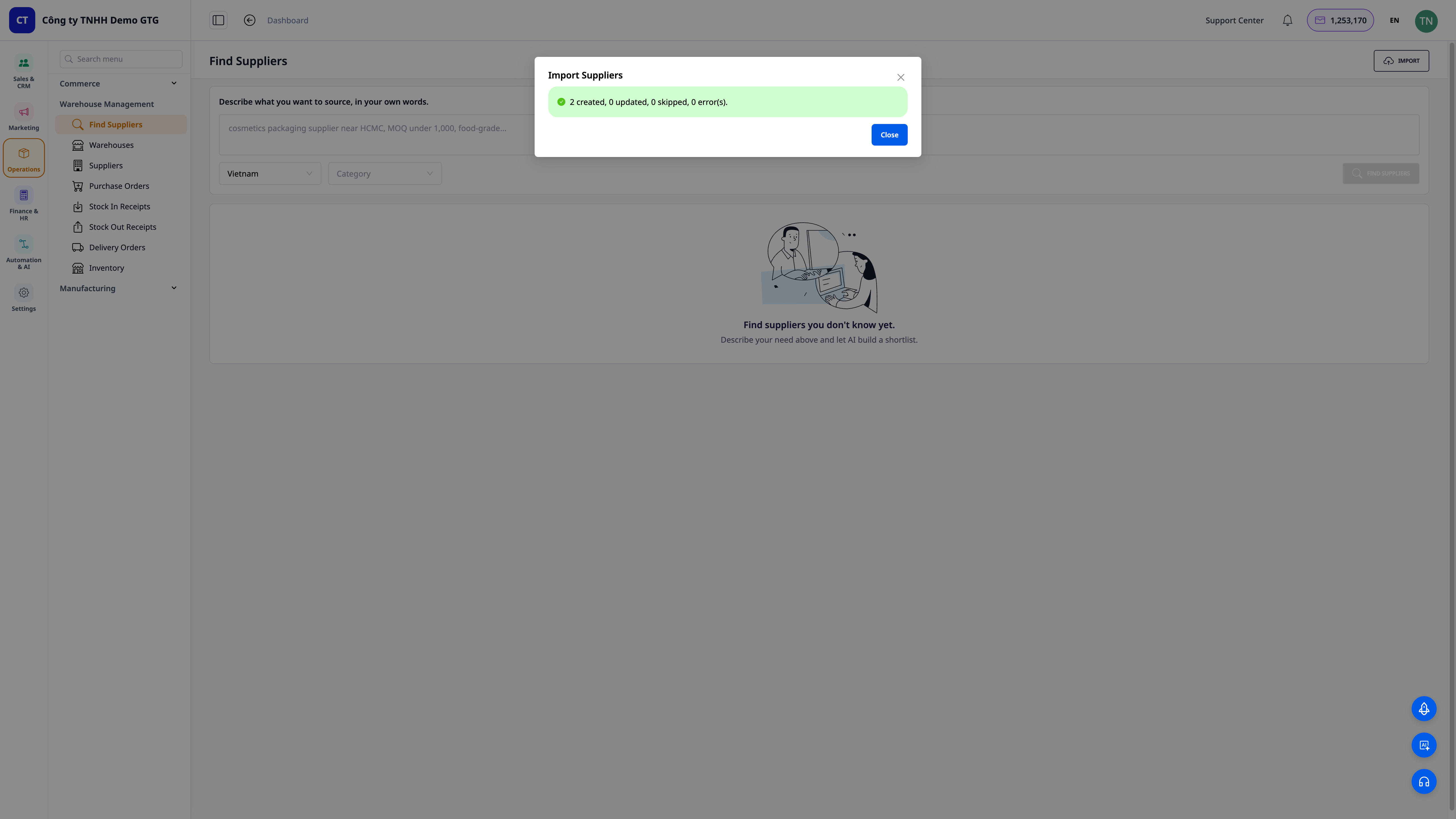
✅ Laukiamas rezultatas: Sistema praneša aptiktų eilučių skaičių (pvz., „2 eilutės aptiktos“), rodo stulpelių atitikimo lentelę patvirtinimui; po importo matote rezultatų santraukos lentelę kiekvienai eilei: sukurtas / atnaujintas / praleistas (dublikatai sugrupuojami pagal mokesčių kodą).
Greitosios paieškos lentelė: laukiami rezultatai
| Veiksmas | Rezultatas, kurį matysite |
|---|---|
| Atidaryti „Find Suppliers“ | Reikalavimų aprašymo laukas + Nacionalumo/Pramonės filtravimo priemonės + tuščias statusas |
| Spustelėti „Find Suppliers“ | „Rasti X kandidatų · rikiuojama pagal atitikimą“ + įvertintų kandidatų kortelės |
| Perskaityti kortelę | Pavadinimas, svetainė, regionas, kontaktinė informacija, „Kodėl tinka“, Šaltinių nuoroda |
| Pasirinkti + Išsaugoti | „X pasirinkta“ ir tiekėjai išsaugomi CRM, dublikatai filtruojami pagal mokesčių kodą |
| Importuoti failą | „N aptiktų eilučių“ → stulpelių atitikimo lentelė → santrauka: sukurta/atnaujinta/praleista |
Pastabos
- AI pateikia rekomenduojamus kandidatus remdamasi žiniatinklio šaltiniais — visada spustelėkite šaltinio nuorodą, kad savarankiškai patikrintumėte, prieš susisiekdami ar atlikdami užstatą.
- Tiekėjų dublikatų filtravimas teikiamas pirmenybė mokesčių kodui, atsarginis variantas yra el. paštas — įveskite mokesčių kodą, kai jį turite, kad tiksliai išvengtumėte dublikatų.
- Taip pat galite paprašyti AI asistento CRM rasti tiekėjus naudodami natūralios kalbos komandas („rask man 5 [produkto] tiekėjus“).
- Funkcija yra pirmojo etapo (1 fazė) stadijoje, pirmenybė teikiama Vietnamo rinkai; nacionalinių/pramonės sričių apimtis bus toliau plečiama.


