

1. Naujo užsakymo sukūrimas
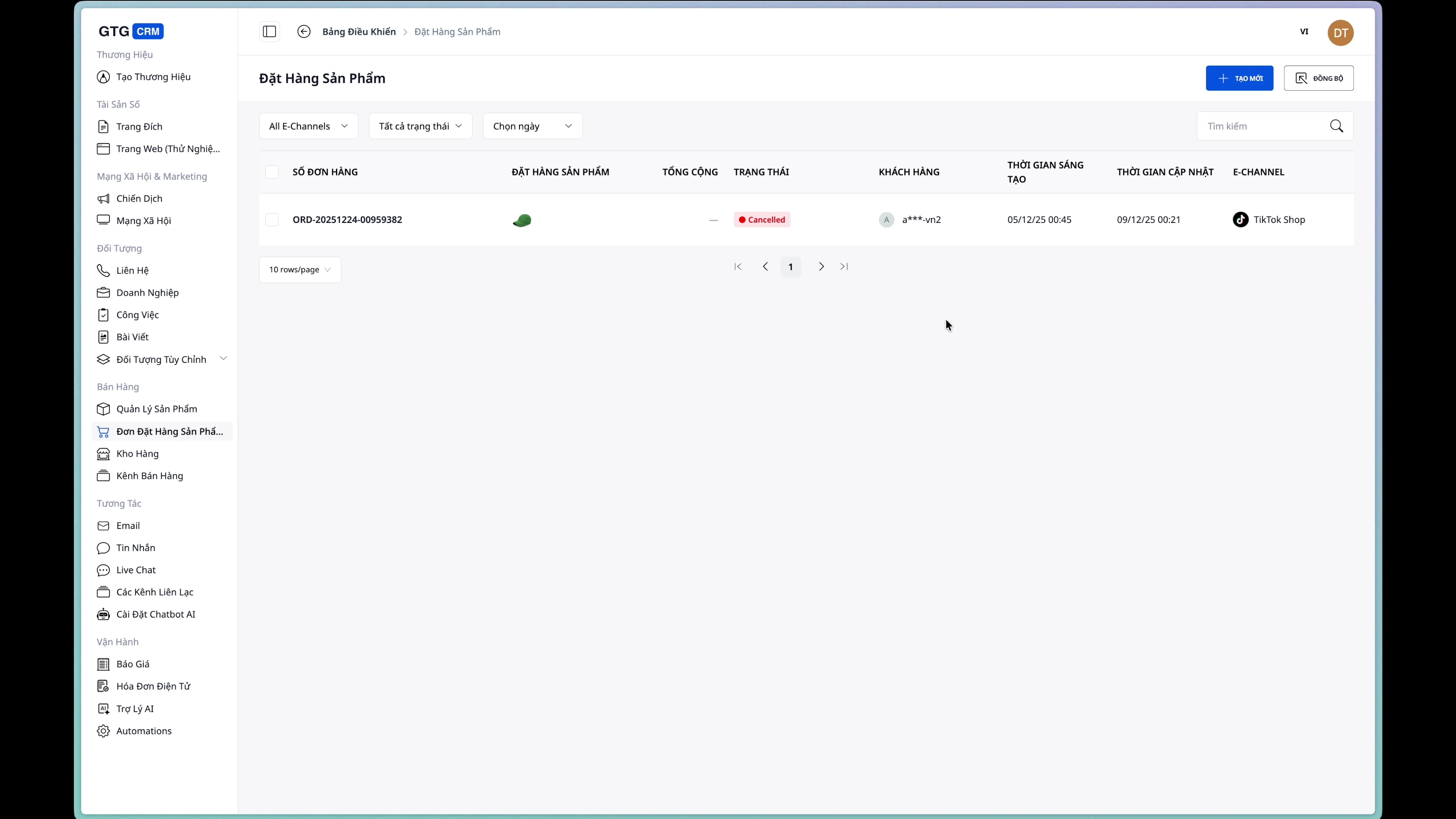
1 žingsnis: Pasiekite užsakymo kūrimo puslapį
Pagrindiniame meniu pasirinkite Produkto užsakymas → Sukurti užsakymą.
2 žingsnis: Įveskite gavėjo informaciją
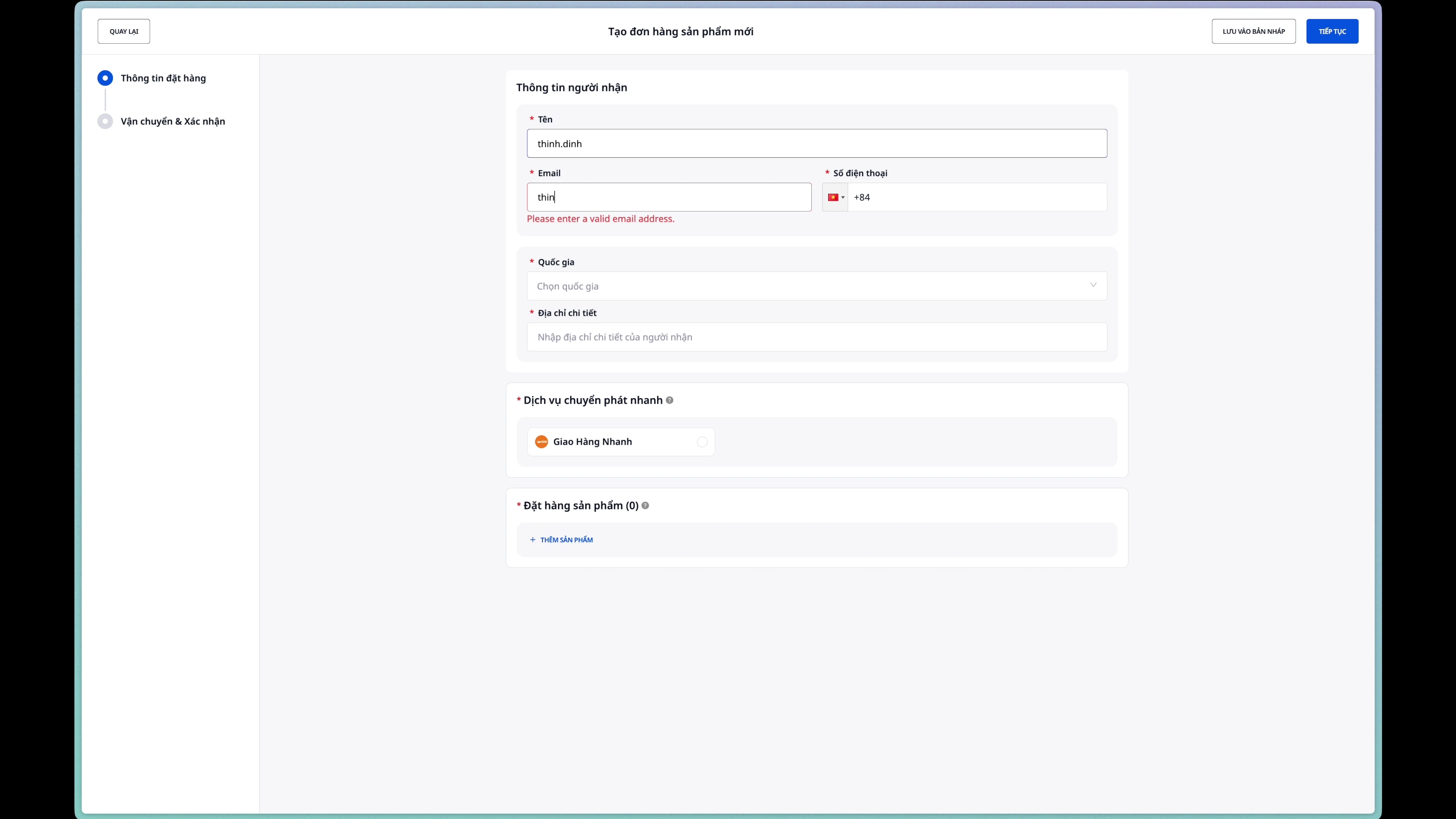
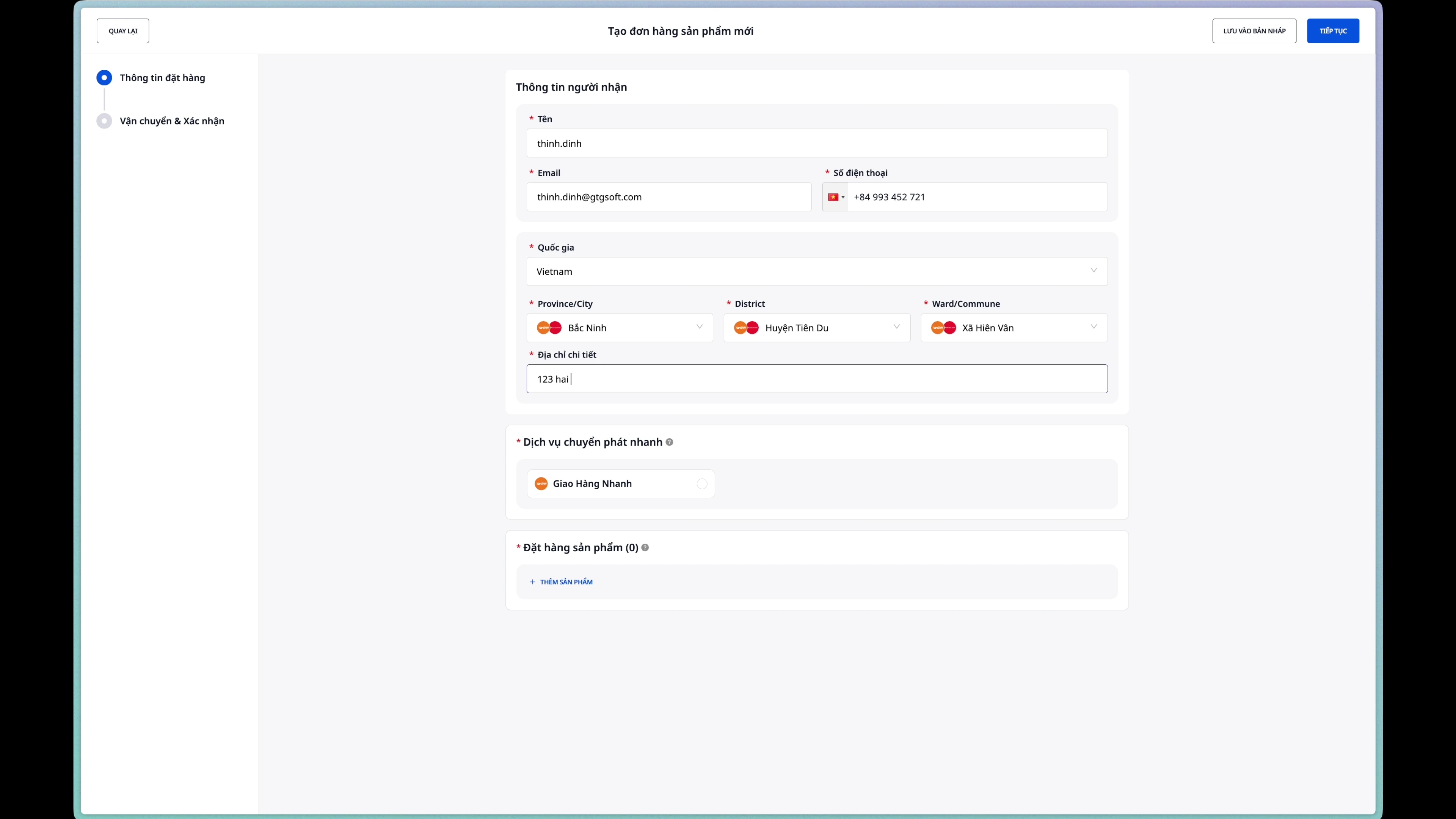
Užpildykite visą gavėjo informaciją:
- Gavėjo vardas: Vardas ir pavardė
- El. paštas: El. pašto adresas
- Telefono numeris: Kontaktinis telefono numeris
3 žingsnis: Įveskite pristatymo adresą
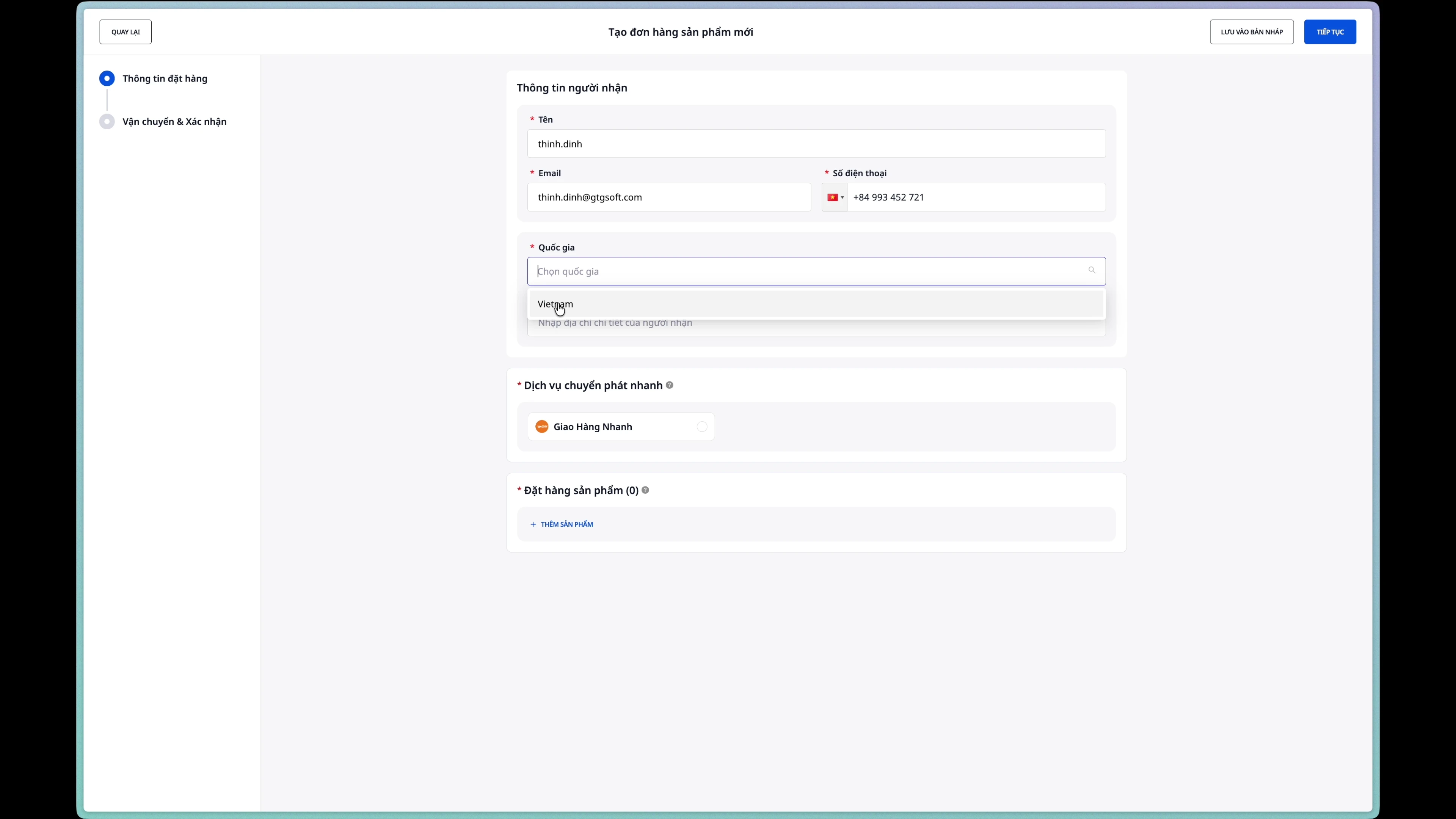
Laukai, kuriuos reikia užpildyti:
- Provincija/Miestas: Pasirinkite iš išskleidžiamojo sąrašo
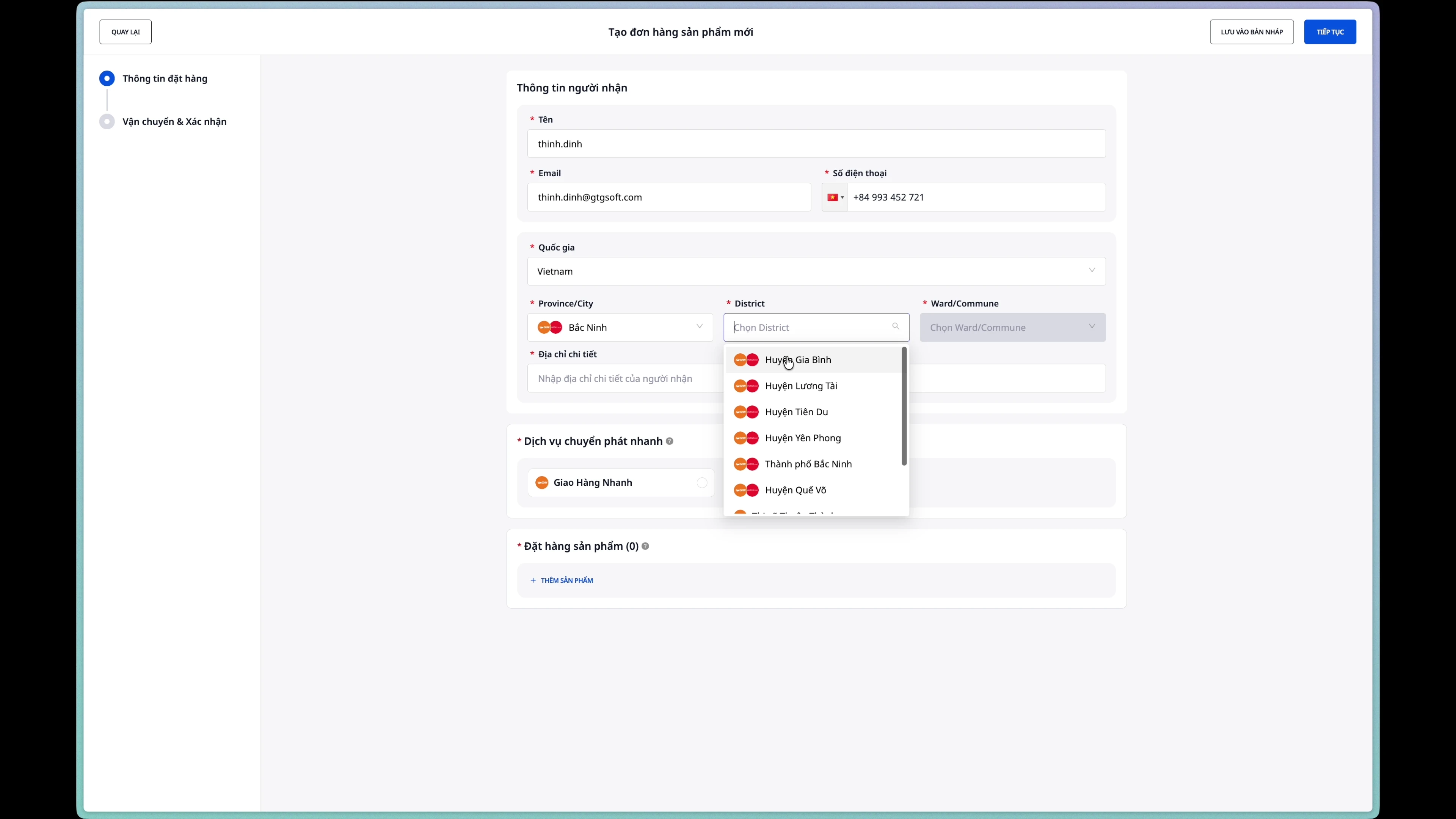
- Rajonas/Apskritis: Pasirinkite po to, kai pasirinkote Provinciją/Miestą
- Savivaldybė/Kaimas: Pasirinkite po to, kai pasirinkote Rajoną/Apskritį
- Namų numeris ir gatvės pavadinimas: Įveskite adreso detales
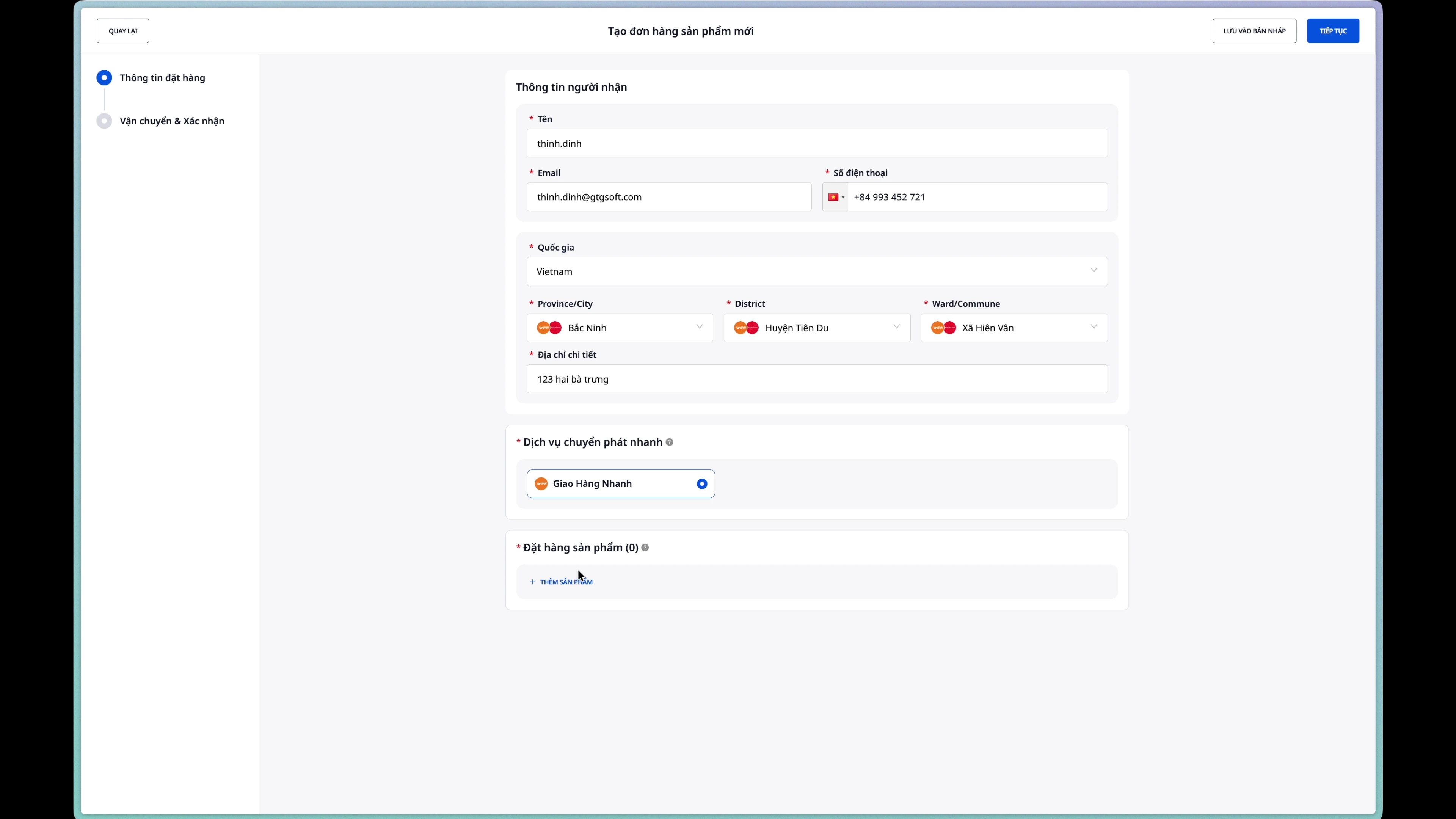
4 žingsnis: Pasirinkite pristatymo įmonę
Pasirinkite transporto įmonę iš integruotų partnerių sąrašo.
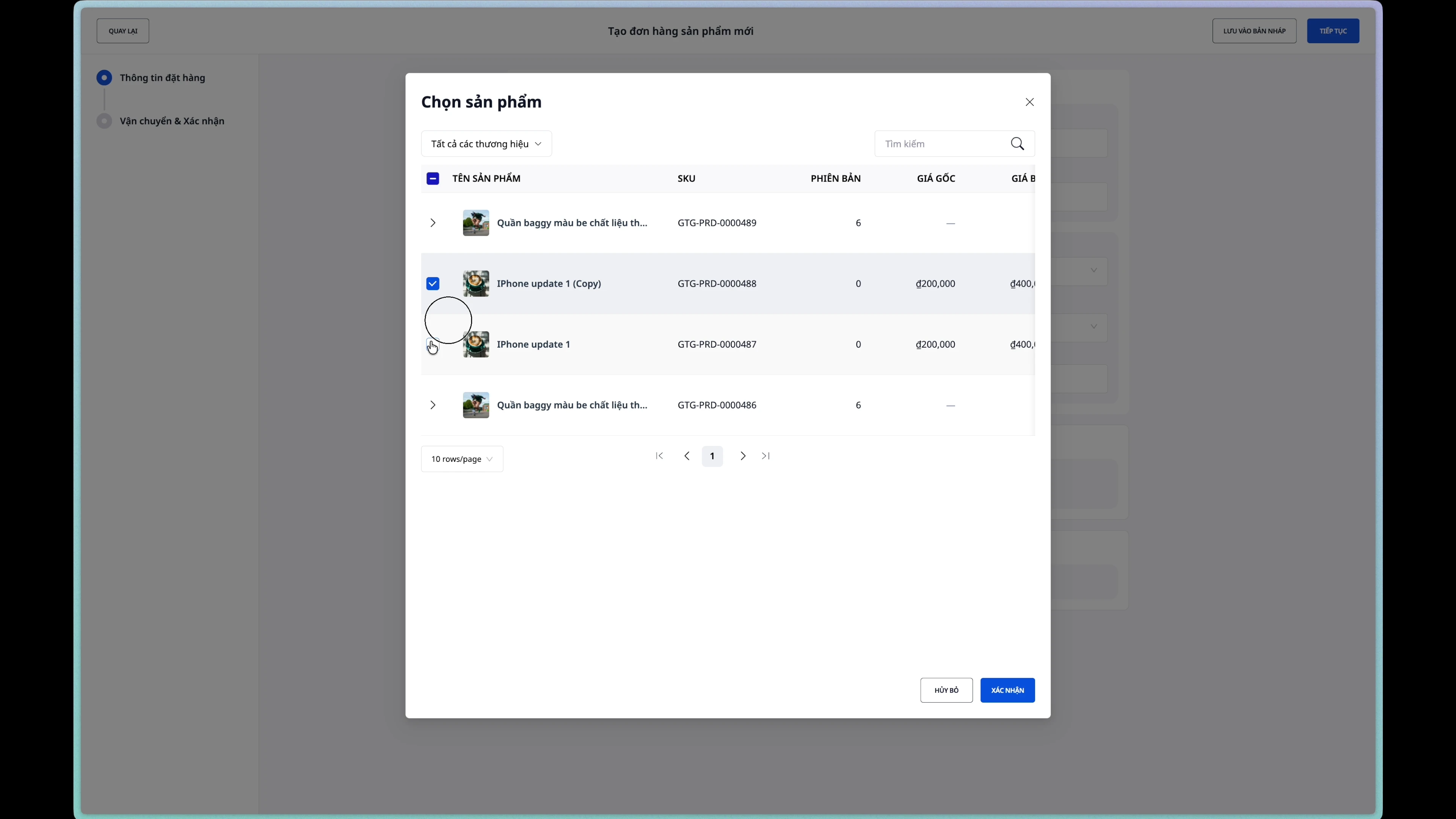
5 žingsnis: Pridėkite produktus prie užsakymo
- Spustelėkite mygtuką „Pridėti produktą“
- Ieškokite ir pasirinkite produktus iš sąrašo
- Sureguliuokite kiekį naudodami mygtukus padidinti (+) arba sumažinti (-)
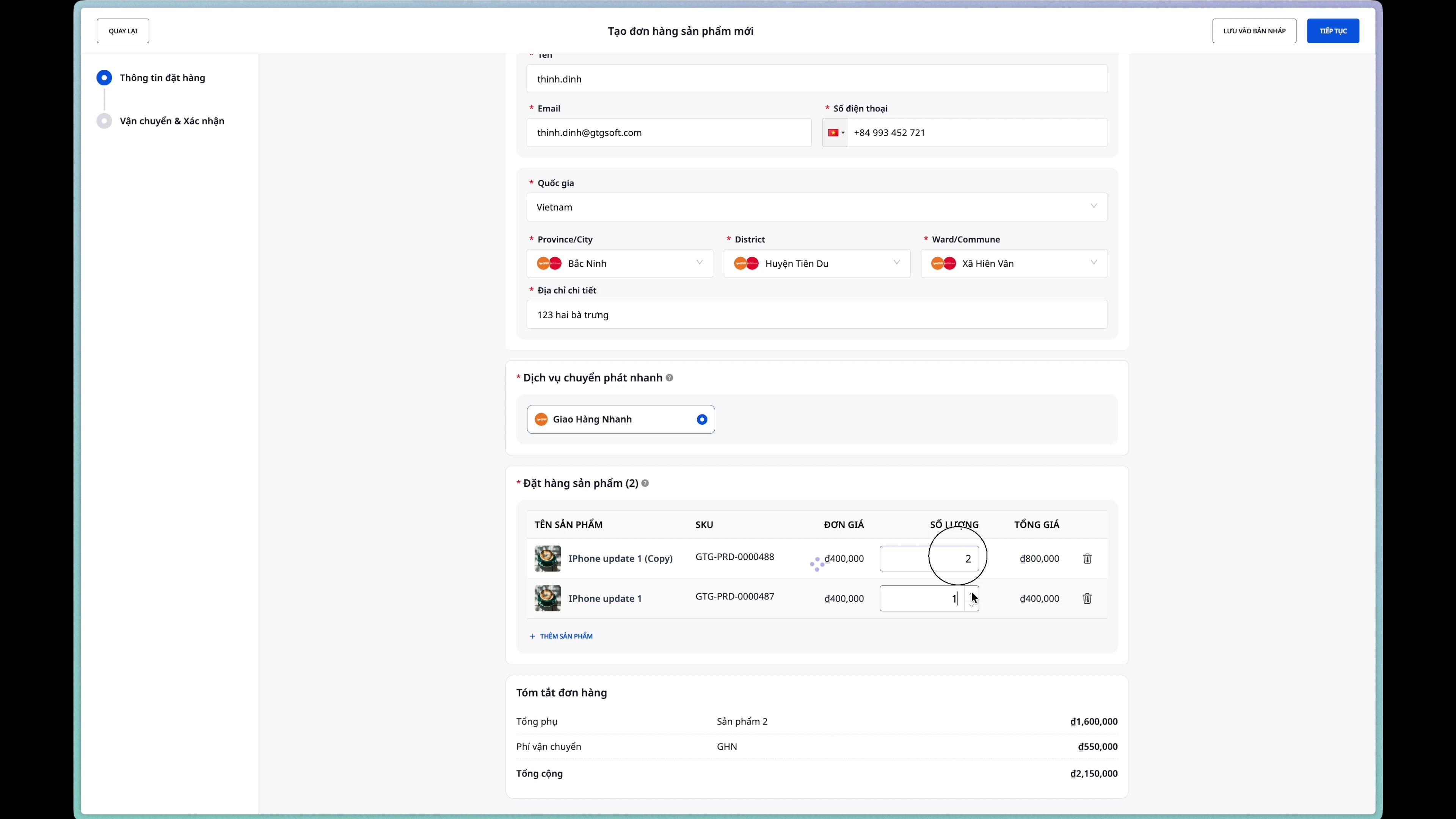
6 žingsnis: Sukurkite užsakymą
Patikrinę informaciją, spustelėkite mygtuką „Sukurti užsakymą“.
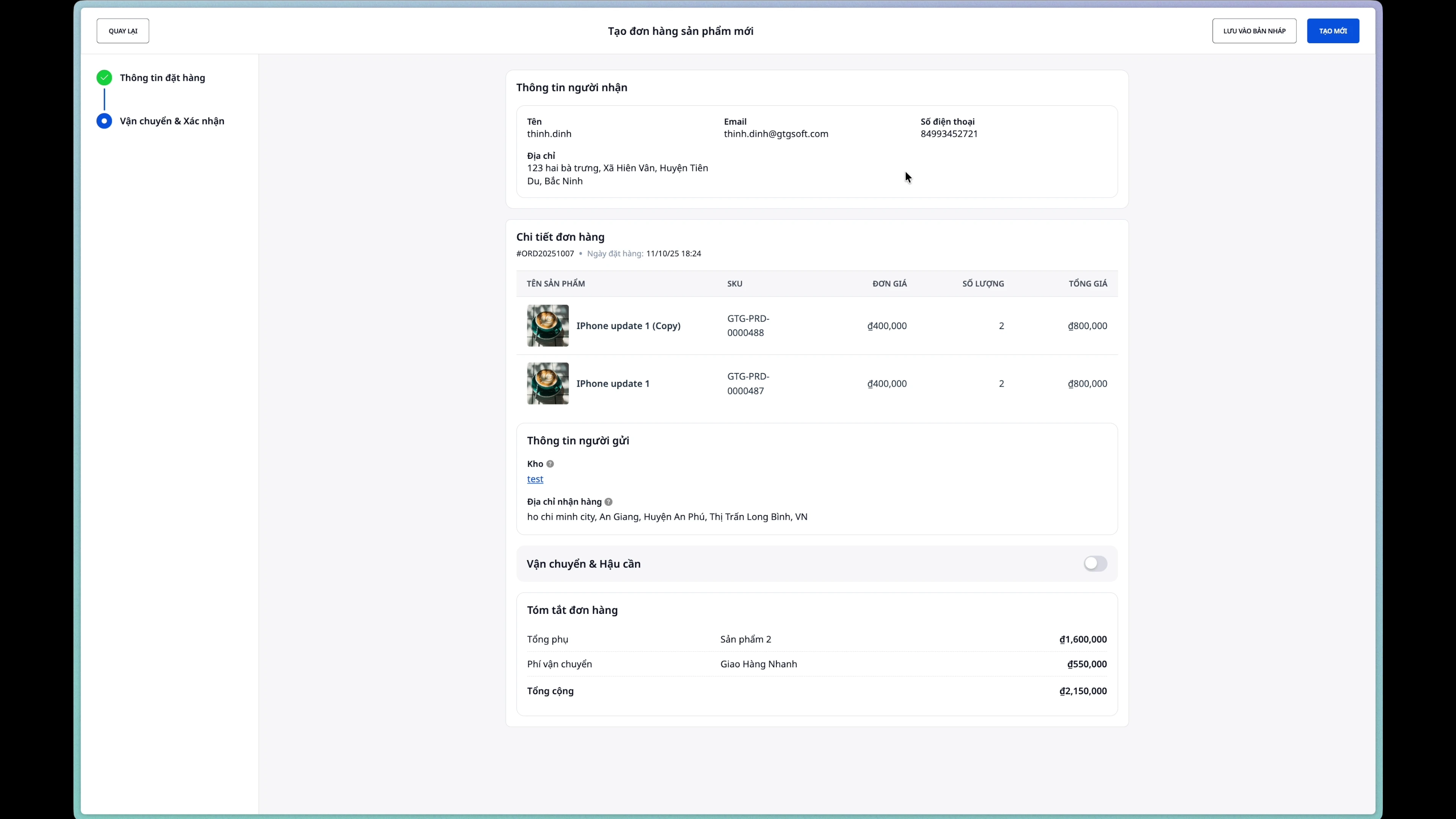
Sėkmingai sukurtas užsakymas turės būseną Naujas.
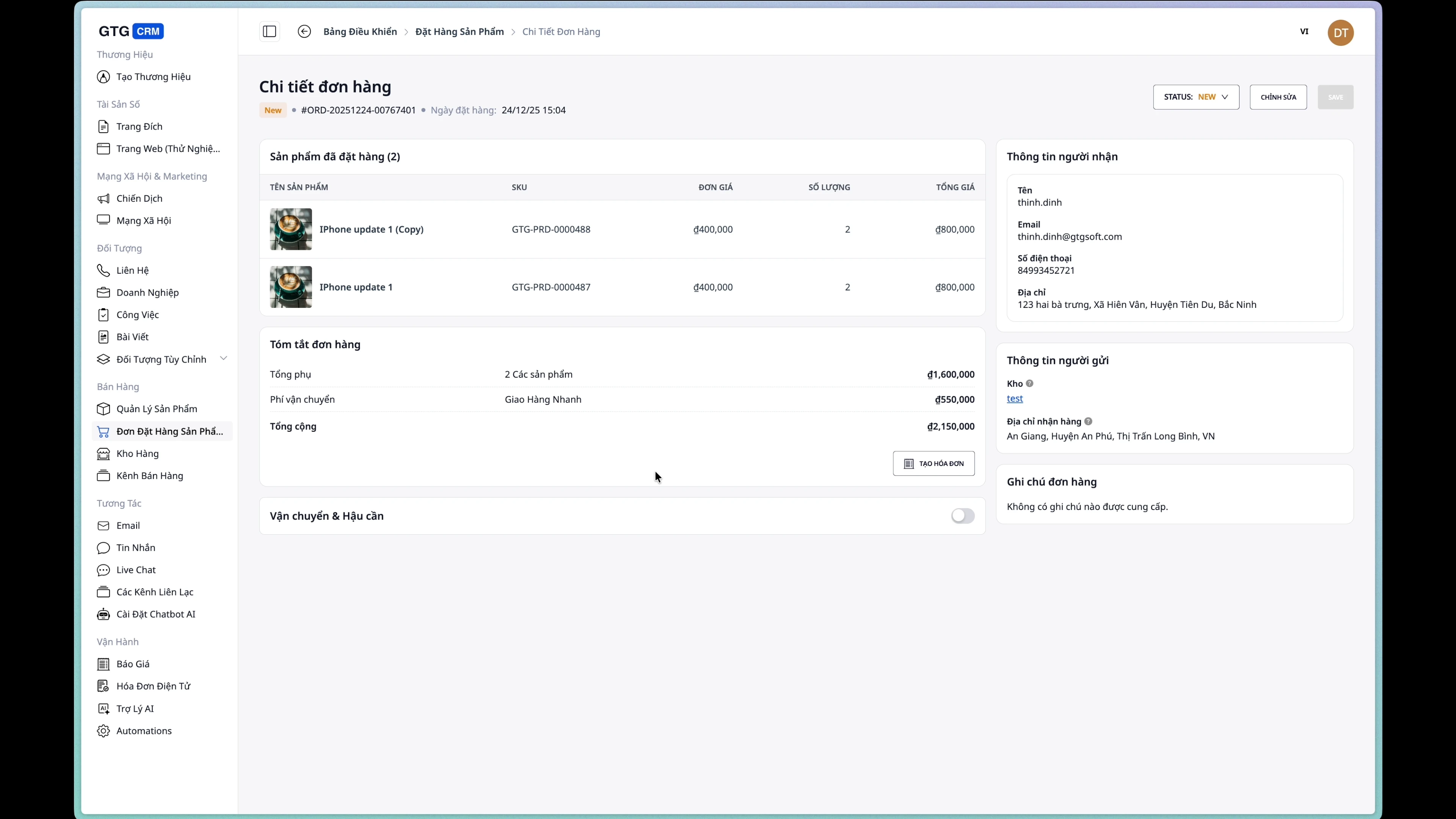
2. Užsakymo redagavimas
Pastaba: Užsakymą galima redaguoti tik tada, kai jis yra būsenoje Naujas.
1 žingsnis: Atidarykite redagavimo puslapį
Užsakymo detaliojo puslapio spustelėkite mygtuką „Redaguoti“.
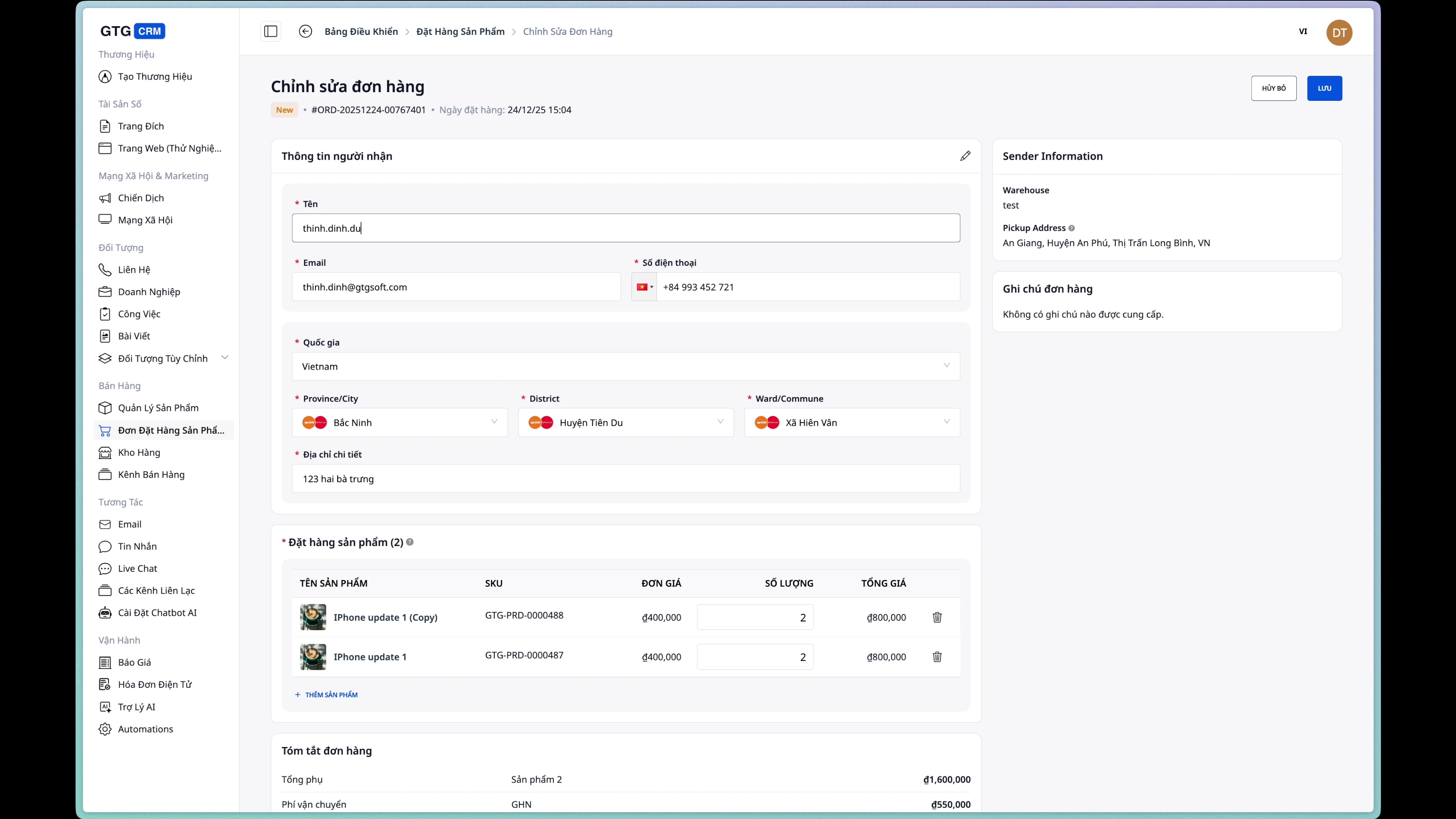
2 žingsnis: Redaguokite pirkėjo informaciją
Galite pakeisti:
- Gavėjo vardą
- Telefono numerį
- El. paštą
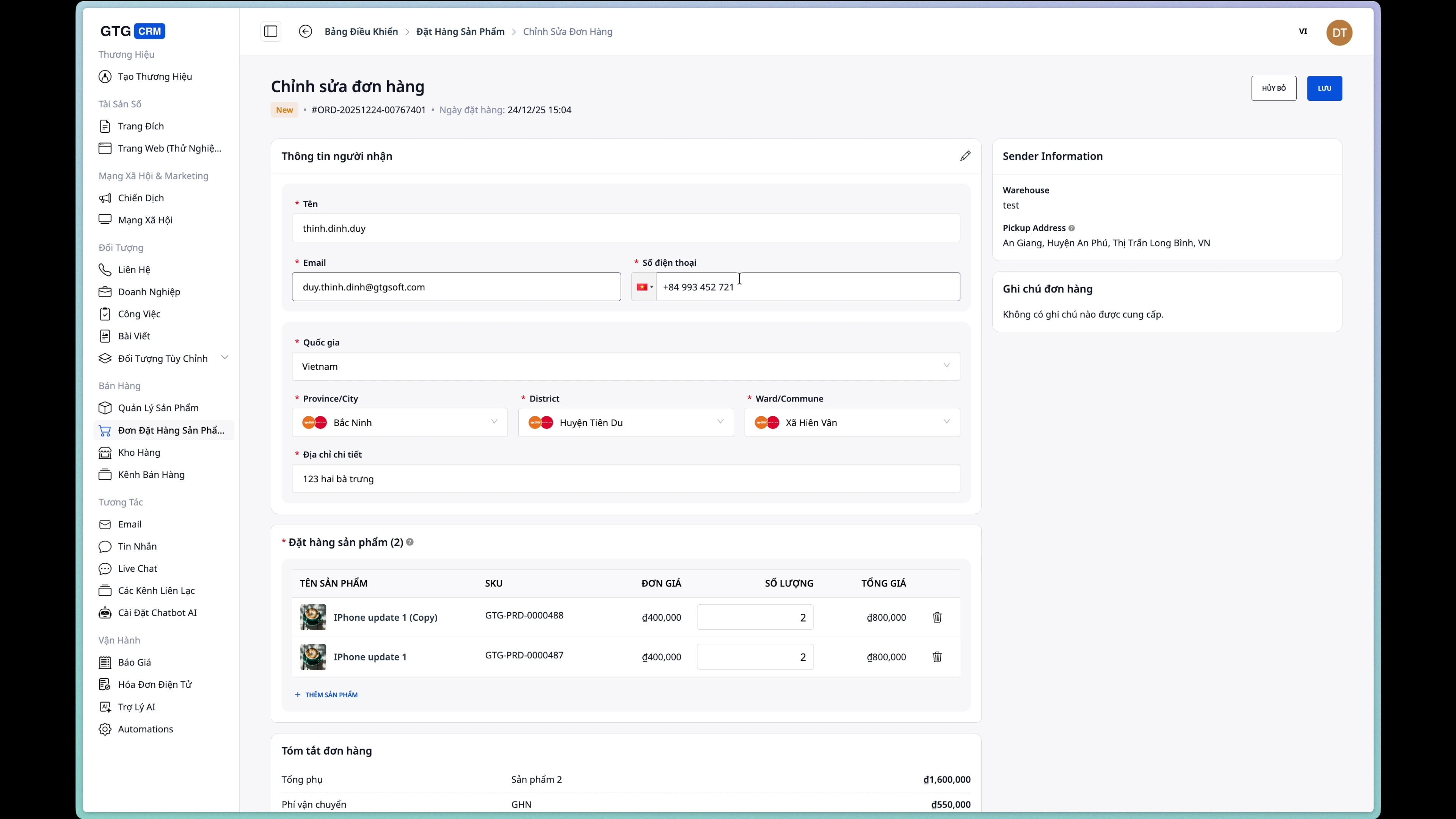
3 žingsnis: Keisti pristatymo adresą
Atnaujinkite naują pristatymo adresą, jei reikia.
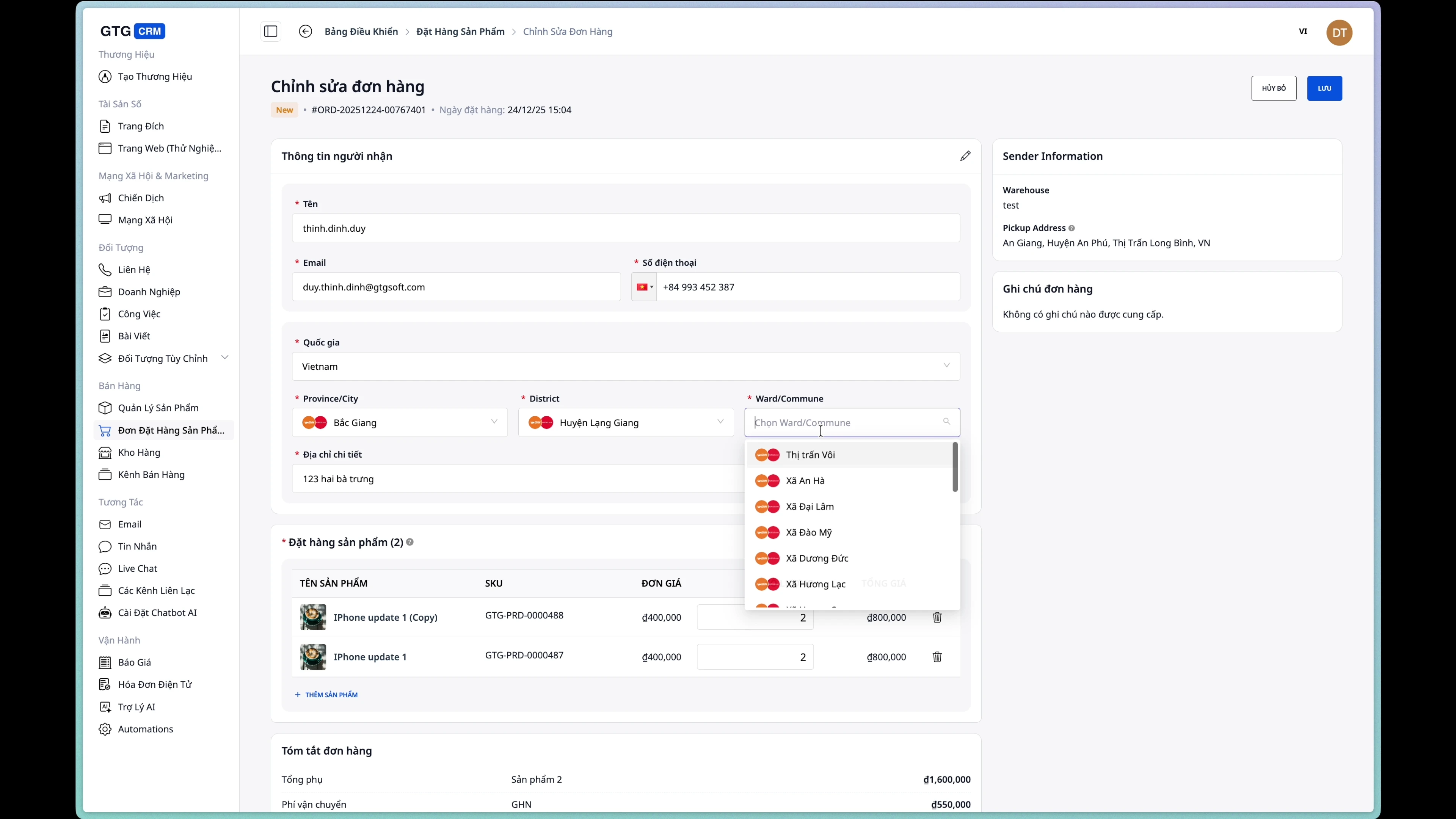
4 žingsnis: Pridėti/pašalinti produktus
Pridėti naują produktą:
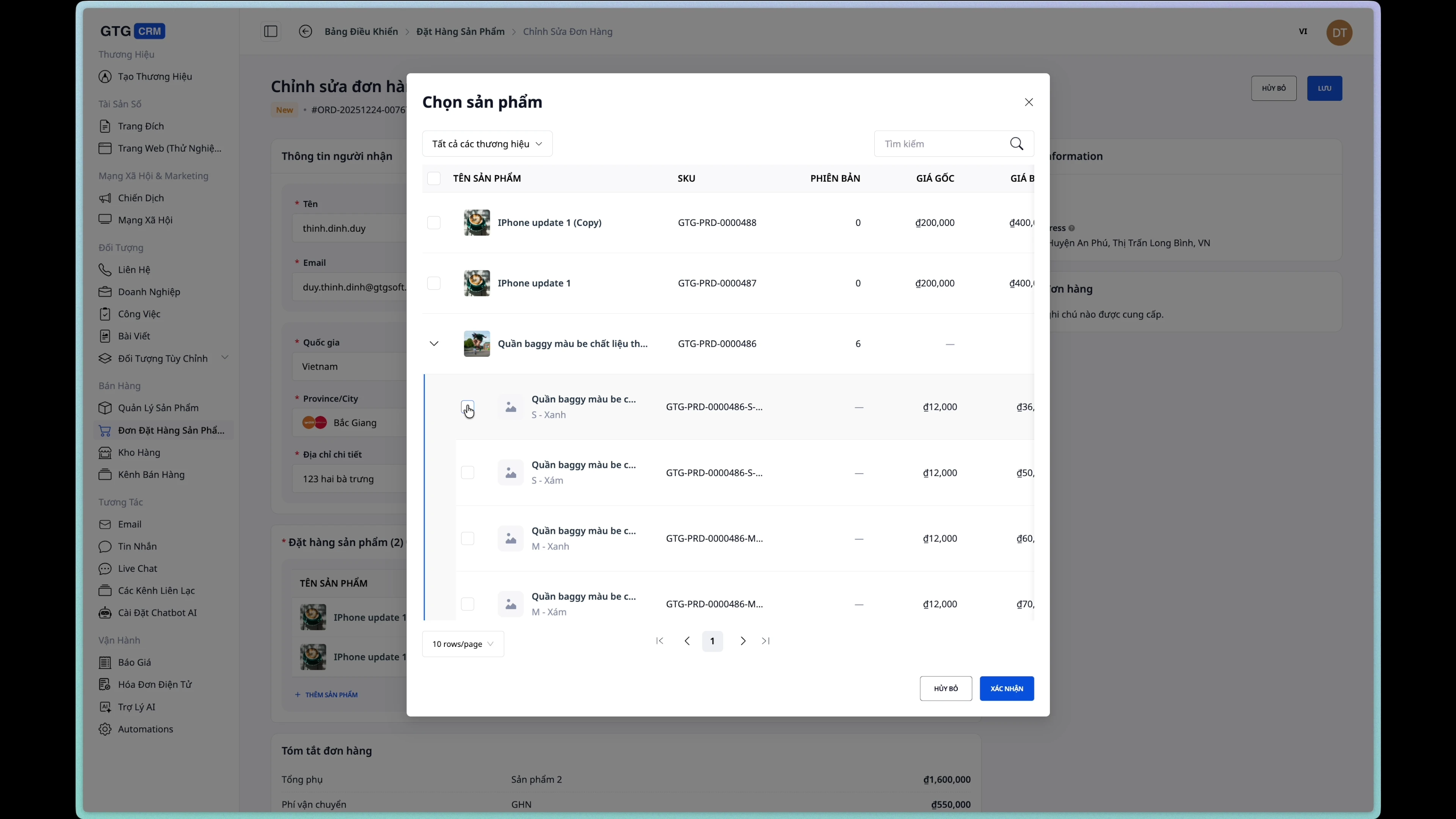
Redaguoti kiekį:
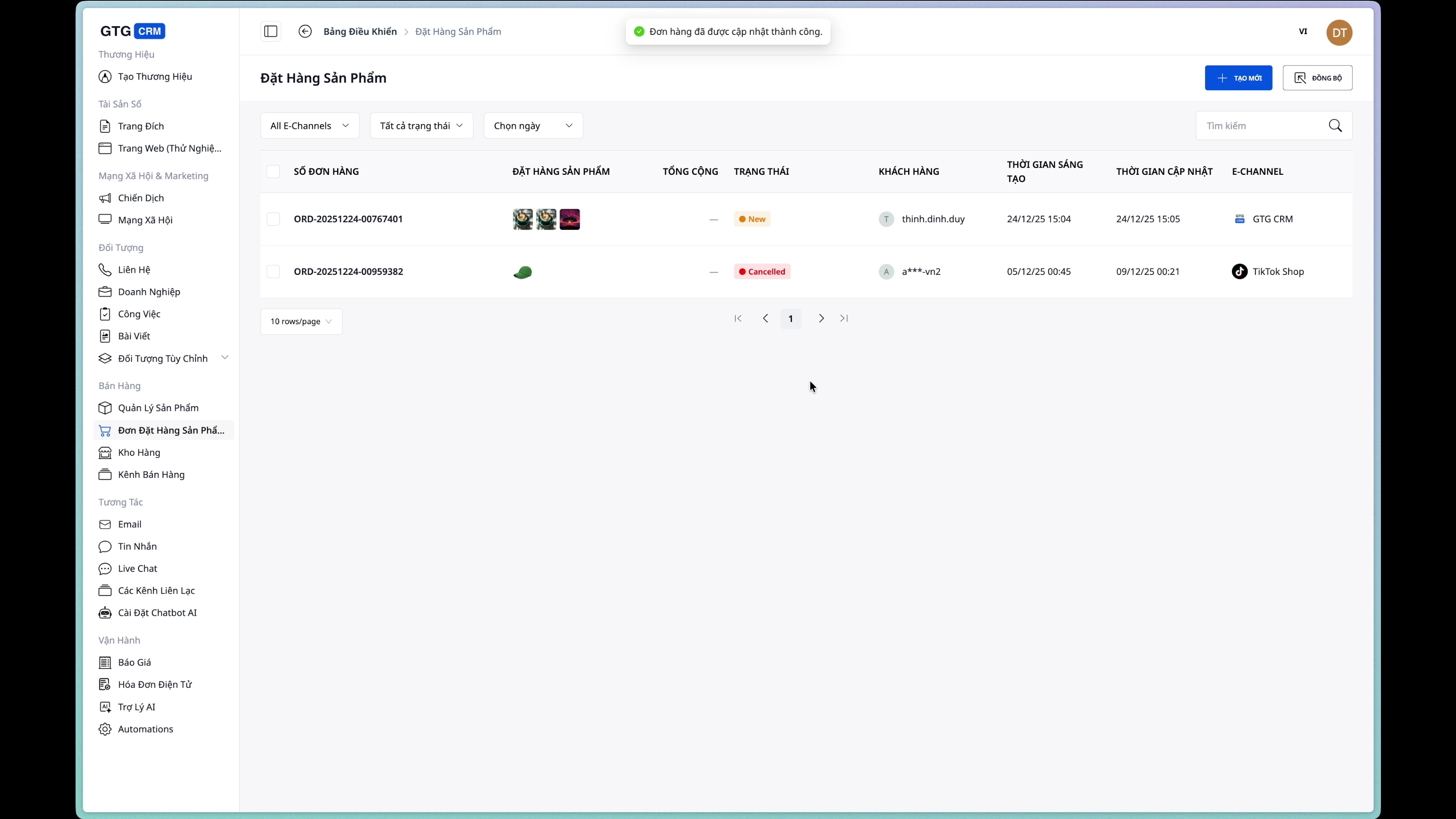
5 žingsnis: Išsaugoti pakeitimus
Spustelėkite mygtuką "Išsaugoti", kad atnaujintumėte užsakymą.
3. Tvarkyti užsakymo būseną
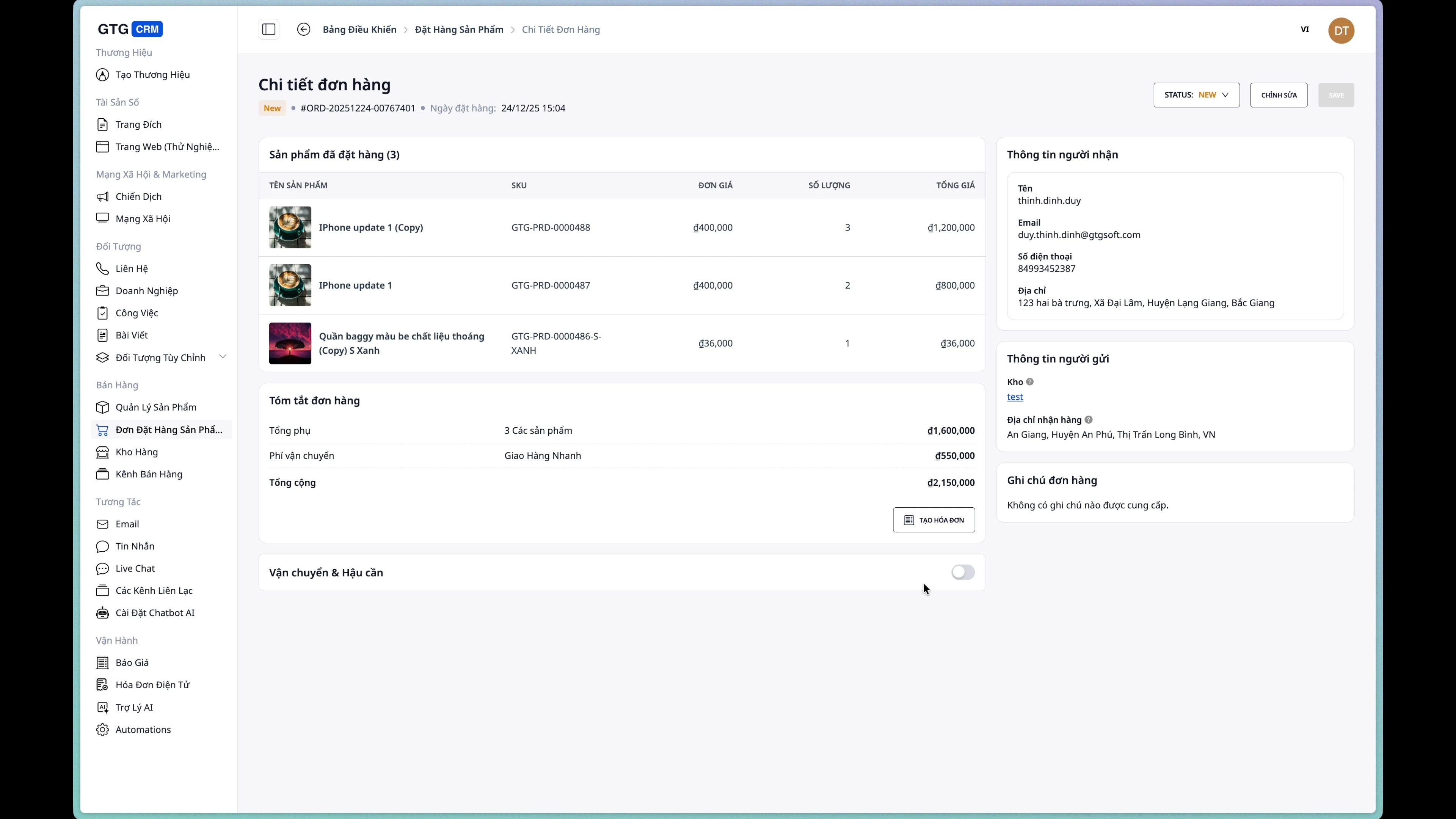
Peržiūrėti užsakymo detales
Užsakymo detalių puslapis rodo visą informaciją:
- Gavėjo informacija
- Pristatymo adresas
- Produktų sąrašas
- Užsakymo būsena
- Siuntimo informacija (jei yra)
- Sąskaitos informacija (jei yra)
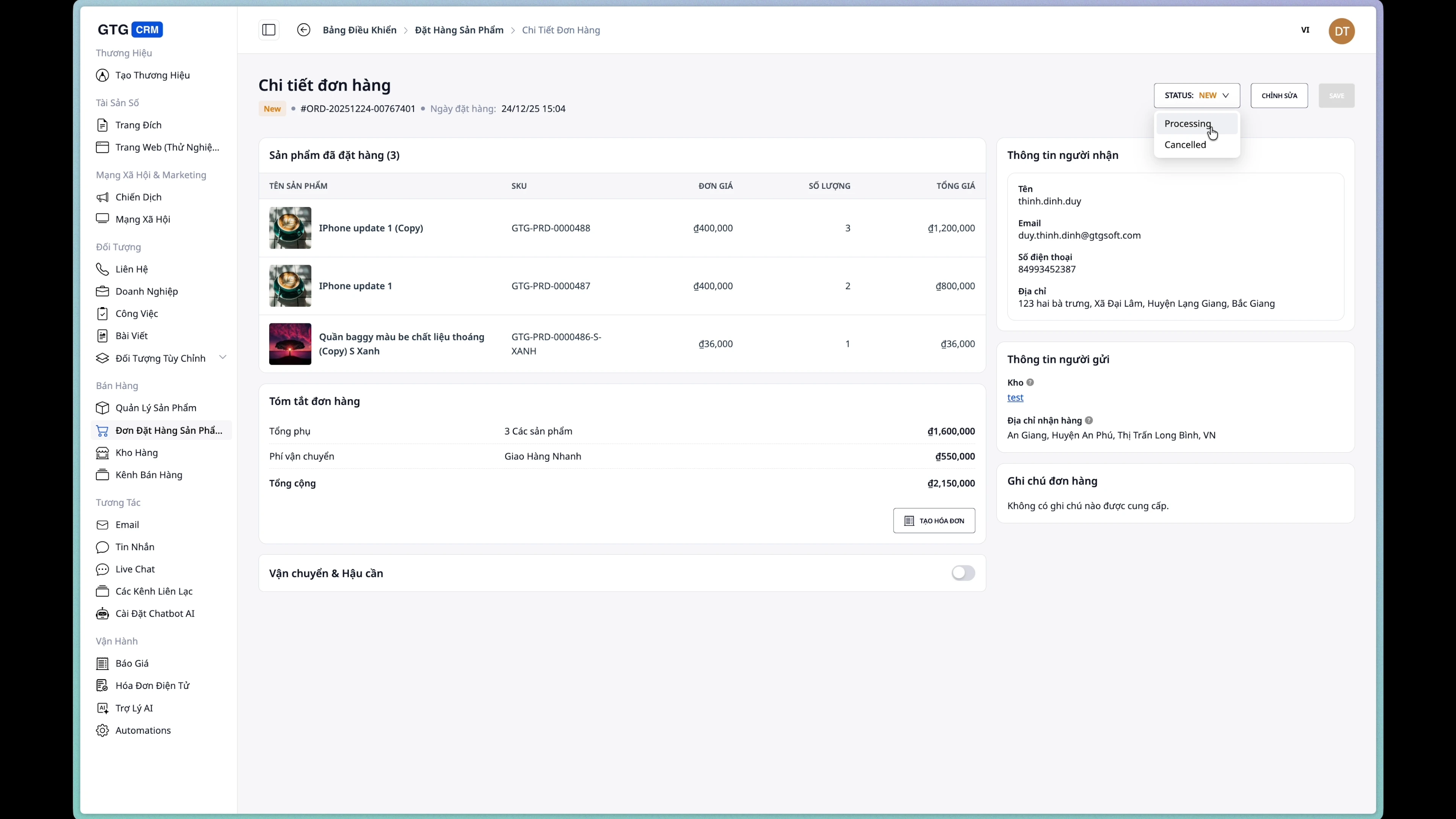
Keisti užsakymo būseną
Spustelėkite būsenos išskleidimo meniu, kad pakeistumėte:
- New → Naujas užsakymas
- Processing → Apdorojamas
- Completed → Baigtas
- Cancelled → Atšauktas
4. Sukurti siuntimo užsakymą
Sąlyga: Siuntimo užsakymas dar nebuvo sukurtas
1 žingsnis: Atidaryti siuntimo užsakymo kūrimo formą
Iš užsakymo detalių puslapio spustelėkite mygtuką "Sukurti siuntimo užsakymą".
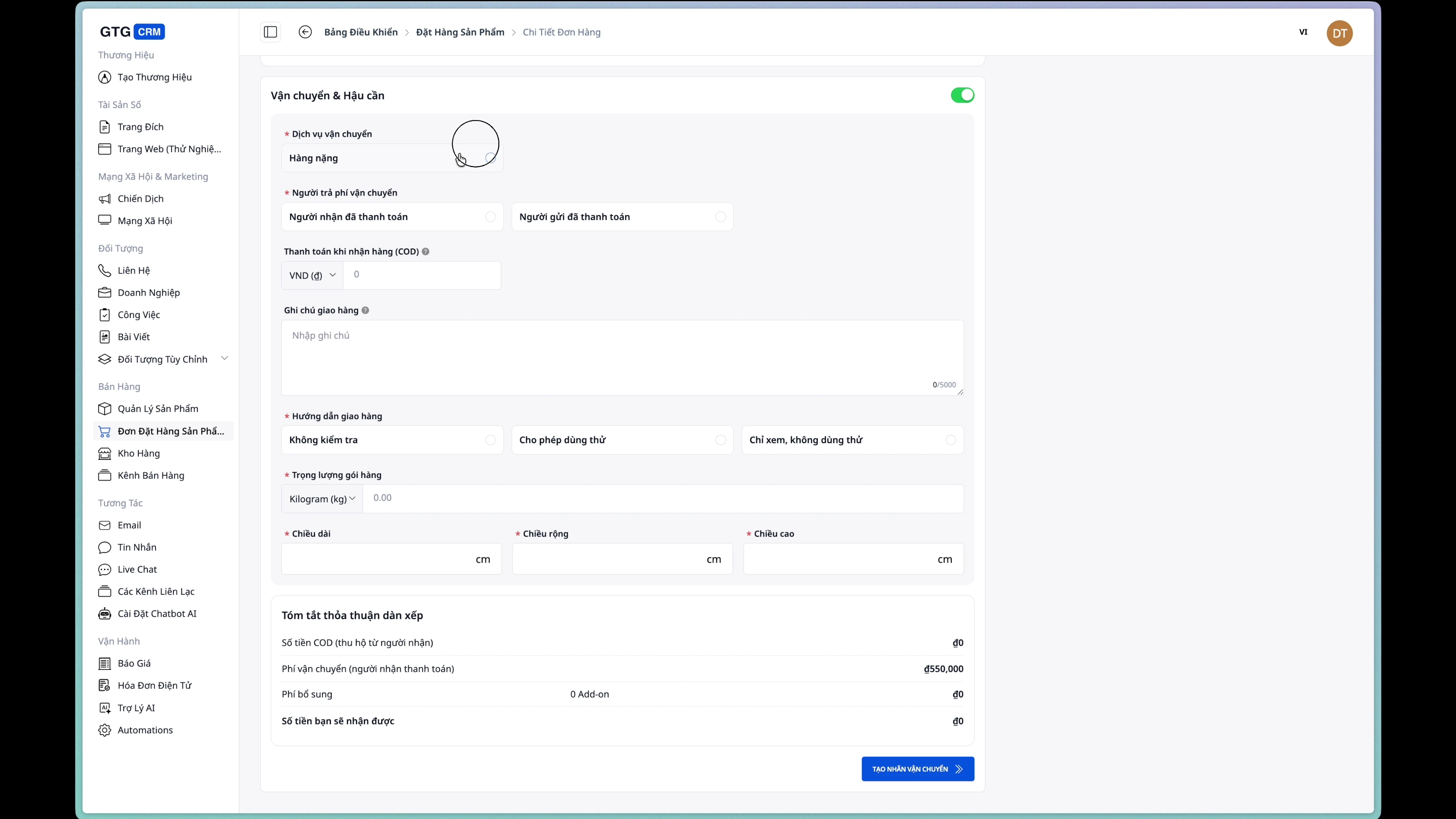
2 žingsnis: Pasirinkti siuntimo paslaugą
Pasirinkite paslaugą iš siuntų tarnybos siūlomo sąrašo.
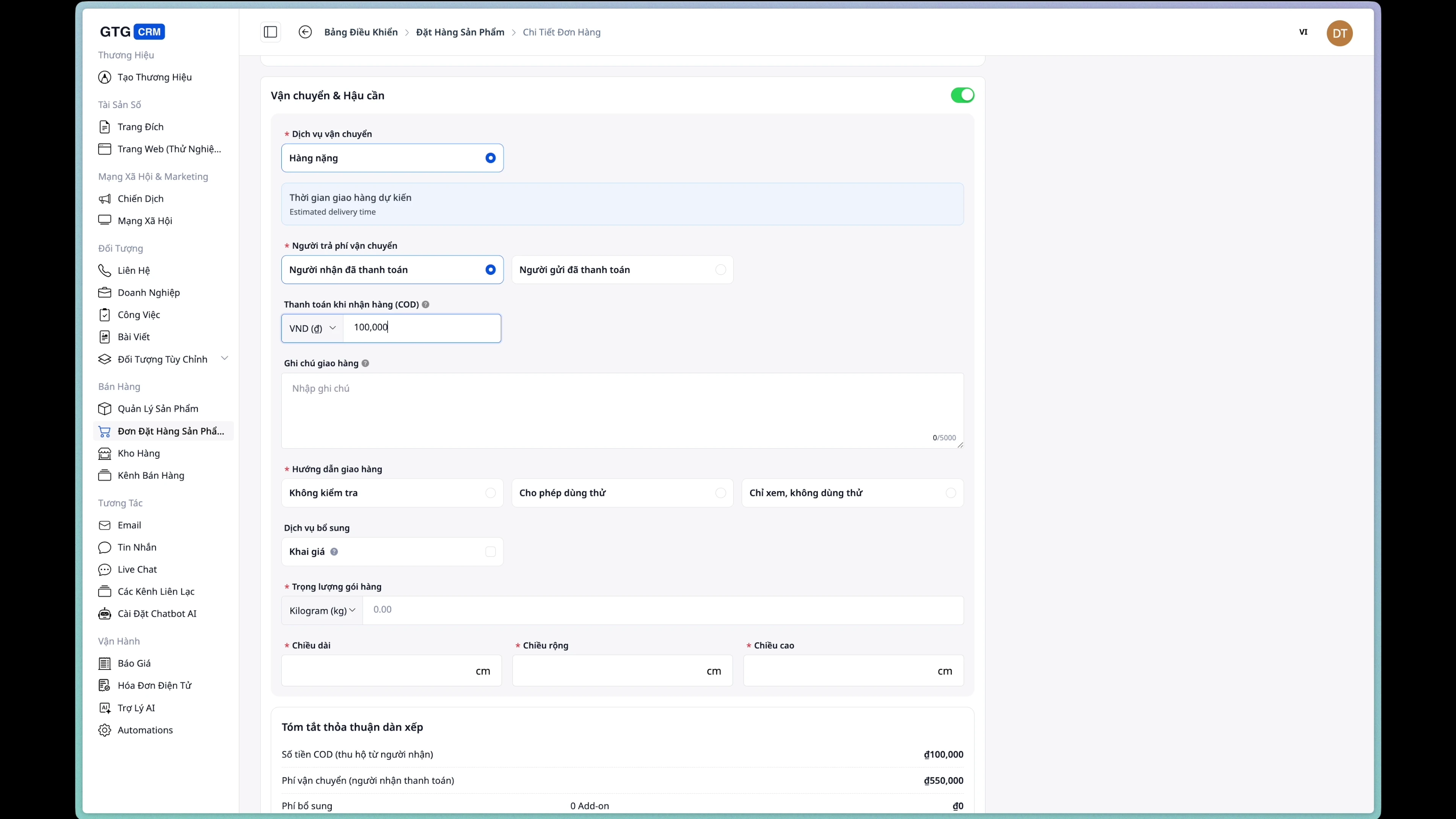
3 žingsnis: Įvesti pristatymo sumą (COD)
Jei užsakymas apmokamas atsiimant, įveskite surinktiną sumą.
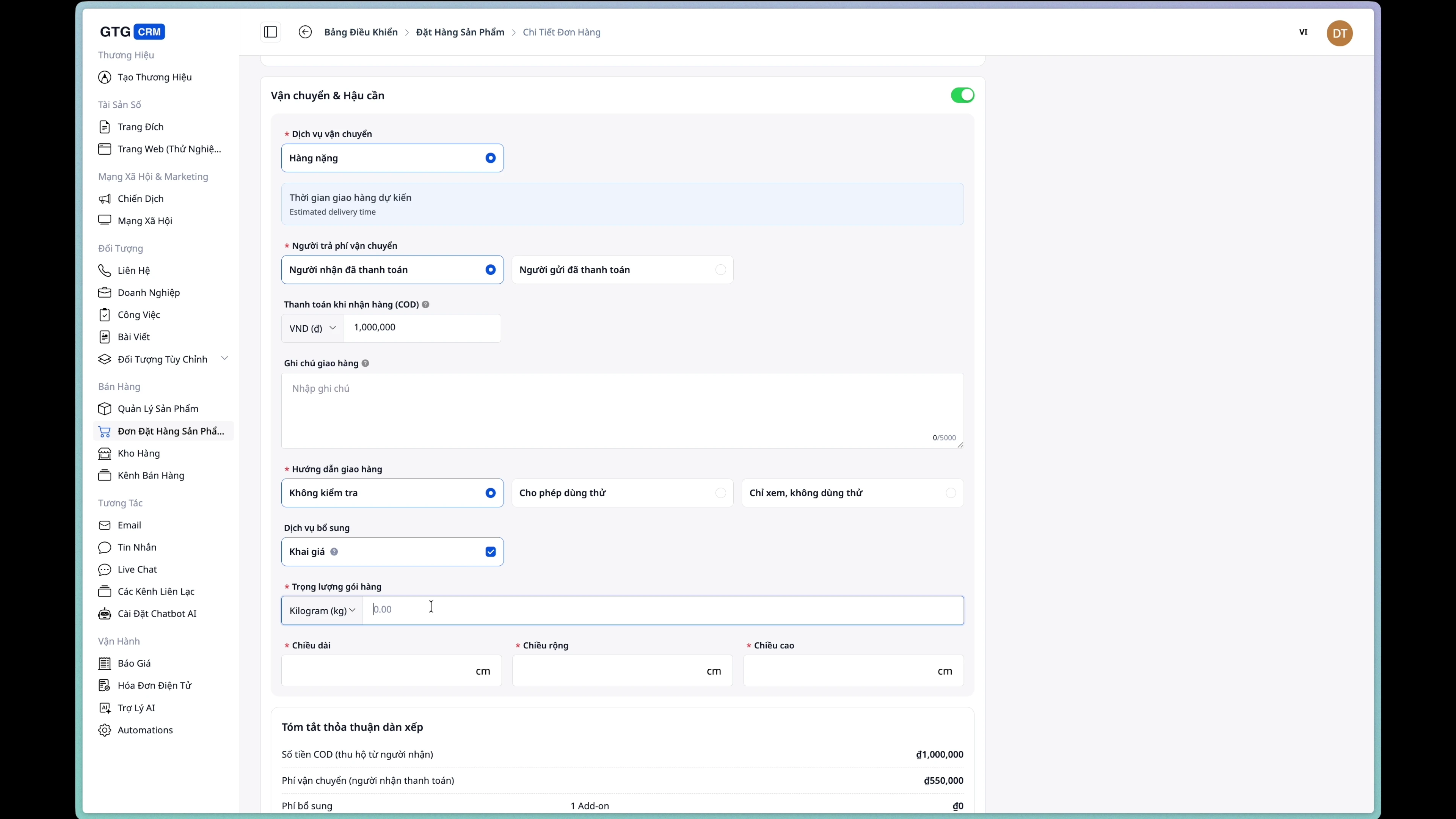
4 žingsnis: Įvesti siuntos informaciją
Užpildykite informaciją apie:
- Svoris: Siuntos svoris (gramai/kg)
- Matmenys: Ilgis x Plotis x Aukštis (cm)
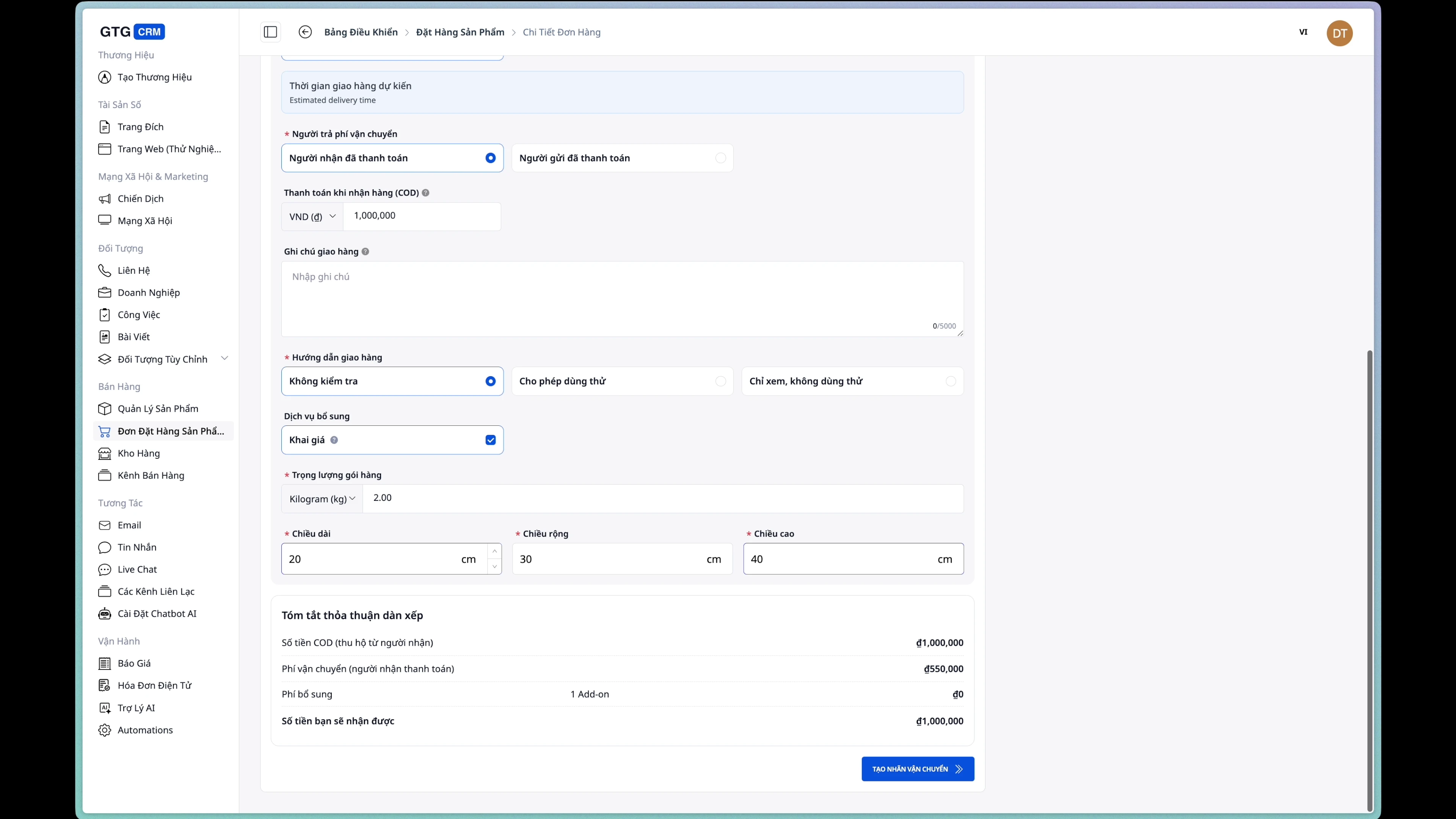
5 žingsnis: Pasirinkti pristatymo mokesčių mokėtoją
- Pirkėjas: Klientas moka už pristatymą
- Pardavėjas: Parduotuvė/įmonė moka už pristatymą
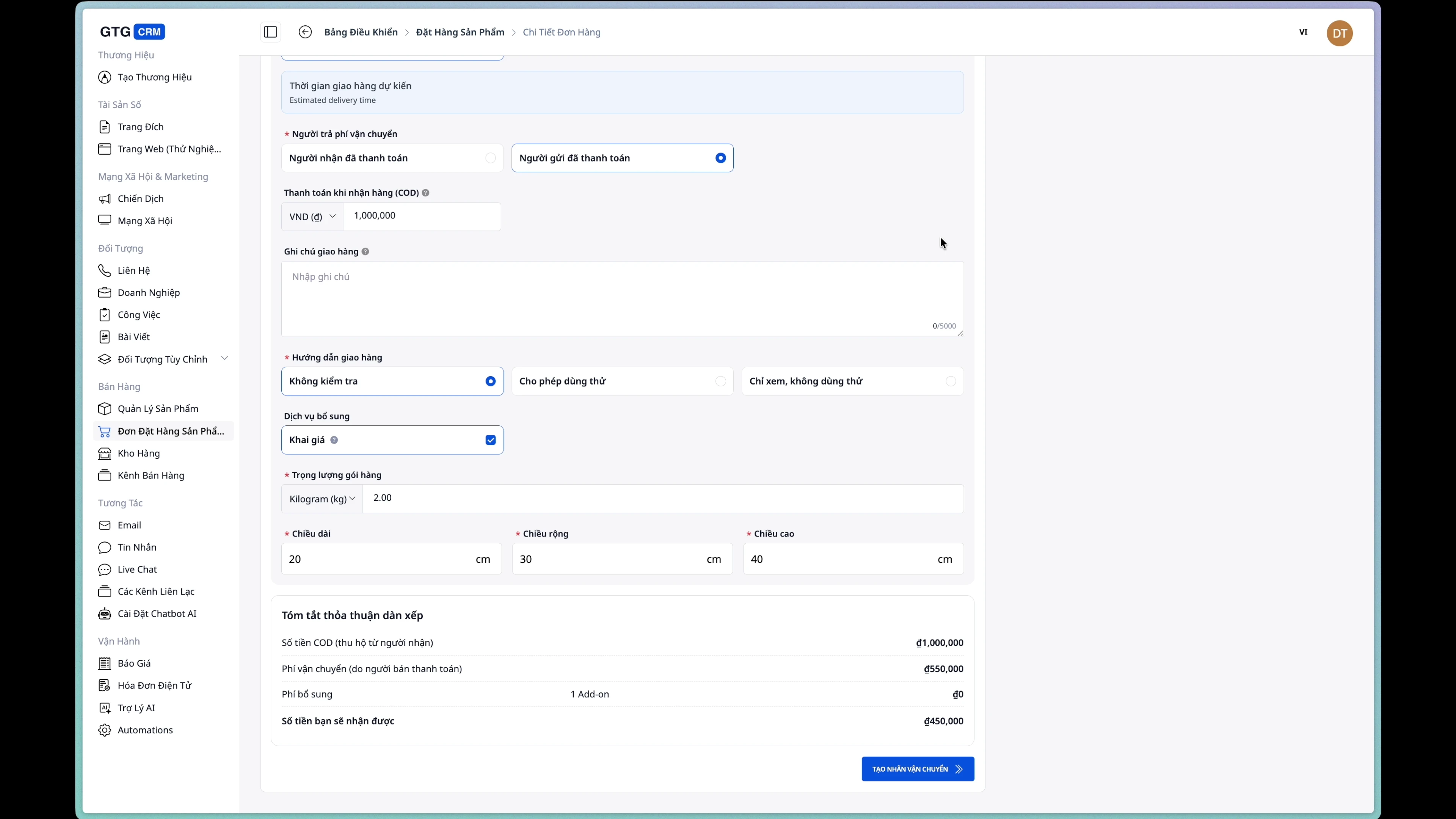
6 žingsnis: Patvirtinti siuntimo užsakymo sukūrimą
Spustelėkite mygtuką „Sukurti siuntimo užsakymą“ ir patvirtinkite.
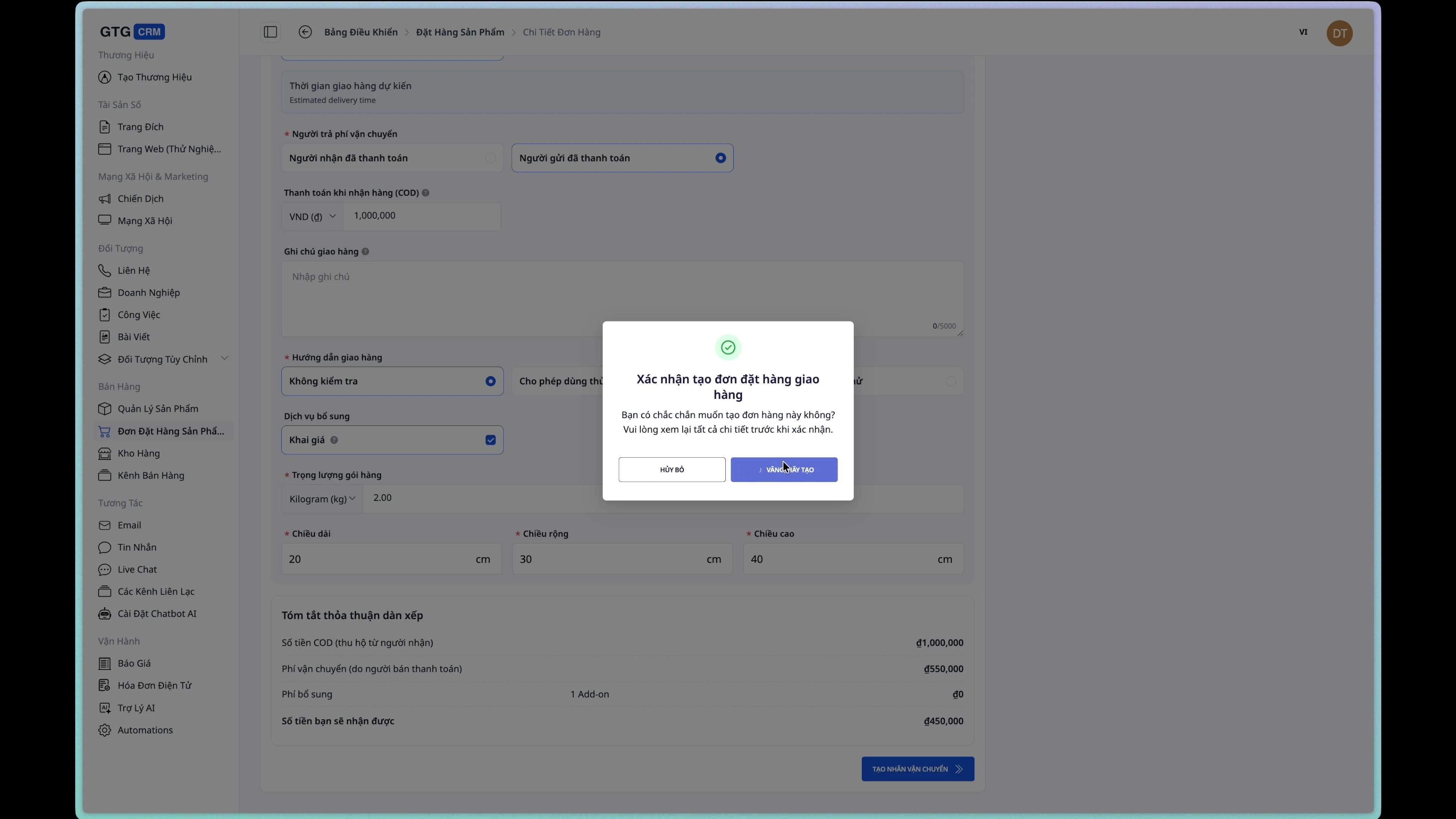
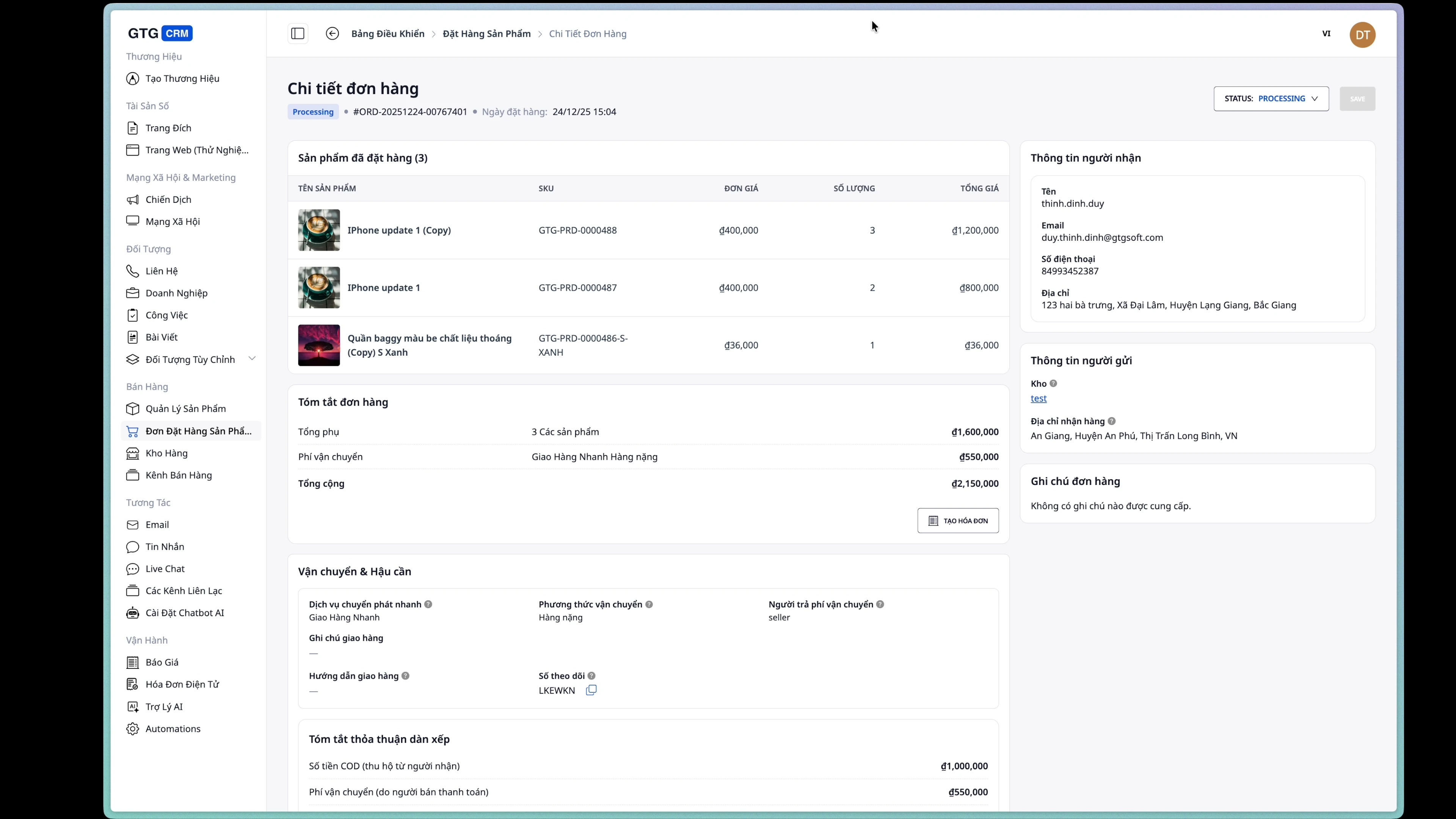
Sėkmingai sukūrus, užsakymo būsena pasikeis į Processing.
5. Eksportuoti elektroninę sąskaitą faktūrą
1 žingsnis: Atidarykite sąskaitos faktūros kūrimo formą
Iš užsakymo detalių puslapio spustelėkite mygtuką „Sukurti sąskaitą faktūrą“.
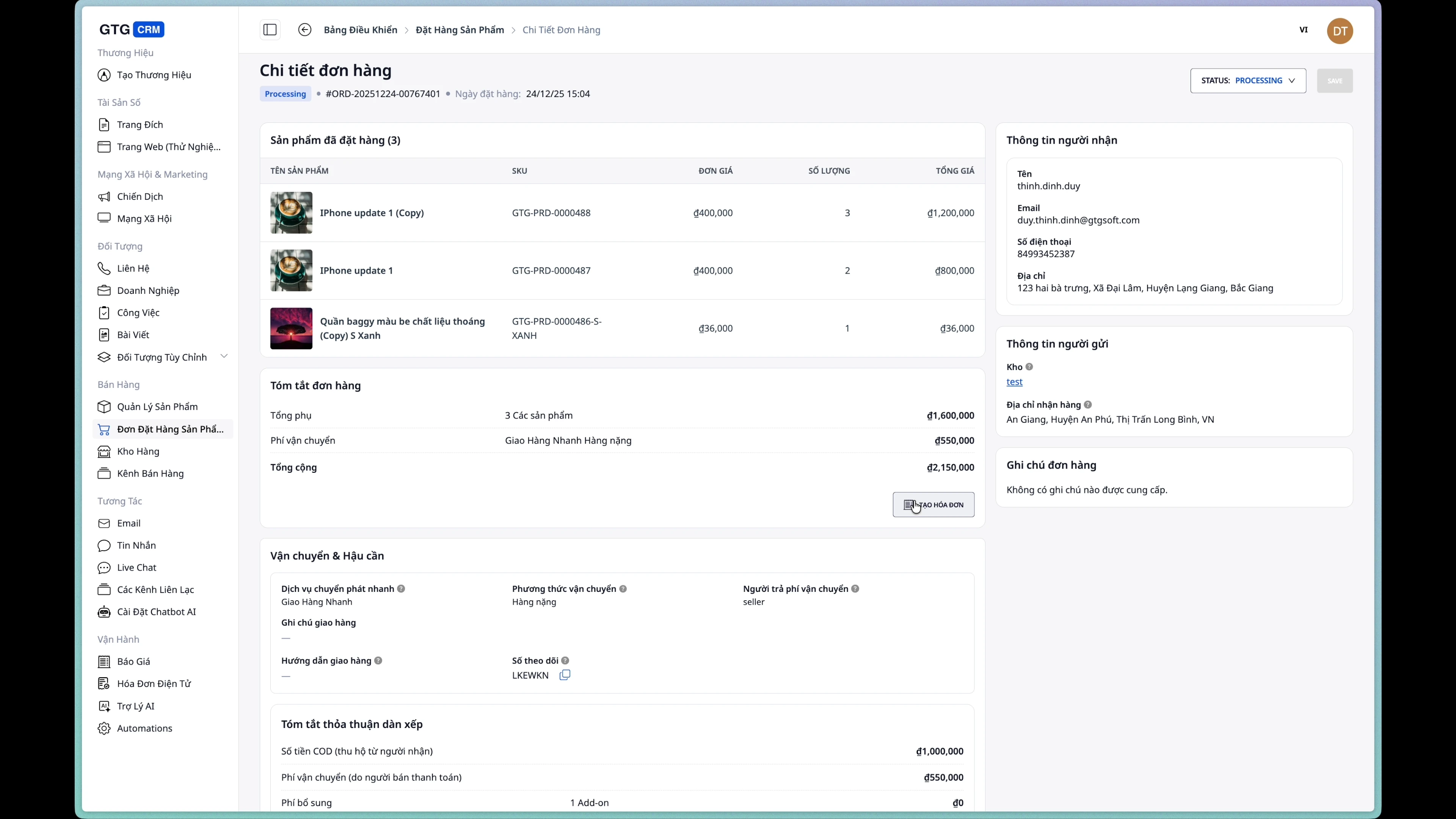
2 žingsnis: Pasirinkite sąskaitos faktūros teikėją
Pasirinkite integruotą elektroninių sąskaitų faktūrų paslaugų teikėją.
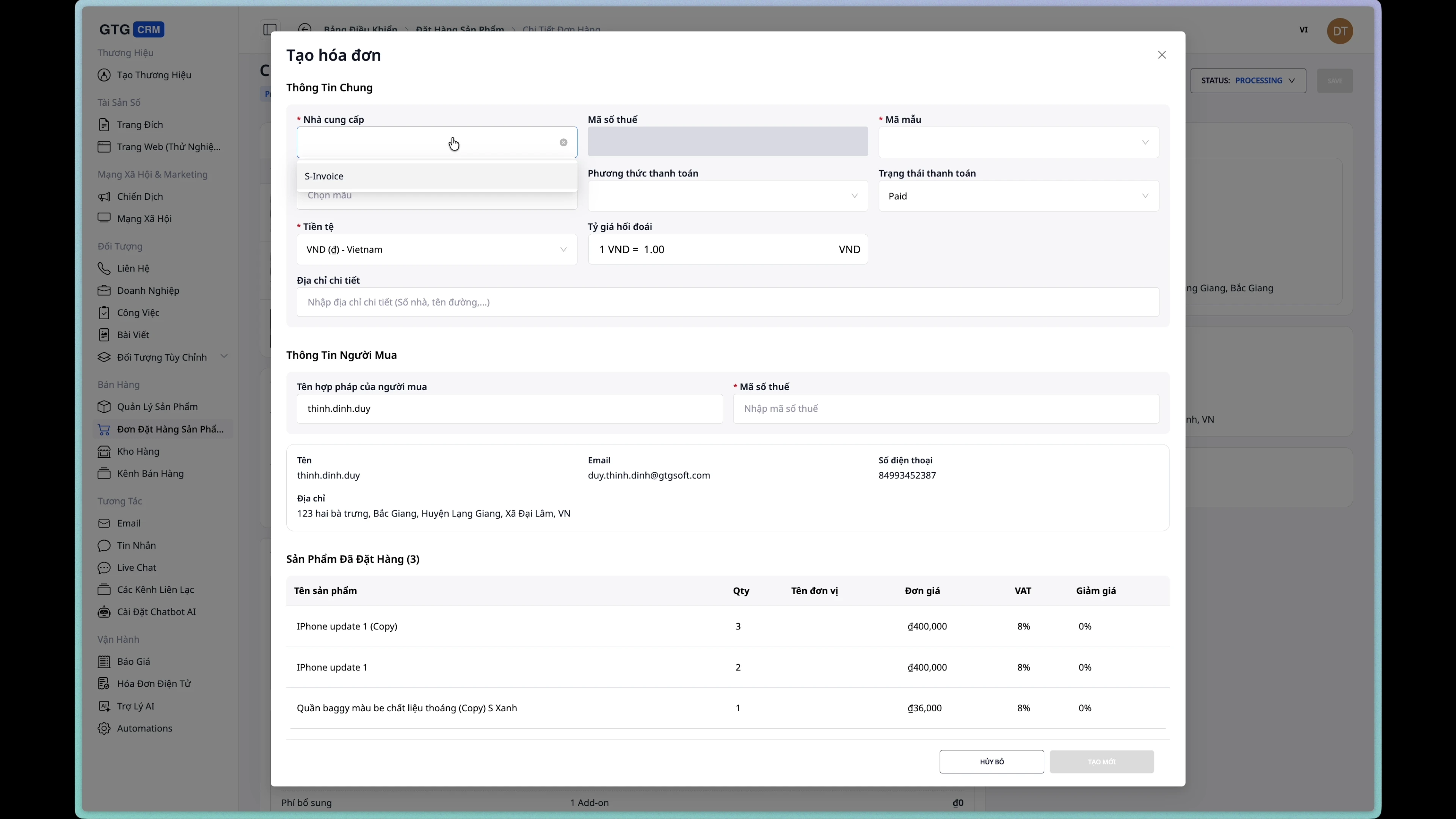
3 žingsnis: Pasirinkite sąskaitos faktūros šabloną
Pasirinkite tinkamą sąskaitos faktūros šabloną iš sąrašo.
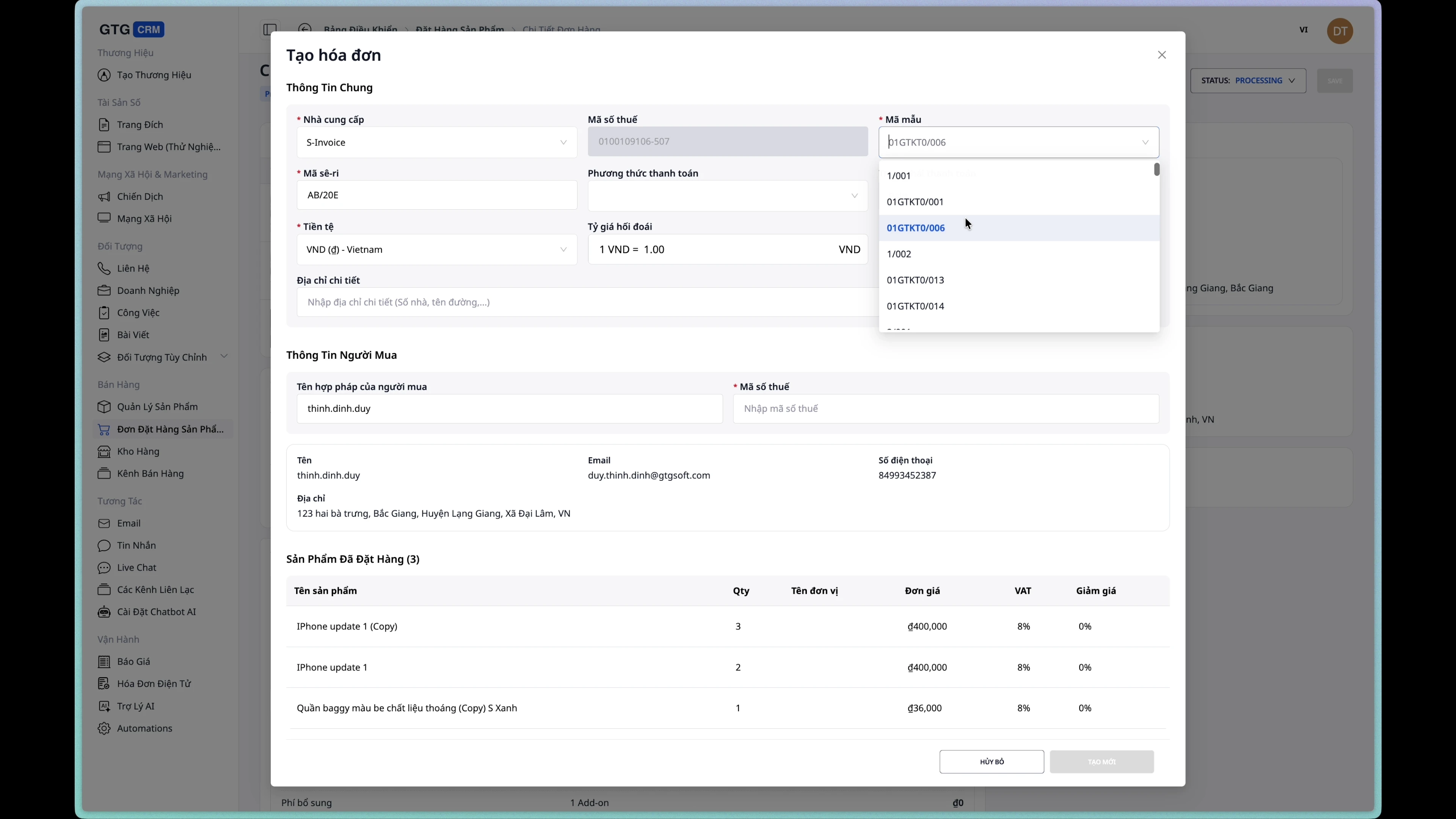
4 žingsnis: Pasirinkite mokėjimo būdą
Pasirinkite sąskaitos faktūros mokėjimo būdą:
- Grynaisiais
- Banko pavedimu
- Kreditine kortele
- COD (grynaisiais pristatymo metu)
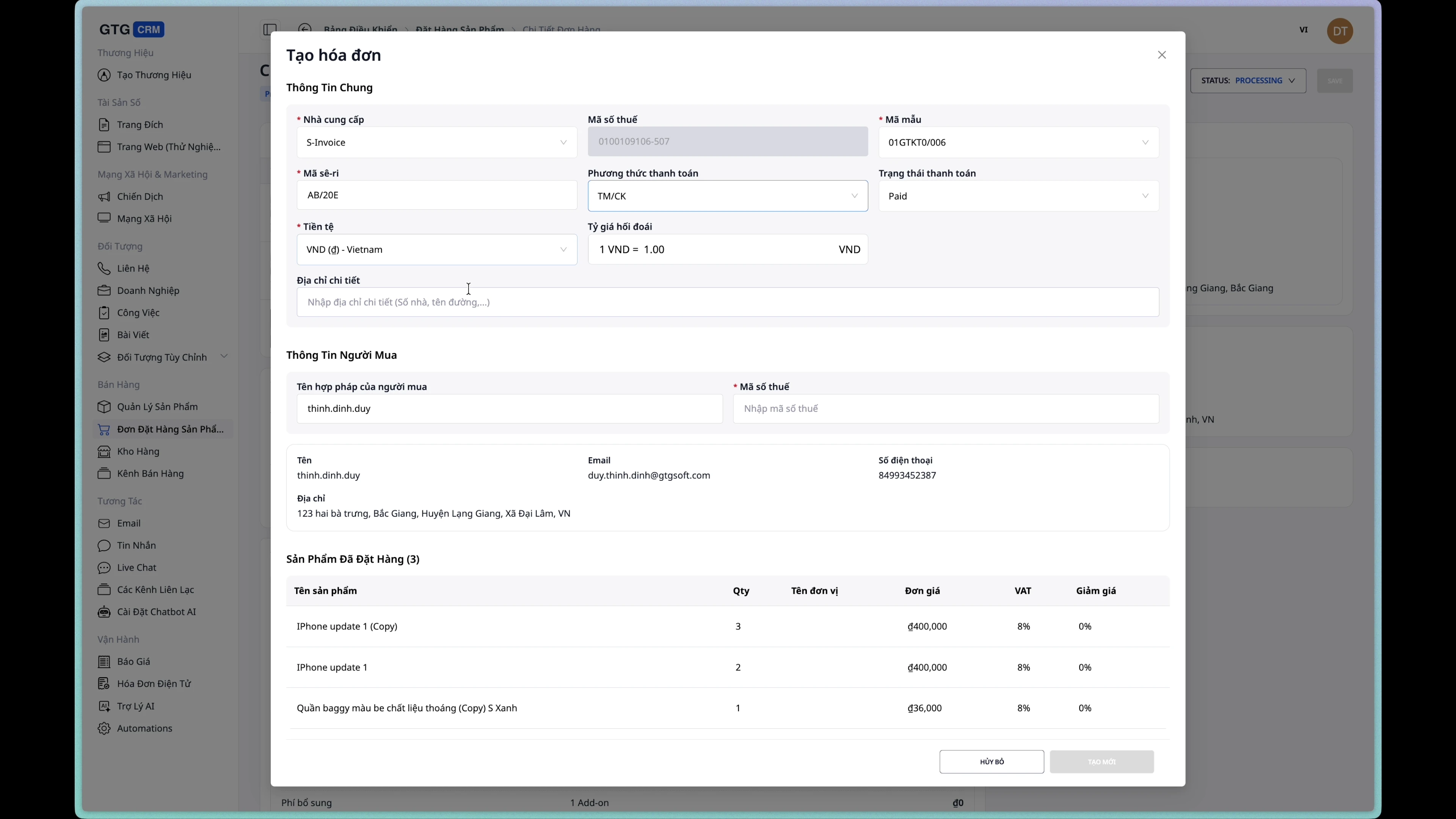
5 žingsnis: Patikrinkite informaciją
Pirkėjo informacija bus automatiškai paimta iš užsakymo. Patikrinkite ir pridėkite, jei reikia.
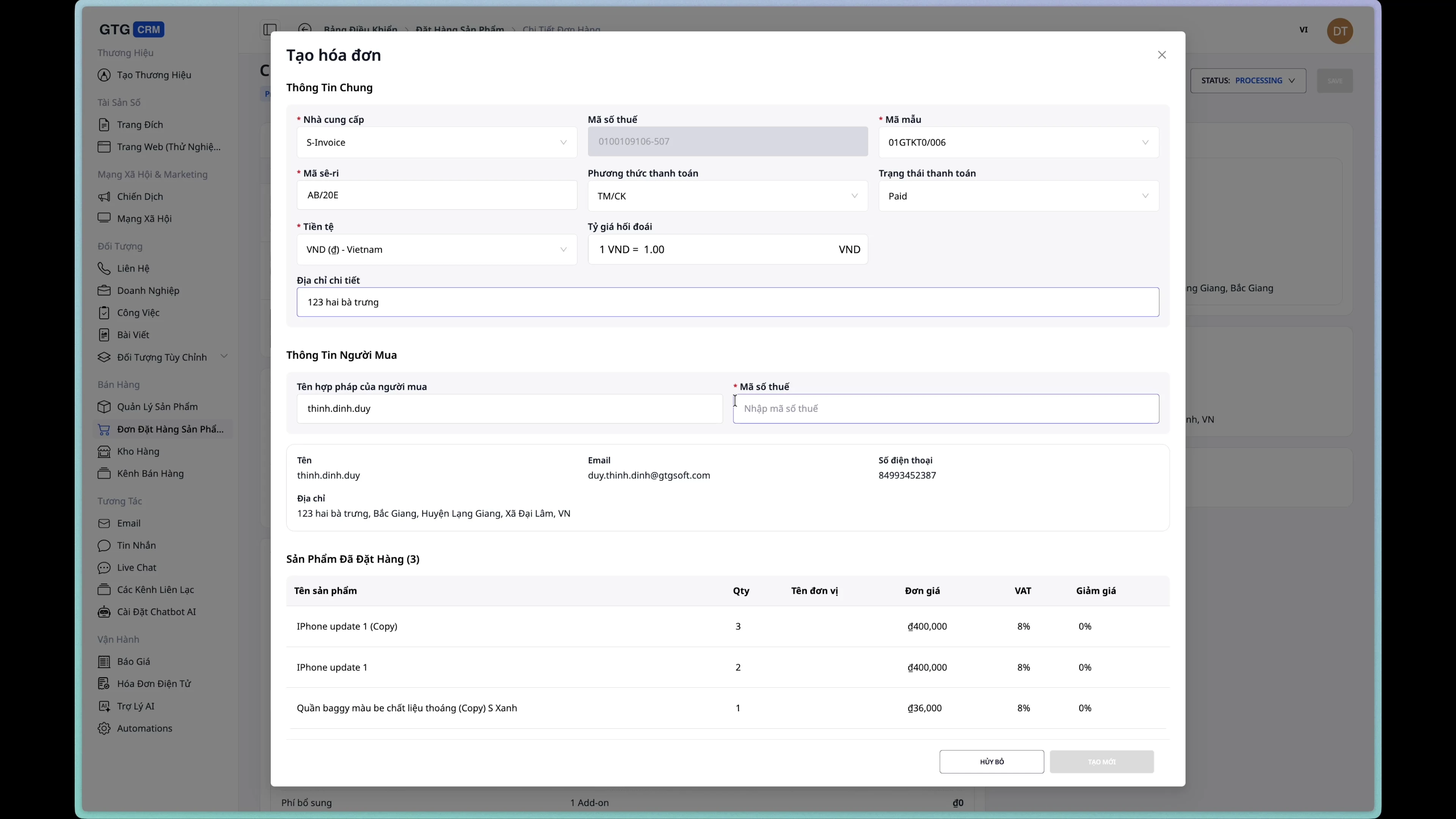
6 žingsnis: Sukurkite sąskaitą faktūrą
Spustelėkite mygtuką „Sukurti sąskaitą faktūrą“, kad užbaigtumėte.
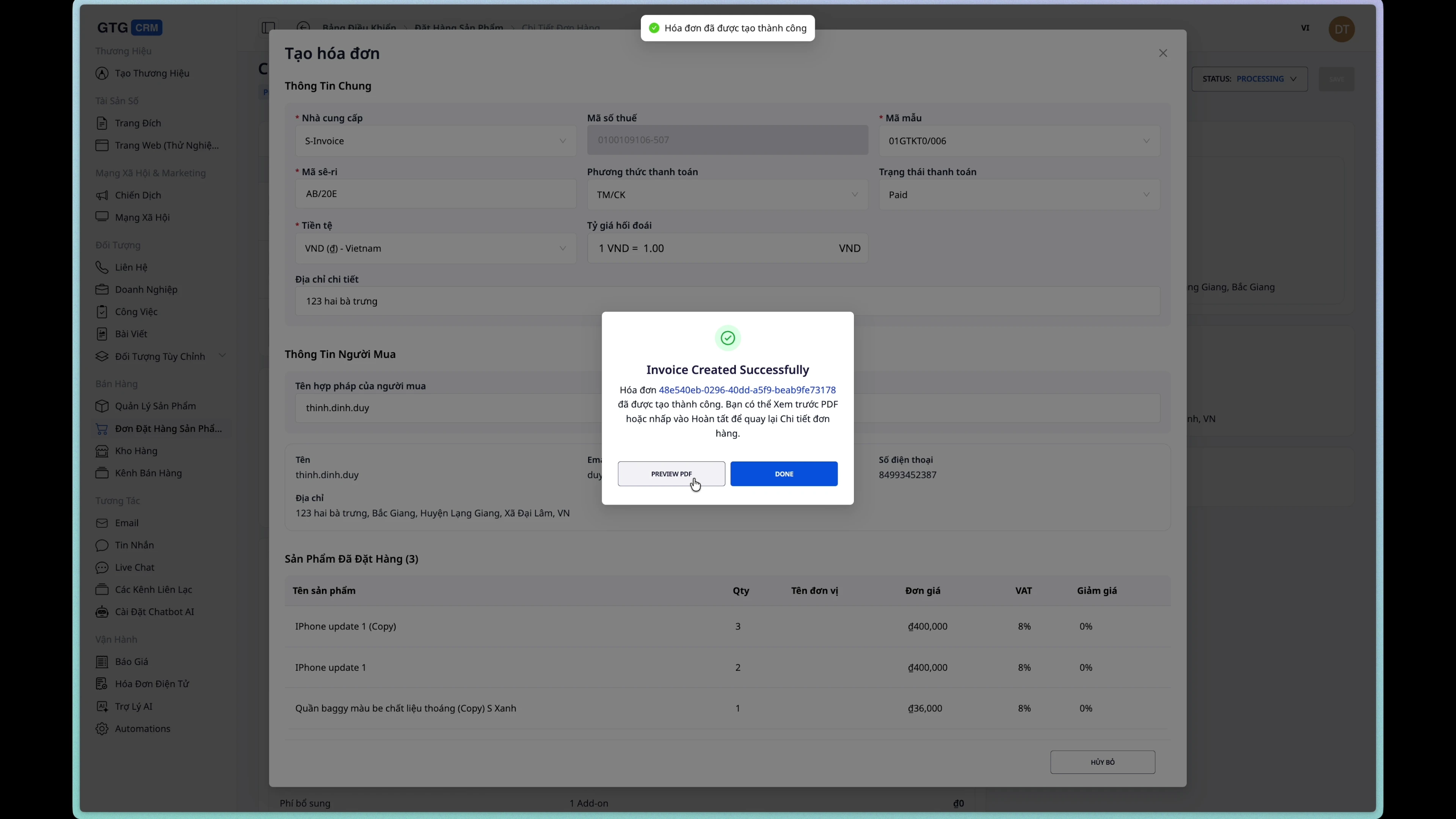
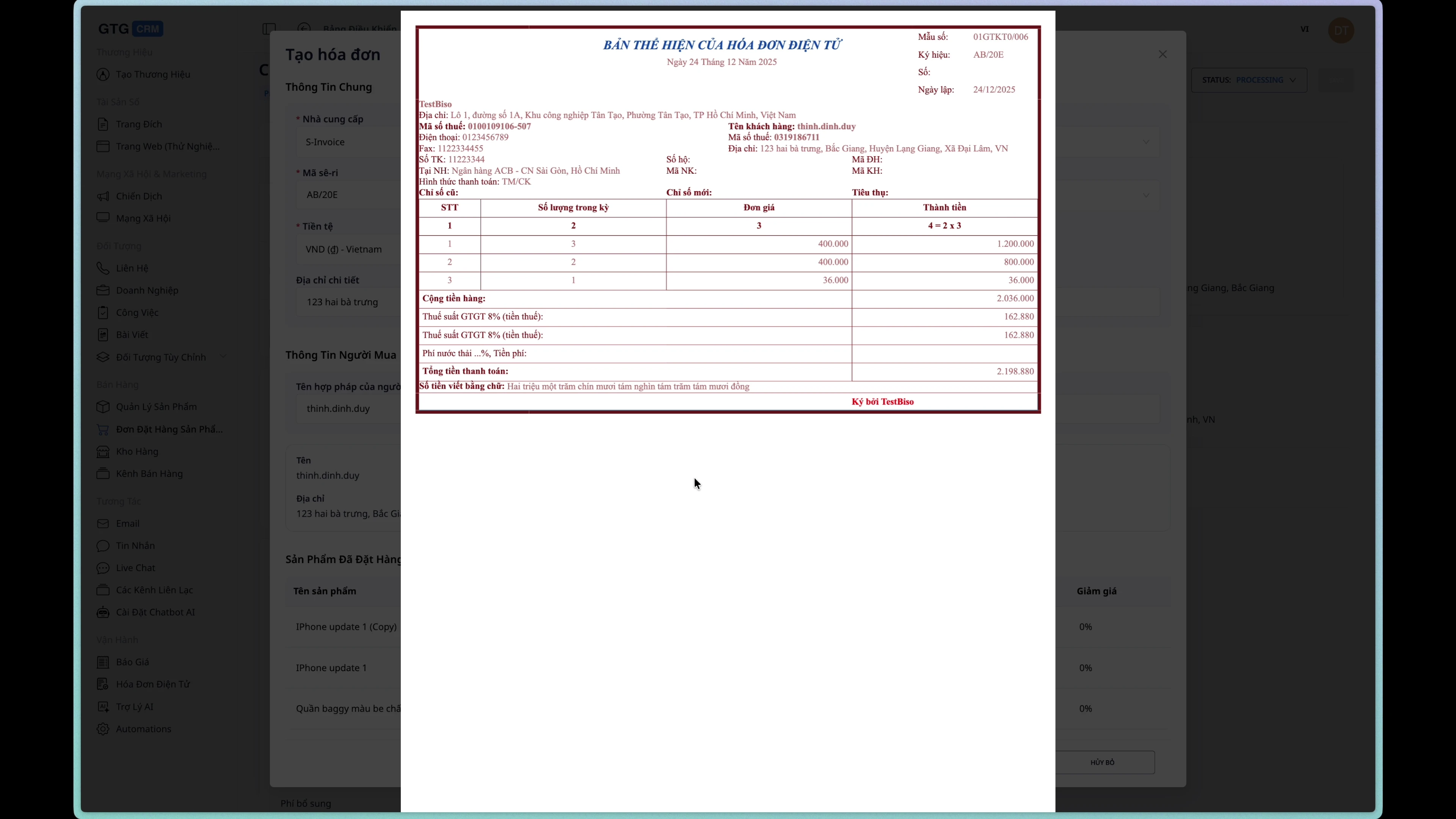
7 žingsnis: Peržiūrėkite sąskaitos faktūros juodraštį
Sėkmingai sukūrus, galite peržiūrėti sąskaitos faktūros juodraštį.
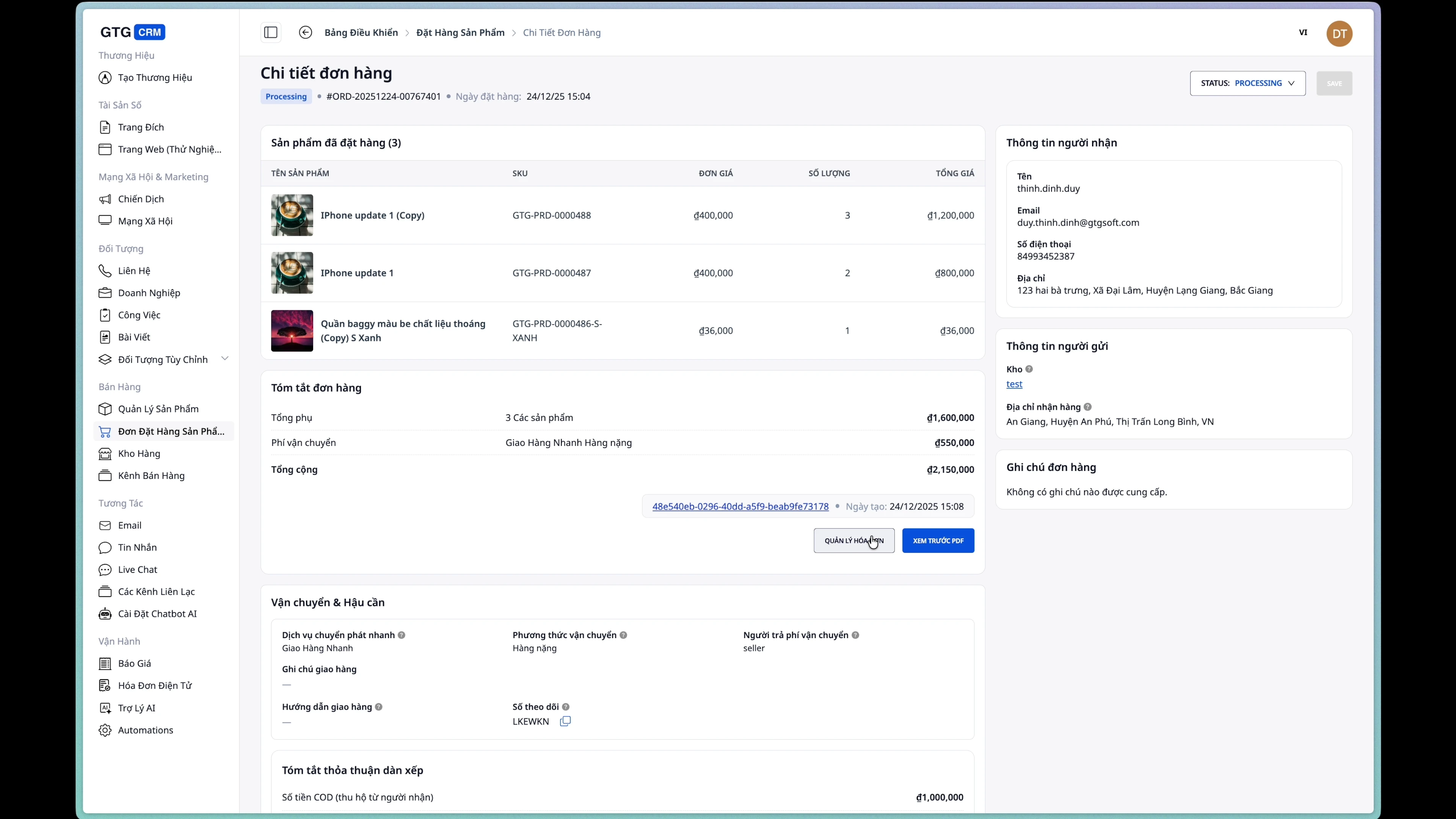
8 žingsnis: Peržiūrėkite sąskaitos faktūros informaciją užsakyme
Sąskaitos faktūros informacija bus rodoma užsakymo detalių puslapyje.
Dažnai užduodami klausimai
K: Kodėl negaliu redaguoti užsakymo?
A: Užsakymą galima redaguoti tik kai jis yra New (Naujas) būsenoje. Sukūrus siuntimo užsakymą, užsakymas pereina į Processing (Vykdomas) būseną ir negali būti redaguojamas.
K: Kaip atšaukti užsakymą?
A: Eikite į užsakymo detalių puslapį, pakeiskite būseną į Cancelled (Atšauktas).
K: Ar galiu sukurti sąskaitą faktūrą prieš sukuriant siuntimo užsakymą?
A: Taip, sąskaitą faktūrą galite sukurti bet kuriuo metu po to, kai užsakymas buvo sukurtas.
K: Kaip apskaičiuojamas pristatymo mokestis?
A: Pristatymo mokestis automatiškai apskaičiuojamas pagal paslaugą, svorį, dydį ir pristatymo adresą.
Naudojimo patarimai
1. Atidžiai patikrinkite informaciją prieš kurdami užsakymą
Įsitikinkite, kad telefono numeris ir adresas yra teisingi, kad būtų išvengta nesėkmingo pristatymo.
2. Tiksliai atnaujinkite svorį/matmenis
Netikslūs duomenys gali lemti neteisingą siuntimo kainą.
3. Tinkamai naudokite COD
Įjunkite mokėjimą gavus prekes (COD) tik tada, kai klientas pasirenka atsiskaityti gavęs prekes.
4. Laiku išrašykite sąskaitas faktūras
Sąskaitas faktūras rekomenduojama išrašyti iškart po užsakymo patvirtinimo, kad būtų užtikrintas apskaitos procesas.
Reikia pagalbos? Susisiekite su GTG CRM komanda el. paštu support@gtgcrm.com


