

Reikalavimai prieš pradedant
Prieš naudodami „Social Hub“ funkciją, turite:
- Turėti GTG CRM paskyrą
- Prisijungti prie sistemos
Socialinių tinklų paskyrų prijungimas
1 žingsnis: prieiga prie „Social Hub“
- Prisijunkite prie GTG CRM
- Pažvelkite į kairįjį meniu
- Spustelėkite „Skelbti socialiniuose tinkluose“
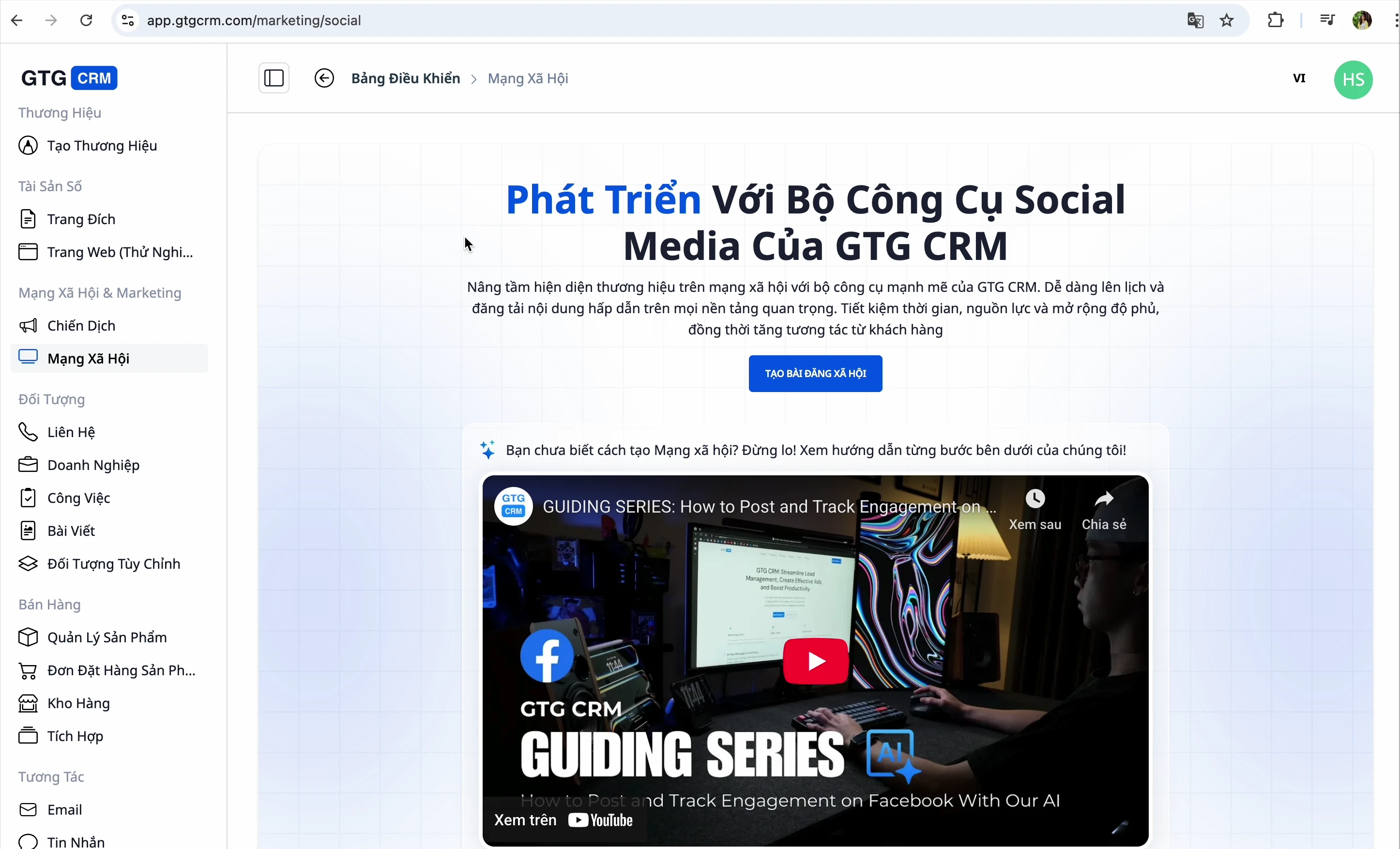
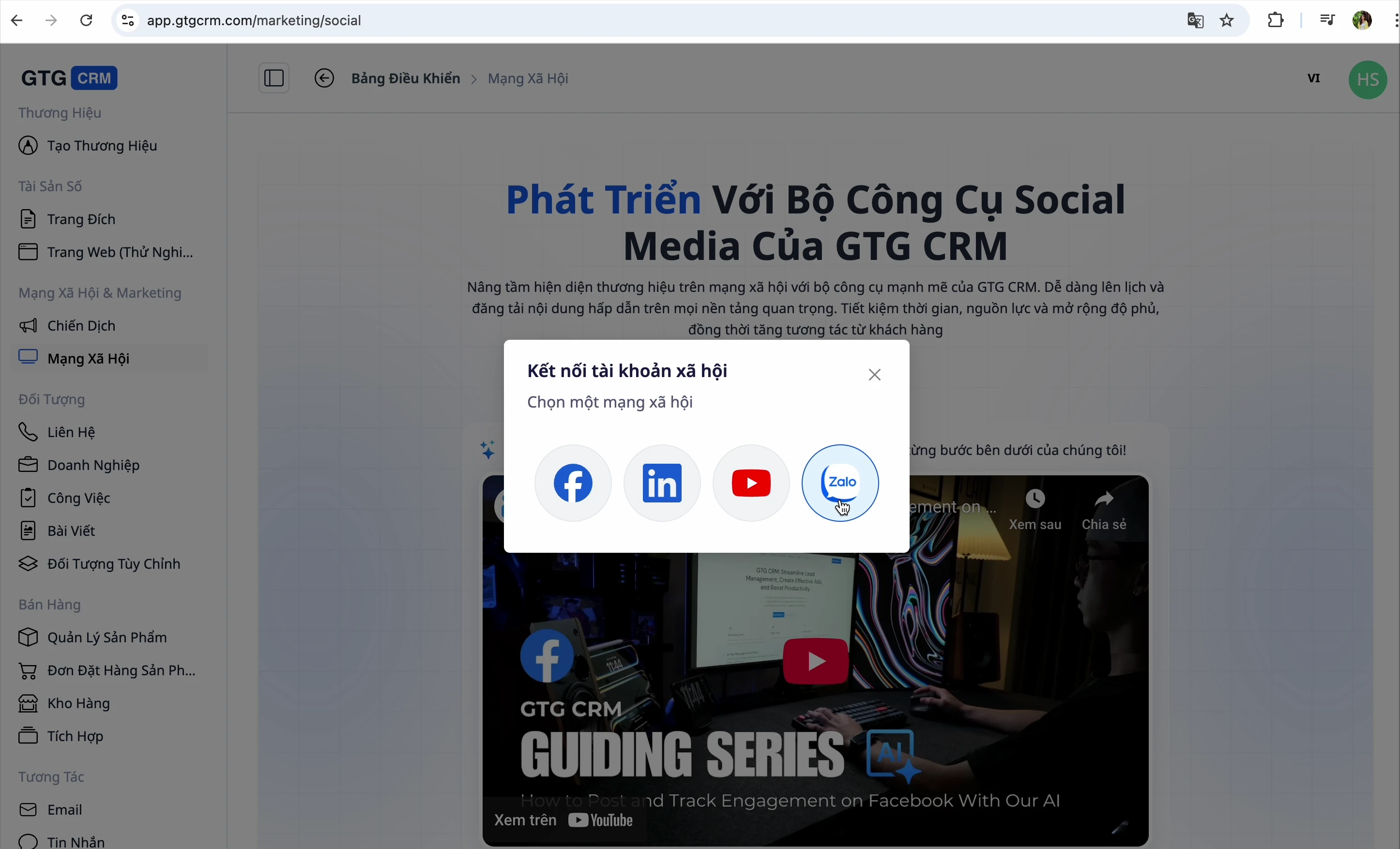
2 žingsnis: pasirinkite platformą, prie kurios norite prisijungti
GTG CRM palaiko 4 platformas: „Facebook“, „LinkedIn“, „YouTube“ ir „Zalo“
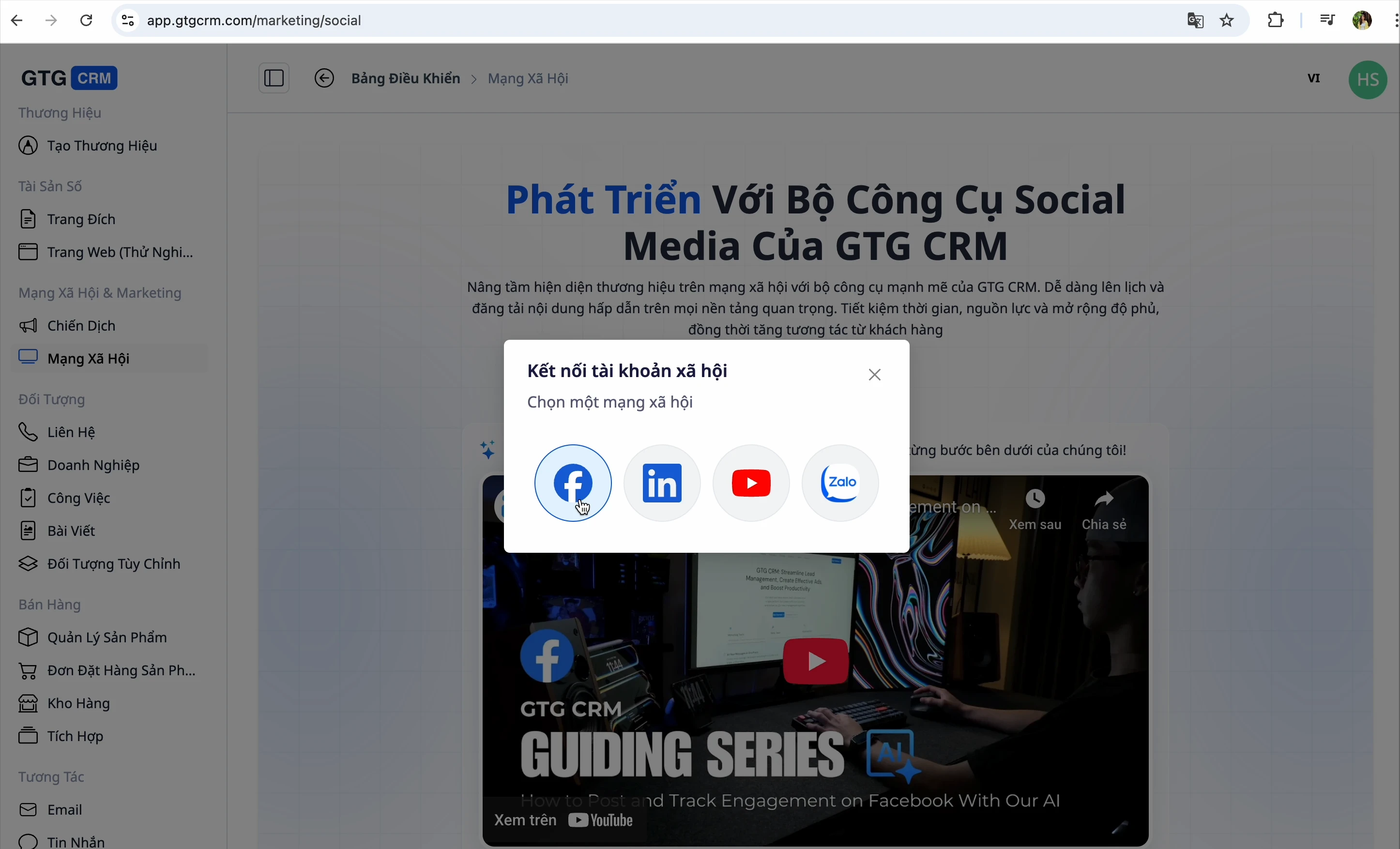
3 žingsnis: prijunkite „Facebook“
- Spustelėkite mygtuką „Connect Facebook“
- Prisijunkite prie savo „Facebook“ paskyros
- Sistema automatiškai pateiks jūsų valdomus „Fanpage“
- Pasirinkite „Fanpage“, kuriuos norite susieti su GTG CRM
💡 Patarimas: GTG CRM leidžia pasirinkti kelis skirtingus „Fanpage“. Pasirinkite visus „Fanpage“, kuriuos reikia valdyti.
4 žingsnis: prijunkite „LinkedIn“
- Spustelėkite mygtuką „Connect LinkedIn“
- Prisijunkite prie „LinkedIn“ paskyros
- Pasirinkite įmonės puslapius („Company Page“), kuriuos norite valdyti
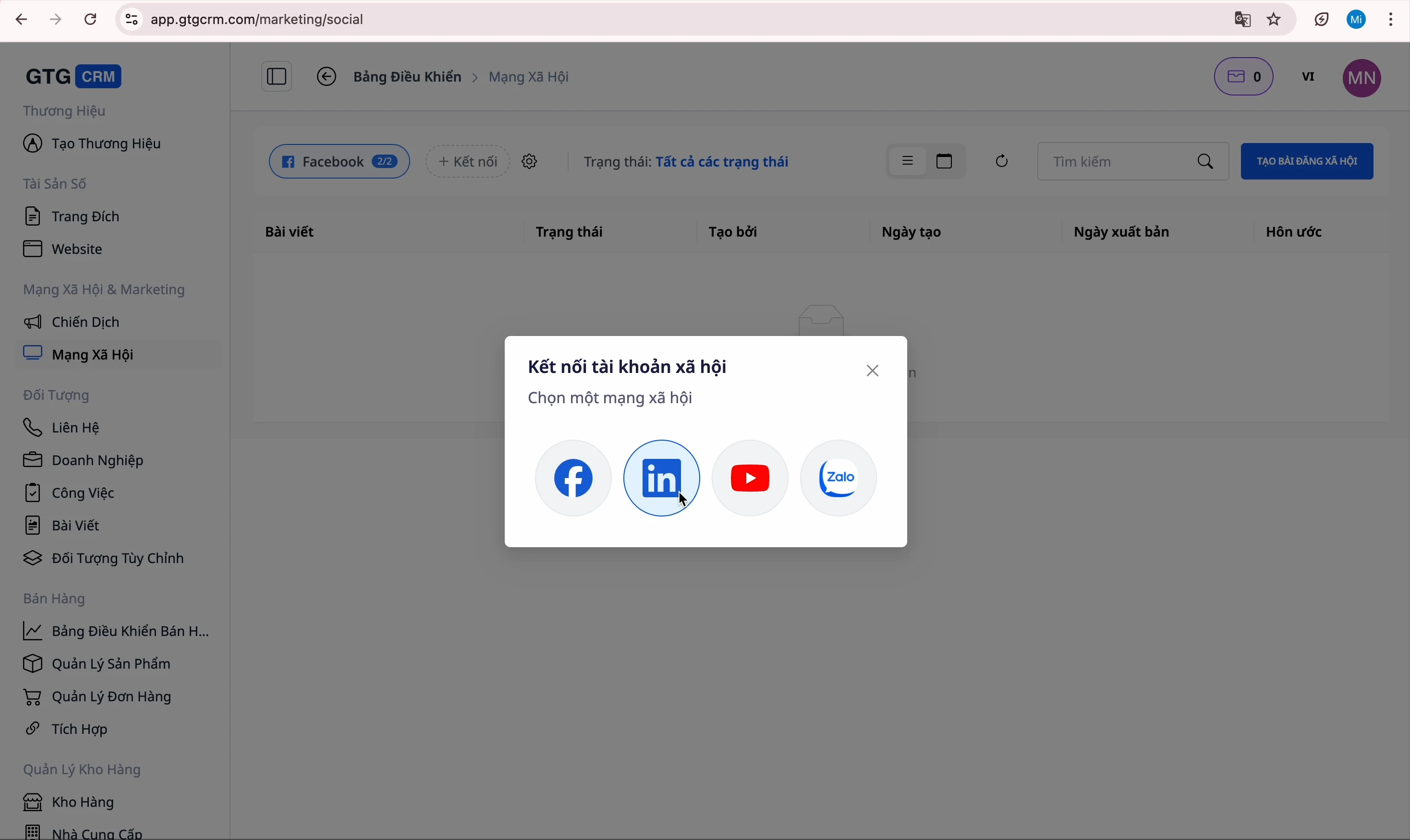
5 žingsnis: prijunkite „YouTube“
- Spustelėkite mygtuką „Connect YouTube“
- Prisijunkite prie „Google“ paskyros
- Pasirinkite savo „YouTube“ kanalą
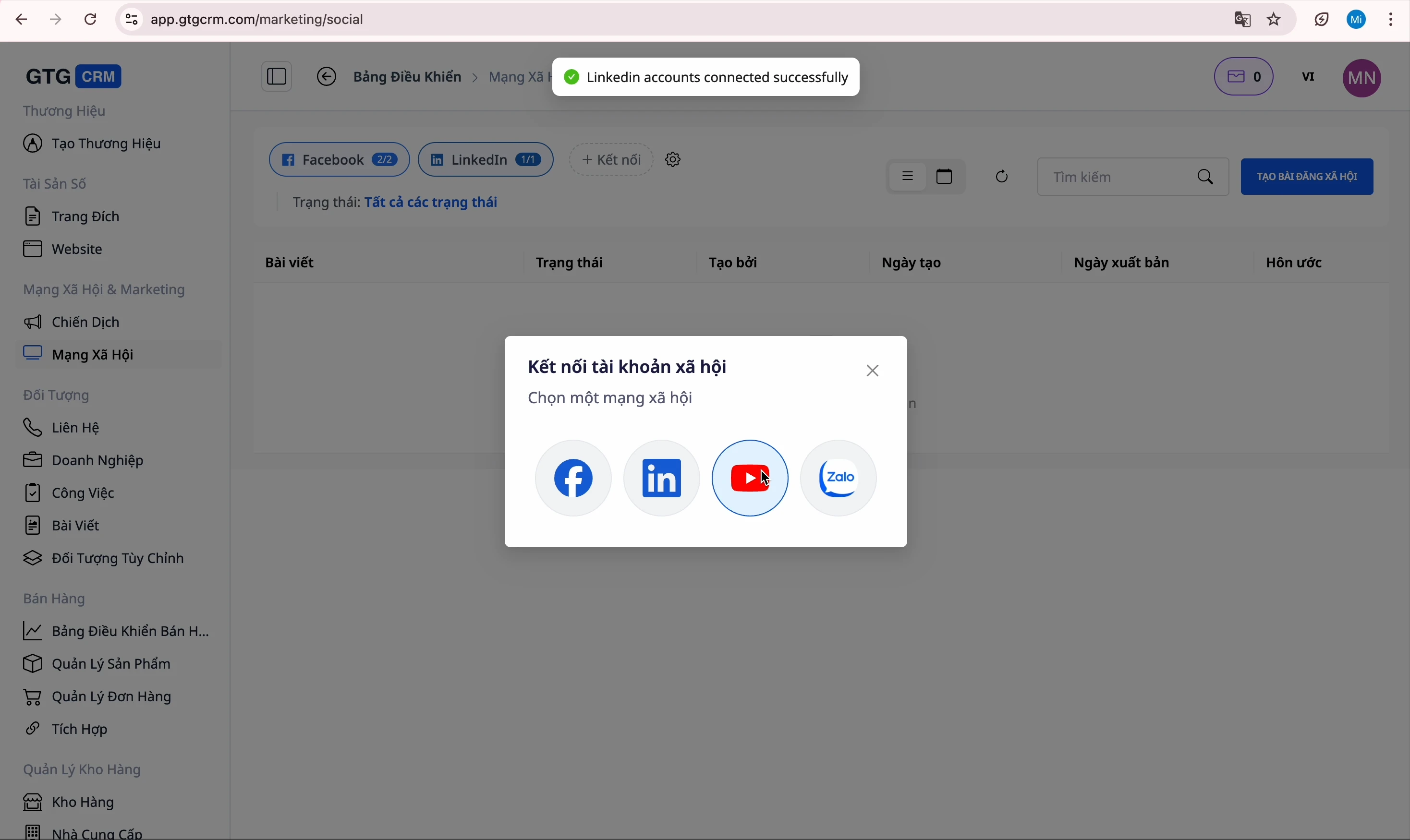
6 žingsnis: prijunkite „Zalo“
- Spustelėkite mygtuką „Connect Zalo“
- Prisijunkite prie „Zalo Official Account“
- Patvirtinkite ryšį
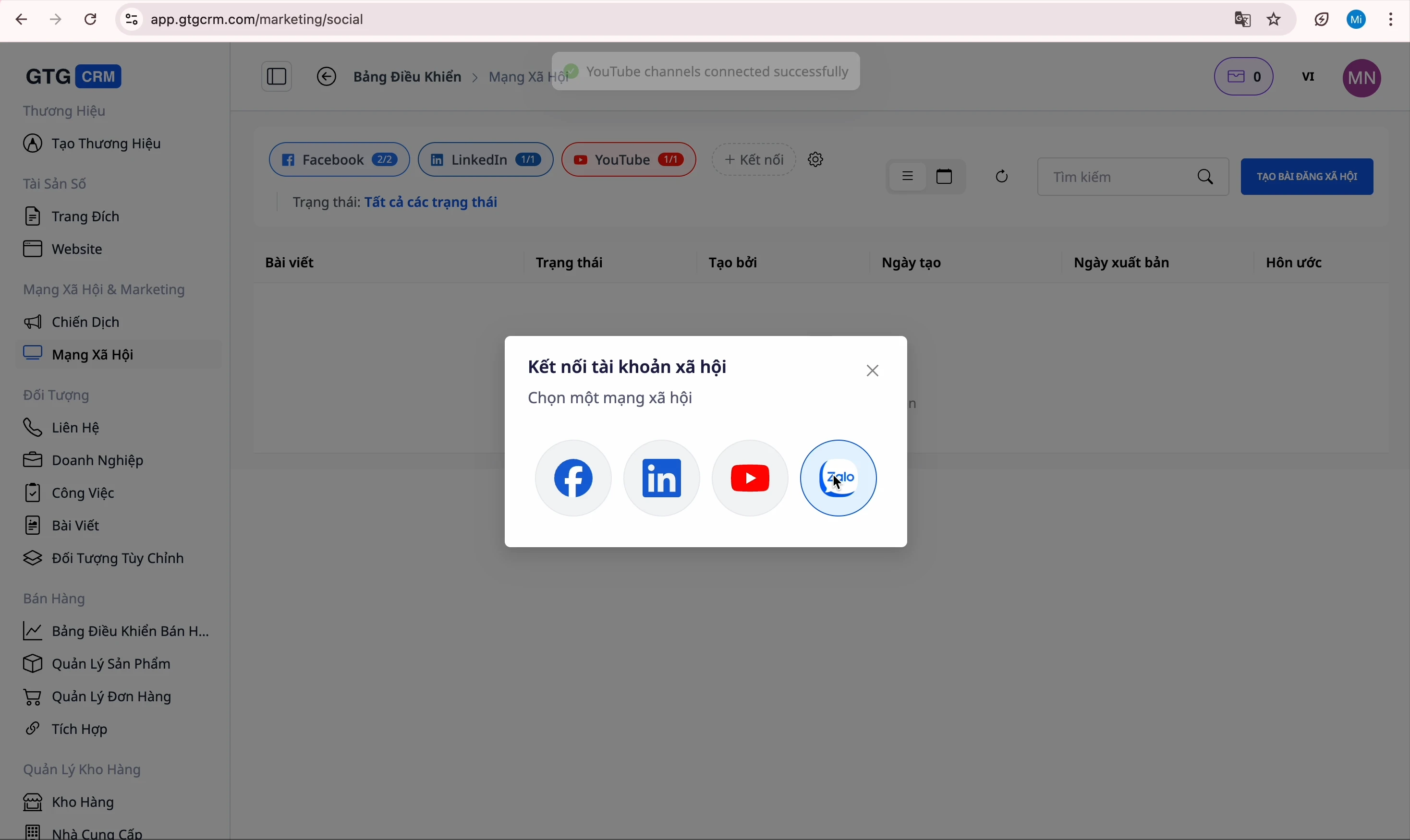
Baigta! Visos paskyros sėkmingai prijungtos.
Sukurkite „Facebook“ įrašą
1 žingsnis: atidarykite įrašo kūrimo sąsają
Spustelėkite mygtuką „Sukurti įrašą“, kad atidarytumėte įrašų rengimo sąsają
2 žingsnis: pasirinkite „Fanpage“
Pasirinkite „Facebook“ „Fanpage“, kuriame norite skelbti įrašą
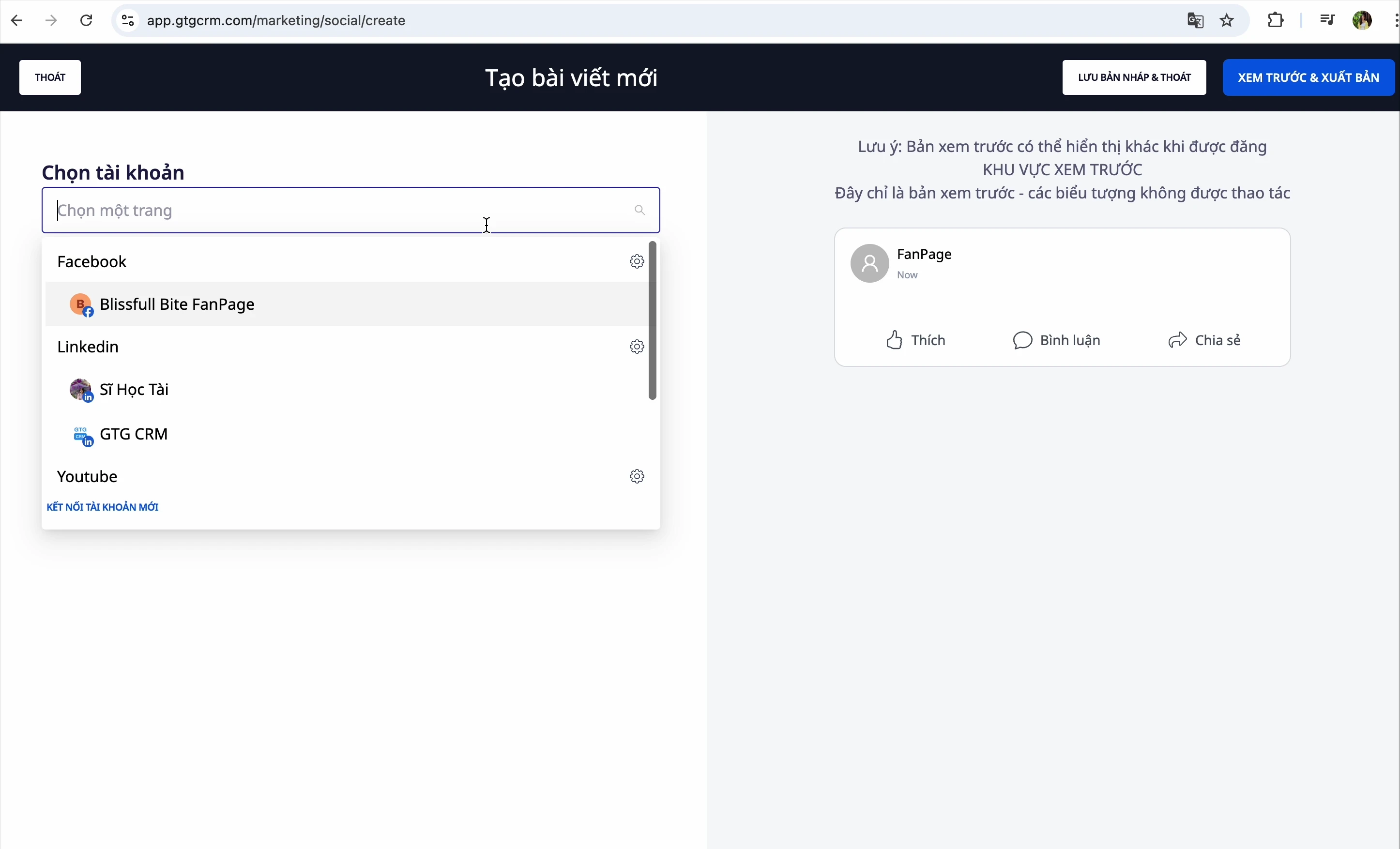
3 žingsnis: įveskite turinį
Turite 2 būdus sukurti turinį:
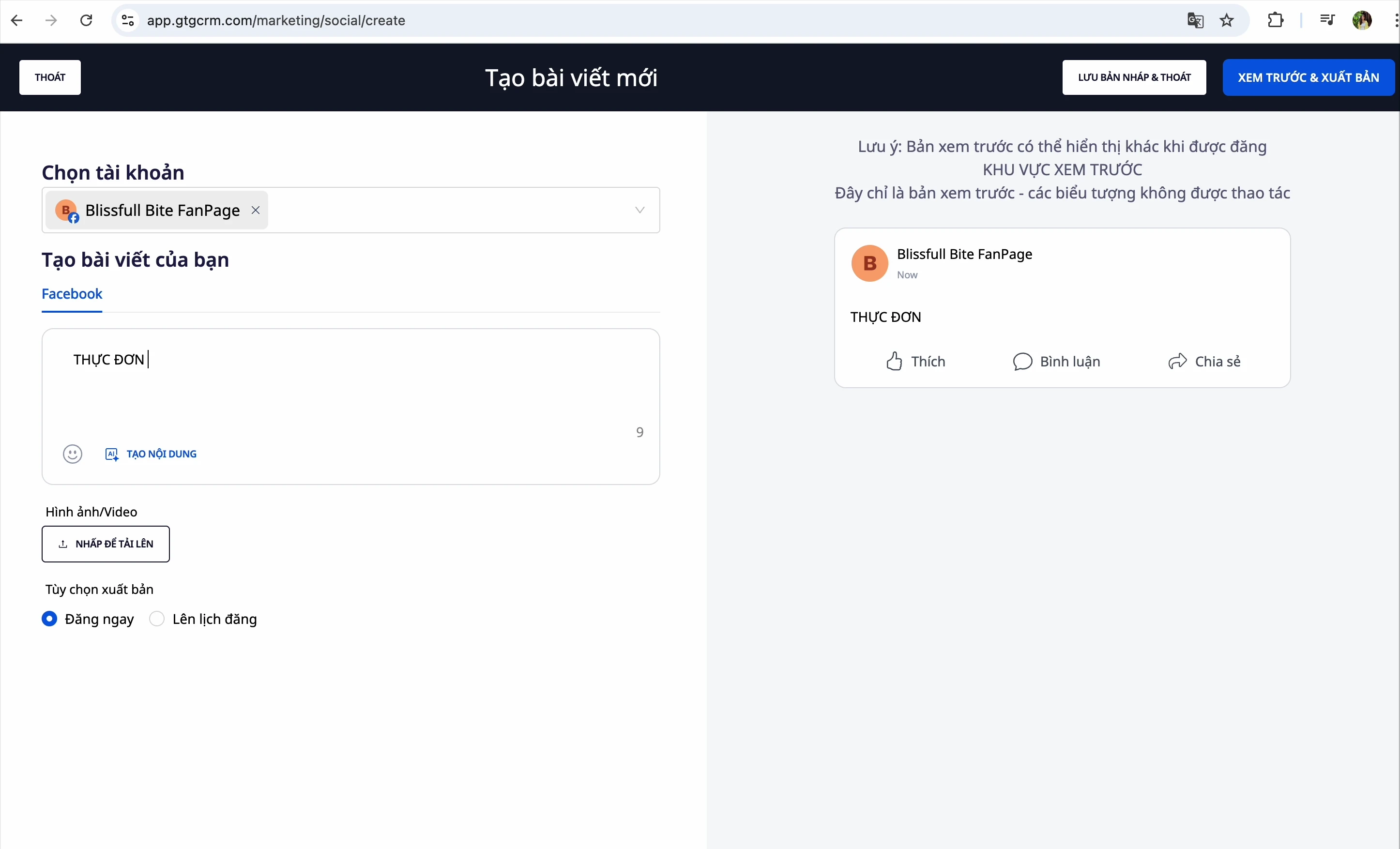
1 būdas: rankinis įvedimas
Įveskite turinį tiesiai į rengyklės laukelį
2 būdas: turinio kūrimas naudojant AI
- Spustelėkite mygtuką „Sukurti turinį naudojant AI“
- Įveskite komandą (prompt) AI – pavyzdžiui: „Parašykite įrašą apie naują produktą...“
- (Pasirenkama) Pridėkite svetainės URL, kad AI galėtų pasinaudoti informacija
- AI pateiks 3 skirtingus rezultatus
- Pasirinkite tinkamiausią rezultatą
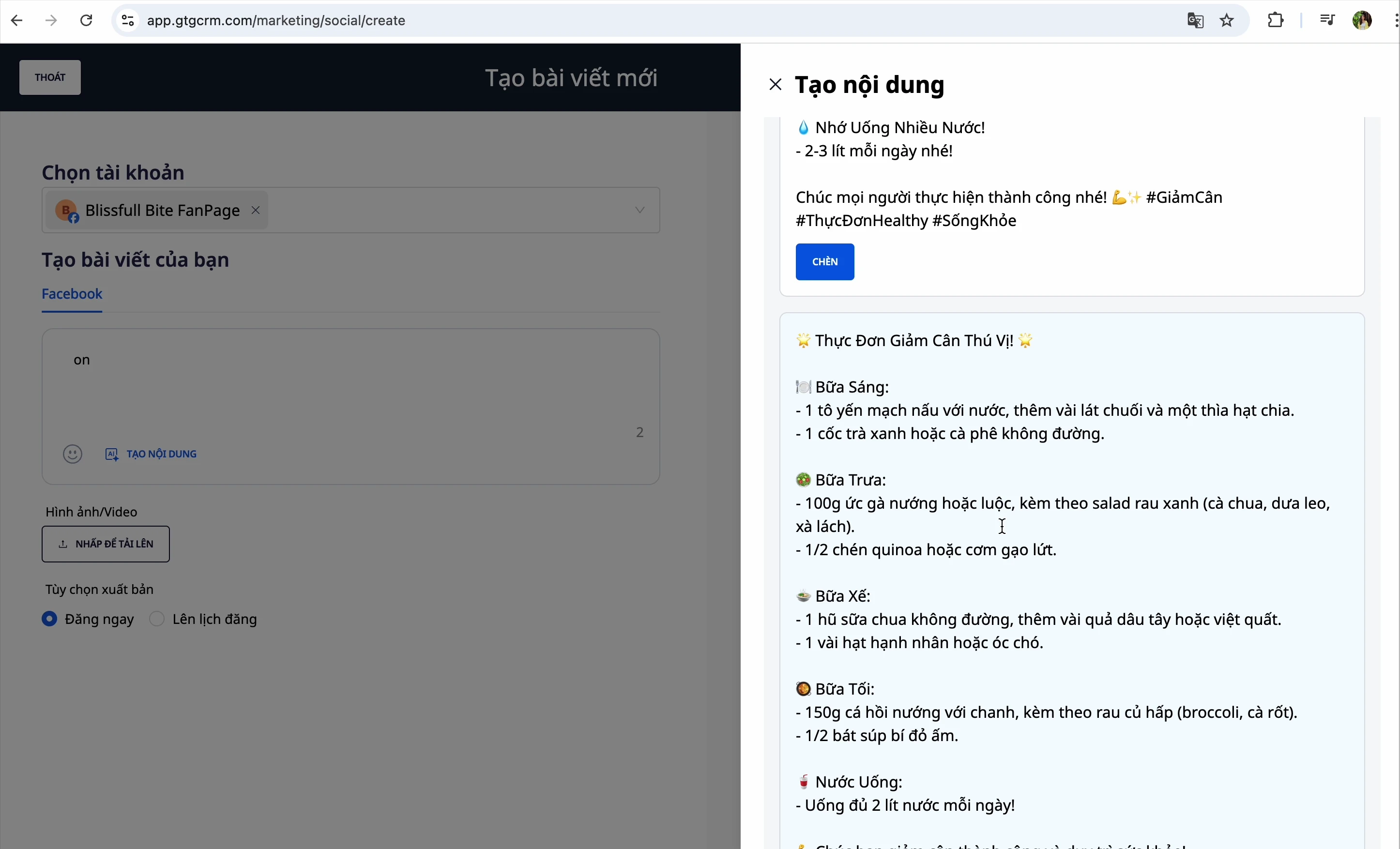
💡 Patarimas: Jei turite produkto svetainę, įveskite jos URL į laukelį „Referenciniai duomenys iš žiniatinklio“, kad AI parašytų tiksliau.
4 žingsnis: pridėkite vaizdus
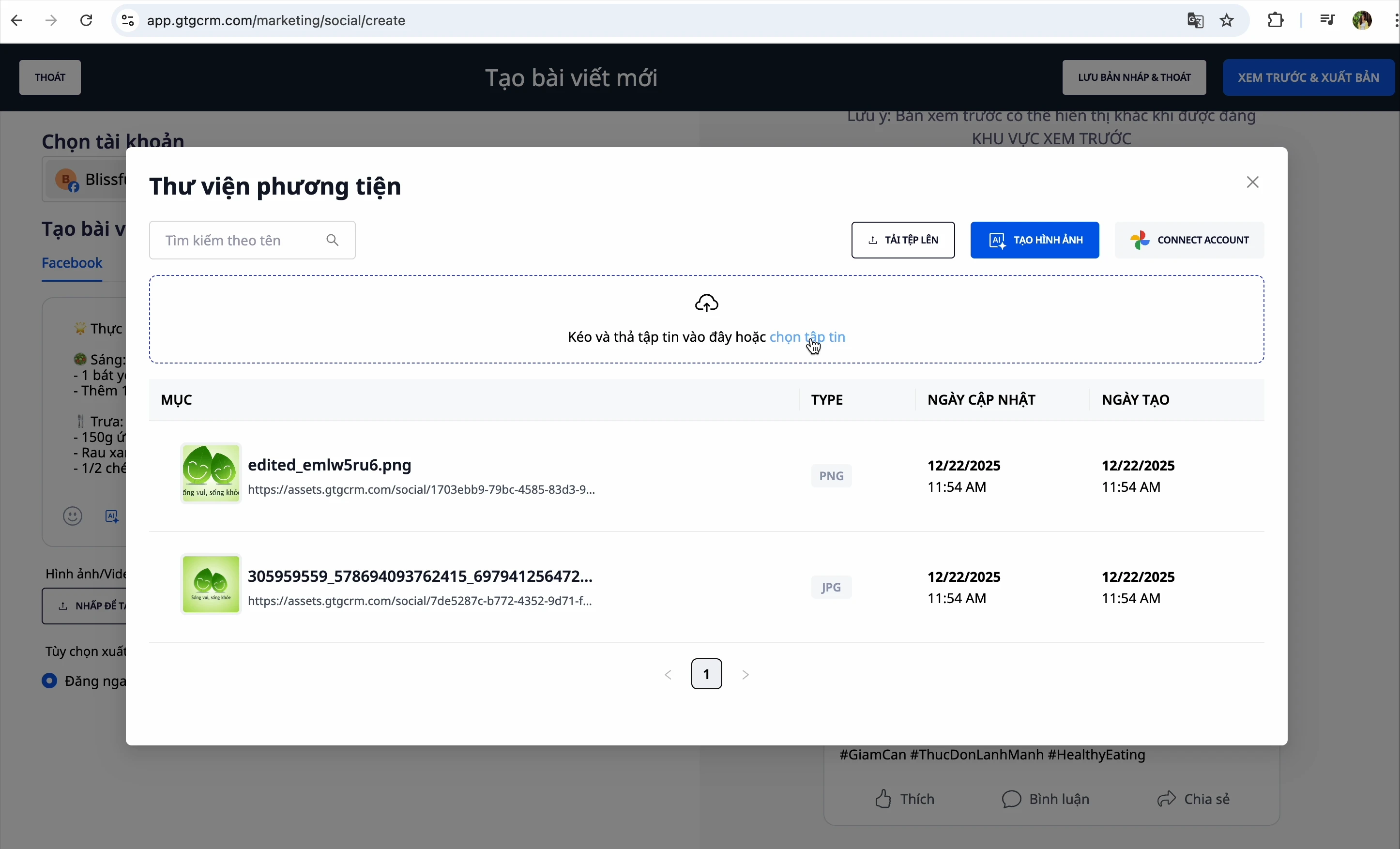
Turite 3 būdus pridėti vaizdus:
1 būdas: atsisiųsti iš kompiuterio
- Spustelėkite mygtuką pasirinkti paveikslėlį
- Pasirinkite paveikslėlio failą iš savo kompiuterio
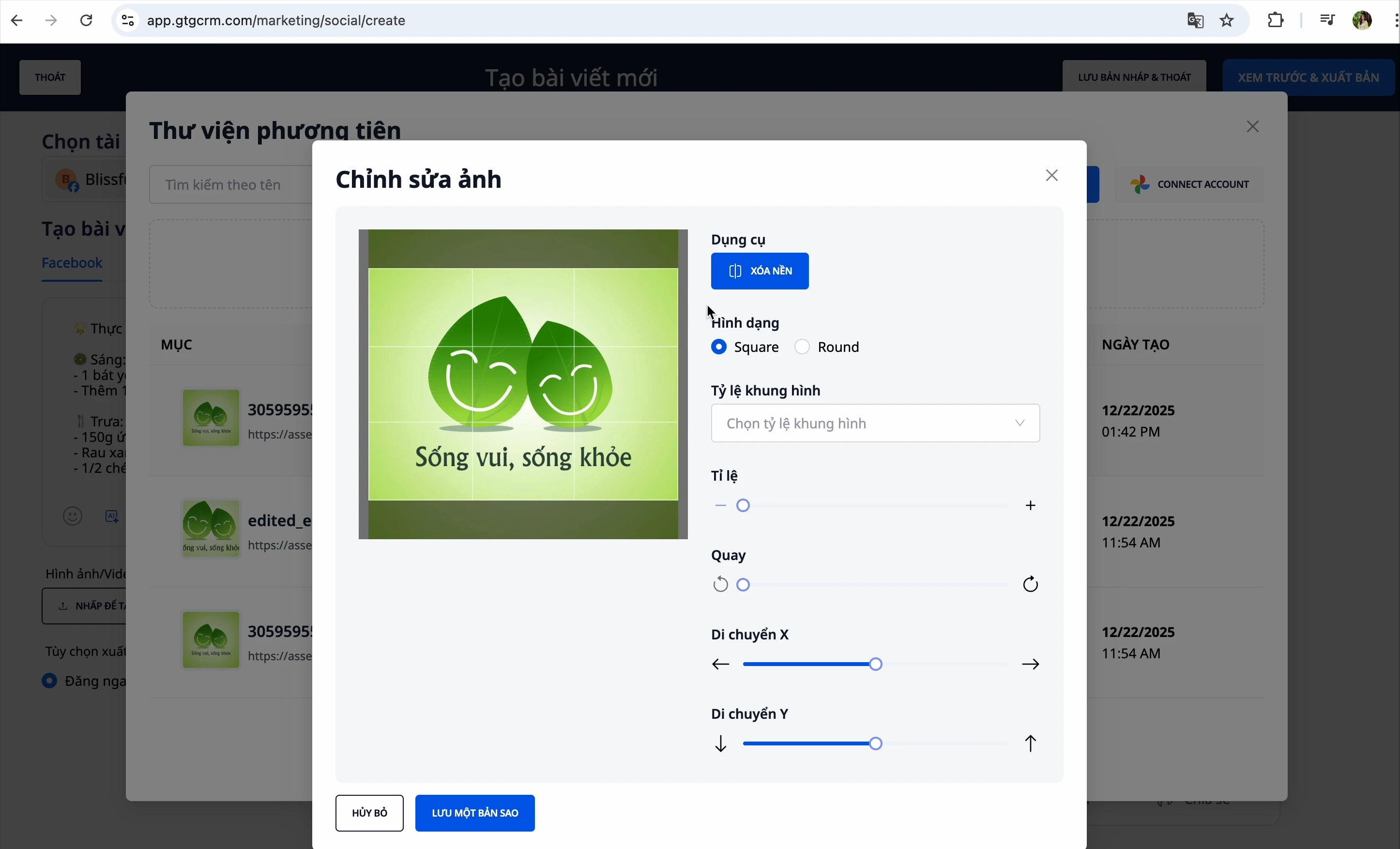
2 būdas: Paveikslėlių redagavimas
Pasirinkę paveikslėlį, galite jį redaguoti:
- Pakeisti mastelį
- Pasukti horizontaliai/vertikaliai
- Apkarpyti paveikslėlį
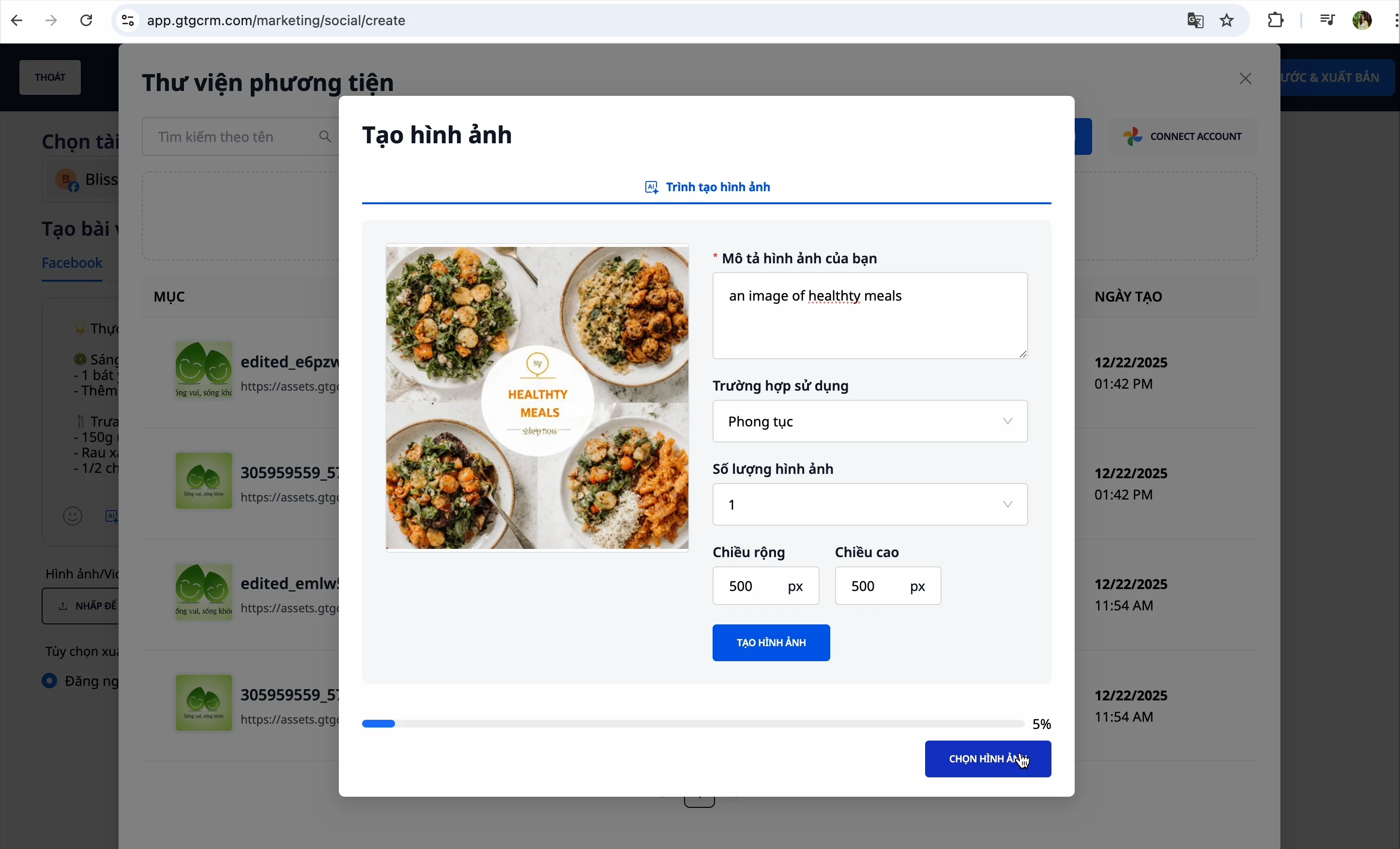
3 būdas: Sukurti paveikslėlį su AI
- Spustelėkite „Sukurti paveikslėlį su AI“
- Apibūdinkite norimą paveikslėlį
- AI automatiškai sukurs paveikslėlį
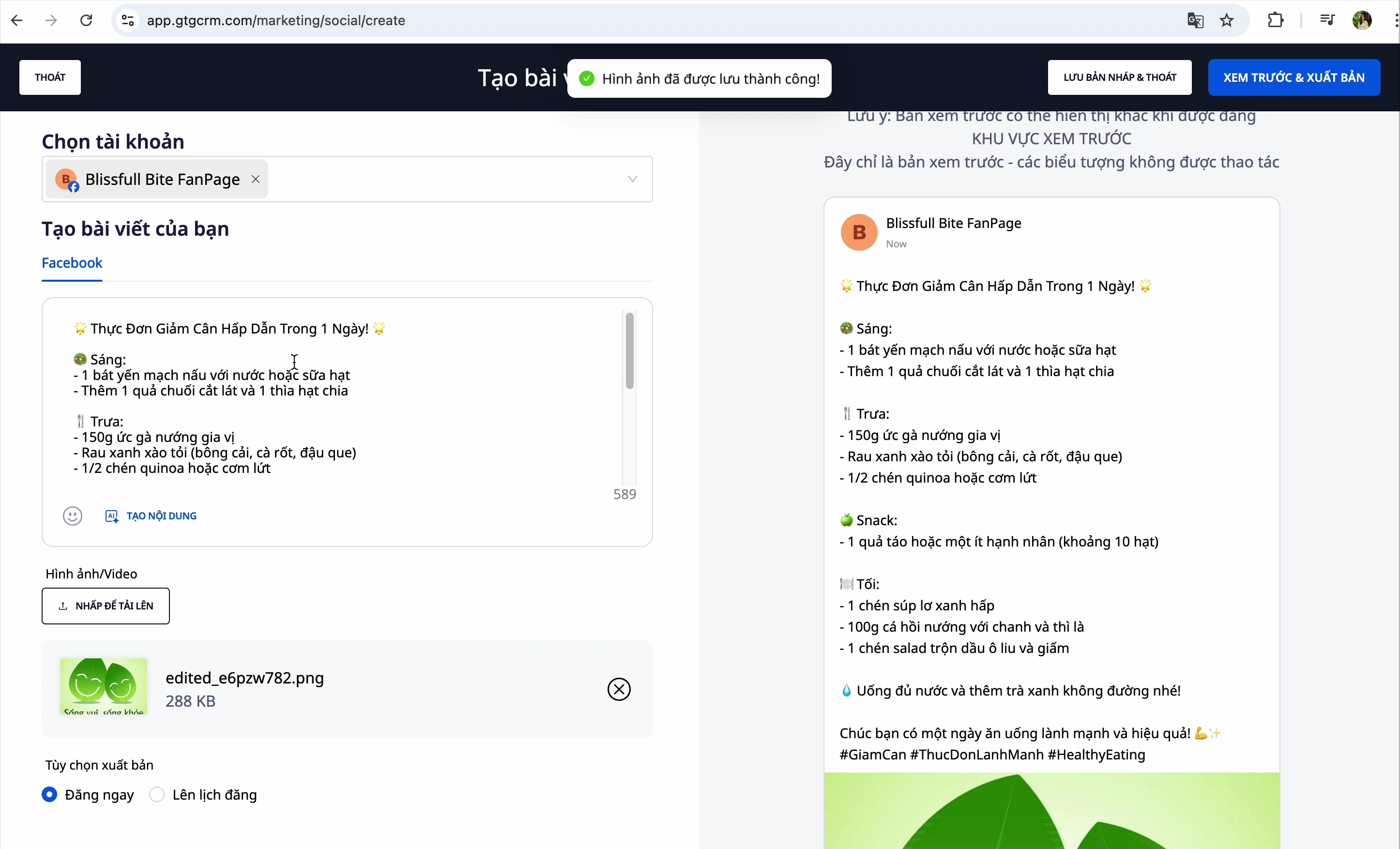
5 žingsnis: Peržiūrėti įrašą
Spustelėkite „Peržiūra“, kad patikrintumėte įrašą prieš paskelbiant
6 žingsnis: Paskelbti įrašą
Turite 3 pasirinkimus:
| Pasirinkimas | Aprašymas |
|---|---|
| Paskelbti dabar | Paskelbti įrašą nedelsiant |
| Suplanuoti paskelbimą | Pasirinkti konkretų datą ir laiką automatiniam paskelbimui |
| Išsaugoti juodraštį | Išsaugoti, kad galėtumėte užbaigti vėliau |
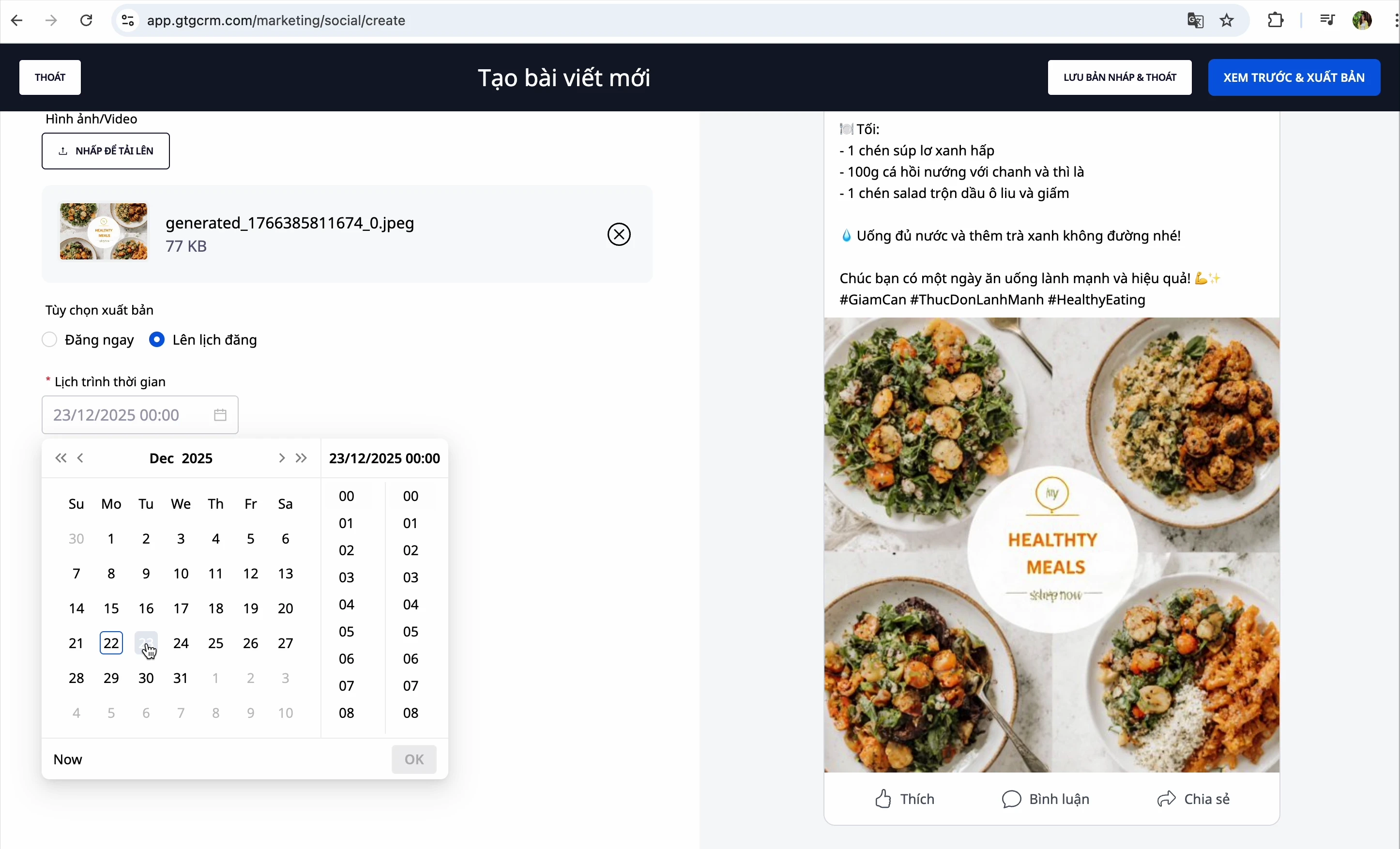
Norėdami suplanuoti paskelbimą:
- Pasirinkite „Suplanuoti“
- Pasirinkite norimą datą ir laiką
- Spustelėkite „Peržiūrėti ir paskelbti“
Kurti „LinkedIn“ įrašus
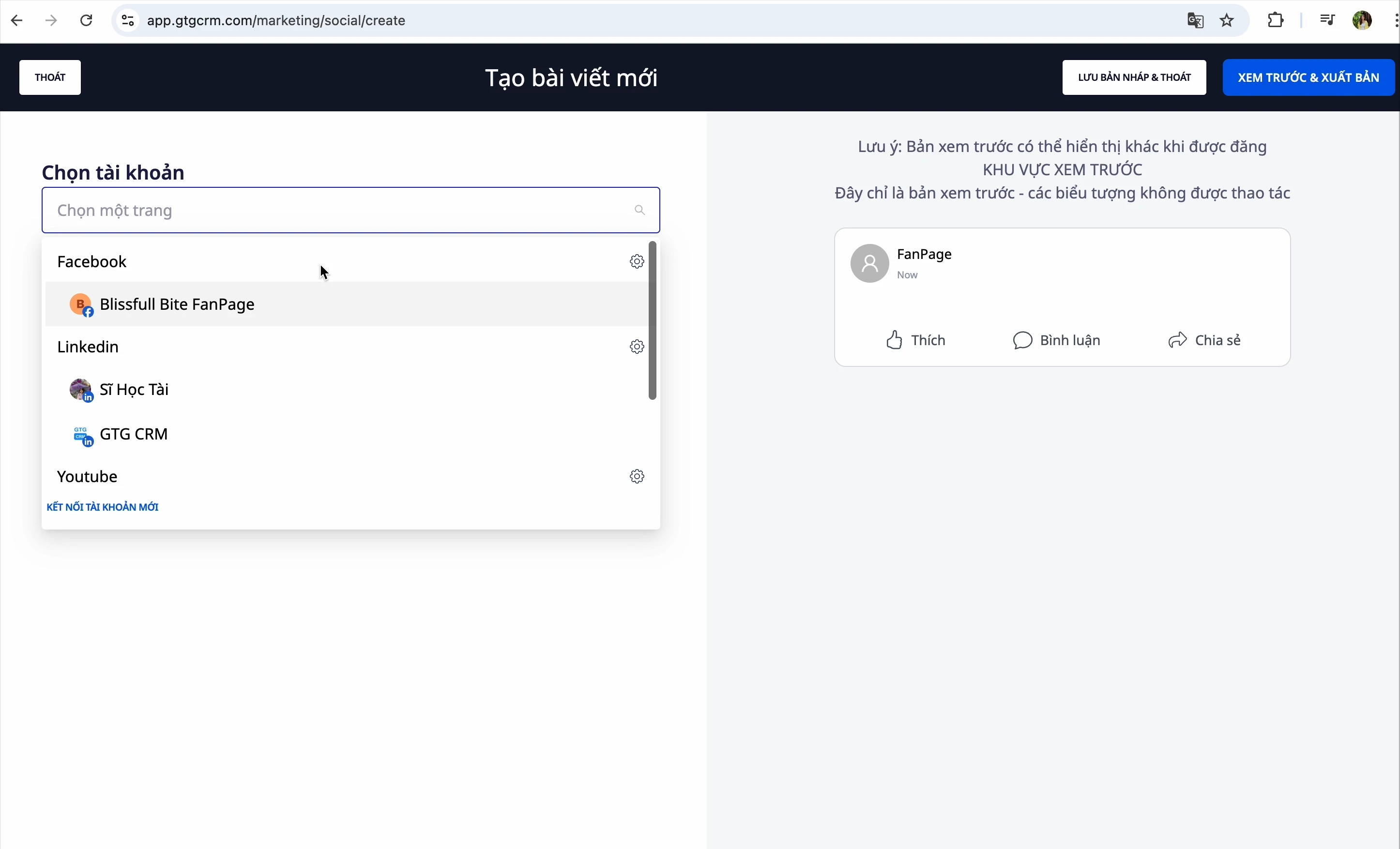
1 žingsnis: Pasirinkti „LinkedIn“ puslapį
Įrašų kūrimo sąsajoje pasirinkite savo „LinkedIn“ puslapį
2 žingsnis: Kurti turinį
Panašiai kaip „Facebook“, galite:
- Įvesti rankiniu būdu
- Paprašyti AI sukurti turinį
3 žingsnis: Pridėti paveikslėlių
Pasirinkite iš:
- Nuotraukų galerijos
- Savo kompiuterio
- AI sukurtų paveikslėlių
4 žingsnis: Pridėti pirmą komentarą (Pasirinktinai)
„LinkedIn“ turi ypatingą funkciją: pirmasis komentaras
- Paskelbus įrašą, sistema automatiškai pridės šį komentarą
- Dažnai naudojamas papildomoms nuorodoms, žymoms pridėti
5 žingsnis: Paskelbti
Pasirinkite Išsaugoti juodraštį arba Paskelbti dabar
Įkelti „YouTube“ vaizdo įrašus
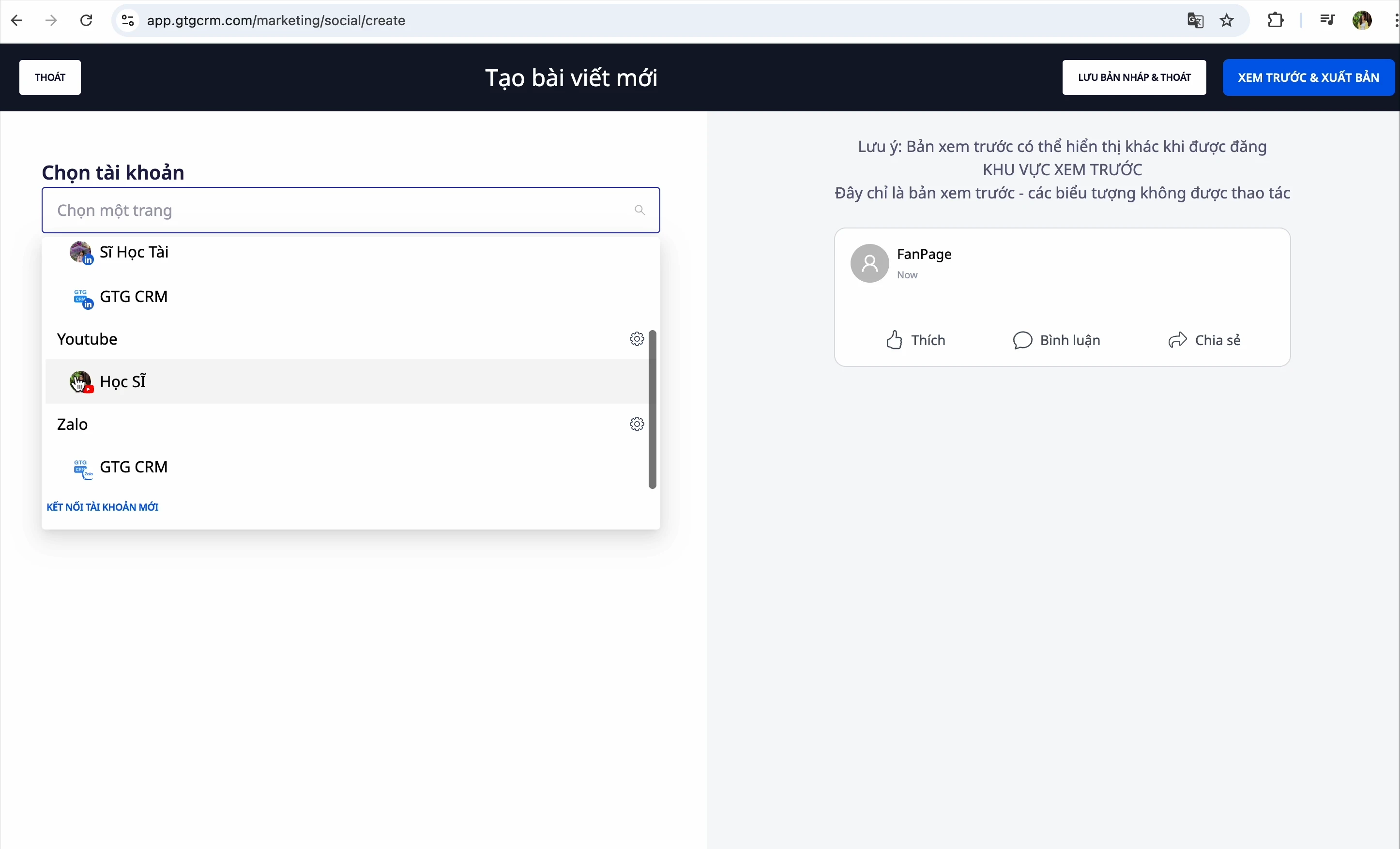
1 žingsnis: Pasirinkti „YouTube“ kanalą
Įrašų kūrimo sąsajoje pasirinkite savo „YouTube“ kanalą
2 žingsnis: Pasirinkti vaizdo įrašą
Spustelėkite, kad pasirinktumėte vaizdo įrašo failą iš savo kompiuterio
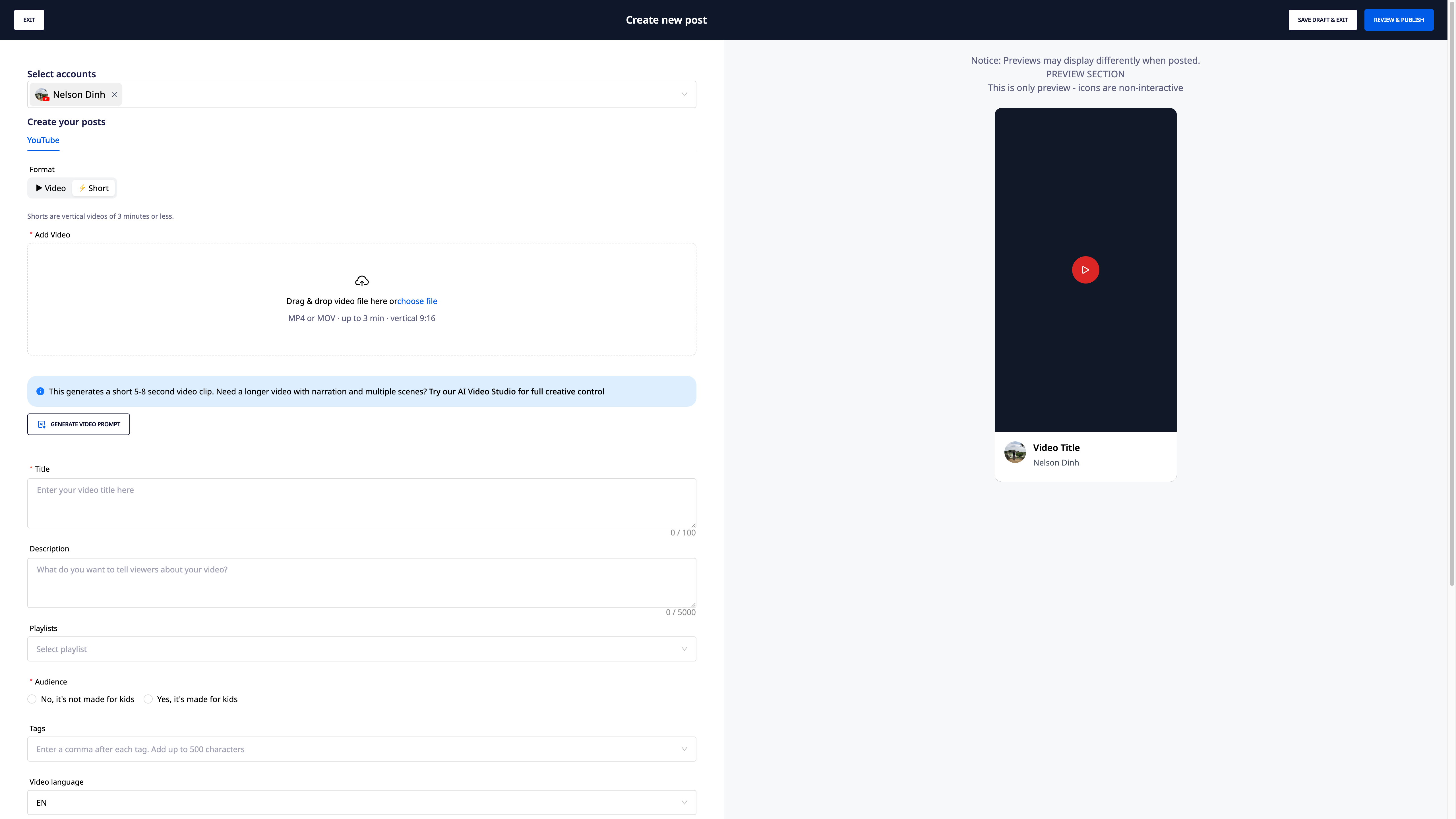
2b žingsnis: Pasirinkti formatą — Vaizdo įrašas ar „Short“ (NAUJIENA)
Iškart po failo pasirinkimo, pasirinkite formatą, kurį norite paskelbti: Įprastas vaizdo įrašas arba „Short“.
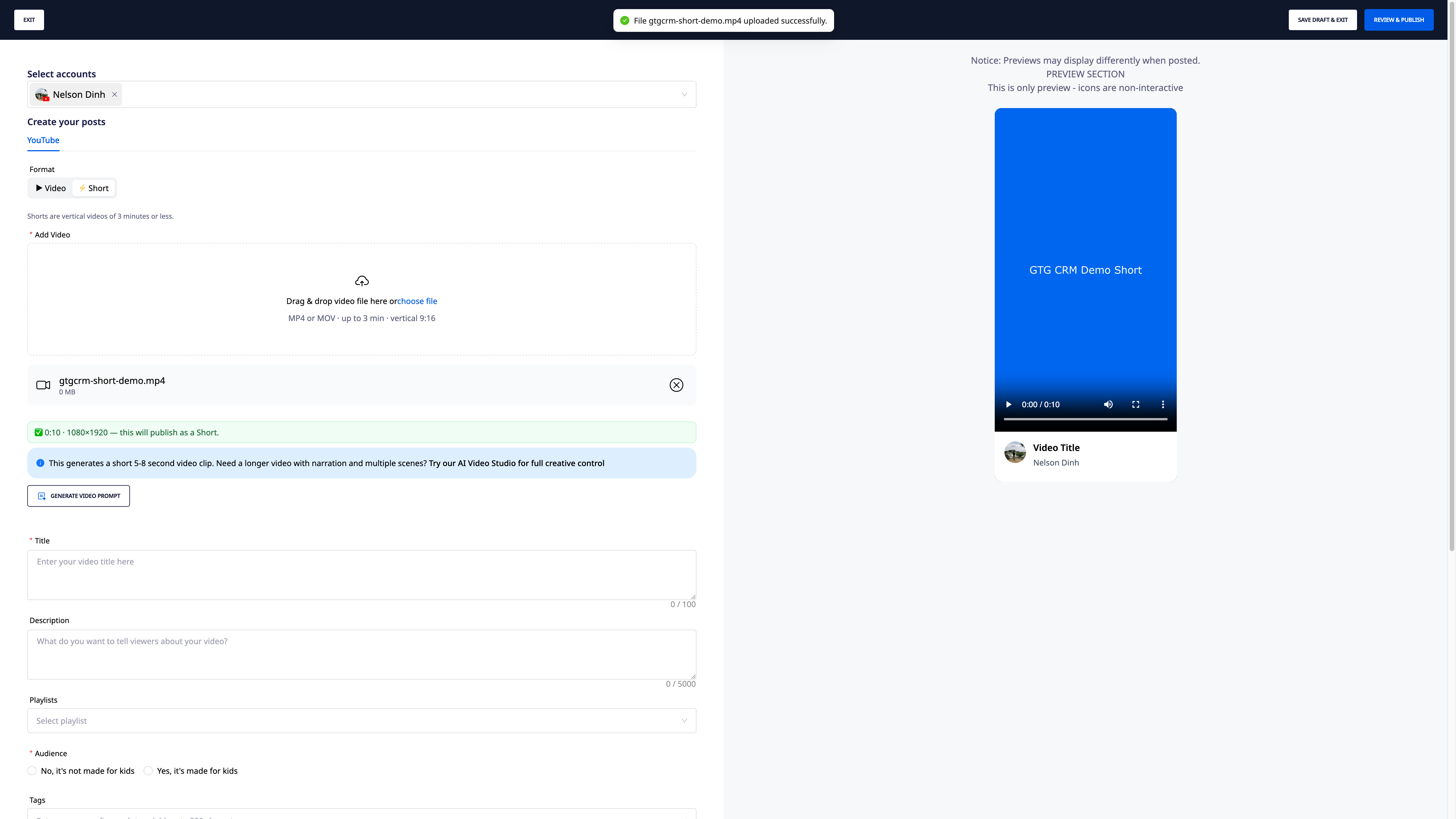
- Pasirinkus „Short“, bet failas neatitinka standartų (horizontalus arba ilgesnis nei 3 minutės) → sistema pateiks konkrečią klaidą (pvz., „Vaizdo įrašas trunka 4:12 — „Short“ tik iki 3 minučių“) ir bus mygtukas Įkelti kaip įprastą vaizdo įrašą, kad būtų galima tęsti iškart, nereikės iš naujo rinktis failo.
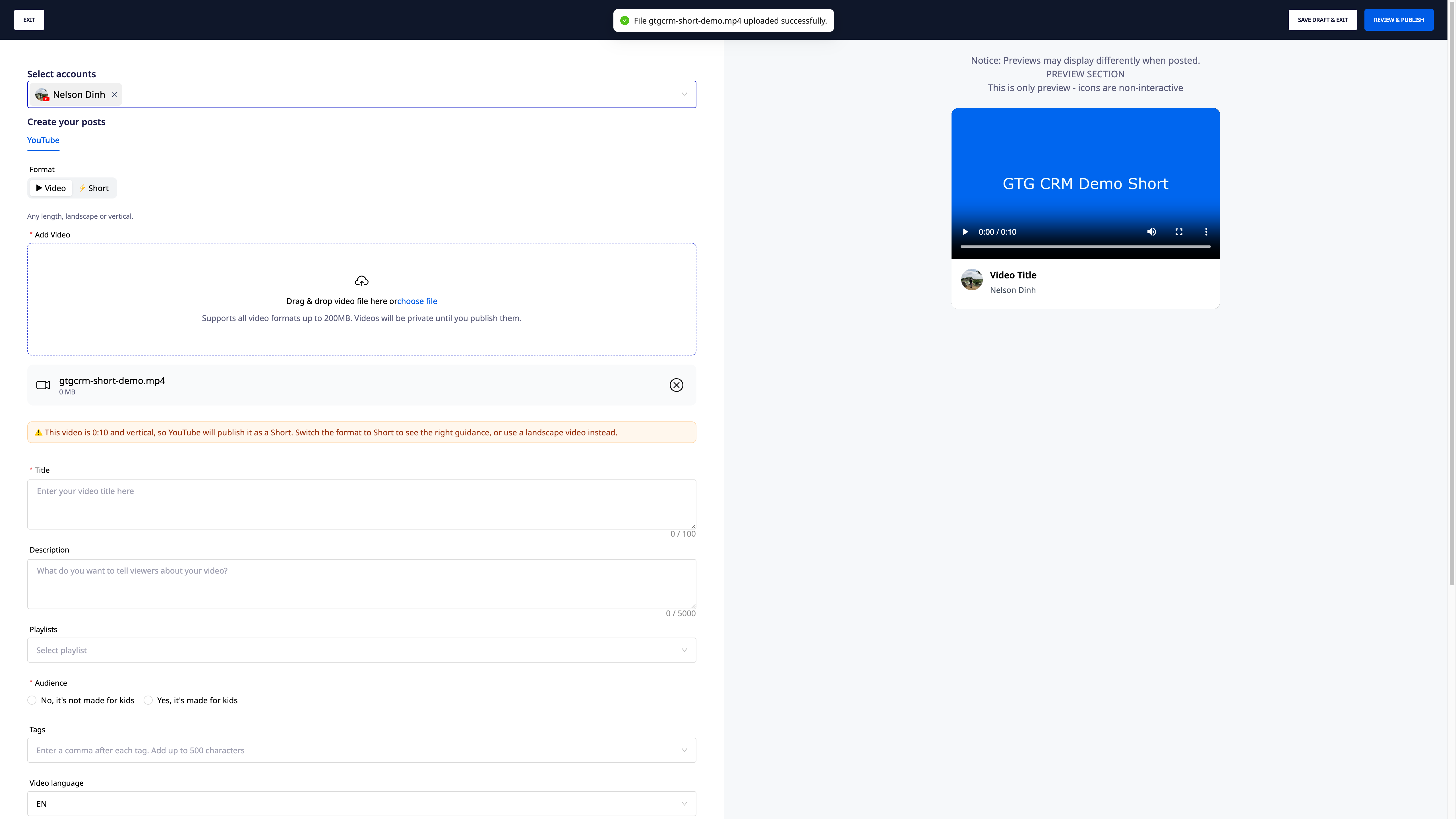
- Pasirinkite Video, bet failas yra vertikalus/kvadratinis ir trumpesnis nei 3 minutės → sistema parodys įspėjimą: „YouTube gali automatiškai priskirti šį vaizdo įrašą kaip Short“ — tai „YouTube“ klasifikavimo taisyklė, Social Hub gali tik įspėti, bet negali pakeisti.
- Jei turinys sukurtas dirbtinio intelekto, prieš paskelbdami pažymėkite langelį „Turinys sukurtas naudojant dirbtinio intelekto sintezę“.
3 veiksmas: Įveskite vaizdo įrašo informaciją
Užpildykite visą informaciją:
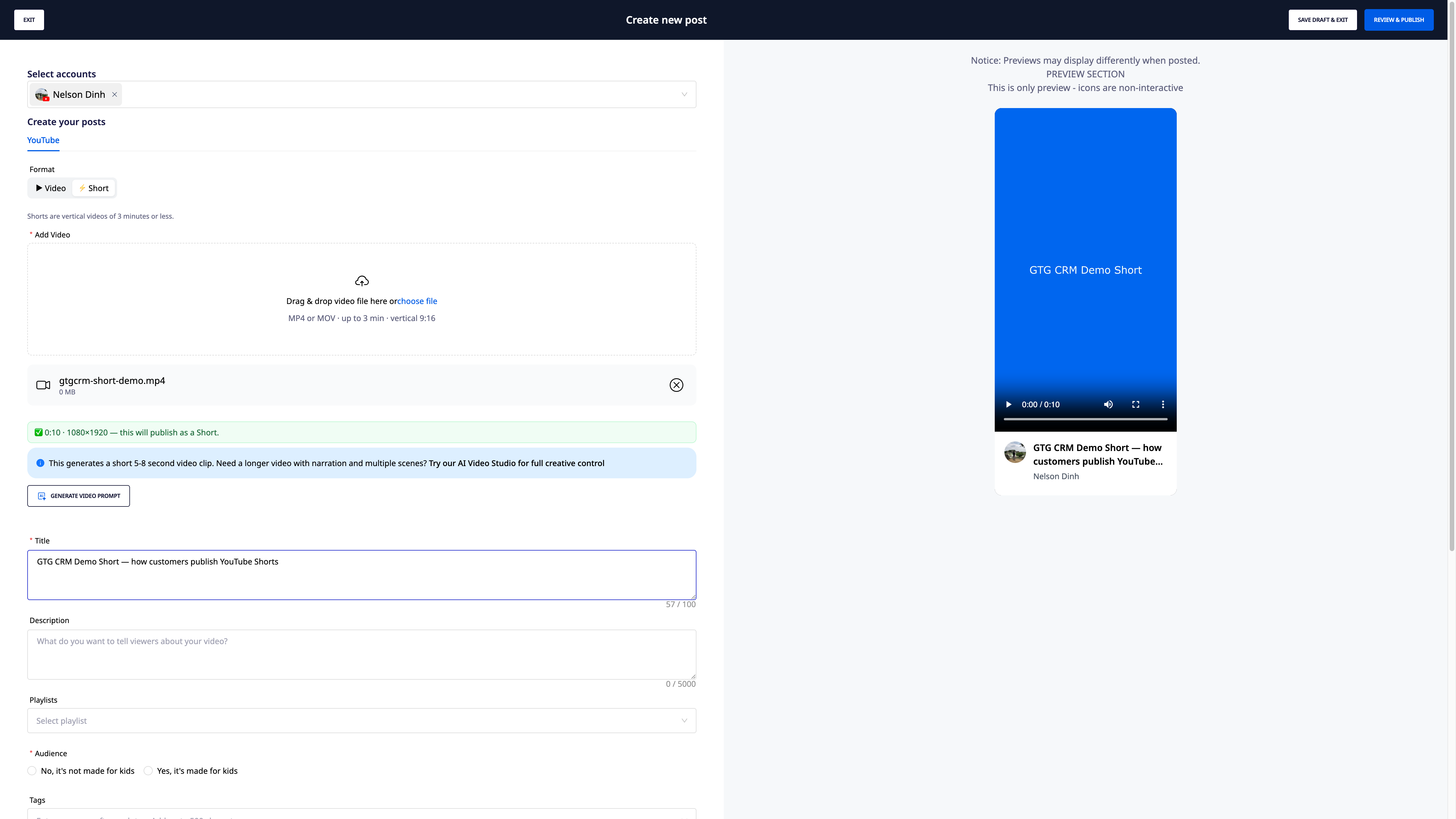
| Laukas | Aprašymas |
|---|---|
| Pavadinimas | Vaizdo įrašo pavadinimas |
| Aprašymas | Išsamus turinio aprašymas |
| Grotaraštis | Pasirinkite grotaraštį, jei turite |
| Auditorija | Ar vaizdo įrašas skirtas vaikams? |
| Žymos (Tags) | Raktiniai žodžiai, atskirti kableliais |
| Kalba | Vaizdo įrašo kalba (pvz., Vietnamiečių) |
| Kategorija | Dokumentinis, Švietimo, Pramoginis... |
| Matomumas | Viešas / Nepublikuotas / Privatus |
⚠️ Pastaba: Įvesdami žymas (tags), po kiekvienos žymos paspauskite kablelį, kad sistema ją užfiksuotų.
4 veiksmas: Paskelbkite vaizdo įrašą
Pasirinkite:
- Paskelbti iš karto: Vaizdo įrašas bus įkeltas ir paskelbtas nedelsiant
- Suplanuoti paskelbimą: Pasirinkite įkėlimo laiką
- Išsaugoti juodraštį: Išsaugoti, kad paskelbtumėte vėliau
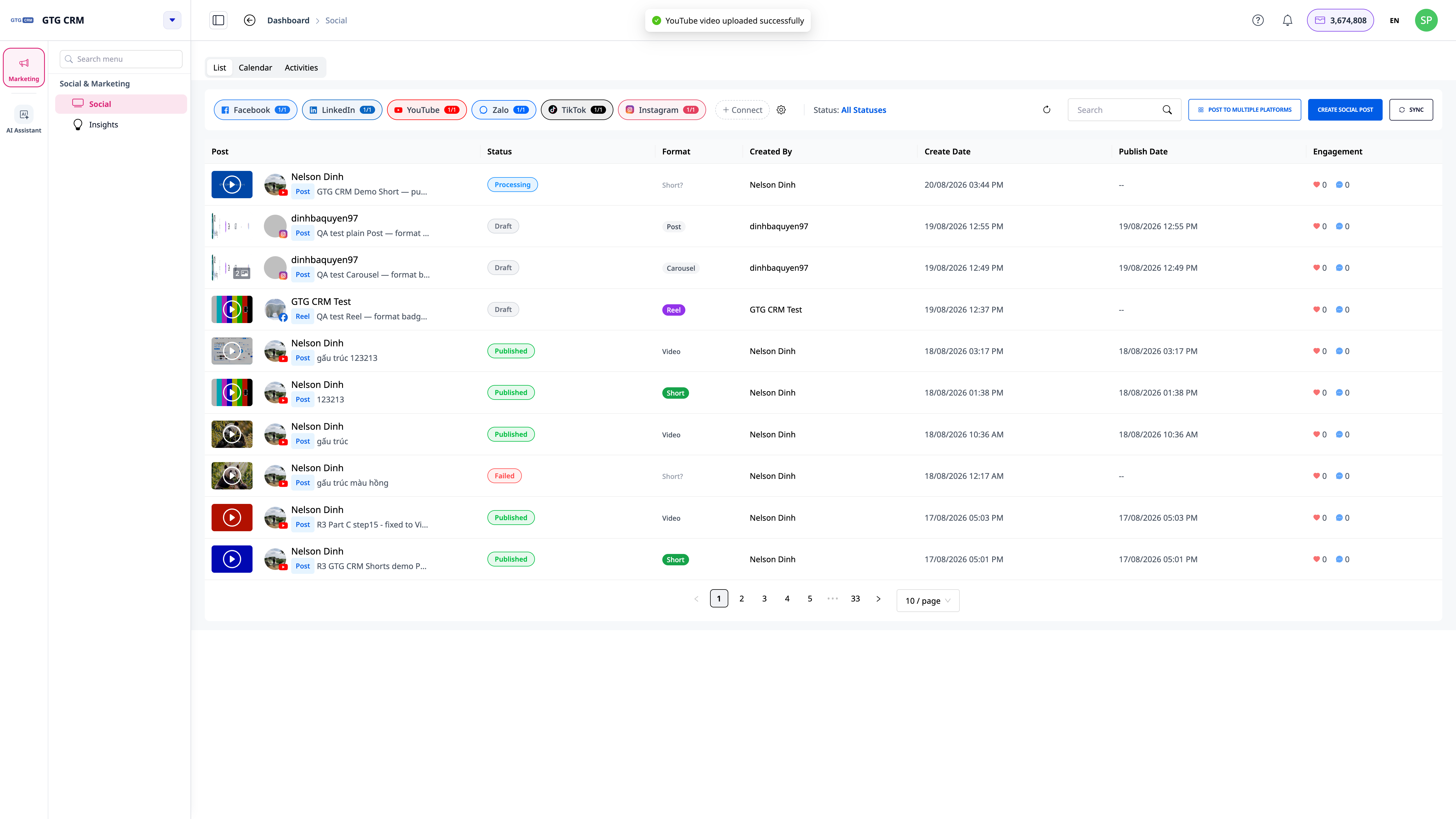
5 veiksmas: Peržiūrėkite patvirtintą formatavimo etiketę (NAUJA)
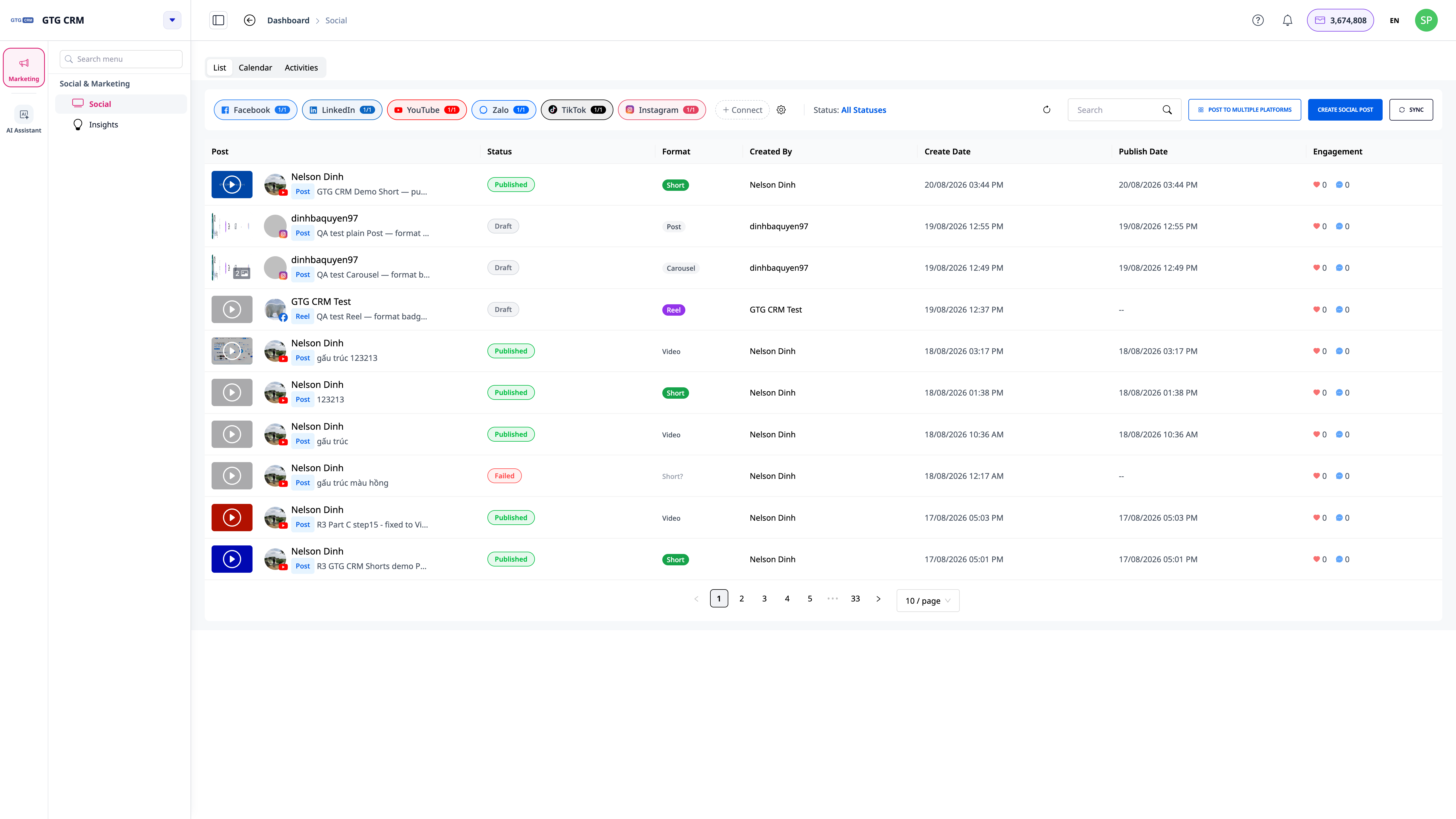
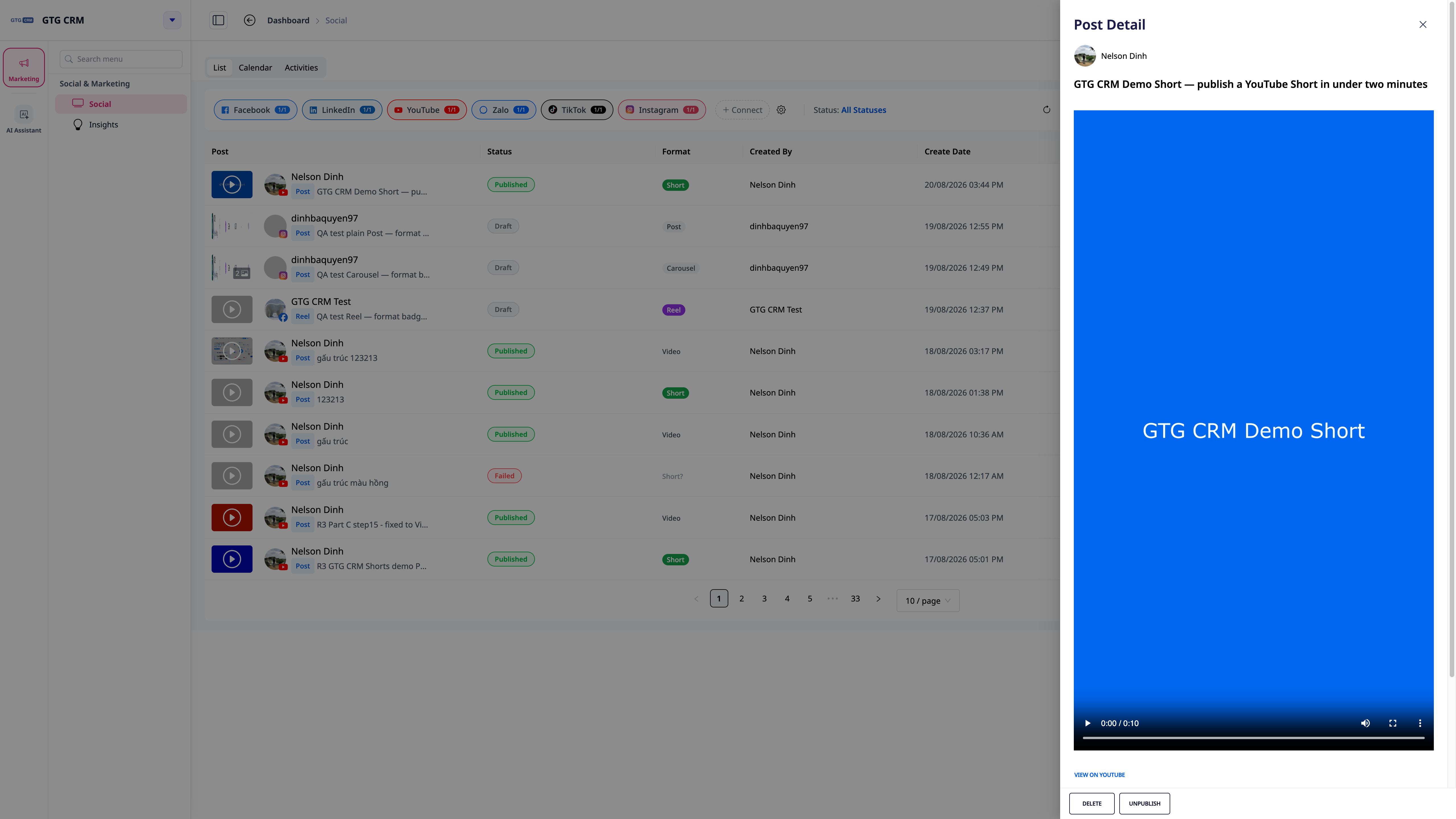
Po paskelbimo grįžkite į įrašo sąrašą — kiekvienam įrašui „YouTube“ rodo etiketę Video arba Short, kurią sistema iš naujo patikrino su „YouTube“. Ji rodo ne tik tai, ką pasirinkote skelbdami. Jei „YouTube“ priskiria kitokią kategoriją nei jūsų pradinė, gausite pranešimą su paaiškinimu.
Sukurkite Zalo įrašą
Zalo turi 2 tipų įrašus:
1 tipas: Įrašas (Article)
Įrašas, rodomas Oficialios paskyros sienoje
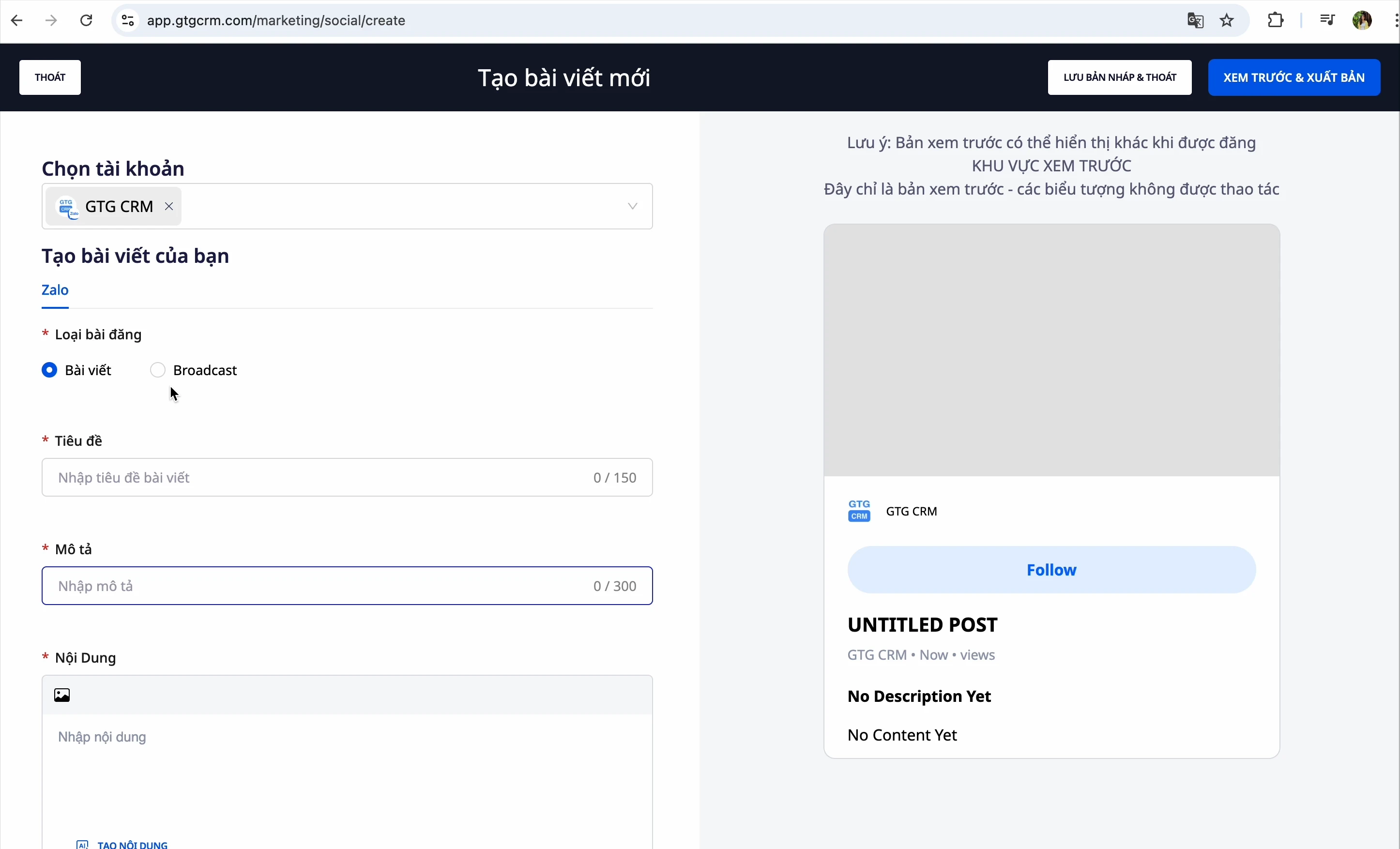
Veiksmai:
- Įveskite įrašo antraštę
- Įveskite aprašymą
- Pasirinkite vaizdą:
- Įkelti iš kompiuterio
- Susiekite „Google Photos“, kad pasirinktumėte nuotrauką
- Leiskite dirbtiniam intelektui sukurti vaizdą
- Pasirinkite susijusį įrašą: Kai šis įrašas bus rodomas, sistema pasiūlys susijusius įrašus
- Nustatyti komentarus: Leisti arba neleisti vartotojams komentuoti
- Paskelbti arba išsaugoti kaip juodraštį
Sinchronizuoti senus įrašus
Jei anksčiau turėjote įrašų Zalo:
- Spustelėkite mygtuką „Sinchronizuoti“
- GTG CRM surinks visus įrašus, kad galėtumėte juos centralizuotai tvarkyti
2 tipas: Transliacija (Broadcast)
Siųskite tiesioginius pranešimus tiksliniams klientams
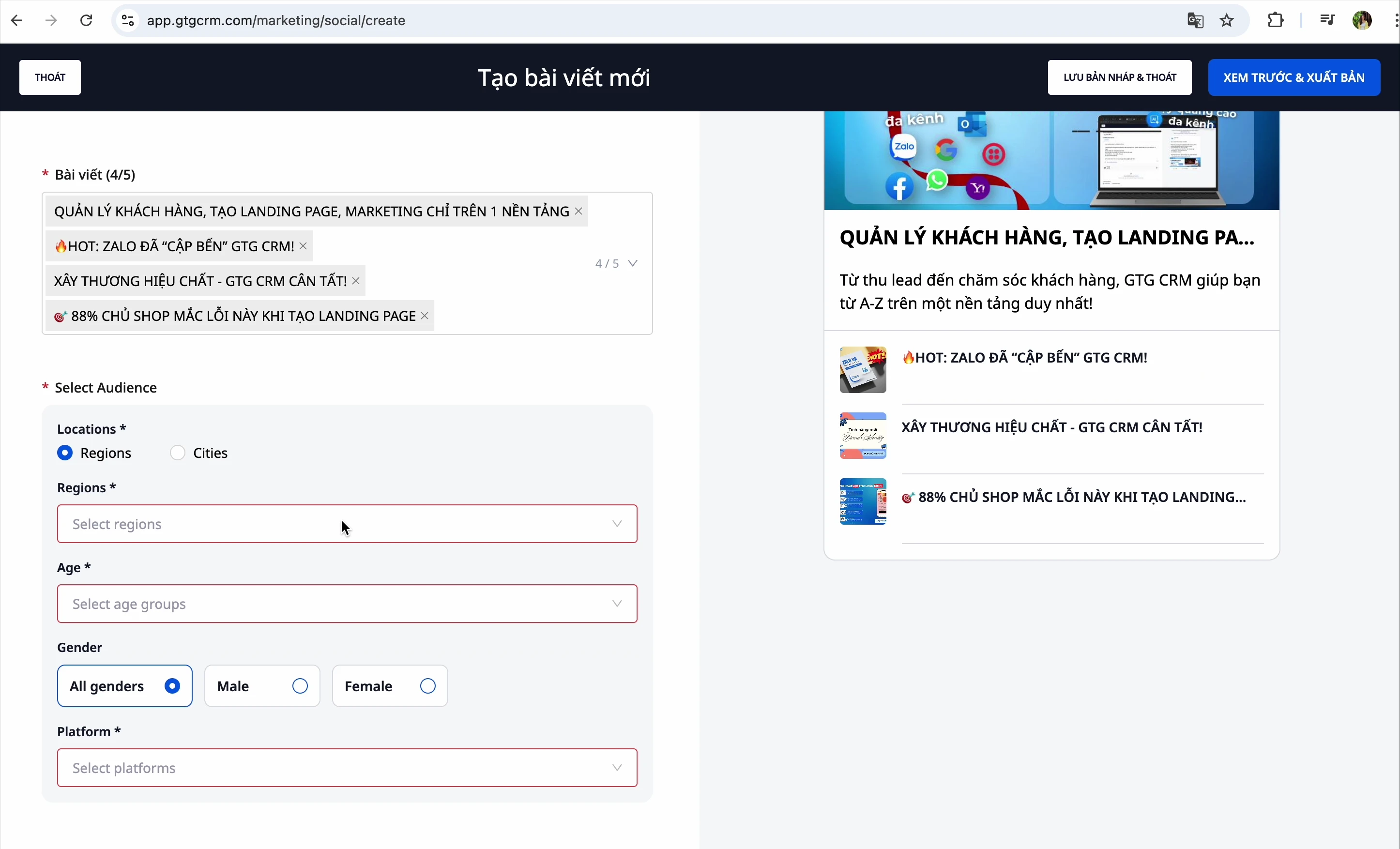
Veiksmai:
- Sukurkite transliacijos turinį
- Pasirinkite gavėjus:
- Vieta: Pietūs, Šiaurė, Centras
- Amžius: Pasirinkite norimą amžiaus grupę
- Platforma: iOS, Android, Windows (galima pasirinkti kelias)
- Išsaugoti kaip juodraštį arba išsiųsti iš karto
Įrašų tvarkymas
Peržiūrėti visus įrašus
Sukūrę įrašą, galite peržiūrėti visus sukurtus įrašus 4 kanalais
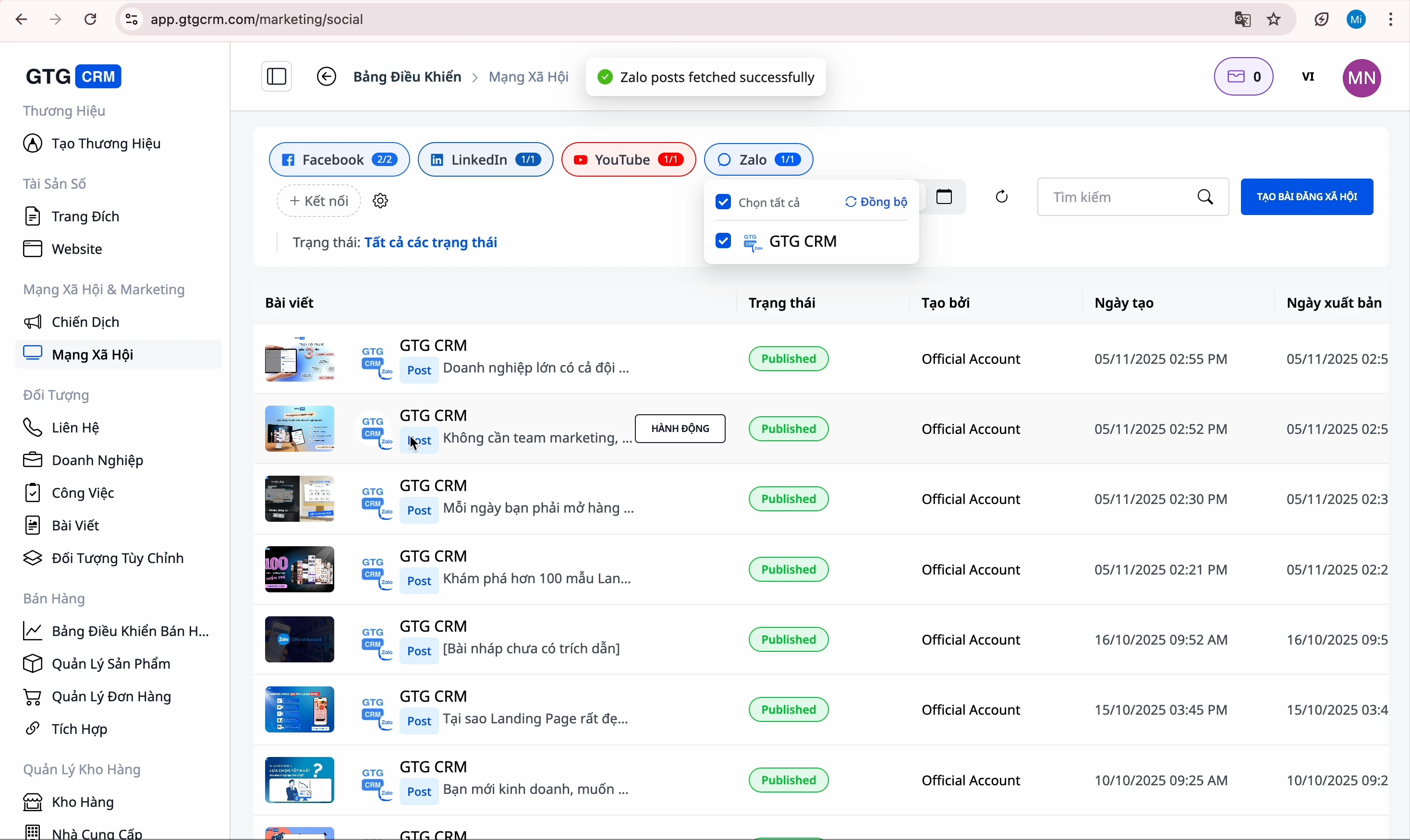
Filtruoti pagal būseną
Spustelėkite skirtukus, kad filtruotumėte:
- Visos: Rodo visus įrašus
- Juodraščiai: Nepilni įrašai
- Suplanuoti: Laukiantys paskelbimo įrašai
- Paskelbti: Sėkmingai paskelbti įrašai
- Klaidos: Įrašai su paskelbimo klaidomis
Redaguoti įrašą
- Raskite įrašą, kurį norite redaguoti
- Spustelėkite mygtuką „Redaguoti“
- Atlikite pakeitimus
- Spustelėkite „Peržiūrėti ir paskelbti“
Interakcijos statistika
GTG CRM pateikia išsamią statistiką:
- Interakcijų skaičius (patinka, bendrinimai...)
- Komentarų skaičius
- Kiekvieno įrašo našumas

Ištrinti įrašą
- Raskite įrašą, kurį norite ištrinti
- Spustelėkite meniu „Daugiau“
- Pasirinkite „Ištrinti“
Paskyrų tvarkymas
Peržiūrėti prijungtas paskyras
Spustelėkite „Paskyrų tvarkymas“, kad pamatytumėte visas prijungtas paskyras
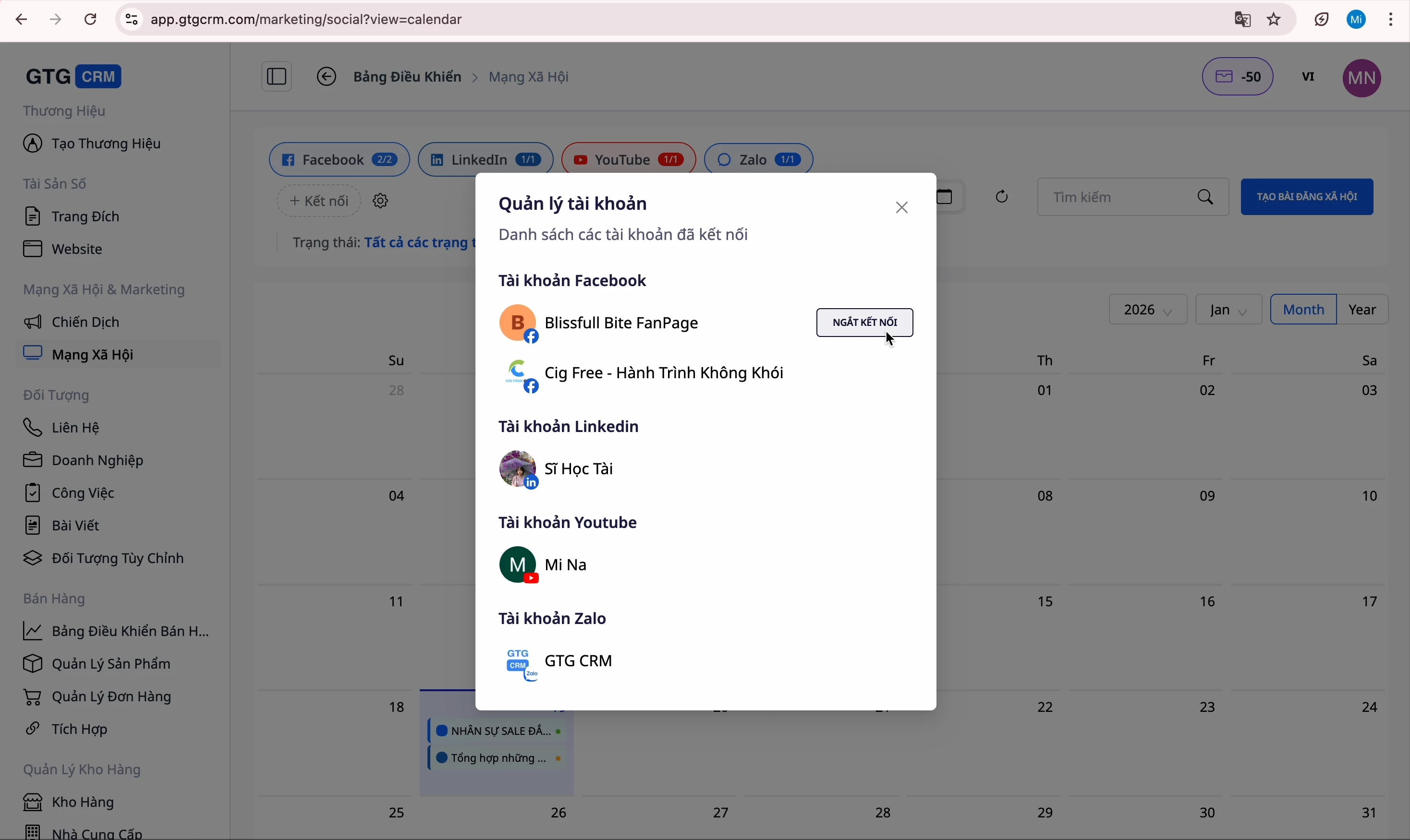
Atjungti paskyrą
- Raskite paskyrą, kurią norite atjungti
- Spustelėkite mygtuką „Atjungti“
- Patvirtinkite
⚠️ Pastaba: Po atjungimo negalėsite skelbti įrašų toje platformoje, kol vėl neprijungsite.
Prijungti naują paskyrą
- Spustelėkite mygtuką „Prijungti naują paskyrą“
- Pasirinkite platformą
- Prisijunkite ir patvirtinkite
Patarimai, kaip efektyviai naudoti
1. Turinio planavimas
- Sukurkite įrašus iš anksto ir išsaugokite juos kaip juodraščius
- Suplanuokite paskelbimą „auksinėmis valandomis“
2. Pasinaudokite dirbtiniu intelektu
- Naudokite dirbtinį intelektą turinio kūrimui, kad sutaupytumėte laiko
- Pateikite nuorodų URL, kad dirbtinis intelektas rašytų tiksliau
3. Sinchronizuokite vaizdus
- Prijunkite „Google Photos“, kad būtų lengva pasirinkti nuotraukas
- Naudokite dirbtinį intelektą kurti vaizdus, kai reikia unikalių nuotraukų
4. Stebėkite našumą
- Reguliariai tikrinkite sąveikos statistiką
- Reguliuokite turinį pagal atsiliepimus


