

Ką galėsite daryti vadovaudamiesi šiuo vadovu?
Sukurkite svetainę naudodami dirbtinį intelektą → vizualiai redaguokite svetainių kūrimo priemonėje → tvarkykite straipsnių kategorijas kurdami puslapį (pridėkite / pervadinkite / ištrinkite, peržiūrėkite tiesioginius atnaujinimus) → publikuokite visą kelių puslapių svetainę vos vienu mygtuku → patikrinkite, ar puslapis veikia.
Pasiruoškite iš anksto
1. Prisijunkite prie GTG CRM su leidimu kurti / atnaujinti svetainės turinį ir įrašus – kurti puslapius, tvarkyti kategorijas ir publikuoti.
2. Turėkite pakankamai kredito savo paskyroje – Kuriant svetainę naudojant dirbtinį intelektą taikomas kredito mokestis (sistema jus informuos prieš sukuriant).
3. (Rekomendacija) Sukūrus prekės ženklo identitetą (logotipą, spalvas, šriftus) , dirbtinis intelektas gali sukurti svetainę, kuri nuo pat pradžių iš tikrųjų atspindėtų prekės ženklą.
1 veiksmas. Sukurkite svetainę naudodami dirbtinį intelektą
- Pagrindiniame meniu pasirinkite „Svetainė“ .
- Spustelėkite „Generuoti“ (rekomenduojama kurti naudojant dirbtinį intelektą) arba „Kurti rankiniu būdu“ .
- Pasirinkite puslapius, kuriuos norite įtraukti (Pagrindinis, Apie mus, Kontaktai, Produktai, Įrašai ir kt.), pasirinkite „Prekės ženklo tapatybė“ (jei taikoma) ir įveskite trumpą savo verslo aprašymą bei norimą stilių.
- Spustelėkite „Patvirtinti“ , kad pradėtumėte dirbtinio intelekto kūrimą. Stebėkite eigą tiesiogiai, kol jis bus baigtas.
✅ Laukiamas rezultatas : sukurta svetainė su visais pasirinktais puslapiais, atitinkamu turiniu ir prekės ženklui pritaikyta sąsaja (jei yra prekės ženklo tapatybė).
2 veiksmas. Atidarykite žiniatinklio kūrimo priemonę ir vaizdinį redaktorių.
- Spustelėkite ką tik sukurtą svetainę, kad atidarytumėte svetainių kūrimo priemonę .
- Nuvilkite komponentus iš kairiosios šoninės juostos (tekstą, paveikslėlį, mygtuką, formą ir kt.) į viduryje esantį puslapių kūrimo įrankį.
- Dešiniajame skydelyje pasirinkite bloką, kurio ypatybes norite koreguoti; baigę spustelėkite „Išsaugoti“ .
✅ Laukiamas rezultatas : pakeitimai rodomi tiesiai puslapių kūrimo priemonėje; turinys išsaugomas.
3 veiksmas. NAUJIENA: pridėkite įrašų kategorijas tiesiai žiniatinklio kūrimo priemonėje.
- Puslapyje, kuriame yra tinklaraščio / įrašo blokas, pasirinkite įrašo bloką ir atidarykite nustatymų skydelį dešinėje.
- Skiltyje „Turinio šaltiniai“ pasirinkite „Rodyti pagal kategorijas“.
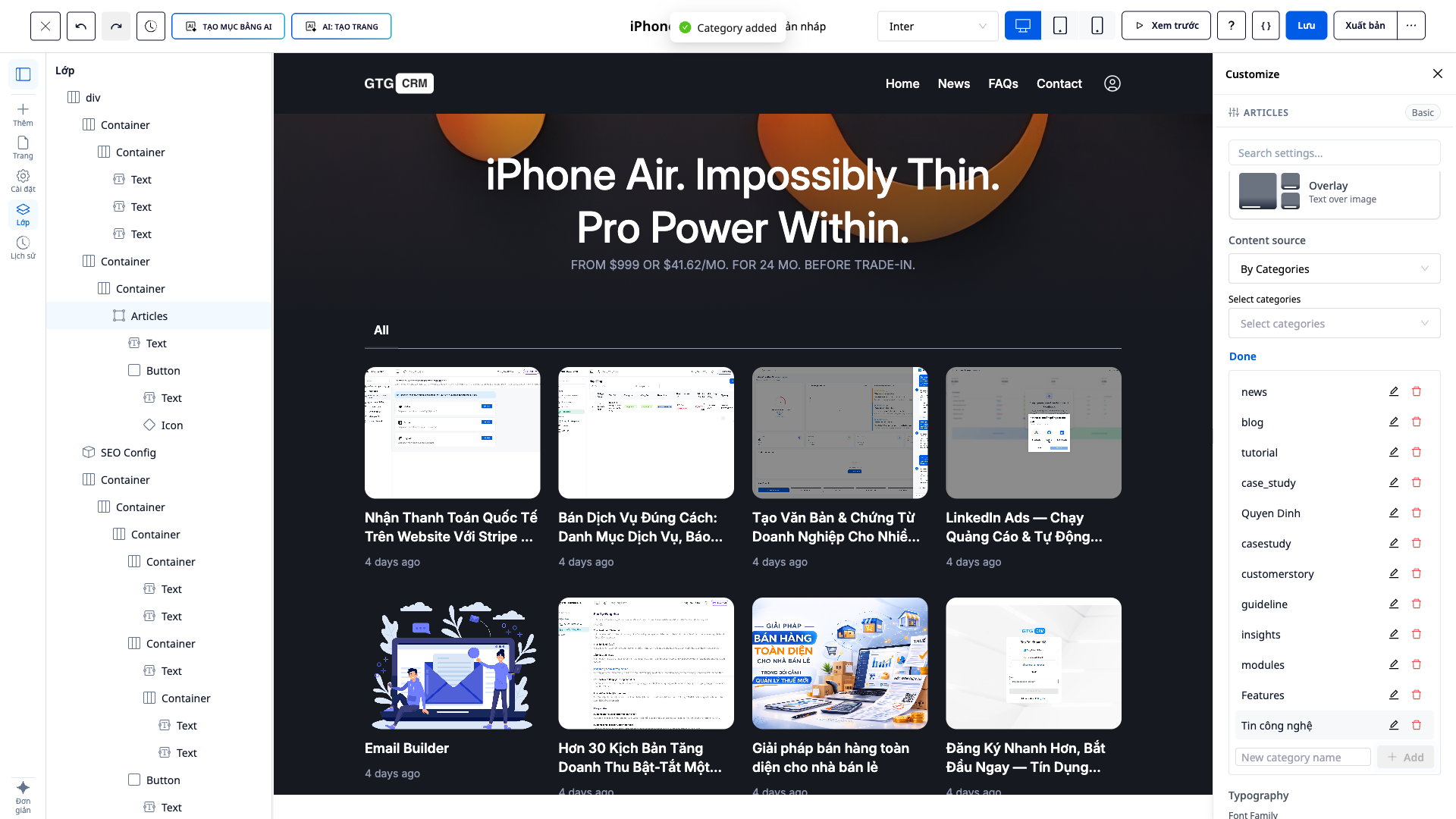
- Spustelėkite Kategorijų valdymas → Pridėti → įveskite naują kategorijos pavadinimą → patvirtinkite.
✅ Laukiamas rezultatas : pasirodys pranešimas „Kategorija pridėta“; nauja kategorija iš karto atsiras pasirinkimų sąraše.
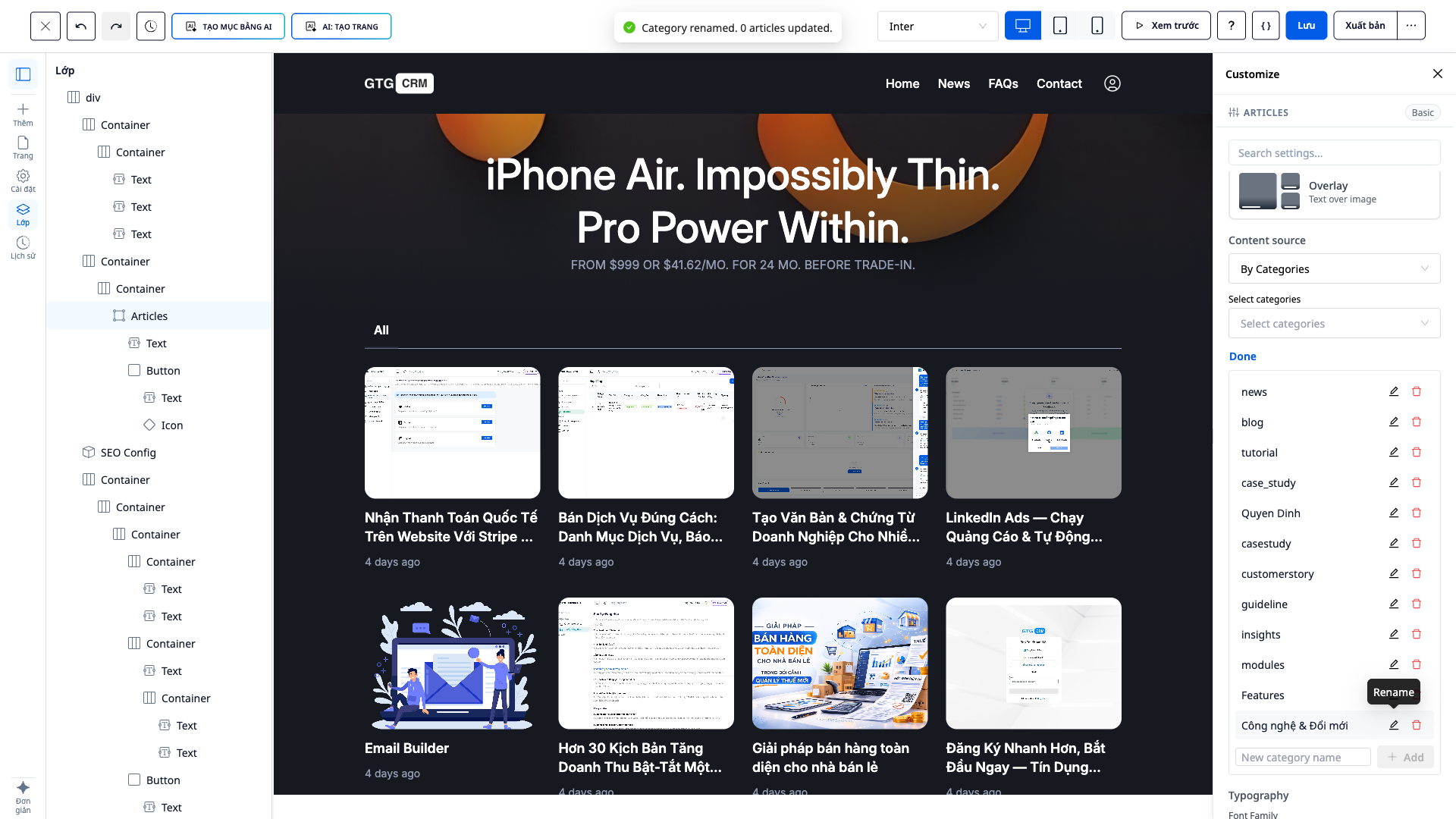
4 veiksmas. NAUJIENA: kategorijos pervadinimas (atnaujinimas tiesiogiai, nereikia iš naujo įkelti puslapio)
- Kategorijų tvarkyme pasirinkite kategoriją → Pervadinti → įveskite naują pavadinimą → patvirtinkite.
- Atkreipkite dėmesį į puslapio išdėstymo struktūrą.
✅ Laukiamas rezultatas : bus parodytas pranešimas „Kategorija pervadinta. Atnaujinta N įrašų“; įrašų bloko kategorijos žymė peržiūros lange automatiškai pasikeis, nereikės iš naujo įkelti puslapio (visi šiuo metu su ta kategorija susieti įrašai taip pat bus atnaujinti).
5 veiksmas. NAUJIENA: ištrinkite nenaudojamas kategorijas
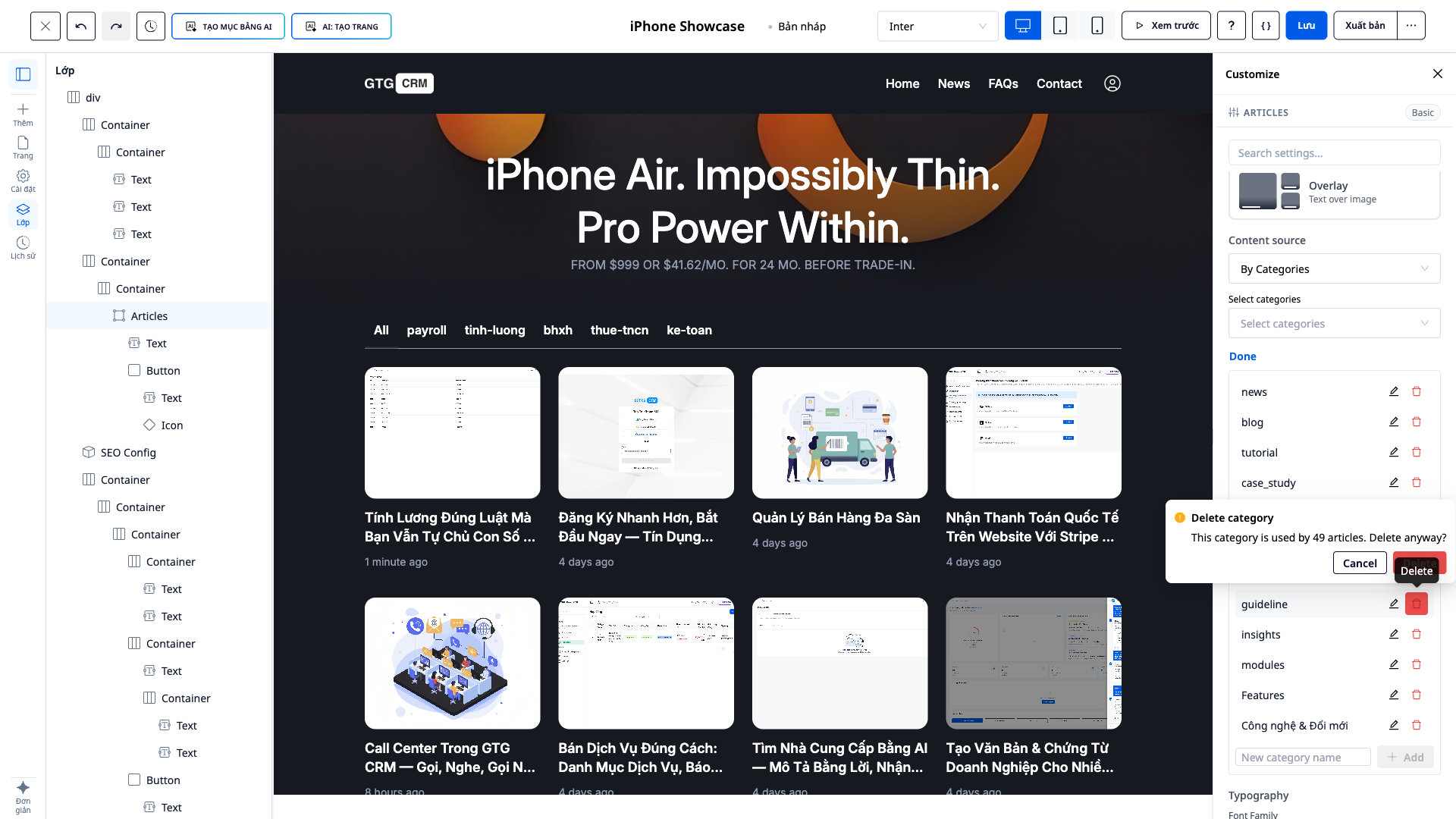
- Kategorijų tvarkyme pasirinkite kategoriją, kurią norite ištrinti → Ištrinti .
- Perskaitykite patvirtinimo laukelį (aiškiai nurodantį, kiek įrašų naudoja kategoriją) → patvirtinkite ištrynimą.
✅ Laukiamas rezultatas : jei kategorija naudojama, pasirodys dialogo langas su tekstu „Šią kategoriją naudoja N įrašų. Vis tiek ją ištrinti?“; po ištrynimo pasirodys pranešimas „Kategorija ištrinta. Atnaujinta N įrašų“; kategorija dingsta iš peržiūros srities, o susiję įrašai lieka (pašalintos tik jų etiketės).
6 veiksmas. NAUJIENA: publikuokite visą kelių puslapių svetainę vos vienu mygtuku
- Norėdami peržiūrėti visą puslapį, spustelėkite „Peržiūra“ .
- Spustelėkite „Publikuoti“ .
✅ Laukiamas rezultatas : visų tinkamų puslapių būsena perkeliama į paskelbtą ; svetainė per kelias minutes pradeda veikti teisingu kiekvieno puslapio URL adresu (nė vienas puslapis neužstringa „Juodraščio“ režimu).
7 veiksmas. Patikrinkite, ar puslapis veikia
- Atidarykite svetainės URL (arba atskirus puslapius, pvz.
/gioi-thieu,/san-phamir tinklaraščio puslapius, suskirstytus pagal temas). - Patvirtinkite, kad tinklaraštyje rodoma teisinga kategorija, kurią ką tik tvarkėte.
✅ Laukiami rezultatai : puslapiai rodomi viešai; tinklaraščiai teisingai filtruojami pagal sukonfigūruotas kategorijas.
Greita laukiamų rezultatų paieškos lentelė
Sukurta naudojant dirbtinį intelektą – viso puslapio svetainė, atitinkanti prekės ženklą
Pridėkite kategoriją žiniatinklio kūrimo priemonėje – „Kategorija pridėta“; kategorija rodoma iš karto.
Pervadinti kategoriją – „Pervadinta… Atnaujinta N įrašų“; peržiūros rėmelis pasikeičia iš karto, nereikia įkelti iš naujo.
Ištrinti šiuo metu naudojamą kategoriją – patvirtinimo langas „…naudoja N įrašų. Vis tiek ištrinti?“; įrašas lieka.
Publikuoti – publikuojami visi tinkami puslapiai, nėra „Juodraščio“ problemų.
Pastaba
- Norint tvarkyti kategorijas, reikalingas leidimas atnaujinti turinį; paskyros, neturinčios pakankamai leidimų, nematys mygtuko „Tvarkyti kategorijas“ ir bus blokuojamos negalėti pridėti / pervadinti / ištrinti elementų.
- Pervadinus / ištrynus kategoriją, vienu metu bus atnaujinti visi su ta kategorija susiję įrašai – prieš ištrindami, prašome tai apsvarstyti.
- Kategorijų valdymą taip pat galima atlikti CRM įrašų redaktoriuje (ta pati patirtis).
- Kuriant svetaines naudojant dirbtinį intelektą, imamas mokestis kreditų forma; sistema visada rodo kainą prieš sukūrimą.


