
Šis straipsnis pateikia išsamų žingsnis po žingsnio vadovą, kaip išrašyti elektroninę sąskaitą faktūrą (HĐĐT) naudojant GTG CRM — nuo pradinės sąrankos iki kasdienių sąskaitų faktūrų išrašymo ir klaidų taisymo.
0 žingsnis: Pasirengimas prieš pradedant
Prieš išrašydami HĐĐT, turite pasiruošti:
| Elementas | Aprašymas |
|---|---|
| ✅ PVM mokėtojo kodas | Turėti PVM mokėtojo kodą (asmens arba įmonės) |
| ✅ Registruoti HĐĐT su CQT | Registruotis naudoti HĐĐT prie administruojančio Mokesčių inspekcijos poskyrio |
| ✅ Skaitmeninis sertifikatas (Token/USB su skaitmeniniu parašu) | Naudojamas elektroniniam pasirašymui ant sąskaitos |
| ✅ GTG CRM paskyra | Registracija adresu gtgcrm.com |
1 žingsnis: Įmonės informacijos nustatymas
Prisijunkite prie GTG CRM → Nustatymai → Įmonės informacija:
```
Įmonės pavadinimas: ABC UAB
PVM mokėtojo kodas: 0123456789
Adresas: 123 Nguyễn Văn A, Quận 1, TP.HCM
Telefonas: 028 1234 5678
El. paštas: info@abc.com.vn
Atstovas: Nguyễn Văn A
```
2 žingsnis: Sąskaitos faktūros šablono nustatymas
Eikite į Sąskaitų faktūrų valdymas → Šablonų nustatymai:
- Pasirinkite sąskaitos tipą:
- PVM sąskaita faktūra (5%, 8%, 10% PVM tarifas)
- Pardavimo sąskaita faktūra (be PVM)
- Pasirinkite rodymo šabloną:
- Įmonės logotipas
- Poraštės informacija
- Numatytas pastabas
- Sąskaitos numerio simbolio nustatymas:
- Šablono simbolis: 1C24TAA (pavyzdys)
- Sistema automatiškai generuoja nuoseklius sąskaitų numerius
3 žingsnis: Rankinis sąskaitos faktūros išrašymas
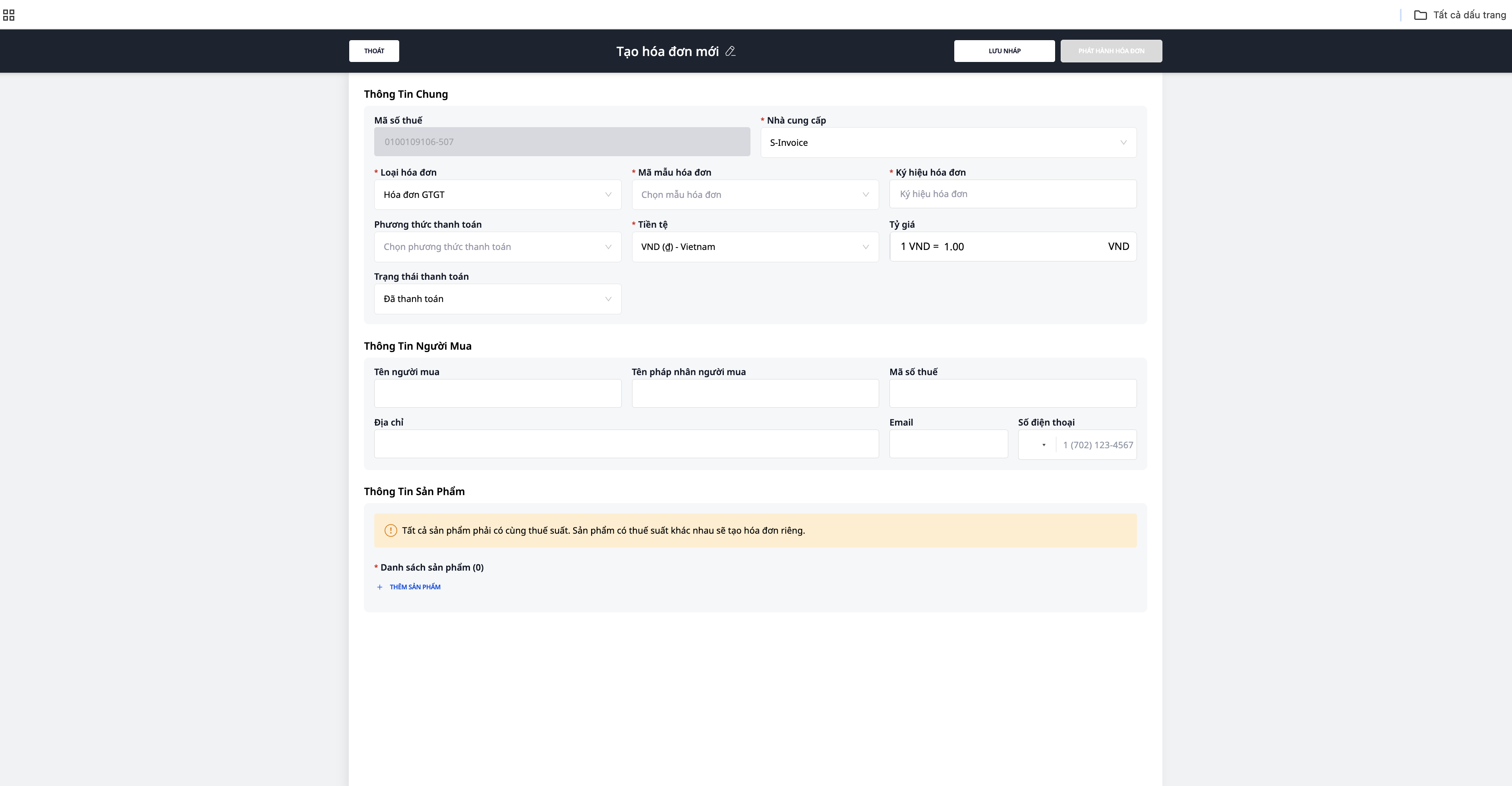
1 būdas: Sukurti naują sąskaitą faktūrą
- Eikite į Sąskaitos → Sukurti naują
- Įveskite pirkėjo informaciją:
- Įmonės / asmens pavadinimas
- PVM mokėtojo kodas (jei tai įmonė)
- Adresas
- Pridėkite produktus/paslaugas:
- Prekės pavadinimas
- Matavimo vienetas
- Kiekis
- Vieneto kaina
- PVM tarifas (0%, 5%, 8%, 10%)
- Patikrinkite bendrą sumą
- Spustelėkite „Pasirašyti ir išrašyti sąskaitą“
- Pasirašykite skaitmeniniu būdu naudodami tokeną/USB
- Sąskaita bus išsiųsta CQT (jei HĐĐT turi kodą) ir klientui el. paštu
2 būdas: Išrašyti sąskaitą faktūrą iš užsakymo
- Eikite į Užsakymai → pasirinkite užbaigtą užsakymą
- Spustelėkite „Išrašyti sąskaitą“
- Sistema automatiškai užpildys informaciją iš užsakymo:
- Pirkėjo informacija (iš CRM)
- Produktų sąrašas (iš užsakymo)
- Bendra suma
- Patikrinkite → Pasirašykite ir išrašykite
4 žingsnis: Automatinis sąskaitos faktūros išrašymas (Automation)
Nustatykite automatizavimą, kad sistema automatiškai išrašytų HĐĐT:
```
Paleidiklis: Užsakymo būsena pakeista į „Baigtas“
↓
Veiksmas 1: Sukurti elektroninę sąskaitą faktūrą (informacija iš užsakymo)
↓
Veiksmas 2: Automatinis skaitmeninis parašas (jei yra HSM skaitmeninis sertifikatas)
↓
Veiksmas 3: Siųsti į CQT
↓
Veiksmas 4: Siųsti el. paštu klientui (pridedant sąskaitos faktūros PDF)
```
Pastaba: Automatinis skaitmeninis parašas reikalauja HSM (Hardware Security Module) tipo skaitmeninio sertifikato — skiriasi nuo įprasto USB rakto. Norėdami atnaujinti, susisiekite su skaitmeninio sertifikato tiekėju.
5 žingsnis: Didmeninis sąskaitų faktūrų eksportavimas
Kai reikia eksportuoti kelias sąskaitas faktūras vienu metu:
- Eikite į Užsakymai → pasirinkite kelis užsakymus (pažymėkite žymimuosius langelius)
- Spustelėkite "Eksportuoti didmenines sąskaitas faktūras"
- Sistema sukurs sąskaitas faktūras visiems pasirinktiems užsakymams
- Apžvelkite sąskaitų faktūrų sąrašą
- Pasirašykite ir eksportuokite viską
6 žingsnis: Klaidingos informacijos tvarkymas
Sąskaita faktūra su neteisingu pavadinimu/adresu (teisingas MST ir suma):
- Eikite į sąskaitą faktūrą, kurią reikia taisyti
- Pasirinkite "Pranešti apie klaidą"
- Sistema išsiųs pranešimą į CQT
- Naujos sąskaitos faktūros eksportuoti nereikia
Sąskaita faktūra su neteisingu MST, suma, mokesčių tarifu:
- Eikite į sąskaitą faktūrą, kurią reikia taisyti
- Pasirinkite "Eksportuoti pakeistą sąskaitą faktūrą" arba "Eksportuoti koreguotą sąskaitą faktūrą"
- Įveskite teisingą informaciją
- Pasirašykite ir eksportuokite naują sąskaitą faktūrą
- Senoji sąskaita faktūra bus pažymėta "Pakeista/koreguota"
Sąskaitos faktūros atšaukimas:
- Pasirinkite sąskaitą faktūrą → "Atšaukti sąskaitą faktūrą"
- Įveskite atšaukimo priežastį
- Sistema išsiųs atšaukimo pranešimą į CQT
7 žingsnis: Ataskaitos ir valdymas
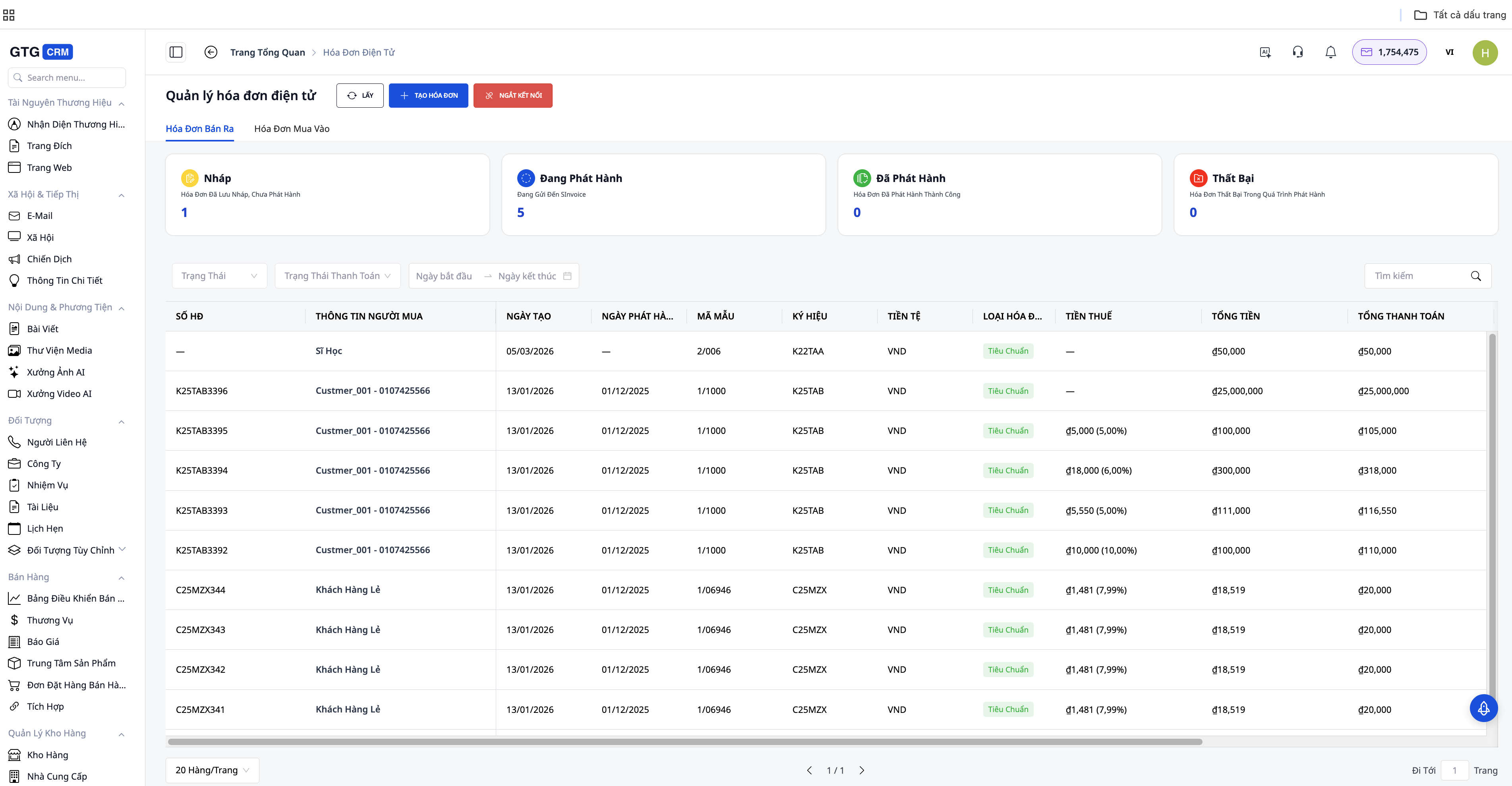
Sąskaitų faktūrų prietaikų skydelis suteikia:
- Bendrą eksportuotų sąskaitų faktūrų skaičių (pagal dieną/mėnesį/metus)
- Bendras pajamas iš sąskaitų faktūrų
- Sąskaitas faktūras pagal būseną (eksportuotos, atšauktos, pakoreguotos)
- Eksportavimas į Excel/PDF siuntimui buhalterijai
Išvada ###
Elektroninių sąskaitų faktūrų eksportavimas su GTG CRM yra sukurtas supaprastinti visą procesą: nuo įmonės informacijos nustatymo, sąskaitų faktūrų kūrimo, skaitmeninio pasirašymo, siuntimo mokesčių inspekcijai iki vėlesnio valdymo ir paieškos. Dėl tiesioginio ryšio su užsakymais, produktais ir klientų duomenimis, galite greitai kurti sąskaitas faktūras, sumažinti rankinį įvedimą ir apriboti klaidas.
Sujungus su automatizavimu, įmonės taip pat gali nustatyti automatizuotą procesą: užsakymas baigtas → sukurta sąskaita faktūra → skaitmeninis parašas → išsiųsta klientui. Tai taupo laiką, užtikrina atitiktį taisyklėms ir daro sąskaitų faktūrų valdymą aiškesnį ir lengviau kontroliuojamą kasdienėje veikloje.
DUK
K: Kiek kreditų man reikia, kad galėčiau eksportuoti 1 sąskaitą faktūrą?
A: Elektroninių sąskaitų faktūrų eksportavimo kaina priklauso nuo naudojamo plano. Su pagrindiniu planu (199K/mėn., 80 000 kreditų) galite eksportuoti tūkstančius sąskaitų faktūrų per mėnesį.
K: Ar palaikomos sąskaitos faktūros užsienio valiuta?
A: Taip. GTG CRM palaiko sąskaitų faktūrų eksportavimą VND ir užsienio valiuta (USD, EUR...) su konvertavimo kursu.
K: Ką daryti, jei dingsta internetas?
A: Elektroninėms sąskaitoms faktūroms reikalingas interneto ryšys, kad būtų galima jas siųsti į CQT. Galite kurti juodraštines sąskaitas faktūras neprisijungę, o tada pasirašyti ir eksportuoti, kai turite internetą.
K: Kaip klientai gauna sąskaitas faktūras?
A: El. paštu (pridedant PDF) arba internetu ieškodami pagal sąskaitoje faktūroje esantį paieškos kodą.


