
1. Få tilgang til AI Biz Assistant
Steg 1: Logg inn på GTG CRM
Logg inn på din GTG CRM-konto.
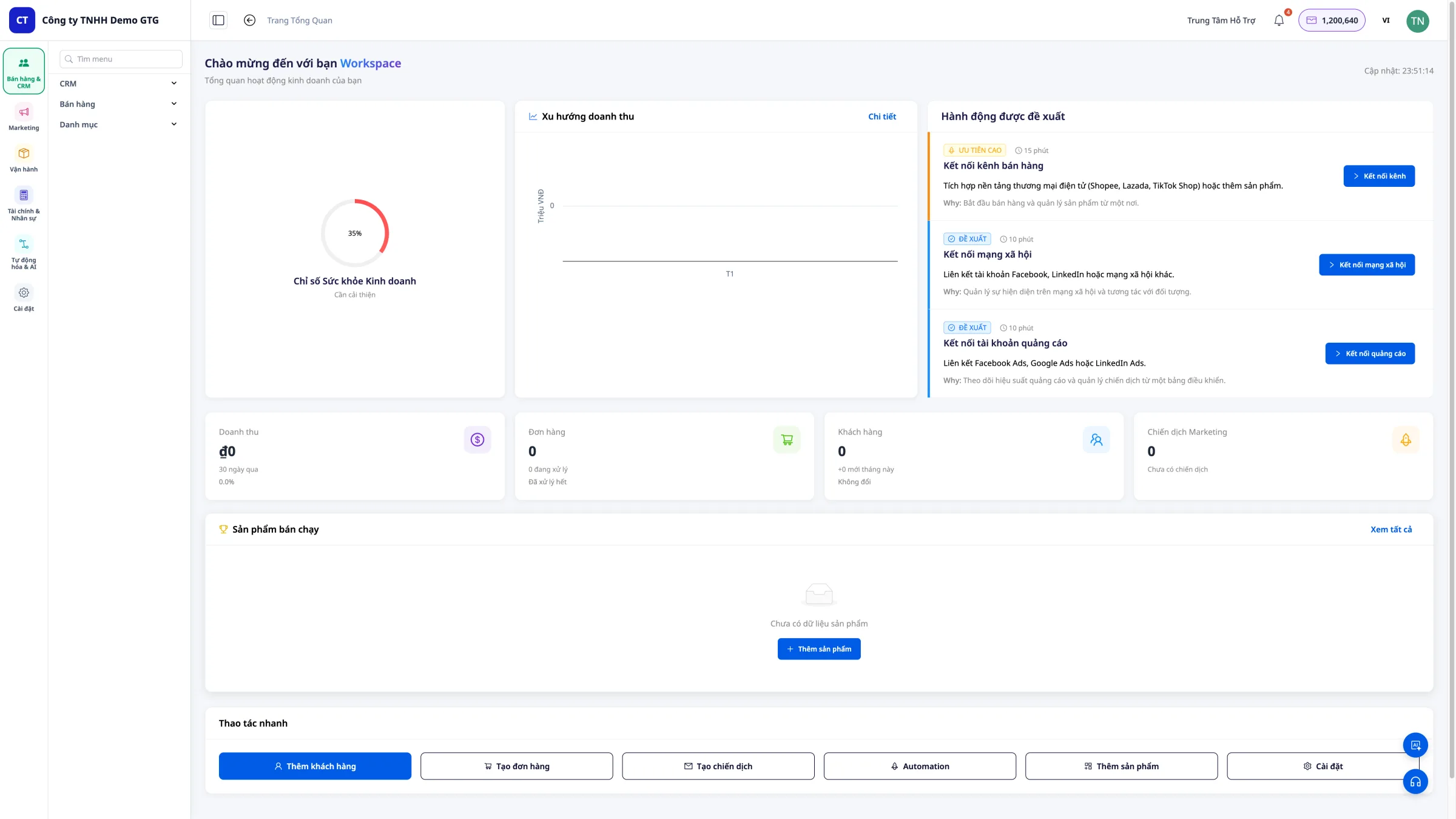
Steg 2: Finn AI-assistenten
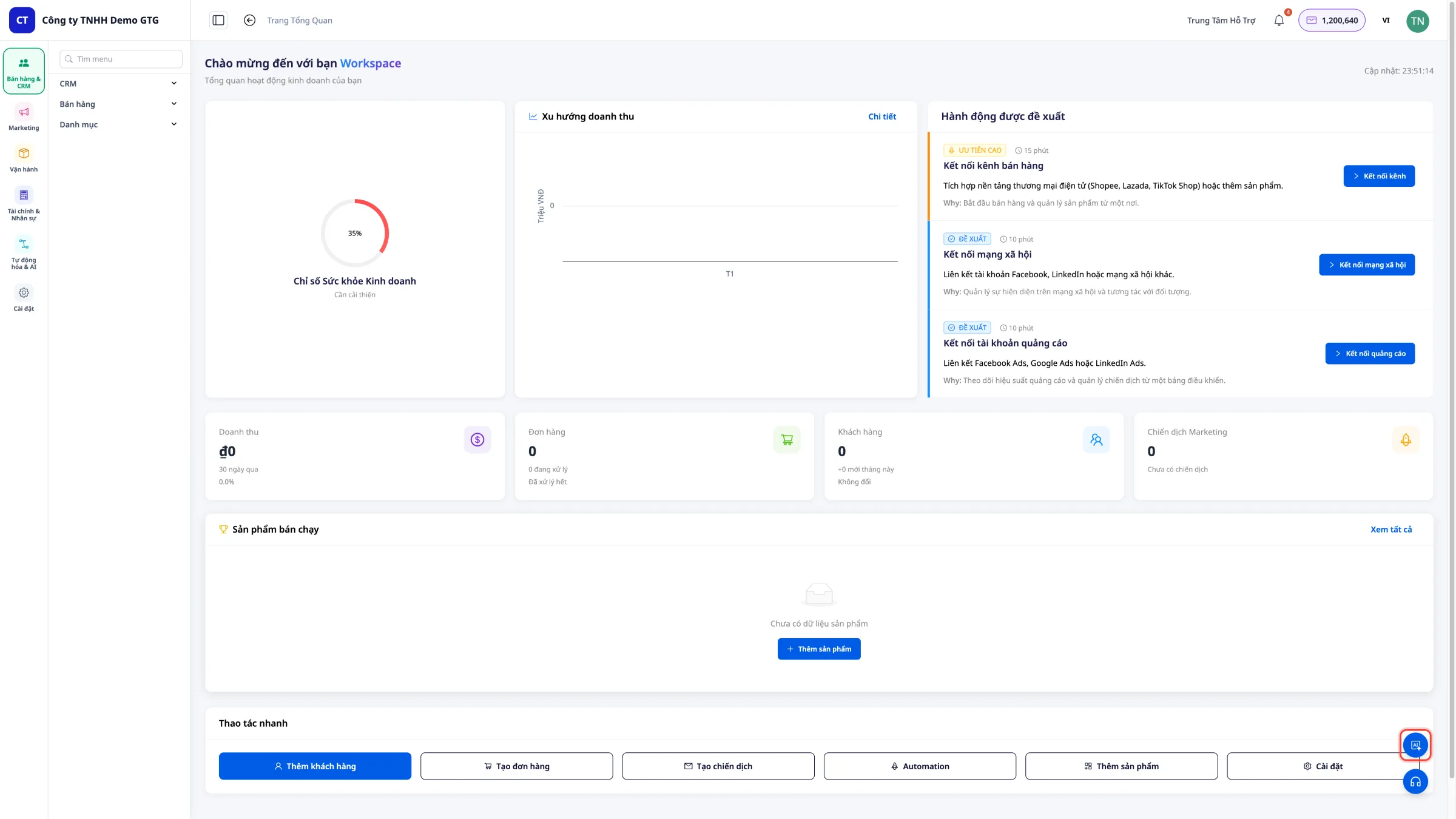
Nederst til høyre på skjermen, trykk på det blå ikonet.
2. Hovedgrensesnitt
Liste over samtaler
Når du åpner AI-assistenten, vil du se en liste over tidligere samtaler.
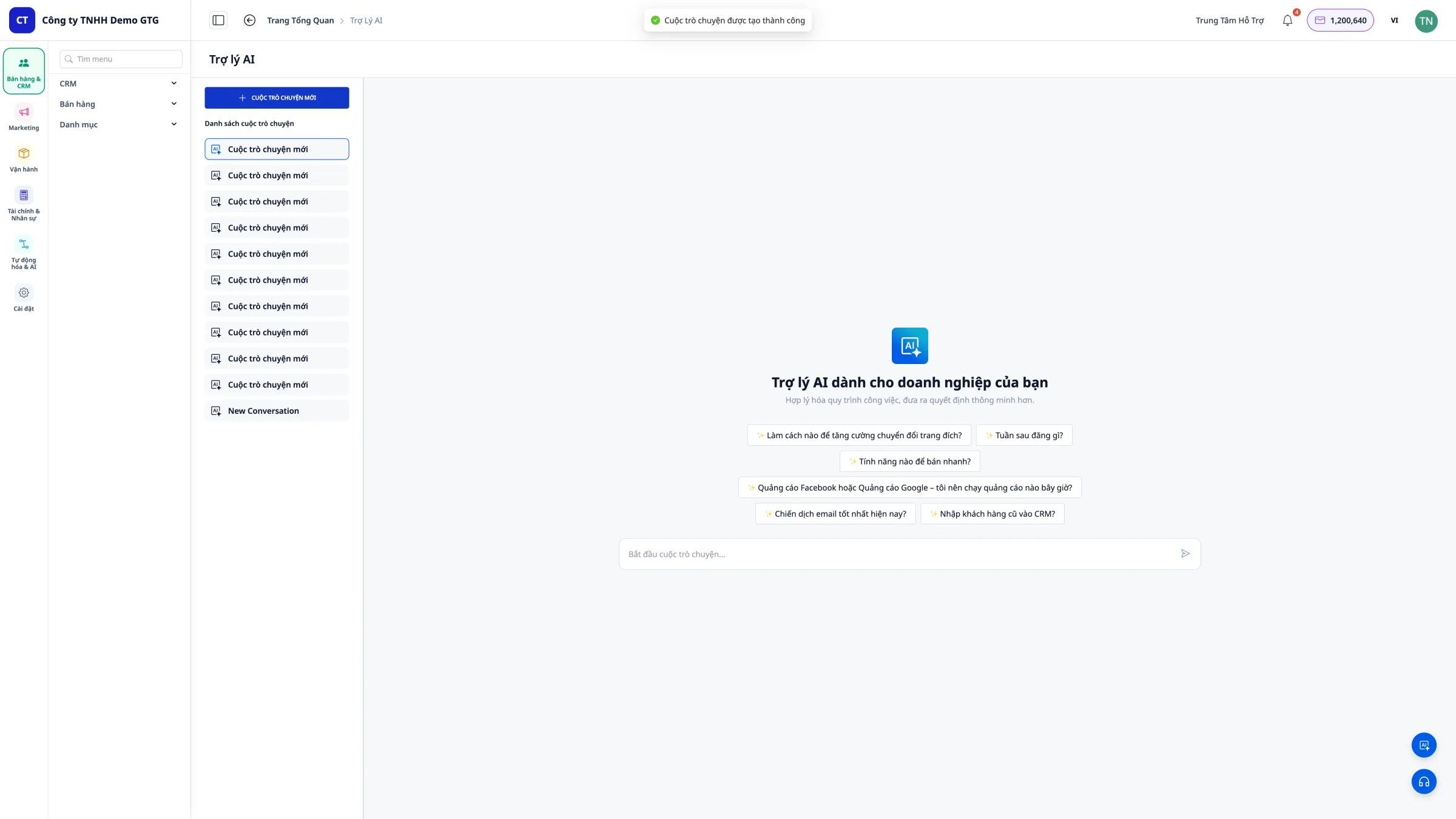
Opprett en ny samtale
Klikk på knappen "Ny samtale" for å begynne å spørre AI.
AI Assistant-grensesnitt
Dette er hovedgrensesnittet for å samhandle med AI:
- Spørsmålsfelt: Her skriver du inn spørsmålene dine
- Forslåtte spørsmål: GTG CRM foreslår noen vanlige spørsmål
- Chathistorikk: Tidligere spørsmål og svar
- Vedlegg: Når AI genererer Excel-, PowerPoint- eller Word-filer, vises nedlastingsknappen direkte i chatvinduet
3. Slik stiller du spørsmål
Grunnleggende prinsipper
- Bruk naturlig språk som om du snakker
- Jo mer spesifikt spørsmålet er, desto mer nøyaktig blir svaret
- Du kan stille oppfølgingsspørsmål basert på forrige svar
- Når du vil opprette en fil, spesifiser filtypen du ønsker å eksportere (Excel, PowerPoint, Word)
Eksempler på hvordan du stiller spørsmål
Bør unngås: - "Vis meg data" - "Rapport" - "Lag en kontrakt"
Anbefalt: - "Hvor mange leads fikk vi i mai?" - "Lag en Excel-fil som oppsummerer mai-inntekter per produkt" - "Lag en arbeidsavtale for ansatt Nguyễn Văn A" - "Finn tilbudet ABC i min Google Drive"
4. Analyse av forretningsdata
Dette er kjernen i funksjonaliteten - AI henter faktiske data fra GTG CRM og svarer umiddelbart.
Spørsmål om Leads & Kunder
Eksempel på spørsmål:
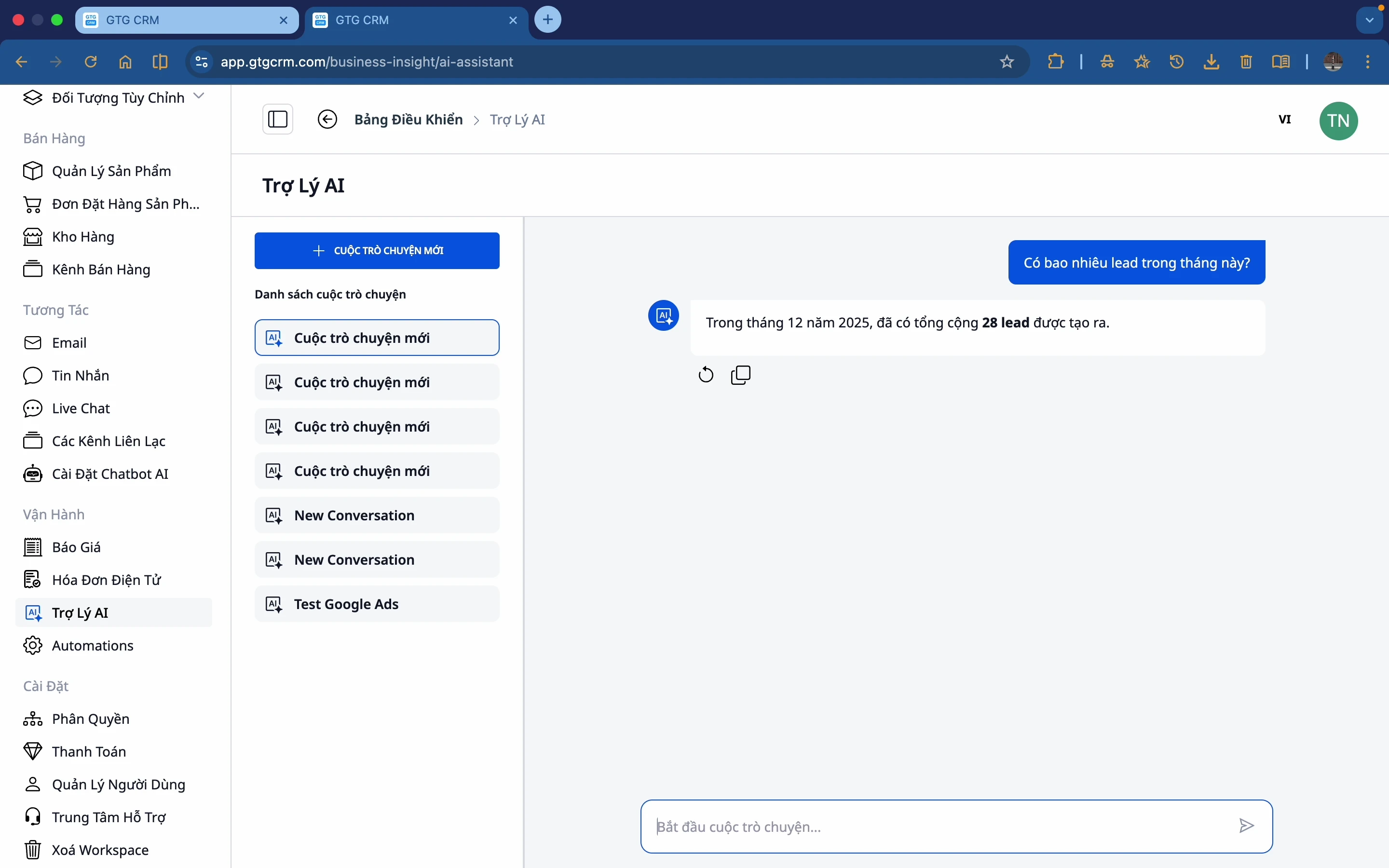
Hvor mange leads fikk vi denne måneden?
AI vil svare med det spesifikke antallet leads.
Be om mer detaljert informasjon:
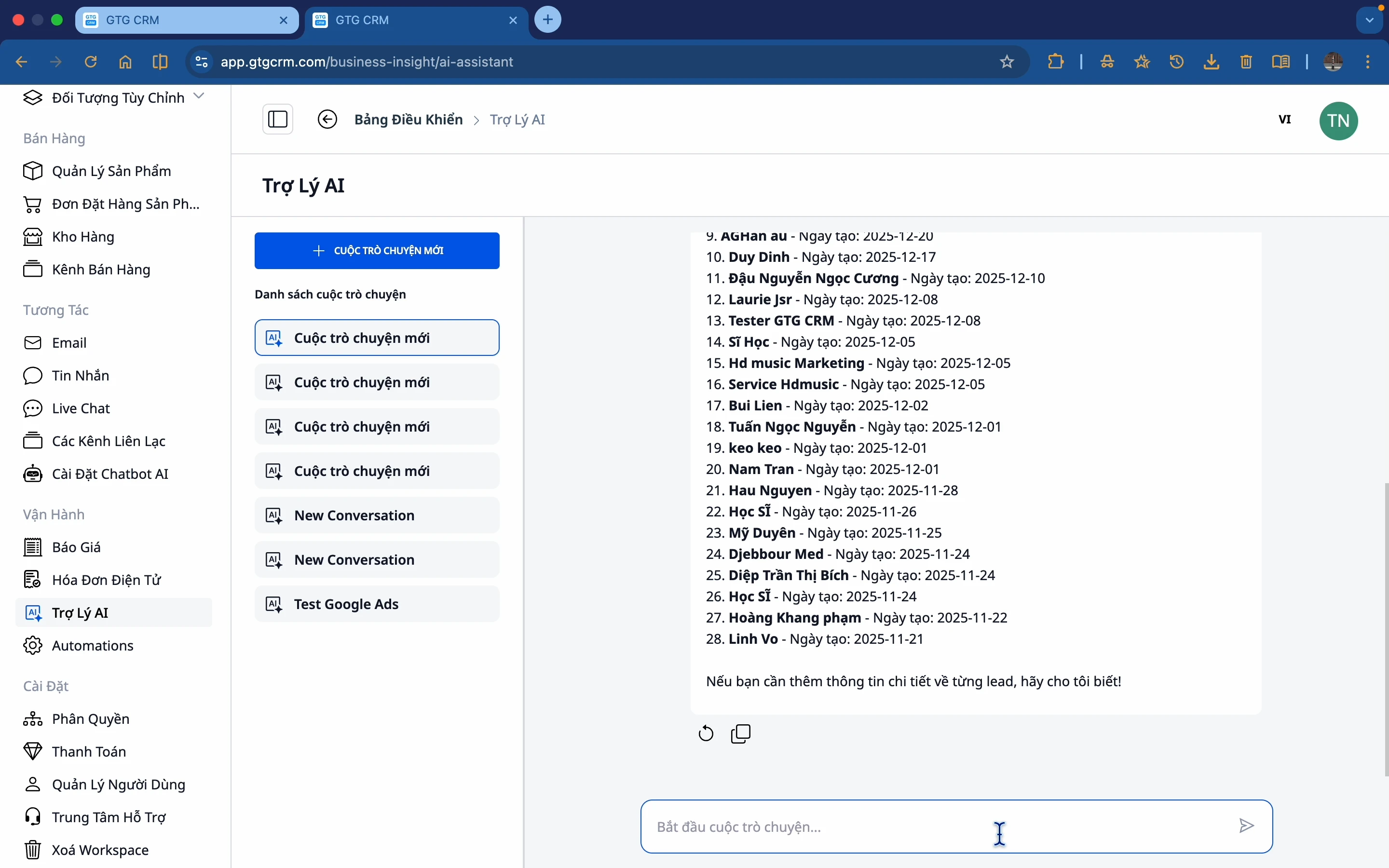
List opp leadsene
AI vil liste opp en oversikt over leads med informasjon: Navn, opprettelsesdato og annen relevant informasjon.
Spørsmål om Annonsekampanjer
Eksempel på spørsmål:
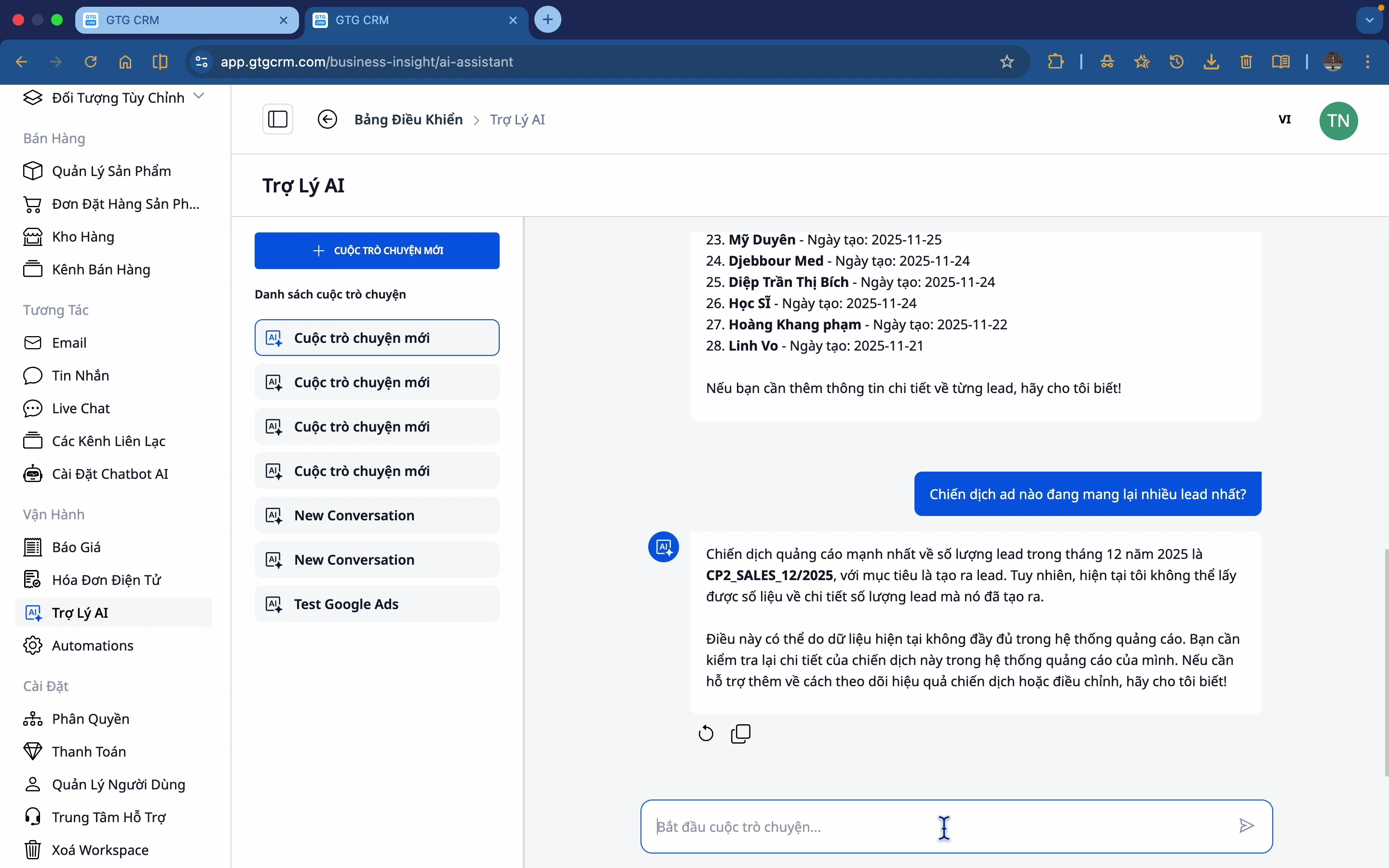
Hvilke annonsekampanjer genererer flest leads?
AI vil hente data fra annonseringsmodulene (Facebook Ads, Google Ads) for å svare.
Spørsmål om Innhold & Sosiale Medier
Eksempel på spørsmål:
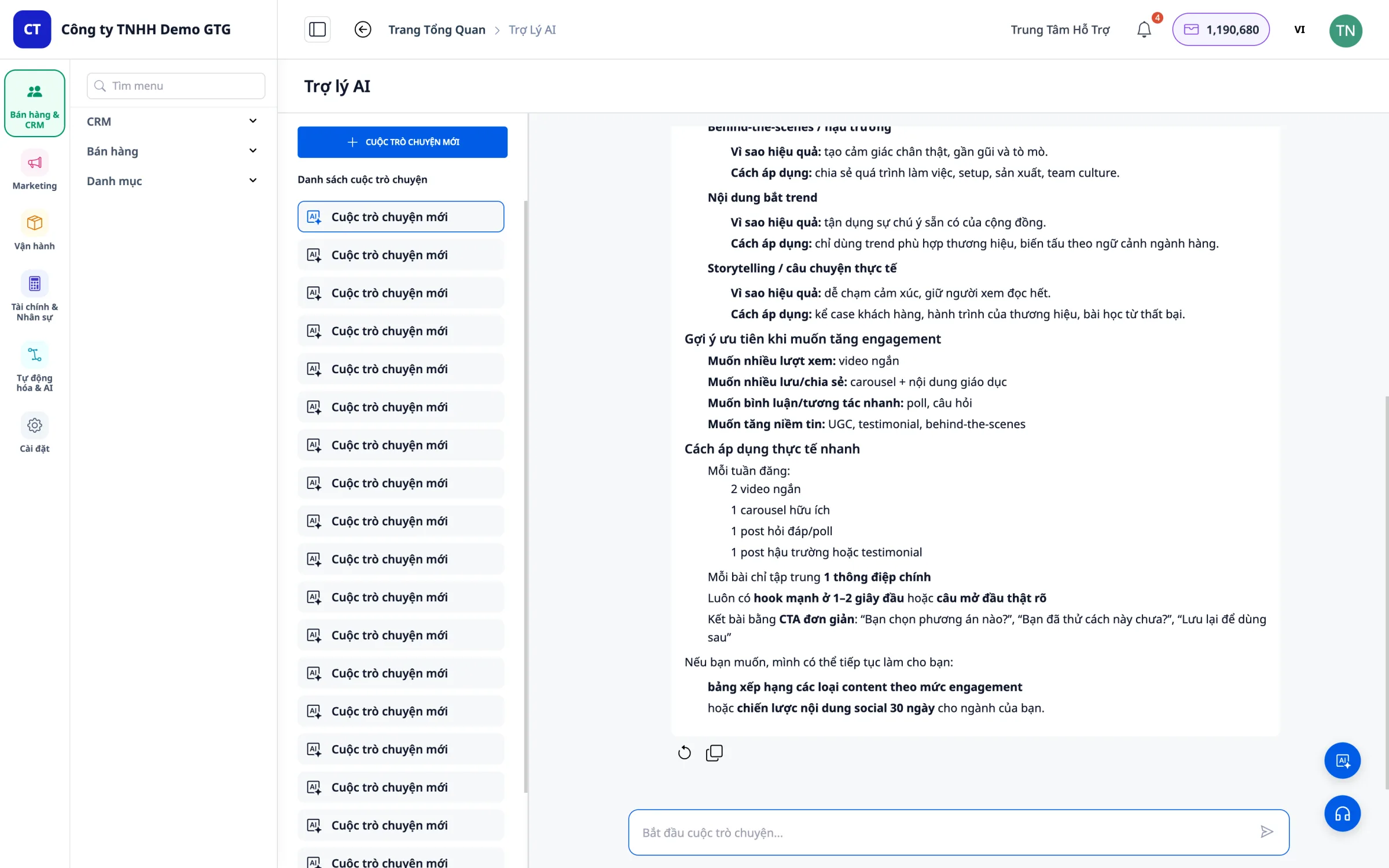
Hvilke typer innhold har høyest engasjement og gir best resultater på sosiale medier?
AI vil analysere innlegg på sosiale medier og gi innsikt om de mest effektive innholdstypene.
Spørsmål om Produkter
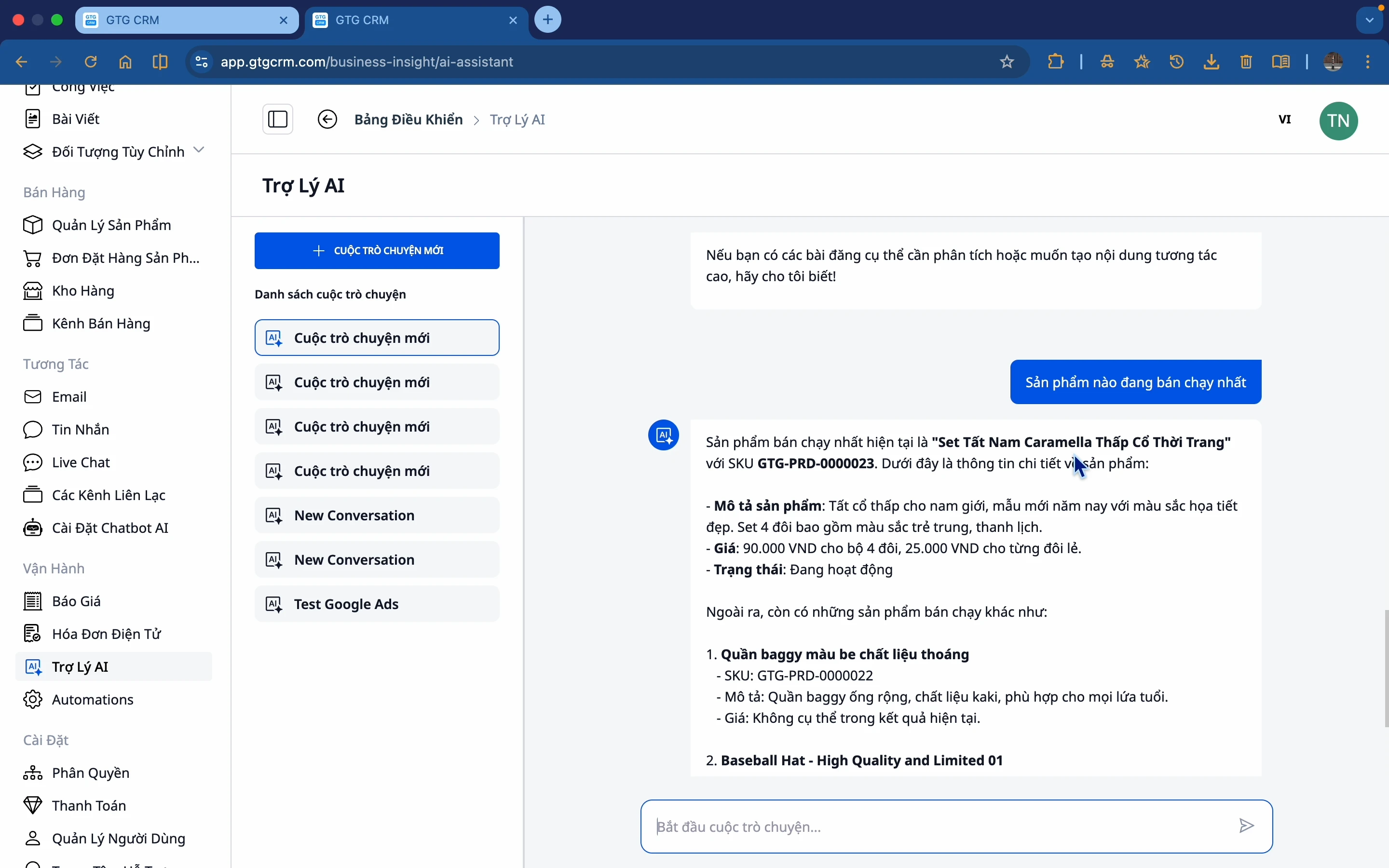
Eksempel på spørsmål:
Hvilket produkt selger best?
AI vil liste opp de mestselgende produktene basert på data fra modulen Produktadministrasjon.
Spør AI om å ta beslutninger
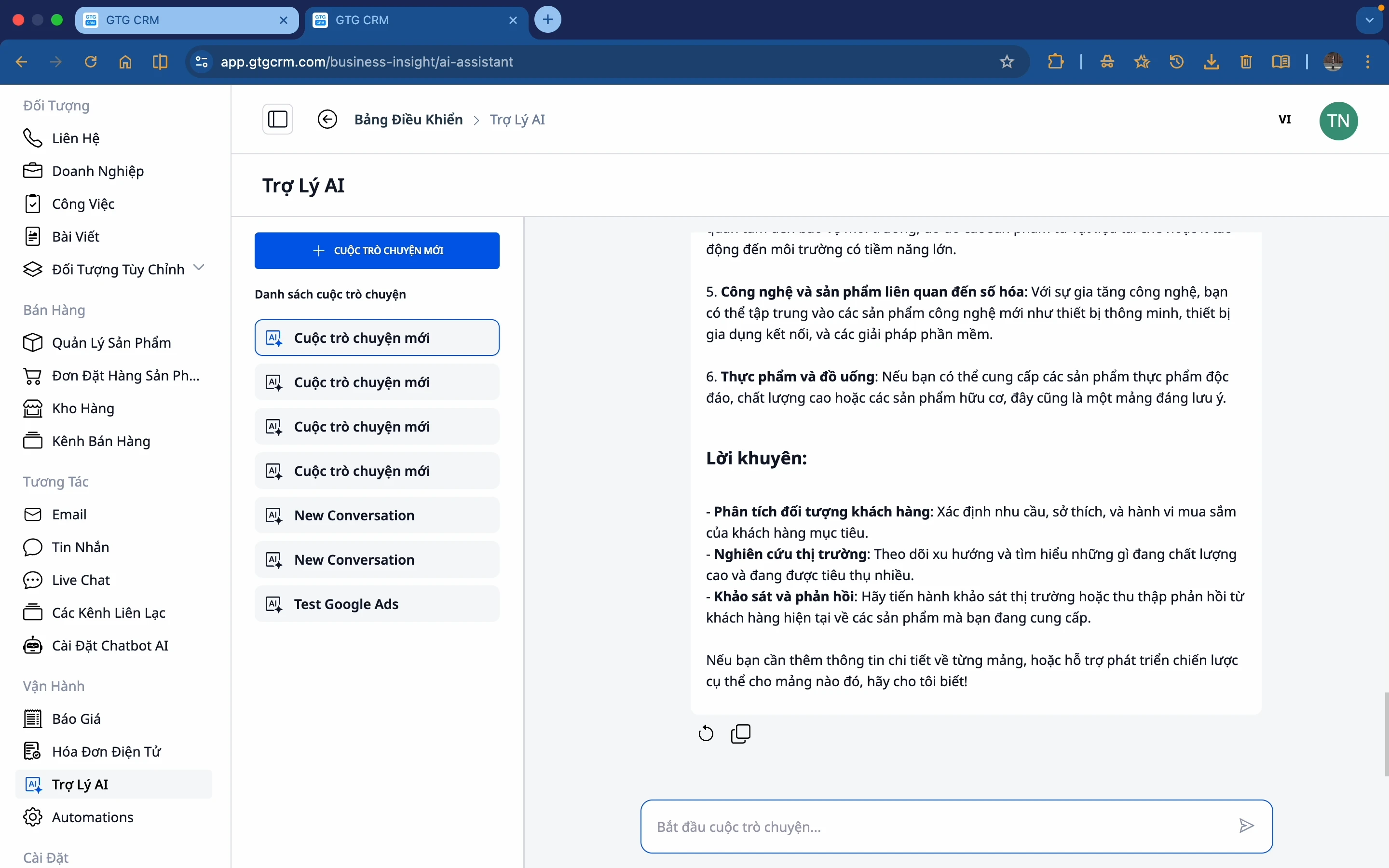
Eksempelspørsmål:
Hvilket område bør jeg fokusere på?
AI vil analysere dataene og foreslå de mest effektive markedsføringskanalene.
Spør om risikoprognoser
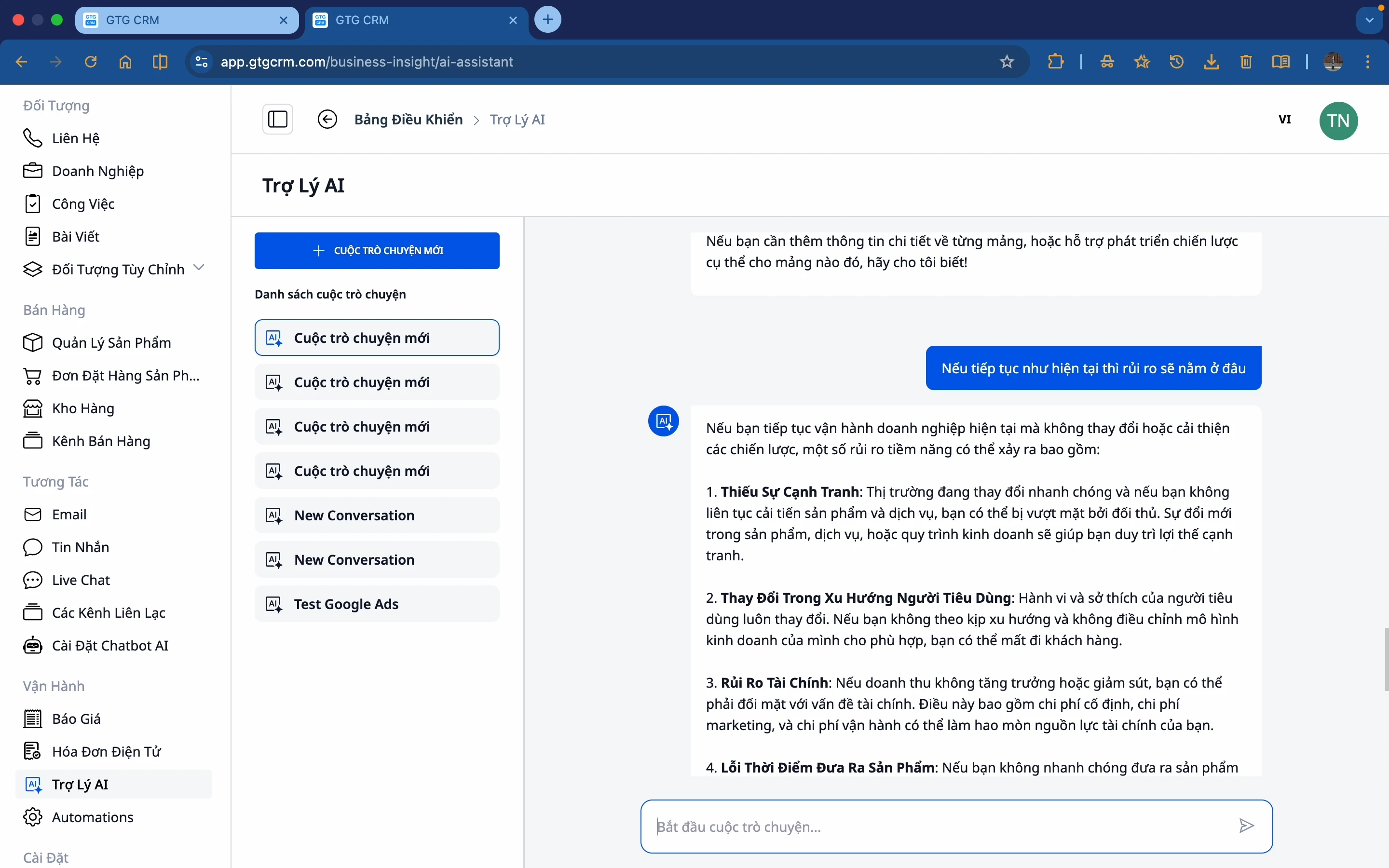
Eksempelspørsmål:
Hvor ligger risikoen hvis vi fortsetter som nå?
AI vil analysere trender og varsle om potensielle risikoer.
Be AI foreslå nøkkelord
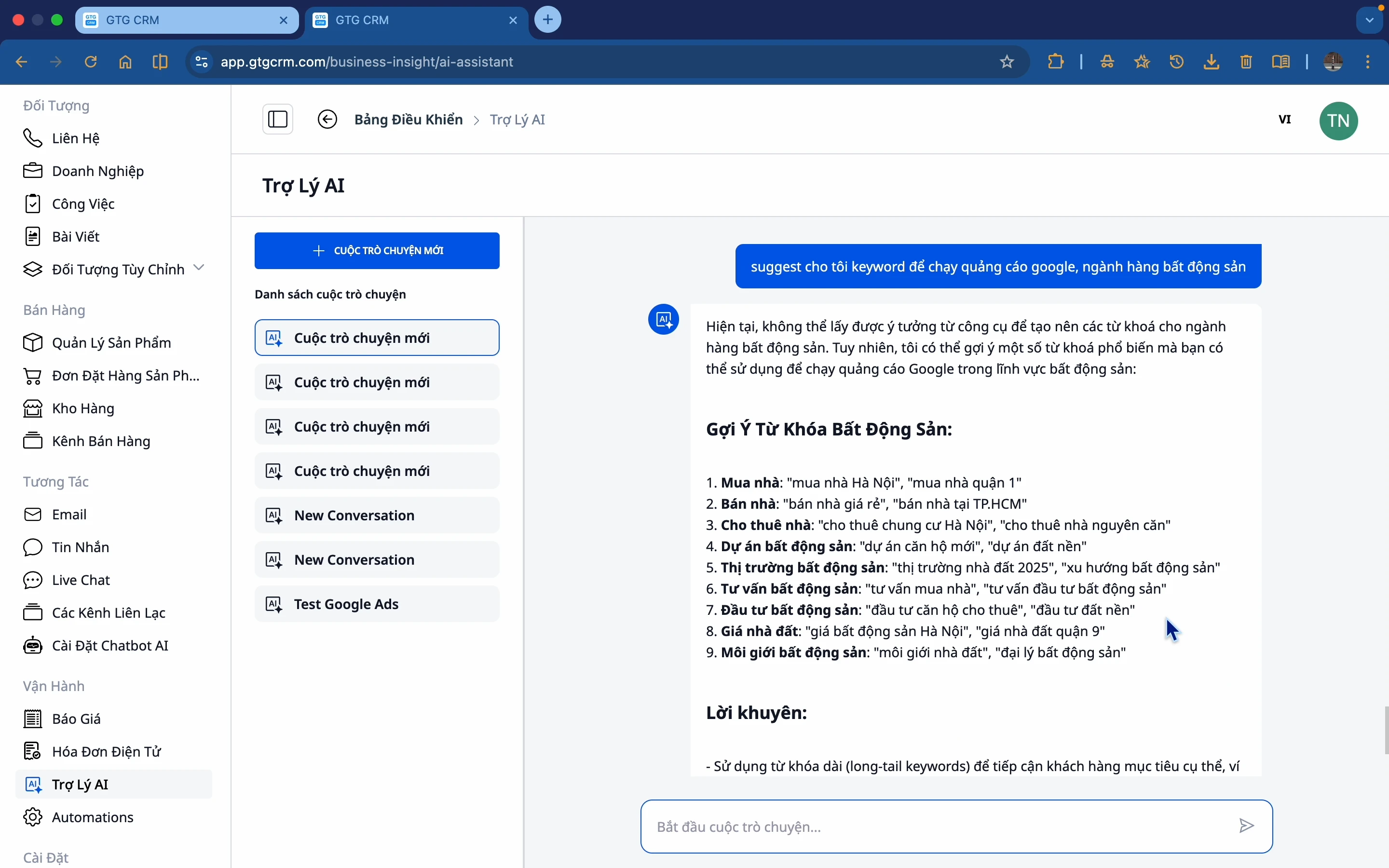
Eksempelspørsmål:
Foreslå søkeord for Google Ads for min bransje.
AI vil basere seg på dine produkter og bransje for å foreslå passende søkeord.
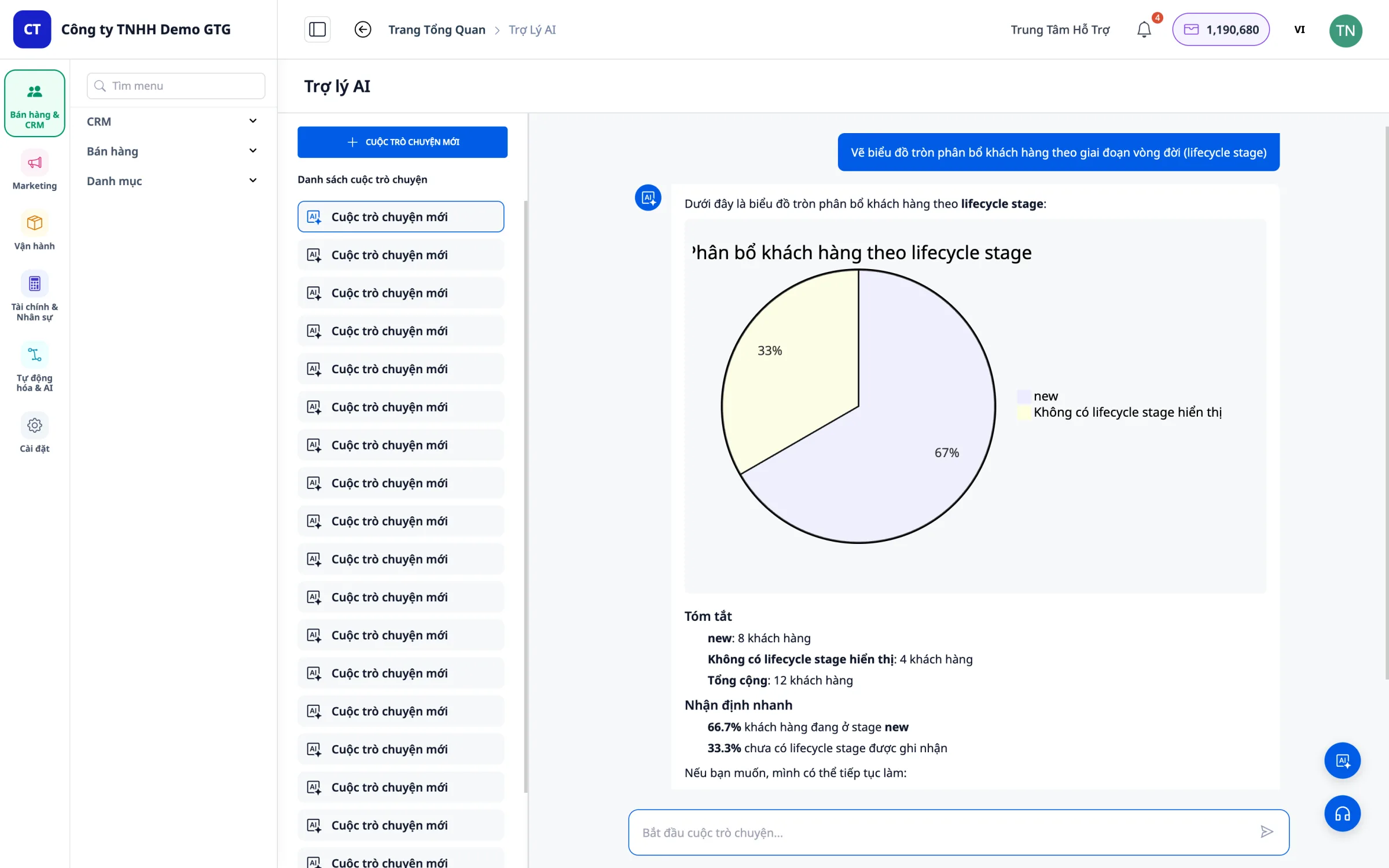
Se diagrammer i svar
For dataanalysespørsmål genererer AI automatisk visuelle diagrammer direkte i chatvinduet – ingen grunn til å åpne Excel eller andre verktøy.
Eksempelspørsmål:
Analyser aktiviteten til de 10 beste kundene de siste 30 dagene, tegn et diagram.
Sammenlign salgsinntekter etter salgskanal, vis som et stolpediagram.
Tegn et diagram som viser fordelingen av leads etter kilde denne måneden.
AI støtter 3 typer diagrammer i svaret:
- Kakediagram (Pie) - fordeling, prosenter
- Liggestolpediagram (Bar) - rangeringssammenligning
- Linjediagram (Line) - trender over tid
Tips: Legg til frasen "tegn et diagram" eller "vis som et diagram" til ethvert analyse-spørsmål for å få mer visuelle resultater.
5. Generer Excel-filer (XLSX) Automatisk
AI Biz Assistant kan generere Excel-filer (.xlsx) direkte fra data i GTG CRM. Du trenger bare å beskrive innholdet du trenger – AI henter faktiske data, organiserer dem i en tabell og eksporterer filen for umiddelbar nedlasting.
Slik ber du om å generere Excel
Eksempelspørsmål:
Lag en Excel-fil som oppsummerer inntektene for mai per produkt.
Eksporter en liste over de 50 mest lovende potensielle kundene til en Excel-fil.
Lag en rapport over Facebook-annonsekostnader fra forrige måned.
Eksporter gjeldende produktlager til Excel.
Hva AI kan eksportere til Excel
| Rapporttype | Eksempelspørsmål |
|---|---|
| Inntekter | "Lag en Excel med daglige inntekter i mai" |
| Kunder | "Eksporter listen over nye kunder denne måneden til Excel" |
| Produkter | "Lag en lageroversikt per produkt" |
| Ordrer | "Eksporter uleverte ordrer til en Excel-fil" |
| Annonse | "Lag en rapport over kostnader og konverteringer for Facebook-kampanjer" |
| Leads | "Eksporter alle leads for mai med status til Excel" |
Slik laster du ned filen etter at AI har generert den
Etter at AI har svart, vil knappen "Last ned (.xlsx)" dukke opp direkte i chatvinduet. Klikk for å laste ned filen til datamaskinen din og åpne den i Microsoft Excel eller Google Sheets.
6. Generer PowerPoint-presentasjoner (PPTX) Automatisk
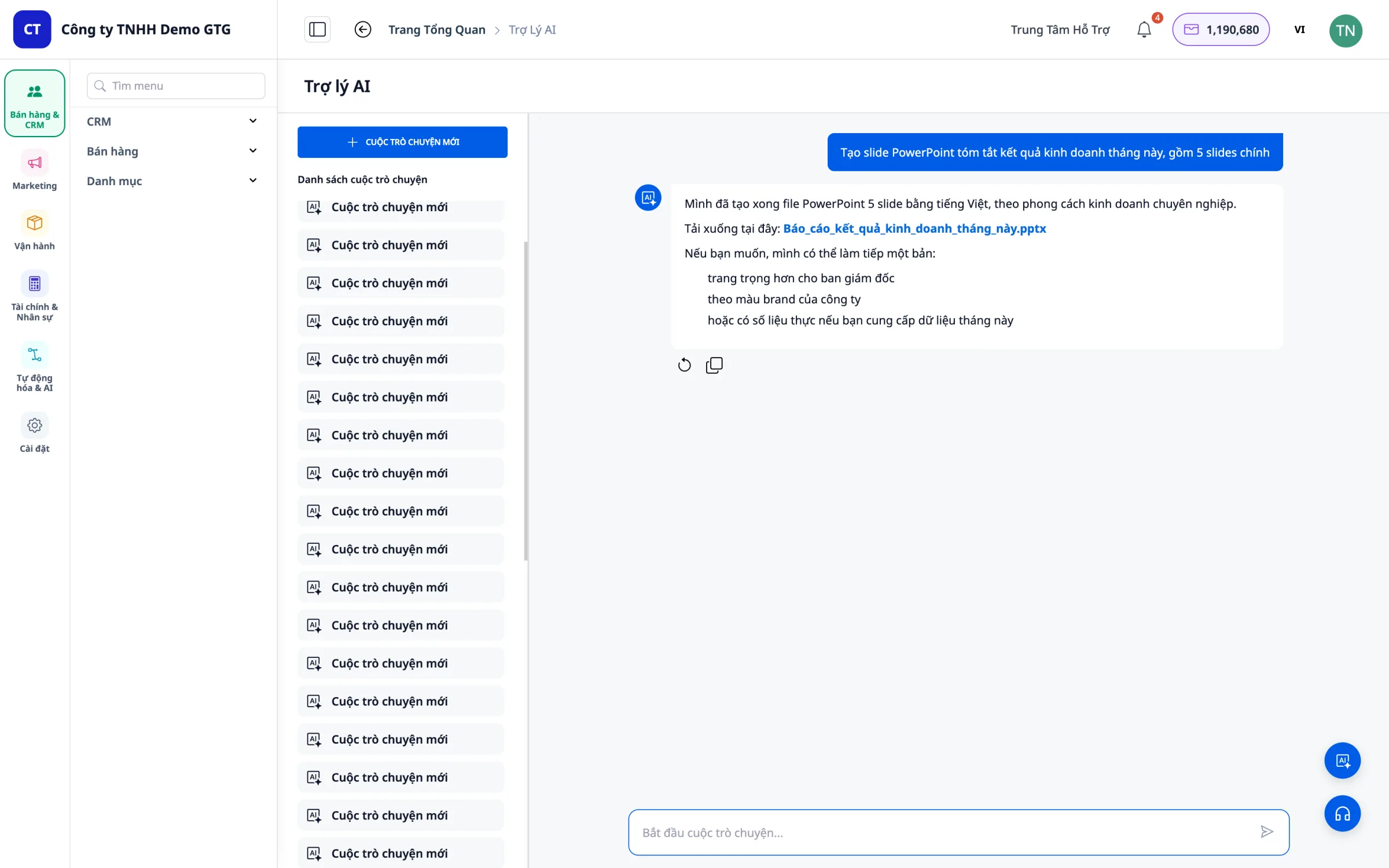
AI Biz Assistant kan lage profesjonelle PowerPoint-presentasjonsfiler (.pptx) – egnet for ledermøter, regelmessige rapporter eller pitching til partnere.
Slik ber du om å lage PowerPoint
Eksempelspørsmål:
Lag en oppsummeringsslide for forretningsresultatene for mai, med 5 hovedslides Lag en presentasjon som rapporterer effektiviteten av Q2-reklamekampanjen
Lag en månedlig oppsummerings-PowerPoint for presentasjon for salgsteamet
Lag en slide som rapporterer lagersituasjonen og gir forslag til varelager for neste uke
Tips for å be om å lage PowerPoint
- Angi antall slides om nødvendig: "inkluder 6 slides"
- Beskriv hovedinnholdet for hver slide: "slide 1 oversikt, slide 2 omsetning, slide 3 leads..."
- La AI bestemme selv: AI vil strukturere innholdet hensiktsmessig hvis du bare beskriver formålet med presentasjonen
Slik laster du ned filer etter at AI har laget dem
Knappen "Last ned (.pptx)" vises direkte i chatten etter at AI er ferdig. Filen er kompatibel med Microsoft PowerPoint og Google Slides.
7. Utarbeid Vietnamesiske Juridiske Dokumenter
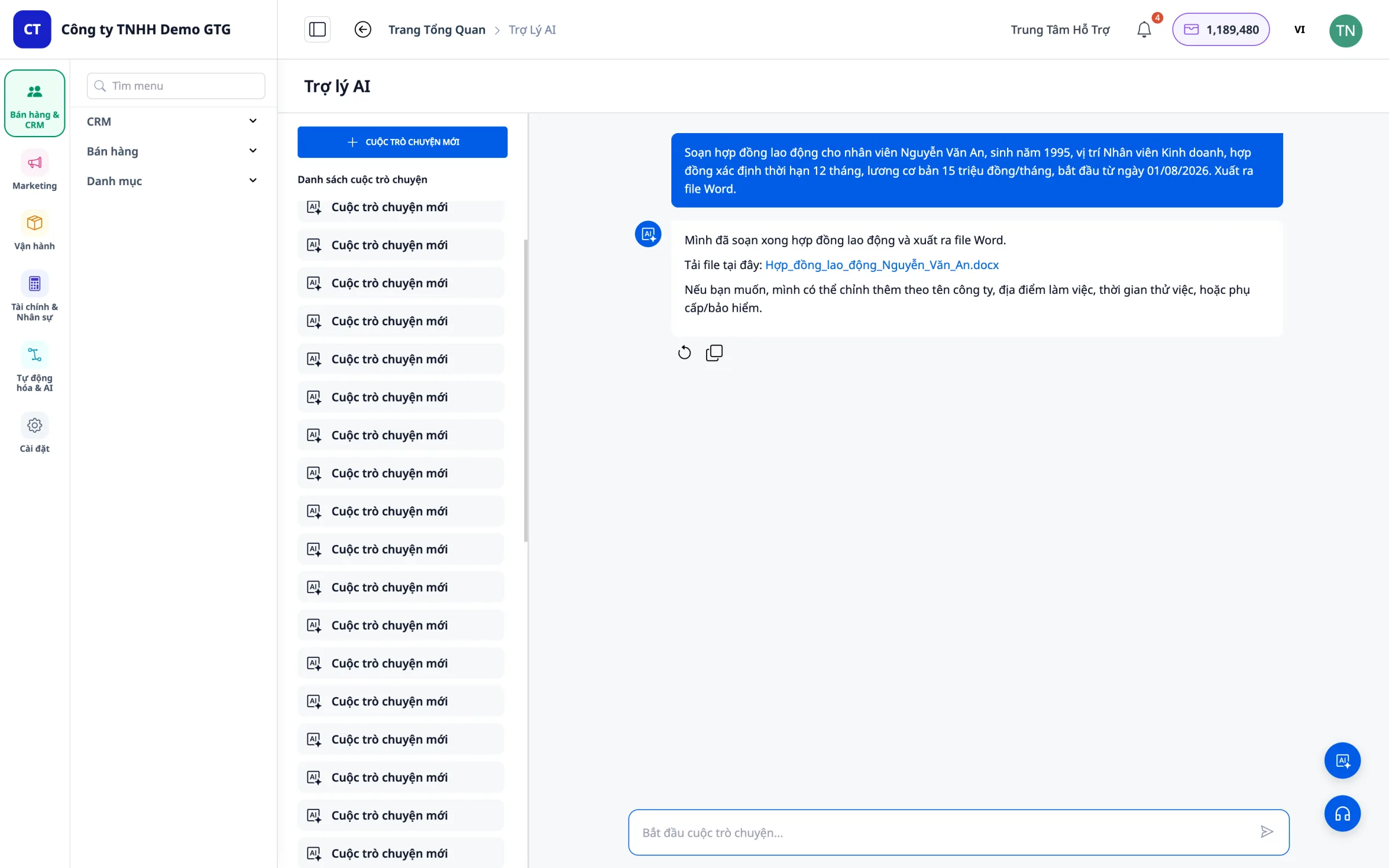
AI Biz Assistant kan utarbeide vietnamesiske juridiske dokumenter i samsvar med statlige forskrifter: Times New Roman 13pt font, korrekt header for myndighetsmaler, standard marger, offisielt juridisk språk. Filen eksporteres som .docx, kan åpnes i Word og er klar for utskrift og signering.
24 dokumentmaler, inkludert 10 gruppetyper
| Gruppe | Støttede dokumenter |
|---|---|
| Etablering av selskap | Vedtekter for AS, Beslutning om etablering, Søknad om investeringsregistreringsbevis |
| Personell & Arbeidsforhold | Arbeidsavtale, Beslutning om ansettelse, Beslutning om avskjedigelse |
| Fullmakt & Representasjon | Personlig fullmakt, Fullmakt for organisasjon |
| Møter & Vedtak | Referat fra medlemsmøte, Referat fra generalforsamling |
| Forretningskontrakter | Samarbeidsavtale, Tjenesteavtale |
| Avvikling | Beslutning om avvikling av selskap |
| Interne regler & Retningslinjer | Selskapsreglement, Interne retningslinjer |
Slik bruker du – AI stiller spørsmål trinnvis
Bare angi typen dokument som skal utarbeides. AI vil stille spørsmål om all nødvendig informasjon i en samtaleform, du trenger ikke å vite alle malene på forhånd.
Eksempel 1 – Selskapsvedtekter:
Lag selskapsvedtekter for mitt AS
AI vil spørre etter tur:
- Fullt selskapsnavn?
- Adresse for hovedkontor?
- Aksjekapital?
- Liste over medlemmer og eierandeler?
- Juridisk representant?
- Hovedvirksomhetsområder?
Etter at du har gitt all informasjon, vil AI generere en komplett .docx-fil med korrekt statlig format.
Eksempel 2 – Arbeidsavtale:
Lag en arbeidsavtale for min nye ansatte
AI vil spørre:
- Navn på arbeidstaker? Fødselsdato? Adresse?
- Stilling? Avdeling?
- Type kontrakt: tidsbegrenset eller ubestemt?
- Varighet av kontrakt (hvis aktuelt)?
- Grunnlønn?
- Betalingsmåte (månedlig/ukentlig)?
- Startdato for arbeid?
Eksempel 3 – Fullmakt:
Lag en fullmakt for daglig leder av Hanoikontoret til å signere kontrakter på mine vegne
Lag en beslutning om ansettelse av salgssjef
Skriv referat fra styremøtet i juni om økning av aksjekapital
VN tekstformateringsstandarder
DOCX-fil generert av AI sikrer:
| Kriterier | Detaljer |
|---|---|
| Skrifttype | Times New Roman, 13pt |
| Brevhode | SOSIALISTISKE REPUBLIKKEN VIETNAM — Uavhengighet - Frihet - Lykke |
| Marger | Topp 2.5 cm, Bunn 3 cm, Venstre 3 cm, Høyre 2 cm (administrativ standard) |
| Symbol & Nummer | Korrekt format: Nummer.../Firmanavn/Avdeling |
| Signaturplassering | Korrekt plassering, med tittel og navn på signataren |
| Språk | Formelt juridisk språk, ikke vanlig dagligtale |
Slik laster du ned Word-filen
Etter at AI er ferdig med utkastet, vises knappen "Last ned (.docx)" i chat-vinduet. Filen er klar til å åpnes, redigeres videre (om nødvendig) og signeres.
Merk: Tekster generert av AI er ment som referanse og for å spare tid på utarbeidelse. For juridiske dokumenter med høy risiko eller som skal innleveres til offentlige etater, anbefales det likevel å få en advokat til å gjennomgå dem en siste gang før signering.
8. Koble til & Arbeide med Google Drive
AI Biz Assistant kan få tilgang til din Google Drive etter at du har koblet til Google-kontoen din. Derfra kan du be AI om å finne, lese og analysere dokumenter i Drive uten å forlate GTG CRM.
Trinn 1: Koble til Google-konto
- Gå til Innstillinger i GTG CRM
- Velg Integrasjoner
- Finn Google Drive og klikk Koble til
- Logg inn på Google-kontoen din og gi tilgangstillatelse
- Tilkobling fullført - AI kan nå få tilgang til Drive
Du trenger bare å koble til én gang. AI vil huske tilgangstillatelsen for fremtidige samtaler.
Trinn 2: Spør AI om filer i Drive
Etter tilkobling kan du be AI om å jobbe med Drive direkte gjennom spørsmål:
Fil søk:
Finn kontrakten med kunden Minh Hung i Google Drive
List opp alle filer i mappen "Kvartalsrapport Q2" på min Drive
Les og oppsummer dokumenter:
Oppsummer innholdet i kontrakten ABC-filen i Drive
Les filen "Månedsrapport mai.docx" på Drive og fortell meg hovedpunktene
Sammenlign data fra Drive med GTG CRM:
Sammenlign tallene i tilbud-Excel-filen på Drive med faktisk omsetning på GTG CRM
Videometadata:
Gi meg informasjonen om videoen "Ny produktdemo" i Drive
9. Forstå resultater
Svarformat
AI Biz Assistant svarer i ulike formater avhengig av spørsmålstypen:
| Format | Når du skal bruke den |
|---|---|
| Enkle tall | Spør "hvor mange...", "sum..." |
| Lister | Spør "list opp...", "vis meg listen over..." |
| Analyse | Spør "hvorfor...", "sammenlign..." |
| Forslag | Spør "bør...", "foreslå..." |
| Diagrammer (Nytt) | Be om analyse + legg til "lag et diagram" eller "i diagramform" |
| Excel-fil (.xlsx) (Nytt) | Spør "lag en Excel-fil...", "eksporter som tabell..." |
| PowerPoint-fil (.pptx) (Nytt) | Spør "lag et lysbilde...", "lag en presentasjon..." |
| Word-fil (.docx) (Nytt) | Spør "skriv en kontrakt...", "lag vedtekter...", "skriv et referat..." |
Spør om mer detaljer
Hvis svaret ikke inneholder nok informasjon, kan du spørre videre i samme samtale: - "Gi meg mer detaljer om..." - "List opp spesifikt..." - "Forklar mer om..." - "Endre punkt X til Y" (for tekst/filer)
10. Tips for effektiv bruk
Bør gjøres
-
Still spesifikke spørsmål - I stedet for "salg", spør "hva var salget i mai per produkt?"
-
Bruk tidsrammer - "De siste 7 dagene..." - "Denne måneden..." - "Andre kvartal 2026..."
-
Still oppfølgingsspørsmål i samme chat - Etter å ha mottatt et svar, fortsett å spørre dyptgående uten å måtte gjenta konteksten
-
Be om sammenligninger - "Sammenlign dette årets salg med forrige måned" - "Hvilken kanal er mer effektiv: Facebook eller Google?"
-
Be AI om å lage filer når du trenger å eksportere data - I stedet for å kopiere listen fra chatten, si: "Eksporter dette resultatet til en Excel-fil"
-
Legg til "lag et diagram" til analyse-spørsmål - "Analyser fordelingen av leads etter kilde, lag et sektordiagram"
-
For juridiske dokumenter, bare begynn – AI vil spørre om manglende informasjon - Bare skriv "Lag en arbeidsavtale", AI vil spørre om hver enkelt opplysning
-
Koble til Google Drive før du spør om filer - Innstillinger → Integrasjoner → Google Drive → Koble til
Bør ikke gjøres
-
For generelle spørsmål - "Vis meg alle dataene" - "Lag en rapport"
-
Spør om data som ikke finnes i systemet - AI kan bare svare basert på data som er lagt inn i GTG CRM (eller filer i Google Drive hvis den er koblet til)
-
Forvent at AI vet informasjon utenfor GTG CRM - AI har ikke generell markedsdata, med mindre du har lagret den informasjonen i Drive
-
Be om et komplekst juridisk dokument og deretter ikke svare på AI-ens spørsmål - AI trenger nok informasjon (navn, dato, beløp, parter...) for å lage riktig dokument. Svar fullstendig på alle AI-ens spørsmål
Oppsummering
AI Biz Assistant hjelper deg med:
-
Spørring av data med naturlig språk
-
Sammendrag av informasjon fra flere moduler i GTG CRM
-
Innhent innsikt, diagrammer og handlingsforslag
-
Spar tid på rapportvisning
-
Datadrevne beslutninger
-
Generer automatisk Excel-filer fra reelle data
-
Lag profesjonelle PowerPoint-presentasjoner
-
Skriv 24 standard vietnamesiske juridiske dokumentmaler i samsvar med statlige standarder
-
Les og analyser Google Drive-filer direkte fra AI
Merk: AI Biz Assistant blir kontinuerlig forbedret. Hvis AI ikke kan svare på et spørsmål, vennligst gi tilbakemelding slik at GTG CRM-teamet kan oppdatere det.


