
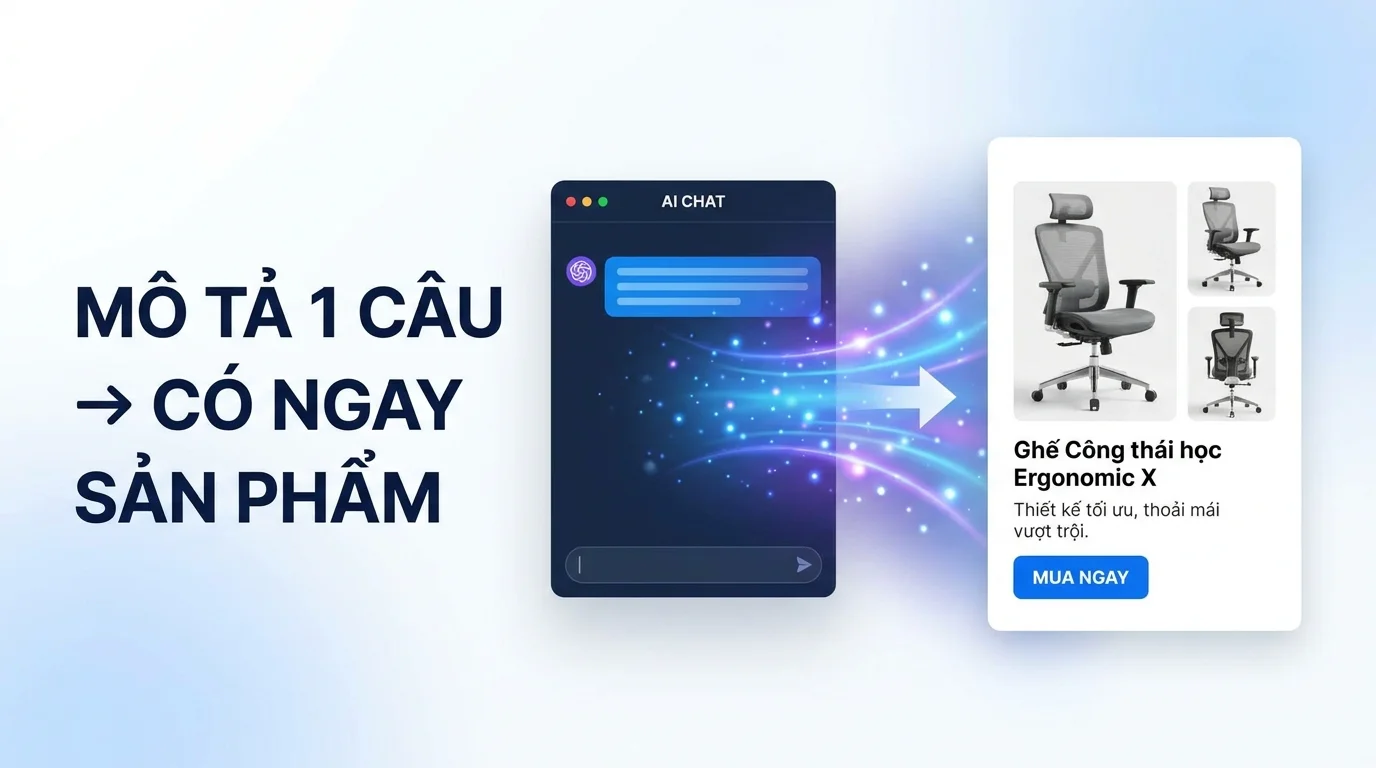
AI-drevet funksjonen for automatisk produktgenerering i GTG CRM er designet for å hjelpe deg med å raskt og profesjonelt lage komplette produktsider. I stedet for å bruke timer på å ta bilder, skrive beskrivelser og legge inn informasjon manuelt, kan du nå bare beskrive produktet med naturlig språk og la AI ta seg av resten. Systemet vil automatisk generere fullstendig tekstinnhold, detaljerte spesifikasjoner og tre produktbilder av studiodkvalitet fra flere forskjellige vinkler.
Veiledningen nedenfor vil hjelpe deg med å mestre prosessen med å bruke denne funksjonen trinn for trinn, fra å åpne AI Biz Assistant, beskrive produktet, gjennomgå og redigere det automatisk genererte innholdet, til å lagre produktet i systemet og gjøre det klart for salg.
Trinn 1: Åpne AI Biz Assistant i GTG CRM
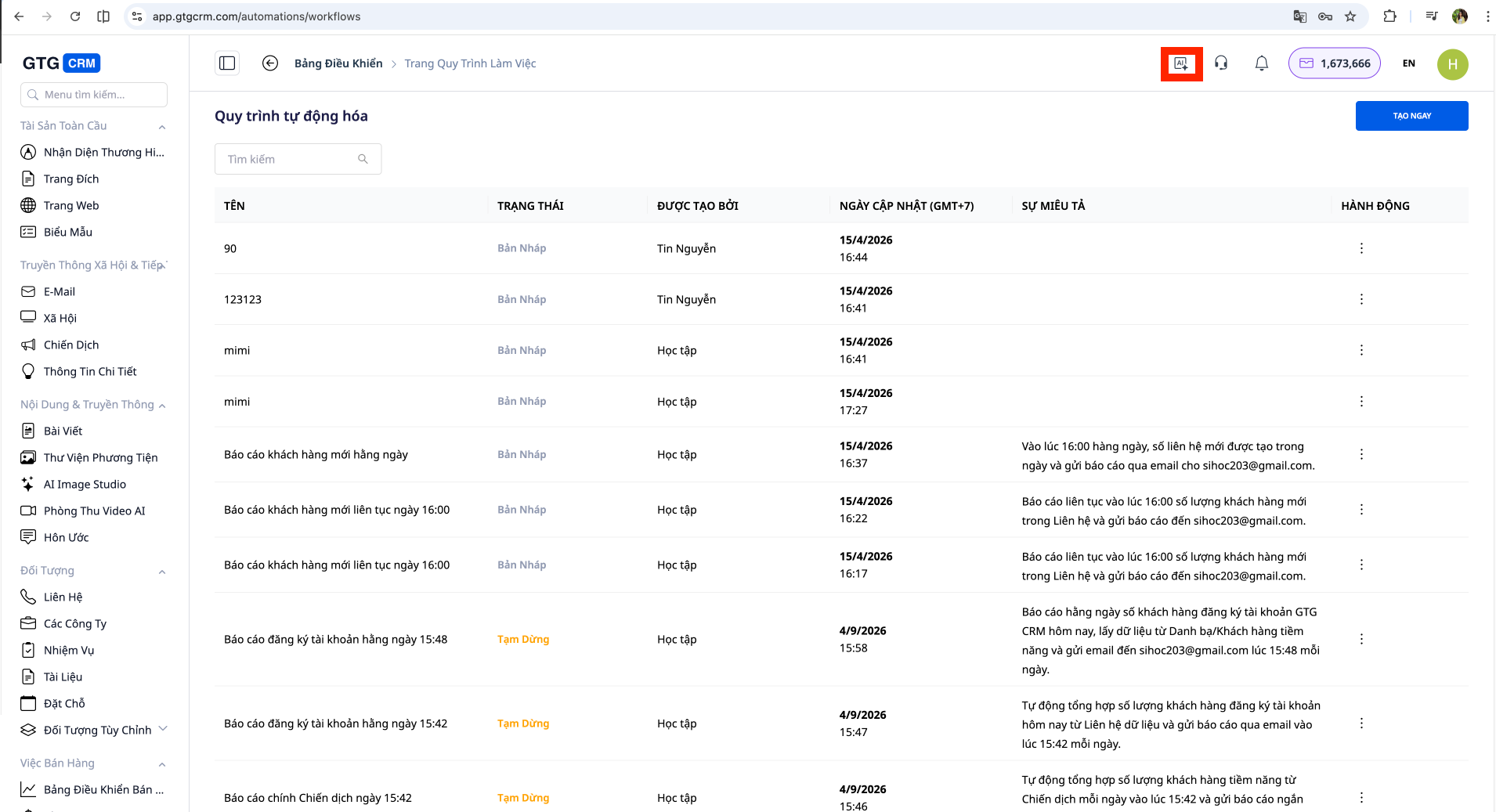
Logg inn på din GTG CRM-konto. På hovedgrensesnittet, finn og klikk på ikonet eller menyen som heter AI Biz Assistant. Dette er den intelligente assistenten som er innebygd i systemet, designet for å forstå naturlig språk og utføre forretningsoppgaver automatisk.
Etter å ha åpnet AI Biz Assistant, vil chat-grensesnittet vises. Dette er hvor du vil kommunisere med AI for å lage et nytt produkt. Dette grensesnittet fungerer som vanlige meldingsapper, slik at du kan skrive meldinger og motta umiddelbare svar.
Trinn 2: Beskriv Produktet med Naturlig Språk
I chat-feltet til AI Biz Assistant, begynn å beskrive produktet du vil lage ved å skrive en melding på den mest naturlige måten. Du trenger ikke å følge noe spesielt format eller syntaks. Skriv som om du snakker med en selger eller assistent.
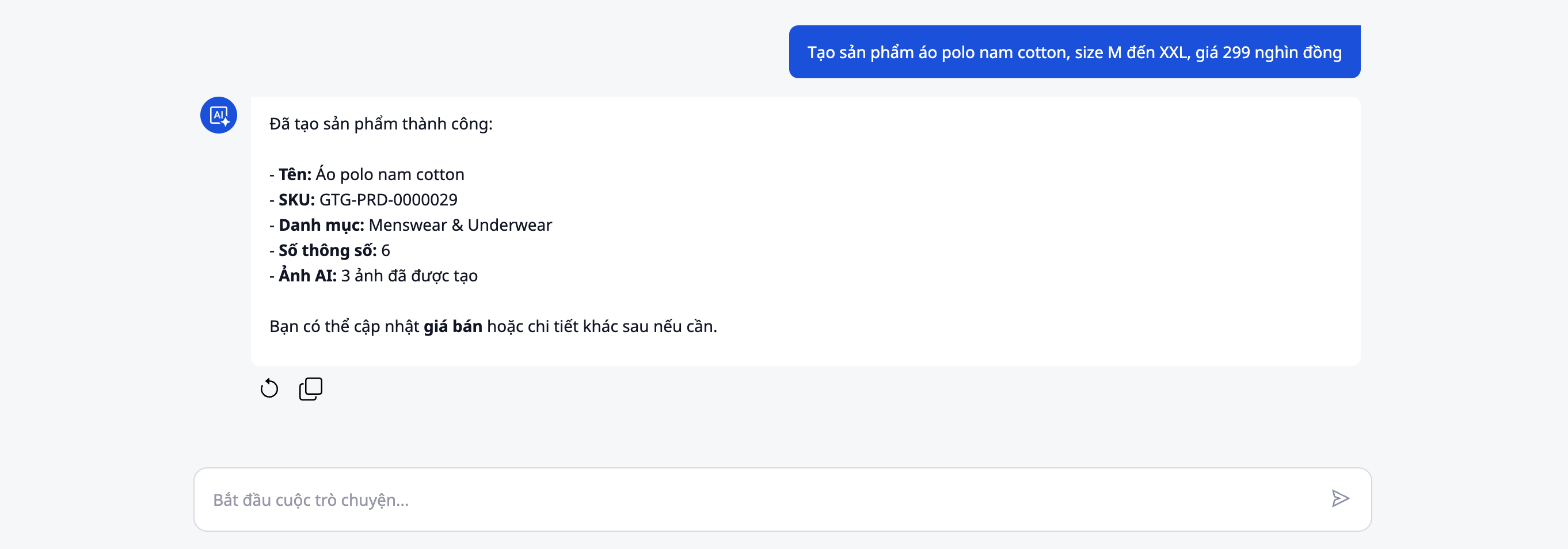
For eksempel kan du skrive: "Lag et produkt av herre-poloskjorte i bomull, størrelse M til XXL, pris 299 tusen dong" eller "Legg til et produkt av nattkrem med ginseng-ekstrakt, 50 ml, koreansk merke, pris 450 tusen" eller rett og slett "Lag en svart dameveske i skinn".
Du bør prøve å gi så mye informasjon som mulig i beskrivelsesmeldingen, slik at AI kan lage det mest nøyaktige produktet. Nyttig informasjon inkluderer produktnavn, materiale, farge, størrelse, merke, opprinnelse, salgspris og andre fremhevede egenskaper. Men hvis du bare gir grunnleggende informasjon, kan AI fortsatt resonnere og fylle ut manglende informasjon basert på kunnskap om bransjen.
Etter å ha skrevet beskrivelsen, trykk Enter eller send-knappen for å sende forespørselen til AI.
Trinn 3: Vent mens AI Behandler og Genererer Produktinnhold
Umiddelbart etter at du sender meldingen, vil AI Biz Assistant begynne å analysere produktbeskrivelsen din. Denne prosessen tar vanligvis bare fra noen få sekunder til under ett minutt, avhengig av produktets kompleksitet.
I prosesseringsfasen vil AI utføre mange oppgaver samtidig. Først analyserer den beskrivelsesmeldingen for å trekke ut viktig informasjon som produktnavn, materiale, størrelse og pris. Deretter genererer AI automatisk et produktnavn som er optimalisert i henhold til SEO-standarden for den tilsvarende bransjen, skriver en detaljert beskrivelse med språk som appellerer til kjøperpsykologi, resonnerer og fyller ut nødvendige tekniske spesifikasjoner, klassifiserer produktet i riktig kategori og tilordner merkelapper for å optimalisere søkemuligheter.
Du vil se en varsling eller en fremdriftslinje som indikerer at AI behandler. Vær tålmodig til prosessen er fullført.
Trinn 4: Se og Gjennomgå Det Genererte Tekstinnholdet
Etter at AI har fullført genereringen av tekstinnhold, vil du se en forhåndsvisning som viser all produktinformasjonen som nettopp ble generert. Dette grensesnittet presenteres vanligvis i form av et skjema eller et produktkort med tydelige informasjonsfelt.
Ta bort deg tid til å lese gjennom all informasjonen nøye. Sjekk om produktnavnet er nøyaktig og fengende, om den detaljerte beskrivelsen er fullstendig og samsvarer med det faktiske produktet, om tekniske spesifikasjoner som materiale, størrelse og vekt er korrekte, om salgsprisen stemmer overens med informasjonen du har gitt, og om kategorier og tags er tilordnet riktig for å optimalisere søk.
Hvis du oppdager unøyaktig informasjon eller ønsker å tilpasse den til merkets spesifikke behov, kan du redigere den direkte i dette grensesnittet. Hvert informasjonsfelt har vanligvis en redigeringsknapp eller lar deg klikke for å gjøre endringer.
Trinn 5: Vent på at AI skal generere produktbilder
Etter at du har bekreftet eller fullført redigeringen av tekstinnholdet, vil AI automatisk gå videre til neste trinn: generering av produktbilder. Dette er en av de mest fremtredende funksjonene til AI for automatisk produktgenerering.
AI vil generere tre produktbilder av studio-kvalitet, hvert fra en annen vinkel for å tjene forskjellige visningsformål. Det første bildet er vanligvis et rett forfra-bilde av produktet på en ren hvit bakgrunn, som passer som hovedbilde på salgssiden. Det andre bildet kan være fra en skrå eller sidevinkel for å la kjøpere tydelig se strukturelle detaljer og design. Det tredje bildet er ofte et bilde av produktet i bruk eller et livsstilsbilde, slik at kunder kan forestille seg produktet i en reell kontekst.
Bildeprosessen kan ta fra 30 sekunder til ett minutt, avhengig av produktets kompleksitet og systemets belastning. Du vil se en fremdriftslinje eller en melding som indikerer at AI genererer bilder. Noen grensesnitt kan vise hvert bilde så snart det er ferdig, i stedet for å vente på at alle tre er klare.
Trinn 6: Se og vurder de genererte bildene
Når AI er ferdig med å generere bildene, vil du se tre produktbilder som vises i forhåndsvisningsgrensesnittet. Disse bildene er vanligvis arrangert som et galleri eller en skyveknapp slik at du enkelt kan se og sammenligne dem.
Undersøk hvert bilde nøye. Sjekk om bildene nøyaktig gjenspeiler produktets egenskaper og farger, om bildekvaliteten er skarp og profesjonell, om komposisjonen og vinkelen er passende, om bakgrunnen og belysningen skaper et profesjonelt inntrykk, og om bildene egner seg for bruk på e-handelsplattformer som TikTok Shop, Shopee og Lazada.
Selv om AI er trent til å produsere bilder av høy kvalitet, bør du fortsatt vurdere om de passer til merkevarens posisjonering og din egen visningsstil. Hvis du ikke er fornøyd med noen av bildene, lar noen systemer deg be AI om å generere dem på nytt eller produsere flere varianter.
Trinn 7: Rediger informasjon etter behov
Før du lagrer produktet i systemet, er dette din siste sjanse til å gjennomgå all informasjonen og gjøre eventuelle nødvendige justeringer. Du kan gå tilbake til tekstfeltene for å gjøre ytterligere redigeringer eller finjustere ordlyden for bedre å passe til merkets tone.
Noen vanlige justeringer som brukere ofte gjør, inkluderer finjustering av salgsprisen for å passe prisstrategien, tillegg av informasjon om garanti- eller returrettigheter, justering av beskrivelser for å fremheve unike salgspunkter, endring av kategorier eller tags hvis du har et eget klassifiseringssystem, eller korrigering av tekniske spesifikasjoner for absolutt nøyaktighet hvis det er små avvik.
Husk at målet er å lage en perfekt produktside som er klar for salg, så ikke nøl med å bruke et par ekstra minutter på å fullføre den om nødvendig.

Trinn 8: Bekreft og lagre produktet i systemet
Når du er fornøyd med alt innhold og alle bilder, finn og klikk på bekreftelses- eller lagringsknappen for produktet. Denne knappen vil vanligvis ha merker som "Lagre produkt", "Bekreft produktgenerering" eller "Fullfør".
Når du trykker på denne knappen, vil systemet lagre all produktinformasjon i GTG CRM-databasen. Et nytt produkt vil bli opprettet med full tekstinnhold, tre høykvalitetsbilder og alle nødvendige metadata. Lagringsprosessen tar vanligvis bare noen få sekunder.
Etter vellykket lagring vil du se en bekreftelsesmelding og kan bli omdirigert til produktdetaljsiden eller produklisten i administrasjonssystemet ditt.
Trinn 9: Sjekk Produktet i Administrasjonslisten
For å sikre at produktet er opprettet vellykket, gå til produktadministrasjonsdelen i GTG CRM. Du bør finne det nyopprettede produktet som vises i listen med fullt navn, et representativt bilde og grunnleggende informasjon.
Klikk på produktet for å se detaljene og dobbeltsjekk om all informasjon er lagret riktig, om de tre bildene er lastet opp fullstendig, om tekniske spesifikasjoner vises korrekt, og om kategorier og tagger er tildelt riktig.
Hvis du oppdager noen problemer, kan du redigere direkte fra produktadministrasjonsgrensesnittet som vanlig. Med den høye nøyaktigheten til AI vil du imidlertid vanligvis ikke trenge å redigere mye etter opprettelse.
Trinn 10: Klar for Salg eller Synkronisering til Markedsplasser
Nå er produktet ditt helt klart for salg. Du kan bruke det umiddelbart på ulike måter avhengig av forretningsmodellen din.
Hvis du selger direkte via GTG CRM, er produktet klart til å vises for kundene. Hvis du bruker e-handelsplattformer som Shopee, Lazada eller TikTok Shop, kan du synkronisere dette produktet til disse plattformene via GTG CRMs integrasjonsfunksjon eller eksportere data for manuell opplasting. Hvis du har din egen nettside, kan du bruke API-er eller dataeksportverktøy for å legge produktet til på nettstedet ditt.
Med tre studio-kvalitetsbilder fra ulike vinkler og profesjonelt beskrivende innhold, oppfyller produktet ditt alle standardene for e-handelsplattformer og er klart til å tiltrekke kjøpere.
Tips for Effektiv Bruk
For å utnytte AI-funksjonen for automatisk produktgenerering fullt ut, gi så detaljerte beskrivelser som mulig fra starten. Inkluder produktnavn, materiale, farge, størrelse, salgspris og fremtredende egenskaper. Jo mer informasjon du gir, jo mer nøyaktig vil AI generere resultater og jo mindre redigering vil være nødvendig.
Bruk naturlig språk og ikke bekymre deg for syntaks. AI er designet for å forstå hvordan mennesker kommuniserer daglig, så du kan skrive som om du snakker med en ekte person.
Etter å ha opprettet produktet, bør du alltid sjekke informasjonen før du lagrer. Selv om AI er veldig nøyaktig, hjelper gjennomgang deg med å sikre at alt passer perfekt med ditt merke og dine standarder.
Hvis du har mange lignende produkter som trenger å opprettes, opprett ett produkt om gangen og observer hvordan AI behandler det. Etter noen få ganger vil du få en bedre forståelse av hvordan du skal beskrive for å få de beste resultatene og kan optimalisere prosessen for masseproduksjon.
Til slutt, dra nytte av de tre automatisk genererte bildene. Hvert bilde tjener et annet formål, så bruk dem fornuftig på produktsiden, sosiale medieinnlegg og annet markedsføringsmateriell for å maksimere kommunikasjonseffekten.


