

GTG CRM tilbyr en artikkelintegrasjonsfunksjon som lar deg publisere innhold fra systemet til bedriftens egen nettside. I stedet for å måtte kopiere hver artikkel manuelt, kan du bruke API-et til å automatisk synkronisere alt markedsføringsinnhold, brukerveiledninger eller produktintroduksjoner til nettsiden din.
Denne funksjonen er spesielt nyttig når du ønsker å opprettholde konsistens mellom innholdsstyringssystemet i GTG CRM og eksterne nettsider. Alle oppdateringer og redigeringer fra GTG CRM kan umiddelbart reflekteres på nettsiden uten behov for kompleks teknisk inngripen.
Denne artikkelen vil veilede deg trinn for trinn hvordan du integrerer GTG CRM-artikler med WordPress, en av de mest populære nettplattformene i dag.
Hovedfunksjoner
- Integrer innhold fra GTG CRM til eksterne nettsteder via API
- Støtter visning av artikkeliste og detaljsider for hver artikkel
- Automatisk synkronisering av innhold uten manuell kopiering
- Kompatibel med populære plattformer som WordPress, React, Next.js
- Styr tilgangskontroll via sikker API Key
- Automatisk visningsgrensesnitt i henhold til nettsidens design
Bruksanvisning
Trinn 1: Forbered innhold i GTG CRM
Først må du ha artikler tilgjengelig i GTG CRM. Du kan opprette nye ved å klikke på knappen "Opprett ny" i artikkeladministrasjonsseksjonen. Sørg for at artiklene er fullstendig utformet med innhold før du begynner integrasjonen.
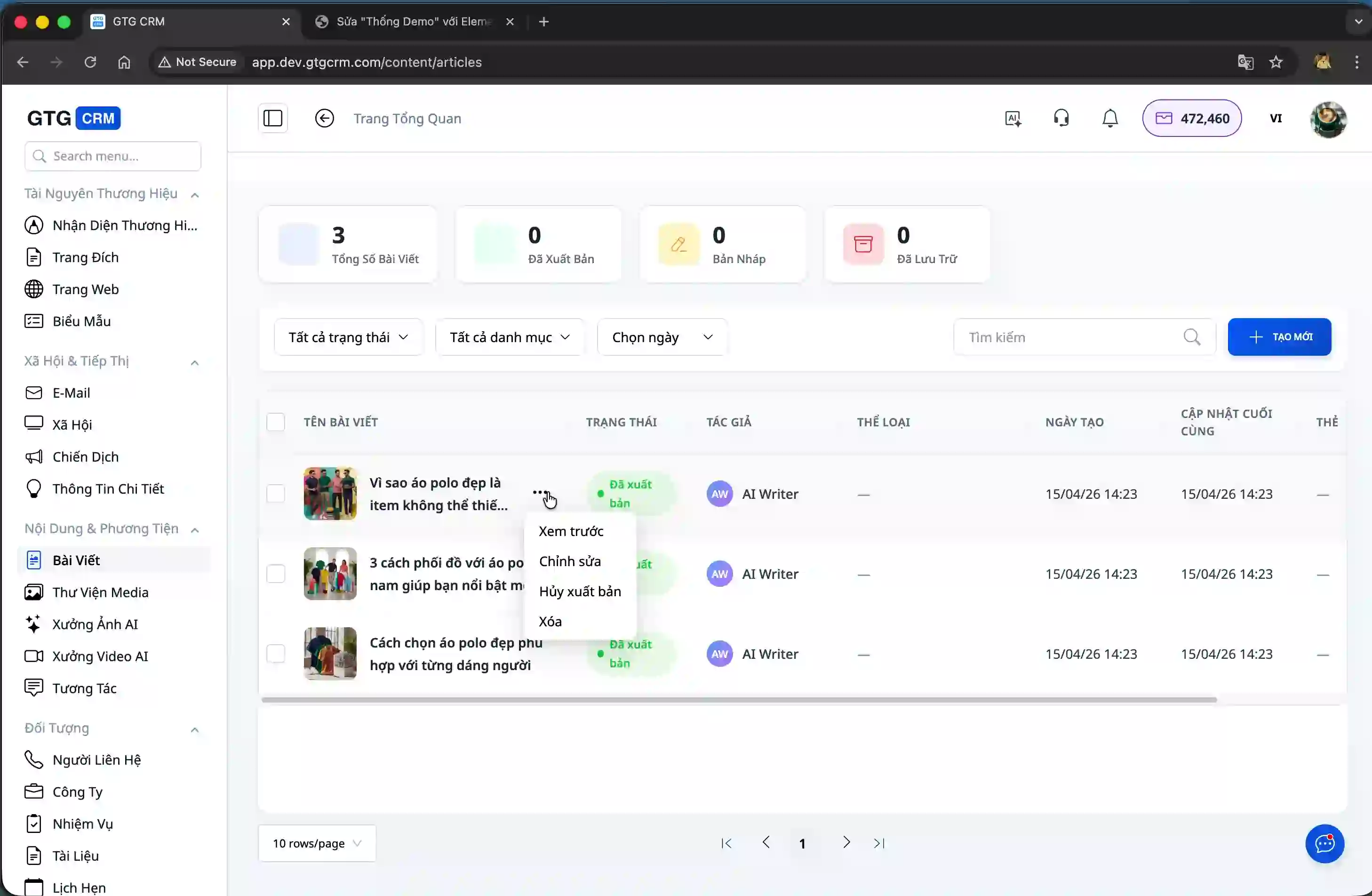
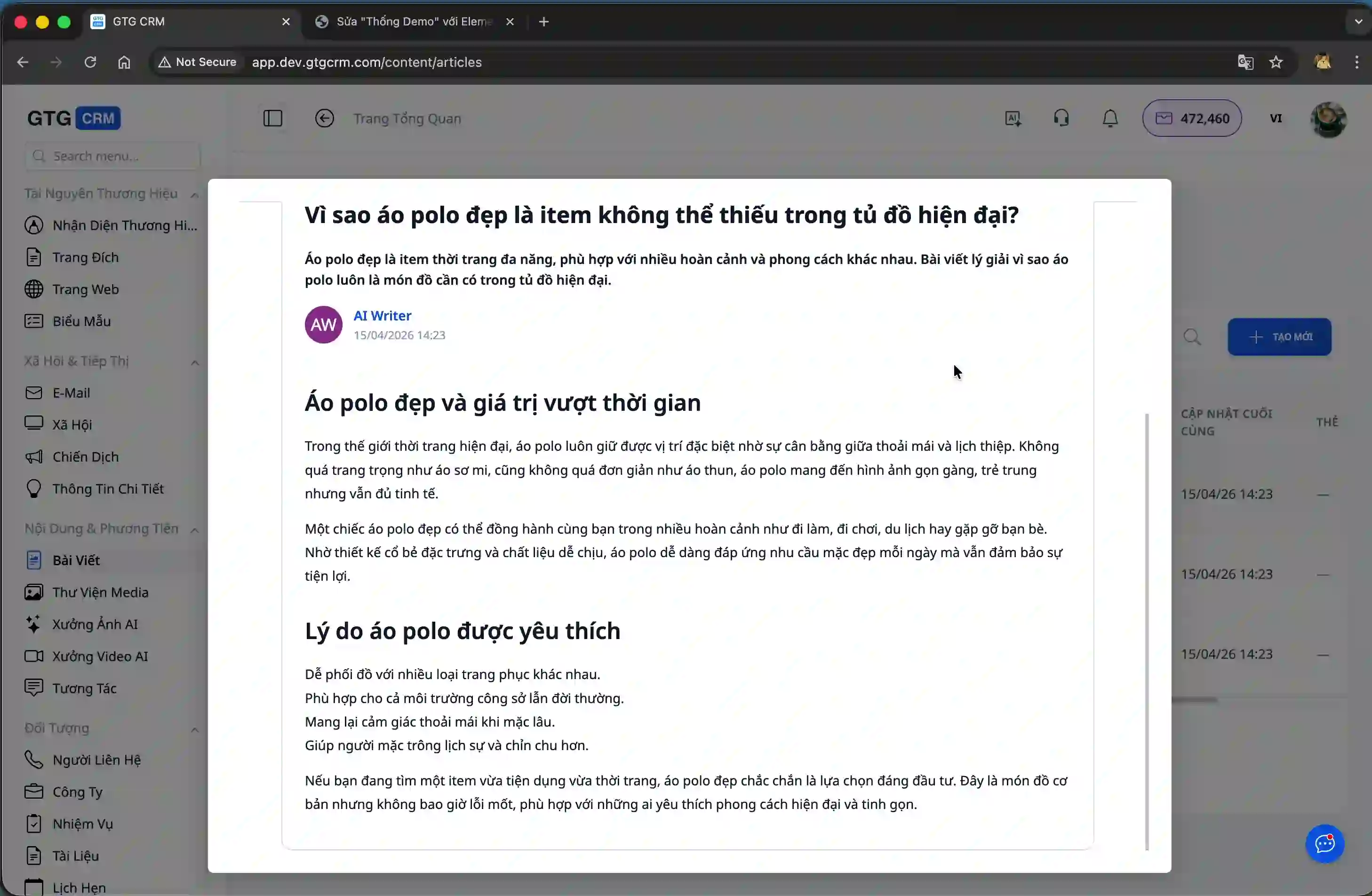
Du kan forhåndsvise hver artikkel for å sjekke innholdet før publisering på nettsiden.
Trinn 2: Tilgang til integrasjonsfunksjonen
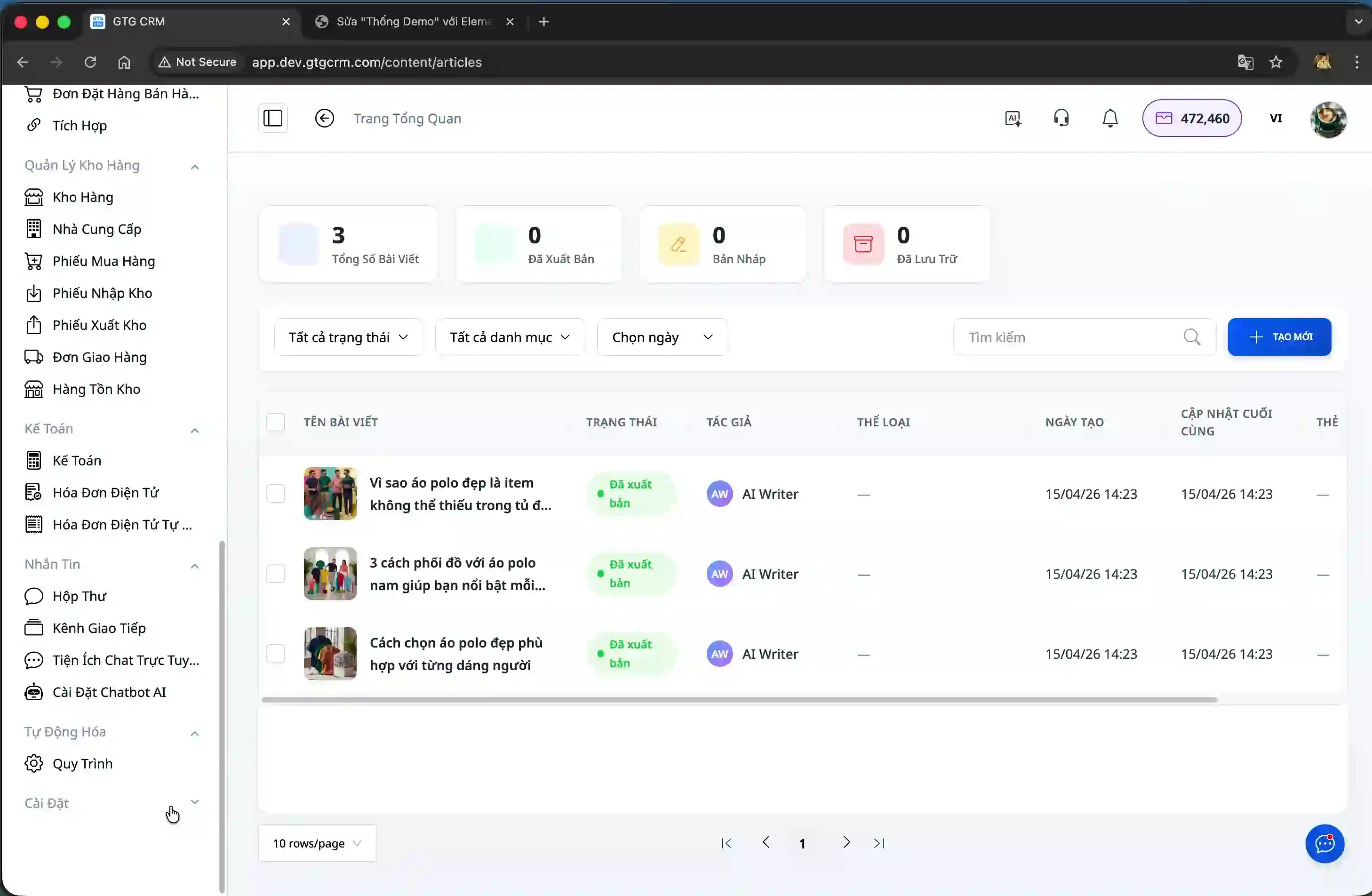
Fra menyen til venstre i GTG CRM, rull helt ned og klikk på "Innstillinger".
På Innstillinger-siden velger du "Integrasjon" for å få tilgang til verktøyene for integrasjon med eksterne nettsteder.
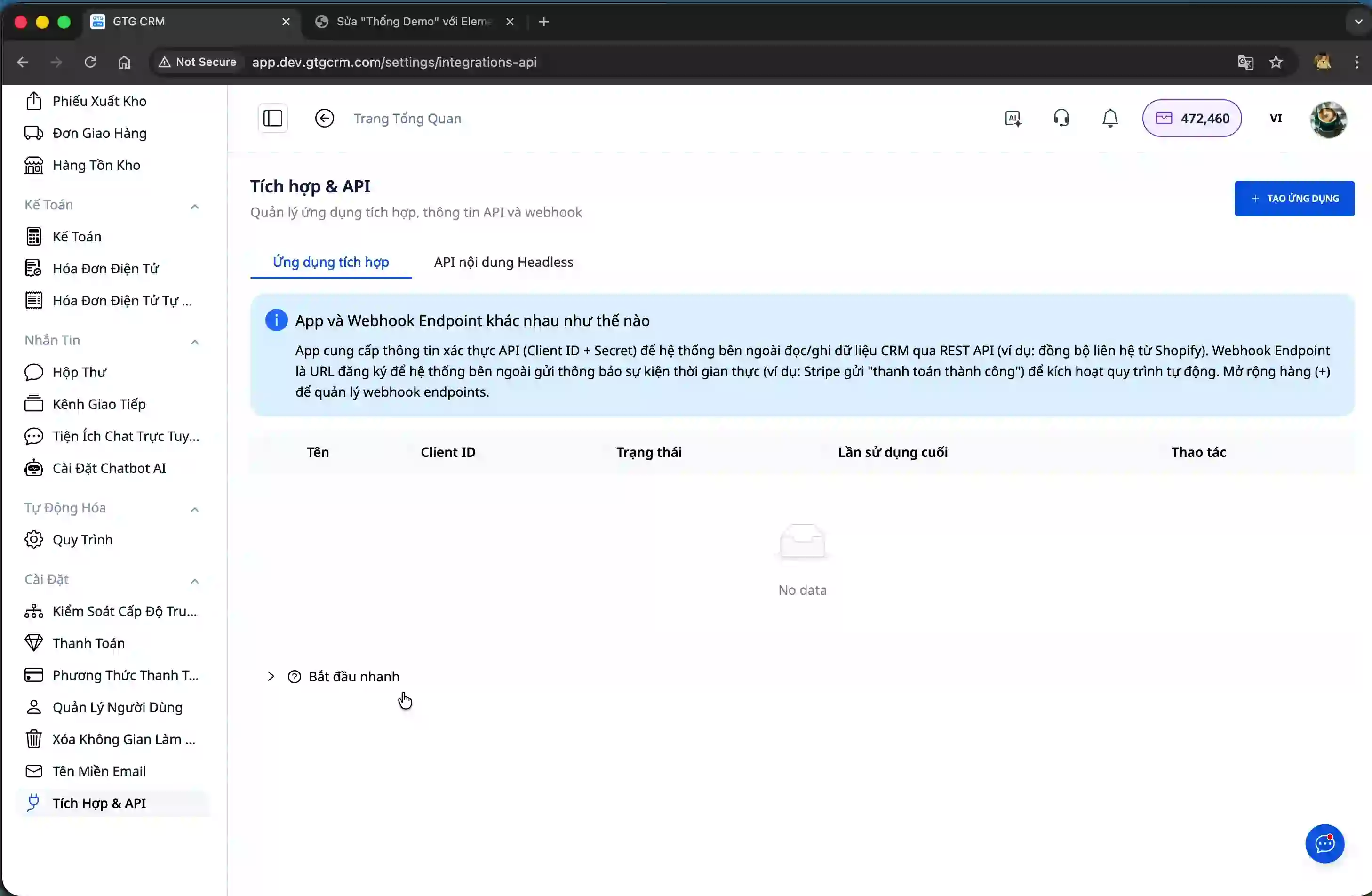
Her tilbyr systemet Headless CMS API som lar deg hente innhold fra GTG CRM for visning på hvilken som helst nettside. Du vil se detaljerte veiledninger for WordPress, React og Next.js.
Trinn 3: Integrer artikkelisten med WordPress
Under WordPress-veiledningen vil systemet gi deg en HTML-kodebit som du kan legge inn på nettsiden din. Kopier hele denne kodebiten.
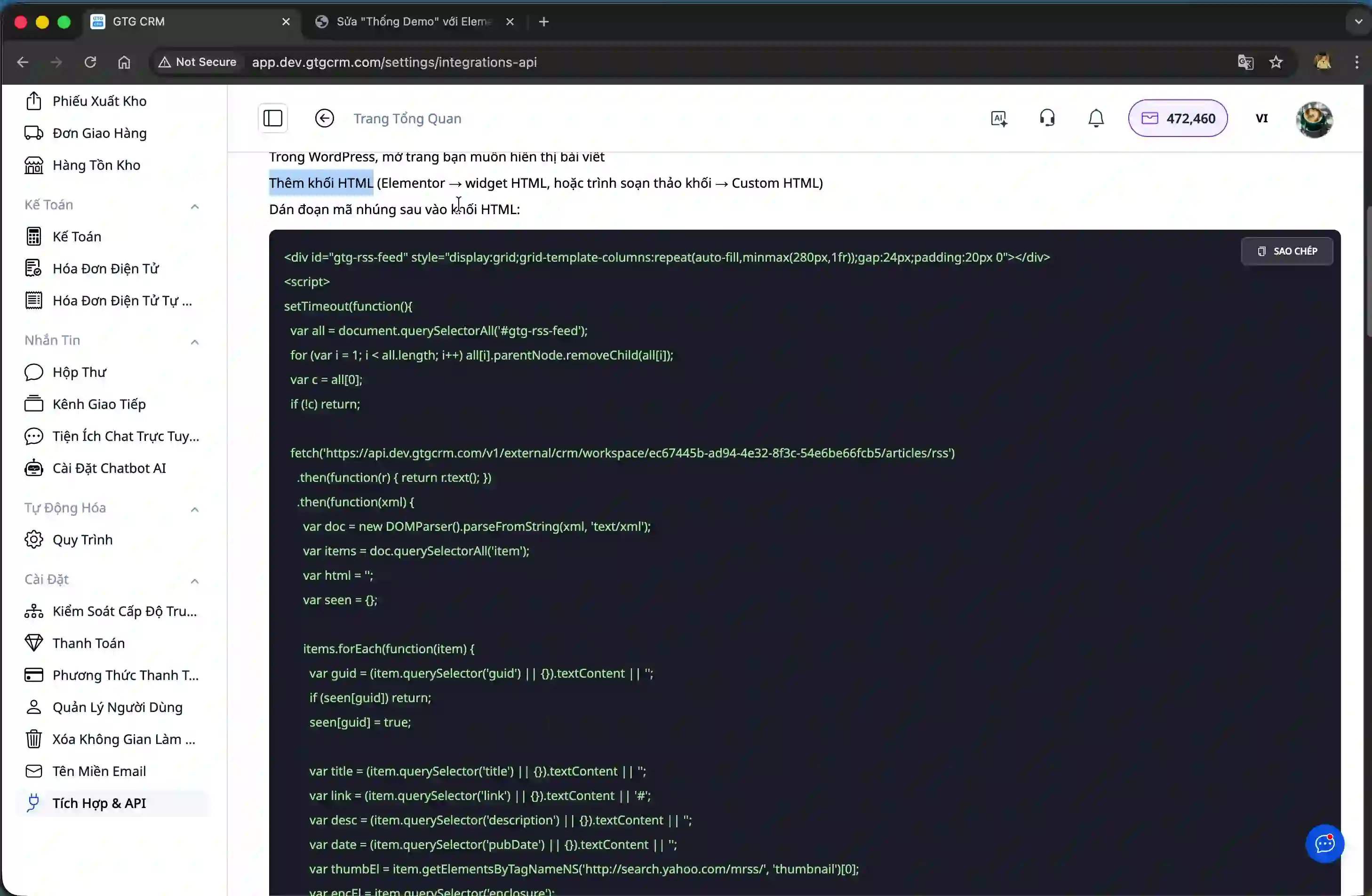
Åpne siden på WordPress der du ønsker å vise artikkelisten. I redigeringsprogrammet, legg til en ny blokk og velg blokktypen "Egendefinert HTML".
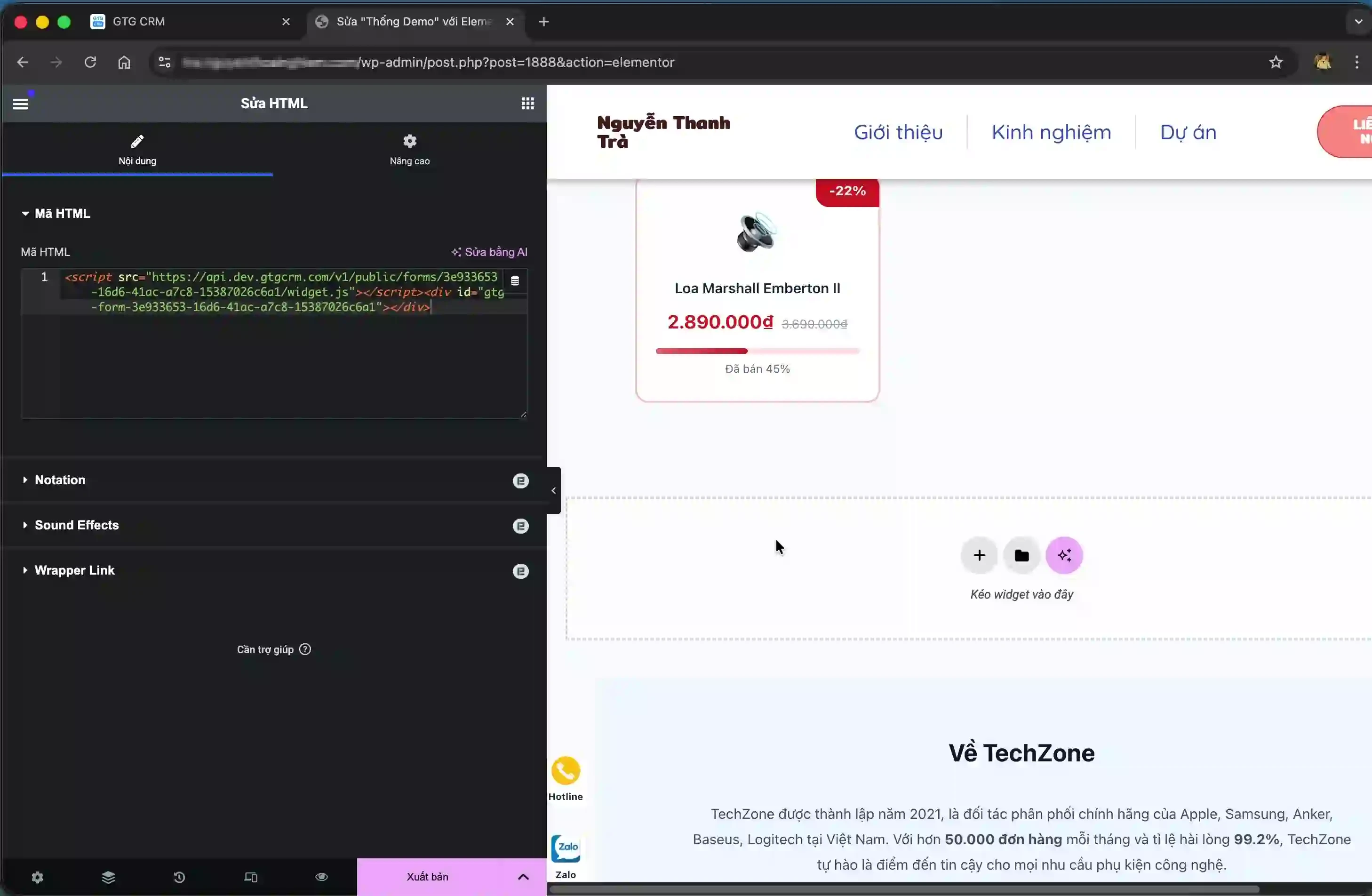
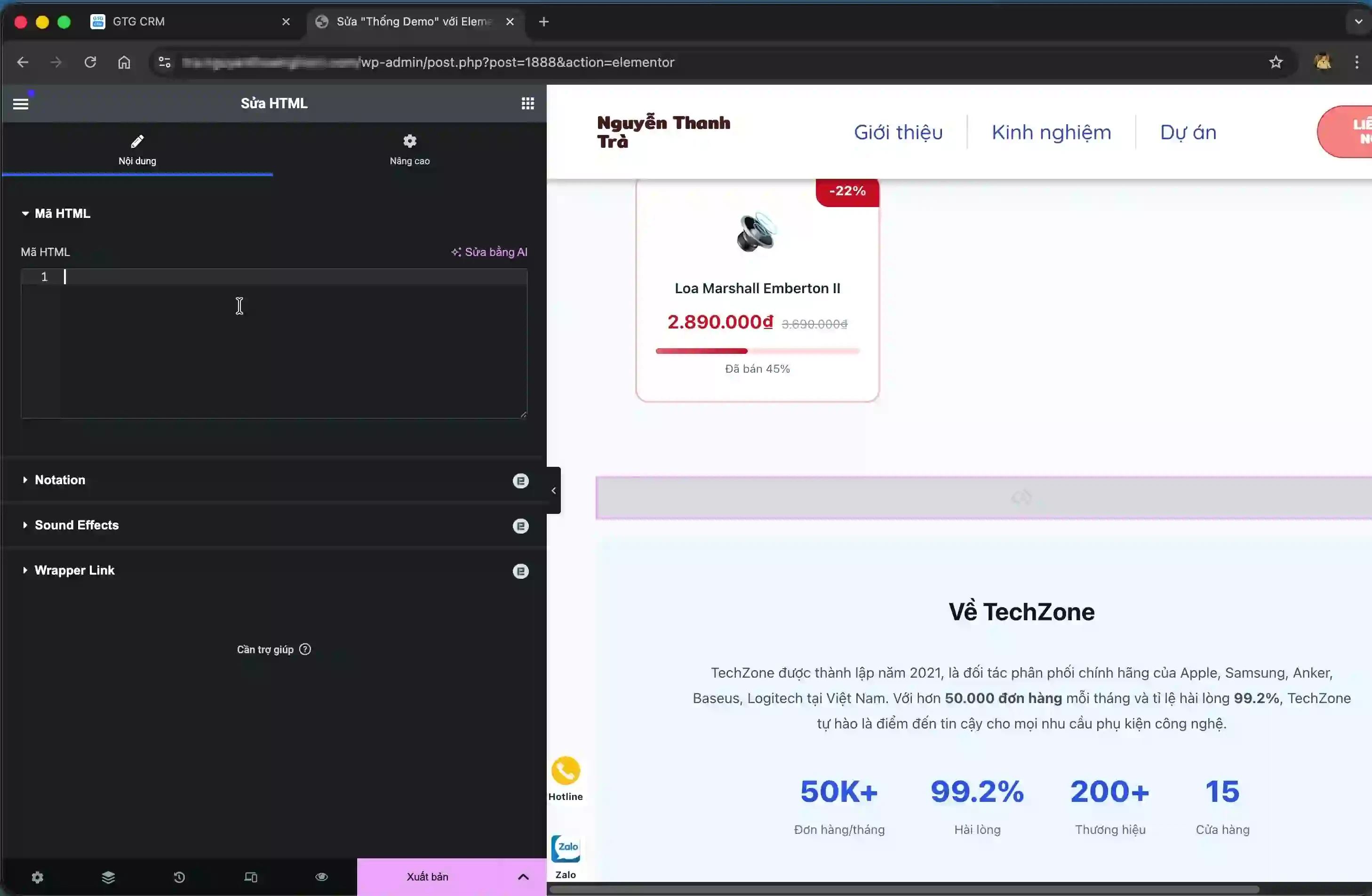
Lim inn kodebiten du kopierte inn i denne HTML-blokken, og lagre deretter siden.
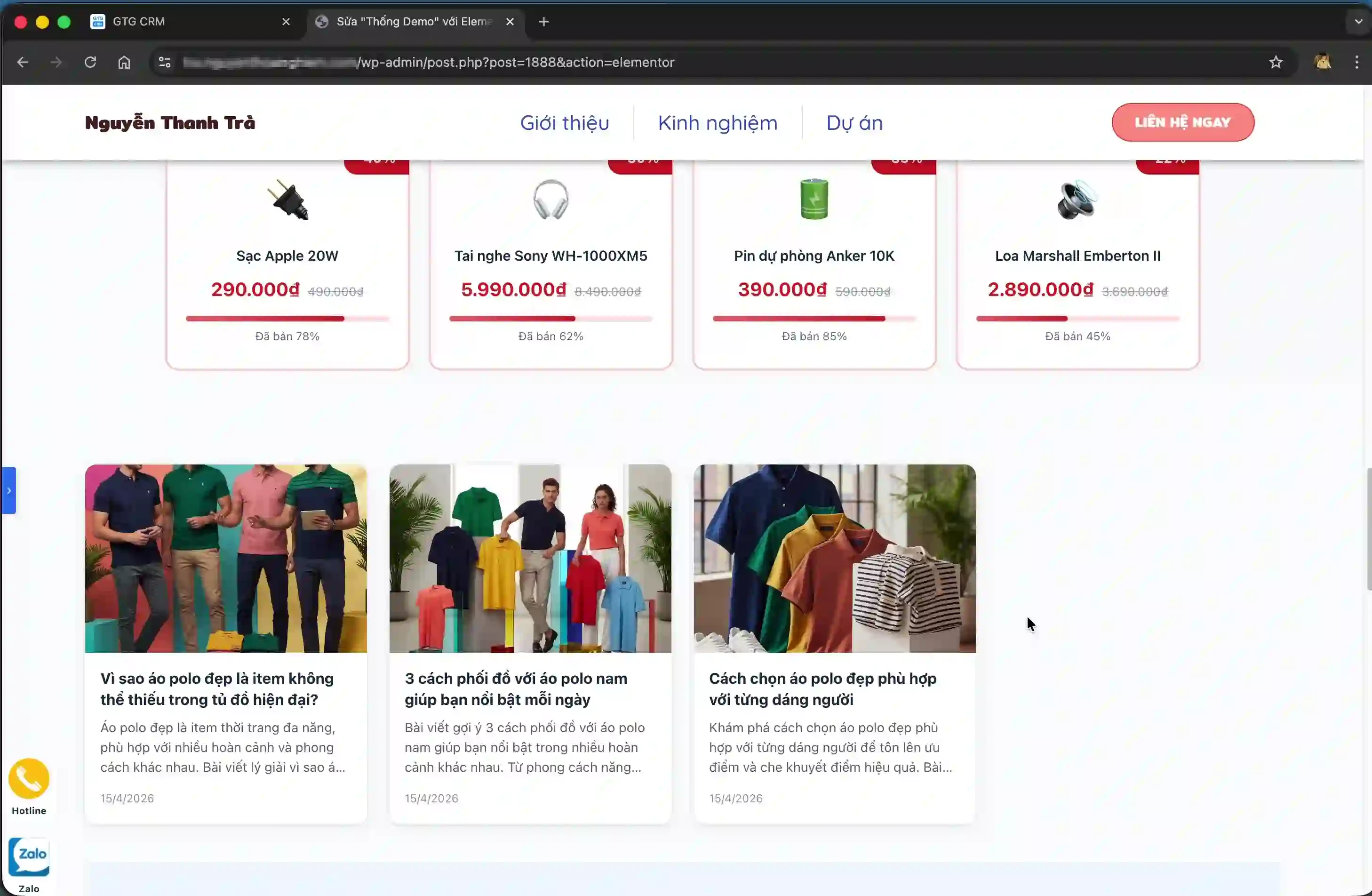
Når du ser på siden på nettsiden, vil listen over artikler fra GTG CRM vises med et automatisk integrert grensesnitt.
Trinn 4: Opprett API Key for å se artikkeldetaljer
For at brukere skal kunne klikke og se detaljene for hver artikkel, må du opprette en API Key. Gå tilbake til Integrasjonssiden i GTG CRM og klikk på knappen "Opprett API Key".
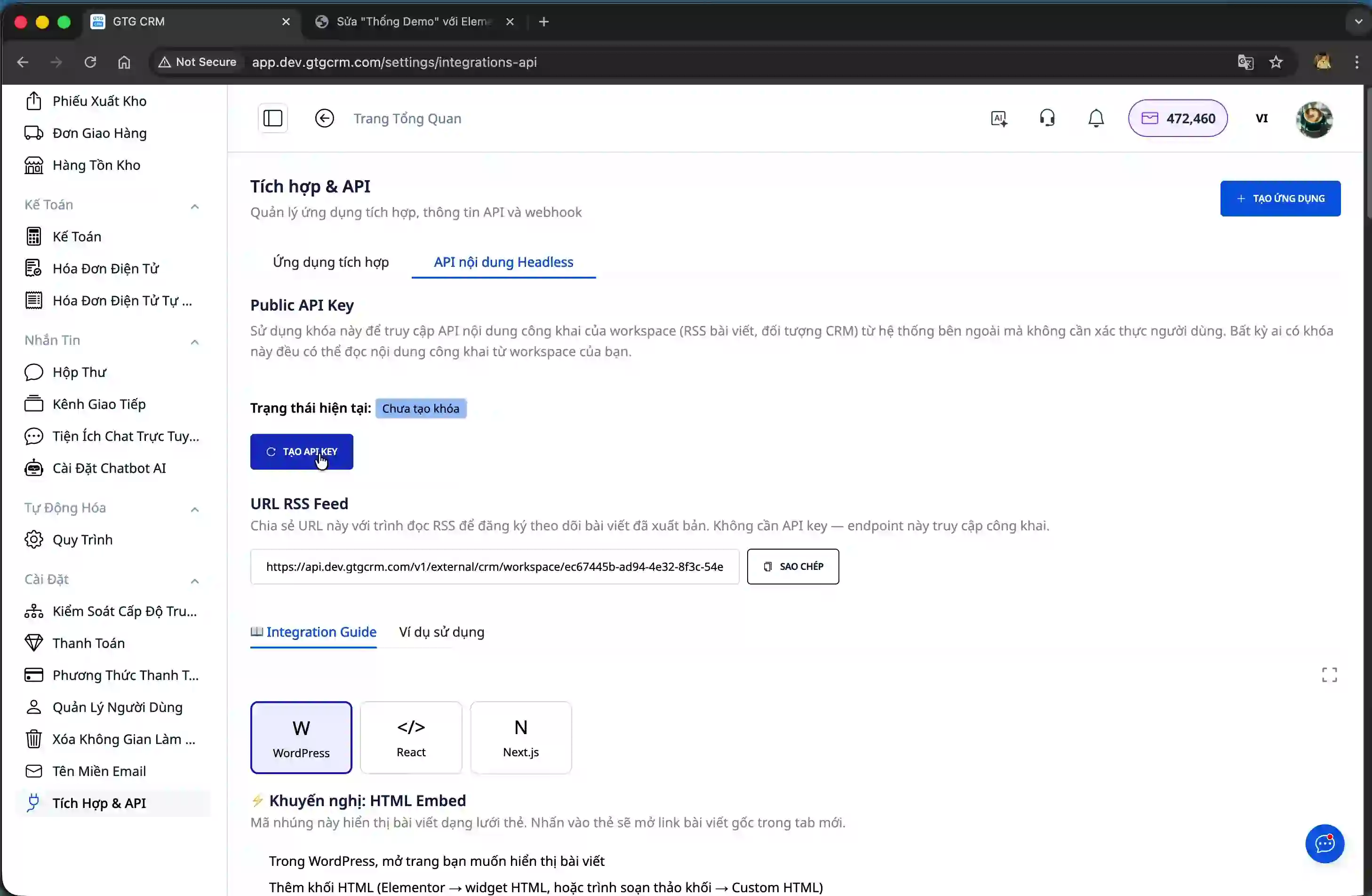
Systemet vil generere en unik API-nøkkel. Kopier denne API-nøkkelen og lagre den trygt, da du vil trenge den i neste trinn.
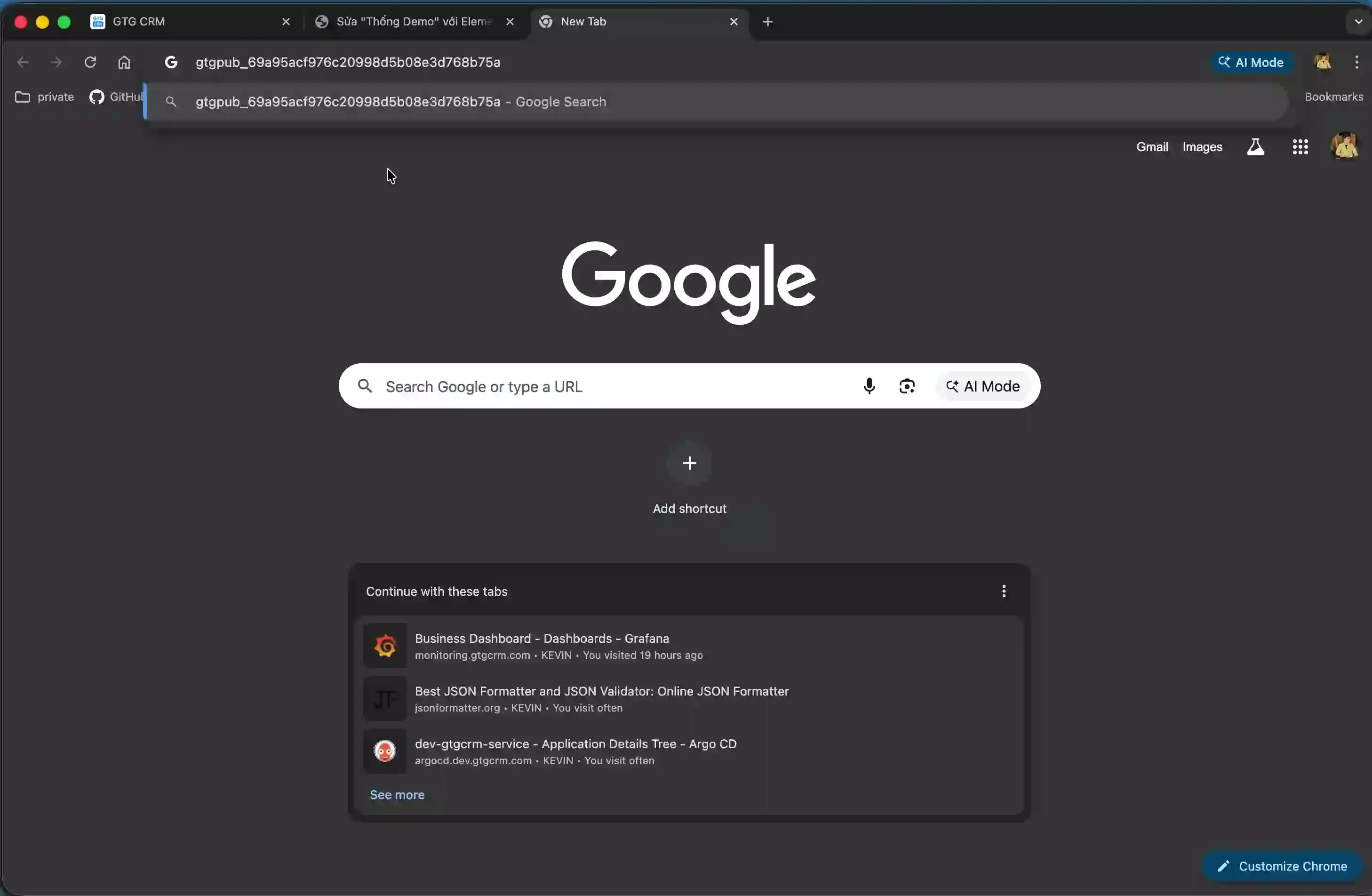
Trinn 5: Integrer artikkeldetaljsiden
Rull ned til den andre veiledningen om "Artikkel-liste + Artikkeldetaljer". Kopier den tilsvarende HTML-koden.
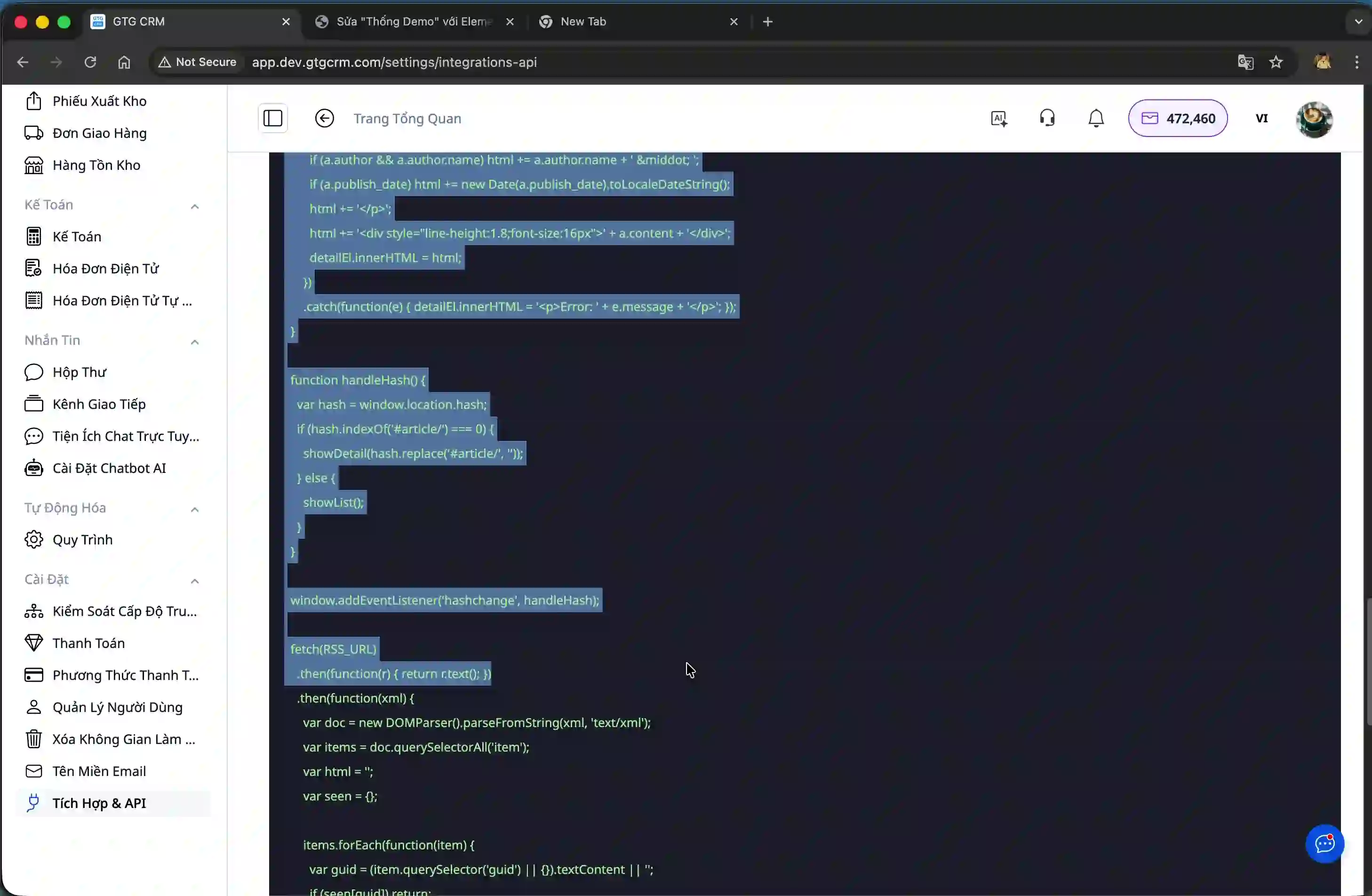
På samme måte som i trinn 3, legg til en ny Custom HTML-blokk i WordPress og lim inn koden.
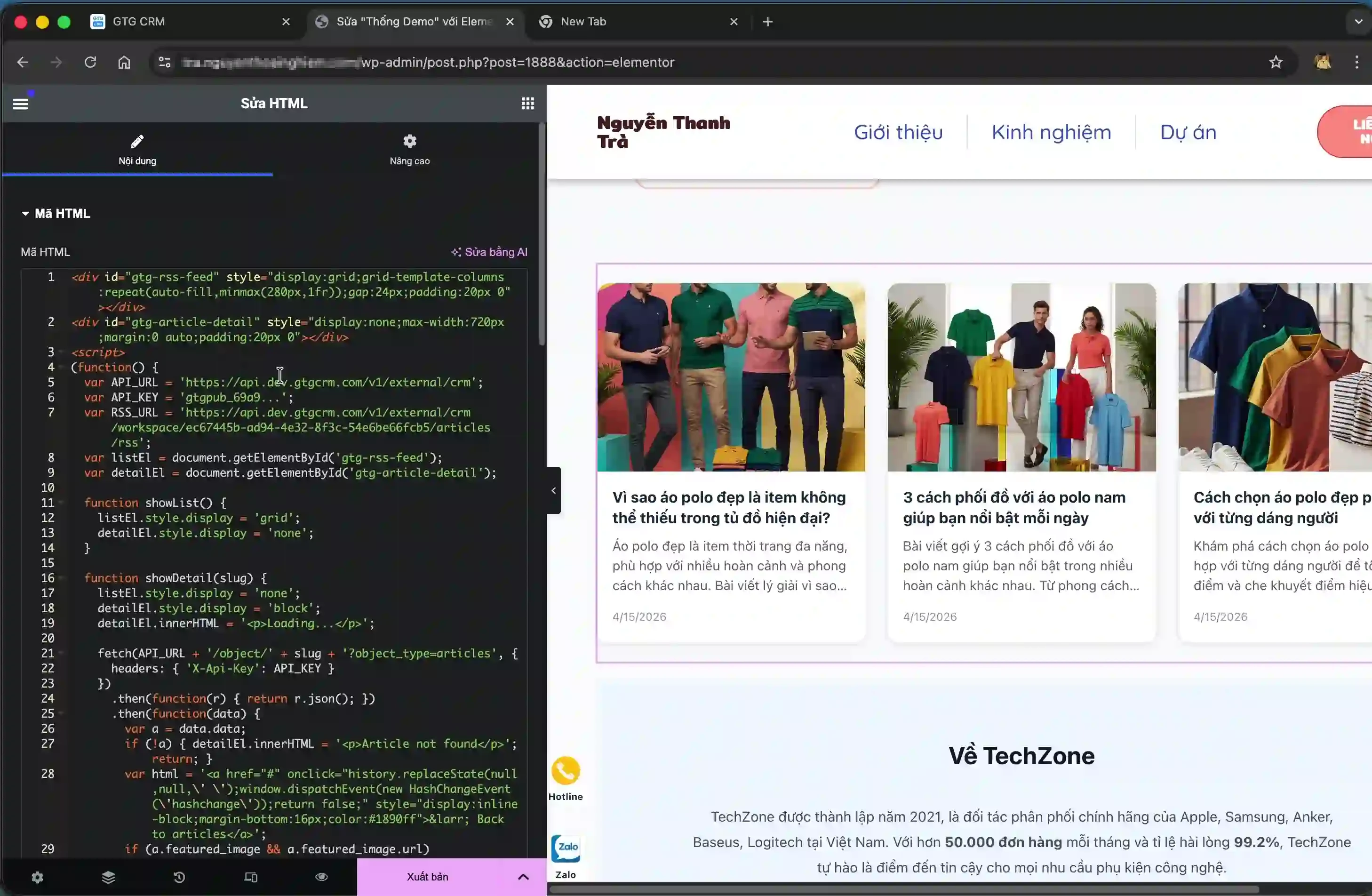
Viktig poeng: I denne koden må du erstatte delen mellom anførselstegn med API-nøkkelen du opprettet i trinn 4. Finn stedet med formatet `'YOUR_API_KEY'` og erstatt det med din faktiske API-nøkkel.
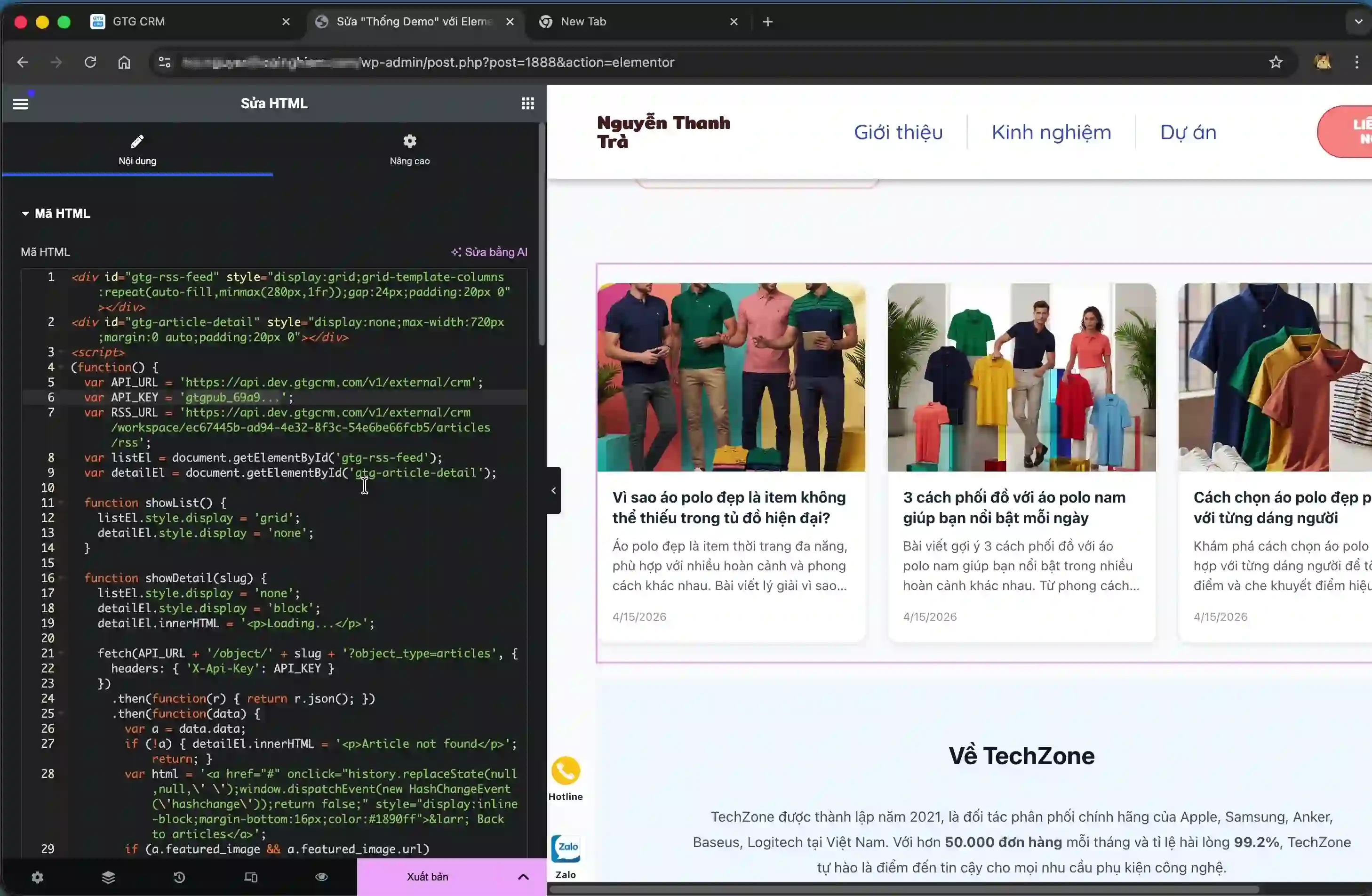
Etter å ha erstattet API-nøkkelen, lagre WordPress-siden. Nå, når brukere klikker på en hvilken som helst artikkel i listen, blir de sendt til detaljsiden med fullt innhold.
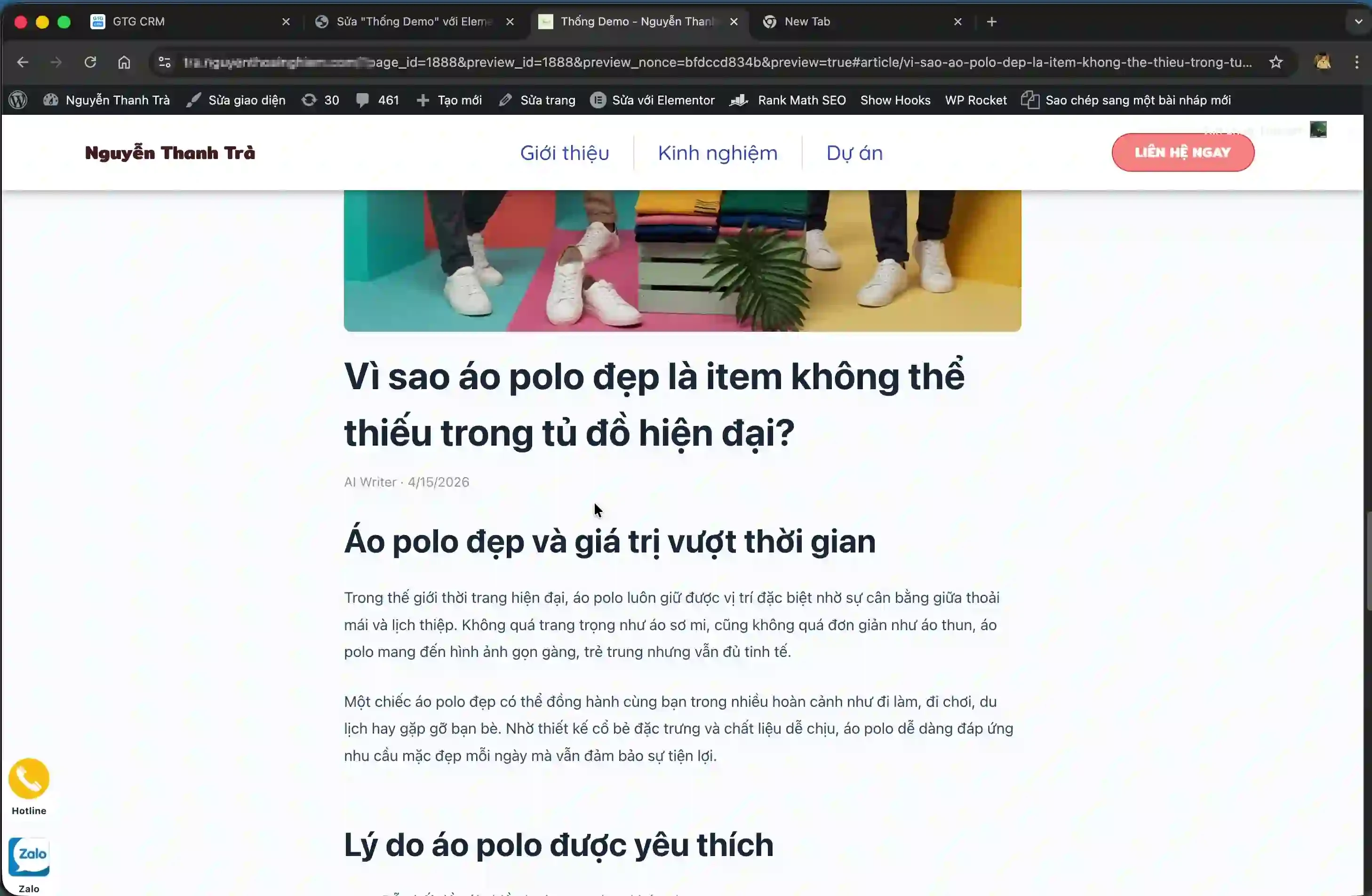
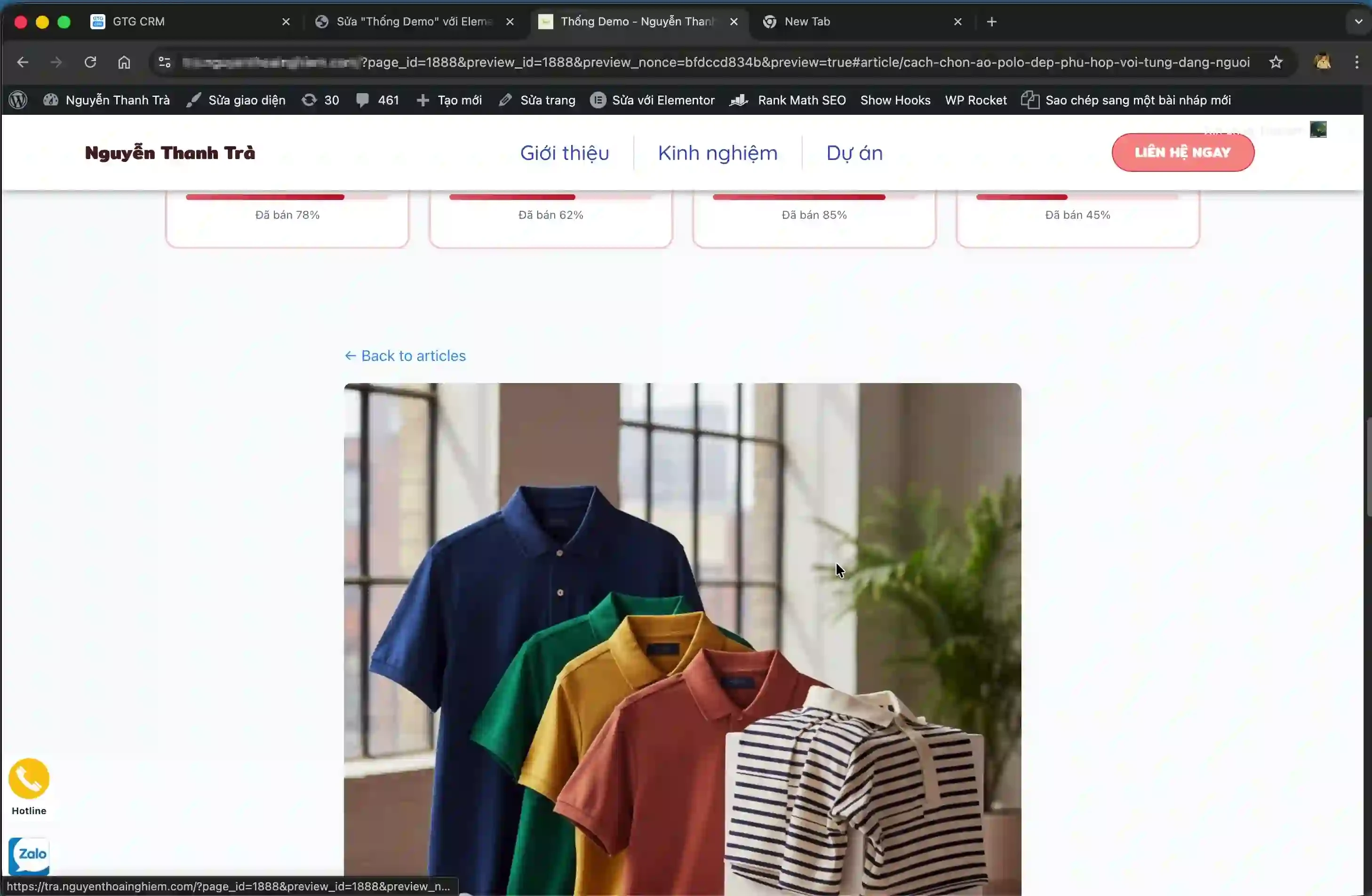
Brukere kan enkelt gå tilbake til listen og se andre artikler.
Fordeler med funksjonen
- Spar tid ved å automatisk synkronisere innhold i stedet for manuell kopiering
- Sikre konsistens mellom innhold i CRM-systemet og eksterne nettsteder
- Enkel oppdatering av innhold fra én enkelt kilde uten å måtte redigere på flere plattformer
- Øk markedsføringseffektiviteten og kundestøtten gjennom rask deling av informasjon
- Fleksibel integrasjon med ulike nettstedsplattformer
Viktige merknader
Når du bruker funksjonen for artikkelintegrasjon, er det noen punkter du bør være oppmerksom på for å sikre stabil drift:
- API-nøkkelen er sensitiv informasjon, ikke del den offentlig eller avslør den i lett tilgjengelig kildekode
- Hvis API-nøkkelen ikke erstattes riktig i koden for artikkeldetaljer, vil detaljvisningsfunksjonen feile
- Sørg for å lime inn koden i riktig type Custom HTML-blokk i WordPress, ikke i en vanlig tekstblokk
- Hvis du endrer artikkelinnholdet i GTG CRM, vil nettstedet oppdateres automatisk uten ytterligere handling
- I redigeringsmodus i WordPress vises kanskje ikke artiklene fullstendig. Bruk funksjonen "Forhåndsvisning av endringer" for å sjekke det faktiske grensesnittet


