

1. Tilgang til Brand Identity
Steg 1: Logg inn på GTG CRM
Logg inn på din GTG CRM-konto.
Steg 2: Åpne Brand Identity-menyen
Se på venstre sidefelt, finn "Merkevarebygging" og klikk på den.
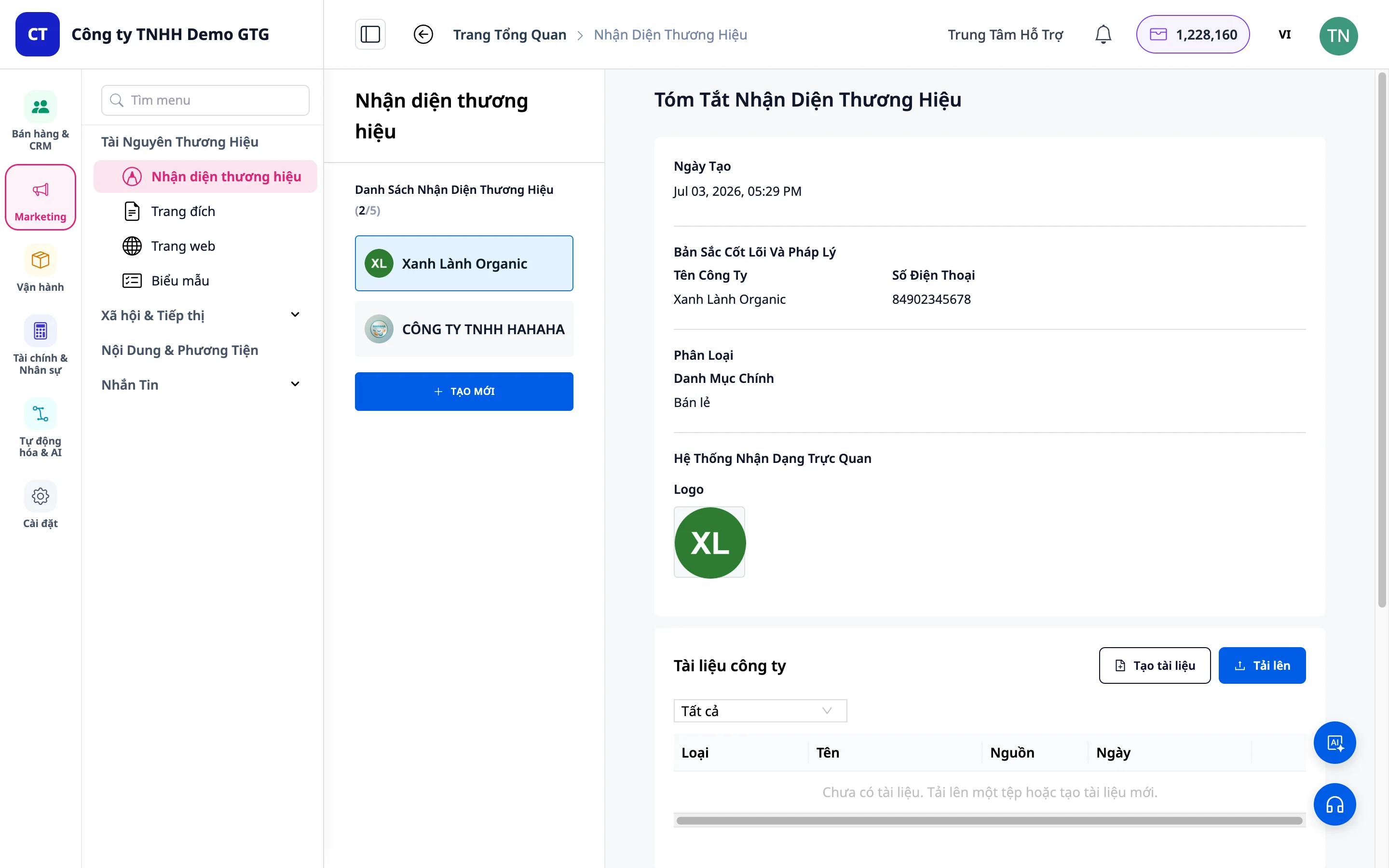
2. Se Liste over Merkevarer
- Du vil se en liste over opprettede merkevarer
- Klikk på en merkevare for å se detaljert informasjon
- Klikk "Opprett ny" for å begynne å lage en ny merkevare
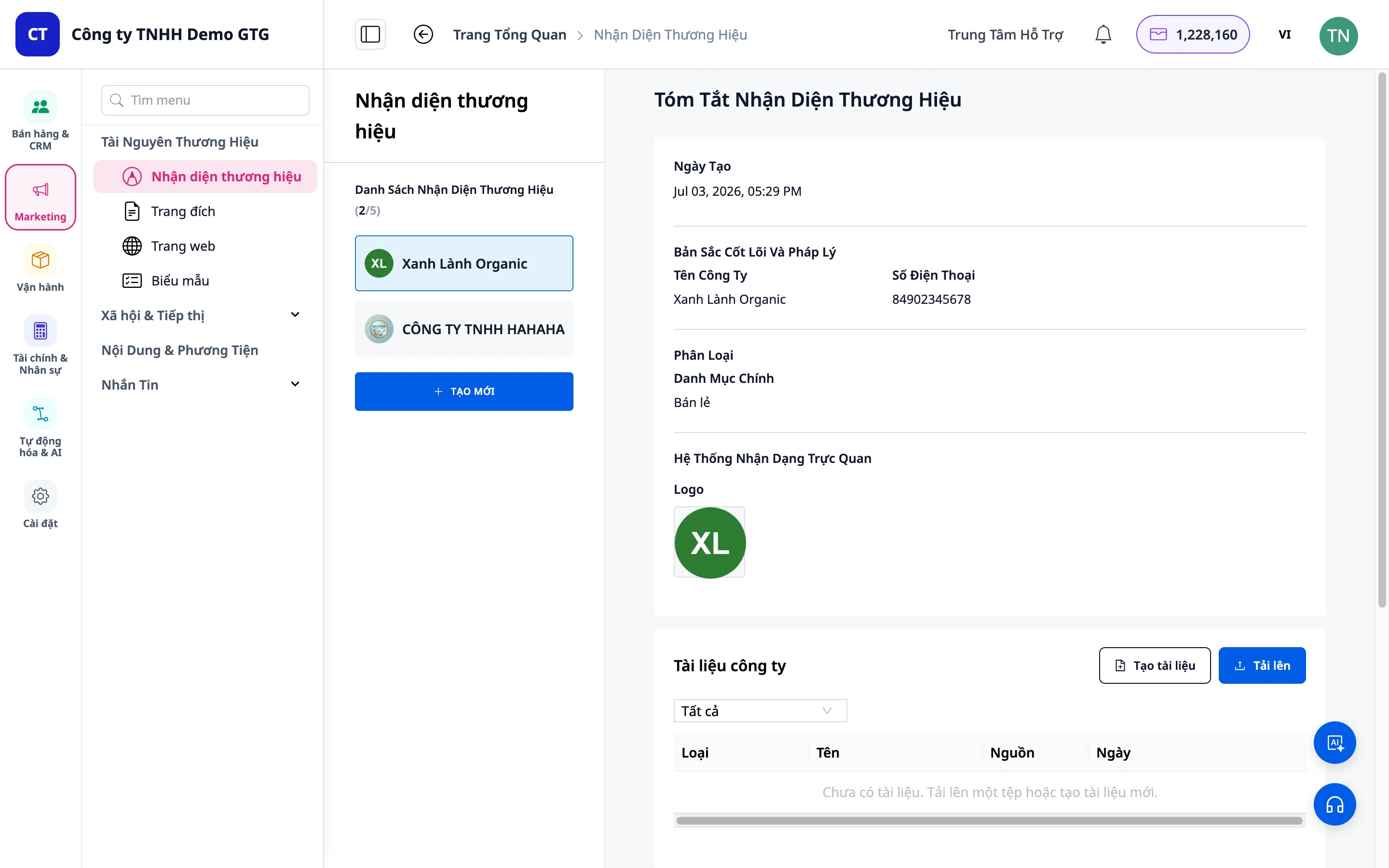
3. Steg 1: Grunnleggende Informasjon
Obligatorisk Informasjon (med rød stjerne *)
- Firmanavn: Skriv inn navnet på merkevaren din
- Eksempel: "WHATEVER STUDIO"
- Telefonnummer: Skriv inn hovedkontaktnummeret
Valgfri Informasjon
- E-post: Kan hoppes over hvis det ikke er nødvendig
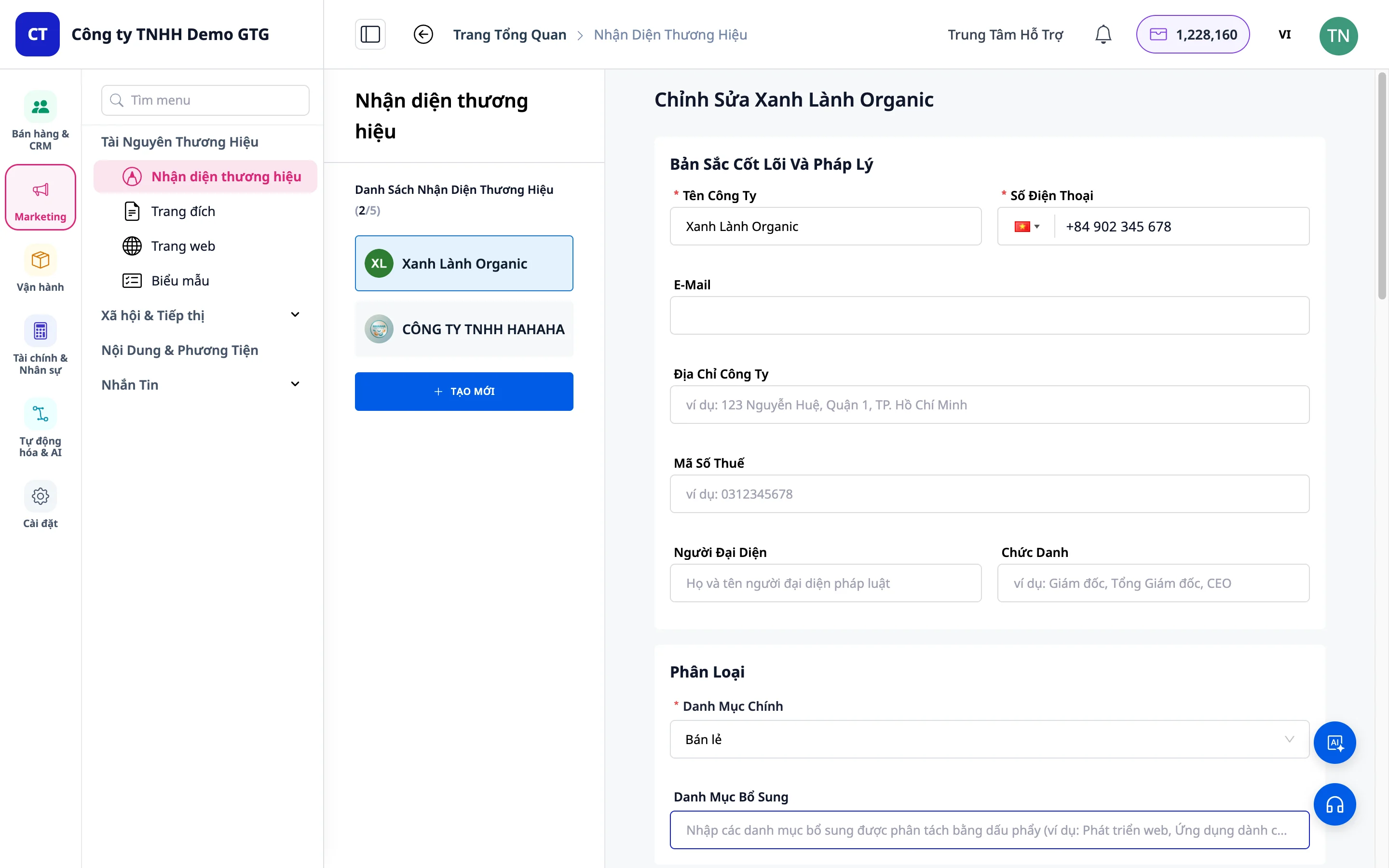
4. Steg 2: Bransjeklassifisering
- Velg bransjen som passer best for din bedrift
- Eksempler: Klær, Mat og drikke, Teknologi, etc.
Merk: Bransjen hjelper AI med å generere visjon, misjon og farger som passer bedre til ditt felt.
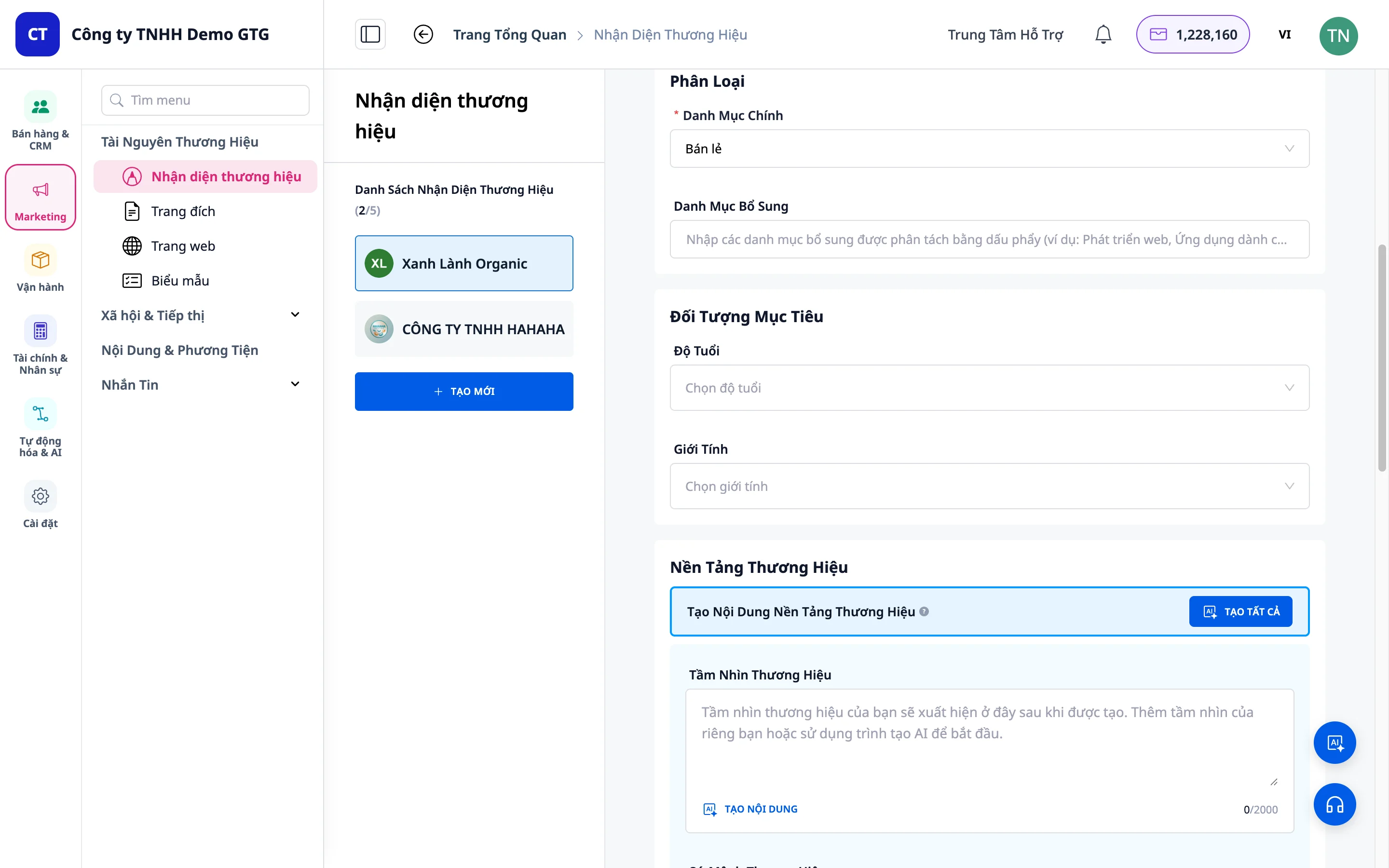
5. Steg 3: Målgruppe
Alder
- Skriv inn aldersgruppen til målkundene
- Eksempel: "18-34 år"
Kjønn
- Velg: Mann, Kvinne, eller Alle
- Du kan velge flere alternativer
6. Steg 4: Merkevareplattform
Dette er den viktigste delen av merkevareidentiteten.
Scenario 1: Har allerede innhold
- Hvis du har visjon, misjon, kjerneverdier → fyll inn i de tilsvarende feltene
Scenario 2: Bruk AI (Anbefalt)
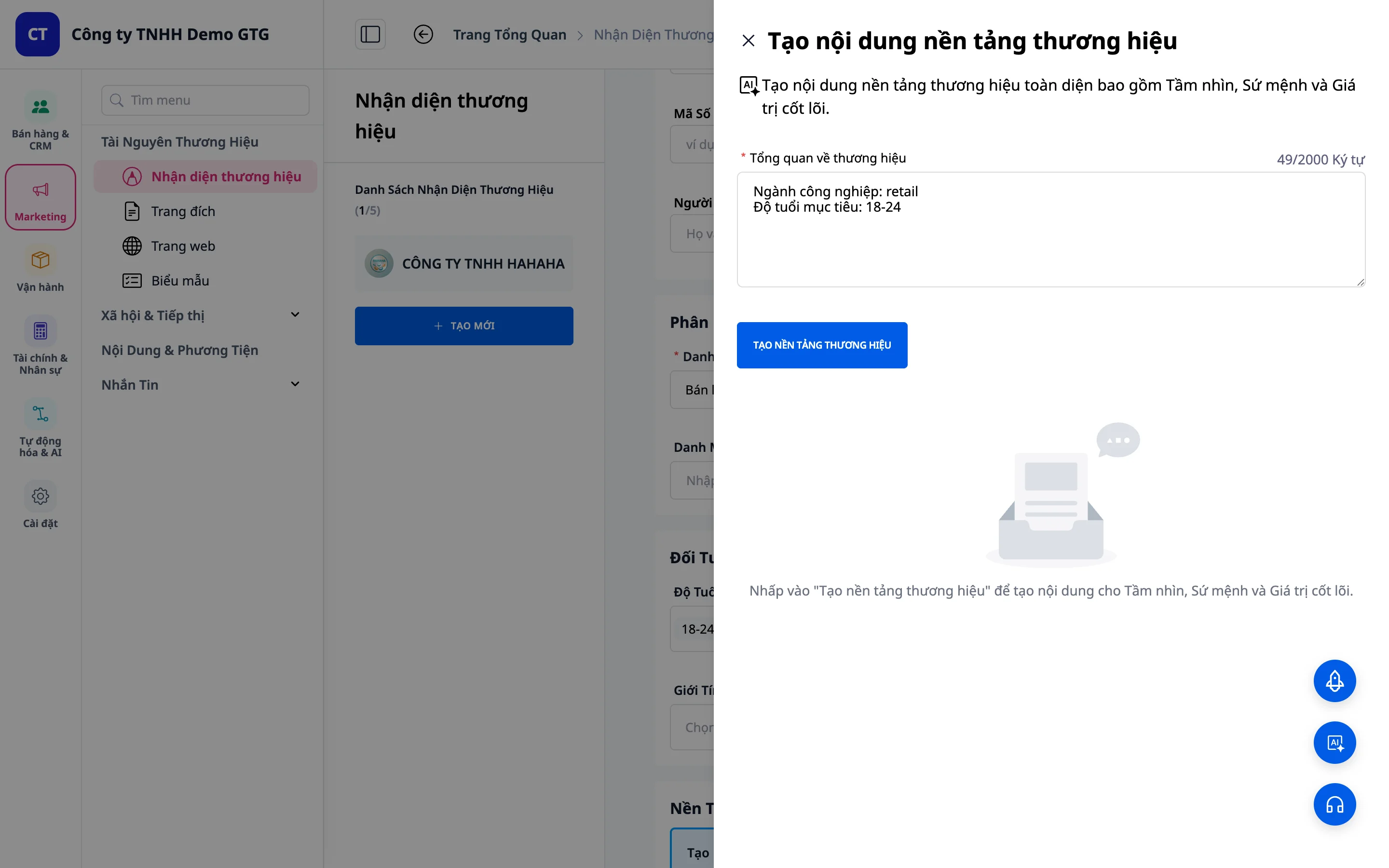
- Klikk på AI Assistant
- Systemet vil vise informasjonen du har skrevet inn
- Velg språk: Skriv inn "Skriv på norsk" hvis du ønsker innhold på norsk
- Klikk "Generer merkevareplattform"
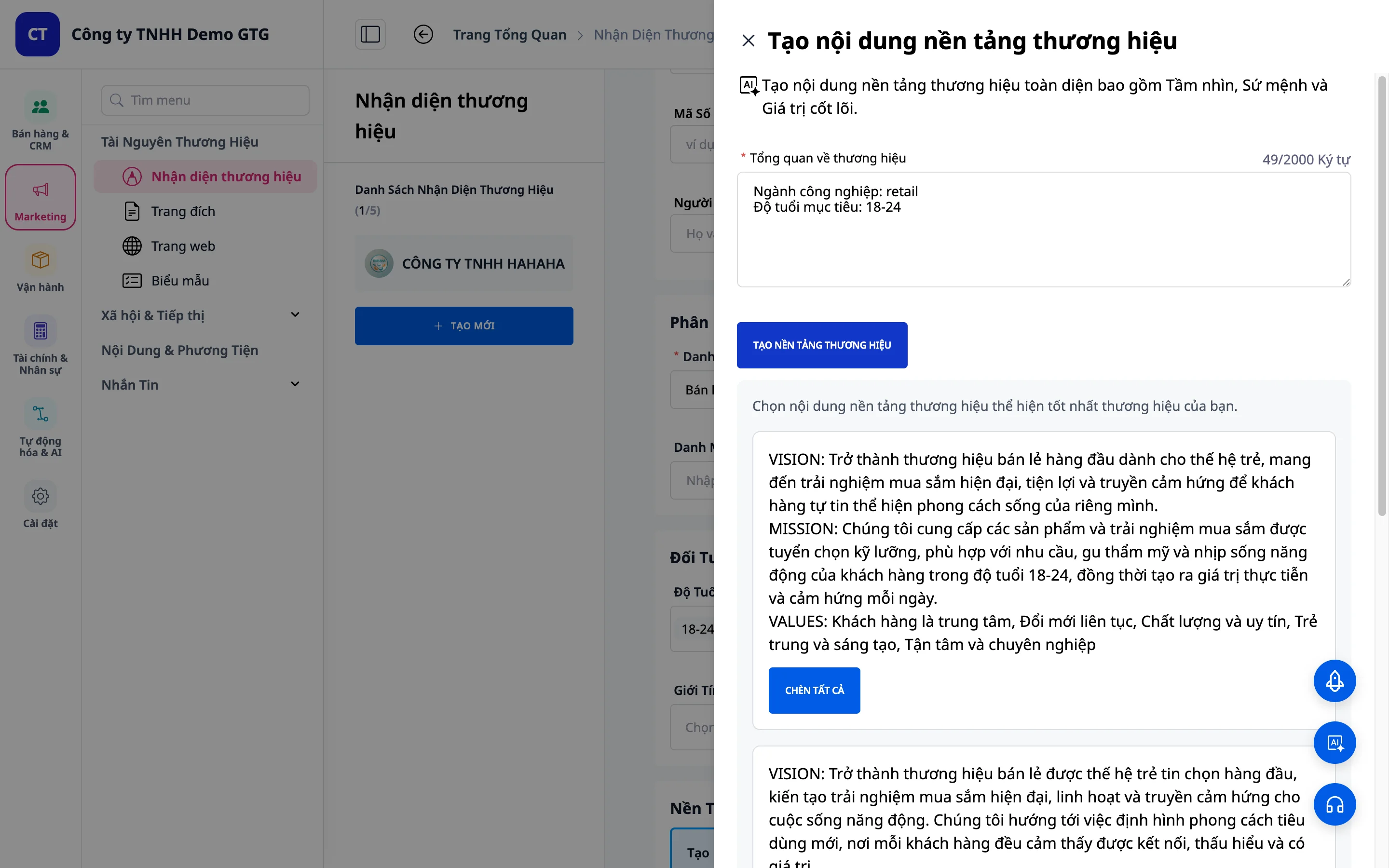
- AI genererer 3 forskjellige alternativer
- Velg det alternativet som passer best
- Klikk "Velg" for å bruke det
7. Steg 5: Visuelt Identitetssystem
Scenario 1: Har allerede logo og farger
- Velg farge: - Klikk på fargevelgeren - Eller skriv inn fargekoden direkte
- Last opp logo: - Klikk "Last opp logo" - Velg filen fra datamaskinen din
Scenario 2: Har ikke (Bruk AI)
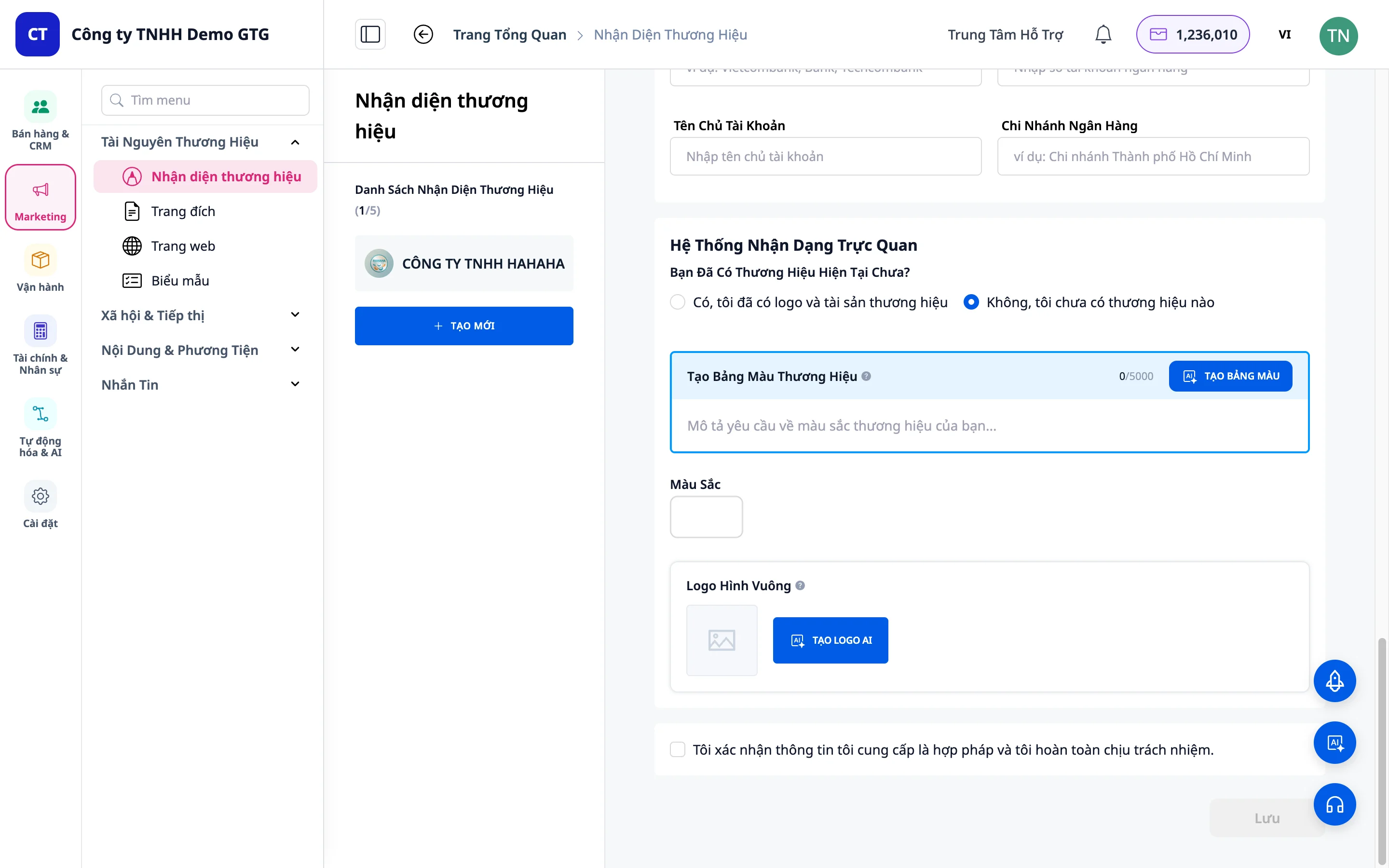
Generer fargepalett
- Klikk "Nei, jeg har ingen merkevarer ennå"
- Klikk "Generer fargepalett"
- Beskriv ønskede farger (f.eks. "Blå og hvit")
- Klikk "Generer resultat"
- AI genererer flere alternativer → velg din foretrukne fargepalett
Generer logo
- Klikk "AI Logogenerator"
- AI genererer automatisk en logo basert på merkeinformasjon
- Hvis du ikke er fornøyd: Klikk "Generer mer" for flere alternativer
- Velg ønsket logo → klikk "Legg til merkelogo"
Tips: Logoen som lastes opp, vises automatisk på alle PPTX-lysbilder når du bruker AI Video Studio (fra 05/2026).
8. Steg 6: Fullfør & Lagre
- Sjekk all informasjon
- Klikk "Bekreft"
- Klikk "Lagre" for å lagre merkeidentiteten
9. Steg 7: Juridisk & Bankinformasjon
Etter å ha lagret merkeidentiteten, kan du legge til juridisk informasjon slik at systemet automatisk fyller den ut i offisielle dokumenter.
Slik får du tilgang
- Klikk på merket du nettopp opprettet (eller merket du vil oppdatere)
- Klikk "Oppdater"
- Rull ned til seksjonen "Juridisk informasjon"
Feltene som må fylles ut
Selskaps juridisk informasjon
| Felt | Beskrivelse | Obligatorisk |
|---|---|---|
| Selskapsadresse | Forretningsregistreringsadresse | Anbefalt |
| Skattenummer (MST) | 10-13-sifret skattenummer | Anbefalt |
| Representants navn | Fullt for- og etternavn | Anbefalt |
| Tittel | F.eks.: "Daglig leder", "CEO", "Administrerende direktør" | Anbefalt |
Bankinformasjon
| Felt | Beskrivelse |
|---|---|
| Banknavn | F.eks.: Vietcombank, Techcombank |
| Kontonummer | Bankkontonummer for overføring |
| Kontoeier | Navnet på kontoeieren (vanligvis firmanavn) |
| Filial | Bankfilial |
Eksempel på utfylt informasjon
Adresse: 123 Nguyễn Huệ, Ben Nghe Ward, District 1, Ho Chi Minh City Skattenummer: 0123456789 Representant: Nguyễn Văn An Tittel: Administrerende direktør
Automatisk anvendelse
Etter utfylling vil systemet automatisk bruke denne informasjonen når:
| Handling | Informasjon brukt |
|---|---|
| Generere PPTX via AI Video Studio | Logo + firmanavn på alle lysbilder |
| Generere PPTX-forslag | Firmanavn + adresse + skattenummer |
| Generere DOCX-kontrakt | Firmanavn + skattenummer + representants navn + tittel |
| Generere PDF-tilbud | Logo + skattenummer + bankinformasjon |
| AI Biz Assistant genererer dokumenter | Fullstendig juridisk informasjon |
Viktig: Juridisk informasjon fylles ut én gang og brukes for alltid, du trenger ikke huske eller taste den inn på nytt for hvert dokument.
4. Lagre juridisk informasjon
Etter at du er ferdig med å fylle ut, klikk "Lagre" for å aktivere endringene.
10. Administrere merker etter oppretting
Se merke detaljer
- Klikk på merket i listen
- Se all informasjon som er opprettet
Sett merke som standard
- Dra i glidebryteren for å "Sette som standard"
- Standardmerket vil bli brukt for andre funksjoner (AI Video Studio, landingsside...)
Rediger merke
- Klikk "Oppdater"
- Endre all informasjon (inkludert juridisk informasjon ved endring av representant)
- Klikk "Lagre" for å aktivere endringene
Slett merke
- Klikk «Slett» hvis den ikke lenger er nødvendig
- Vær forsiktig: Denne handlingen kan ikke angres
11. Tips for Effektiv Bruk
For Best Brand Identity
- Detaljert input: Jo mer informasjon, jo mer nøyaktig innhold vil AI generere
- Spesifikk beskrivelse av målgruppe: Hjelper AI med å forstå riktig tone & manner
- Prøv flere alternativer: Ikke velg det første alternativet, sammenlign valgmulighetene
- Etterjustering: Innhold generert av AI kan redigeres for å passe bedre
Om Juridisk Informasjon
- Fyll ut umiddelbart etter oppretting av merkevare: Spesielt hvis du ofte oppretter PPTX/DOCX-dokumenter for partnere
- Oppdater når representant endres: Unngå at dokumenter sendt til partnere har feil signaturnavn
- Sjekk organisasjonsnummeret: Feil organisasjonsnummer på kontrakter kan forårsake juridiske problemer
Om Visuelt Design
- Farger: Velg 2-3 hovedfarger for å unngå visuell støy
- Enkel logo: Jo enklere logoen er, jo lettere er den å huske og jo bedre vises den på PPTX-slides
- Test på ulike bakgrunner: Sørg for at logoen vises godt på lyse/mørke bakgrunner
Håndtering av Vanlige Problemer
| Problem | Løsning |
|---|---|
| Logoen passer ikke | Klikk "Lag mer" eller beskriv mer spesifikt |
| Fargene passer ikke | Prøv å beskrive andre farger eller bruk en manuell fargevelger |
| AI-innholdet passer ikke | Rediger direkte etter at AI har generert det |
| Logoen vises ikke i PPTX | Sjekk om merkevaren er satt som standard |
| Organisasjonsnummeret vises feil på dokumenter | Gå til Oppdater merkevare → korriger organisasjonsnummeret → Lagre |
Oppsummering
Med Brand Identity i GTG CRM:
- Bygg en komplett merkevareidentitet på 3 minutter
- AI genererer visjon, misjon, logo, fargepalett automatisk
- Juridisk informasjon lagres én gang – fylles automatisk inn i alle dokumenter
- Konsistens fra PPTX pitch decks til juridiske kontrakter
- Enkel oppdatering ved endring av representant eller adresse


