
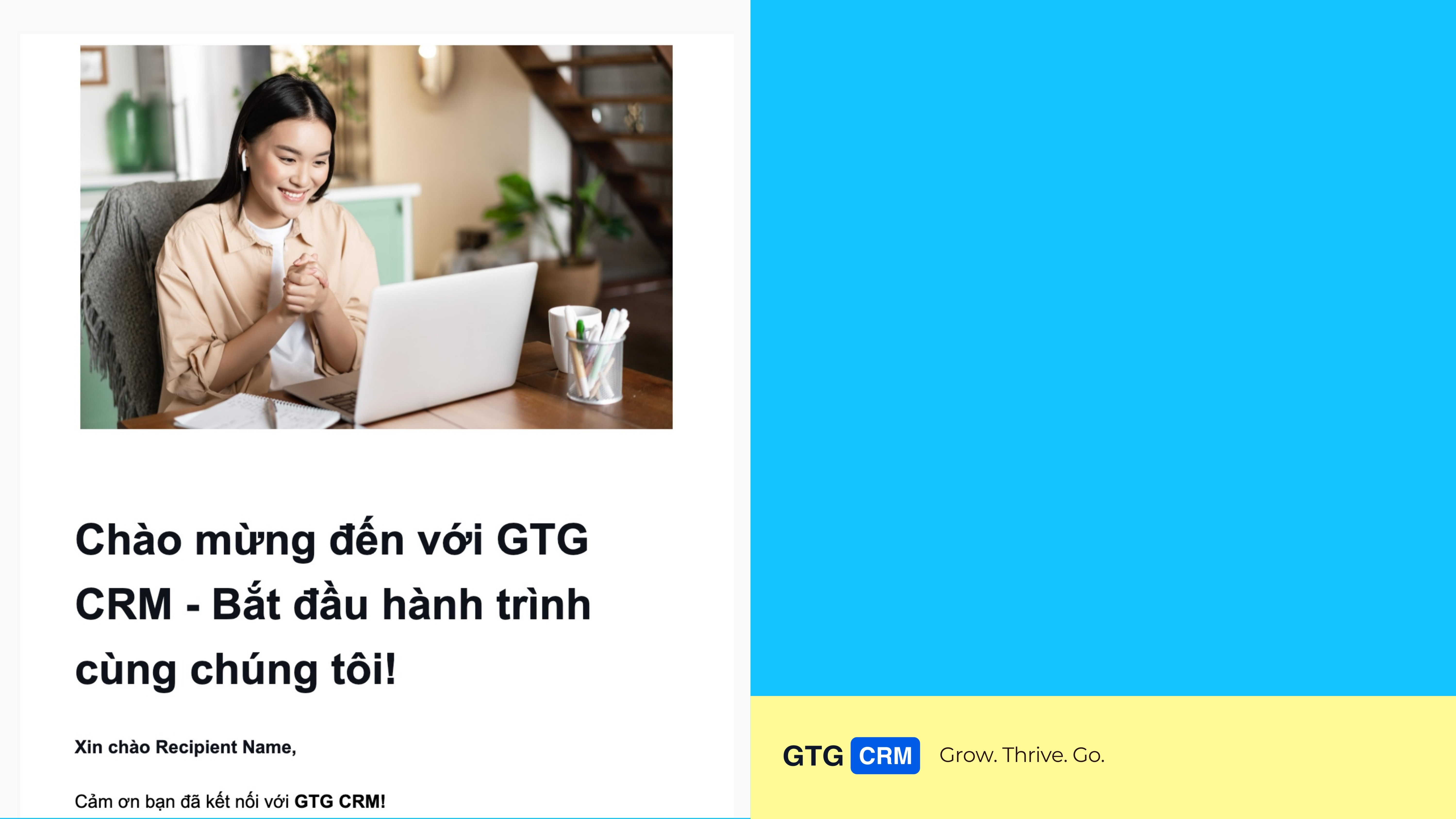
1. Få tilgang til e-postbyggeren
Trinn 1: Logg inn på GTG CRM
Logg inn på GTG CRM-kontoen din.
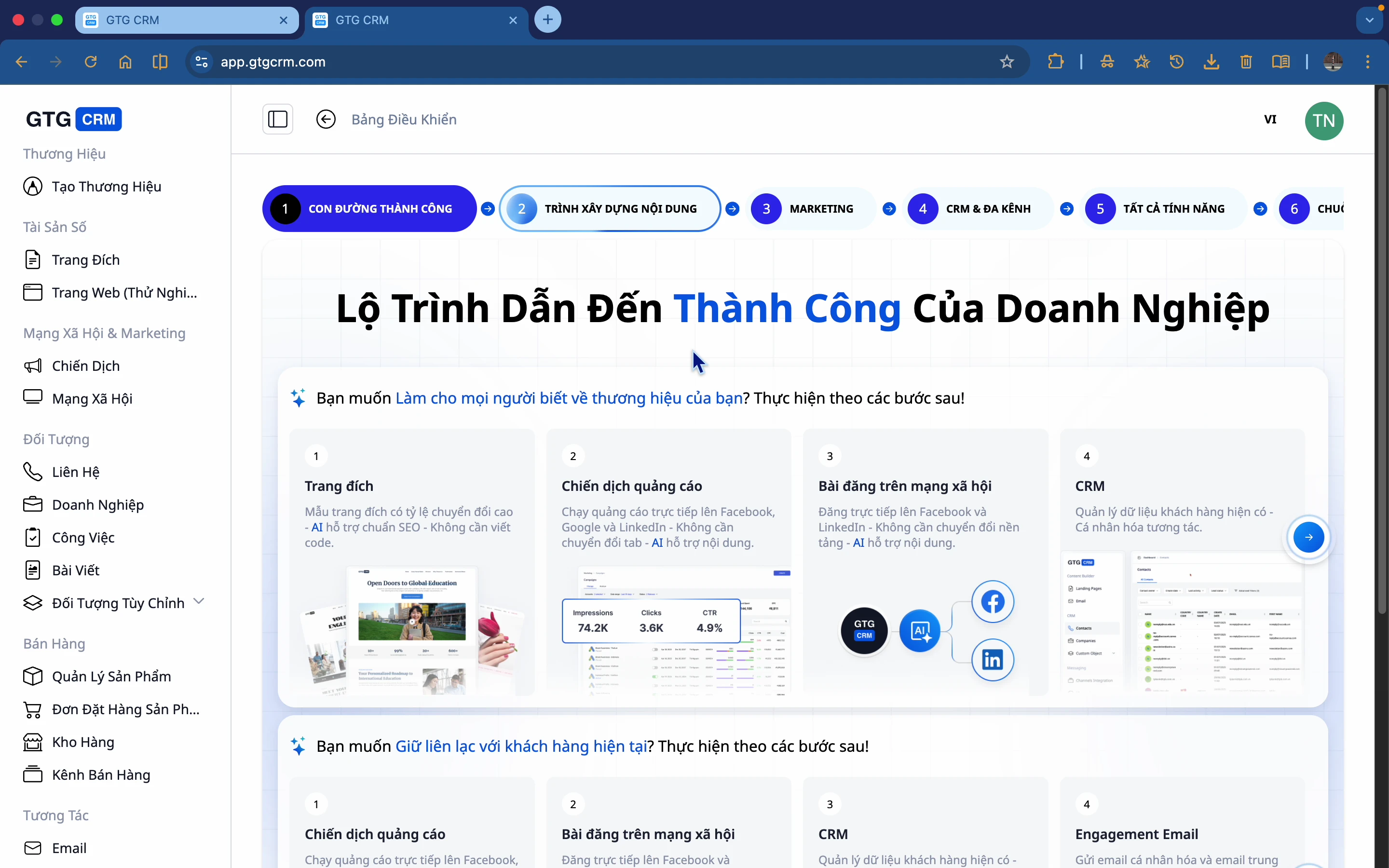
Trinn 2: Gå til E-post-menyen.
I venstre sidefelt blar du ned for å finne Interaksjoner- delen, og klikker deretter på E-post .
2. Vis e-postliste
E-postliste opprettet
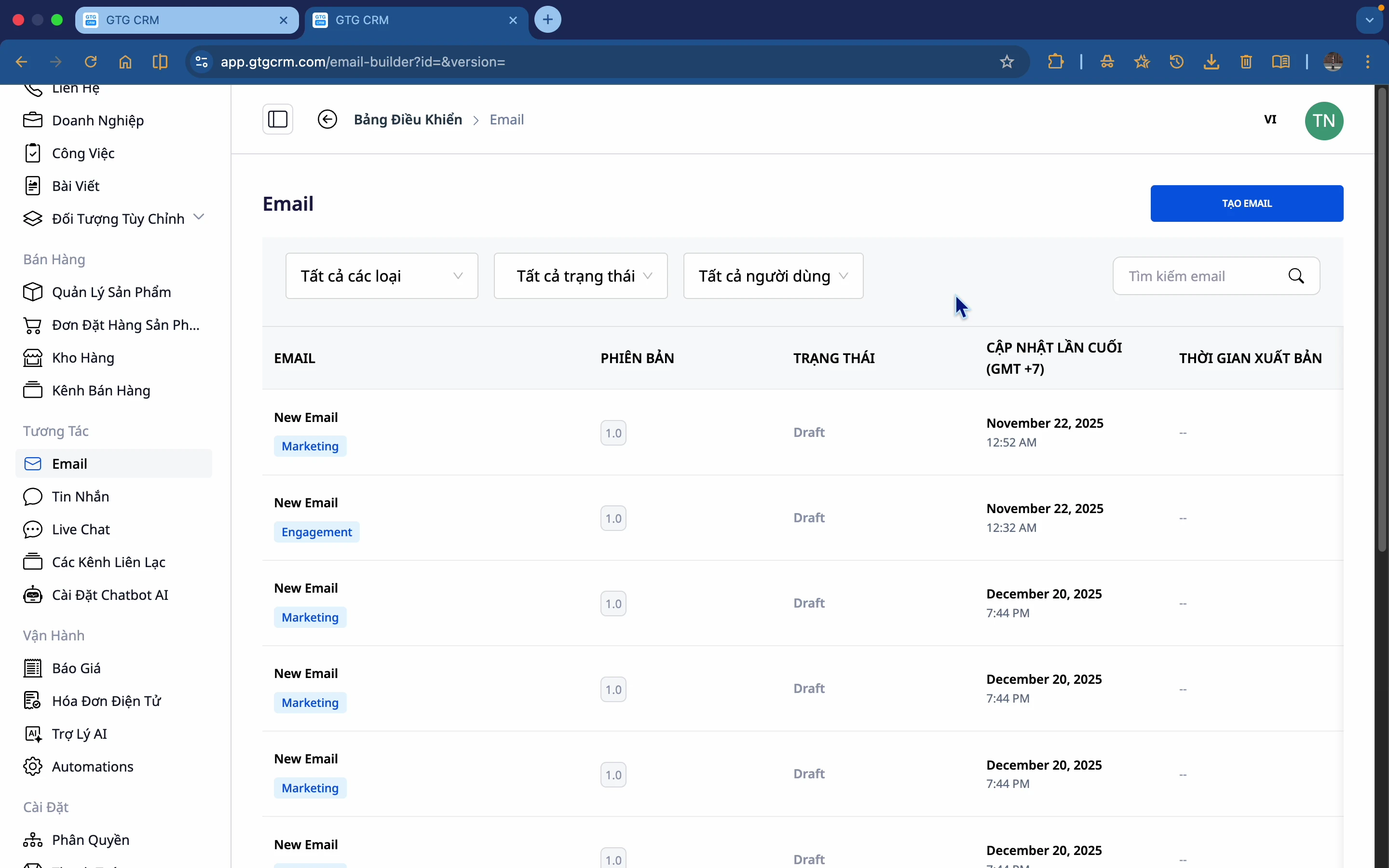
Etter at du har gått til E-post, vil du se en liste over e-postadressene du har opprettet:
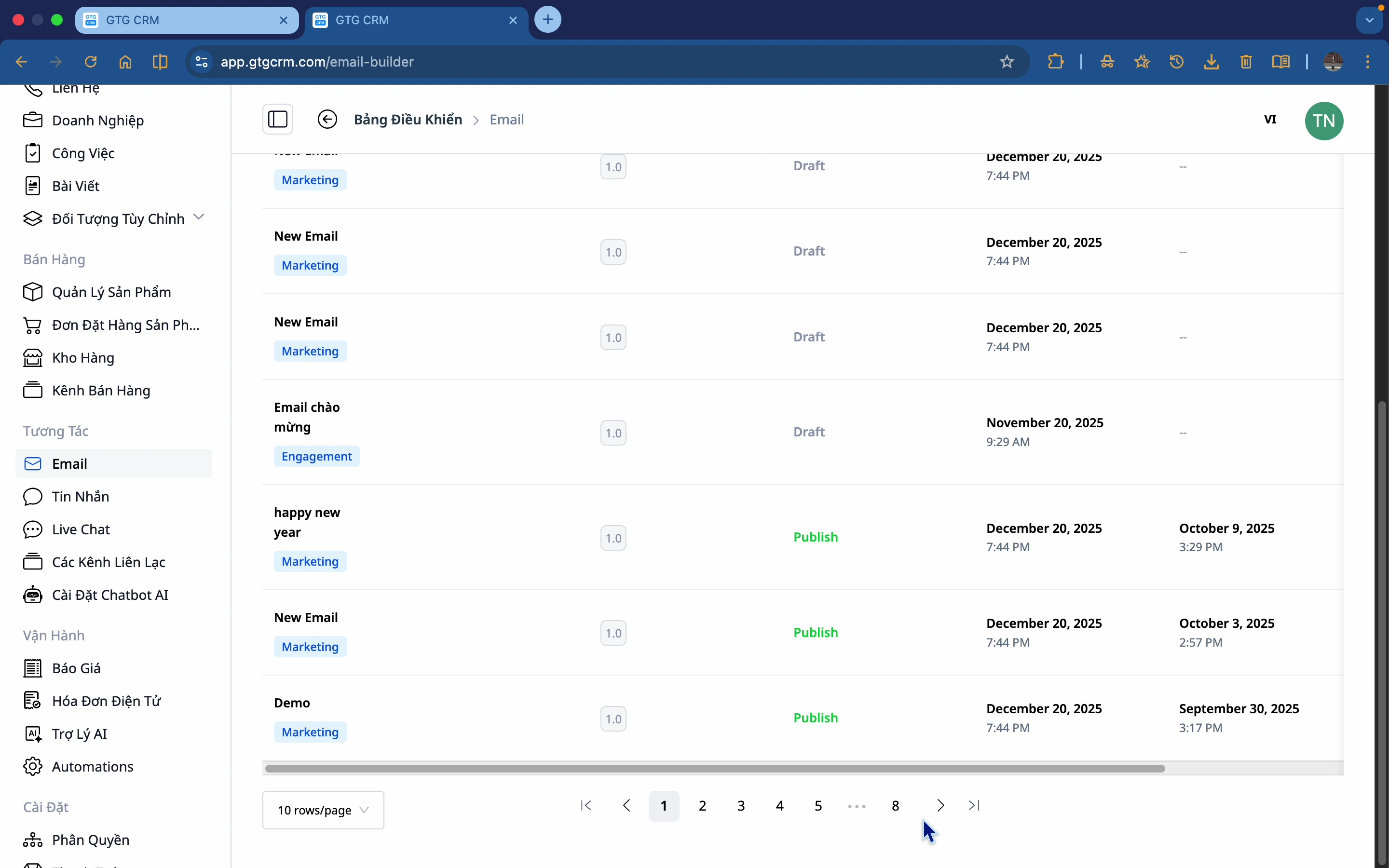
Informasjon som vises:
- E-posttype : Markedsføring eller pleie
- Versjon : 1.0 (nyopprettet), 2.0 (redigert én gang)...
- Status : Utkast, Publisert
- Publisert tid
- Sist oppdatert
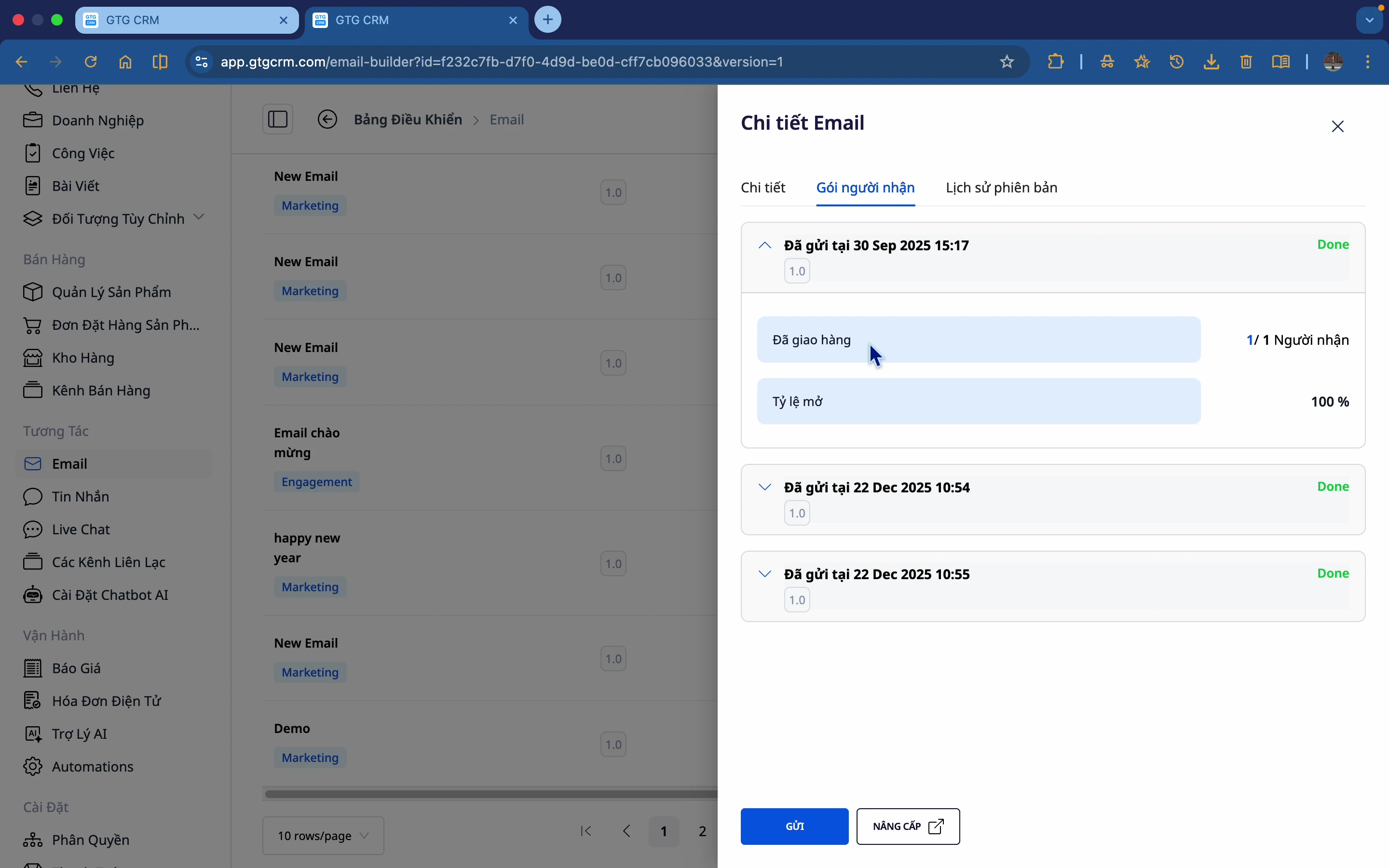
Se detaljert statistikk
Klikk på e-posten for å se statistikken:
- Antall mottakere
- Åpningsrate
- Versjonshistorikk
3. Opprett e-poster fra maler
Trinn 1: Klikk på «Opprett e-post»
Klikk på Opprett e-post -knappen for å komme i gang.
Trinn 2: Velg e-posttype
Det finnes to typer e-post:
- E-postmarkedsføring : Markedsføring av produkter og kampanjer.
- E-postpleie : Lead care, dryppkampanjer
Velg E-postmarkedsføring og klikk på Fortsett .
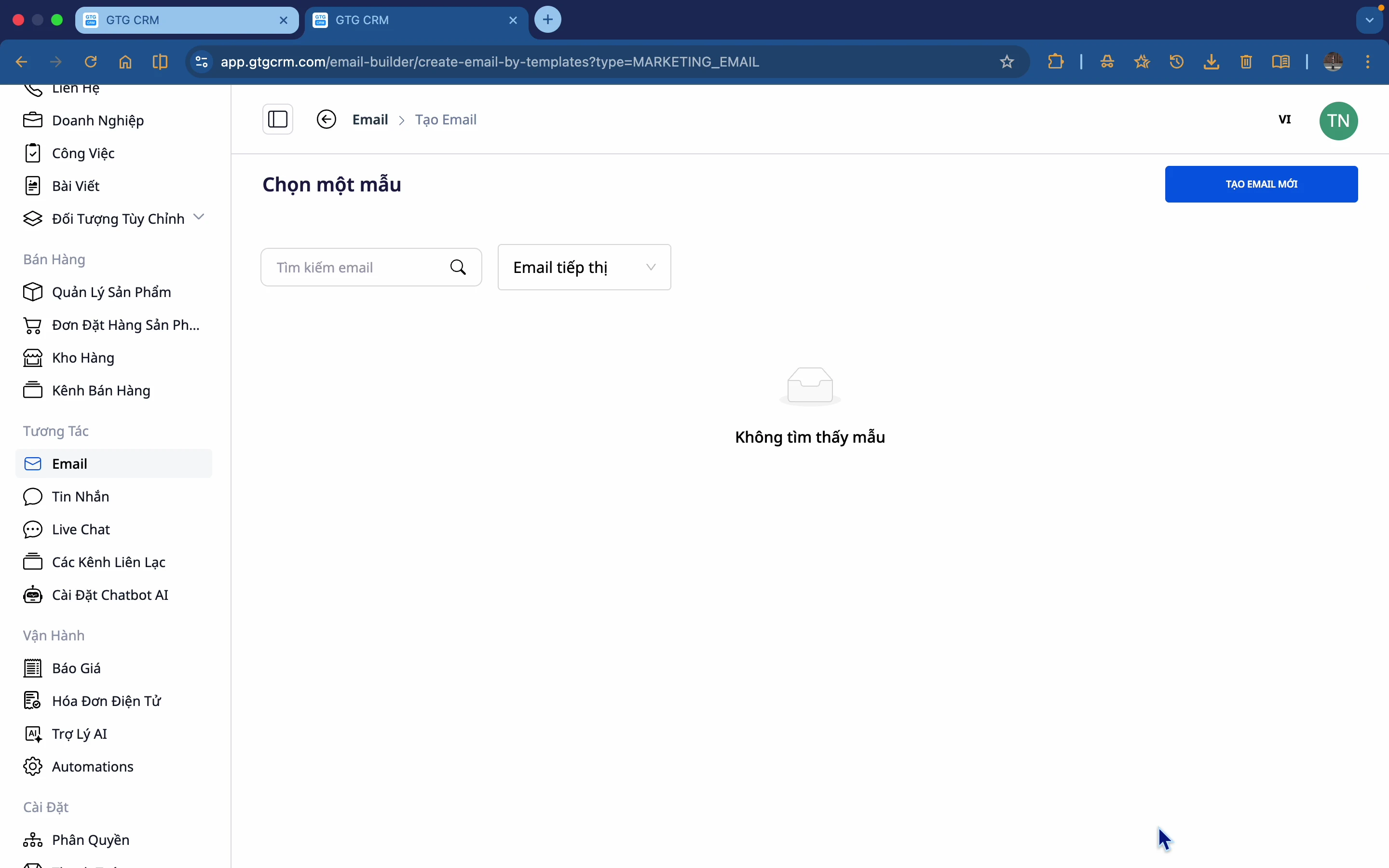
Trinn 3: Velg en mal
GTG CRM tilbyr mange ferdige maler:
- Se en forhåndsvisning før du foretar valget ditt.
- Velg en mal som passer ditt formål.
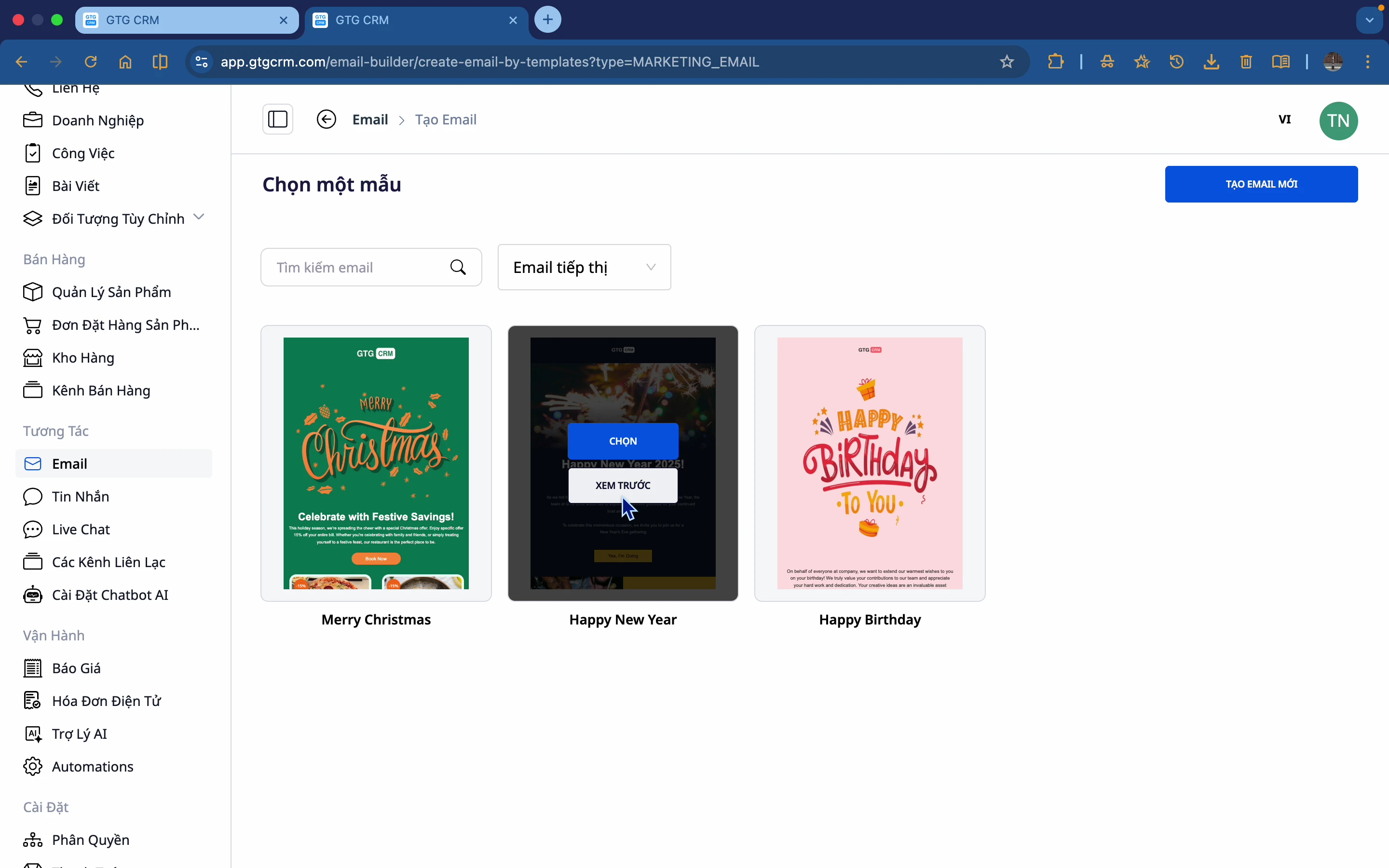
Trinn 4: Forhåndsvis malen
Klikk på malen for å forhåndsvise detaljene.
Trinn 5: Gi det et navn og begynn å redigere
- Klikk på Bruk denne malen
- Gi e-postadressen din et navn (f.eks. «E-postmarkedsføring Q1 2024»)
- Begynn å redigere
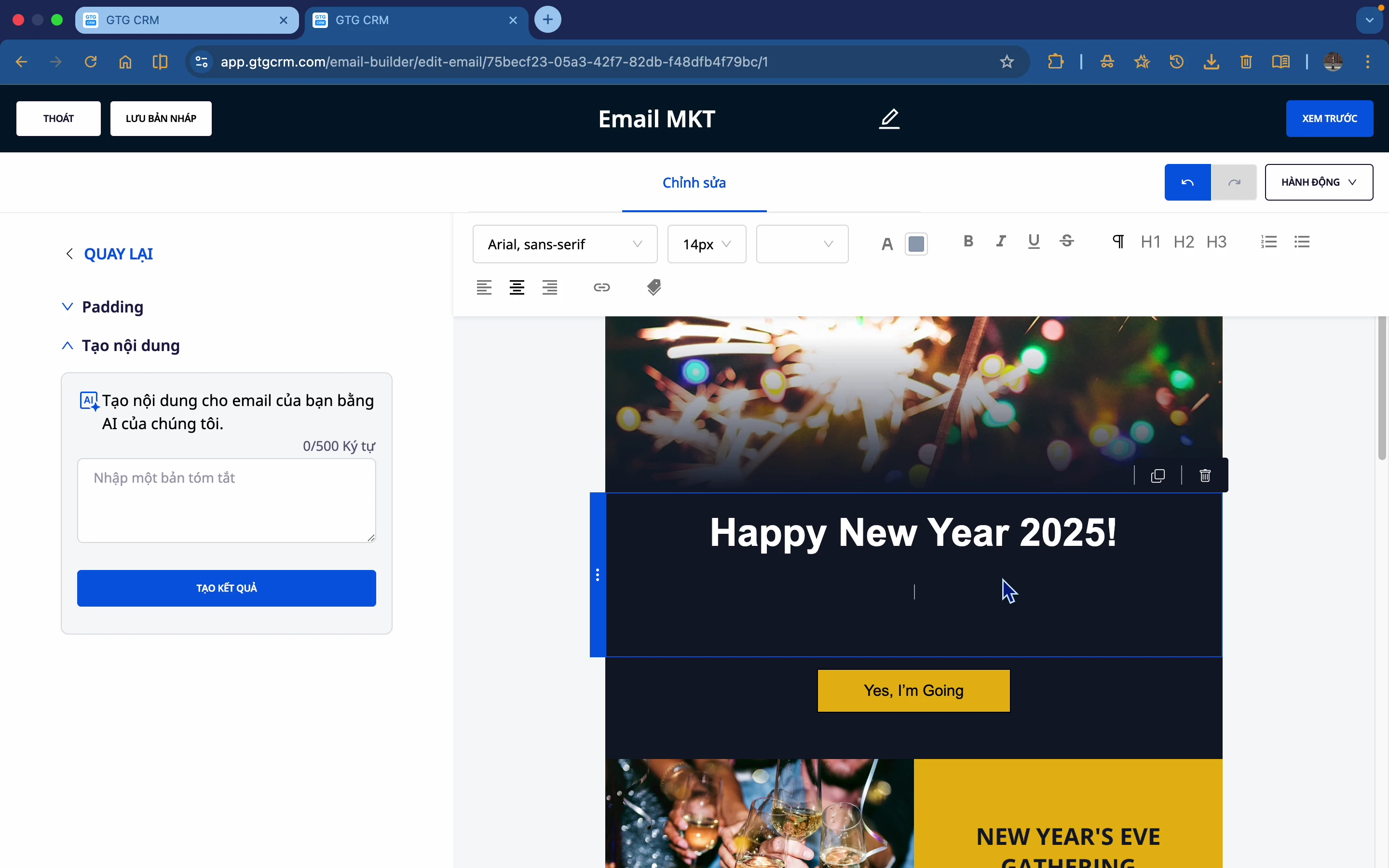
Trinn 6: Rediger innholdet
- Rediger tekst : Merk teksten og rediger den direkte.
- Fargeredigering : Velg området du vil redigere → Stil → Velg en farge
- Rediger bilde : Velg bilde → Endre
4. Lag e-poster fra en blank side
Trinn 1: Velg «Opprett ny»
I stedet for å velge en mal, velg Opprett ny for å starte fra en tom side.
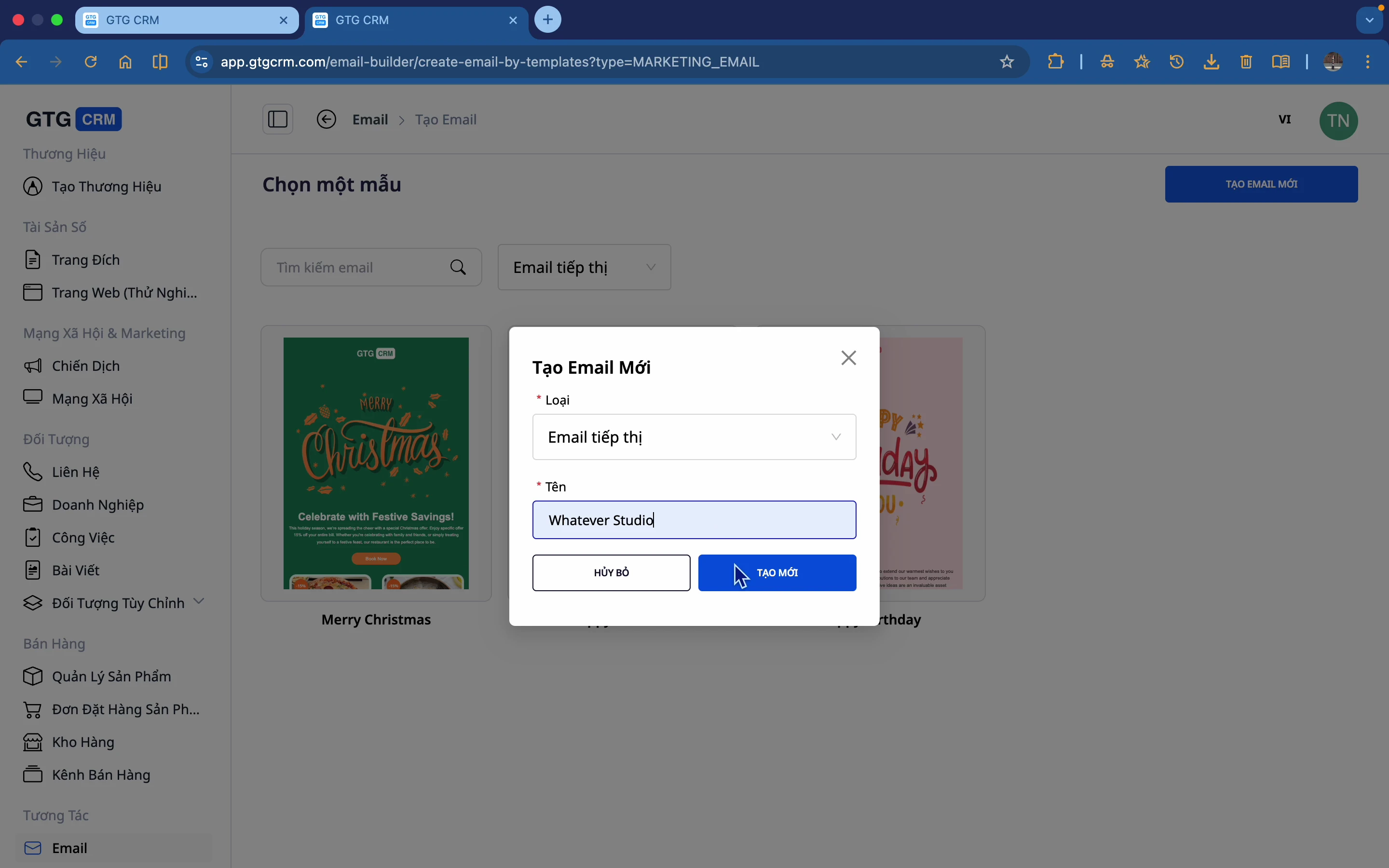
Trinn 2: Gi e-postadressen din et navn
Skriv inn et navn for den nye e-postadressen.
Trinn 3: Start med et hvitt lerret.
Dette er et grensesnitt med blanke sider der du kan lage din egen e-post.
Trinn 4: Dra og slipp komponentene
Dra elementene fra venstre sidefelt over på lerretet:
- Bilde
- Tekst
- Knapp
- Divider
- Sosial
- Oppsett
5. Bruk av AI til å lage innhold
Trinn 1: Velg tekstblokken
Merk teksten du vil endre.
Trinn 2: Åpne AI-verktøyet
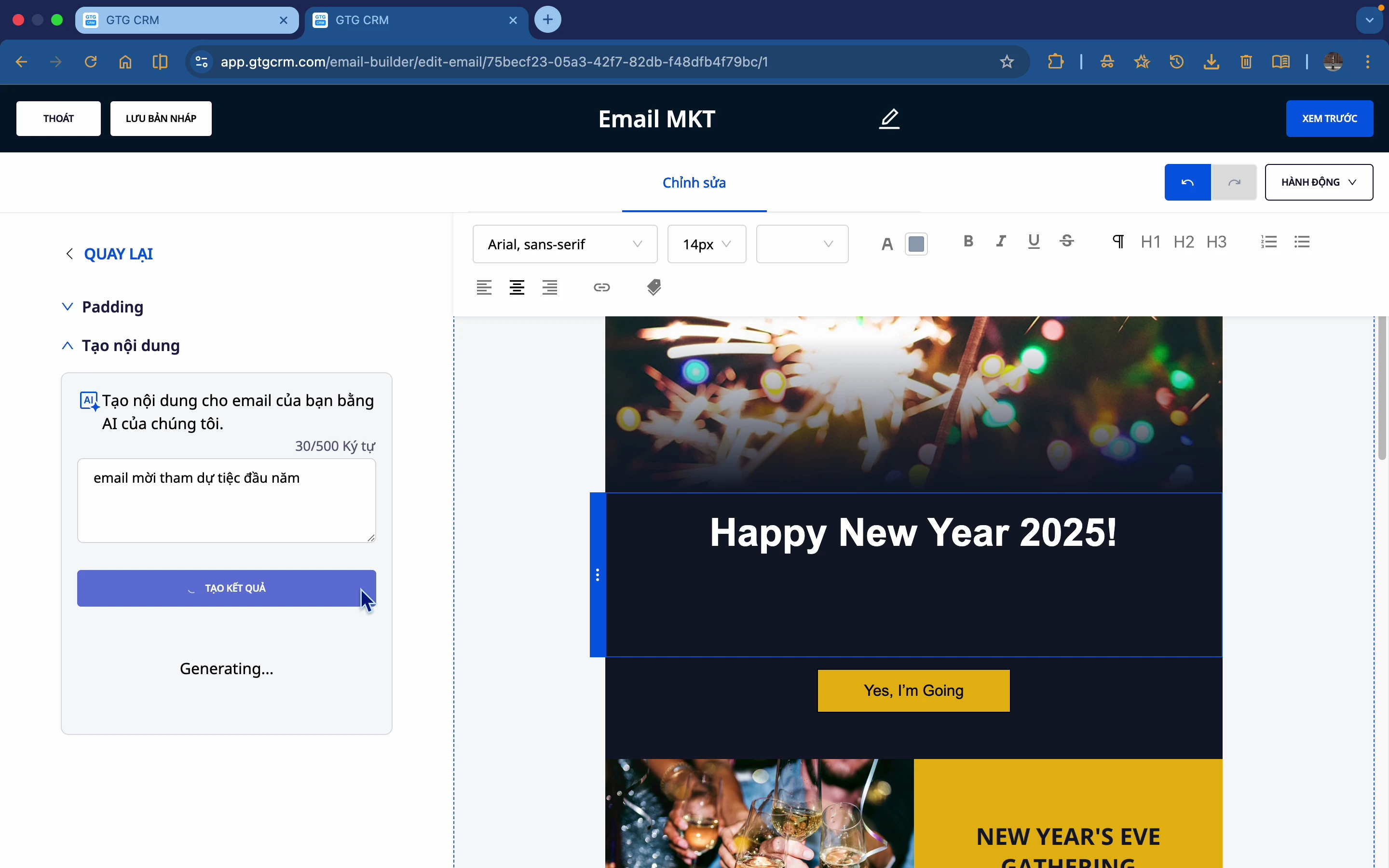
Klikk på AI- ikonet eller «Skriv inn innhold for e-posten din ved hjelp av AI» .
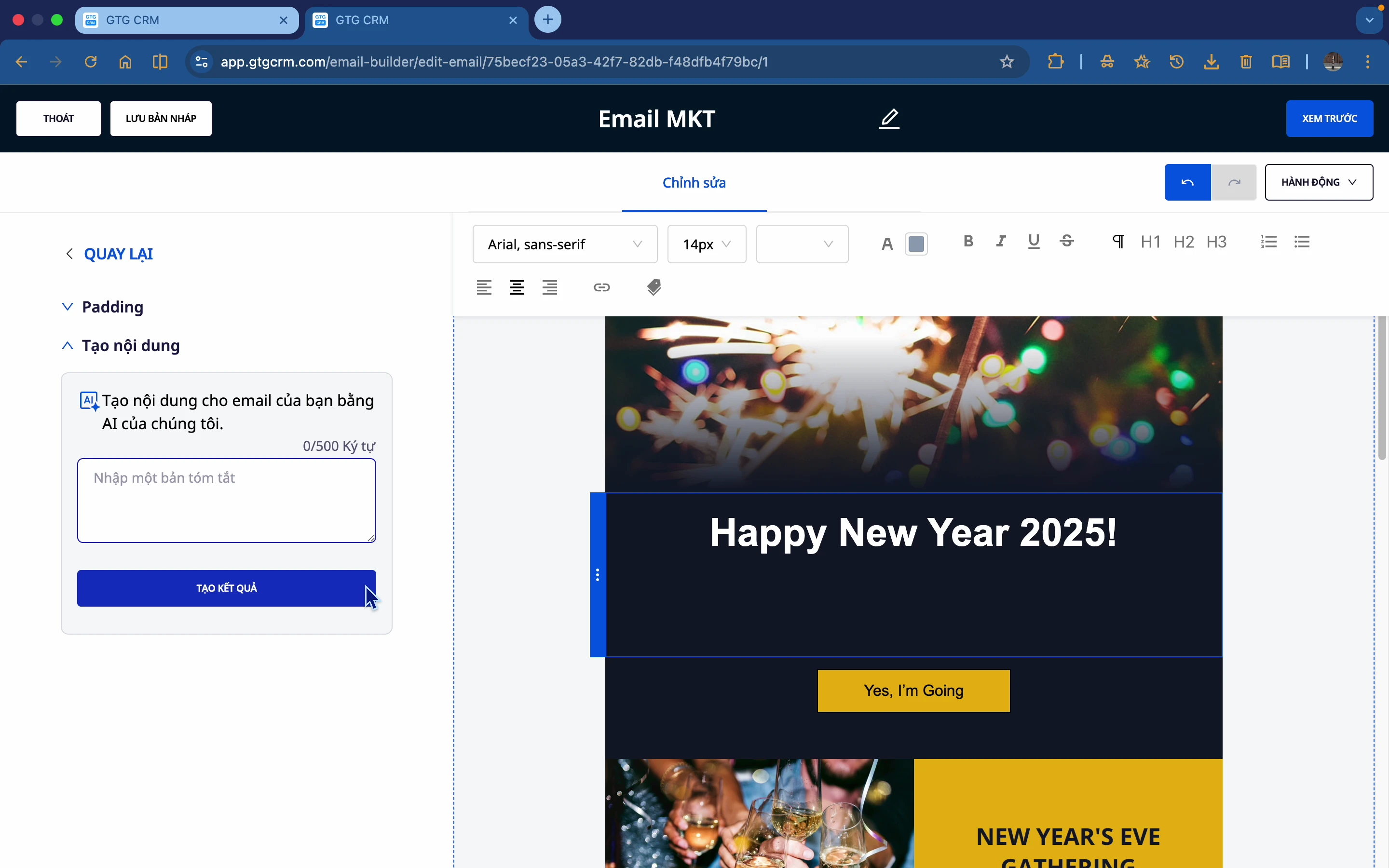
Trinn 3: Skriv inn en beskrivelse
Skriv inn en kort beskrivelse av innholdet du vil lage. For eksempel: «E-post med invitasjon til kunder til nyttårsfest»
Trinn 4: Opprett og velg resultatet
- Klikk på Opprett resultater
- Vent til AI-en genererer (noen få sekunder).
- Se foreslåtte alternativer
- Velg det alternativet som passer deg best.
- Klikk på Sett inn for å bruke
Trinn 5: Rediger om nødvendig.
Etter innsetting kan du gjøre ytterligere redigeringer:
- Rett ordlyden
- Endre tekstfarge
- Endre skrifttype
6. Bruk av AI til å lage bilder
Trinn 1: Velg bildeblokk
Velg bildet du vil endre.
Trinn 2: Klikk på «Endre»
Trykk på Endre -knappen for å åpne alternativene.
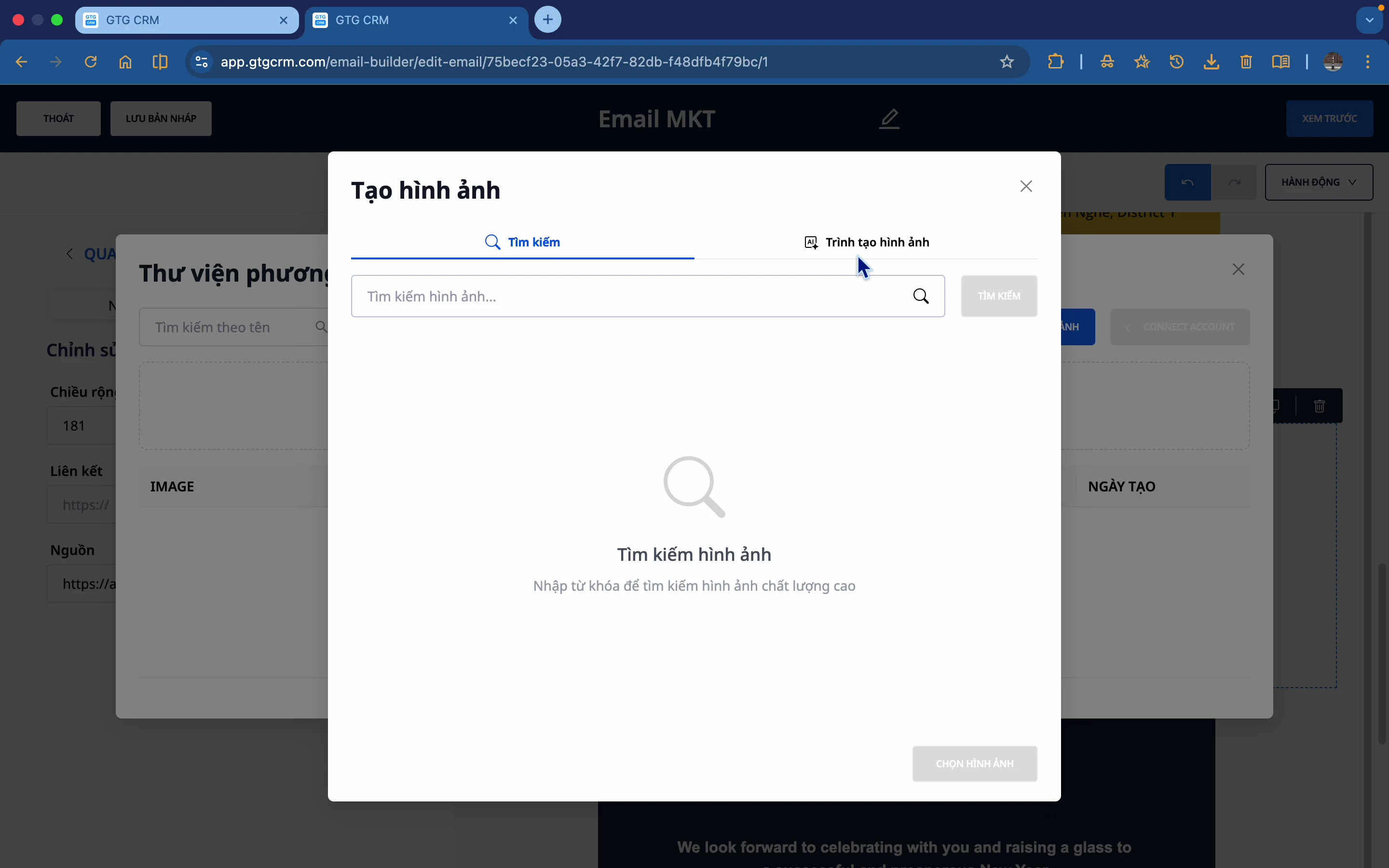
Trinn 3: Velg «Oppretting av kunstig intelligens-bilde»
Det finnes 3 alternativer:
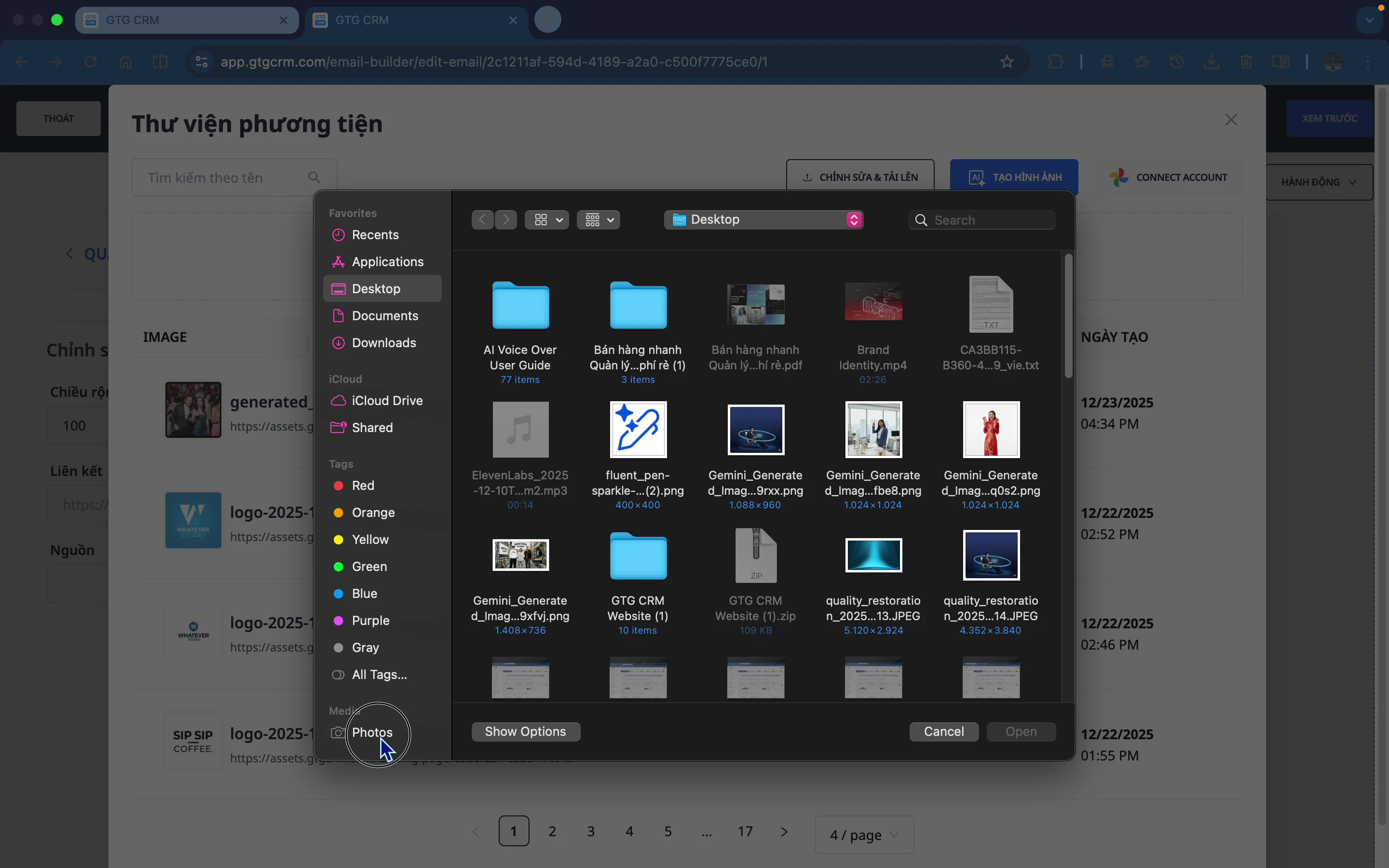
- Last opp bilder : Last opp fra datamaskinen din
- Google Foto : Koble til Google Foto
- AI-bildegenerering : La AI generere
Trinn 4: Beskriv bildet
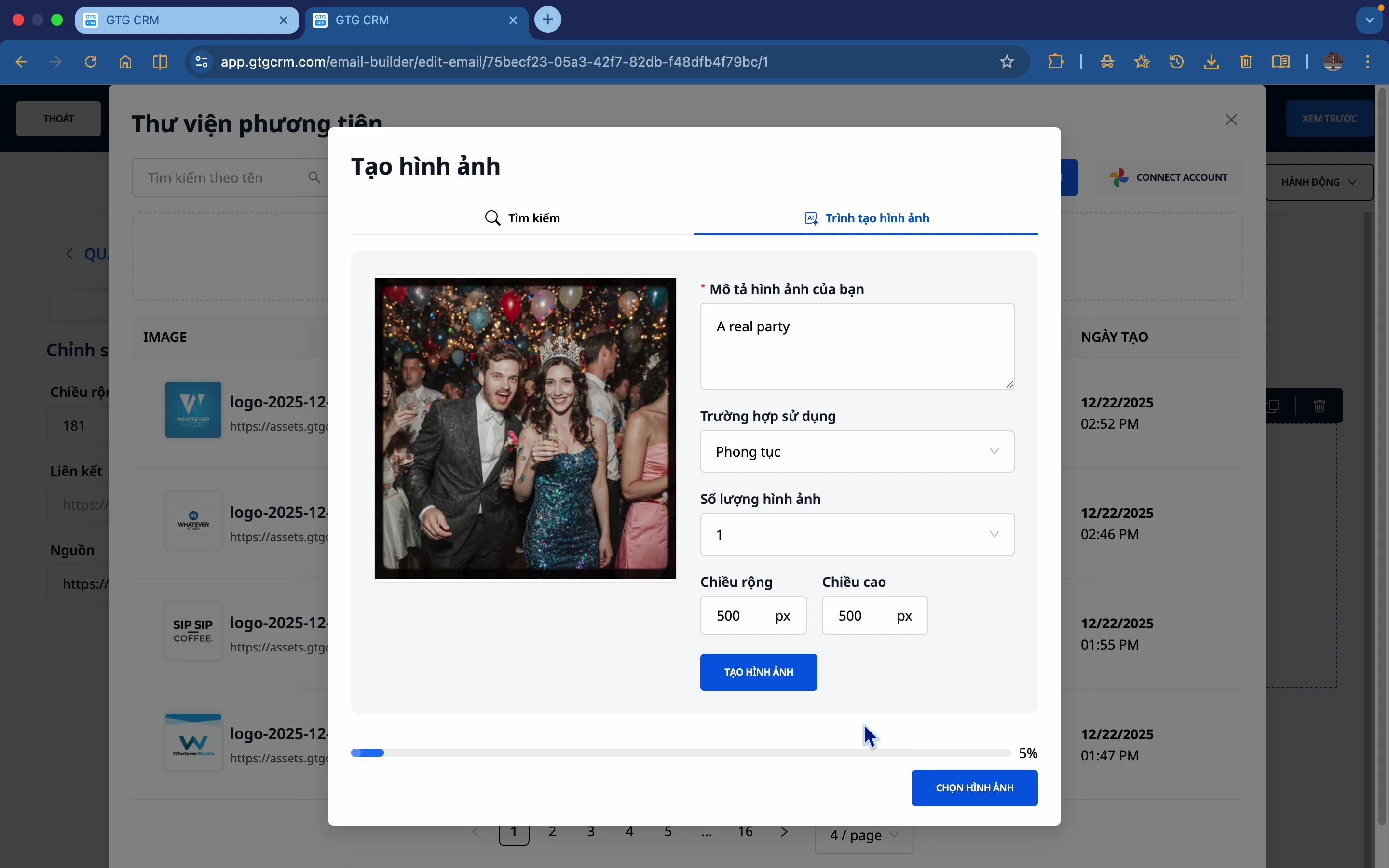
Skriv inn en beskrivelse av bildet du vil lage. For eksempel: «En ekte fest», «Profesjonelt forretningsmøte»
Trinn 5: Opprett og velg bildet
- Klikk på Opprett bilde
- Vent til AI genererer
- Hvis du ikke er fornøyd, klikker du på Gjenopprett.
- Velg riktig bilde.
7. Tilpass komponenter
7.1 Tekstblokk
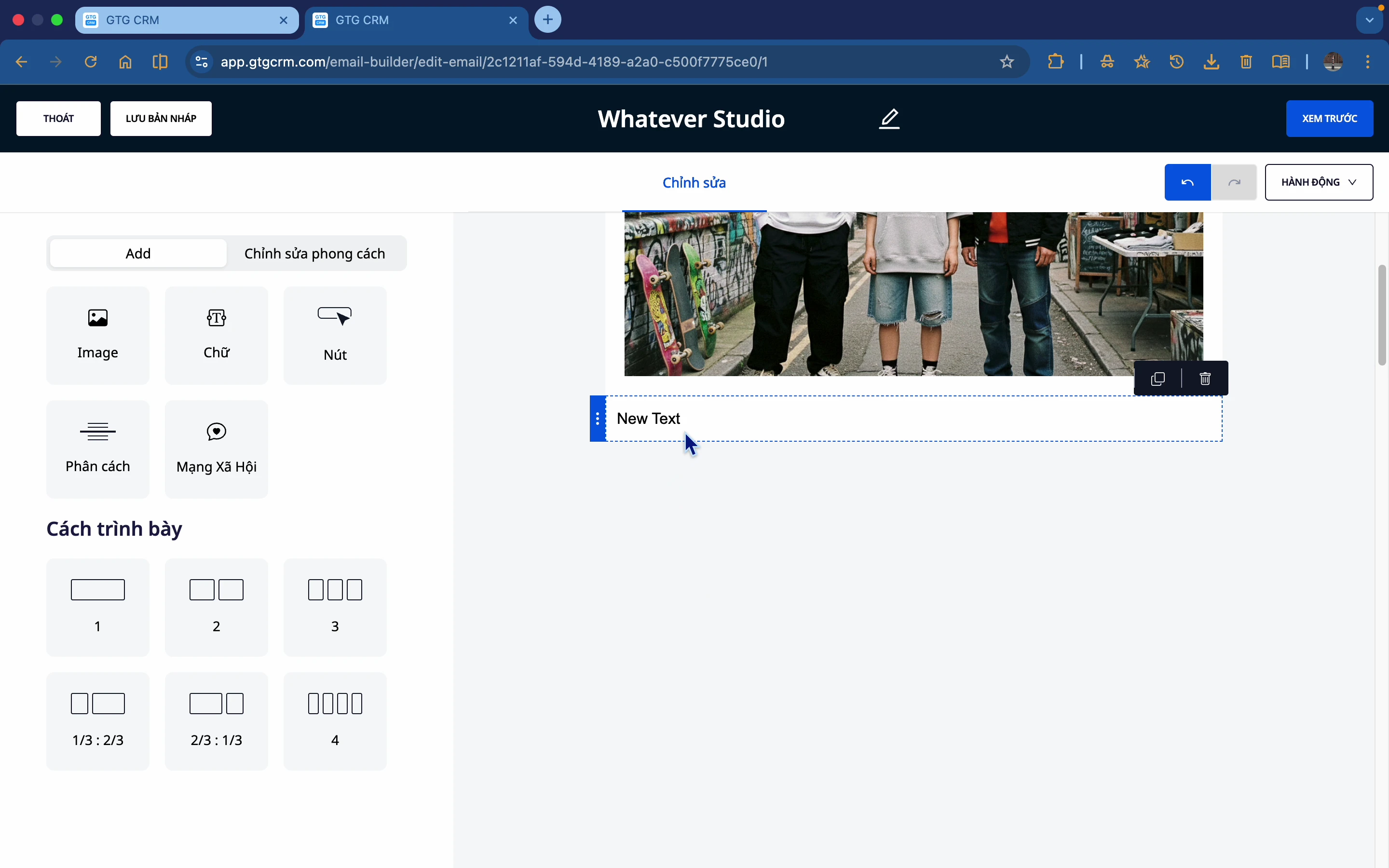
Rediger innhold:
- Merk tekst → Rediger direkte
- Bruk AI til å lage nytt innhold.
Format:
- Skrifttype
- Skriftstørrelse
- Tekstfarge
- Fet, kursiv
- Justering (venstre, høyre, senter)
Legg ved lenke:
- Marker teksten du vil lenke til.
- Klikk på lenkeikonet.
- Skriv inn URL-adressen
- Bekrefte
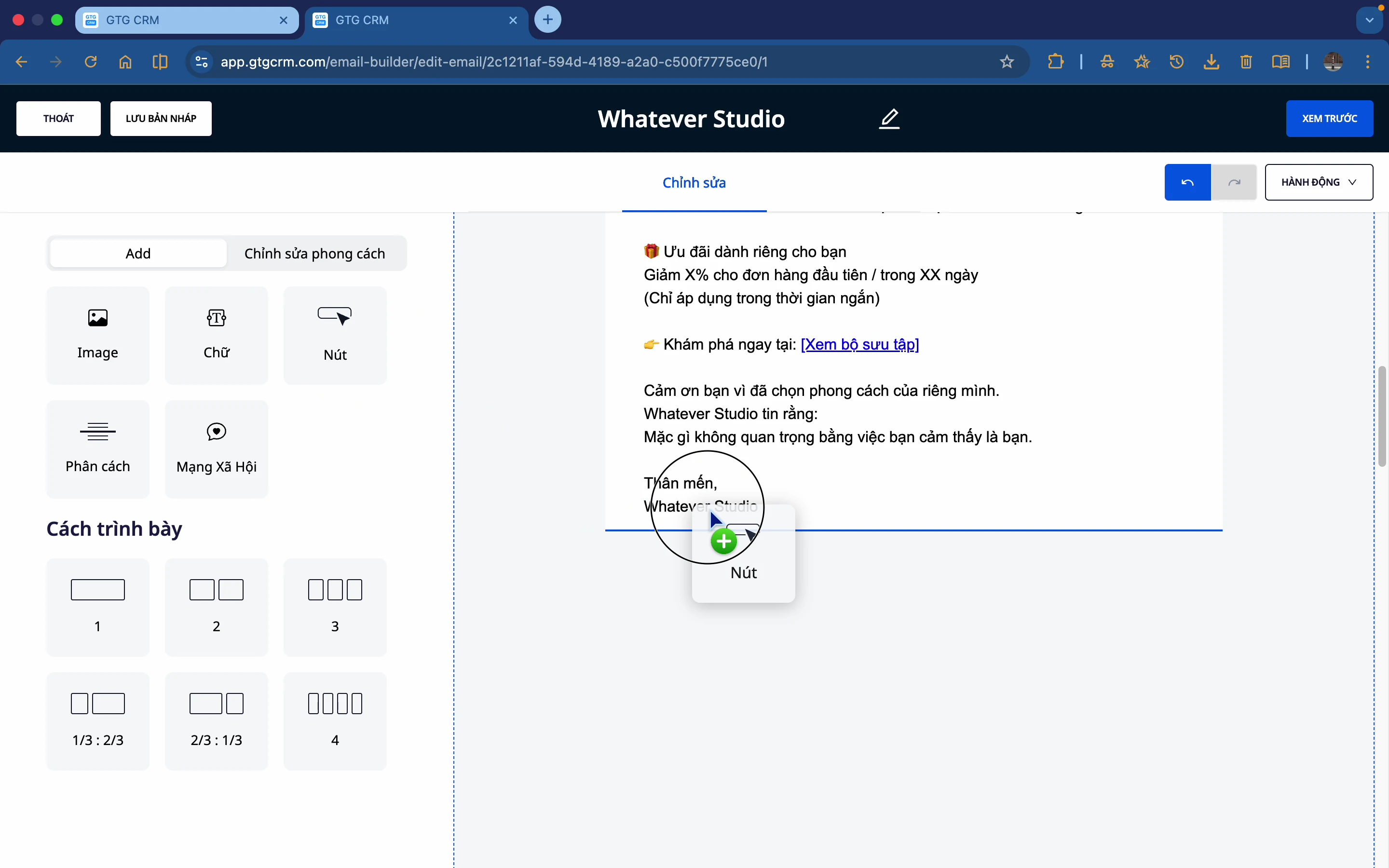
7.2 Knapp
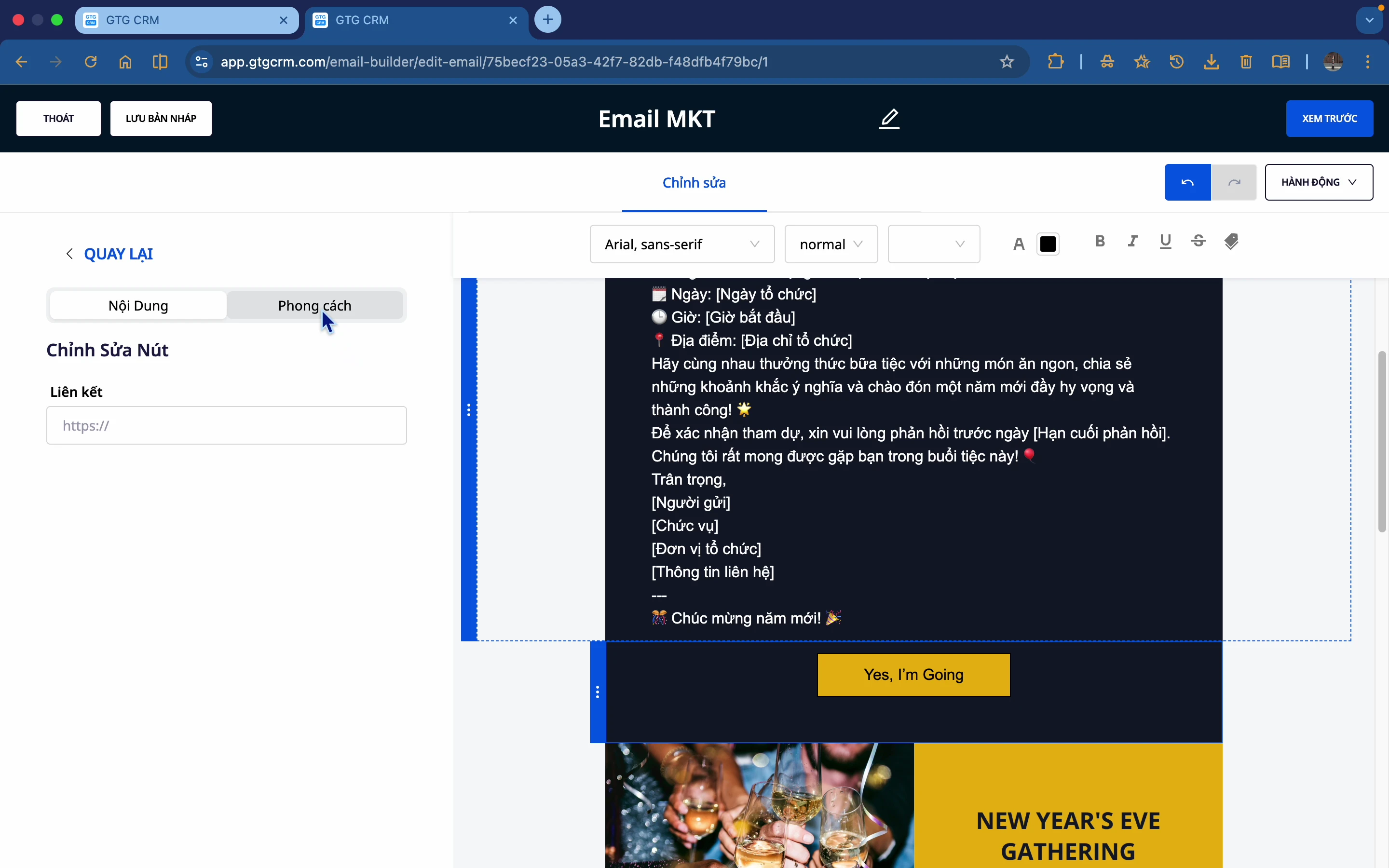
Rediger knappen:
- Rediger teksten i knappen.
- Endre bakgrunnsfargen på knappen
- Endre tekstfarge
- Kantradius
- Juster (venstre, senter, høyre)
Legg ved lenke:
- Gå til Innhold → Lenker
- Skriv inn destinasjons-URL-en
- Når mottakeren klikker på knappen, blir de omdirigert til den nettadressen.
7.3 Bilde
Endre bildet:
- Last opp fra datamaskin
- Google Foto
- AI-modellering
Juster størrelsen:
- Skriv inn antall piksler (f.eks. 600)
- Eller dra og slipp for å endre størrelsen.
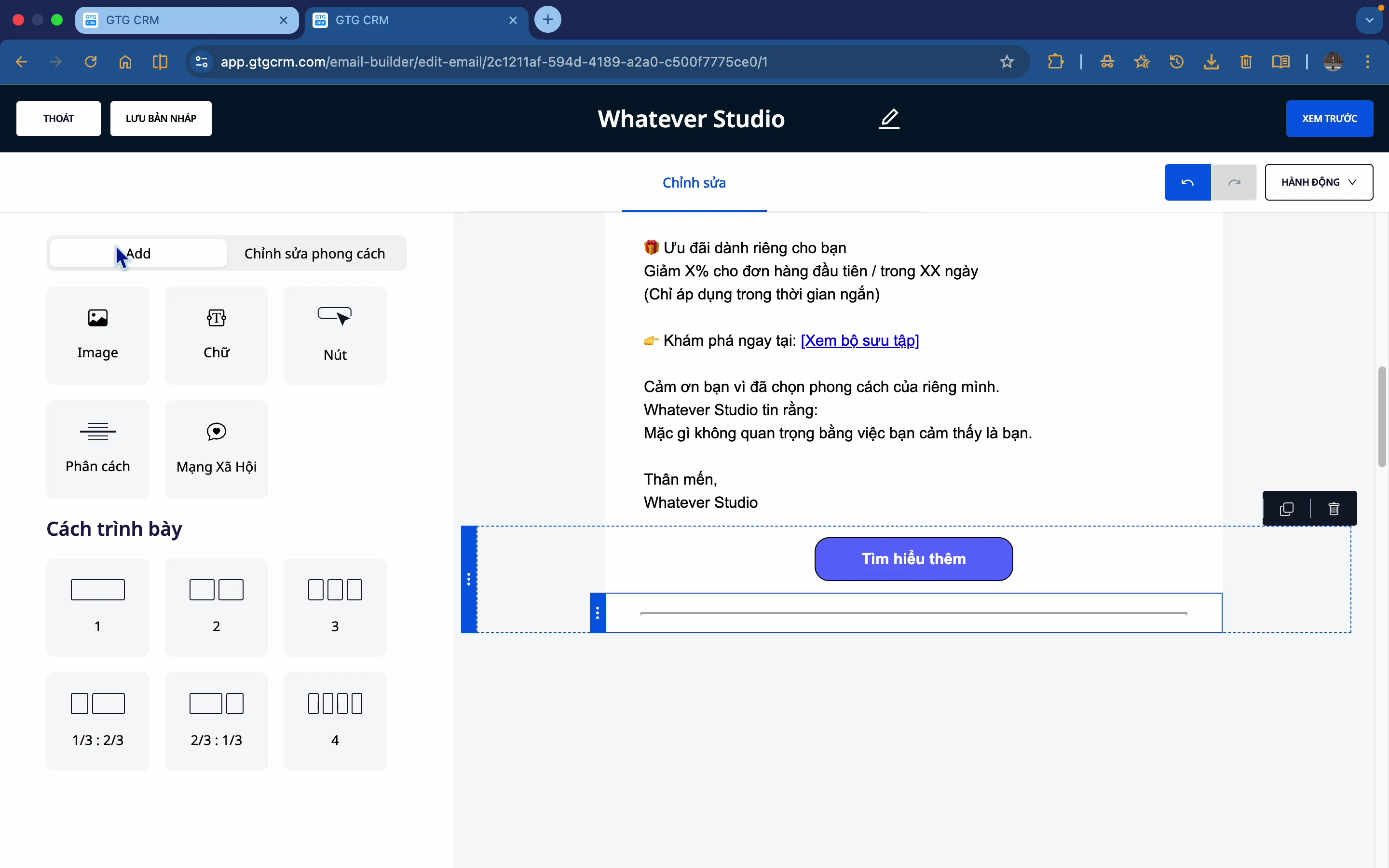
7.4 Deler
Tilpass:
- Farge
- Lengde (bredde)
- Linjestil: Heltrukket, stiplet
- Justering
7.5 Sosiale ikoner
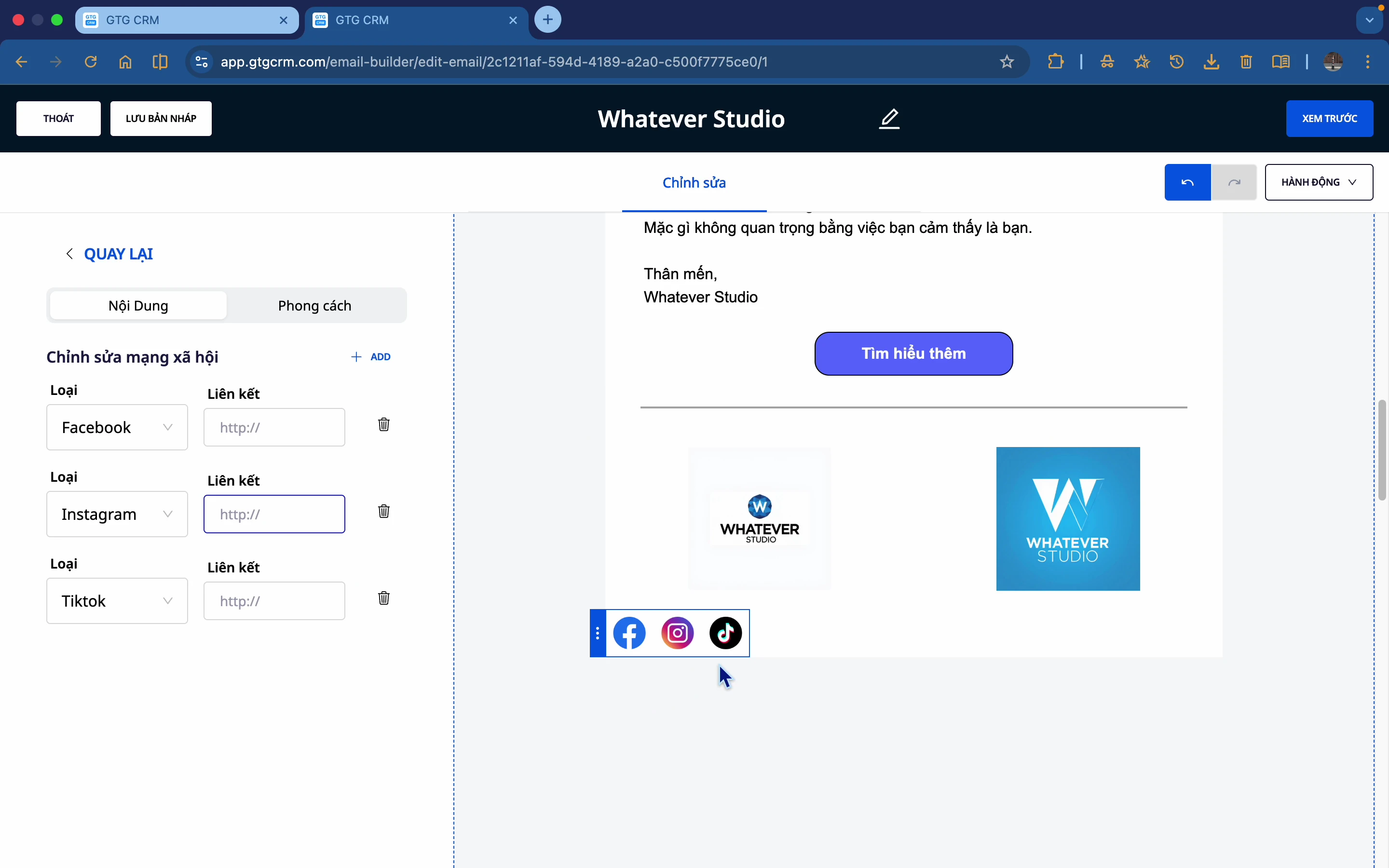
Legg til sosiale medier:
- TikTok
- YouTube
Legg ved lenke:
- Velg ikonet → Skriv inn URL-en til siden for sosiale medier
- Hvis du klikker på den, kommer du til den siden.
Tilpass stilen:
- Mange forskjellige typer symboler
- Tilpassede farger
7.6 Oppsett
Velg et oppsett:
- 1 kolonne
- 2 kolonner
- 3 kolonner
- Tilpass skalaen
Tilpass:
- Bakgrunnsfarge
- Padding (øverst, nederst, venstre, høyre)
- Grense
8. Forhåndsvis og publiser
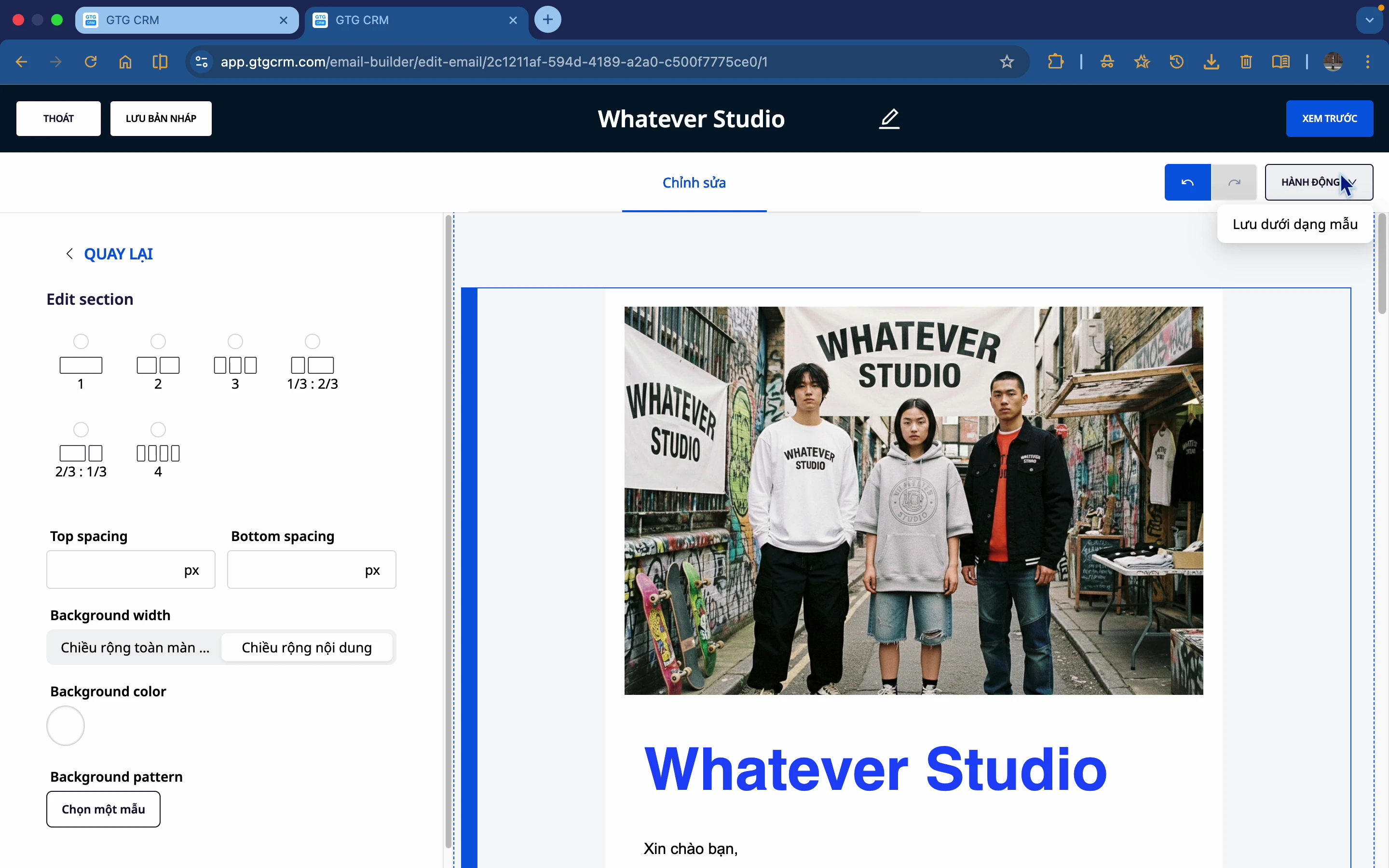
Trinn 1: Forhåndsvis skrivebordet
Klikk på Forhåndsvisning for å sjekke e-posten din på skrivebordsgrensesnittet.
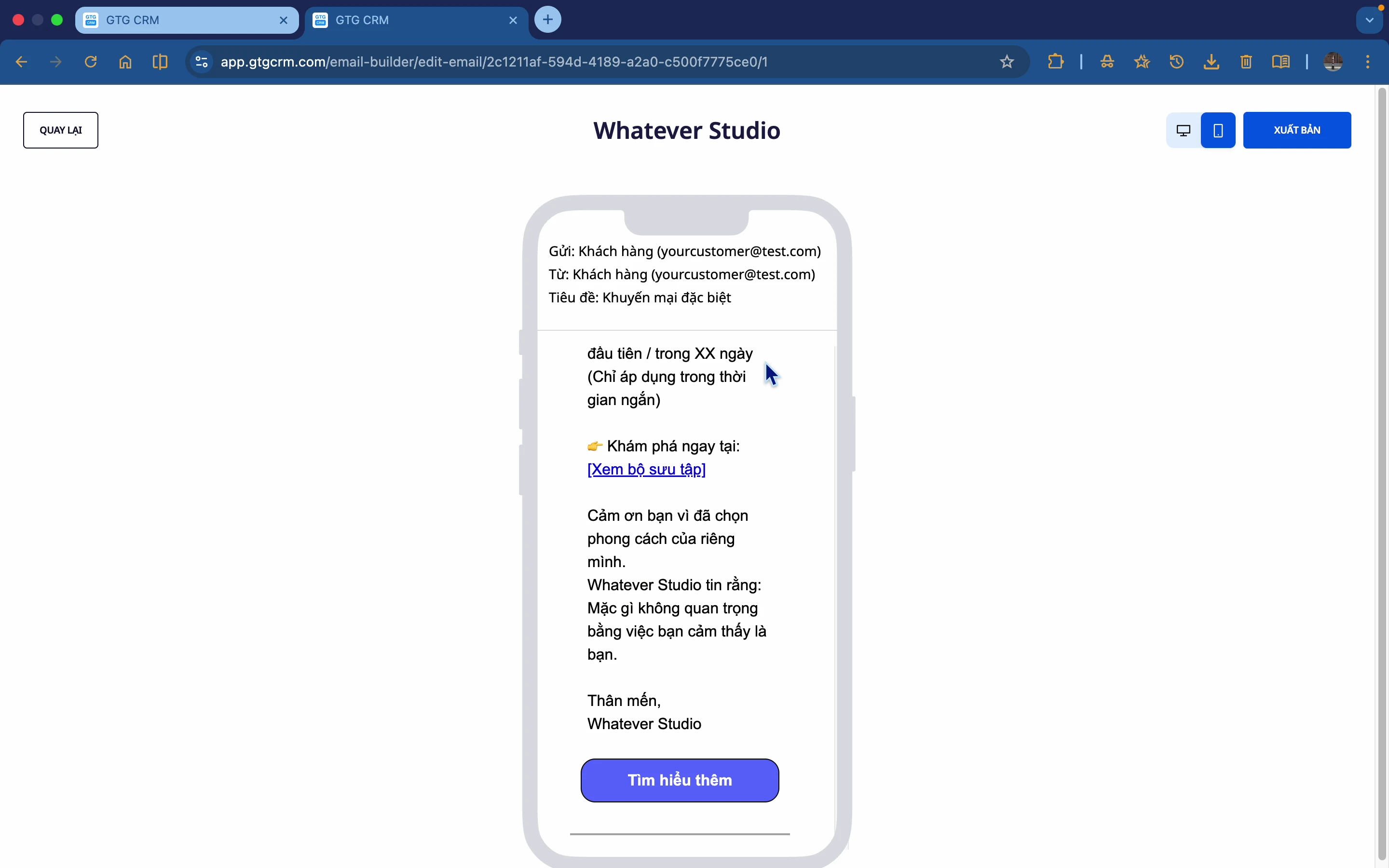
Trinn 2: Forhåndsvisning på mobil
Bytt til mobilvisning for å sikre at e-poster vises pent på telefonen din.
Trinn 3: Lagre e-posten
Det er 3 lagringsalternativer:
- Lagre utkast : Lagre for senere redigering
- Lagre som mal : Bruk på nytt for andre e-poster
- Publisert : Ferdig og klar til sending
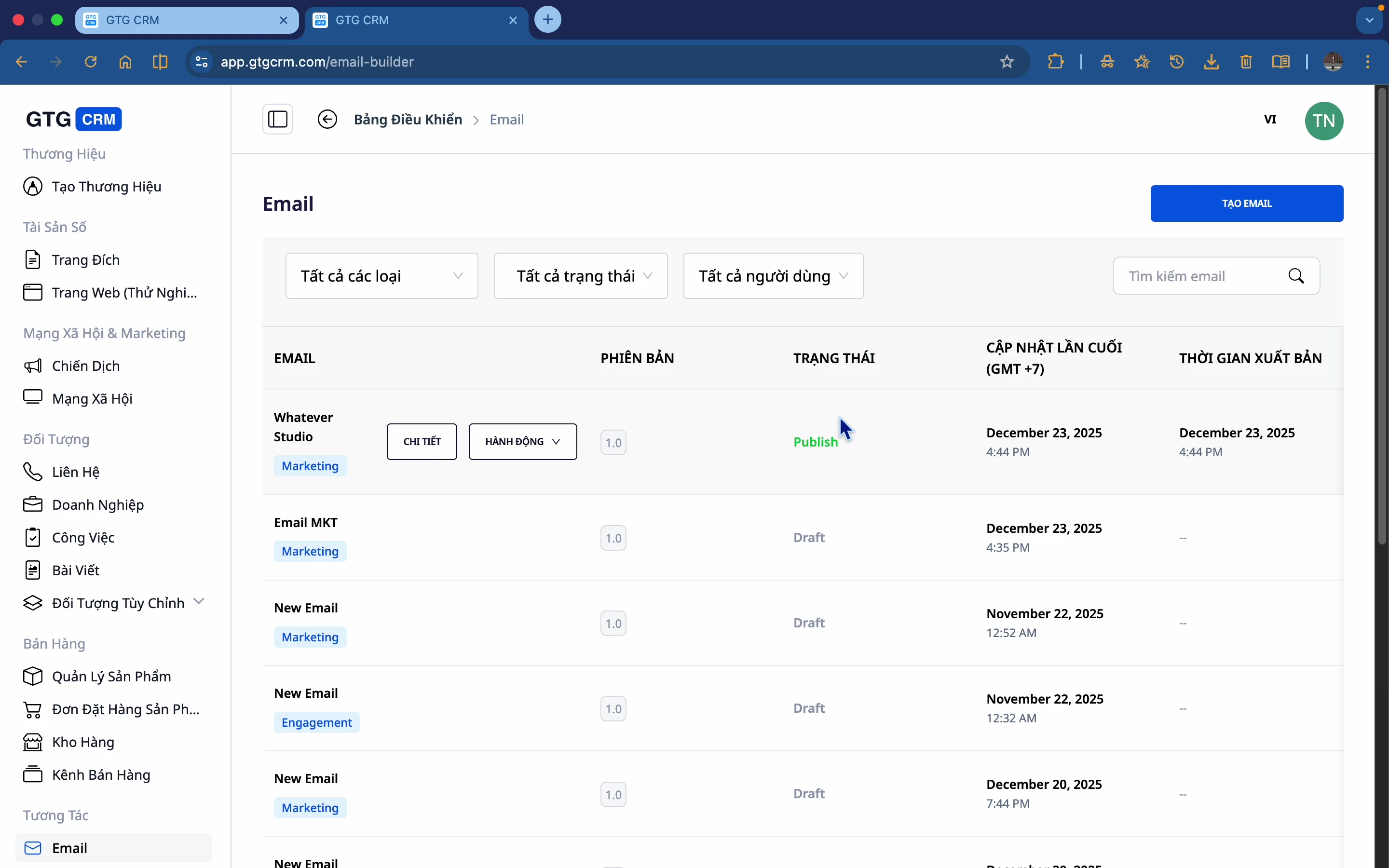
Trinn 4: Publiser
Klikk på Publiser for å fullføre e-posten.
9. Send en e-post
Trinn 1: Se e-postdetaljer
Etter publisering, sjekk detaljene i e-posten du opprettet.
Trinn 2: Klikk på «Send inn»
Trykk på Send -knappen for å begynne å sende e-posten.
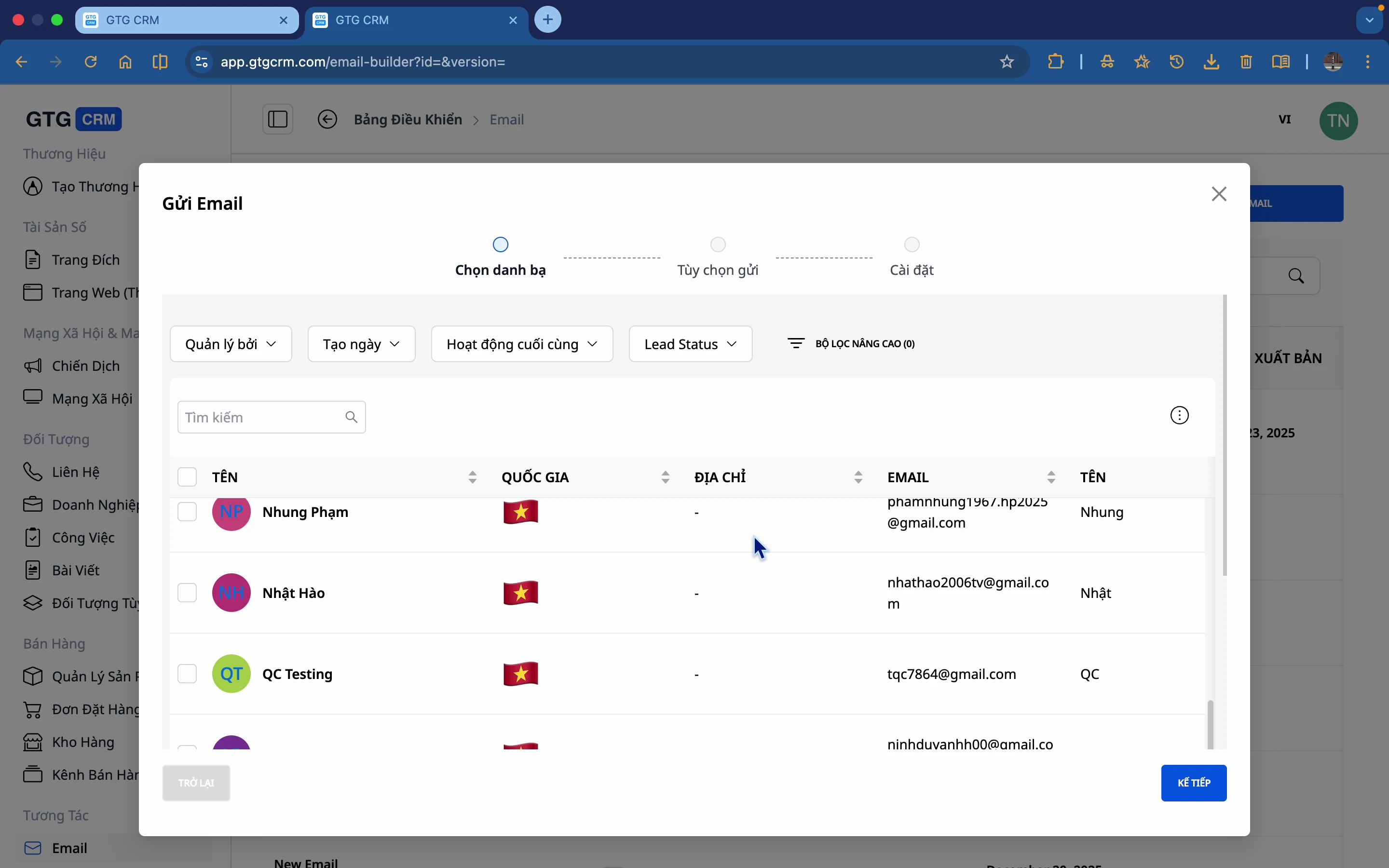
Trinn 3: Velg mottaker
- Velg fra CRM-kontaktlisten din.
- Eller velg etter segment/tagg
Trinn 4: Velg leveringstidspunkt.
- Send nå : E-poster sendes umiddelbart.
- Planlegg : Velg en bestemt dato og et bestemt klokkeslett for sending
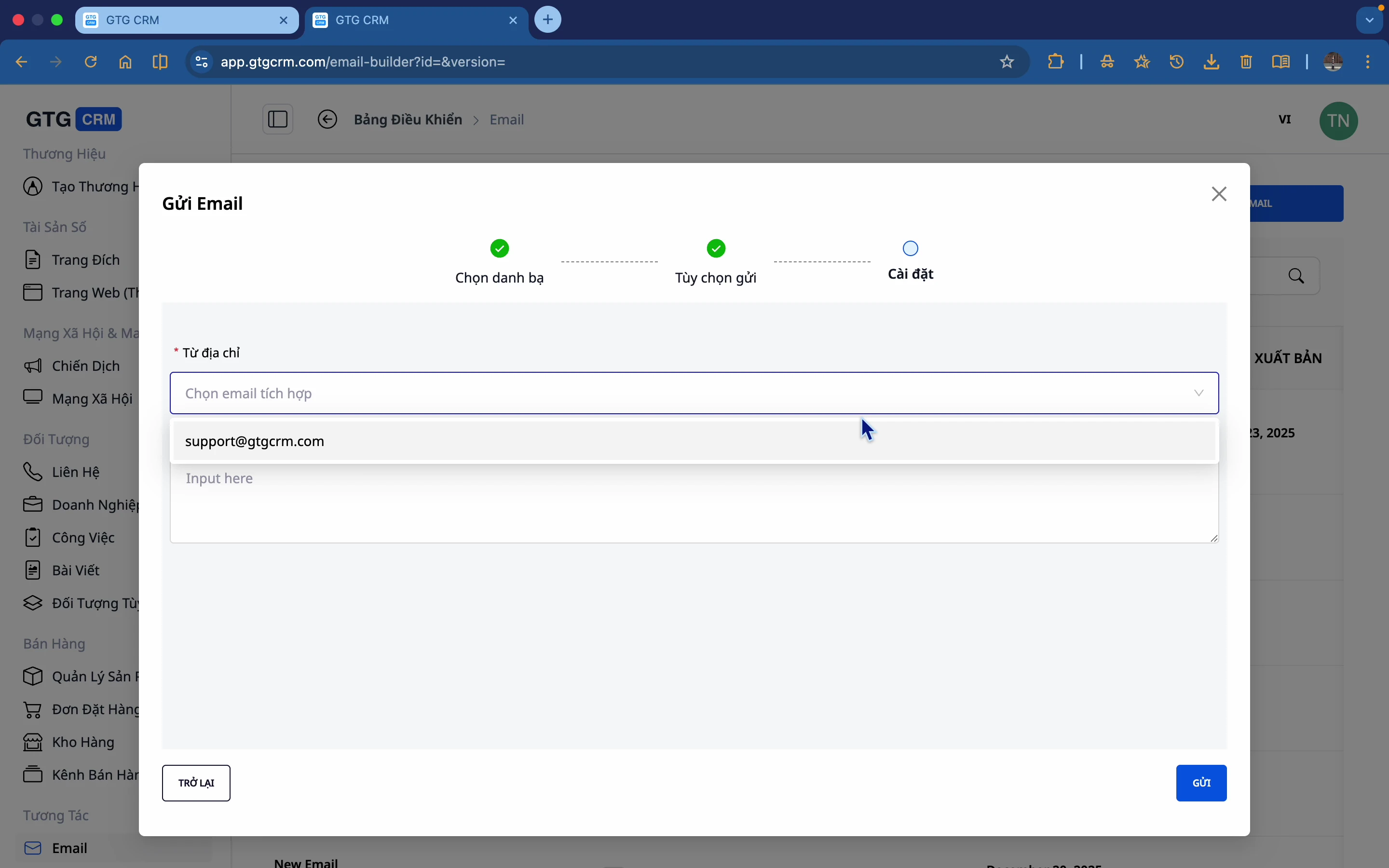
Trinn 5: Velg e-postadressen du vil sende til.
Velg e-postadressen som allerede er integrert i GTG CRM.
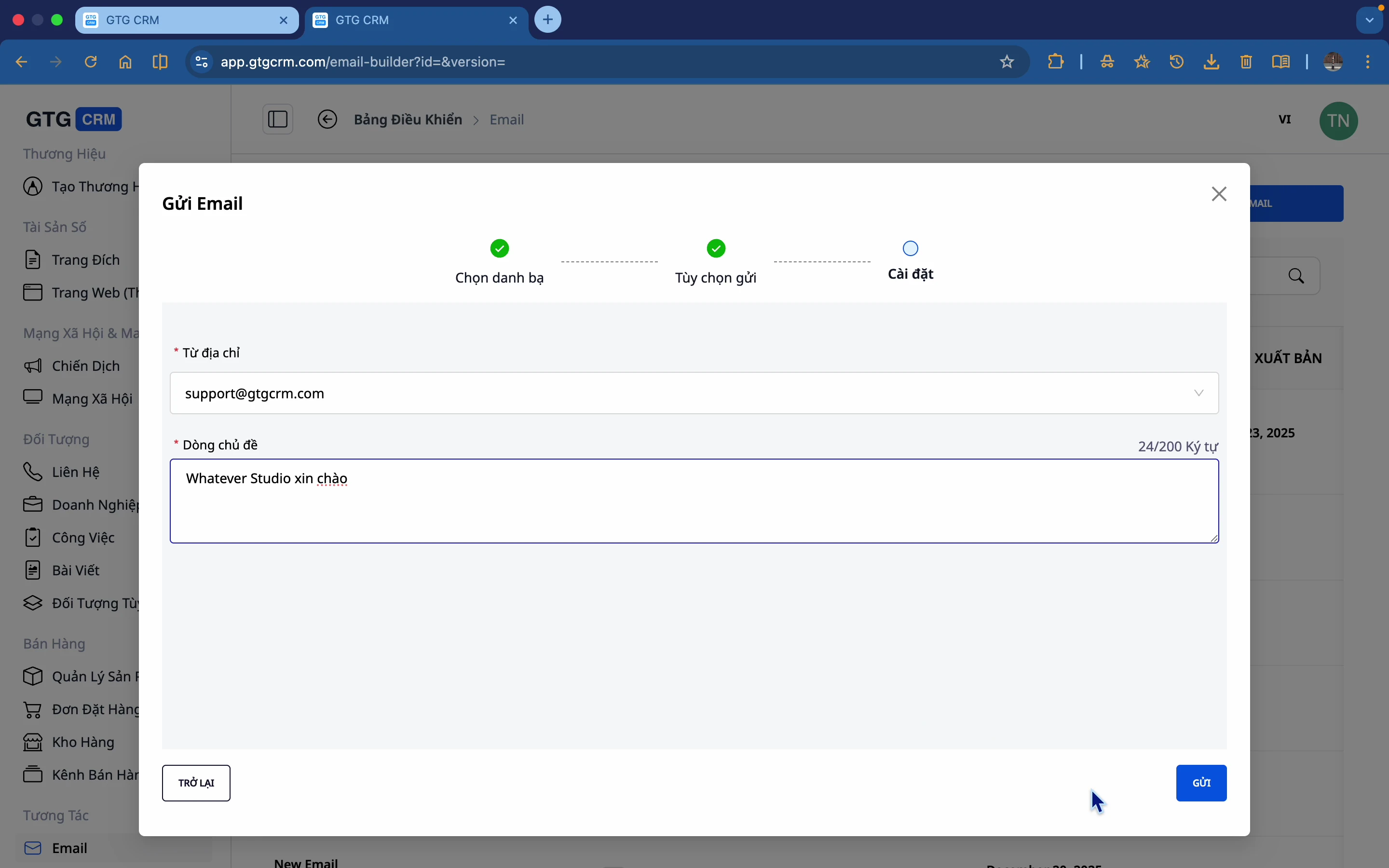
Trinn 6: Skriv inn emnet
Skriv inn emnefeltet i e-posten.
Trinn 7: Bekreft innsending
Trykk Send for å fullføre.
10. Integrer utgående e-postsending
Trinn 1: Gå til innstillinger
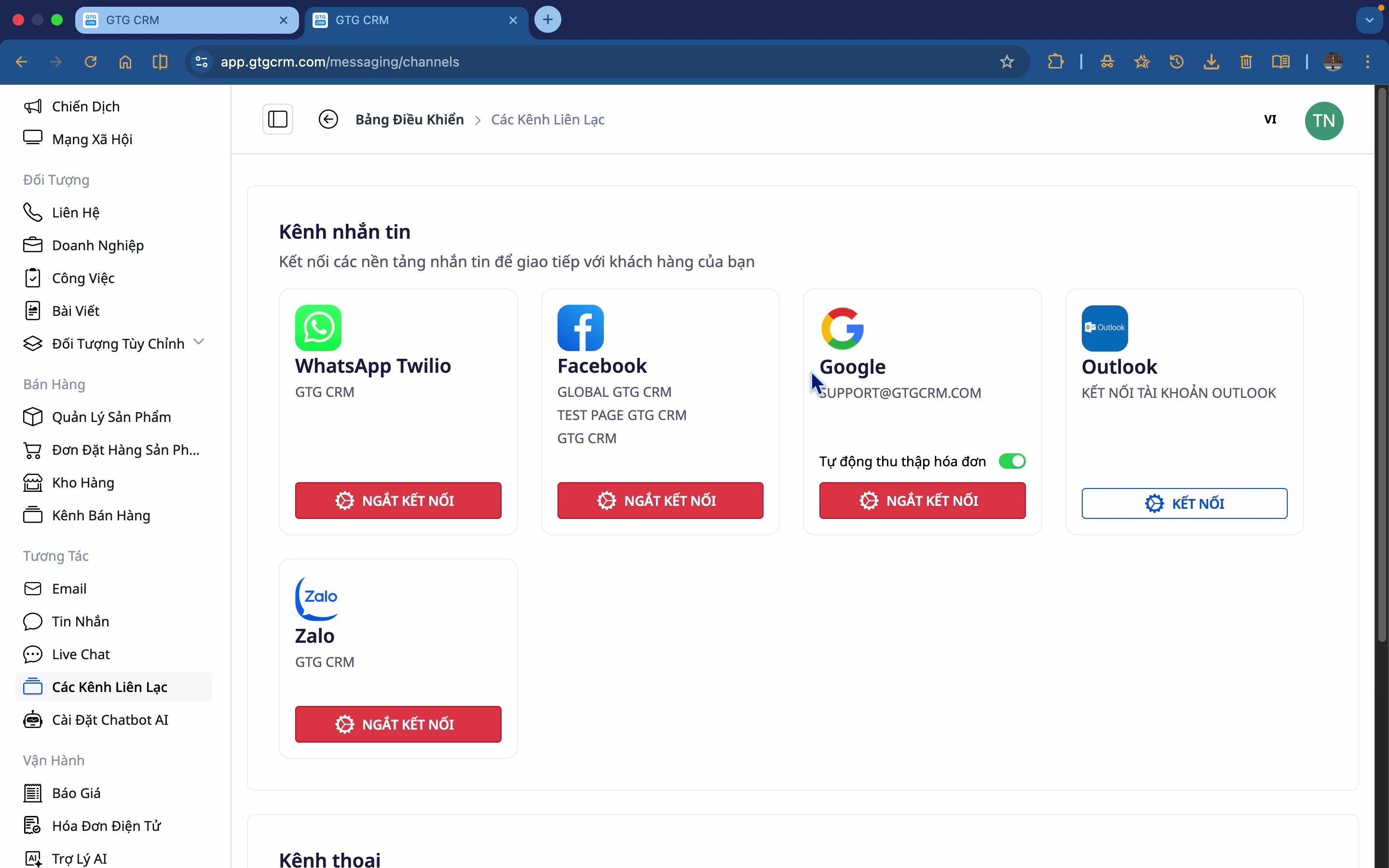
Bla ned til delen Innstillinger for kommunikasjonskanaler .
Trinn 2: Integrer e-post
Legg til en bedrifts-e-postadresse for å sende markedsførings-e-poster.
Note:
- Du bør bruke en bedrifts-e-postadresse (@company.com)
- Konfigurer SMTP riktig for å forhindre at e-poster havner i søppelposten.
- Flere e-postadresser kan integreres.
Integrasjon med automatisering
E-postbyggeren integreres med funksjonen for automatiseringsarbeidsflyt :
- Send e-poster automatisk basert på et skript.
- Du trenger ikke å sende det manuelt til hver person.
- Eksempel: Når en potensiell kunde registrerer seg → Send automatisk en velkomst-e-post

💡 Tips : Se veiledningen for automatiseringsarbeidsflyt for mer informasjon om hvordan du konfigurerer automatiseringsscenarier.
Tips for effektiv bruk
📝 Angående innholdet
- Bruk AI til å lage utkast, og rediger dem deretter etter behov.
- Hold innholdet kort og konsist.
- Inkluder alltid en tydelig handlingsfremmende oppfordring (CTA).
🎨 Angående design
- Unngå å bruke for mange farger (2–3 primærfarger).
- Bildet bør ha passende størrelse (600 piksler i bredden).
- Forhåndsvis alltid på mobil
📧 Angående sending av e-post
- Emnelinjen bør være under 50 tegn.
- Unngå spamming av ord (GRATIS, SALG, $$$).
- Send inn i løpet av åpningstiden for å øke åpningsraten.
📊 Angående sporing
- Overvåk åpningsraten for å forbedre emnelinjen.
- Spor klikkfrekvenser for å forbedre innholdet.
- A/B-testing med flere versjoner.


