
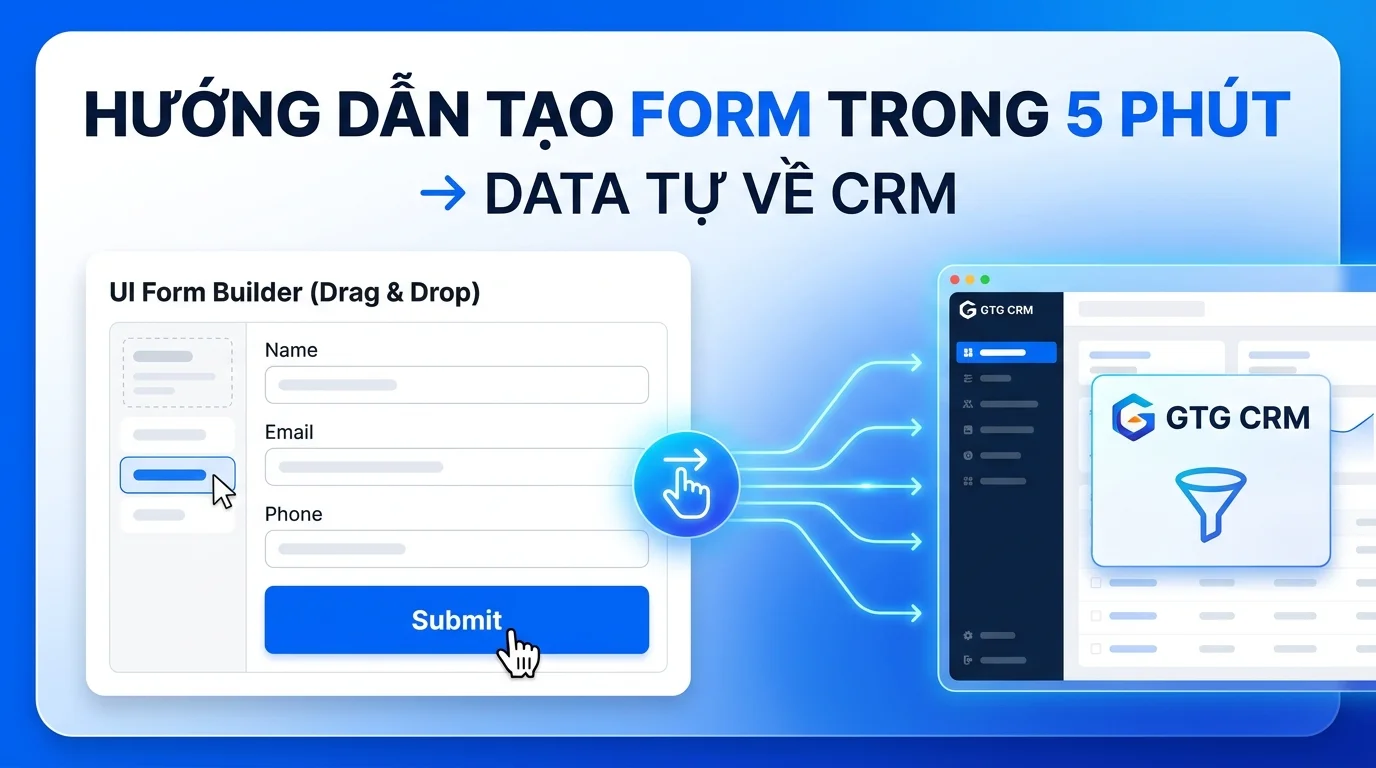
I forretningsdrift er det rask og nøyaktig innsamling av kundeinformasjon avgjørende for konverteringseffektivitet. GTG CRM tilbyr et tilpassbart skjemaverktøy som hjelper deg med å bygge profesjonelle skjemaer for informasjonsinnsamling, og synkroniserer data automatisk til administrasjonssystemet uten behov for programmeringskunnskaper eller tredjepartsintegrasjoner.
Denne funksjonen lar deg lage skjemaer med et fullstendig tilpassbart grensesnitt, fra farger og layout til informasjonsfeltene som skal samles inn. Når du er ferdig, kan du legge inn skjemaet direkte på WordPress, Shopify eller andre nettbaserte plattformer med bare en enkel kodebit. All kundeinformasjon som fylles ut i skjemaet, vil automatisk vises i GTG CRM-kontaktlisten for effektiv kundebehandling.
Hovedfunksjoner
- Lag tilpassede skjemaer med en intuitiv dra-og-slipp-redigerer, ingen koding nødvendig
- Legg til og ordne informasjonsfelt fleksibelt med justerbar bredde
- Tilpass skjemaets utseende fra farger og fonter til visningslayout
- Automatisk datasynkronisering til kontaktlisten i systemet
- Integrer skjemaer på nettsteder via skript, iFrame eller delingslenker
- Overvåk skjemaets visninger, innsendinger og konverteringsrater
- Del skjemaer via sosiale medier som Facebook og Zalo for rask kundeengasjement
Detaljerte instruksjoner for skjemaoppretting
Trinn 1: Opprett et nytt skjema fra administrasjonsgrensesnittet
Gå til skjemaadministrasjonsdelen i GTG CRM og klikk på knappen "Lag skjema". Her må du gi skjemaet et navn i henhold til formålet, for eksempel "Kjøp produkt" eller "Registrer deg for rådgivning".
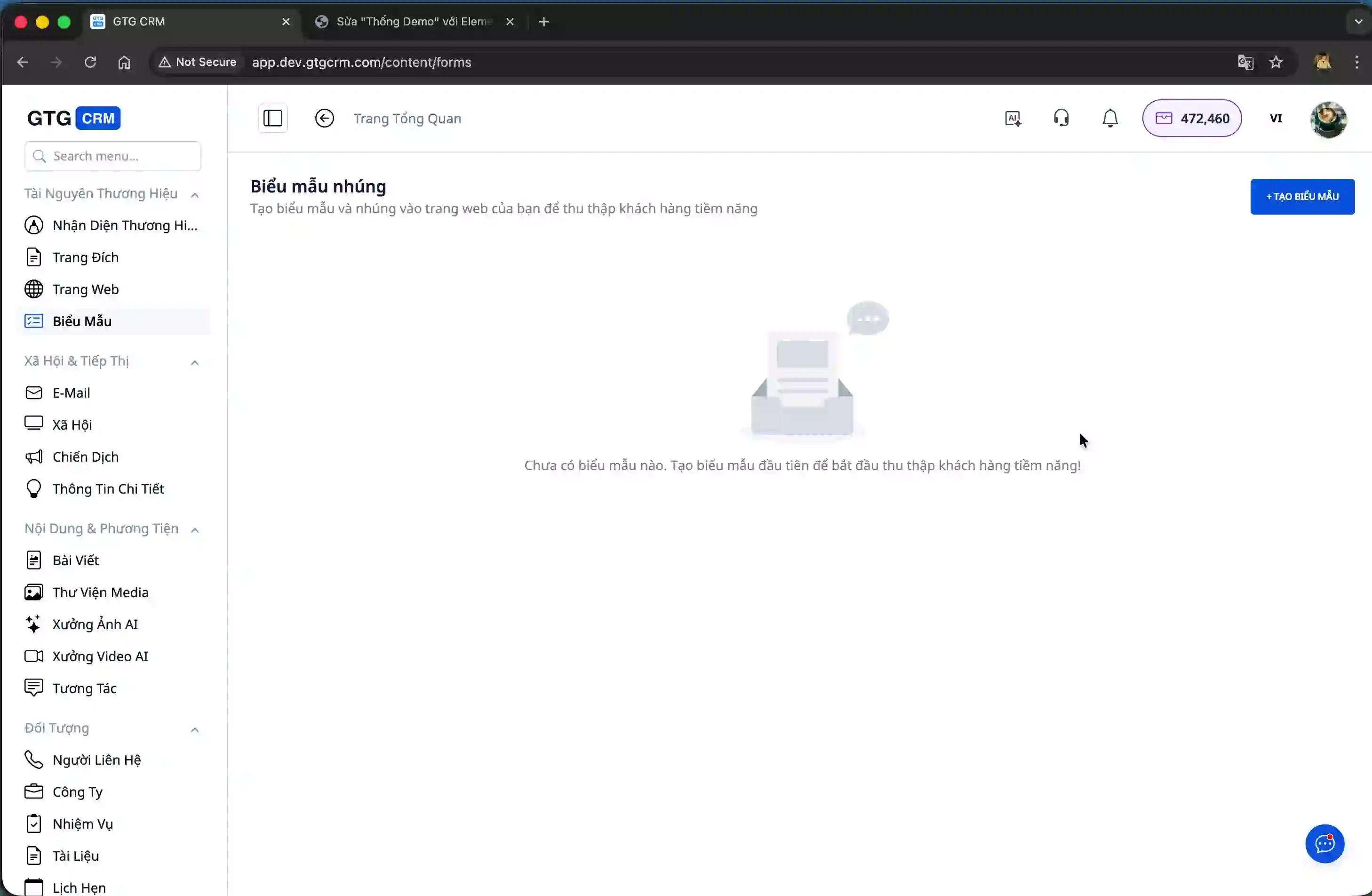
Etter å ha angitt navnet og klikket på "Opprett"-knappen, vil systemet automatisk generere et mal-skjema med et grunnleggende grensesnitt. Dette skjemaet inkluderer noen standardinformasjonsfelt, men du må redigere dem for å passe dine informasjonsinnsamlingsbehov.
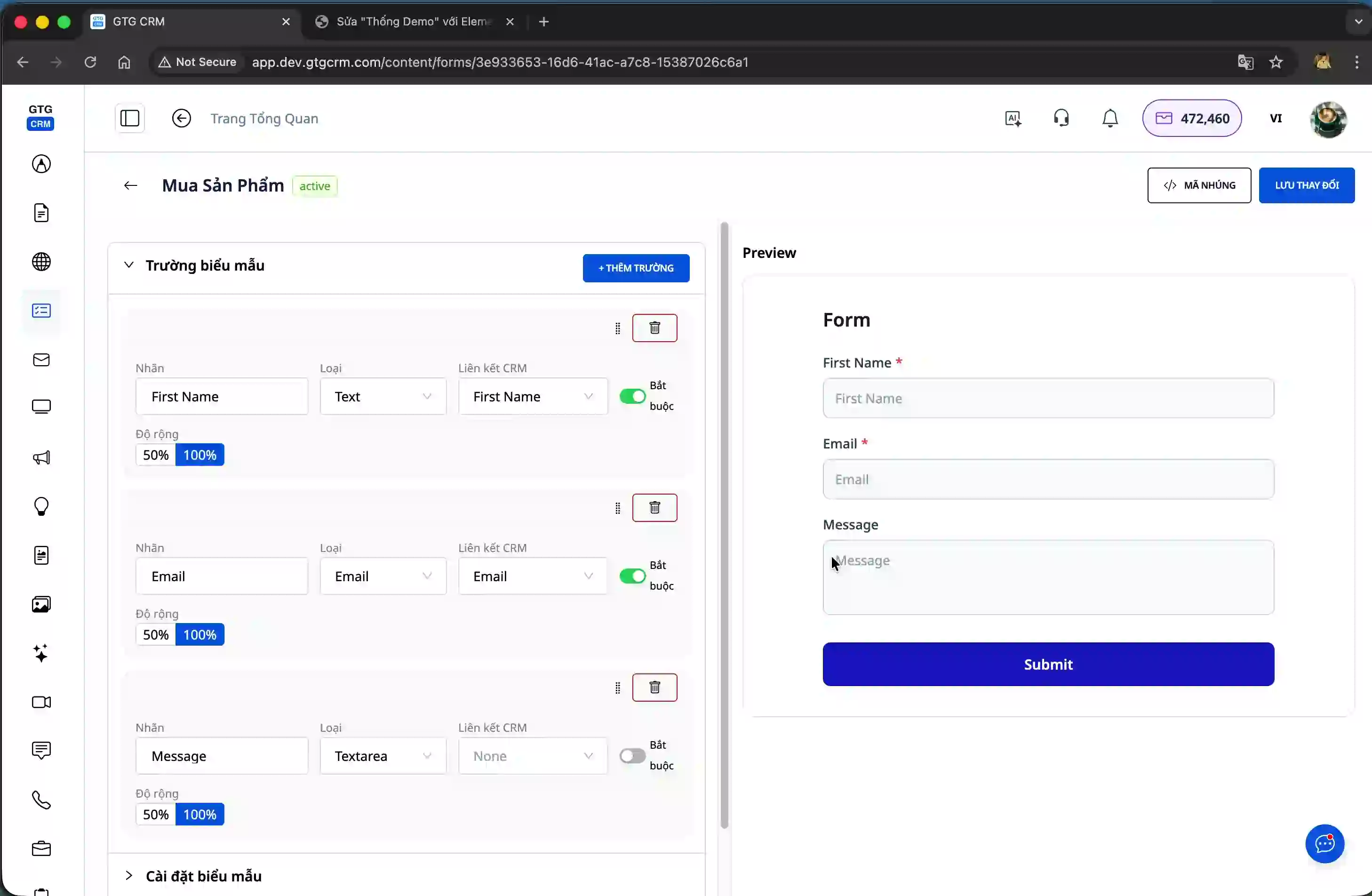
Trinn 2: Legg til og ordne informasjonsfelt
I skjemaets redigeringsgrensesnitt kan du legge til nye informasjonsfelt ved å klikke på "Legg til felt"-knappen. Hvert felt kan dra og slippes for enkel omorganisering, noe som gir skjemaet en logisk og lettutfyllbar layout.
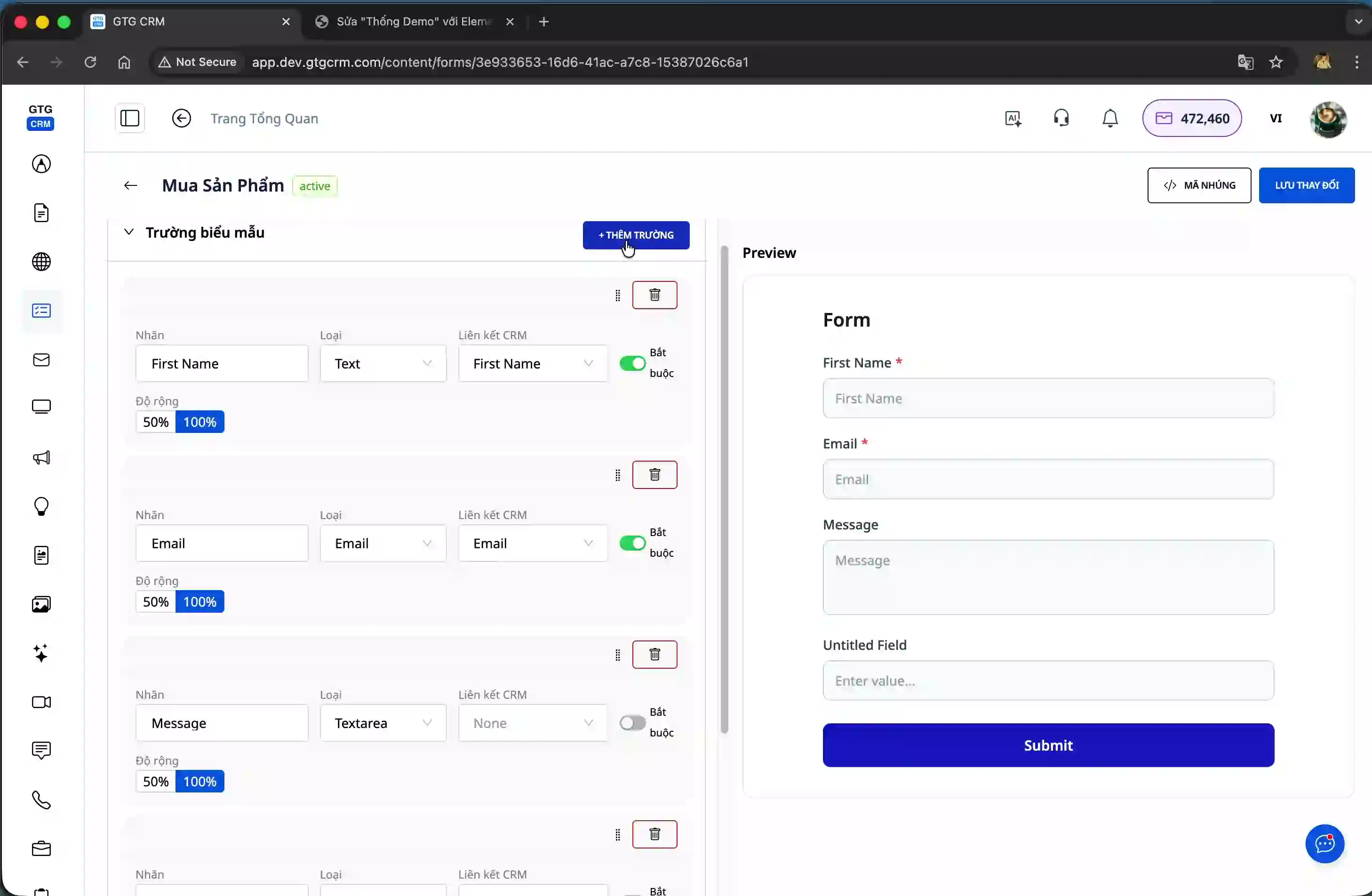
Det er viktig å riktig mappe informasjonsfelt til egenskapene i GTG CRM-systemet. For eksempel, når du lager et "Navn"-felt, må du velge å mappe det til "Fornavn"-feltet i kontaktinformasjonen for nøyaktig datasynkronisering.
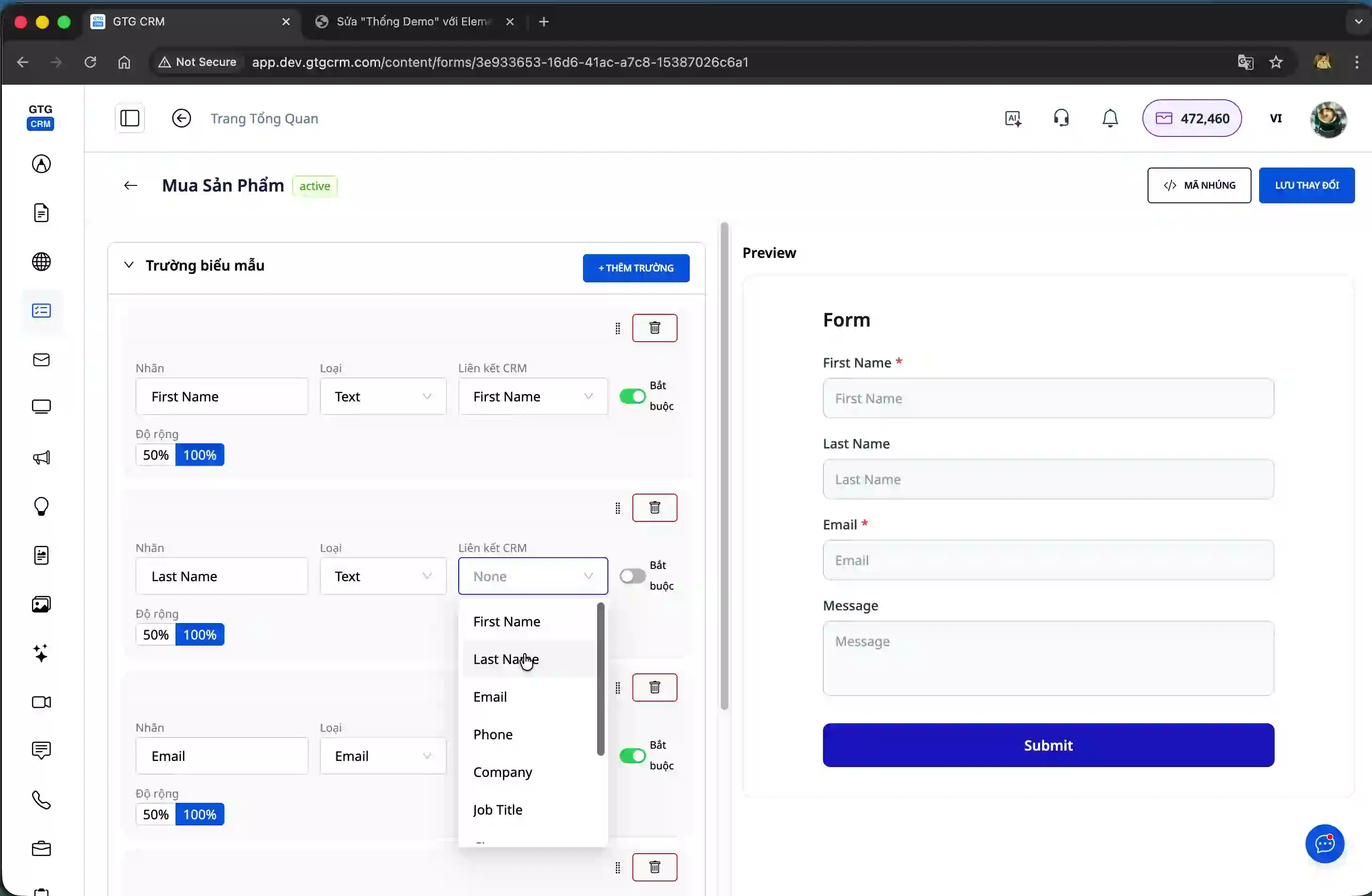
Du kan også justere bredden på hvert informasjonsfelt. Ved å sette to felt med 50% bredde, vil de automatisk plasseres ved siden av hverandre på samme rad, noe som optimaliserer skjemaets visningsplass.
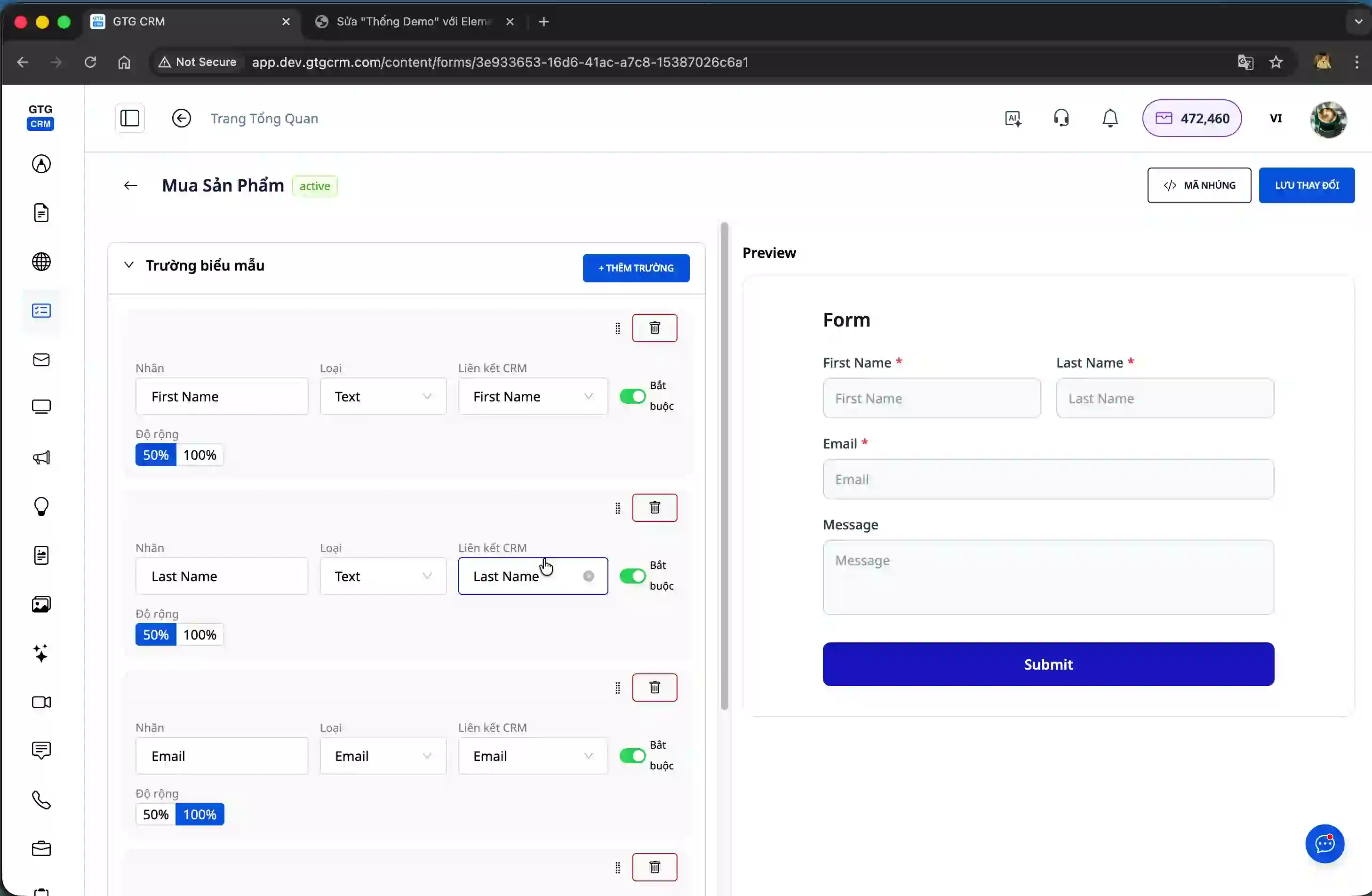
Trinn 3: Tilpass skjemaets utseende
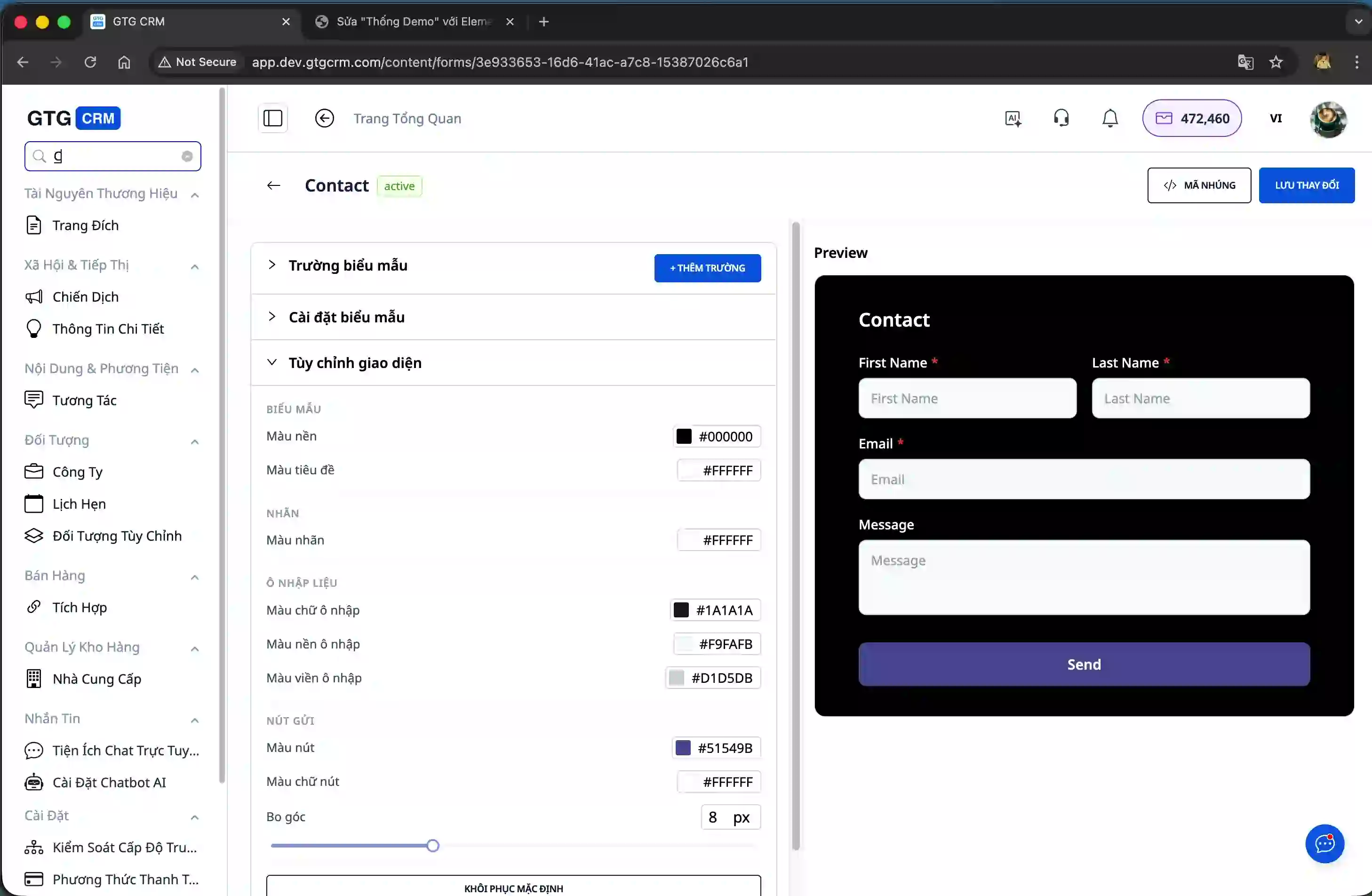
GTG CRM lar deg fullstendig tilpasse skjemaets utseende for å matche selskapets merkevare. Du kan endre bakgrunnsfarger, tekstfarger og andre visningsegenskaper.
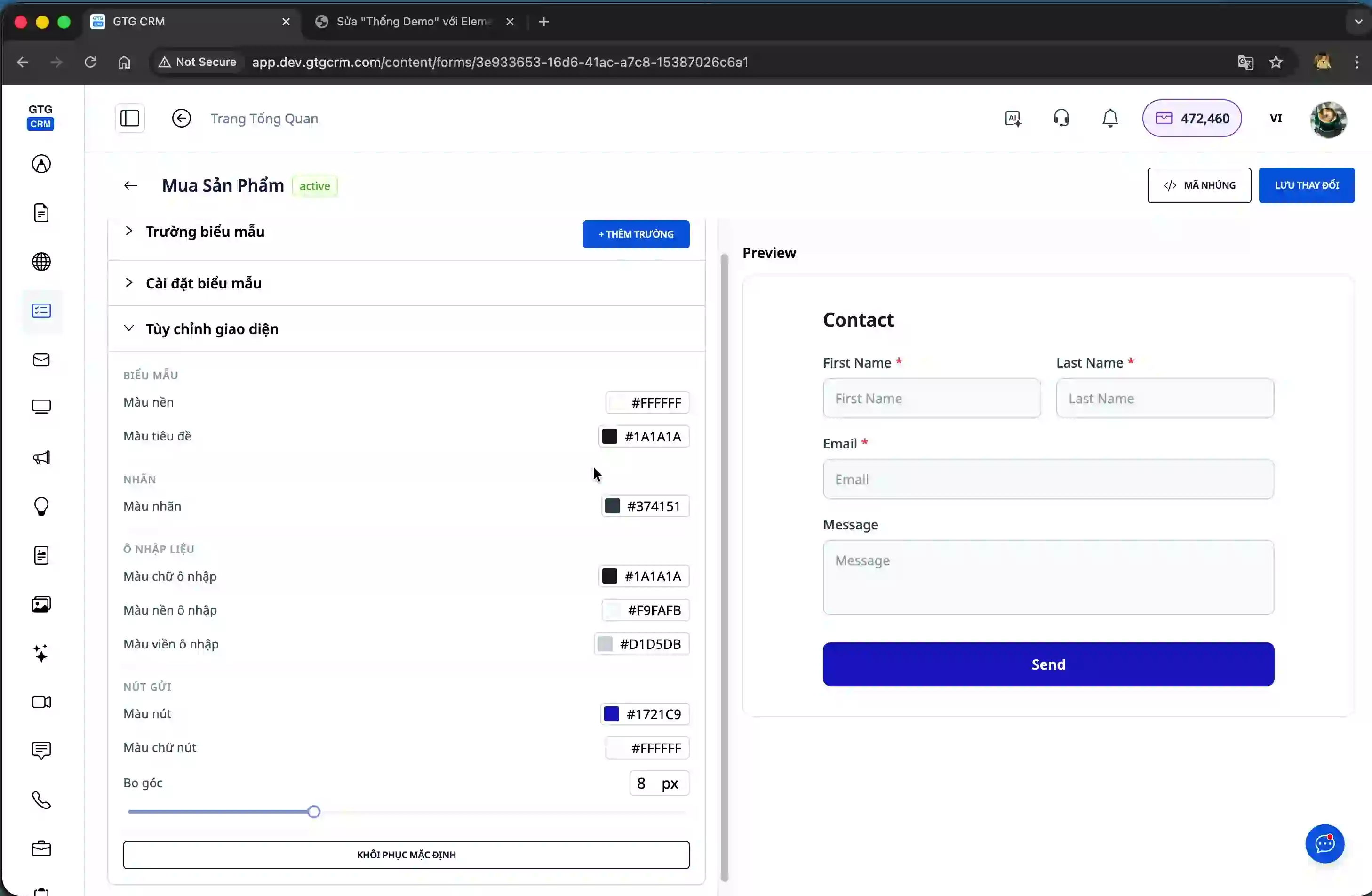
I tillegg til farger kan du også redigere fonter og skriftstørrelser for å gjøre skjemaet mer profesjonelt og leselig. Disse endringene hjelper skjemaet med å harmonere med nettstedets generelle design.
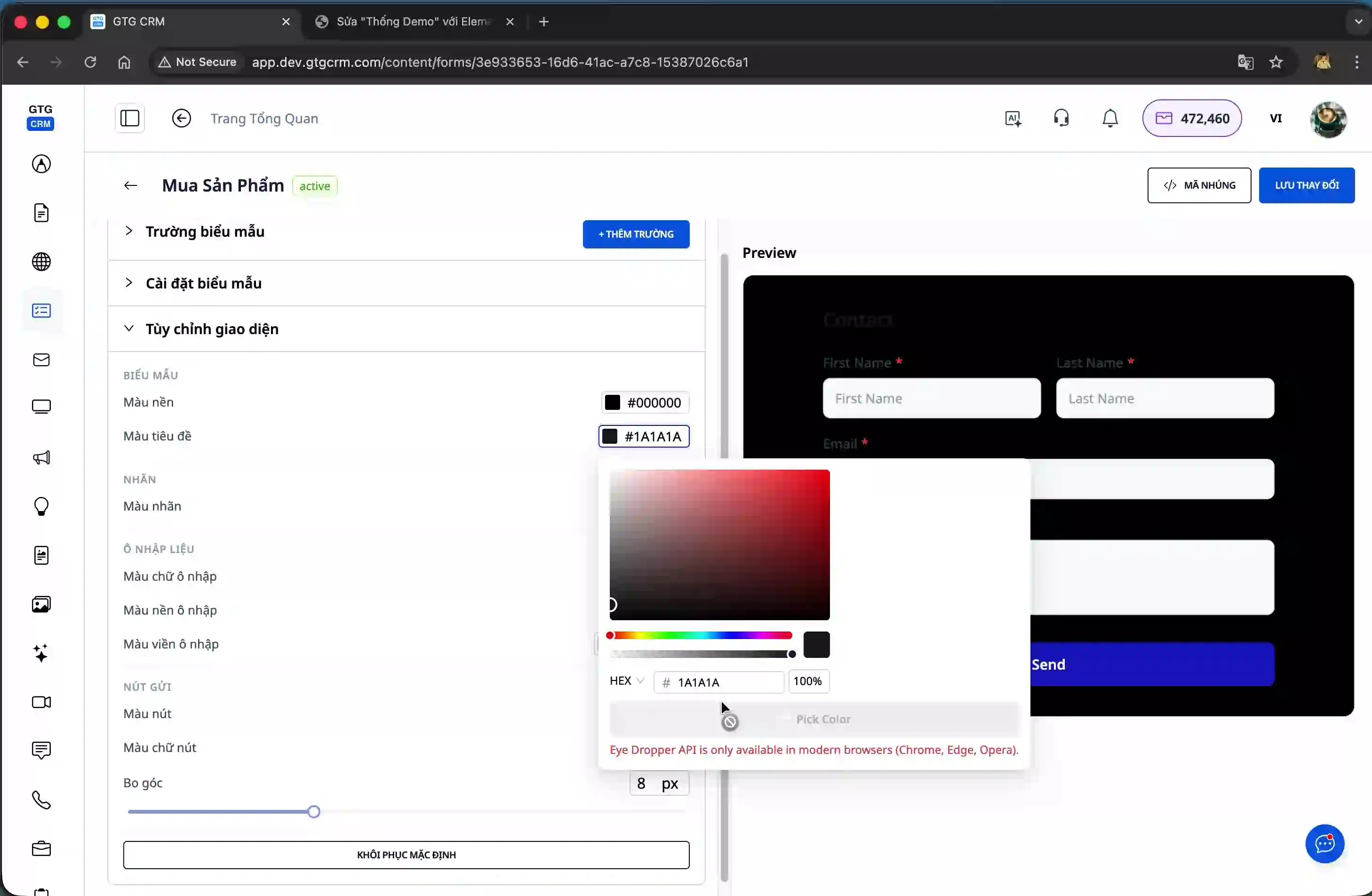
Etter at du har fullført redigeringen av grensesnittet og informasjonsfeltene, trykker du på "Lagre"-knappen for at systemet skal lagre skjema-konfigurasjonen din.
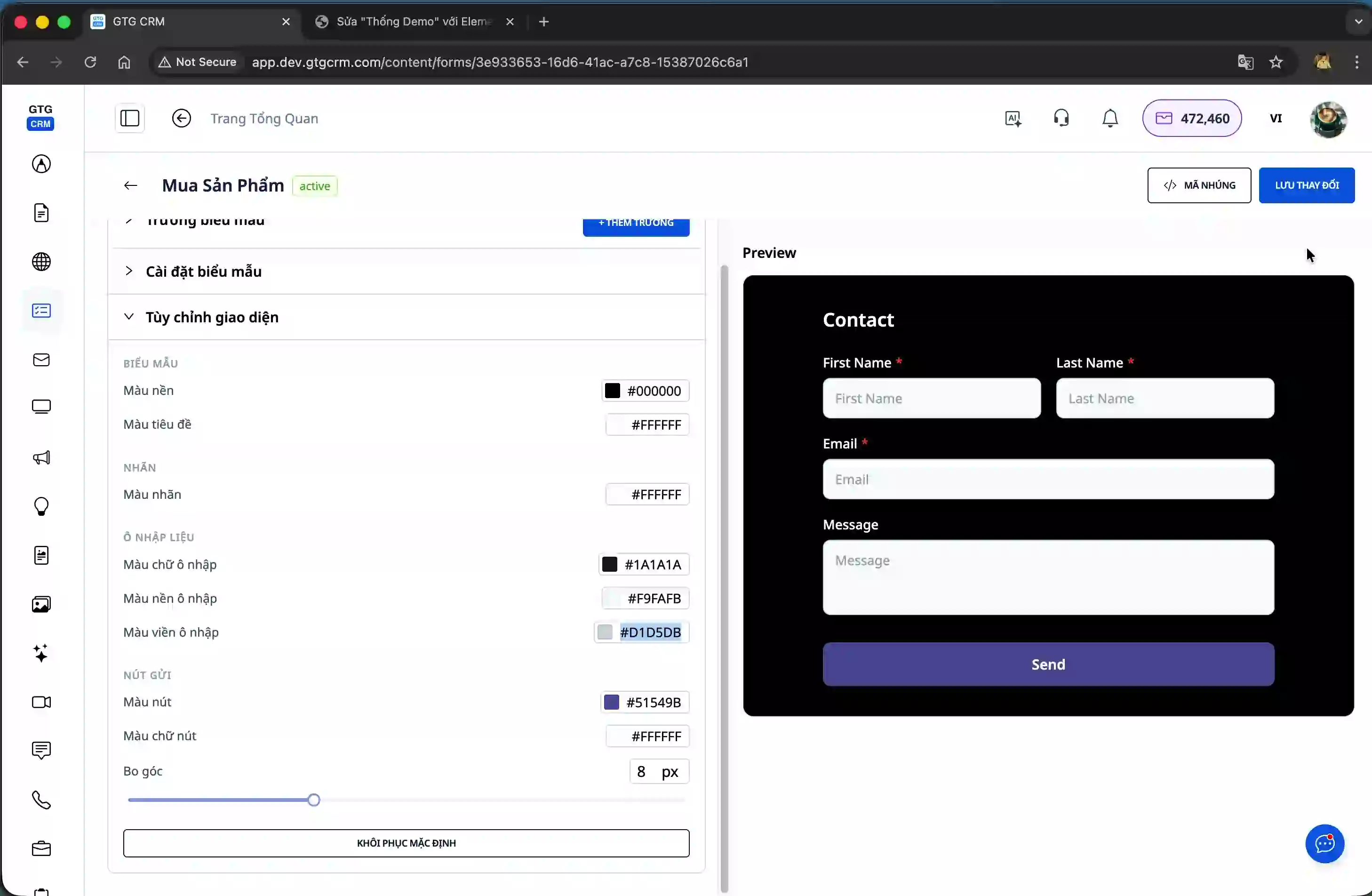
Trinn 4: Hent innbyggingskode for integrasjon på nettstedet
Etter at du har opprettet skjemaet, må du hente innbyggingskoden for å legge skjemaet på nettstedet. Trykk på "Innbyggingskode"-knappen i skjemaadministrasjonsgrensesnittet.
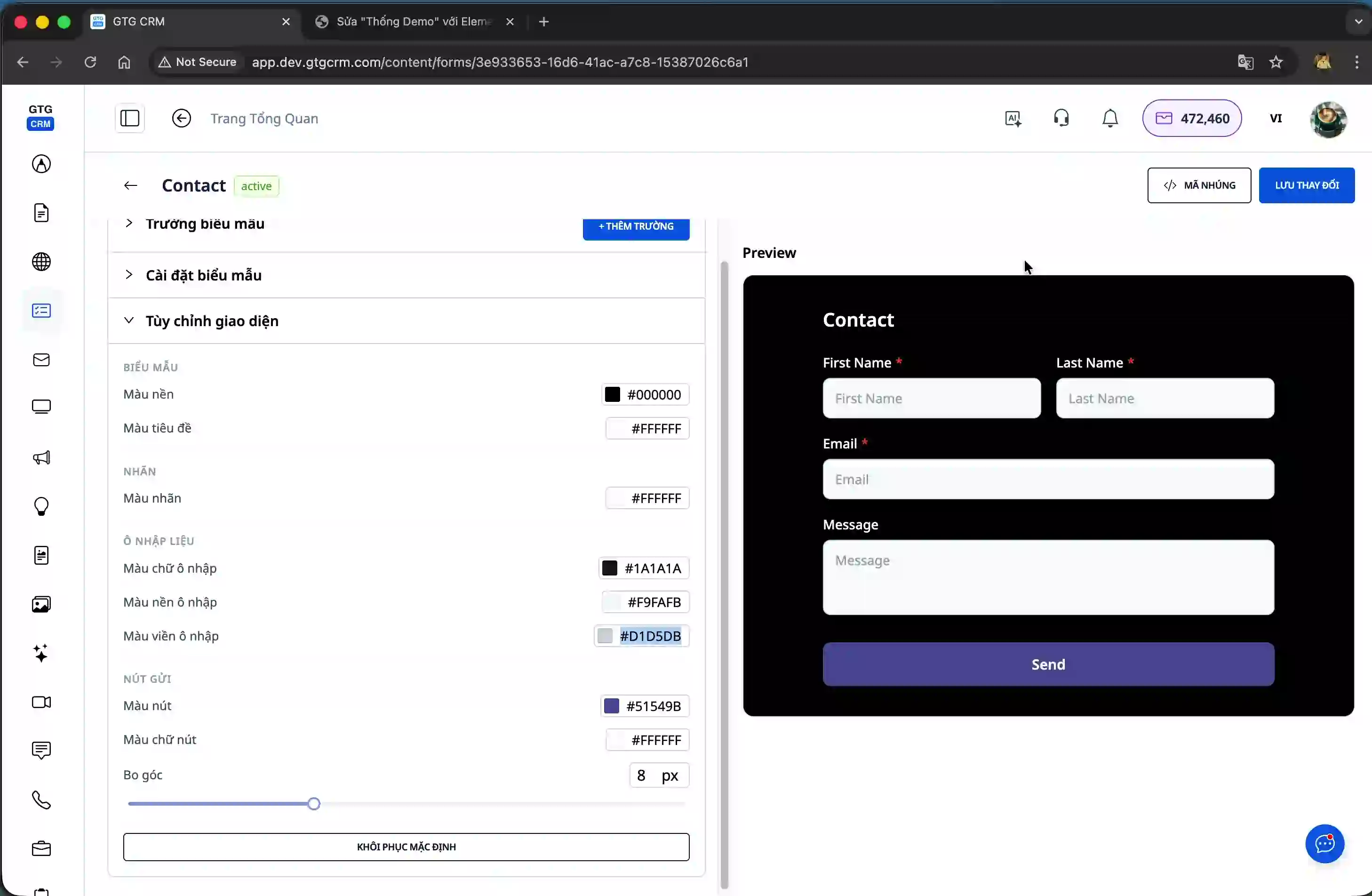
Systemet tilbyr tre metoder for å integrere skjemaet på nettstedet ditt. Den første er Skript, som passer for de fleste nettsteder. Den andre er iFrame, som er egnet for tilfeller der du trenger å vise skjemaet uavhengig. Den tredje er Delingslenke, som oppretter en unik URL du kan sende via sosiale mediekanaler som Facebook eller Zalo.
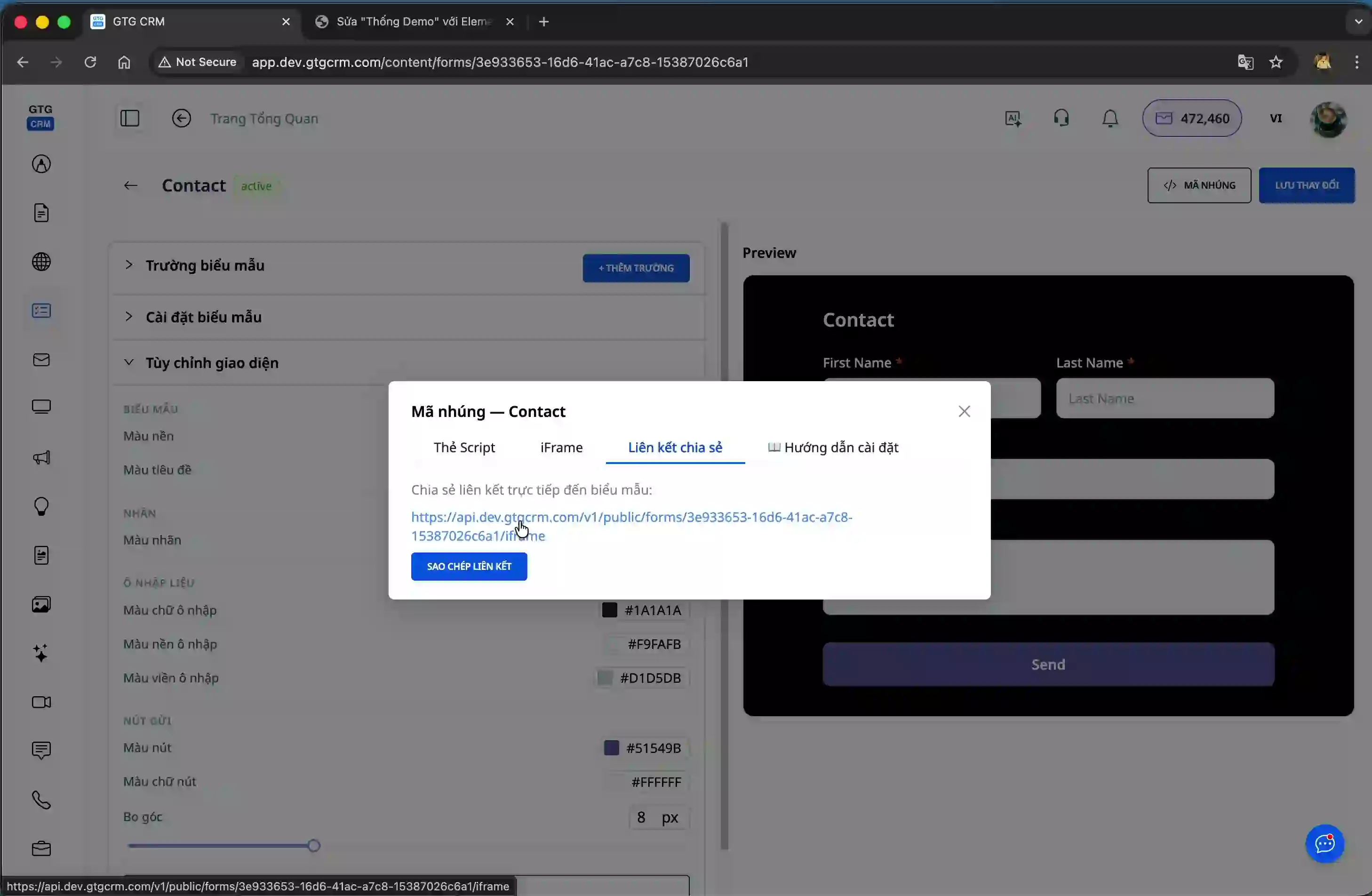
Trinn 5: Integrer skjemaet i WordPress
For å illustrere integrasjonen, vil vi veilede deg gjennom hvordan du legger inn skjemaet på et WordPress-nettsted. Først, logg inn på WordPress-administrasjonssiden din.
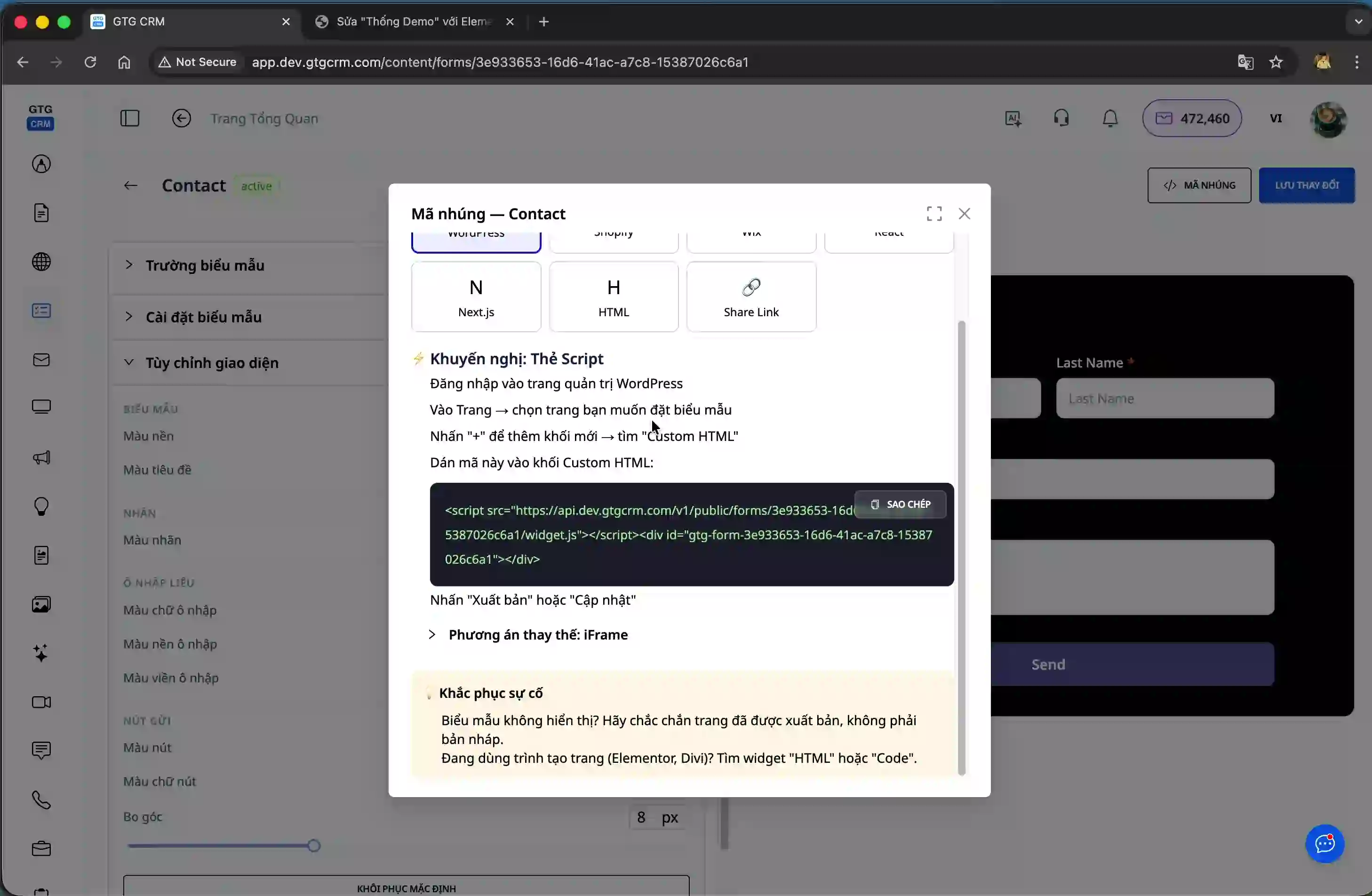
Etter at du har logget inn, velg siden du vil legge inn skjemaet på. Dette kan være en salgsside, en kontaktside, eller hvilken som helst side der du trenger å samle kundeinformasjon.
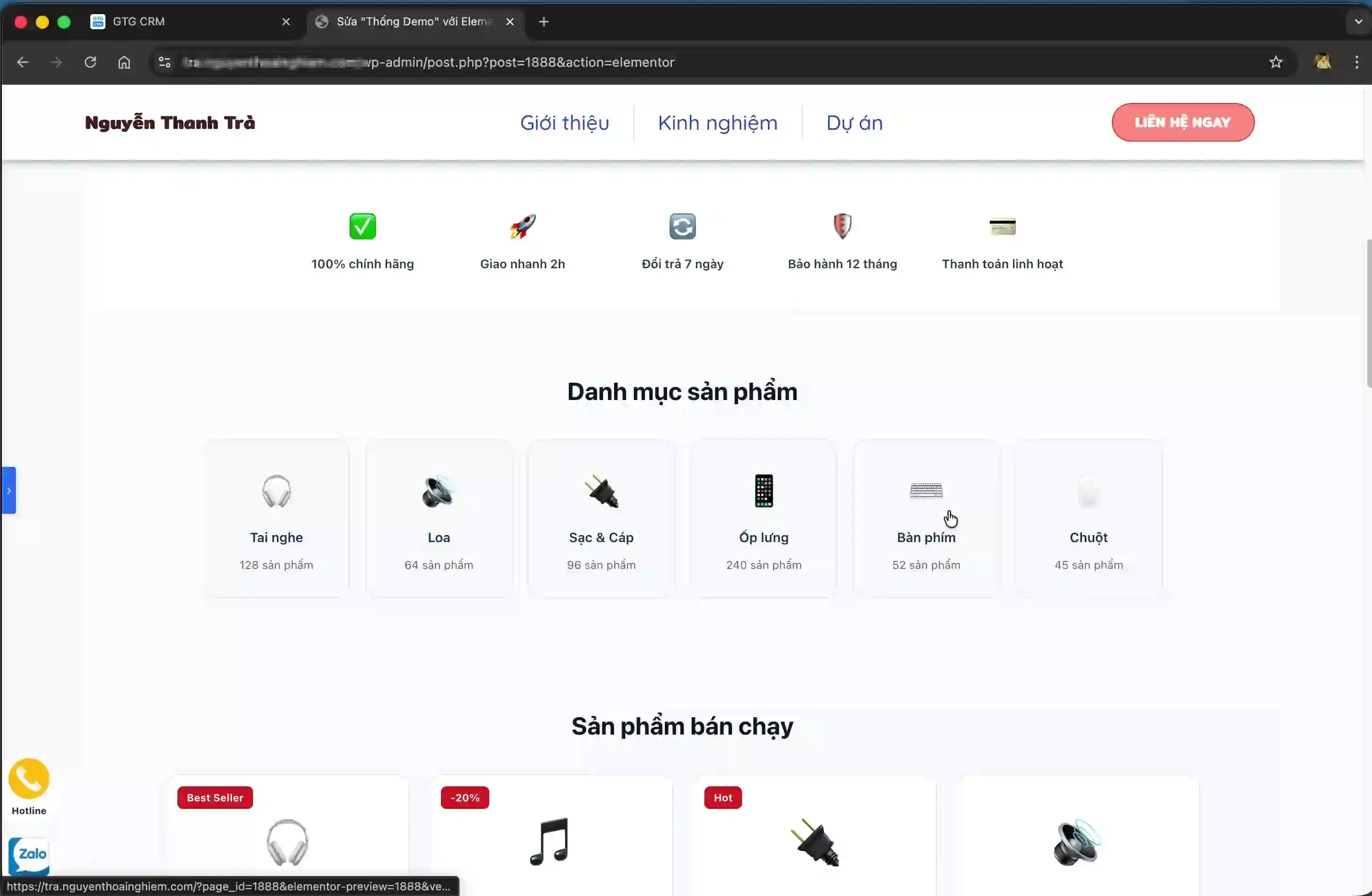
I WordPress-sideredigeringsprogrammet, finn posisjonen der du vil plassere skjemaet og trykk på pluss-ikonet for å legge til en ny blokk. I listen over blokker, finn og velg "Custom HTML".
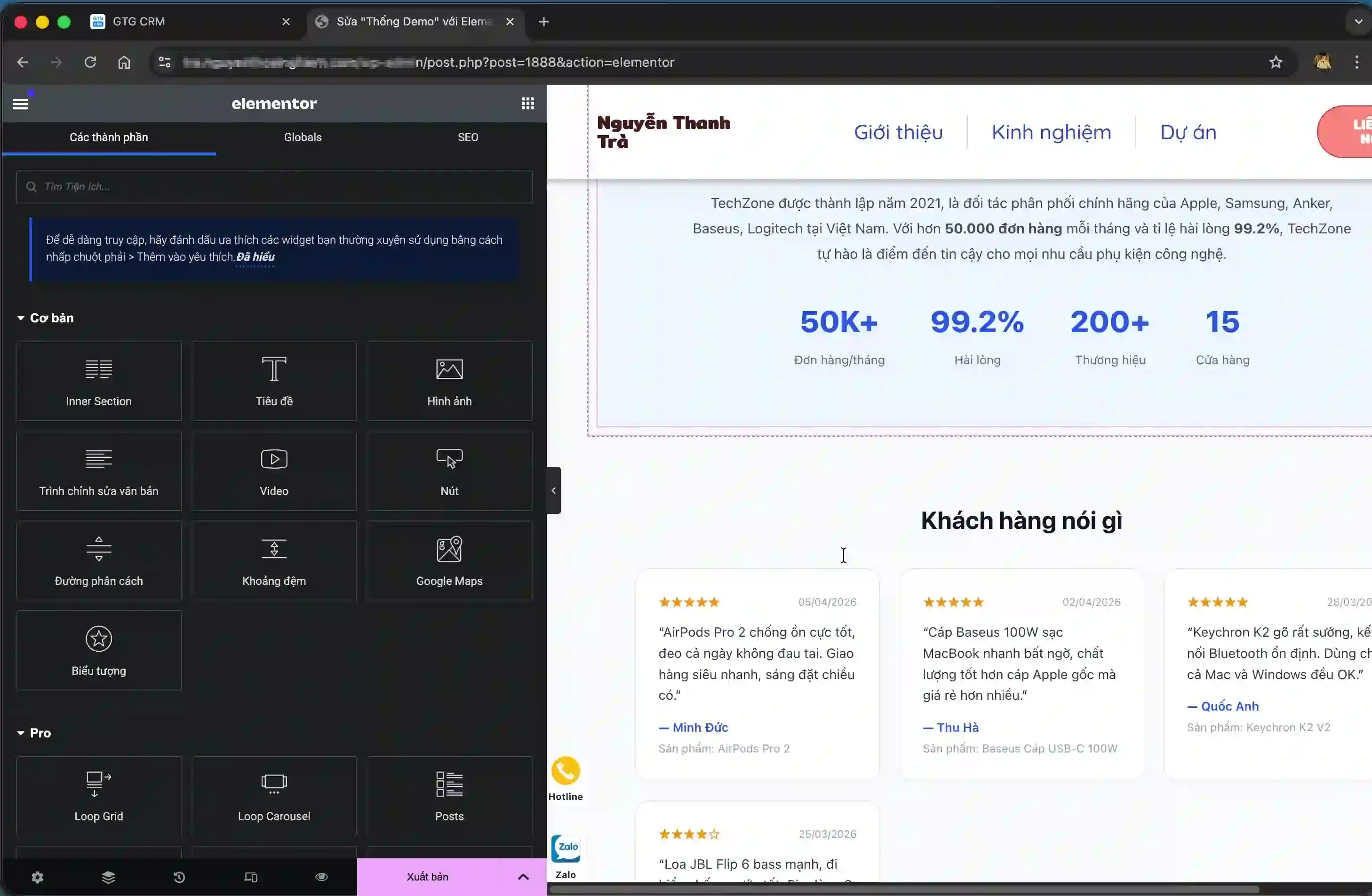
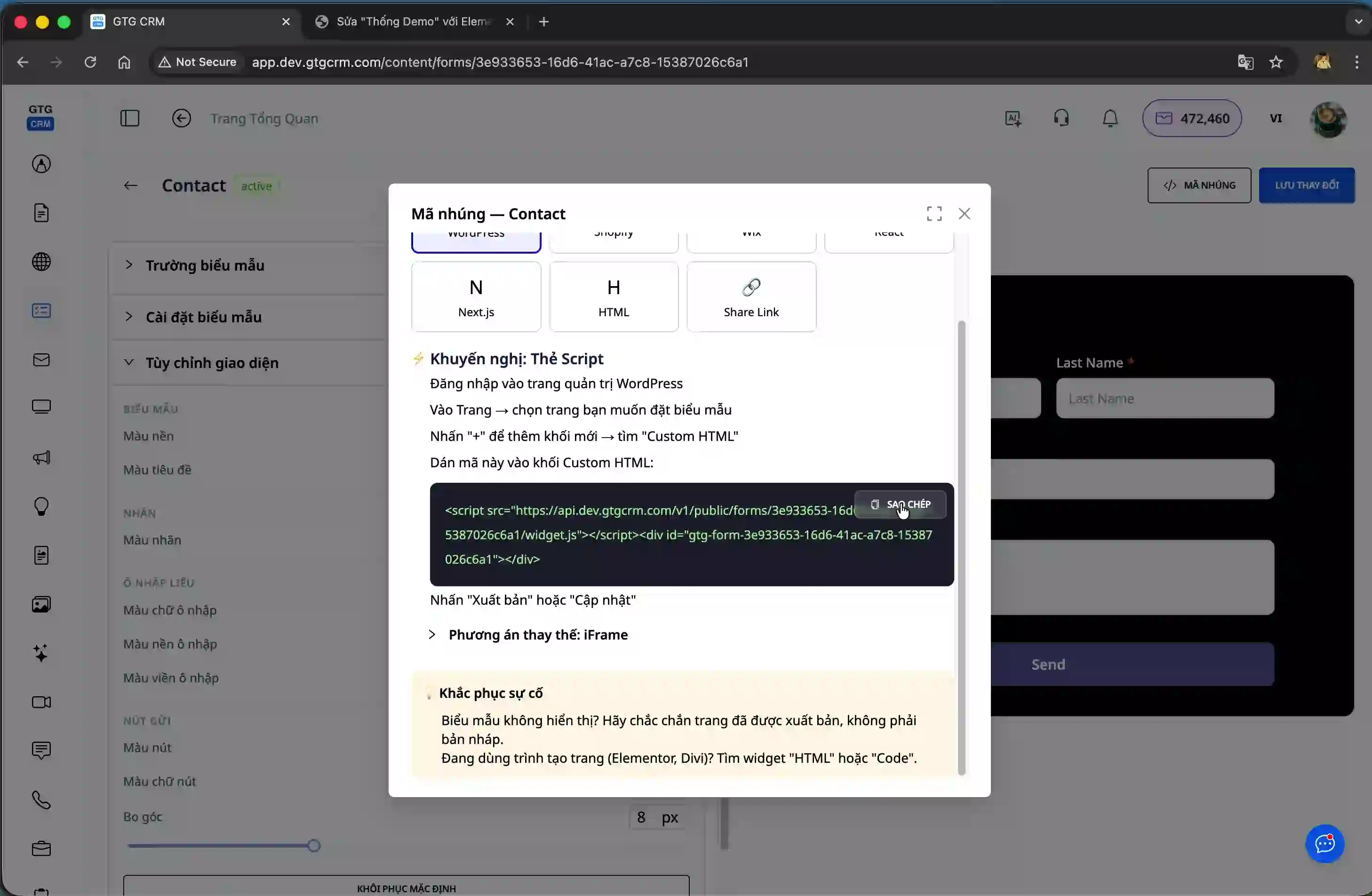
Gå tilbake til GTG CRM, kopier Skript-koden som systemet har generert for skjemaet ditt. Lim deretter inn denne koden i Custom HTML-blokken du nettopp opprettet på WordPress.
Trykk på "Oppdater" eller "Lagre"-knappen for å lagre endringene. Skjemaet ditt er nå vellykket integrert på WordPress-siden.
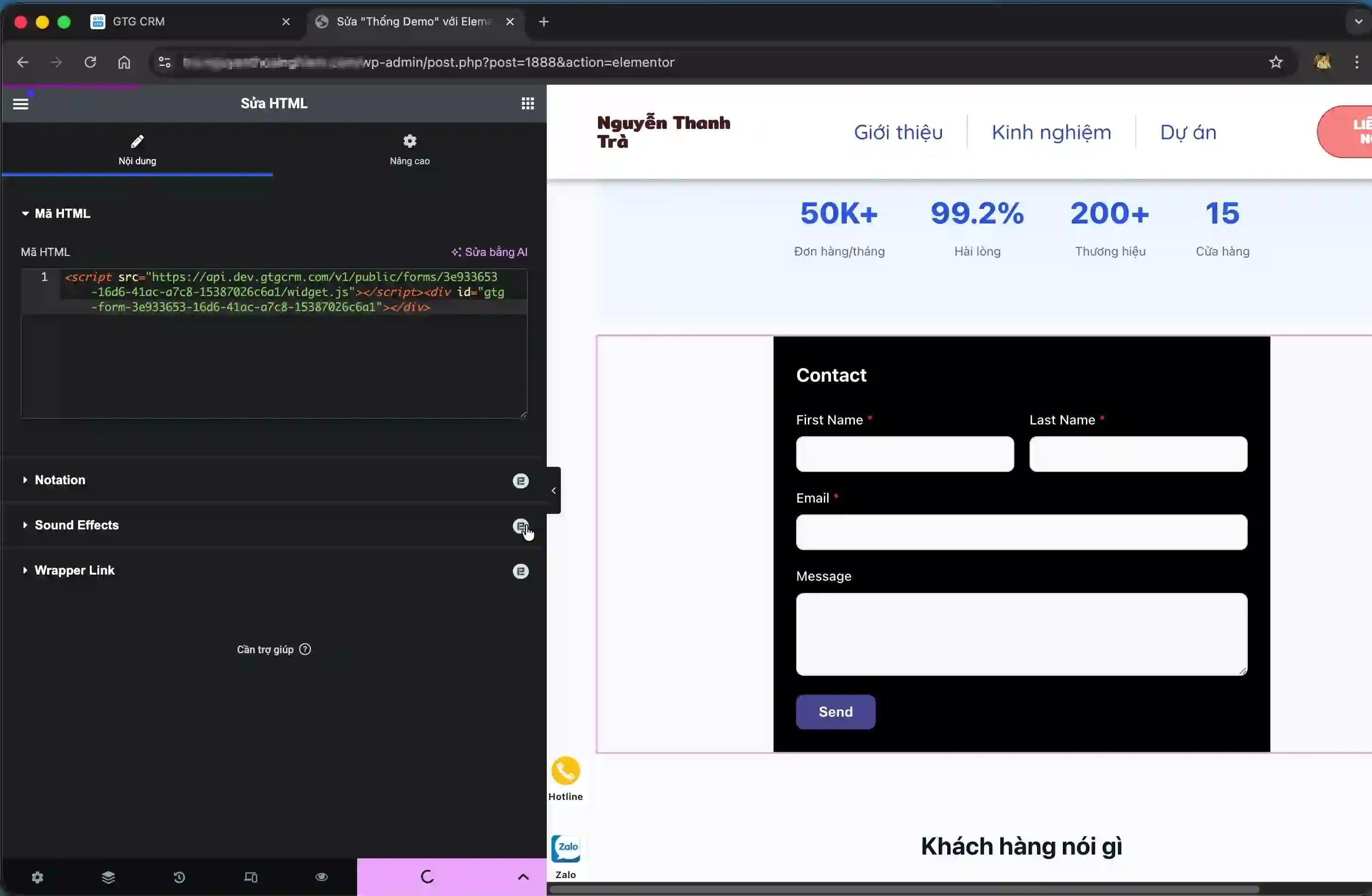
Trinn 6: Test skjemaet og samle inn informasjon
Gå til nettstedet der du nettopp la inn skjemaet for å teste visningsgrensesnittet. Skjemaet vil vises med alle informasjonsfeltene du har konfigurert.
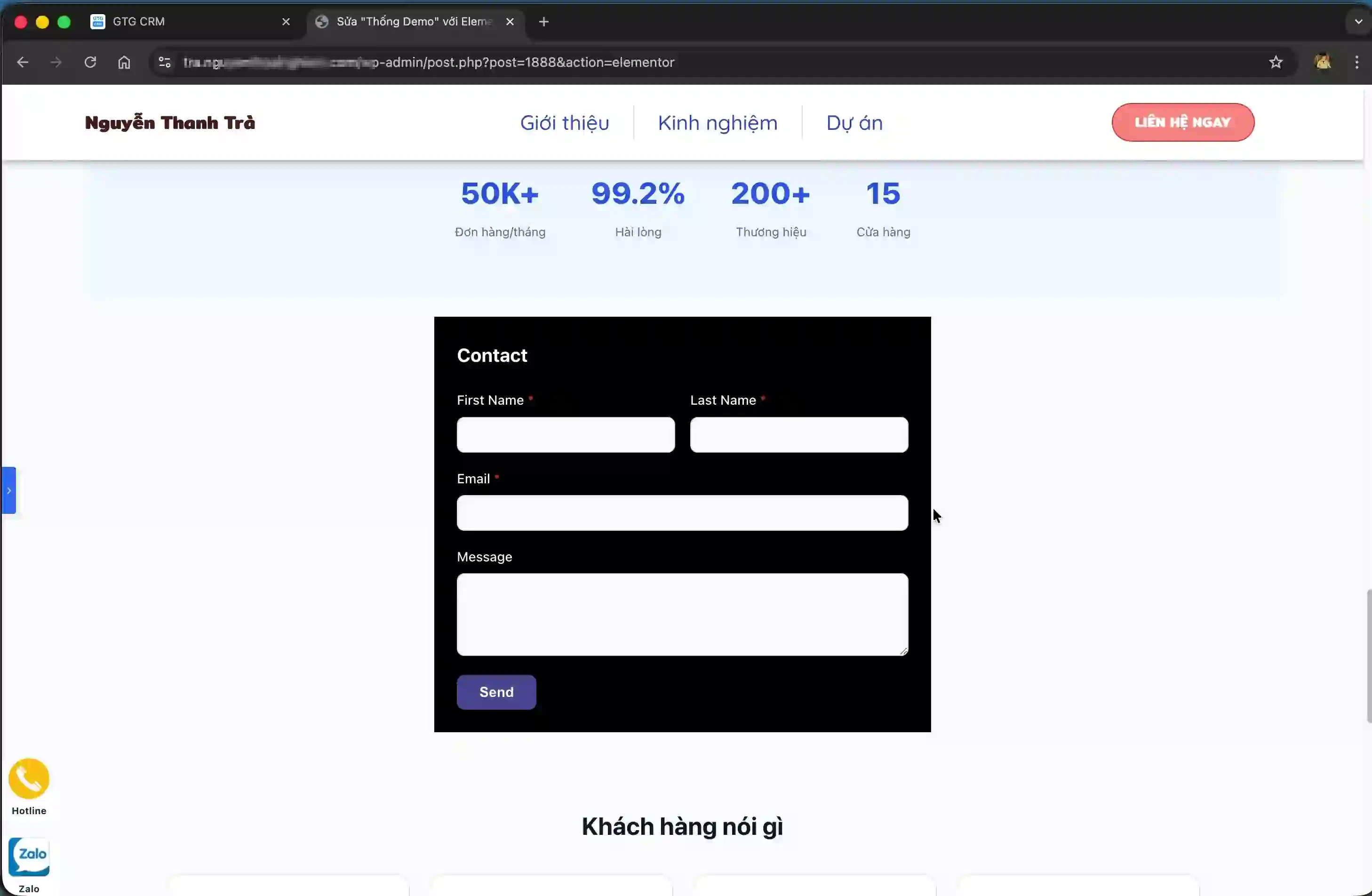
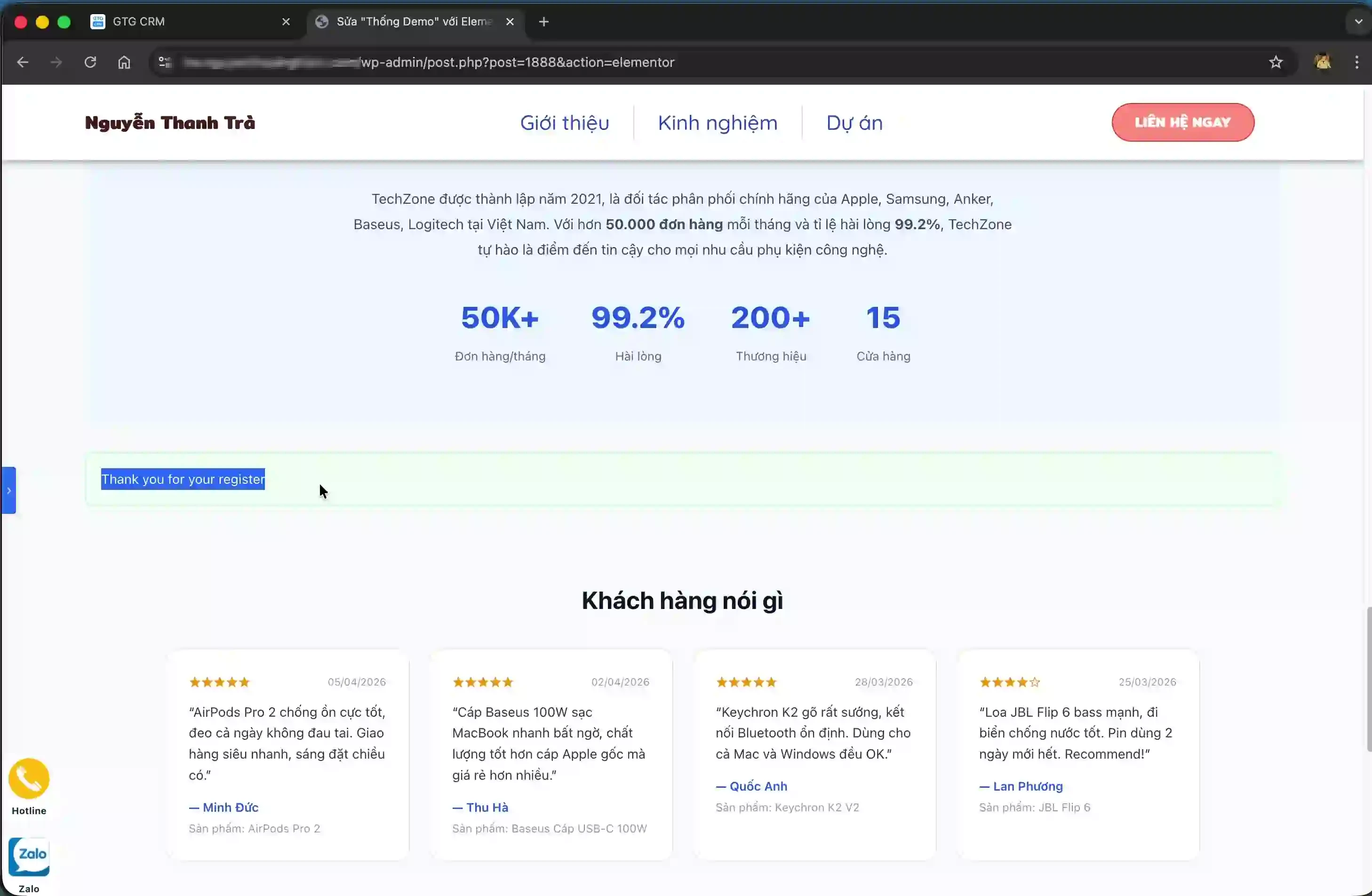
Kunder kan fylle ut all informasjon i skjemaet og trykke på "Send"-knappen. Etter vellykket innsending vil systemet vise meldingen "Thank you for your register" for å bekrefte at registreringen er fullført.
Trinn 7: Administrer kundeinformasjon i systemet
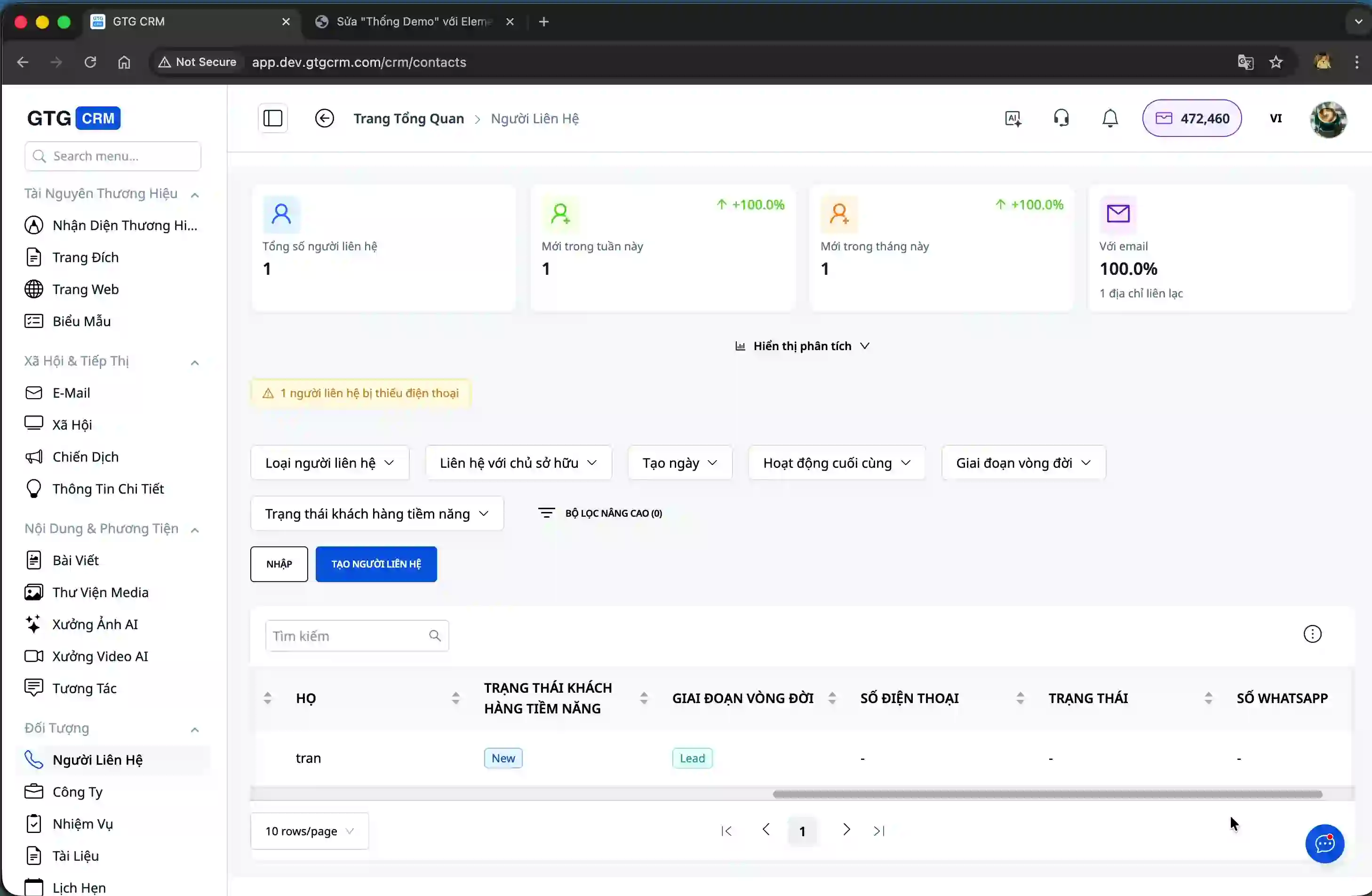
Gå tilbake til GTG CRM, naviger til "Kontakter"-seksjonen for å se listen over kundeinformasjon som er samlet inn fra skjemaet.
Her vil du se detaljert informasjon om kunden som nettopp fylte ut skjemaet, inkludert navn, e-post, og andre informasjonsfelt du har satt opp.
Trinn 8: Følg opp skjemaets effektivitet
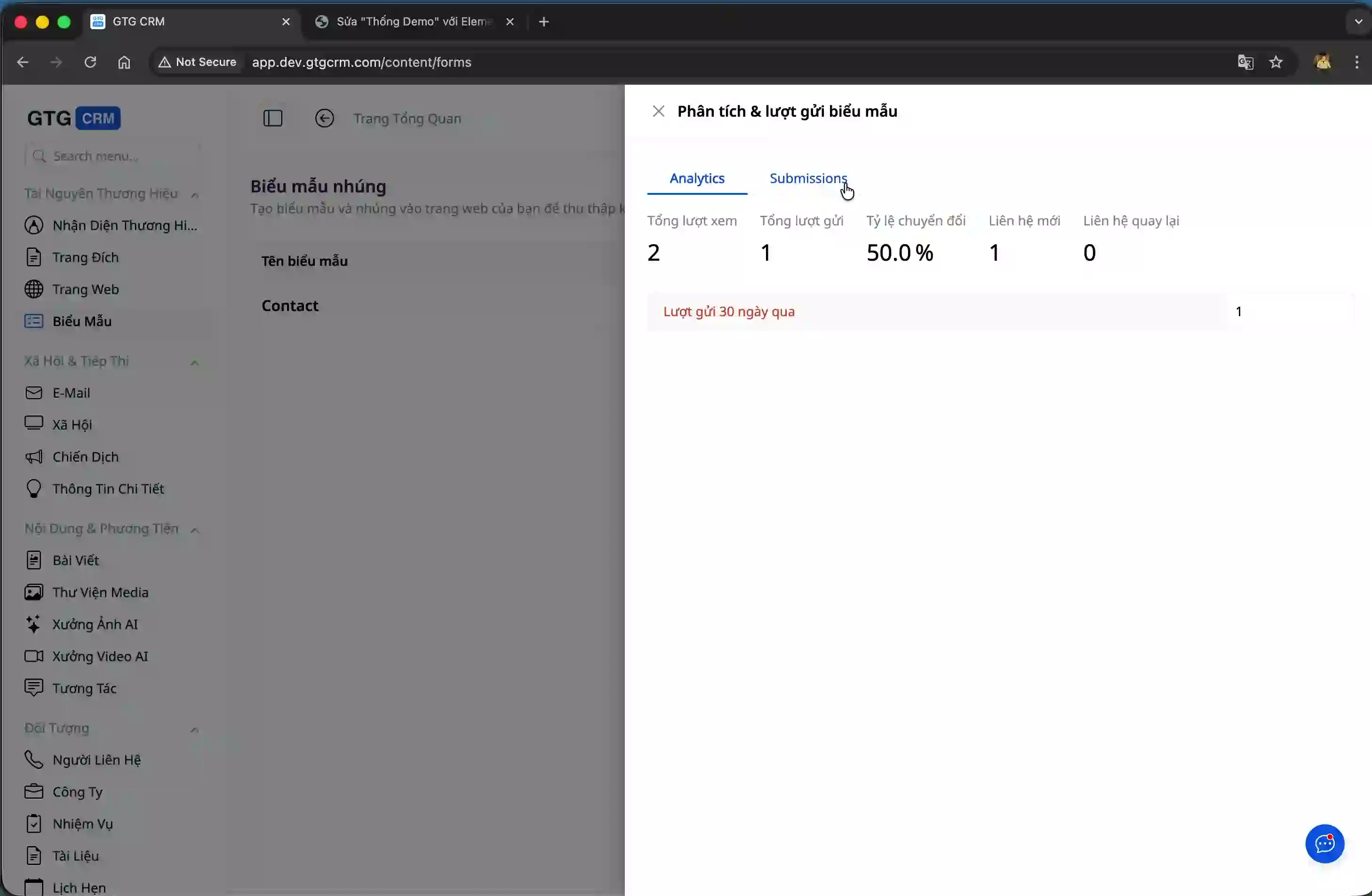
GTG CRM tilbyr detaljerte analysefunksjoner om skjemaets ytelse. Du kan se totalt antall innsendinger, konverteringsrate og andre viktige indikatorer for å evaluere effektiviteten av kundeinformasjonssamlingen.
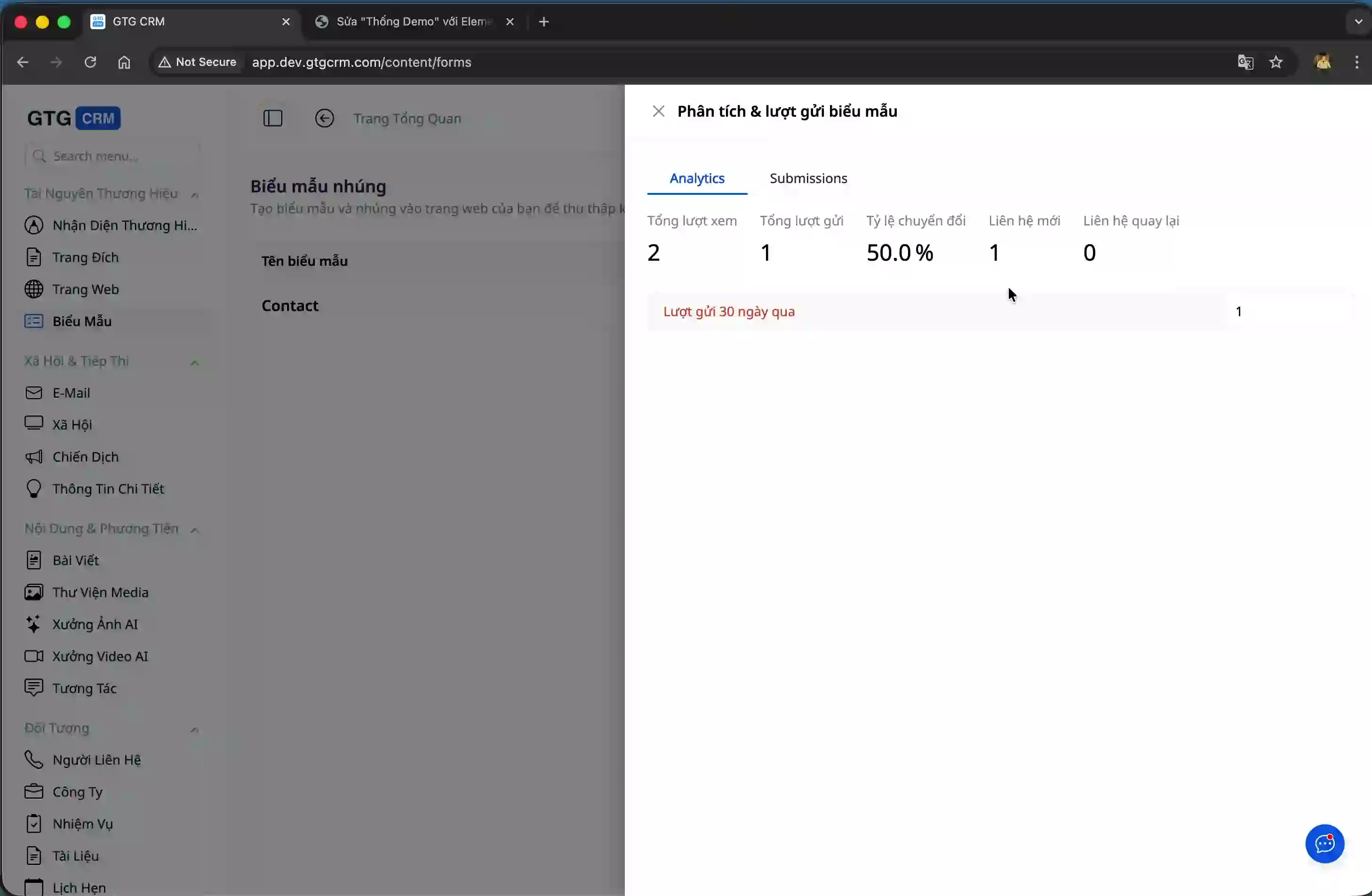
Disse tallene hjelper deg med å få en bedre forståelse av kundenes atferd og optimalisere skjemaet for å øke konverteringsraten.
Fordeler med å bruke Form Builder-funksjonen
GTG CRMs formbyggerfunksjon gir bedrifter mange praktiske fordeler for kundeadministrasjon. Du trenger ikke å ansette programmerere eller bruke tredjepartstjenester, noe som sparer betydelige kostnader og tid. All kundeinformasjon synkroniseres automatisk til CRM-systemet, noe som gjør at du kan administrere sentralt og unngå datatap.
Muligheten til å tilpasse utseendet på skjemaet hjelper deg med å skape en profesjonell opplevelse som passer til bedriftens merkevareidentitet. Dette øker troverdigheten i kundenes øyne og forbedrer fullføringsraten for skjemaet.
Det integrerte statistikksverktøyet lar deg følge effekten av informasjonsinnsamling i detalj, og deretter ta beslutninger for å optimalisere kundetilnærmingsstrategier. Du kan enkelt dele skjemaet via forskjellige kanaler, fra nettsteder, sosiale medier til e-postmarkedsføring, og dermed utvide rekkevidden til potensielle kunder.
Viktige merknader
Når du oppretter et skjema, må du sørge for at informasjonsfeltene er riktig tilordnet attributtene i GTG CRM-systemet slik at dataene synkroniseres nøyaktig. Samle kun inn den informasjonen som er absolutt nødvendig for å unngå at kundene føler seg nølende med å fylle ut skjemaet på grunn av for mange obligatoriske felt.
Du bør nøye teste skjemaets visningsgrensesnitt på forskjellige enheter, fra datamaskiner til mobiltelefoner, for å sikre den beste brukeropplevelsen. Følg statistikken regelmessig for å oppdage og utbedre svakheter i skjemaets design, og dermed forbedre konverteringsraten.
Med GTG CRMs formbyggerverktøy blir innsamling og administrasjon av kundeinformasjon enklere og mer effektiv enn noensinne.


