

Brukerhåndbok for Facebook Ads i GTG CRM
1. Koble til Facebook Ads-konto
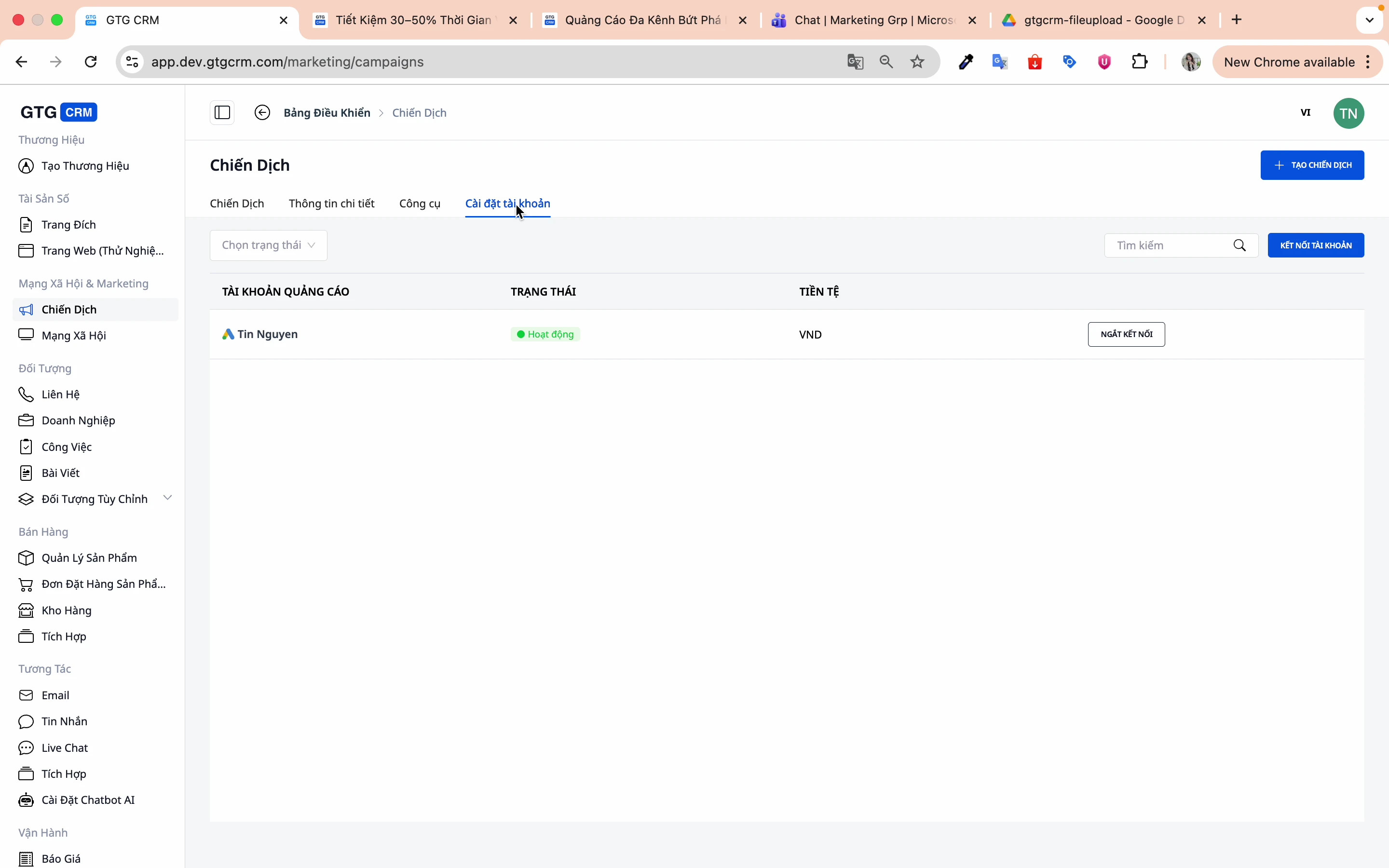
Steg 1: Gå til kontoinnstillinger
På hovedgrensesnittet til GTG CRM, velg Kampanjer og klikk deretter på Kontoinnstillinger for å koble til annonsekontoen.
Steg 2: Klikk på "Koble til konto"
Klikk på knappen Koble til konto.
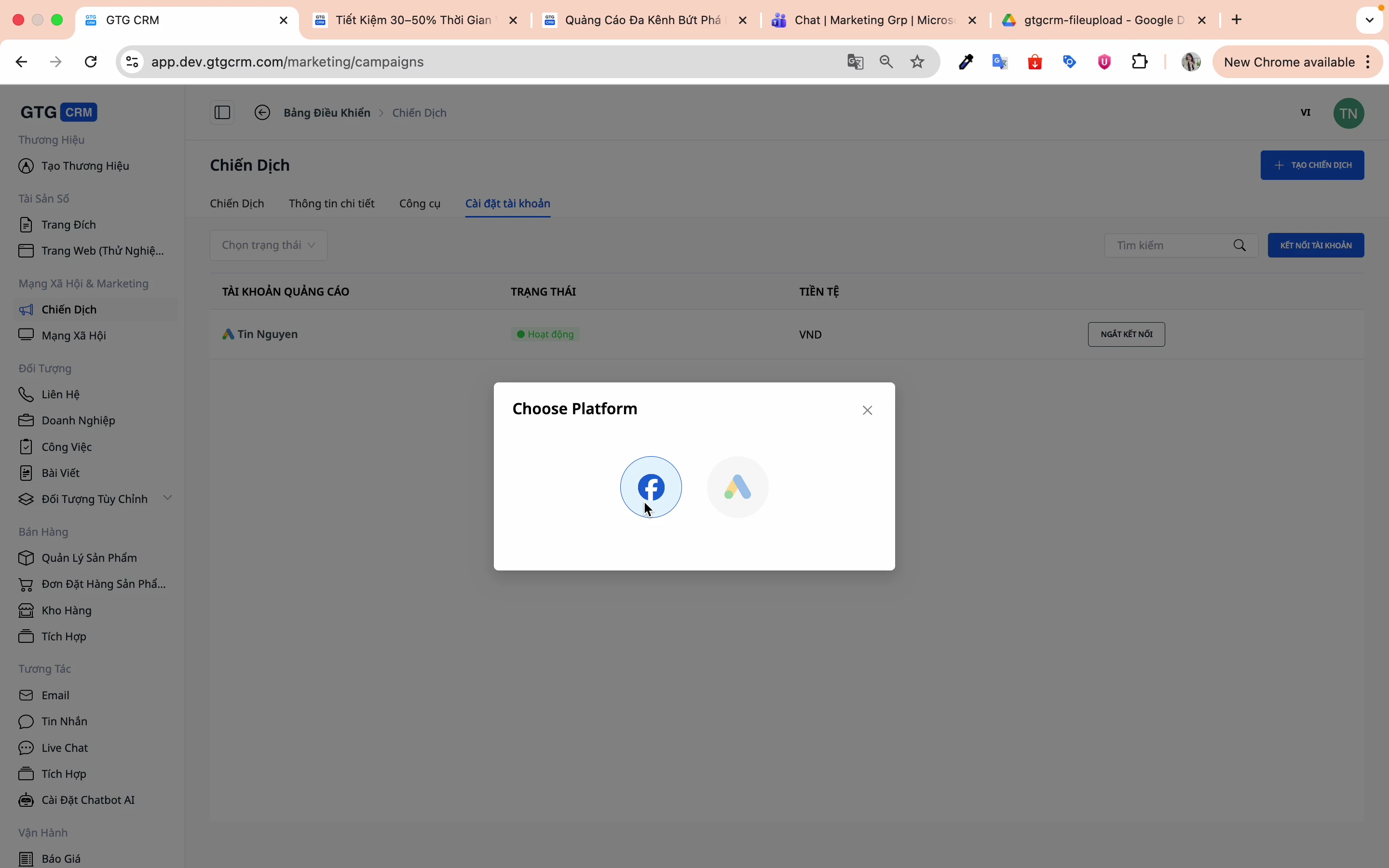
Steg 3: Velg Facebook-plattformen
Velg Facebook-plattformen for å koble til.
Steg 4: Velg annonsekonto
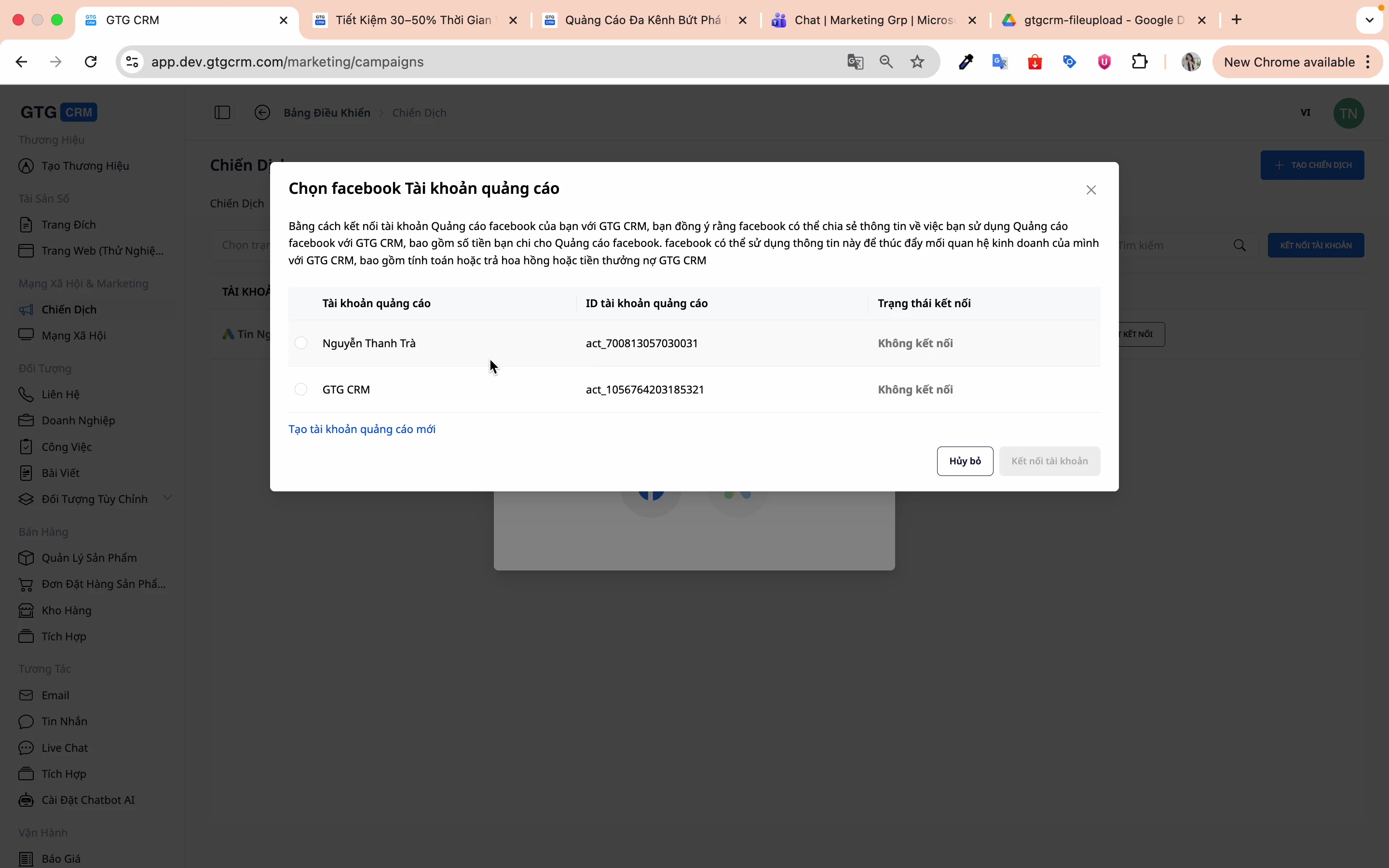
Systemet vil vise en liste over annonsekontoene du administrerer:
-
1. Velg annonsekontoen du vil koble til
-
2. Klikk Koble til konto
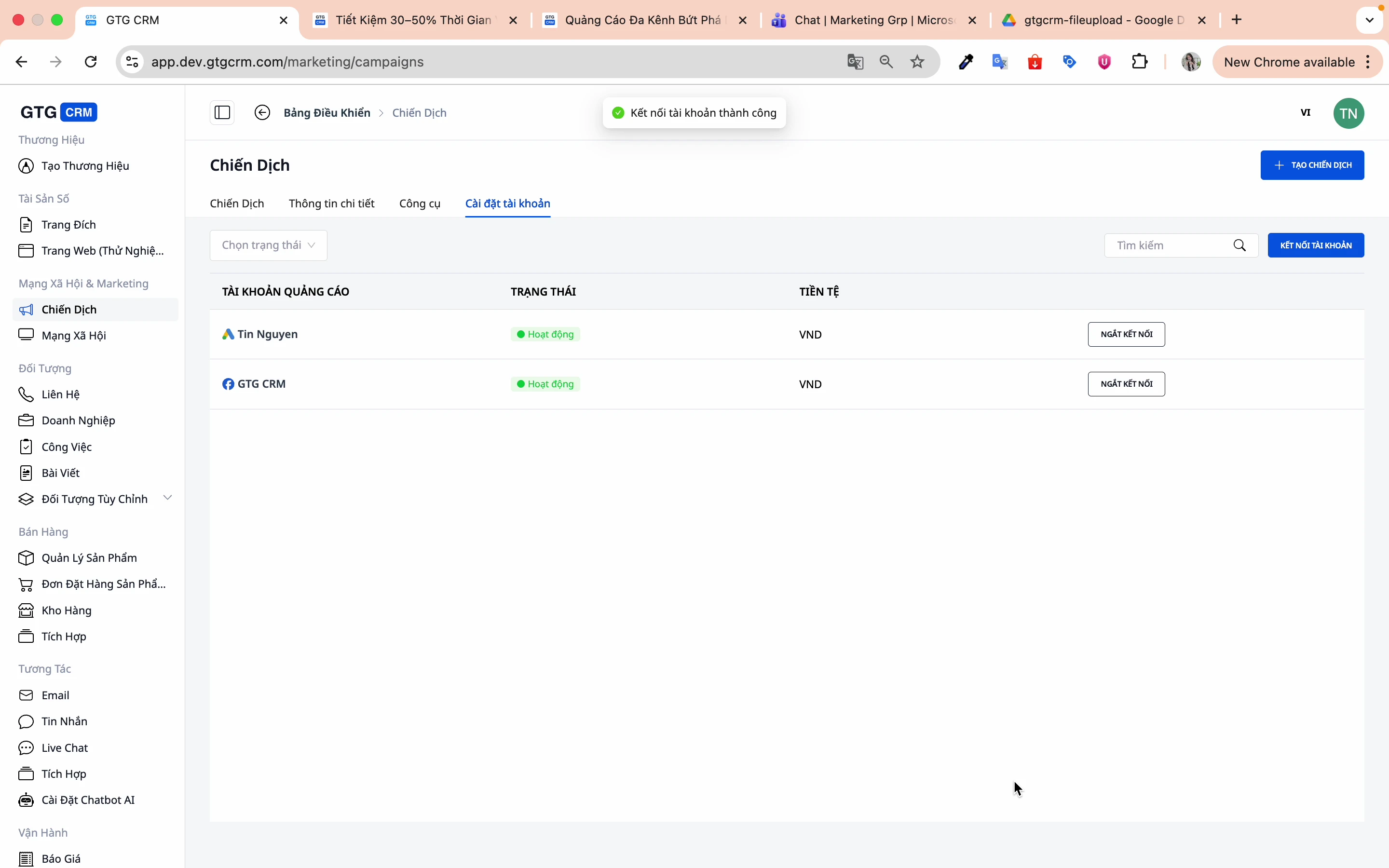
Steg 5: Bekreft vellykket tilkobling
Når du ser suksessmeldingen, er kontoen koblet til.
2. Opprett ny kampanje
Steg 1: Klikk "Opprett kampanje"
Fra hovedskjermen, klikk på knappen Opprett kampanje.
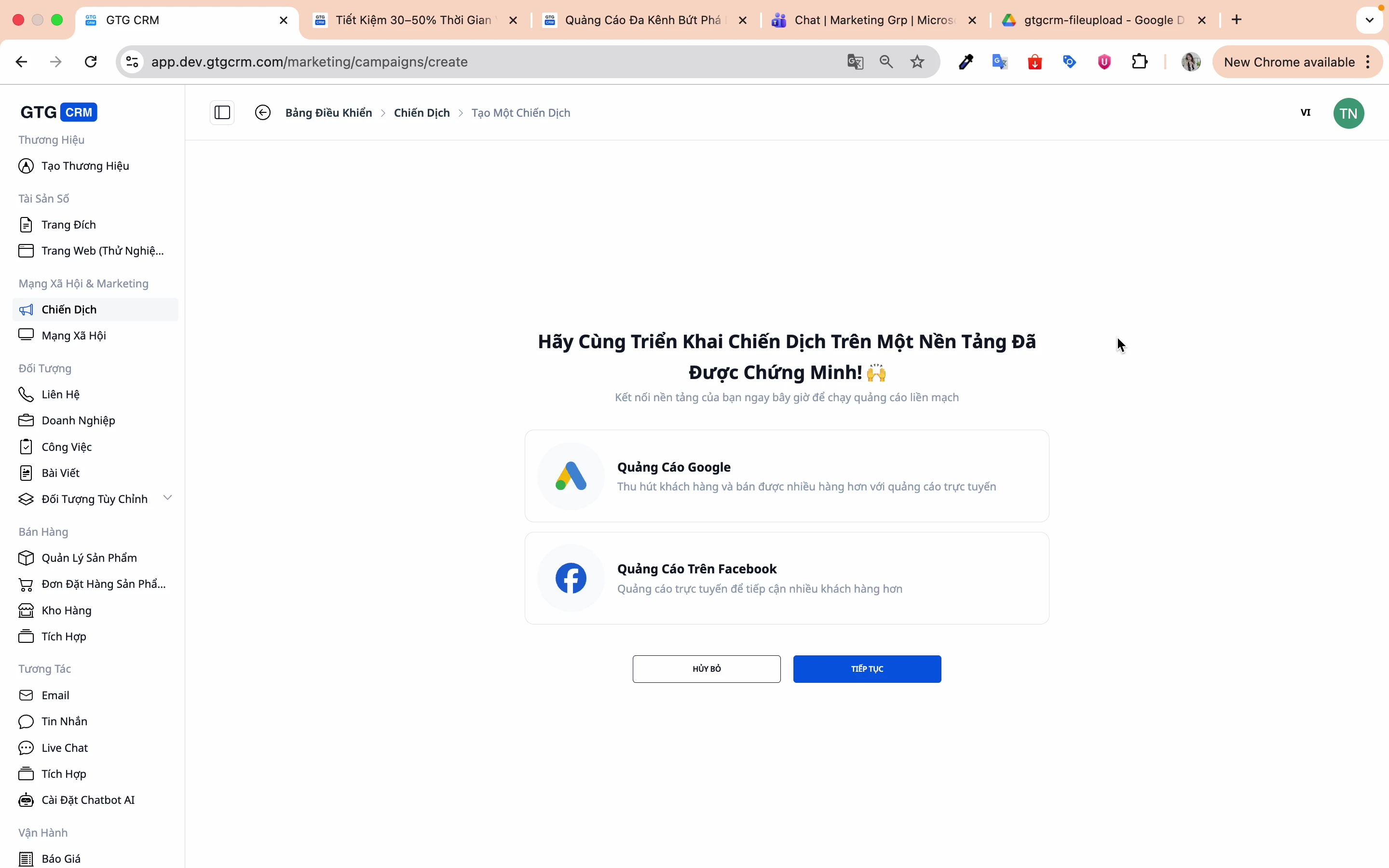
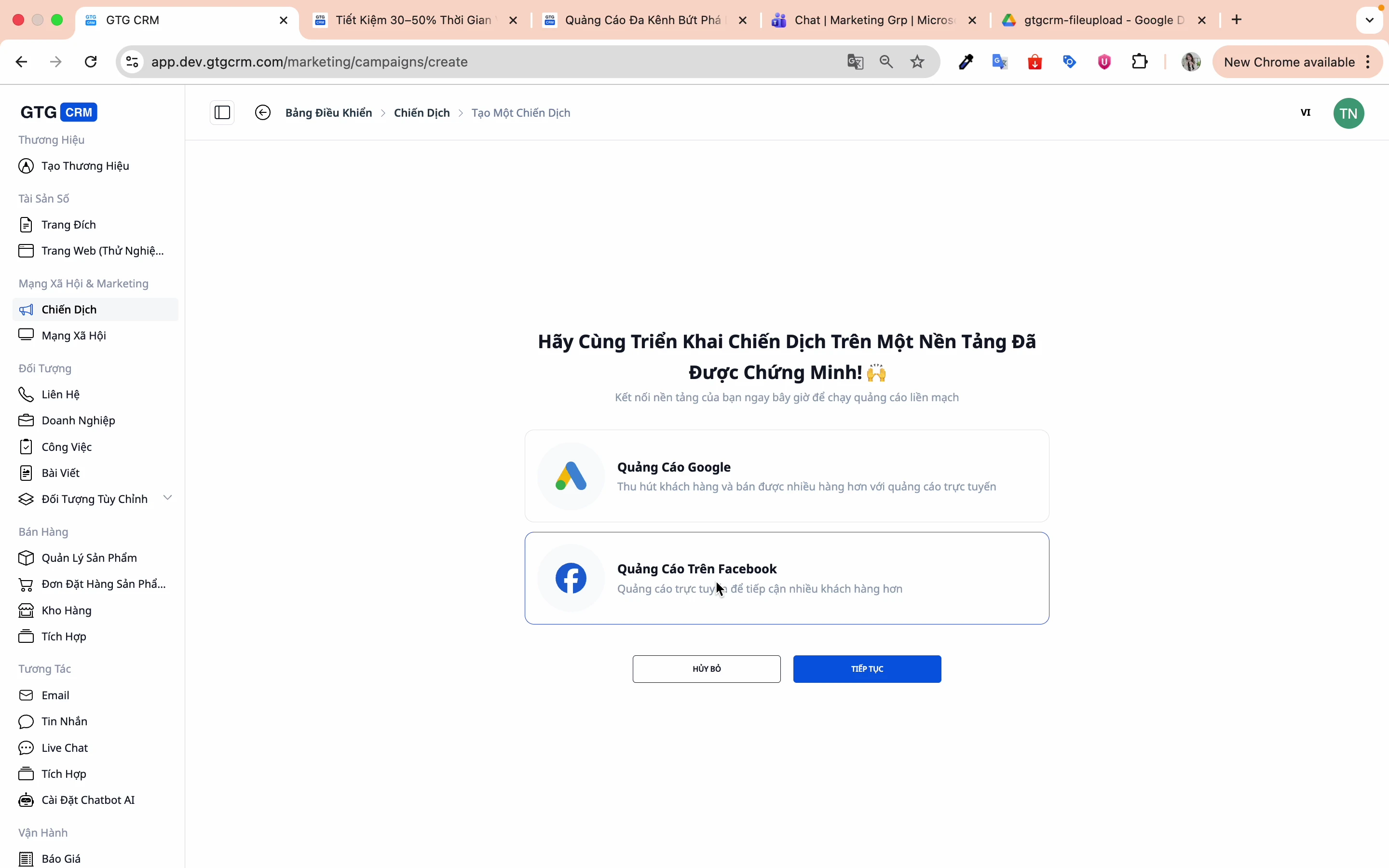
Steg 2: Velg annonseringsplattform
Velg Facebook og klikk Fortsett.
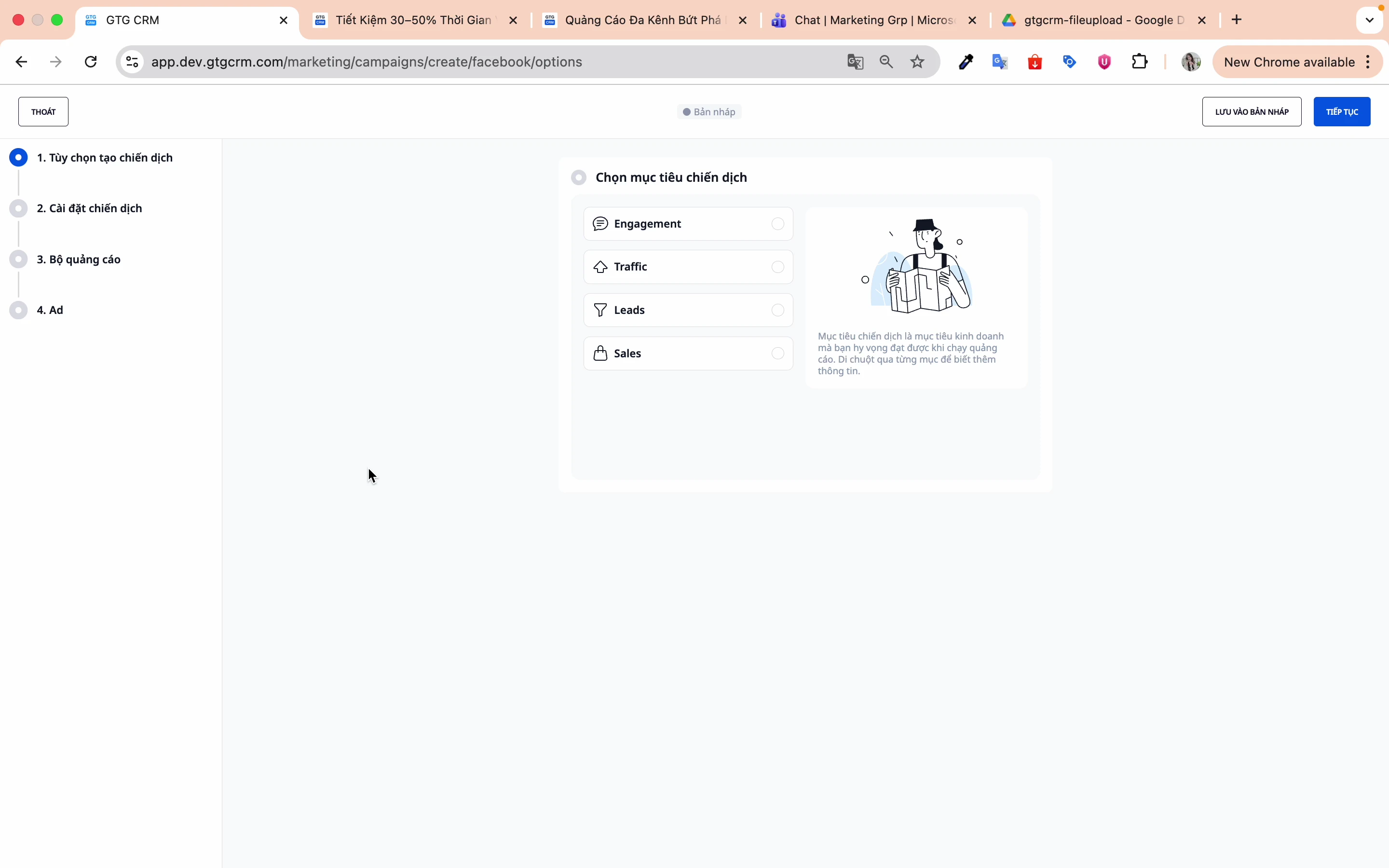
Steg 3: Velg kampanjemål
GTG CRM støtter 4 hovedmål:
| Mål | Beskrivelse | Passer for |
|---|---|---|
| Engasjement | Øk innholdsinteraksjon | Merkevarebevissthet, Fellesskap |
| Trafikk | Øk klikk til nettstedet | Blogg, Landingsside |
| Leads | Samle inn registreringsskjemaer | B2B, Rådgivningstjenester |
| Salg | Øk salg | E-handel |
3. Kampanjeinnstillinger
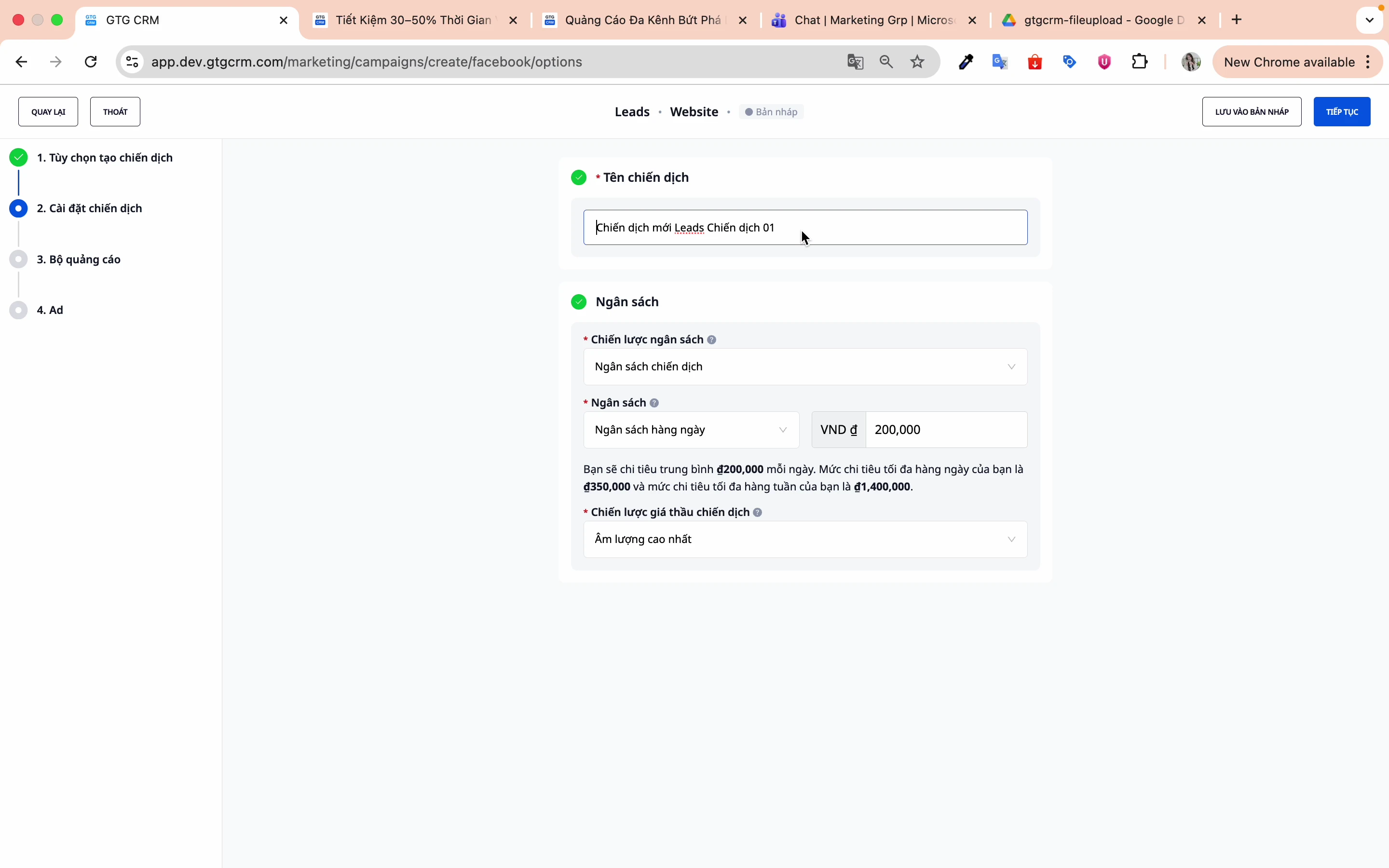
Steg 1: Gi kampanjen et navn
Gi et lett huskbar navn for enkel administrasjon og fremtidig søk.
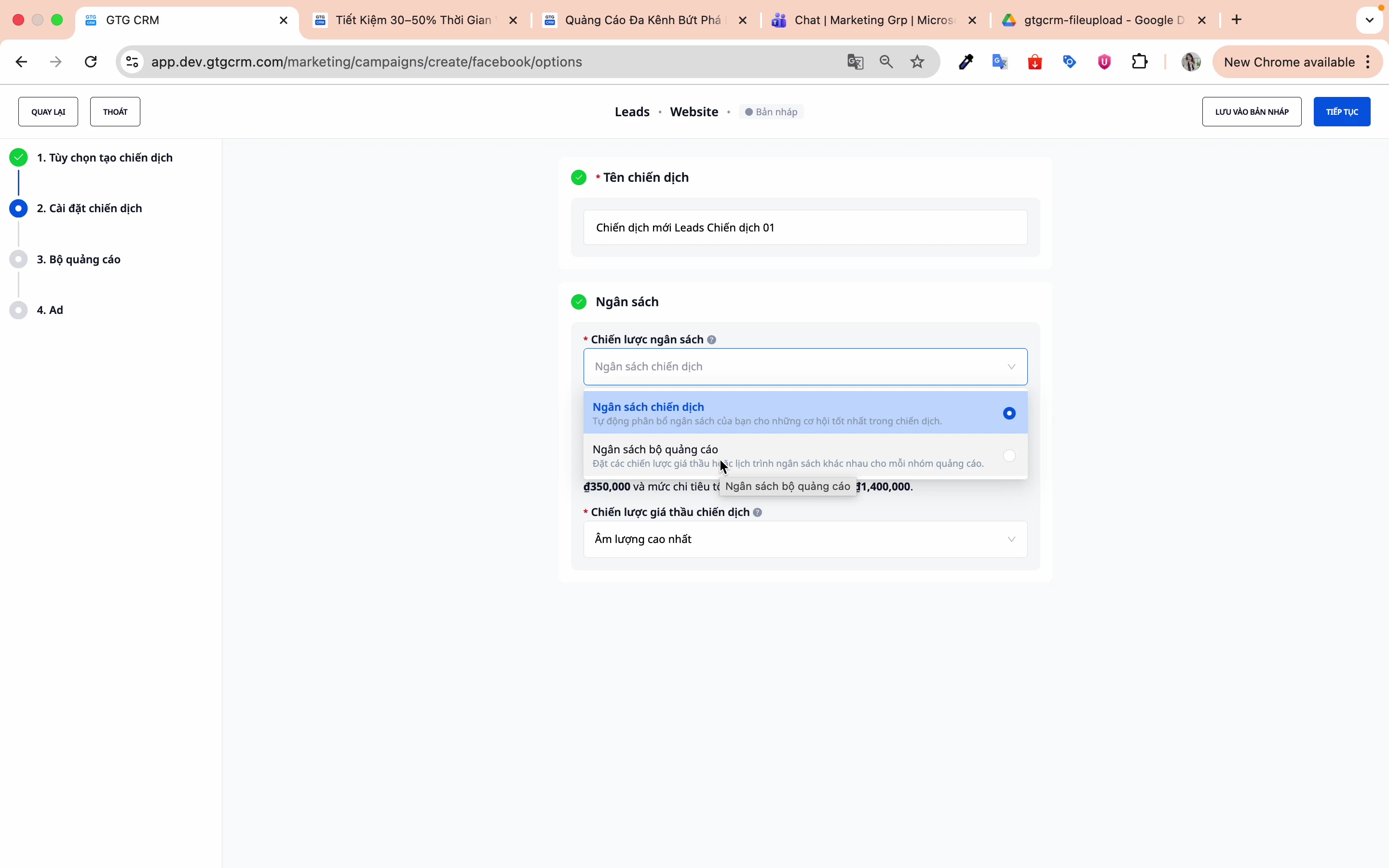
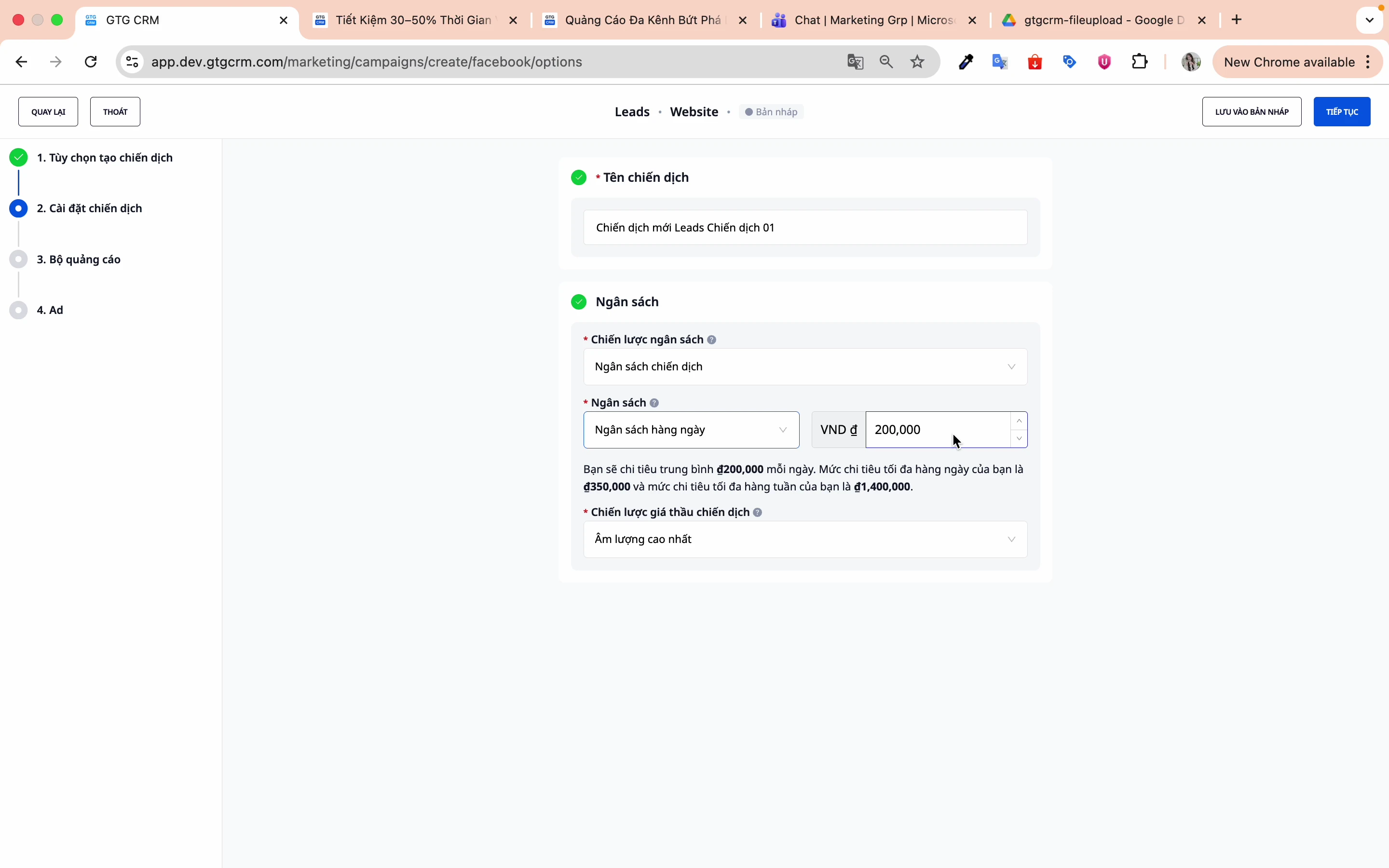
Steg 2: Velg budsjettnivå
Det er 2 alternativer:
- Kampanjebudsjett (CBO): Facebook fordeler budsjettet automatisk mellom annonsesett
- Annonse-settbudsjett: Du kontrollerer budsjettet for hvert annonsesett
Steg 3: Velg budsjett-type
- Daglige budsjett: Begrenser forbruket per dag (Anbefalt)
- Totalbudsjett: Totalt budsjett for hele kampanjen
Steg 4: Angi budsjettbeløp
F.eks.: 200 000 VNĐ/dag
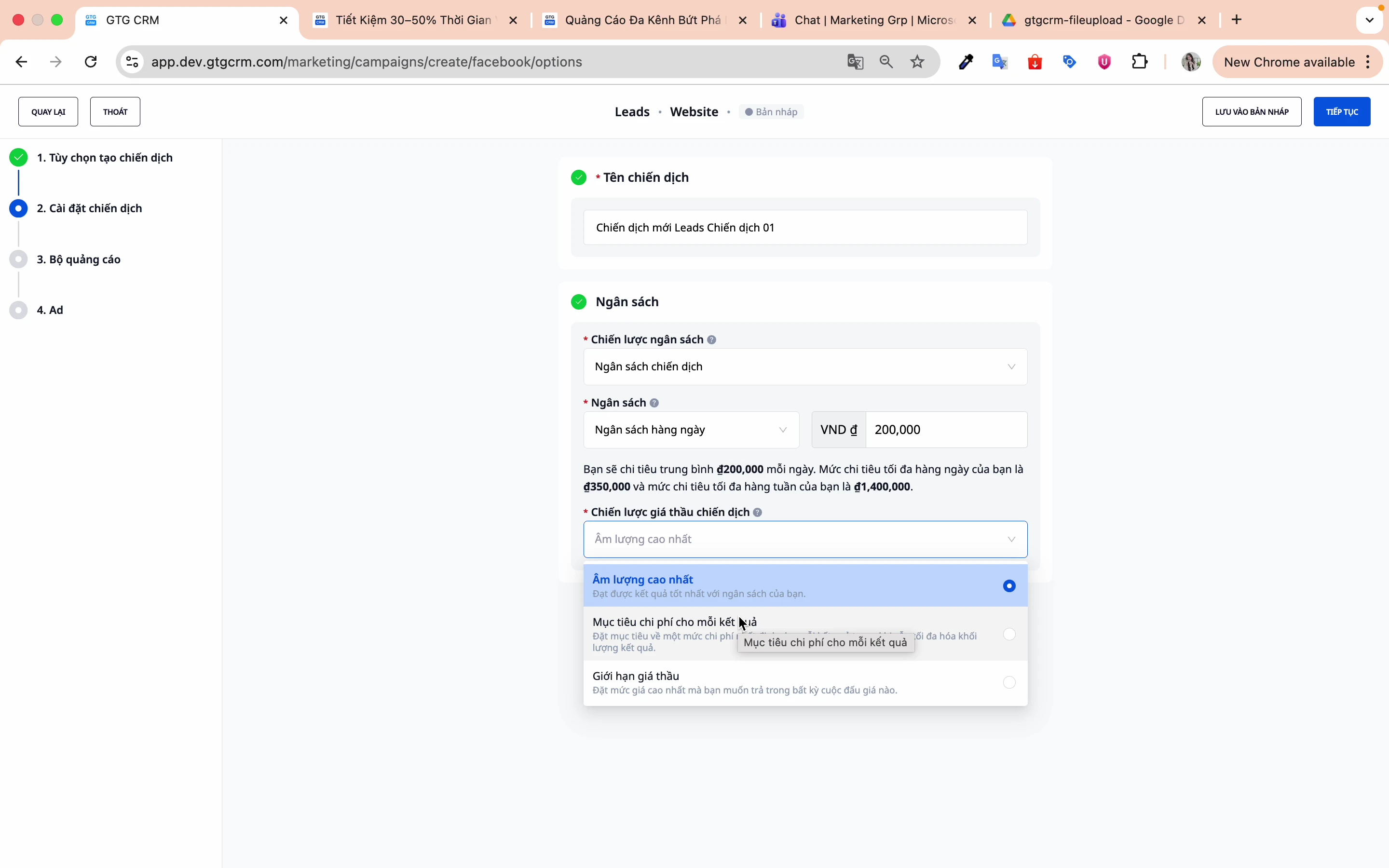
Steg 5: Velg budstrategi
Det finnes 3 hovedstrategier:
| Strategi | Beskrivelse | Når brukes |
|---|---|---|
| Høyeste verdi | Facebook optimaliserer automatisk | Nybegynnere |
| Kostnad per resultat | Sett ønsket CPA | Med historiske data |
| Budgrense | Sett budtak | Streng kostnadskontroll |
4. Oppsett av Annonsesett (Ad Set)
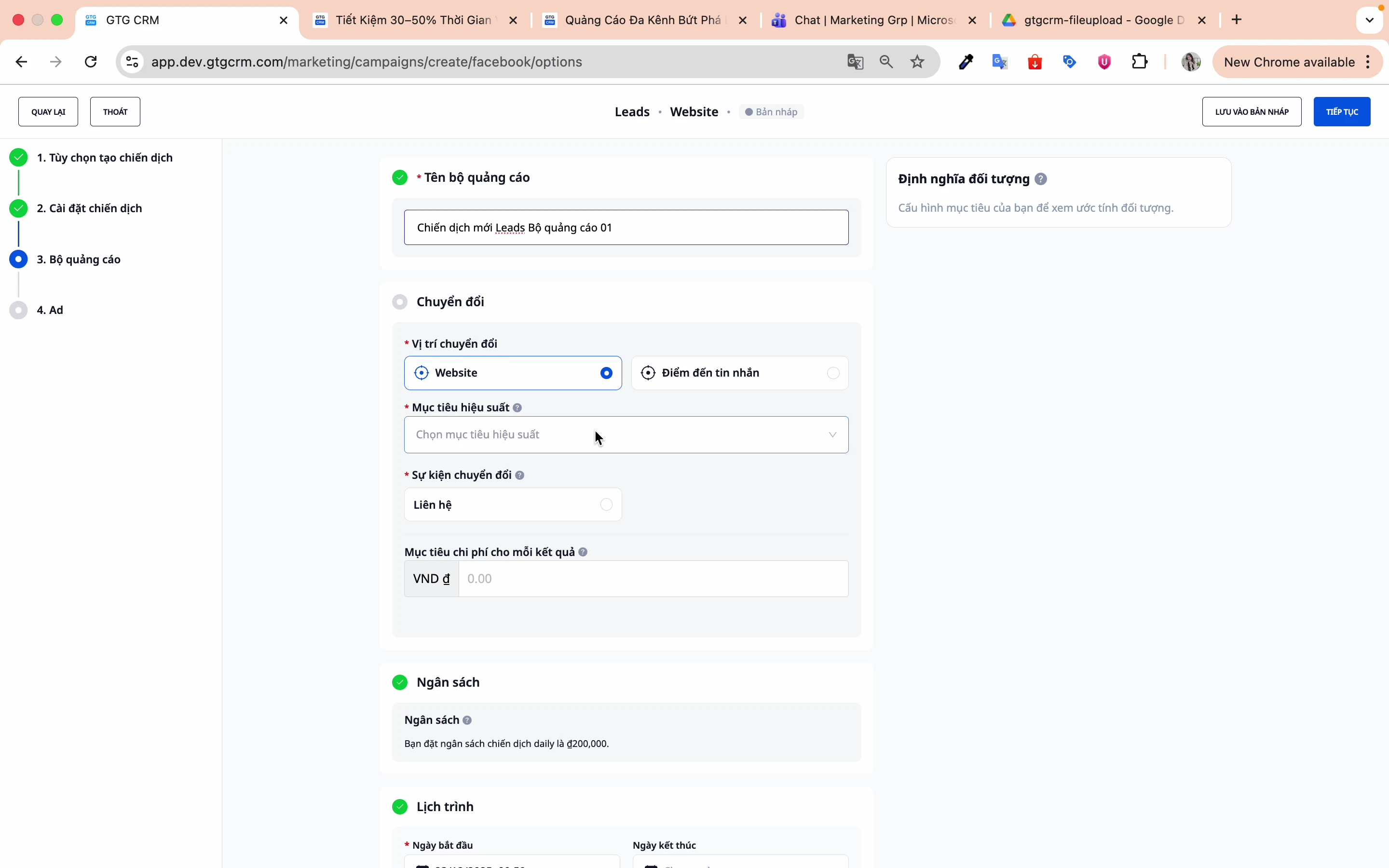
Trinn 1: Navngi annonsesettet
Gi et navn for å skille mellom annonsesett. Riktig navngivning fra starten av bidrar til å unngå forvirring, spare driftstid og støtte mer effektiv annonseskallering.
Trinn 2: Velg konverteringsplassering
Det finnes 2 hovedkonverteringsplasseringer:
Nettsidekonvertering:
- Konverteringer skjer på nettstedet
- Krever installasjon av Facebook Pixel
- Passer for: E-handel, leads-skjemaer på nettstedet
Messenger-konvertering:
- Konverteringer via meldinger
- Passer for: Rådgivning, kundeservice, salgschatter
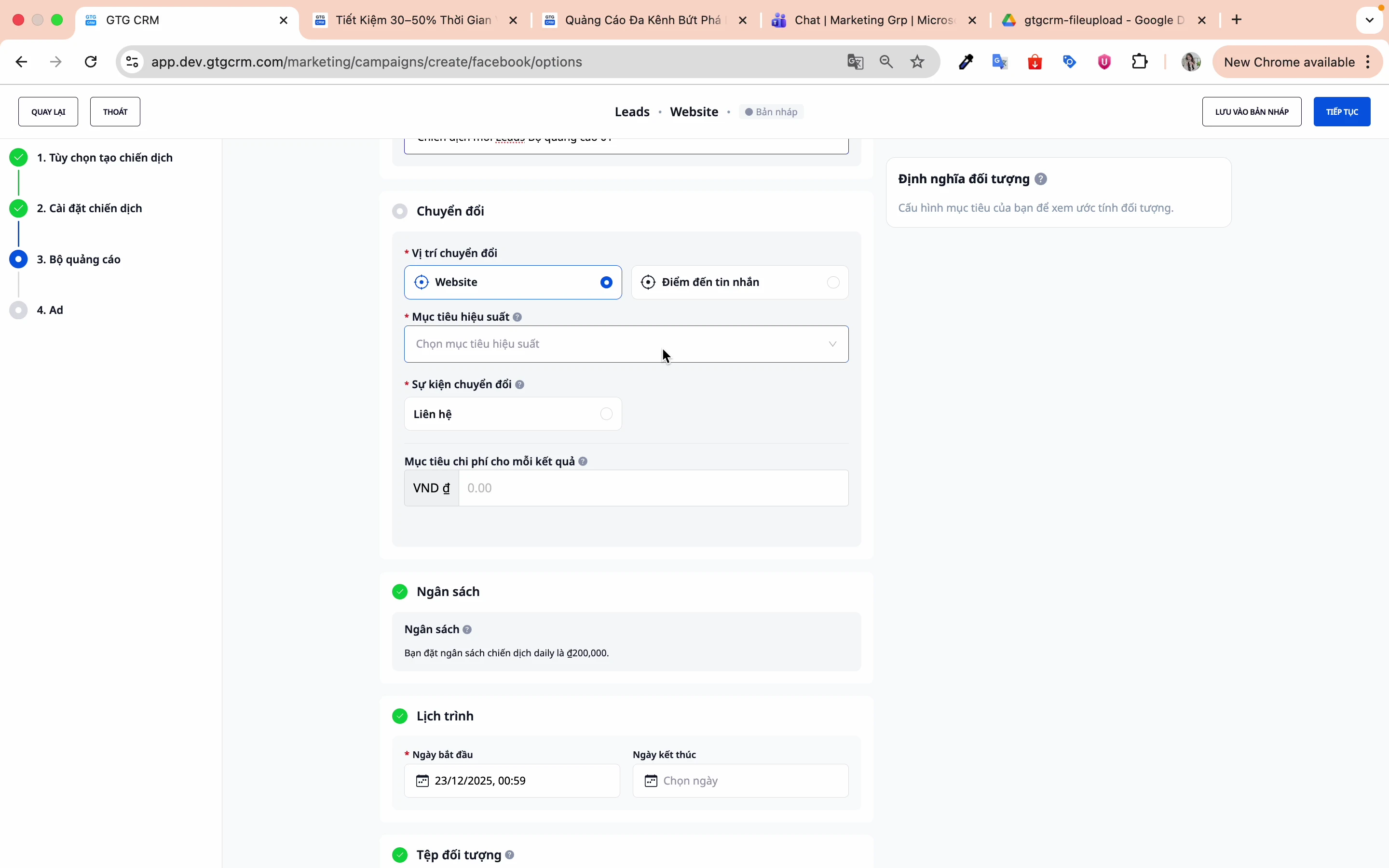
Trinn 3: Velg Pixel (hvis Nettsidekonvertering)
Velg Pixel som er installert på nettstedet ditt.
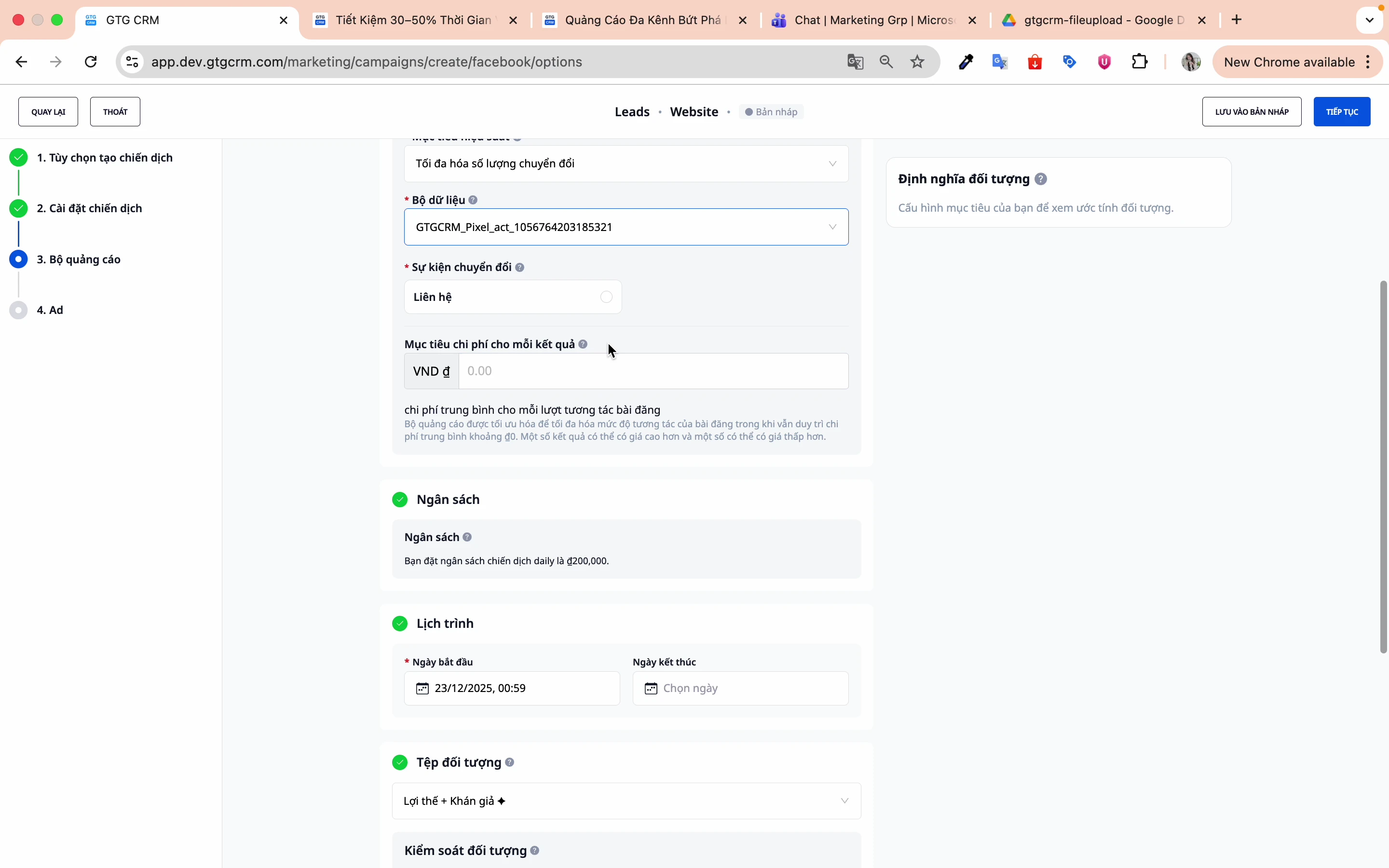
Trinn 4: Velg konverteringshendelse
F.eks.: Kontakt, Kjøp, Registrering...
Facebook Ads-funksjonen til GTG CRM vil automatisk lære og distribuere annonser til personer som mest sannsynlig vil utføre den spesifikke handlingen, basert på atferdsdata, interaksjonshistorikk og signaler i Facebooks økosystem.
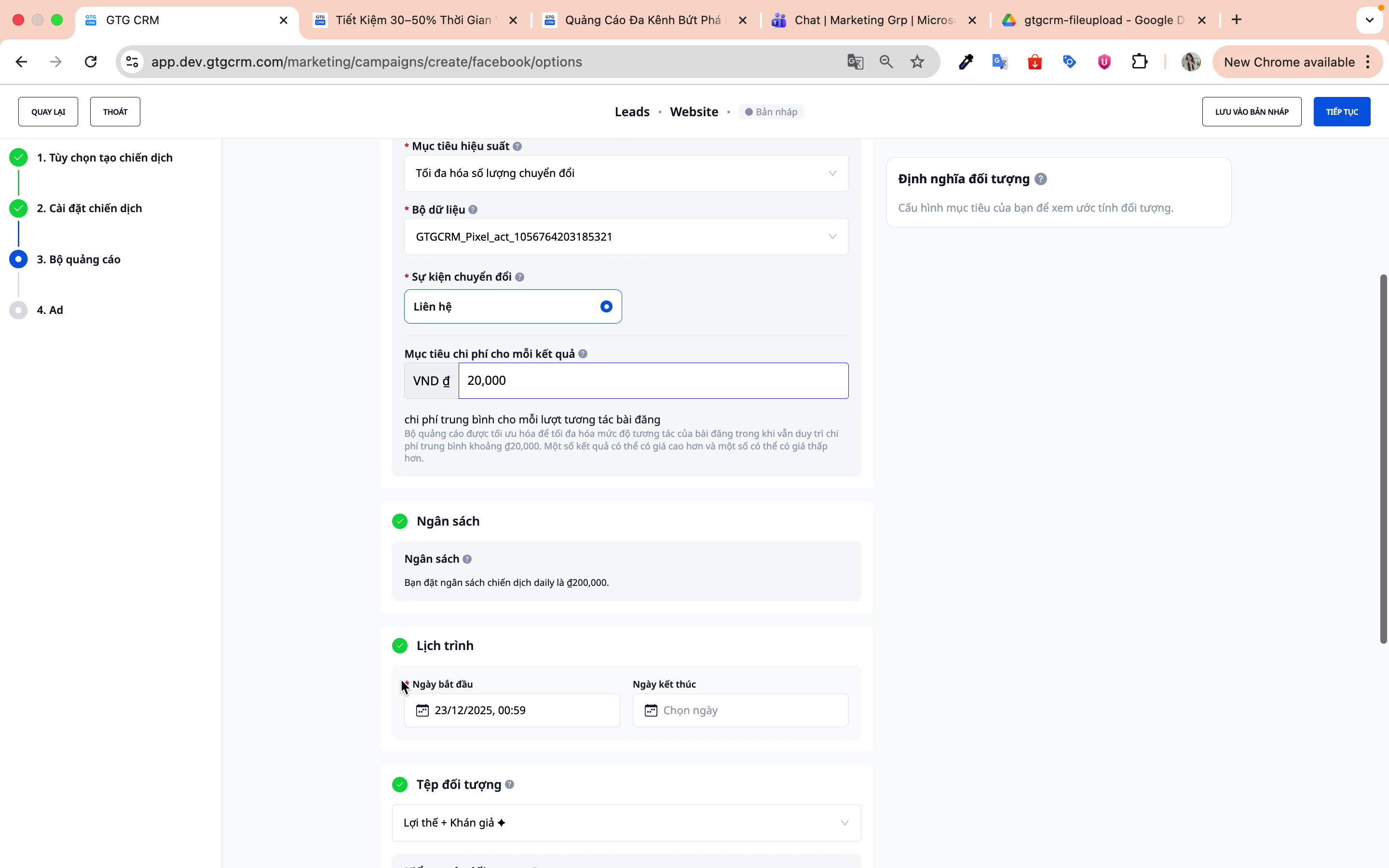
Trinn 5: Sett kostnadsmål (Valgfritt)
I dette trinnet kan du angi ønsket kostnad per resultat (for eksempel kostnad per lead, per registrering, per ordre). Dette er valgfritt, ikke obligatorisk, og bør bare brukes når du har tilstrekkelig pålitelige data fra tidligere kampanjer.
Når du angir et målkostnadsnivå, vil Facebook forsøke å distribuere annonsene for å oppnå flest mulig resultater innenfor den kostnadsrammen, i stedet for bare å maksimere antall konverteringer.
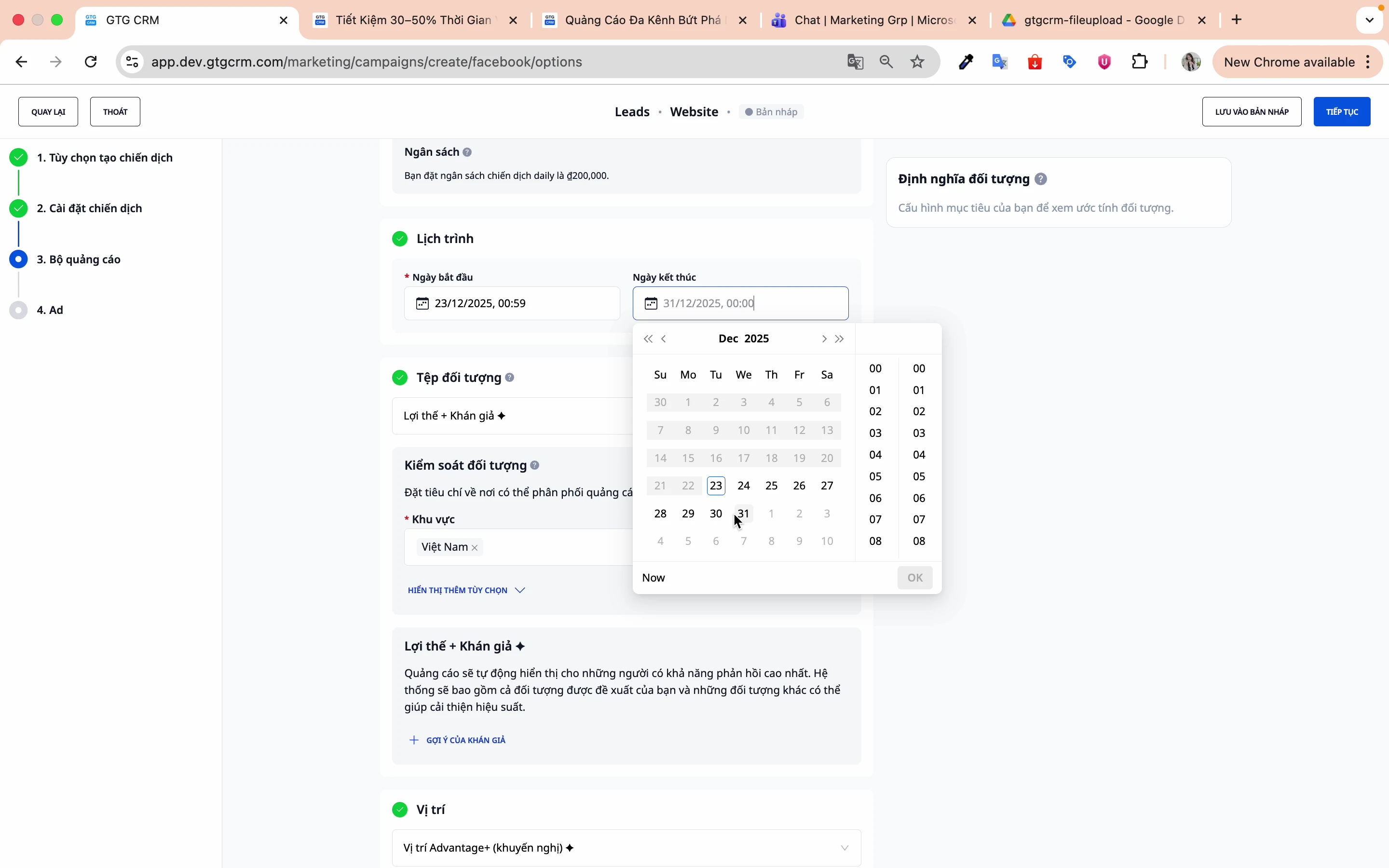
Trinn 6: Sett tidsplan
- Startdato: Velg datoen annonsen skal starte
- Sluttdato: Velg datoen kampanjen skal avsluttes
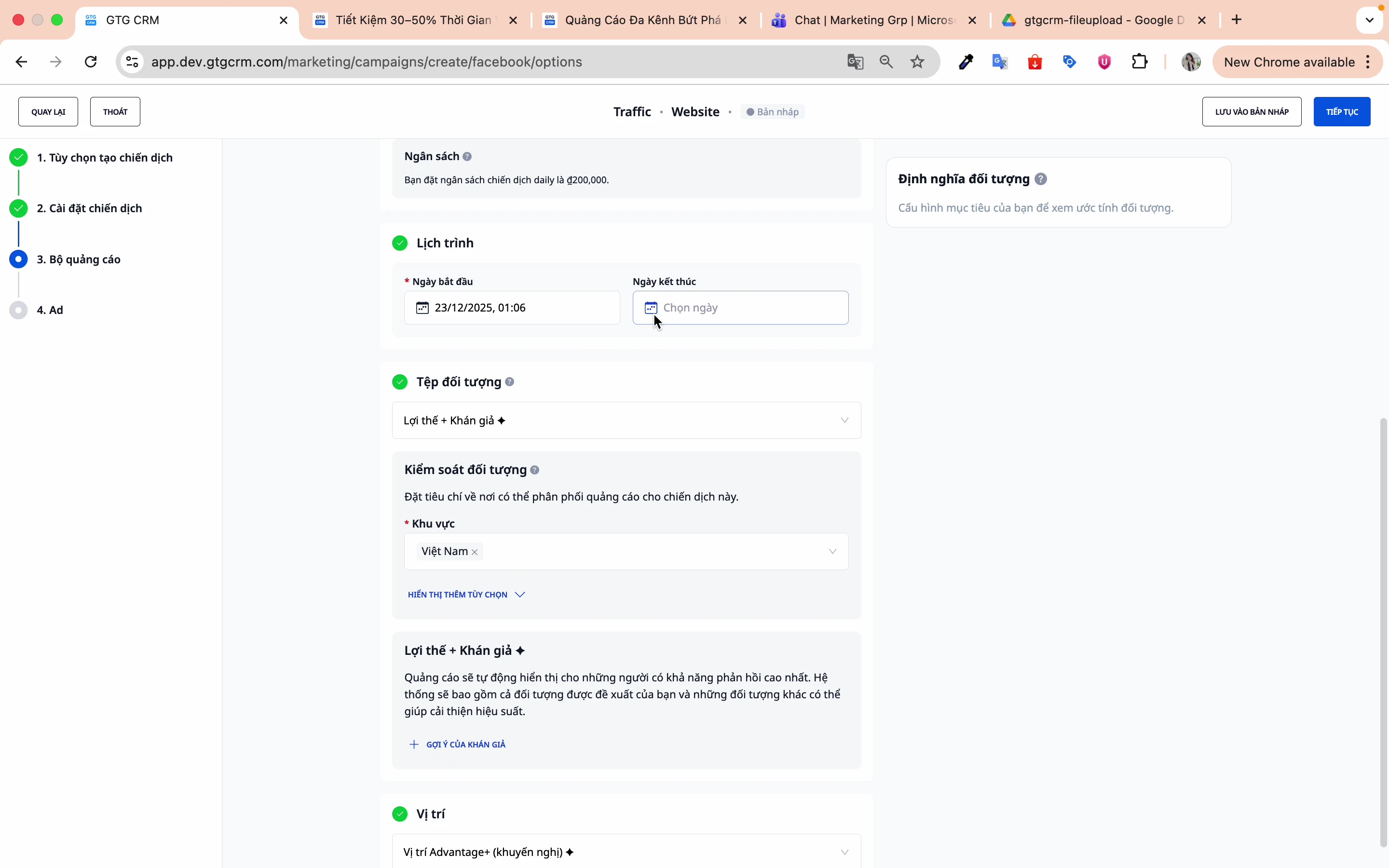
5. Målgruppeinnstillinger (Audience Targeting)
Metode 1: AI-målgruppe (Anbefalt for nybegynnere)
La Facebooks AI finne passende målgrupper basert på maskinlæring.
Metode 2: Opprett egen målgruppe (Custom)
Trinn 1: Velg "Opprinnelig målgruppe"
Klikk på dette alternativet for å bygge din egen målgruppe.
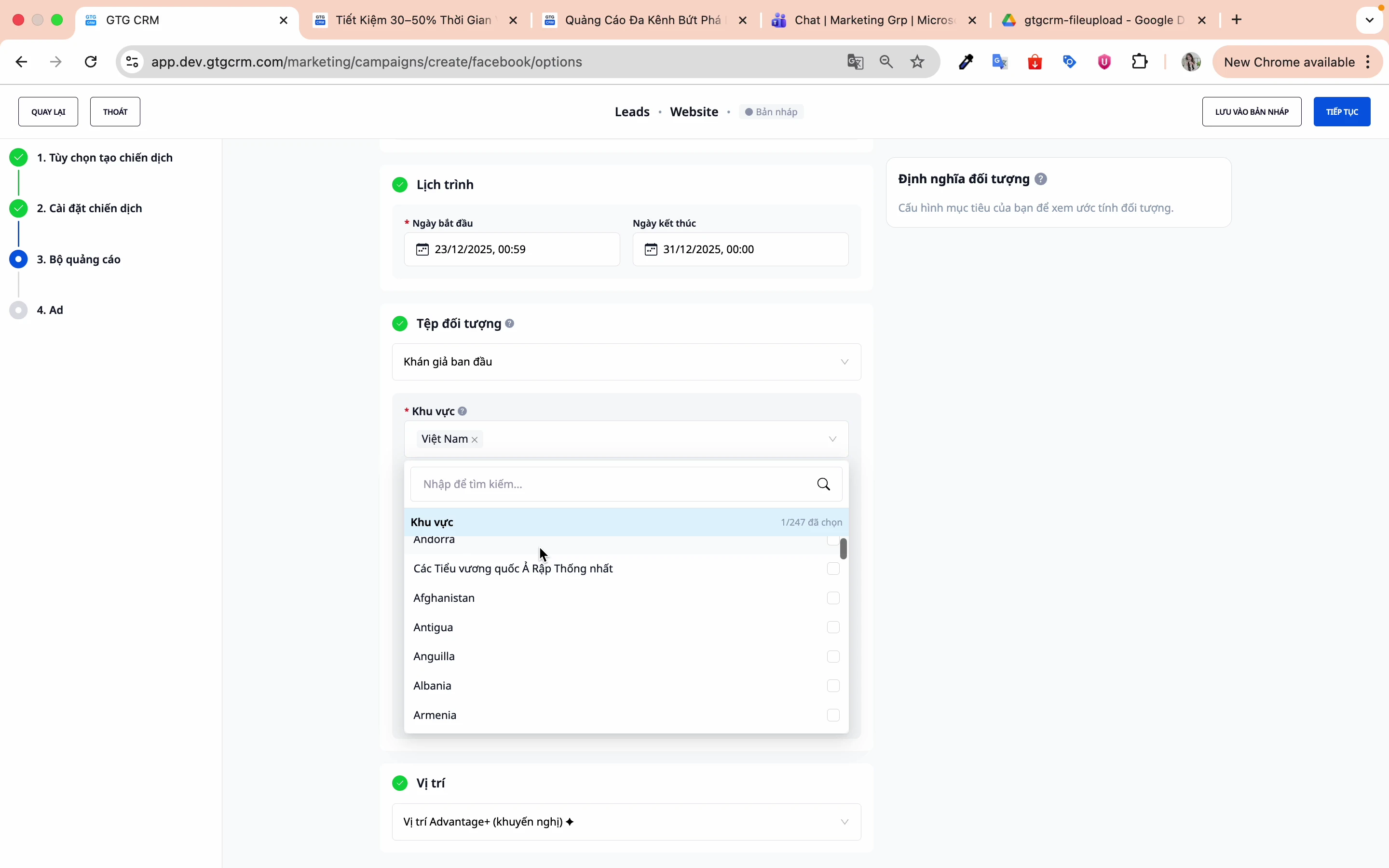
Trinn 2: Still inn geografisk plassering
- Velg land: Vietnam
- Kan rettes mot hver provins/by
Steg 3: Still inn alder
Velg aldersgruppen som passer for produktet/tjenesten. Eksempel: 25-55 år
Steg 4: Still inn kjønn
- Mann
- Kvinne
- Alle
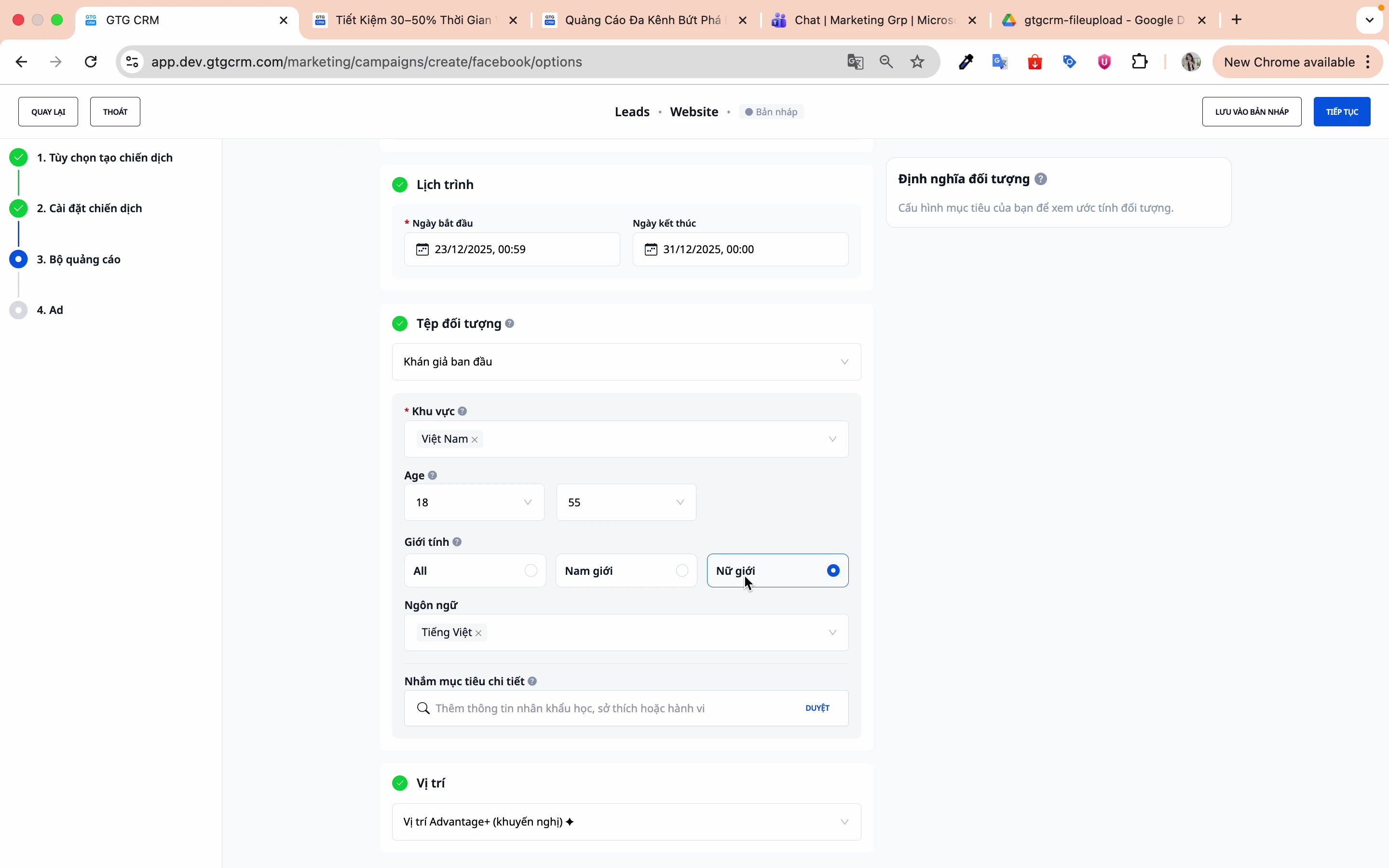
Steg 5: Still inn språk
- Vietnamesisk
- Engelsk
- Eller et språk som passer målgruppen
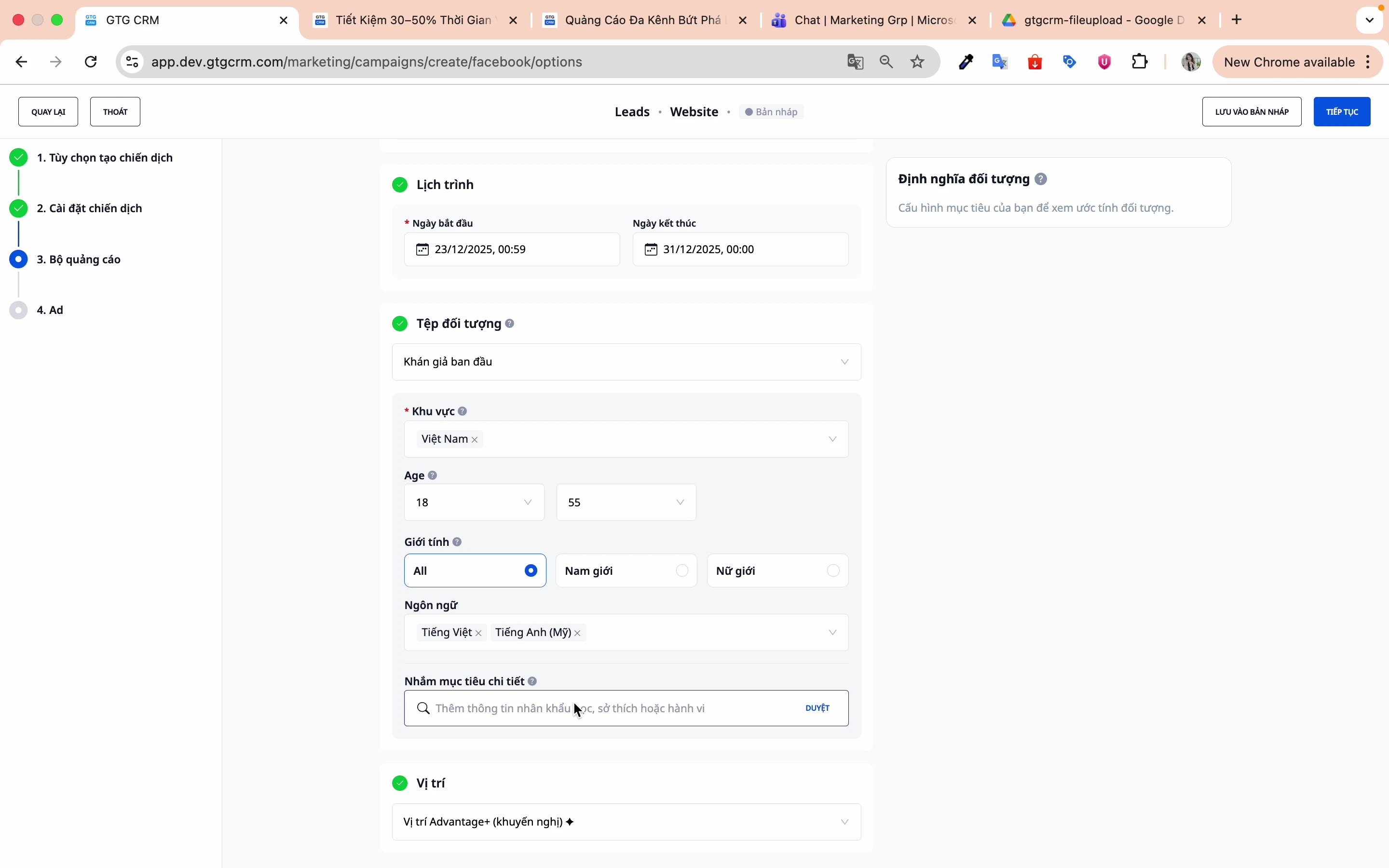
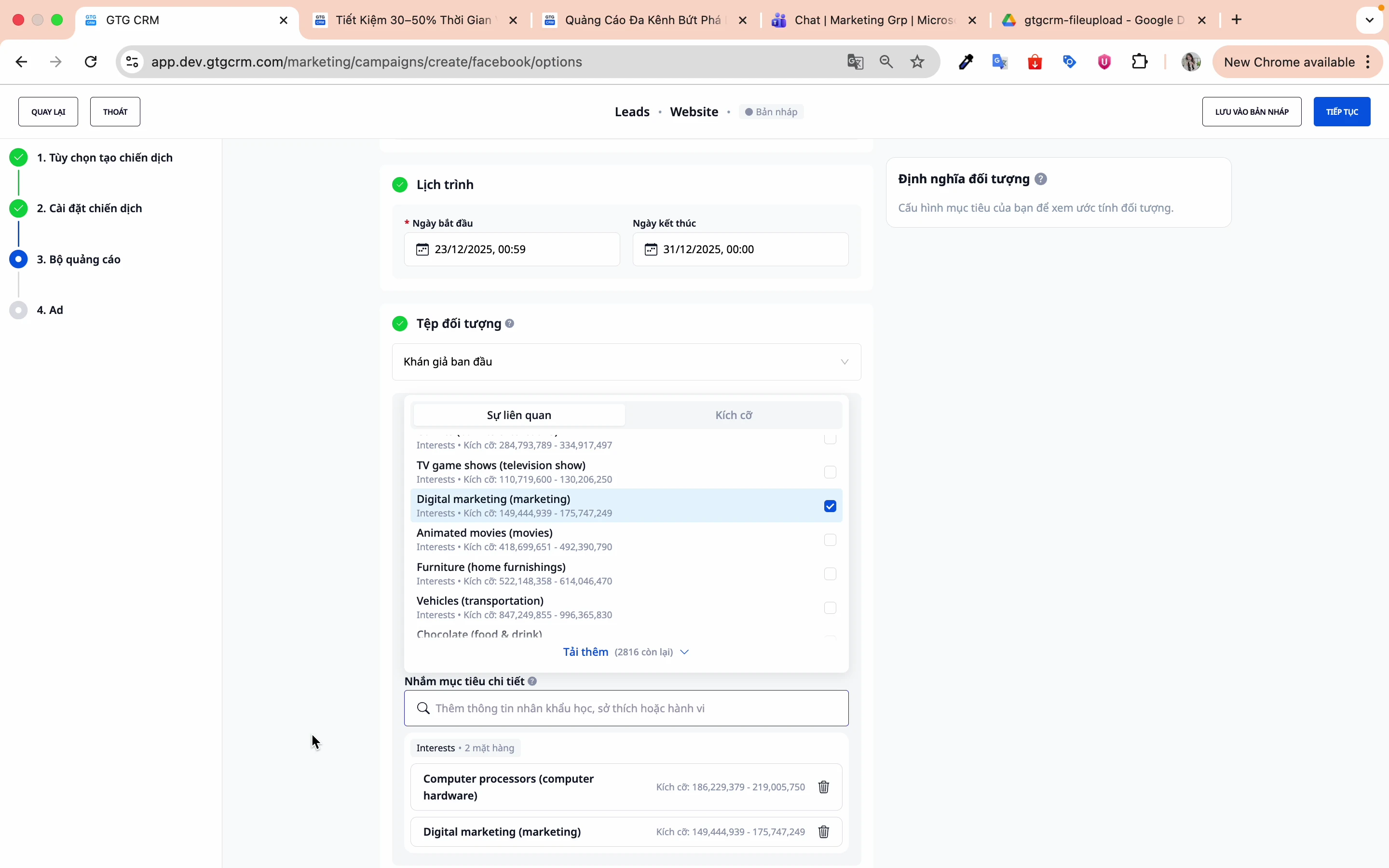
Steg 6: Detaljert målretting
Velg interesser, atferd og demografi:
Eksempler:
- Skjønnhetsindustrien: Skjønnhetspleie, Spa, Kosmetikk
- F&B-industrien: Restauranter, Mat, Matlevering
- Teknologiindustrien: Startup, Entreprenører, SMB
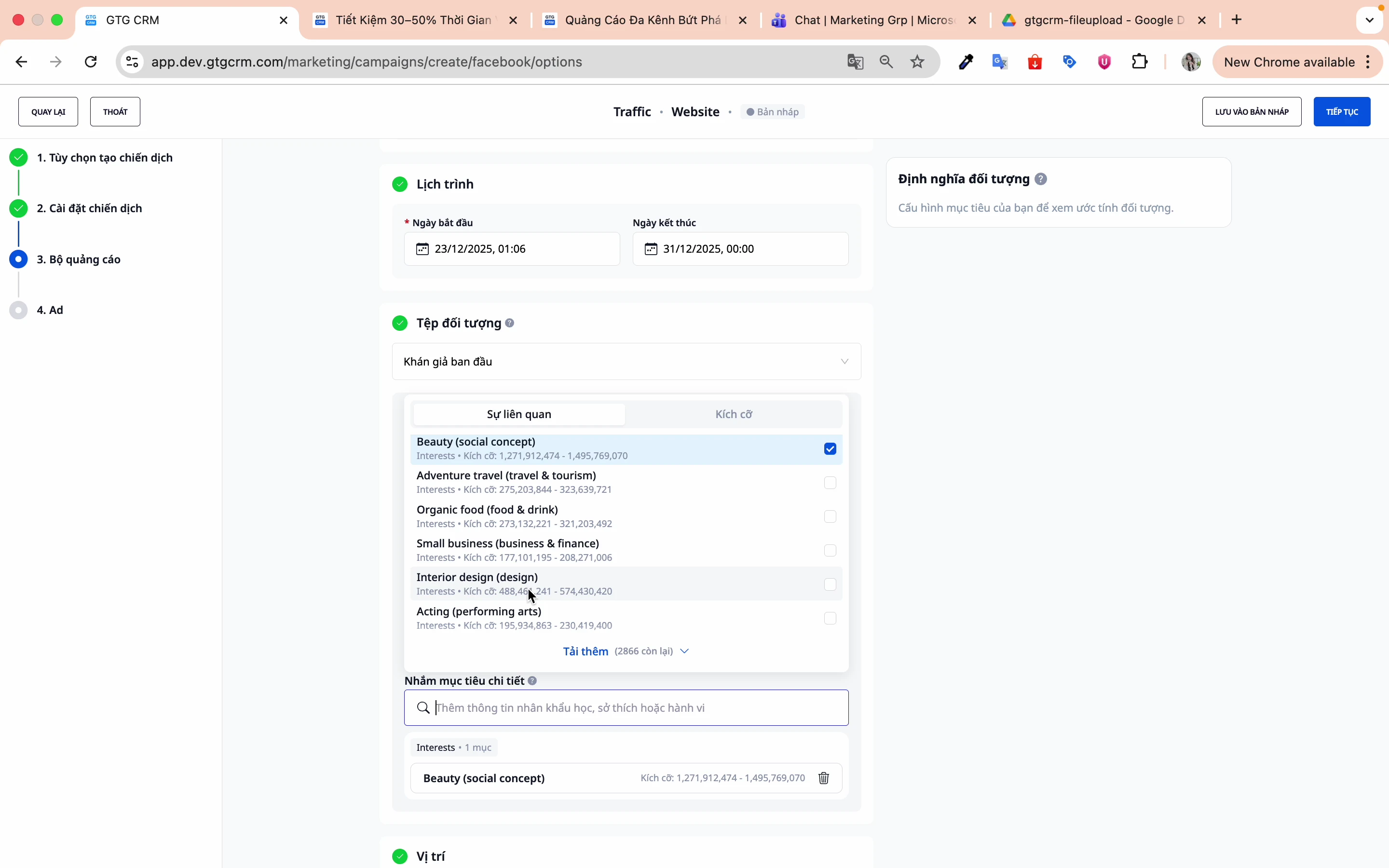
Trykk Fortsett for å gå til opprettelse av annonsen.
6. Opprett Annonser (Ad)
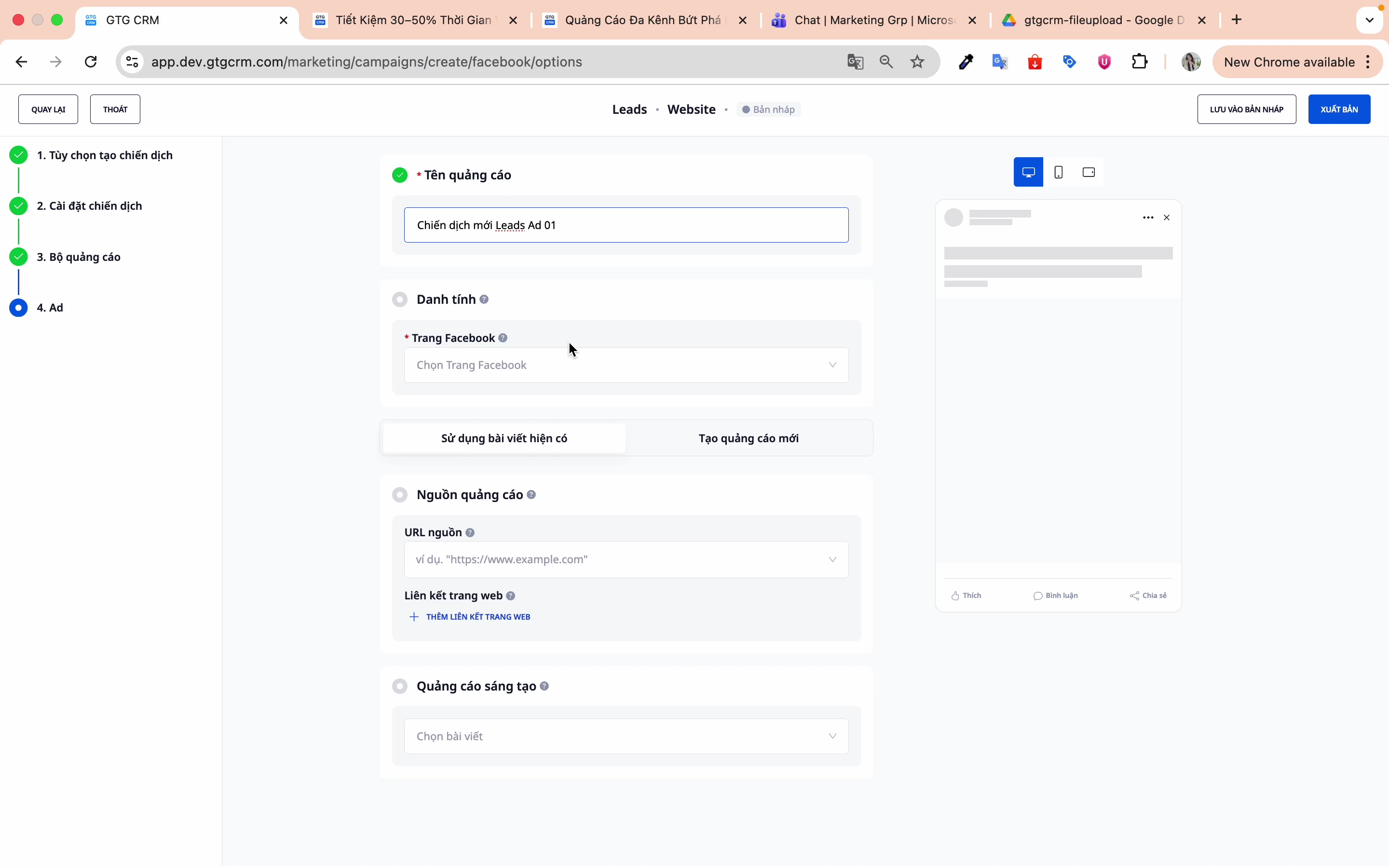
Steg 1: Gi annonsen navn
Navngi annonsen for å skille mellom dem i samme annonsesett.
Steg 2: Velg Facebook-side
Velg fanpage-en du ønsker å annonsere for.
Steg 3: Velg innleggstype
Det er 2 alternativer:
Alternativ 1: Bruk eksisterende innlegg
- Velg et innlegg som allerede finnes på fanpage-en
- Utnytt sosial beviskraft (likes, kommentarer, delinger)
- Raskt og enkelt
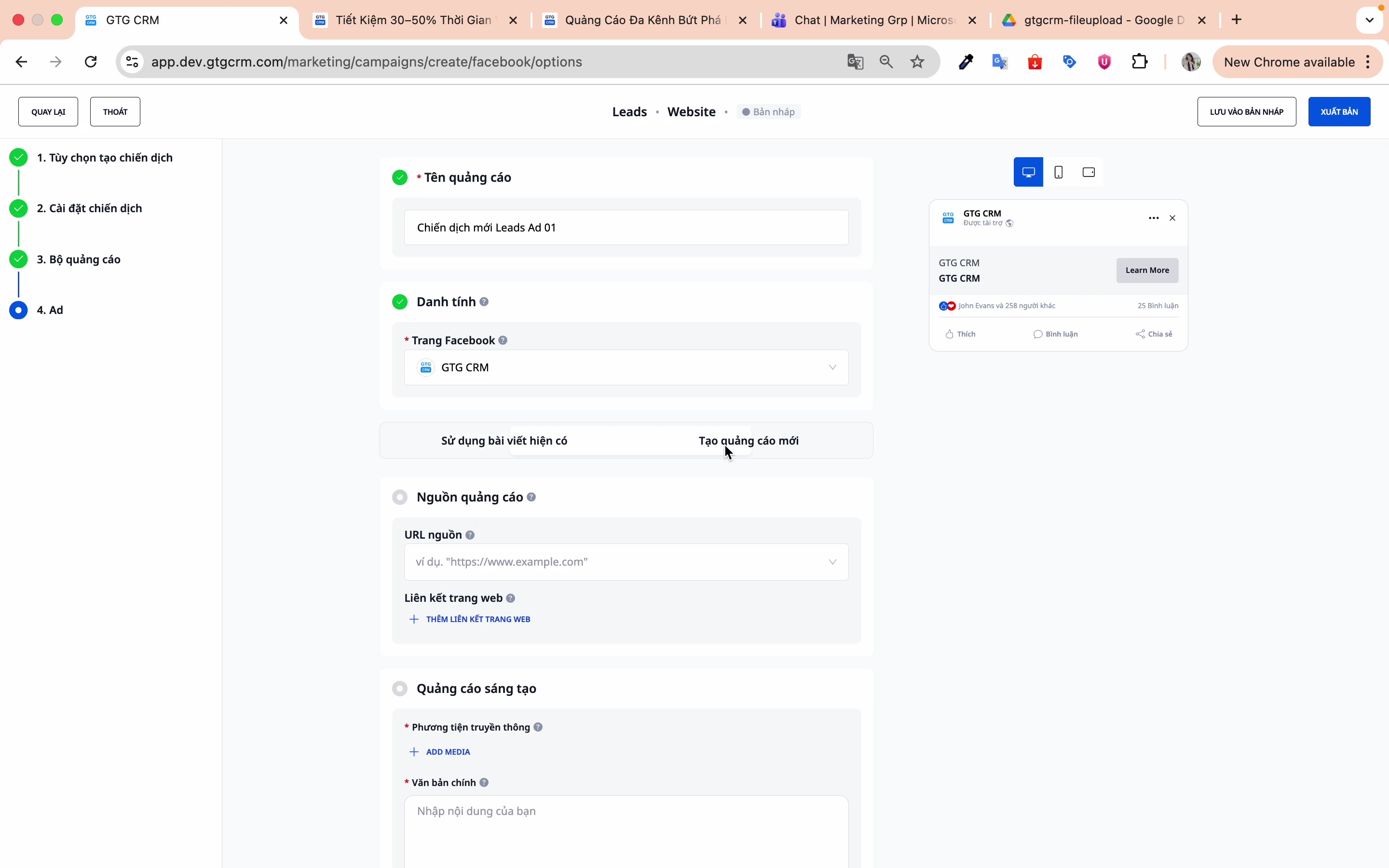
Slik gjør du:
- Trykk på Bruk eksisterende innlegg
- Velg innlegget fra listen
- Forhåndsvis og bekreft
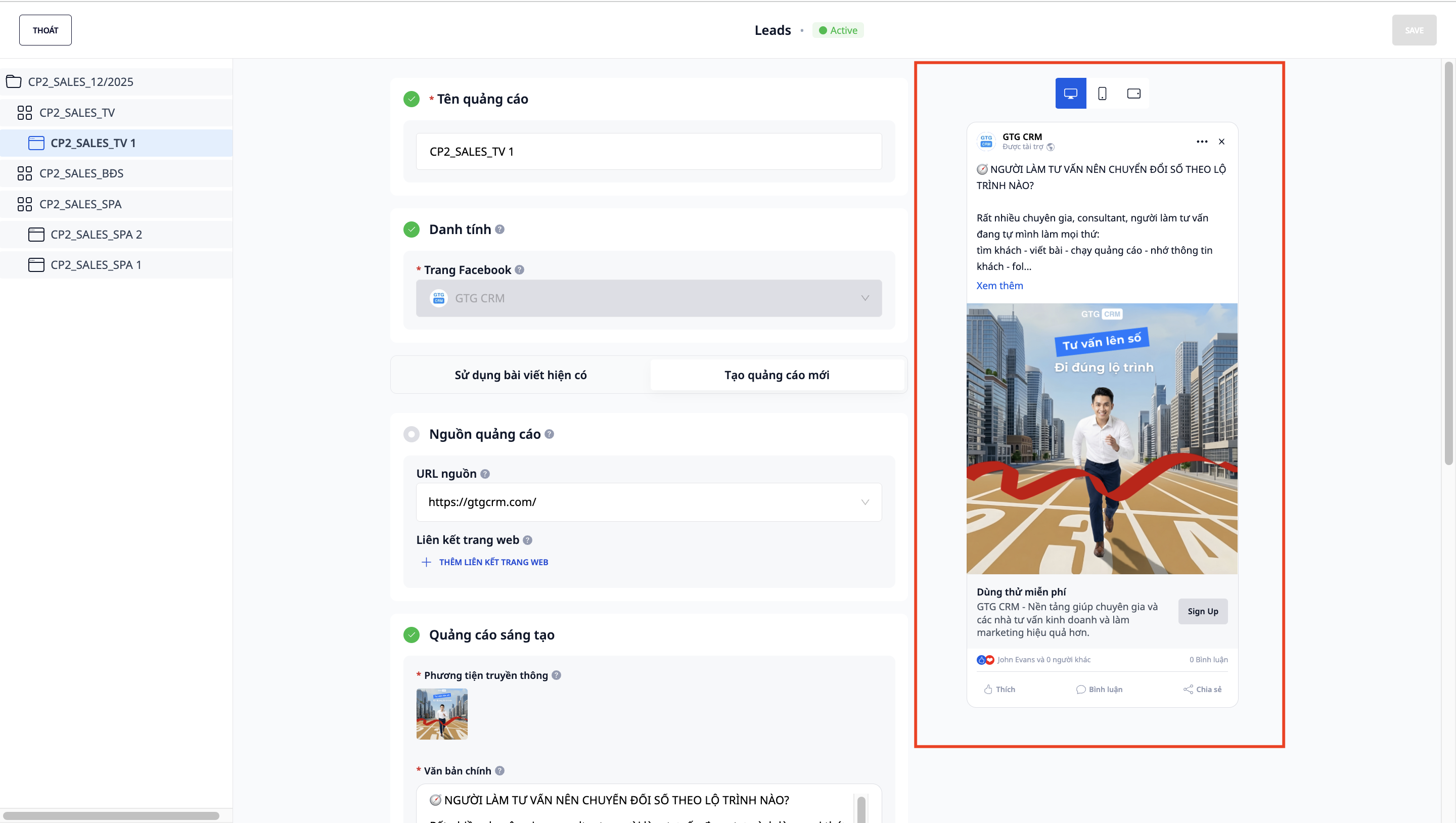
Alternativ 2: Opprett ny annonse
- Opprett helt nytt innhold
- Tilpass bilder, videoer, tekst
- Mer fleksibelt i design
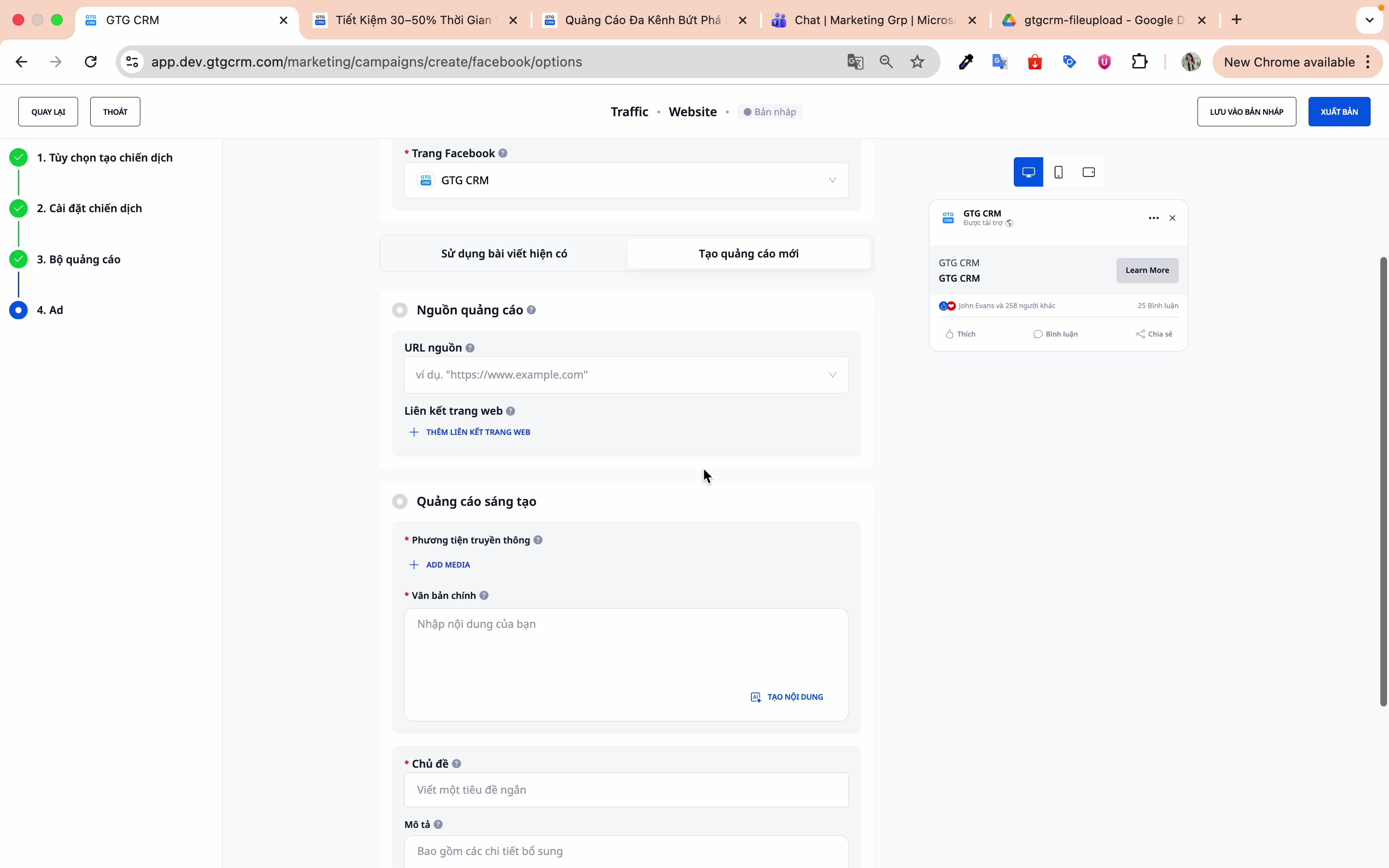
Elementer som må fylles ut:
- Innhold: Annonseteksten
- Medier: Bilde eller Video
- Overskrift: Headline
- Beskrivelse: Linkbeskrivelse
Steg 4: Angi destinasjons-URL
Skriv inn URL-en som brukerne blir sendt til når de klikker på annonsen.
Steg 5: Forhåndsvis annonsen
GTG CRM tilbyr en forhåndsvisningsskjerm for å sjekke annonsen før publisering.
7. Publiser Kampanjen
Steg 1: Se over alle innstillinger
Sjekk igjen:
- Kampanjemål
- Budsjett og budgivning
- Målgruppesetting
- Annonseinnhold
Steg 2: Trykk "Publiser"
Trykk på Publiser-knappen for å opprette kampanjen.
Steg 3: Vent på Facebook-gjennomgang
Facebook vil gjennomgå annonsene før de kjører (vanligvis 15-60 minutter).
8. Andre Kampanjemål
Trafikkkampanje
Mål: Øke klikk til nettstedet
Spesielle innstillinger:
- Konverteringssted: Nettsted
- Ytelsesmål: Maksimer antall landingssidevisninger
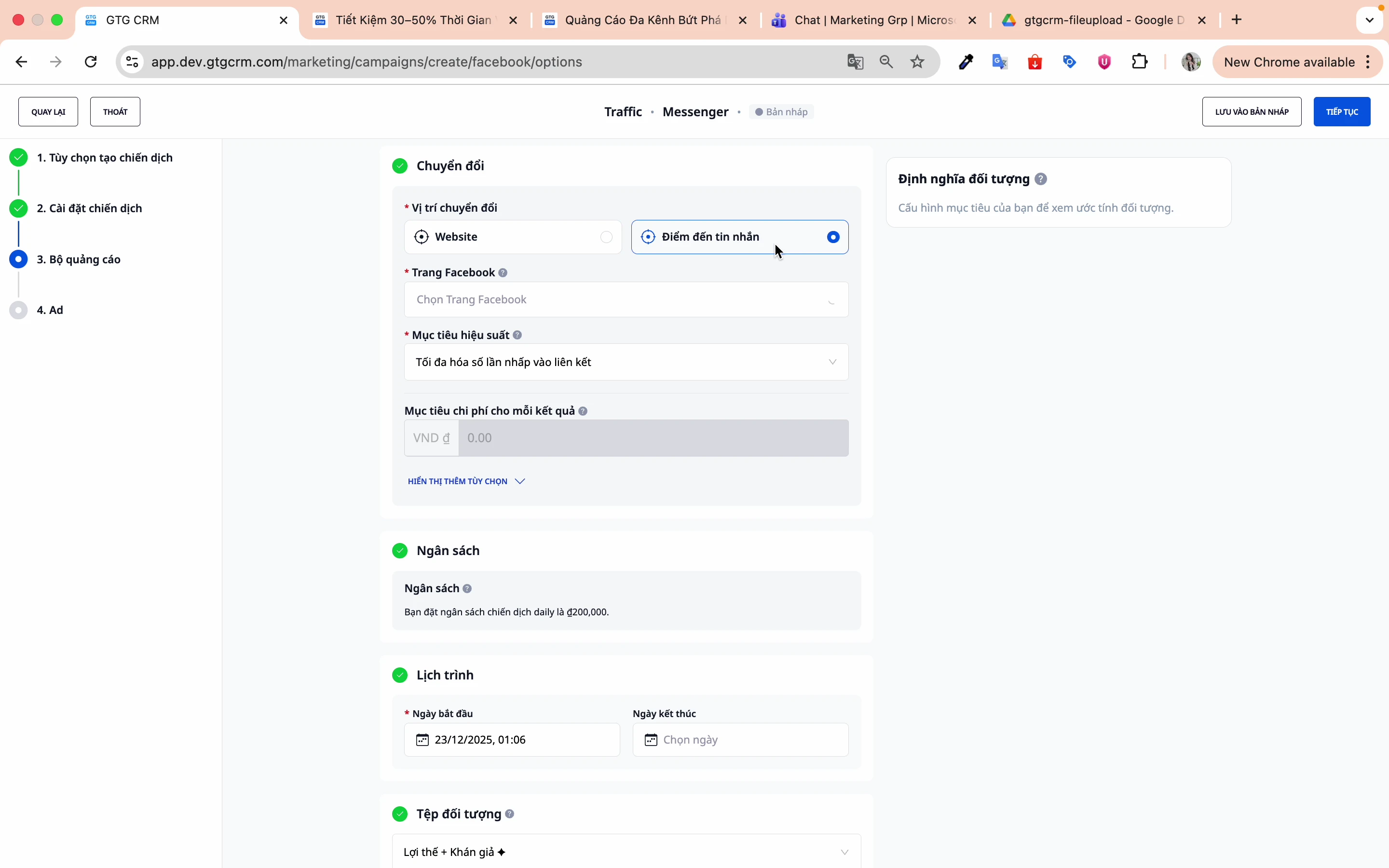
Messenger-kampanje
Mål: Øke Messenger-meldinger
Spesielle innstillinger:
- Konverteringssted: Meldingens destinasjon
- Ytelsesmål: Maksimer antall klikk på lenker
Tips for Effektiv Bruk
Om Målgruppetargeting
- Start med et bredt publikum, og snevre deretter inn basert på data
- Bruk AI Audience for den første kampanjen
- Opprett flere annonsesett med forskjellige målgrupper for testing
Om Annonseringsinnhold
- Prioriter bruk av innlegg med høy engasjement
- Opprett flere annonsevariasjoner for A/B-testing
- Videoer har ofte bedre ytelse enn bilder
Om Budsjett
- Start med et lite budsjett (100-200k per dag)
- La det kjøre i 3-7 dager før evaluering
- Øk budsjettet gradvis når du ser resultater (20-30% per gang)
Om Sporing
- Installer alltid Facebook Pixel på nettstedet
- Sett opp Conversion API for mer nøyaktig sporing
- Sjekk ytelsen regelmessig i GTG CRM
Ofte Stillete Spørsmål
Sp: Bør jeg velge kampanjesbudjett eller annonsesettbudsjett? A: Hvis du er nybegynner, velg kampanjesbudjett (CBO) slik at Facebook kan optimalisere selv. Når du har erfaring, bruk annonsesettbudsjett for mer detaljert kontroll.
Sp: Hvor stort bør kostnadsmålet være? A: Basert på dine historiske data. Hvis du ikke har noen, la det stå tomt og kjør i 1-2 uker for å samle data først.
Sp: Bør jeg bruke eksisterende innlegg eller lage nye? A: Hvis innlegget allerede har mange likes/kommentarer, bruk det eksisterende innlegget for å utnytte sosial bevis. Hvis du vil teste nytt kreativt materiale, lag en ny annonse.
Sp: Bør målgruppen være bred eller snever? A: Start bredt (1-5 millioner mennesker) slik at Facebook har nok data til å optimalisere. Snevre deretter inn basert på resultatene.
Support
Hvis du trenger ytterligere hjelp, vennligst kontakt:
- 📧 E-post: support@gtgcrm.com
- 💬 Chat: I GTG CRM-applikasjonen
- 📞 Telefonsupport: 1900-xxxx
GTG CRM - Enkel og effektiv administrasjon av Facebook Ads! 🚀


