

Du vil at faste kunder skal anbefale flere kunder, og du vil betale dem en provisjon som du selv har navngitt, satt beløp på og satt betingelser for. Denne veiledningen går fra du slår på programmet til anbefaleren ser at beløpet har statusen Utbetalt, i den rekkefølgen en butikk vanligvis gjør det.
Anbefalingsprogrammet er for butikker med et nettsted som du selv publiserer. Anbefalere og kjøpere bruker butikkens side og trenger ingen konto i arbeidsområdet ditt. Veiledningen følger en person i virksomheten som godkjenner hvert trinn og registrerer utbetalingen selv.
Hva du kan gjøre etter denne veiledningen
Slå på programmet → svar på listen Før du starter → sett regler (og egen sats for ett produkt om ønskelig) → aktiver → en kunde blir med som anbefaler, og du godkjenner → venner kjøper med koden → godkjenn provisjoner → opprett en utbetalingsbatch → en annen person godkjenner og registrerer betalingen.
Forberedelser
| # | Forutsetning | Hvorfor den trengs |
|---|---|---|
| 1 | Nettstedet ditt er publisert | Anbefalere og kjøpere møter programmet på nettstedet ditt |
| 2 | En meldingsleverandør er koblet til og slått på for nettstedet | Anbefaleren bekrefter telefonnummeret med en kode i SMS; uten dette er knappen Aktiver grå |
| 3 | Tilgang til å administrere anbefalingsprogrammet for den som setter opp og godkjenner provisjoner; tilgang til å opprette utbetalingsbatcher for regnskapsfører; tilgang til å godkjenne utbetalingsbatcher for en annen person (tildeles under Innstillinger ▸ Kontroll over tilgangsnivåer) | Den som oppretter og den som godkjenner utbetalingen må være to ulike personer |
| 4 | Kontoplanen er tatt i bruk, og den som velger kontoer kan se kontoplanen | Du velger to kontoer: én for å føre provisjonen som kostnad, og én for beløp som fortsatt skal betales |
| 5 | Minst ett produkt er til salg på nettstedet | For å teste en bestilling med anbefalingskode |
Steg 1 — Slå på programmet
- Åpne Innstillinger ▸ Funksjoner for netthandel.
- På fanen Anbefalingsprogram slår du på bryteren.
✅ Forventet resultat: linjen "Anbefalingsprogrammet er slått på." og knappen Åpne programmet; menypunktet Handel ▸ Anbefalingsprogram vises i menyen. Det nye programmet har ingenting forhåndsvalgt.

Steg 2 — Svar på listen Før du starter
- Åpne Handel ▸ Anbefalingsprogram, fanen Oversikt.
- Svar på hvert punkt i boksen Før du starter: Provisjonssats; Når regnes en provisjon som opptjent? (etter at bestillingen er levert og betalt, eller så snart bestillingen er betalt); de to kontoene for føring av provisjonen (kostnad og beløp som skal betales); Vilkår anbefaleren må godta (klikk Skriv vilkår); Melding om personopplysningene deres (klikk Skriv melding, skriv teksten selv, og klikk deretter Bruk denne meldingen); Antall dager en utbetalingsbatch holdes etter at mottakerens opplysninger er endret.
- Det siste punktet, nettstedets meldingsleverandør, merkes automatisk når leverandøren er slått på.
✅ Forventet resultat: hvert punkt går over til statusen fullført (for eksempel "Satsen er satt: 10%"). Knappen Aktiver er grå til alle punktene er ferdige.
ℹ️ Alle elementer er beslutninger for din virksomhet, så systemet fyller dem ikke ut på forhånd. Vilkår og varsler om data skriver du selv: GTG CRM leverer ikke innhold og skriver ikke den juridiske delen for deg. Feltet for ventetid står med «Forslag 7. Skriv inn 0 hvis du ikke vil vente».; systemet velger ikke for deg.
Steg 3 — Angi reglene for programmet
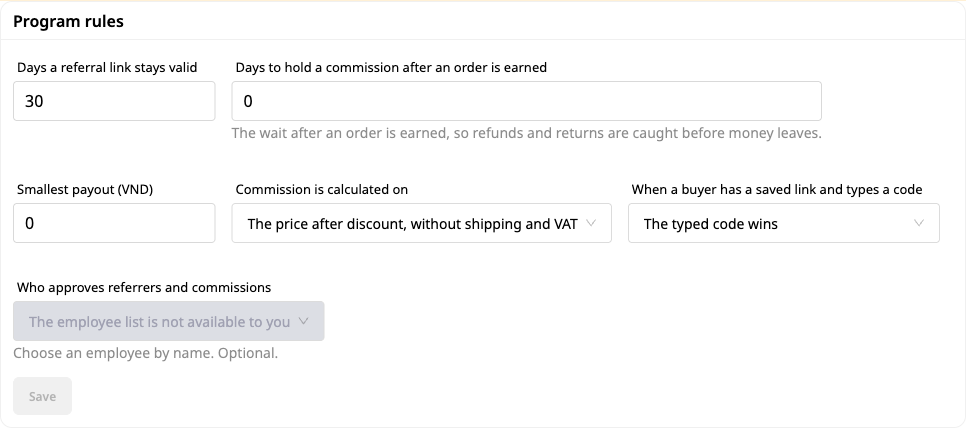
- Åpne fanen Innstillinger, seksjonen Programregler.
- Velg antall dager en henvisningslenke er gyldig, antall dager provisjonen beholdes etter at bestillingen er beregnet, minste utbetaling, om provisjon beregnes på pris før eller etter rabatt, og hva som prioriteres når kjøperen både har en lagret lenke og skriver inn en kode (innlagt kode eller lagret lenke).
- Klikk Lagre.
✅ Forventet resultat: linjen «Innstillingene er lagret.» vises, og knappen Lagre blir grå (knappen er bare aktiv når noe er endret i forhold til den lagrede verdien).
Feltet endrer aldri verdien du skriver inn selv. Hvis verdien ikke kan brukes, beholder feltet akkurat det du skrev, en rød linje under forklarer årsaken (for eksempel «Skriv inn en prosentsats fra 0 til 100.»), og knappen Lagre forblir grå.
| Felt | Godtar |
|---|---|
| Provisjonsprosent | fra 0 til 100 |
| Antall dager en henvisningslenke er gyldig | hele dager, fra 1 til 90 |
| Antall dager provisjonen beholdes etter at bestillingen er beregnet | hele dager, fra 0 til 365 |
| Antall dager en utbetaling holdes etter endring av mottakerinformasjon | hele dager, fra 0 til 365 |
| Minste utbetaling | fra 0 og oppover, ikke flere desimaler enn valutaen din (valutaer uten desimaler godtar hele tall) |
Steg 4 — Angi egen prosentsats for ett produkt (valgfritt)
- I fanen Innstillinger, kortet Prosentsats per produkt eller kategori. Når du ikke har lagt til noe, står det på kortet: «Ingen spesielle prosentsatser. Standardprosenten gjelder for alle.»
- Klikk Legg til provisjonsnivå. Under Gjelder for velger du Produkt, klikker på navnefeltet og velger produktet fra produktkatalogen din på navn (det finnes et søkefelt).
- Skriv inn prosentsatsen. Feltet starter tomt: ingenting er fylt ut på forhånd. Prosentsatsen må være større enn 0 og ikke over 100; hvert produkt kan bare ha én linje.
- Klikk Lagre nivåene. Dialogboksen Lagre disse nivåene? viser hva som er i ferd med å endre seg (nye nivåer, endrede nivåer, slettede nivåer). Bekreft.
✅ Forventet resultat: linjen «Prosentsatsene er lagret. Bestillinger lagt inn fra nå av bruker disse prosentsatsene.» vises. Endrer du en prosentsats, skriver du inn det nye tallet på nytt; sletter du den, klikker du søppelbøtte-ikonet på linjen, og deretter Lagre nivåene og bekrefter.
- Bestillinger fra nå av. Bestillinger som er lagt inn, beholder satsen de hadde da de ble lagt inn.
- Satsen for et produkt går foran satsen for kategorien det tilhører. Produkter uten noen av disse bruker standardsatsen.
- Hvis du bruker kategorier: kategorien hentes fra feltet Kategori for produktet i Produktsenteret, og må stemme nøyaktig, tegn for tegn (satsen for "Food" gjelder ikke for produkter i "Food › Snacks"). Hvis et produkt har flere kategorier med satser, er det kategorien øverst i produktets liste som gjelder, ikke den høyeste satsen.
- Bare personer som har lov til å endre programmet, kan lagre satser. Andre som åpner programmet, ser bare listen og kan ikke redigere.

Trinn 5 — Aktiver programmet
- Gå tilbake til fanen Oversikt.
- Klikk Aktiver.
✅ Forventet resultat: statusen endres til Kjører.
- Hvis du vil stoppe å ta imot nye henvisere, klikk Pause. Provisjoner som allerede er opptjent, fortsetter frem til utbetaling, og refusjoner reverserer fortsatt provisjoner. Klikk Fortsett for å åpne igjen.
- Du kan bare slå av funksjonen helt når det ikke finnes flere ubehandlede poster. Skjermen viser tydelig hvor mange provisjoner eller utbetalinger som må behandles først.

Trinn 6 — En kunde blir henviser (på nettstedet ditt)
- Kunden logger inn på butikkens nettsted og åpner Konto ▸ Henvisningsprogram.
- De bekrefter e-post og telefonnummer: under Ditt mobilnummer skriver de inn nummeret, klikker Send kode til meg, skriver inn koden de mottar, og klikker Bekreft telefonnummer.
- De huker av for Jeg har lest og godtar programmets vilkår og Jeg har lest hvordan informasjonen min brukes (to tekster du skrev i Trinn 2). De kan velge en egen kode (3 til 24 bokstaver, tall, bindestrek eller understrek; lar de feltet stå tomt, lager systemet en kode), og klikker deretter Delta.
✅ Forventet resultat: siden viser Venter på godkjenning med teksten "Butikken vurderer forespørselen din. Koden og lenken din vises her etter godkjenning." Mens de venter, har de knappen Trekk tilbake forespørselen min. Det kommer en bekreftelsesdialog, ingenting går tapt, og de kan delta på nytt senere.
ℹ️ Hvis telefonnummeret ikke kan bekreftes, sier siden det med enkle ord uten å nevne butikkens innstillinger. Hvis nettstedet ikke har en meldingsleverandør ennå, må du koble den til først (se Forberedelser).

Trinn 7 — Godkjenn henvisere og hent lenken
- I programmet åpner du fanen Henvisere. Linjen til kunden viser Venter.
- Klikk Godkjenn. Hvis kontonummeret eller organisasjonsnummeret til personen samsvarer med en ansatt, flagges linjen: kontroller før du godkjenner.
- På nettstedet laster kunden siden på nytt. De ser Din kode med knappen Kopier kode.
- Under Del hvilken som helst side limer de inn lenken til en side i butikken og klikker Lag lenken min.
✅ Kết quả mong đợi: dòng của khách chuyển sang Đang hoạt động; Đường dẫn của bạn là địa chỉ trang đó có thêm ?ref= và mã ở cuối, và nút Sao chép đường dẫn xuất hiện. Dán đường dẫn của website khác thì trang nói "Đường dẫn phải là một trang của cửa hàng này."
- Muốn dừng một người giới thiệu, bấm Tạm ngưng trên dòng và chọn giữ lại hay chi trả phần họ đã kiếm; Kích hoạt lại để mở lại.
- Khi chia sẻ, người giới thiệu thấy lời nhắc nên nói rõ mình nhận hoa hồng.


Trinn 8 — Venner kjøper med kode eller lenke
- Kjøperen klikker på henviserens lenke, eller klikker Har du en henvisningskode? ved kassen og skriver koden inn i Henvisningskode, og fullfører bestillingen.
- Du åpner fanen Provisjon i programmet.
✅ Kết quả mong đợi: mã đúng hiện "Mã hợp lệ", mã sai hiện "Mã này không hợp lệ" (đơn vẫn đặt được, không có hoa hồng). Tab Hoa hồng có một dòng cho đơn đó, trạng thái Đang chờ cho đến khi đơn được tính. Mã không đúng để lại một dòng Bị từ chối với số tiền 0 và lý do. Hoàn đơn thì dòng chuyển sang Đã hoàn lại.
- Các trạng thái hoa hồng: Đang chờ, Đang giữ, Chờ phê duyệt, Sẵn sàng, Trong một đợt chi trả, Đã trả, Đã hoàn lại, Bị từ chối. Điều chỉnh thêm một dòng sửa kèm lý do bắt buộc, không sửa dòng gốc.
- Người mua đã từ chối lựa chọn quảng cáo chỉ được tính khi họ tự nhập mã.
- Ví dụ trên shop thử của chúng tôi (giá đã gồm VAT 10%, tỷ lệ 10%): đơn 250.000 ₫ cho hoa hồng 22.727 ₫, tức 10% của 227.273 ₫. Con số của shop bạn phụ thuộc tỷ lệ và cách bạn chọn tính (trước hay sau giảm giá).

Trinn 9 — Godkjenn provisjon
- Når en provisjon er opptjent og holdeperioden er over, står raden til den som Venter på godkjenning, uten Godkjenn-knapp, bare en lenke Åpne godkjenninger.
- Den som har rett til å godkjenne provisjon åpner Oppgaver ▸ Venter på godkjenning, finner forespørselen om provisjonsgodkjenning (med beløp, henviser og antall ordrer) og klikker Se & godkjenn.
- Klikk Godkjenn.
✅ Kết quả mong đợi: yêu cầu rời danh sách chờ, và sau ít giây dòng ở tab Hoa hồng chuyển từ Chờ phê duyệt sang Sẵn sàng. Chưa duyệt thì chưa có khoản nào được trả. Trên website, người giới thiệu thấy khoản đó ở Đang giữ cho đến khi bạn duyệt.
- Nếu bạn quyết định theo cách khác (duyệt người giới thiệu từ danh sách, hoặc đơn bị hoàn), yêu cầu đang chờ tự đóng; trong Lịch sử duyệt có ghi chú rõ không có gì được duyệt bởi yêu cầu đó.
- Hoàn đơn tự đảo hoa hồng.

Bước 10 — Người giới thiệu thêm cách nhận tiền
- Trên website, người giới thiệu mở mục Cách nhận tiền và điền Tên chủ tài khoản, Ngân hàng, Số tài khoản (chỉ chữ số), Loại giấy tờ, Mã số thuế hoặc số giấy tờ và Tôi là (ba danh sách này bắt đầu ở "Chọn...", không chọn sẵn).
- Ở Xác nhận đây là bạn, họ nhập mật khẩu tài khoản hoặc dùng mã nhắn tin, rồi bấm Lưu thông tin nhận tiền.
✅ Kết quả mong đợi: dòng "Đã lưu thông tin nhận tiền." Các số hiện dạng ẩn (chỉ vài số cuối). Đổi thông tin thì một email báo gửi tới địa chỉ cũ, và đợt chi trả kế tiếp chờ số ngày bạn đặt ở Bước 2.

Bước 11 — Kế toán lập đợt chi trả
- Mở fanen Chi trả og klikk Tạo đợt chi trả.
- Under Bạn muốn trả cho ai? velger du Tất cả người có hoa hồng sẵn sàng chi trả. Under Chi trả bằng cách nào? velger du Tôi sẽ chi trả bằng cách khác. Klikk Chuẩn bị danh sách. Personer som nettopp har endret utbetalingsinformasjon blir holdt tilbake og nevnt med navn.
- For hver person svarer du på to spørsmål som bare virksomheten din kan svare på: [Tên] là ai theo góc độ thuế? og Thuế bạn khấu trừ (et beløp, eller ingen skattetrekk med begrunnelse). Begge feltene starter tomme.
- Klikk Tạo đợt chi trả (eller Giữ làm bản nháp for å gå tilbake senere).
✅ Kết quả mong đợi: linjen "Đợt chi trả đang chờ duyệt". Utbetalingen vises i listen med status Chờ duyệt, opprettet av regnskapsføreren, og opprettersen har ingen Duyệt-knapp. Når ingen provisjon er godkjent ennå, viser skjermen at det ikke finnes noe å utbetale.
ℹ️ GTG CRM beregner ikke skatt som skal trekkes og gir ikke skatterådgivning: det er din avgjørelse for hver mottaker, og systemet registrerer at det er din avgjørelse.

Bước 12 — Một người khác duyệt đợt chi trả
- Godkjenneren (ikke den som opprettet utbetalingen) åpner fanen Chi trả og klikker Duyệt på utbetalingen.
- Dialogboksen Duyệt đợt chi trả này viser antall personer, provisjon og utbetalingsbeløp, samt "Do [tên người lập] chuẩn bị."
- Under Tài khoản tiền được chi ra velger du en kontantkonto eller bankkonto (listen har kun disse to typene), og skriver inn Mã tham chiếu hoặc ghi chú ngân hàng.
- Klikk Duyệt và ghi nhận thanh toán.
✅ Kết quả mong đợi: utbetalingen endrer status til Đã trả med godkjenner og utbetalingsdato. I regnskapsjournalen finnes en postering som reduserer den utestående forpliktelsen og reduserer pengekontoen du valgte. På nettstedet øker feltet Đã trả hos henvisningspersonen med beløpet, og utbetalingen vises under Các lần thanh toán.
- En utbetaling kan ikke utføres to ganger, og en provisjon kan heller ikke utbetales to ganger.
- Den som opprettet utbetalingen kan ikke godkjenne sin egen: skjermen viser "Bạn không thể duyệt đợt chi trả do chính mình chuẩn bị."


Steg 13 — Mottakerrapport for skattetrekksperioden
- Den som har tillatelse til å se fullstendige kontonumre åpner fanen Utbetalinger, velger perioden med startdato og sluttdato, og klikker Mottakerrapport (CSV).
✅ Forventet resultat: en CSV-fil med mottakerens navn, hvem personen er skattemessig, din beslutning om skattetrekk med begrunnelse, dokumenttype, bank og fullstendig kontonummer. Åpning av fullstendig betalingsinformasjon blir registrert i aktivitetsloggen. Kontonumre og skattenummer vises bare fullt i denne rapporten.
Hurtigoversikt over forventede resultater
| Handling | Resultat du vil se |
|---|---|
| Slå på bryteren for Henviserprogram | "Henviserprogram er aktivert." og en ny menypost |
| Se på knappen Aktiver når felt er åpne | Knappen er grå inntil alle felt er fylt ut |
| Skriv 110 i prosentfeltet | Feltet beholder 110, rød tekst "Skriv inn en prosentandel fra 0 til 100.", knappen Lagre er grå |
| Lagre regelen | "Innstillingene er lagret." |
| Lagre en egen prosentandel | Dialogboksen "Lagre disse nivåene?", deretter "Prosentandelen er lagret." |
| Kunde klikker Delta | "Venter på godkjenning" helt til du godkjenner |
| Limer inn en lenke til et annet nettsted | "Lenken må være en side i denne butikken." |
| Kjøper skriver feil kode | "Denne koden er ugyldig"; raden Avvist viser 0 hvis bestillingen blir lagt inn |
| Bestilling blir returnert | Provisjonen endres til Refundert |
| Provisjonens holdeperiode utløper | "Venter på godkjenning" med lenke til Åpne godkjenninger; endres til Klar etter godkjenning |
| Den som opprettet utbetalingen ser på sin egen utbetaling | Ingen knapp for Godkjenn |
| Godkjenneren registrerer betalingen | Utbetalingen blir Utbetalt; henviseren ser feltet Utbetalt øke |
| Person uten eksporttilgang åpner fanen Utbetalinger | Ingen knapp for Mottakerrapport (CSV) |
Merknader
- Alle regler (prosentandeler, når provisjon beregnes, kontoer, vilkår, varsler om data, ventedager) er din beslutning og står tomme til du har svart.
- Hvis du endrer vilkårene eller varslene, blir henviserne bedt om å godta den nye versjonen.
- Henviserne kan be om innsyn i eller sletting av sine data direkte på nettstedet; du avgjør dette under forespørsler om data. Journalopplysninger som loven pålegger deg å beholde, blir værende.
- Henviseren kan klikke Avslutt min deltakelse; bestillinger som allerede er beregnet, går videre til utbetaling.
- Denne veiledningen beskriver manuell godkjenning: en person har myndighet til å avgjøre hvert trinn. Utbetaling med bankfil er ikke omfattet av denne veiledningen.
- Skattetrekk er din beslutning. GTG CRM beregner ikke og gir ingen skatterådgivning.
- Kontonumre og skattenummer er skjult på skjermen; bare mottakerrapporten viser dem fullt ut, for personer som har eksporttilgang.


