
Hva vil du kunne gjøre etter å ha fulgt denne veiledningen?
Se raskt oppgavelister etter status/fristfarge og "I dag"-tavlen → opprett en oppgave med sjekkliste, starttidspunkt, flere korrekturlesere og interessenter → legg ved filer fra biblioteket og sett inn interne lenker → del inn i underoppgaver og se kumulativ fremdrift → koble oppgaver til avtaler/bestillinger → kommenter og nevn teammedlemmer (@omtale) → fullfør oppgaven → vis Analyse-fanen og spor Aktivitet 360 → aktiver oppgaveautomatisering.
Ikke kjent med funksjonene ennå? Sjekk ut forhåndsvisningen av Oppgavebehandling 2.0 .
Forbered deg på forhånd
1. Logg inn på GTG CRM, gå til CRM-modulen → Oppgaver. – Her oppretter og administrerer du oppgaver.
2. (Påkrevd) En avtale/ordre/faktura er allerede tilgjengelig for kobling. — For å bruke funksjonen for kobling av relaterte objekter.
3. (Anbefales) Ha noen teammedlemmer i arbeidsområdet. — For å tildele anmeldere og relevante personer, og nevne navn i kommentarer.
Trinn 1 – Skann raskt gjennom gjøremålslisten: status-/fristfarge + «I dag»-fanen
- Gå til CRM → Oppgaver .
- Observer arbeidsflytene: hver status har en annen fargetone; oppgaver som nærmer seg fristen er farget gult, mens de som er forfalt er farget rødt.
- Øverst på siden ser du tabellen «I dag» : klikk på gruppene «Forfalt / Forfaller i dag / Forfaller snart / Høy prioritet / Mine oppgaver» for å filtrere raskt.
✅ Forventet resultat : Listen viser farger i henhold til status og frist. Hvis du klikker på en gruppe i tabellen «I dag», filtreres listen til den spesifikke gruppen.

💡 Klikk på «AI-forslag» for å motta en prioritert plan for dagen (denne funksjonen bruker kreditter).
Trinn 2 – Opprett oppgaver med sjekklister, starttider, godkjennere og relevante parter.
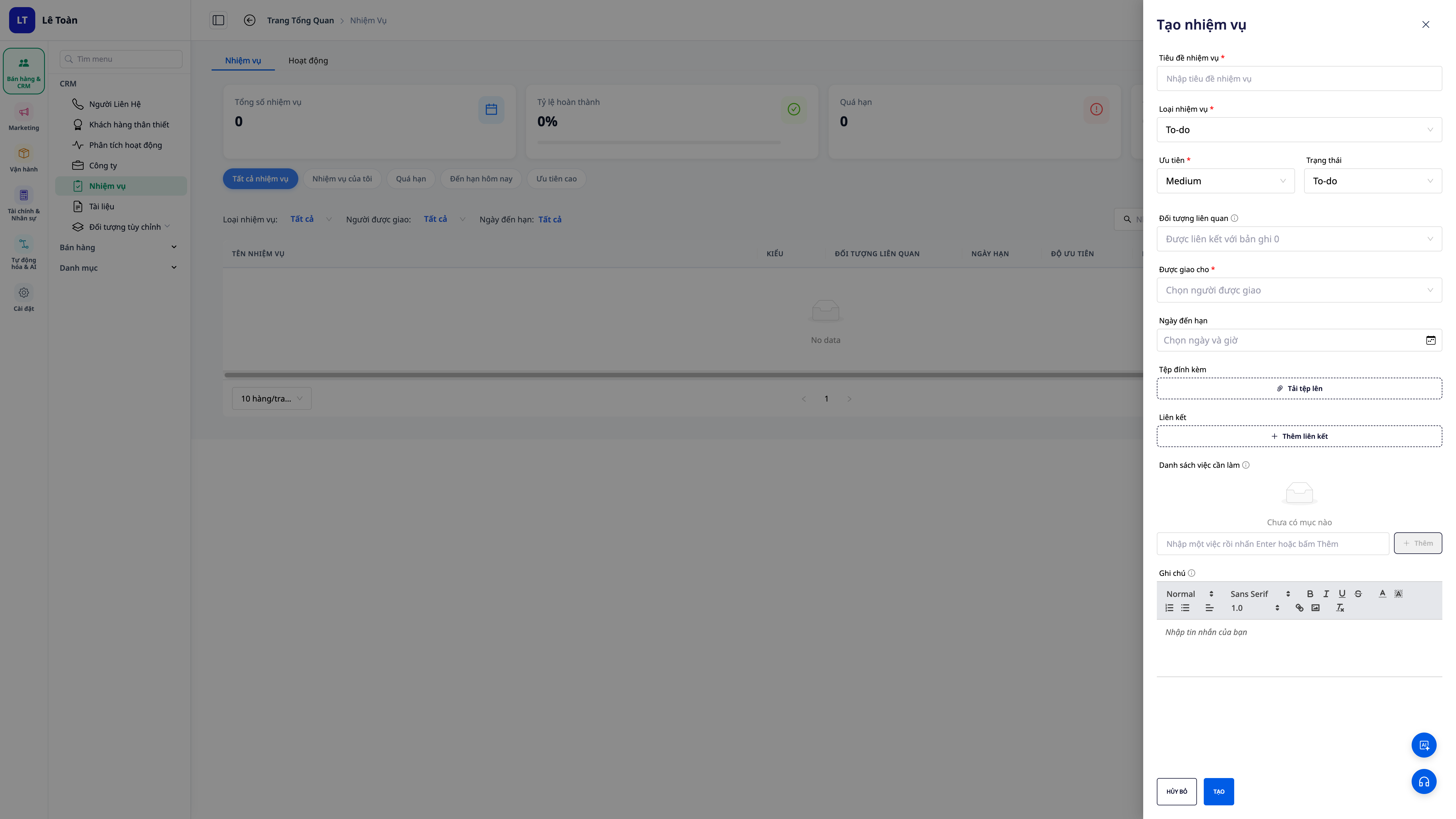
- Klikk for å opprette en ny jobb.
- Skriv inn tittel, beskrivelse, frist, prioritet og ansvarlig person .
- Angi starttidspunkt og legg til relevante personer (de som må overvåke oppgaven).
- I rolledelen tildeler du én eller flere anmeldere og rapporterere hvis prosessen krever godkjenning/overvåking.
- Legg til en sjekkliste over trinn som skal tas under opprettelsesprosessen.
✅ Forventet resultat : Oppgaven opprettes med en sjekkliste, starttidspunkt, en liste over anmeldere (flere personer) og relevante parter vist fullt ut.

Trinn 3 – Legg ved filer fra biblioteket og sett inn interne lenker
- I arbeidsområdet ditt åpner du Vedlegg- delen → velger fanen «Velg fra bibliotek» for å hente filer/bilder som allerede er tilgjengelige i arbeidsområdet ditt.
- Åpne Lenker- delen → velg «Sett inn intern lenke» for å legge ved nettstedet, landingssiden eller innlegget for arbeidsområdet ditt.
✅ Forventet resultat : Filer fra biblioteket og interne lenker legges ved jobben uten at du må laste dem opp på nytt eller lime inn URL-er manuelt.

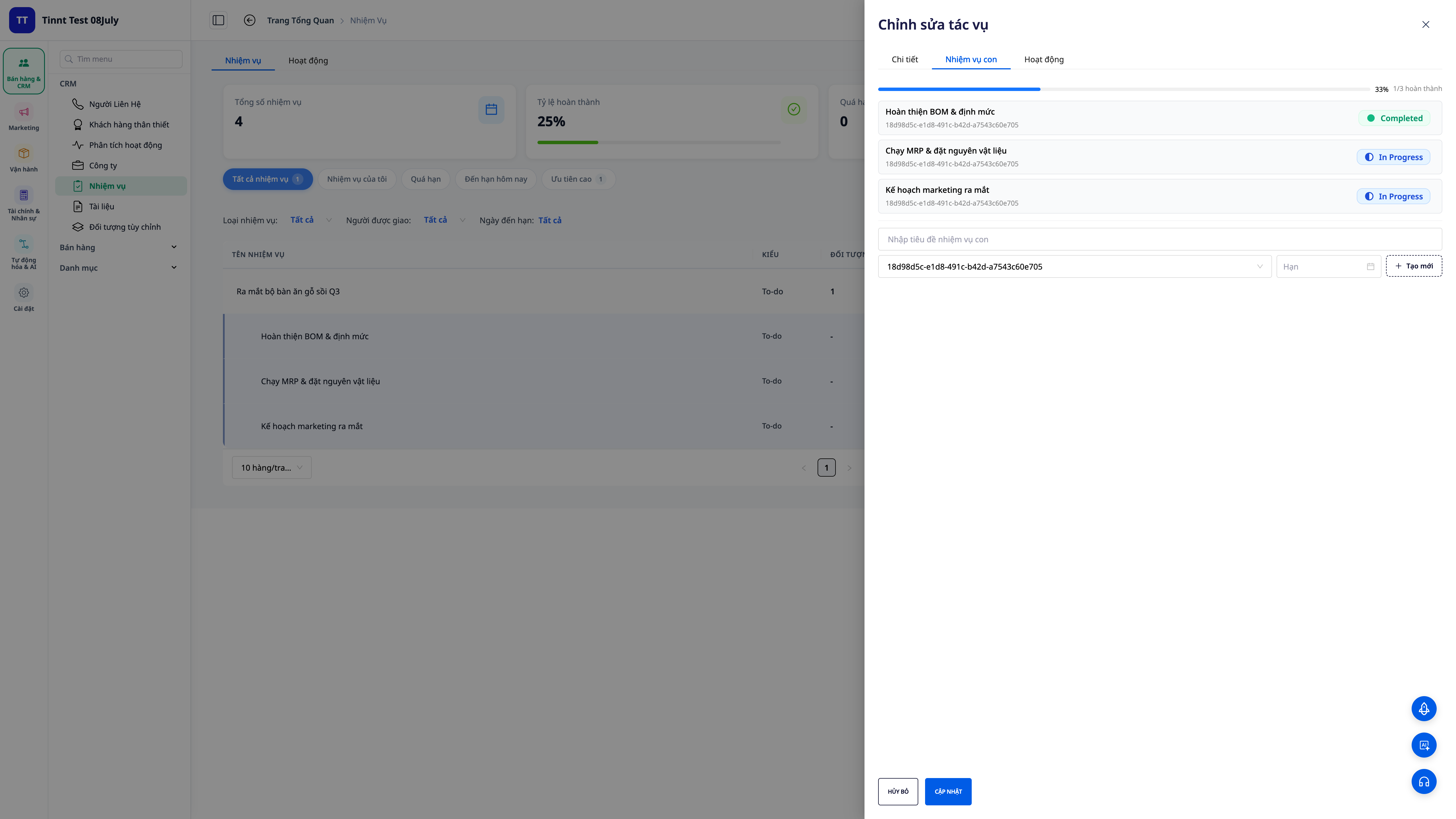
Trinn 4 – Del inn i underoppgaver og se fremdriften akkumuleres automatisk.
- Åpne den nyopprettede oppgaven og legg til underoppgaver – opptil to nivåer kan opprettes; hver underoppgave har sin egen ansvarlige person, frist og status.
- Fullfør deloppgavene gradvis.
✅ Forventet resultat : Fremdriftslinjen for den overordnede oppgaven akkumuleres automatisk basert på antall fullførte underoppgaver – du trenger ikke å angi prosentandelen manuelt.
Trinn 5 – Koble oppgaven til avtalen, produktet, ordren eller fakturaen
- Åpne seksjonen for relaterte objekter i arbeidet ditt.
- Legg ved tilhørende avtale/produkt/ordre/faktura.
✅ Forventet resultat : Oppgaven vil vise de lenkede objektene; fra den avtalen/ordren vil du også se de relaterte oppgavene.
Trinn 6 – Kommenter og nevn (@mention) lagkameratene dine
- Åpne fanen Jobbkommentarer og skriv inn kommentaren din.
- Skriv
@og velg deretter navnet på en lagkamerat du vil nevne ; legg igjen en kommentar.
✅ Forventet resultat : Navnet som nevnes vises i blått ; personen som nevnes mottar et varsel i appen (og en e-post hvis automatisering av e-postpåminnelser er aktivert – se trinn 10).

Trinn 7 – Fullfør oppgaven
- Merk oppgaven som fullført.
✅ Forventede resultater : Status og fullføringstid registreres av systemet (ikke basert på personlige klokker), noe som sikrer konsistente data for sammenligning og rapportering.
Trinn 8 – Vis Analyse-fanen: volum etter individ
- Åpne Analyse- fanen i Oppgaver -menyen.
- Se oversiktskort og diagrammer; klikk på et medlem for å se detaljert hva personen gjør.
✅ Forventede resultater : Analyse-fanen viser totalt antall oppgaver / pågående oppgaver / fullførte oppgaver / forsinkede oppgaver / fullføringsgrad + trend og et volumdiagram per individ .

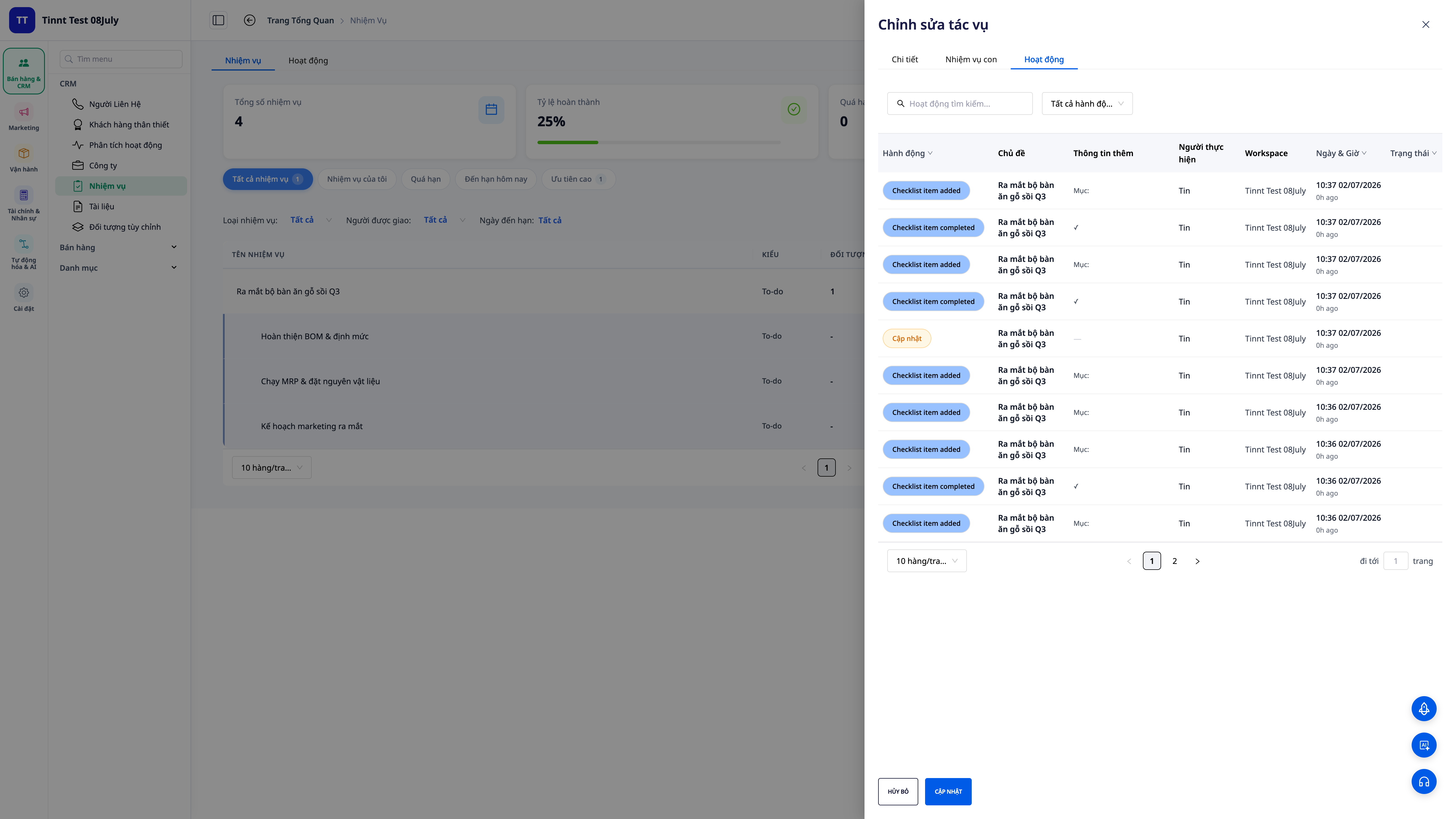
Trinn 9 – Overvåk utviklingen i Aktivitet 360
- Åpne Aktivitet 360- fanen for jobben.
✅ Forventet resultat : En lettlest tidslinje som viser alt som skjedde rundt oppgaven (opprettet, oppdatert, fullført, lenket, kommentert) – hvem gjorde hva og når.
Trinn 10 – Aktiver oppgaveautomatisering
- I Oppgaver- menyen åpner du Automatisering- fanen (eller går til Automatisering-repositoriet , Oppgaver-klyngen).
- Aktiver passende scenarier: varsler når en ny oppgave tildeles , når oppgaven endrer status , når en oppgave er fullført og e-poster når det nevnes i kommentarer .
✅ Forventet resultat : Relevante varsler sendes automatisk. Når e-poster med navneomtale er aktivert, mottar personen som blir @nevnt flere e-poster utover varsler i appen.

Hurtigoppslagstabell for forventede resultater
Åpne oppgavelisten – Oppgaver er fargekodet etter status/frist; fanen «I dag» grupperer oppgaver som må behandles.
Opprett oppgave + sjekkliste + godkjennere — Oppgave med sjekkliste, flere godkjennere, starttidspunkt, involverte personer
Legg ved fra bibliotek / interne lenker – Legg ved filer og interne lenker uten å laste opp/lime inn URL-er.
Legg til underoppgaver – Fremdriften til overordnede oppgaver akkumuleres automatisk.
Legg ved relaterte objekter – Avtaler/Produkter/Bestillinger/Fakturaer lenket i begge retninger
Kommentar + @omtale – Navn uthevet i blått; personen som blir påminnet mottar varsler (og e-post hvis aktivert).
Oppgave fullført – fullføringstid registrert av systemet
Åpne Analyse-fanen – Volum per individ + fullført trend
Åpne Aktivitet 360 – Tidslinje for oppgavefremdrift
Aktiver automatisering – Varsler om oppgavetildeling/statusendring/fullføring + e-postpåminnelser
Note
- Deloppgavene støtter maksimalt to nivåer – nok til å dele dem opp uten å bli kompliserte.
- Fremdriften til den overordnede oppgaven akkumuleres automatisk fra de underordnede oppgavene – juster statusen til de underordnede oppgavene, ikke juster prosentandelen av den overordnede oppgaven manuelt.
- Det kan være flere personer som vurderer rapporten; personen som skriver den samme.
- E-post når den nevnes er et av/på-alternativ for hele arbeidsområdet; varsler i appen sendes alltid til personen som er @nevnt.
- Vedlegg fra biblioteket henter filer innenfor hele arbeidsområdet; interne lenker foreslår kun publiserte nettsteder/landingssider/artikler.
- Automatisering kan fortsatt opprette/tildele oppgaver til deg som før (for eksempel når en avtale går over i en ny fase).


