
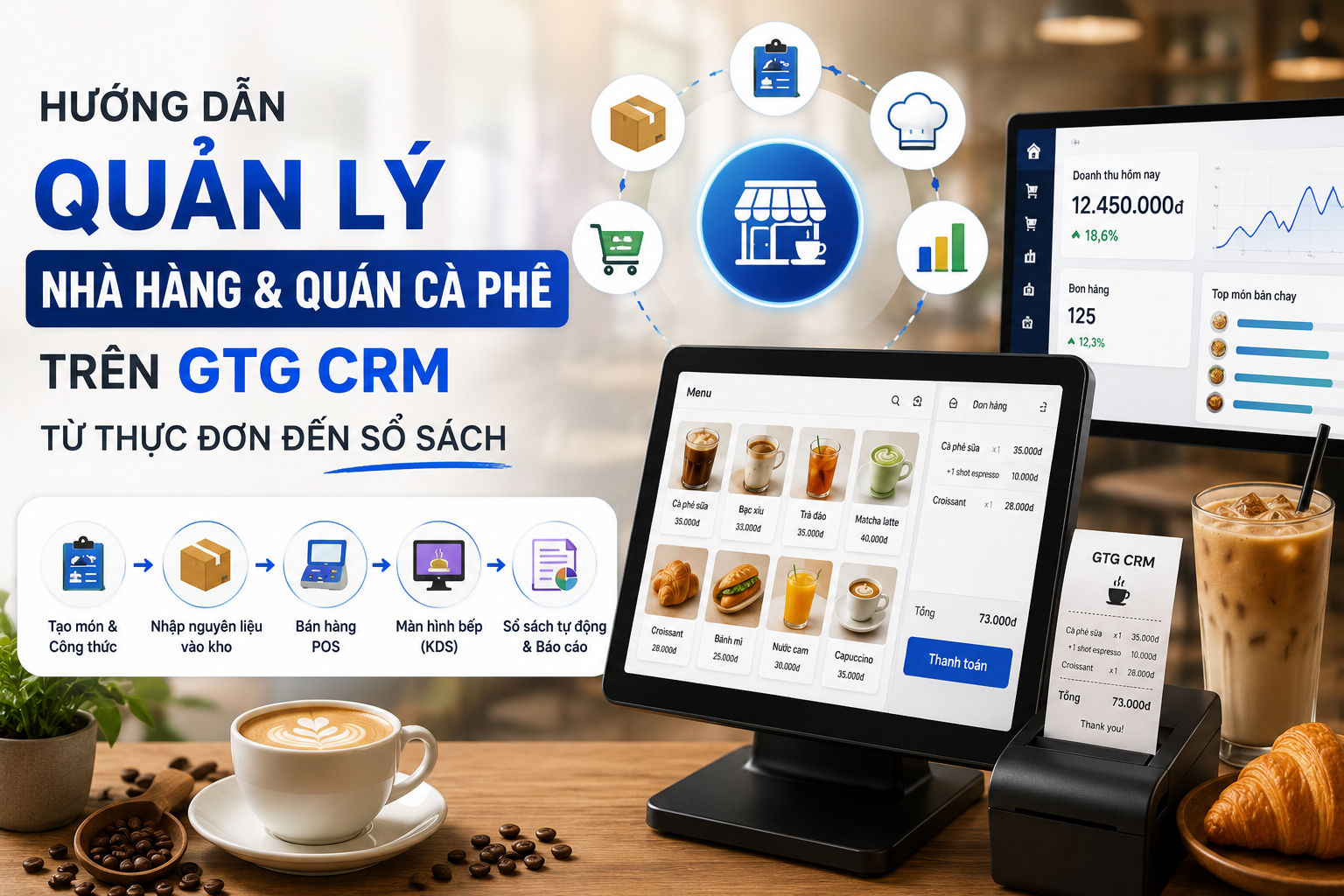
Veiledning for Administrasjon av Restauranter & Kafeer på GTG CRM - Steg for Steg, fra Meny til Regnskap
Denne artikkelen guider deg gjennom oppsettet av en komplett kafé/restaurant på GTG CRM og gjennomføring av en salgsrunde, fra opprettelse av retter, tilknytning av oppskrifter, varepåfylling, til salg ved kassen/bordservering og gjennomgang av automatisk genererte regnskaper. Følg trinnene i rekkefølge; hvert trinn har et forventet resultat som du kan verifisere.
Én gangs forberedelse (Admin gjør dette én gang per arbeidsområde)
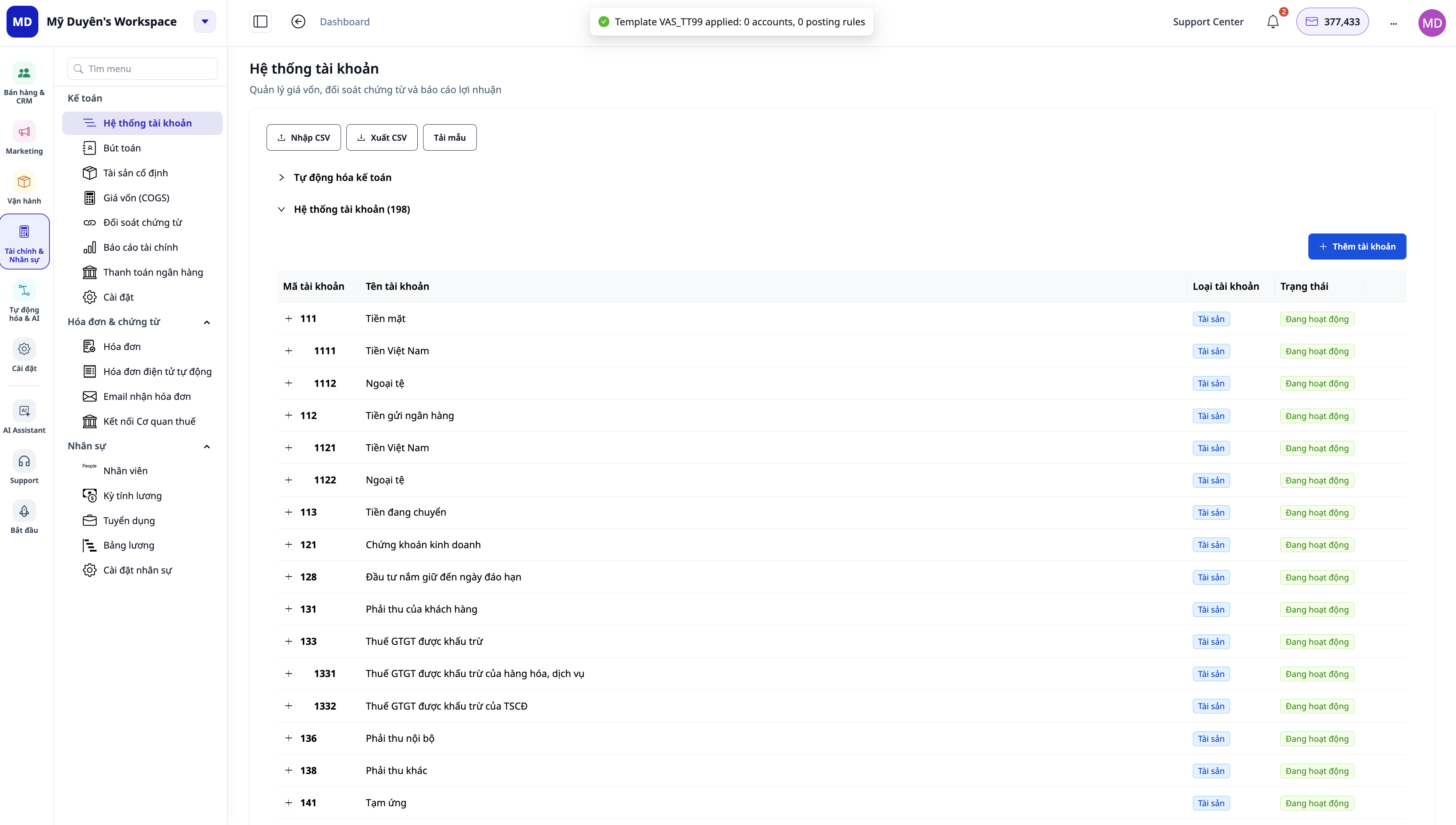
1. Aktiver regnskap
Finans & HR → Regnskap → Kontoplan → Last mal → velg Vietnam (VAS TT99/2025).
✅ Viser «Mal brukt: 176 kontoer…» og 3 salgsautomatiseringer aktivert (registrer inntekt, registrer kostpris, registrer mottatt betaling).
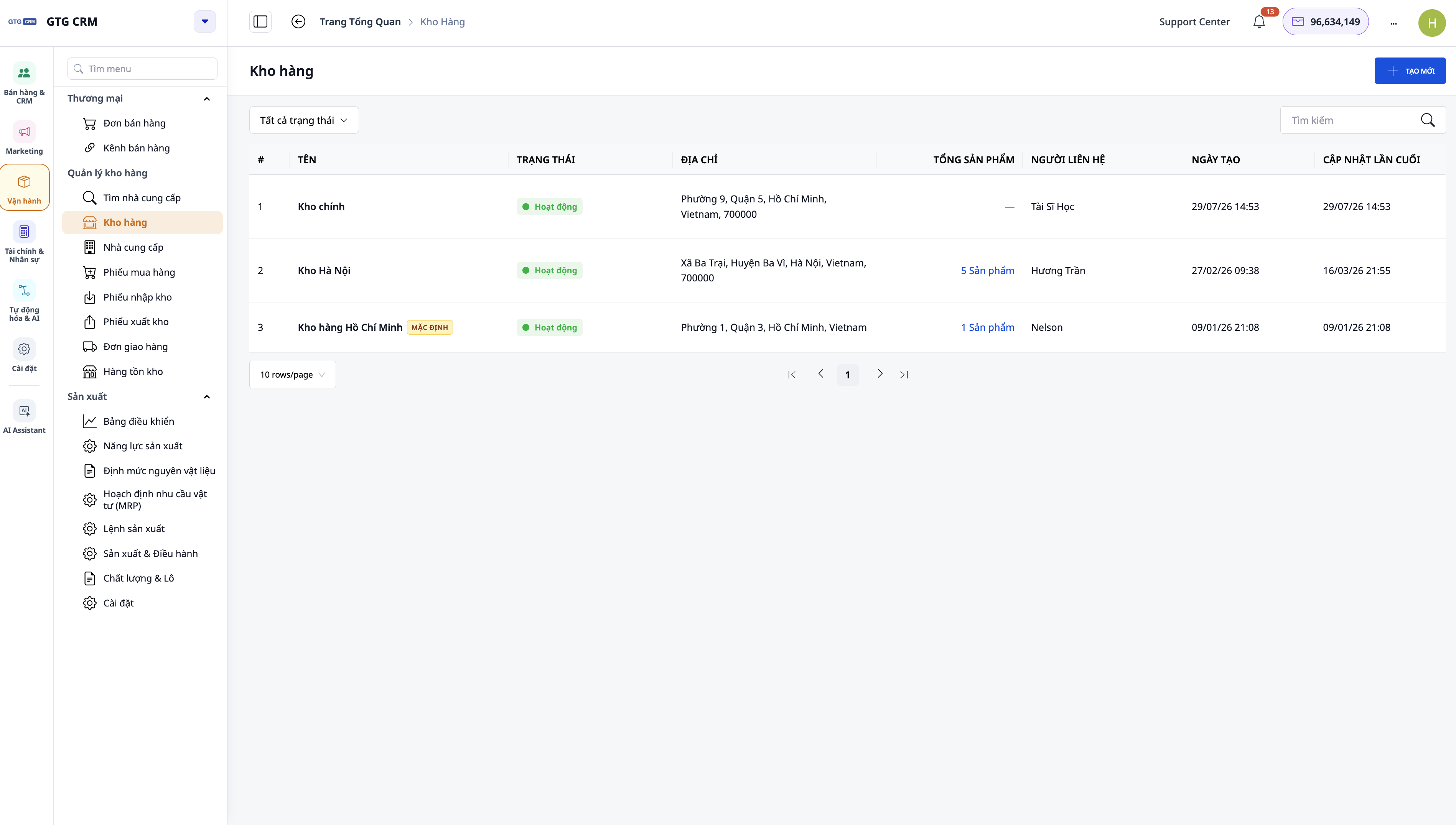
2. Opprett lager
Drift → Lagerstyring → Lager → + OPPRETT → fyll inn navn «Hovedlager», kontaktperson, adresse → OPPRETT.
✅ Hovedlager vises i lagerlisten.
3. Koble POS til lager
Salg & CRM → Katalog → F&B Meny → fane «Sett opp F&B» → Utsalgssted (POS-butikk) → velg Hovedlager → Sett som butikk.
✅ Viser «Butikk satt opp» (grønn hake).
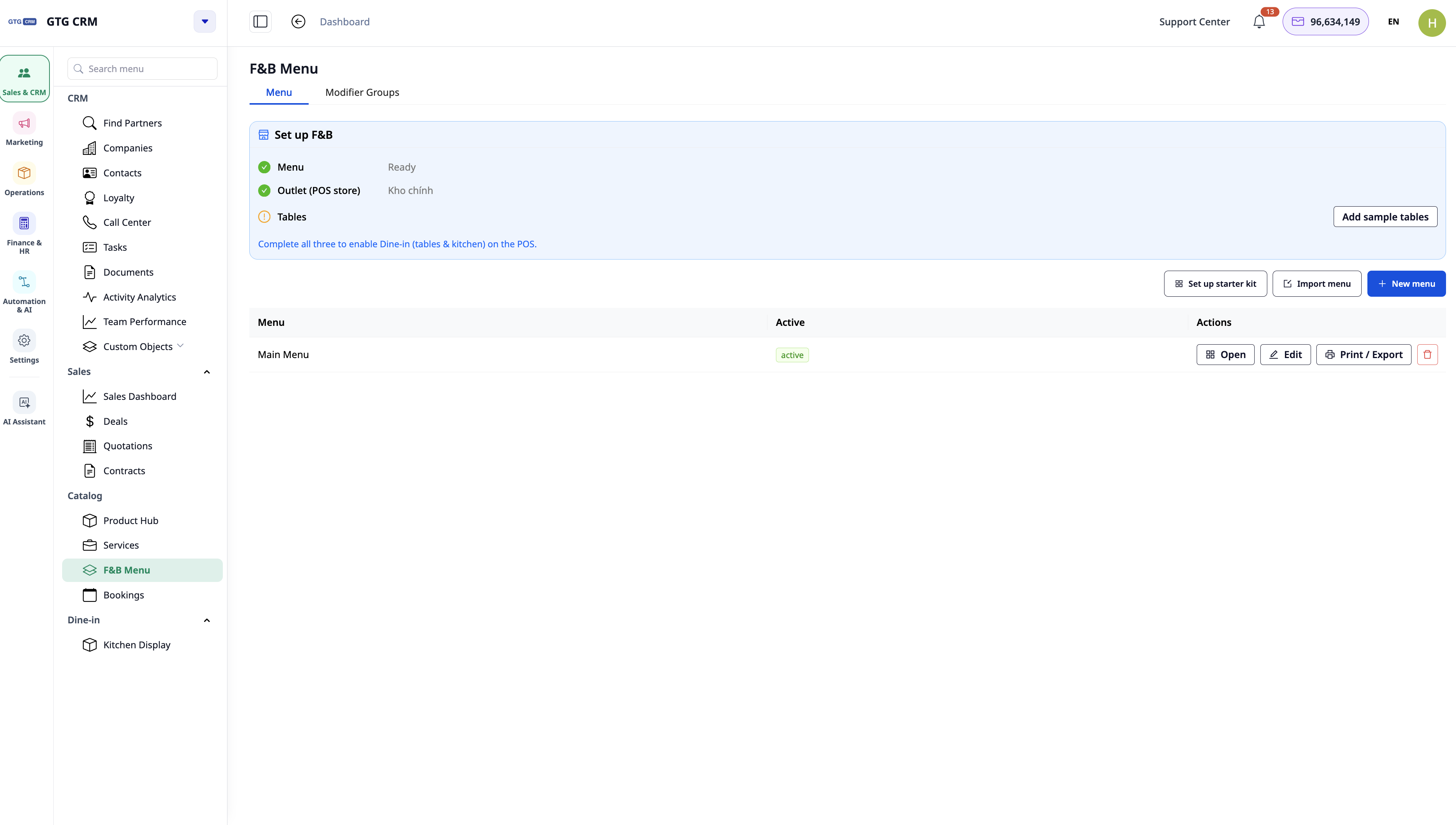
4. Legg til bord (hvis bordservering)
F&B Meny → Legg til eksempelbord.
✅ Bord T1–T5 vises.
Del A: Opprett en lokalprodusert rett + oppskrift (eksempel: kaffe latte)
5. Opprett en salgsrett
Katalog → Produktnavn → OPPRETT: Navn «Kaffe latte», Til salgs PÅ, For produksjon PÅ, MVA «8», Salgspris «35000», Produkttype «Ferdigvare», Lagerenhet «Stykke (stk)» → OPPRETT.
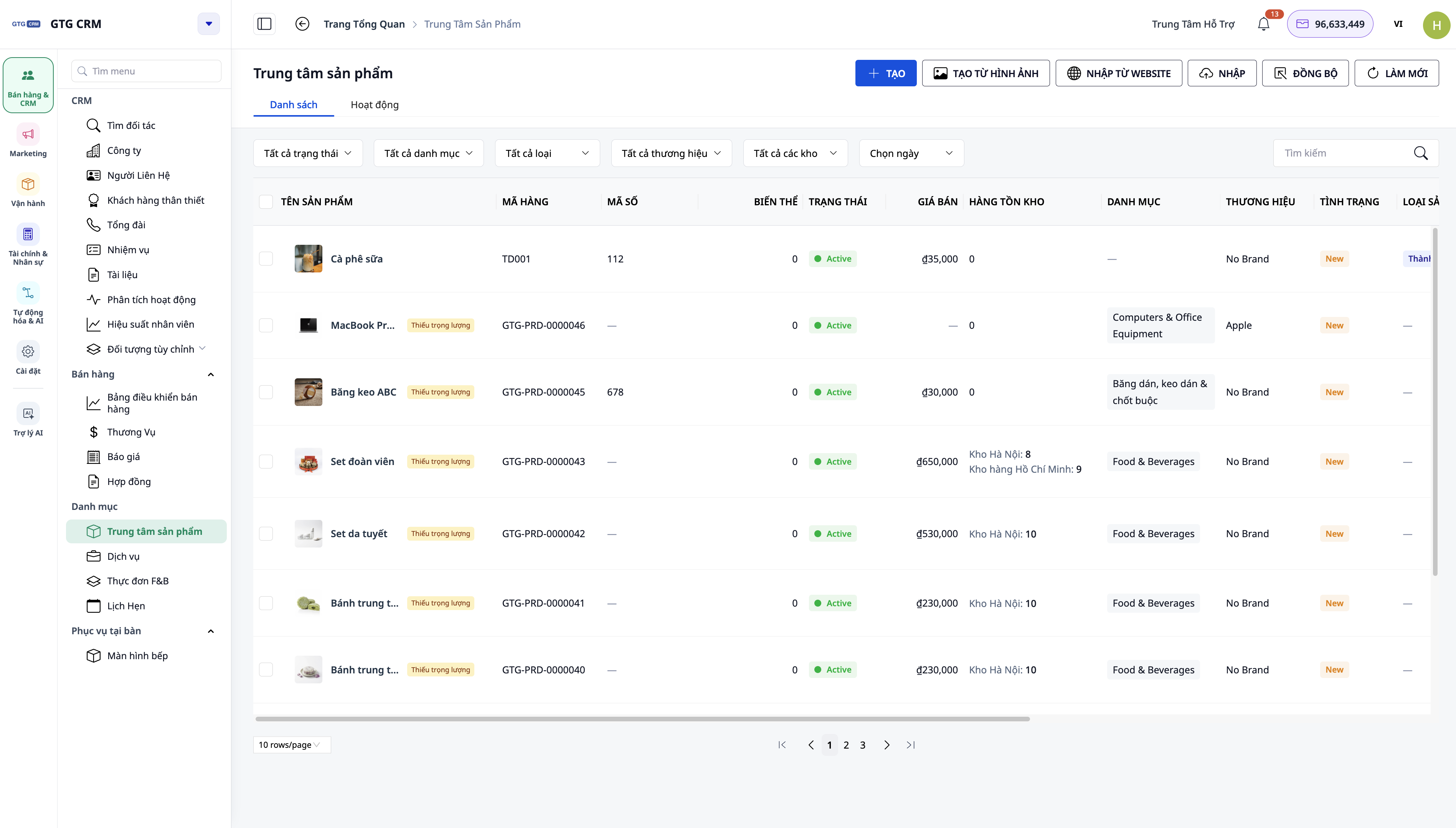
✅ «Kaffe latte» er en Ferdigvare, pris 35 000 ₫.
6. Opprett råvarer
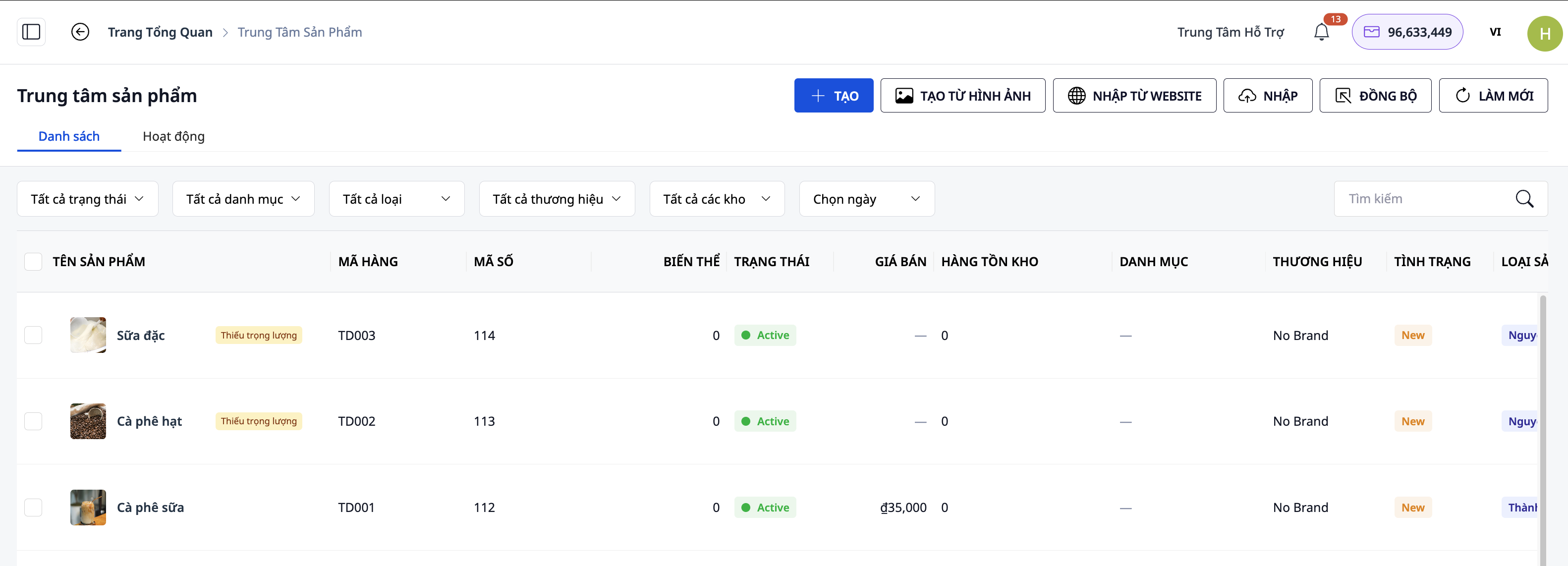
Produktnavn → OPPRETT (hver råvare): «Kaffebønner» (Råvare, enhet «Gram»), «Kondensert melk» (Råvare, enhet «Milliliter»), sett Til salgs AV, For produksjon PÅ.
✅ To råvarer Aktive, lager 0.
7. Konfigurer enhetskonvertering
Åpne hver råvare → Produksjon → Enhetskonverteringer: «Kaffebønner» 1 «Kilogram» = 1000 «Gram»; «Kondensert melk» 1 «Eske» = 1000 «Milliliter».
✅ Kjøp 1 kg legger til 1000 g på lager; 1 eske legger til 1000 ml.
8. Opprett produksjonsordre (BOM)
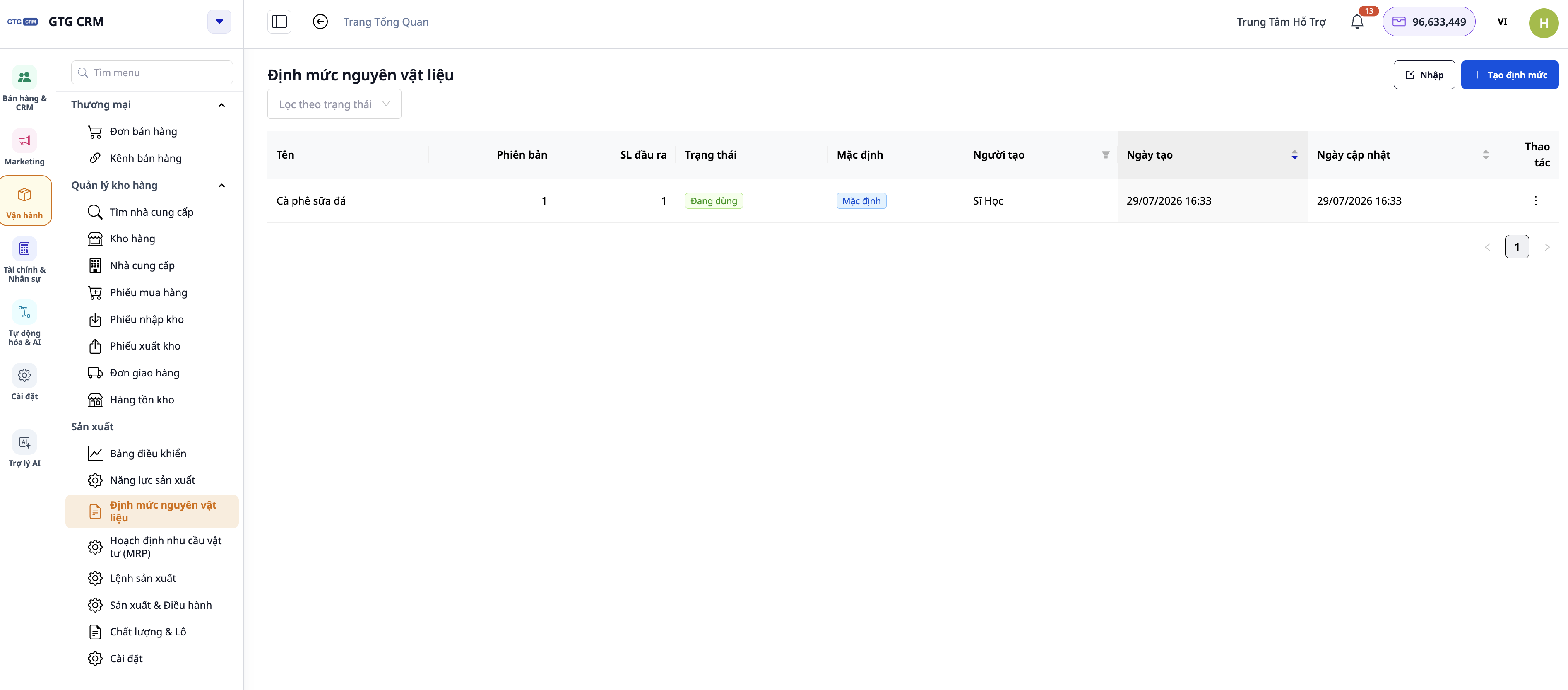
Drift → Produksjon → Produksjonsordre → Opprett BOM for «Kaffe latte» → legg til 2 komponenter (kaffebønner + kondensert melk, mengde per kopp) → Opprett.
✅ Produksjonsordre er tilknyttet «Kaffe latte».
Del B: Varepåfylling på lager
9. Kjøp
Drift → Lagerstyring → Innkjøpsordrer → opprett en PO for `Kaffebønner` + `Kondensert melk` med innkjøpspris → send.
✅ PO er i ventemodus for mottak.
10. Mottak (vareinnførsel)
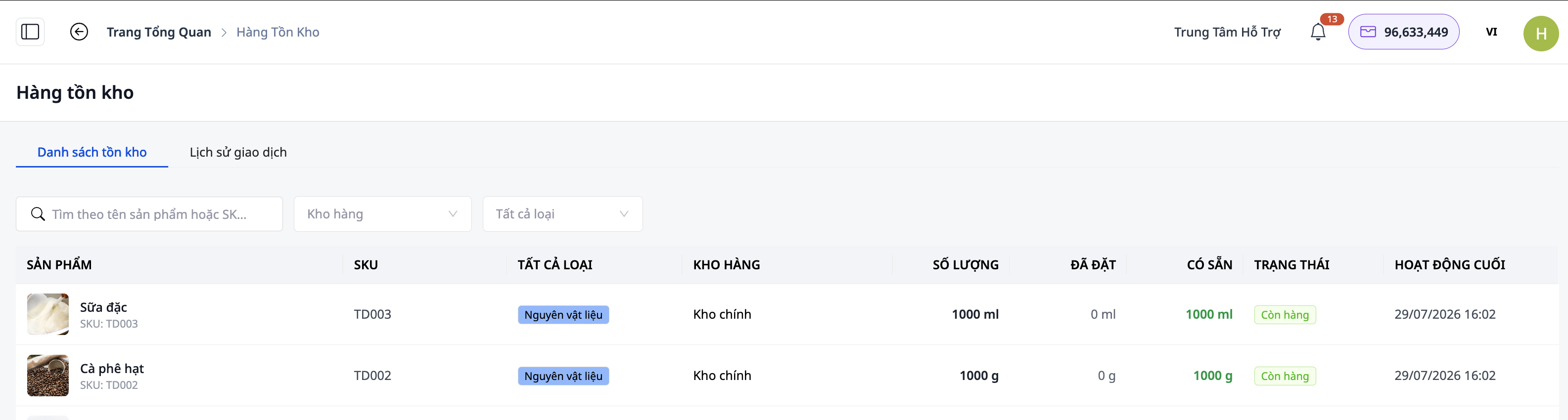
Motta i henhold til PO → lagerbeholdning øker, og kostpris = faktisk innkjøpspris.
✅ Beholdning av «Kaffebønner»/«Kondensert melk» > 0.
Del C: Selge en kopp ved kassen
11. Åpne POS
("pos.dev"/ salgsapp) → logg inn med kassererkonto.
12. Salg
Velg "Kaffe med melk" → (valgfritt) velg sukkermengde → Betal (Kontant) → skriv ut kvittering.
✅ Kvittering skrives ut; transaksjonen registreres.
13. Lagerbeholdning & bokføring
Gå tilbake til portalen: lagerbeholdning av `Kaffebønner`/`Kondensert melk` reduseres med riktig formelantall (backflush); Regnskap → Journal → det er 3 bokføringer (kontant mottatt, inntekt, vareverdi).
✅ Lagerbeholdning reduseres korrekt; 3 balanserte bokføringer.
Del D: Bordservering + kjøkkenvisning (dine-in)
14. Åpne bordfane
På POS, velg bord `T1` → legg til rett → Send til kjøkken (Fire).
✅ Tab `T1` er åpen, rett er sendt.
15. Kjøkkenbehandling (KDS)
Logg inn med kjøkkenkonto → kjøkkenvisning → overfør billett fra Ny → Tilberedes → Klar.
✅ Billettstatus endres i henhold til handling.
16. Betaling & lukke bord
Kasserer mottar betaling for tab `T1` → lukk bordet.
✅ Bord `T1` er ledig igjen; bokføring som i Del C.
Del E: Valgfrie tilleggsgebyrer & retur av varer (avansert)
17. Tilleggsgebyr
(Administrator) F&B Meny → valgfri gruppe → legg til tillegg "+1 espresso shot" med ingrediens → lagre. Ved salg av tillegg: ekstra betaling + korrekt ingrediensmengde trukket.
✅ Tillegg gir inntekt og trekker fra lager.
18. Retur / refusjon
(Administrator) velg transaksjon → Returner: solgte varer kan returneres → legg tilbake på lager; tilberedte retter → refunder, noter svinn.
✅ Bokføring korrigeres i henhold til returtype.
> Klar til å åpne din restaurant? Start gratis, ingen kort kreves.
> 👉 Registrer deg: https://gtgcrm.com/vi/signup
Se funksjonsoversikt: Restaurant & kafe-administrasjon.


