
Hva du kan gjøre etter denne veiledningen
Lag stillingsutlysning + stillingsbeskrivelse med AI → finn kandidater på LinkedIn → legg til kandidater ved å dra og slippe CV-er (AI leser + poengsetter) → administrer Kanban-prosess → lag og send tilbud → planlegg og send intervjuinvitasjoner → ansett kandidater som ansatte.
Forberedelser
| # | Betingelse | Hvorfor det er nødvendig |
|---|---|---|
| 1 | Logg inn på GTG CRM, ha rettighetene HRM_MANAGE_RECRUITMENT (eller HRM_MANAGE_EMPLOYEE). | For å opprette stillinger, kildesøk, poengsette, tilby, intervjue, ansette. |
| 2 | (Valgfritt) En tilkoblet e-postkonto under Personalinnstillinger. | Bare nødvendig for å sende e-poster / intervjuinvitasjoner. |
| 3 | Arbeidsområdet har kreditter. | CV-lesing + AI-poengsetting + JD-generering + LinkedIn-kildesøk koster penger. |
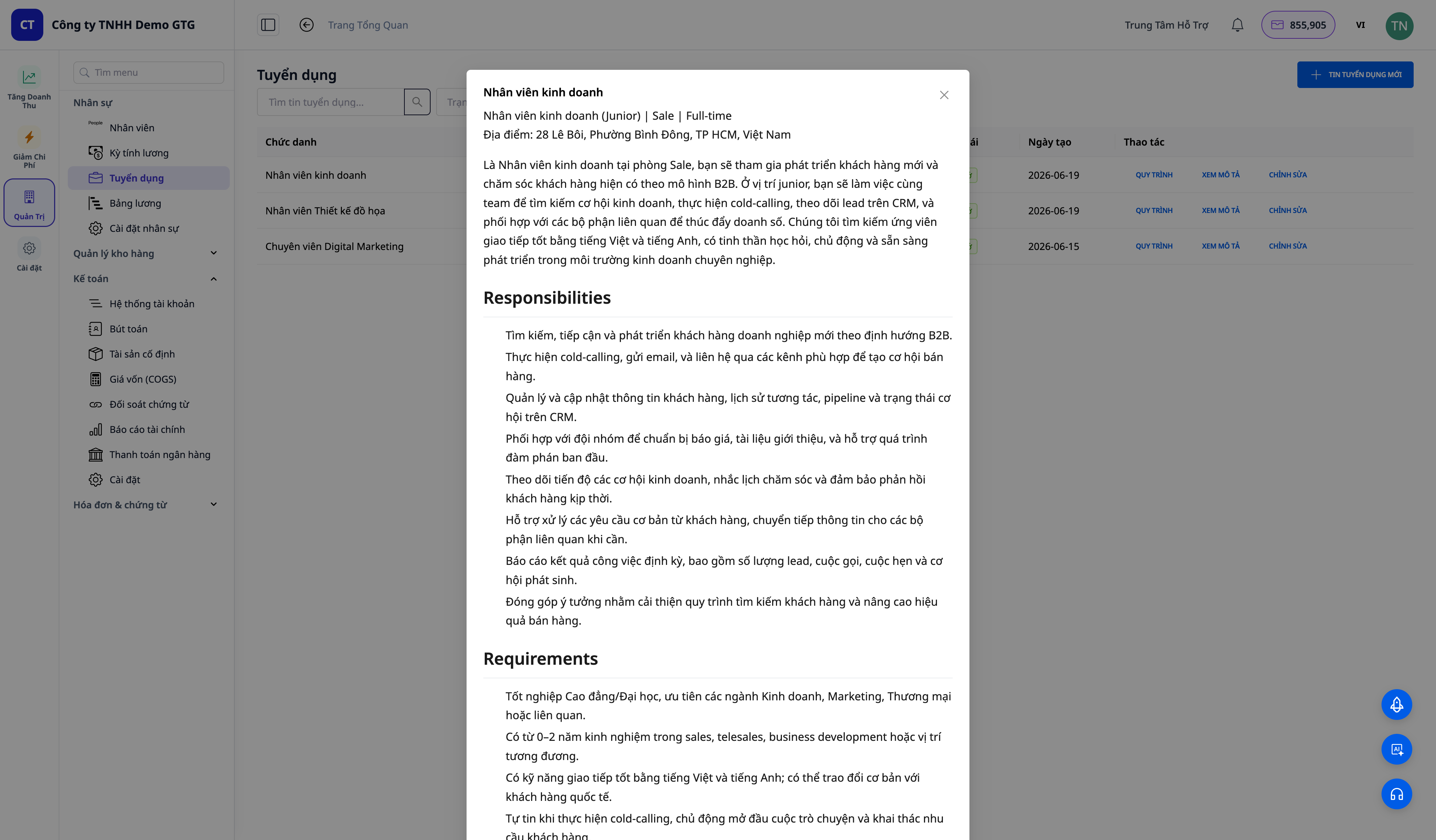
Trinn 1 — Lag stillingsutlysning + stillingsbeskrivelse med AI
- Venstre navigasjonsfelt → HR → Rekruttering (Recruitment) → + Ny stillingsutlysning.
- Fyll ut: Tittel, Avdeling, Sted, Nivå, Ansettelsestype, Land, Antall.
- Skriv inn Hovedkrav → klikk ✨ Generer med AI ved siden av feltet for stillingsbeskrivelse → klikk Lagre.
✅ Forventet resultat: Lønnsfeltet viser tusenskilletegn + valuta. Hvis det er en aktiv lønnsskala, vises rullegardinmenyen Bruk lønnsskala som fyller inn lønnsområdet automatisk. Etter noen sekunder blir feltet for stillingsbeskrivelse fylt ut med en strukturert JD (ansvar / krav / plussfaktorer / fordeler). Etter lagring vises stillingen i listen med statusen ÅPEN/Utkast.
Trinn 2 — Finn kandidater på LinkedIn
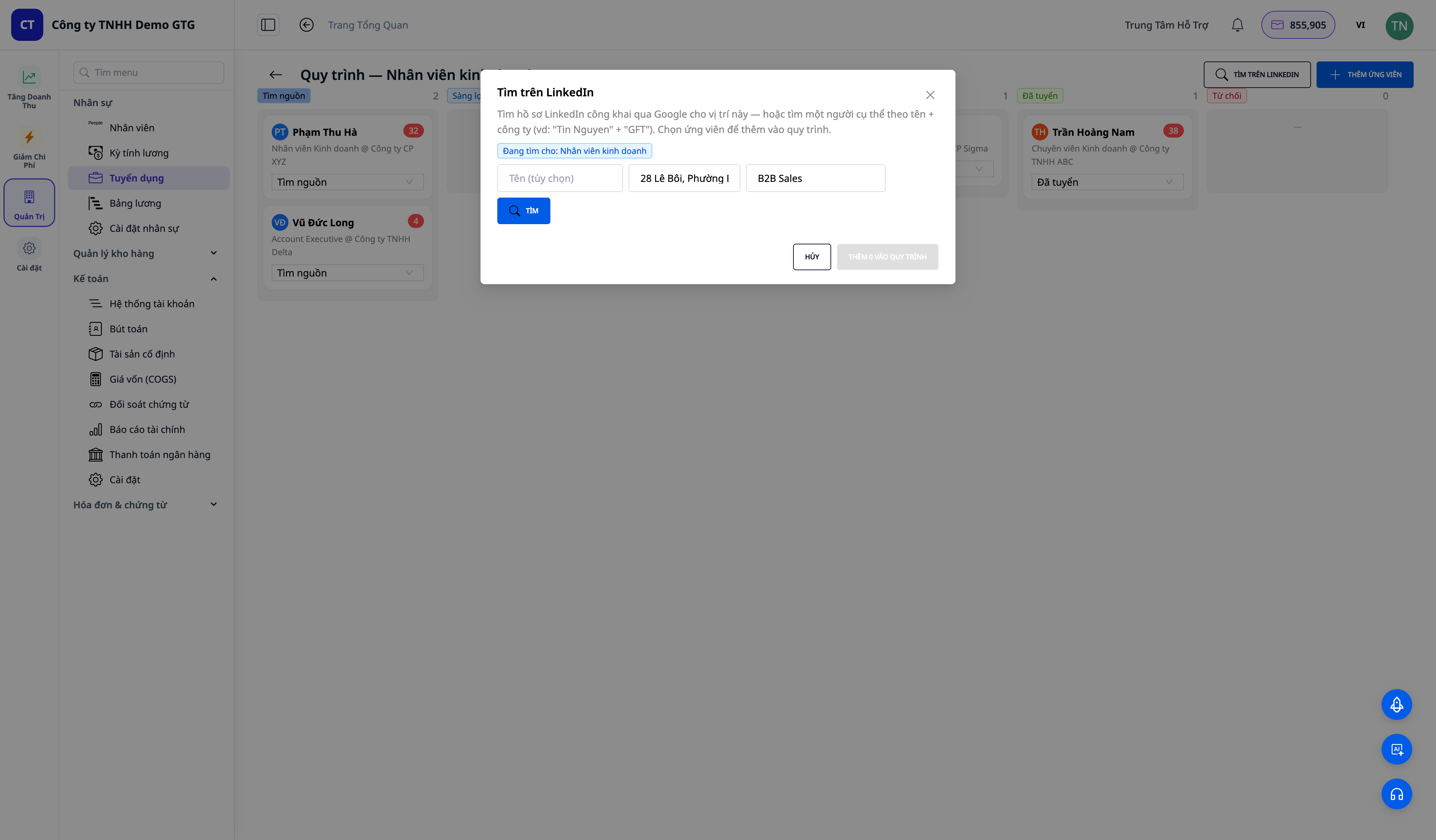
- På linjen for stillingsutlysningen, klikk PROSESS (Pipeline) → Kanban-tavlen åpnes → klikk FINN PÅ LINKEDIN.
- Sted fylles ut fra stillingen. Angi selskap/ferdigheter (f.eks.
Solution Architect) → klikk SØK. - Merk av for 1–2 kandidater → LEGG TIL I PROSESSEN.
✅ Forventet resultat: En liste over offentlige LinkedIn-profiler vises (bokstav-avatar, navn, tittel @ selskap, sted, etikett "søker jobb" hvis tilgjengelig). Valgte kandidater vises i kolonnen Kildesøk med grunnleggende profil; knappen Last inn mer henter flere kandidatsider.
Trinn 3 — Legg til kandidater ved å dra og slippe CV (AI leser + poengsetter)
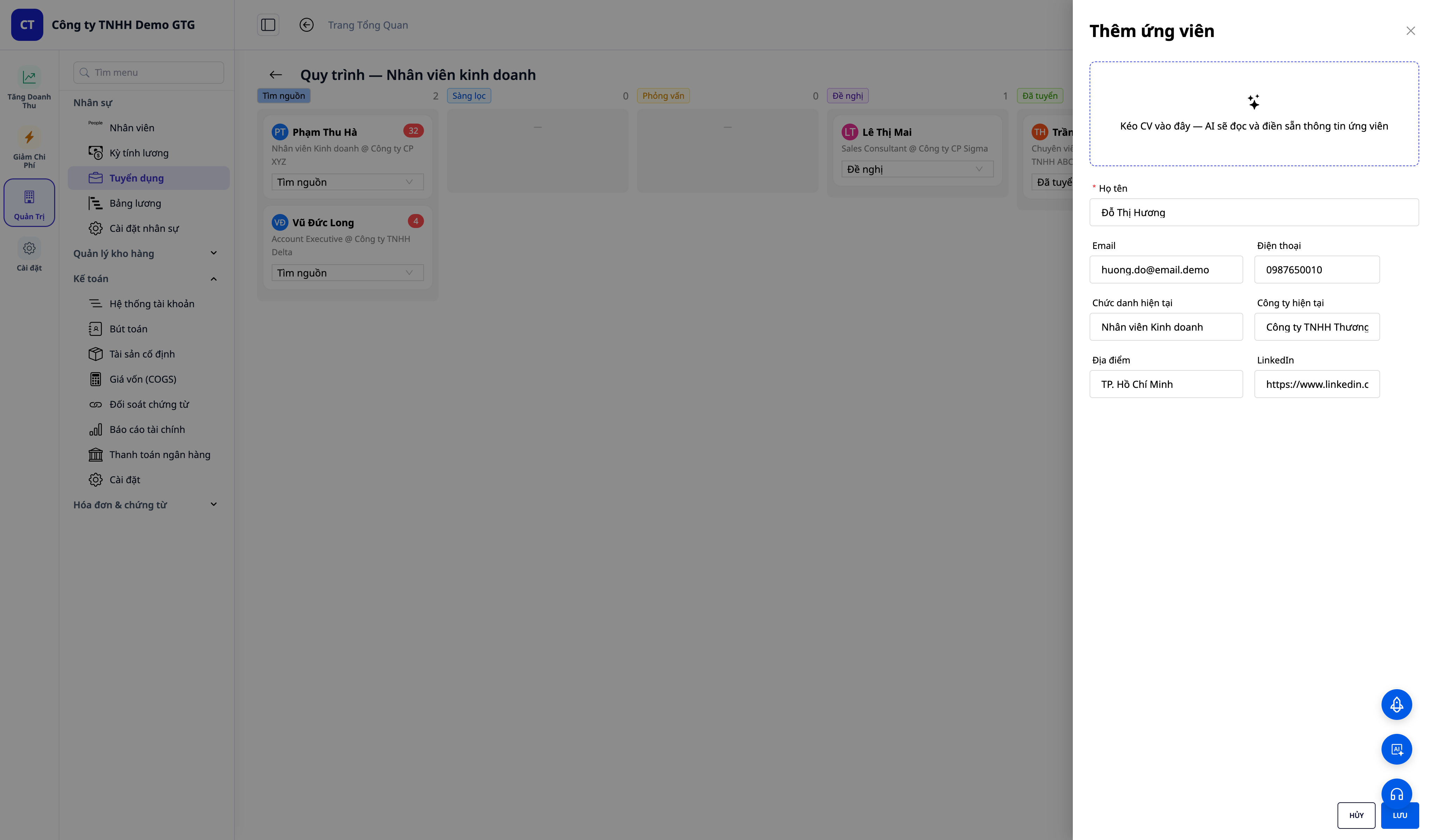
- På prosess-tavlen, klikk LEGG TIL KANDIDAT → dra en CV (PDF/DOCX) til slippfeltet.
- Vent på "Leser CV…" → feltene (navn, e-post, telefon, tittel) fylles ut automatisk fra CV-en.
- Klikk Lagre.
✅ Forventet resultat: Vises "AI poengsetter…" deretter en melding "Lagt til — AI samsvars poengsum: NN/100". Kandidaten vises i kolonnen Kildesøk med farget poengkort (grønn ≥75, gul 50–74, rød <50).
Trinn 4 — Administrer Kanban-prosess + notater
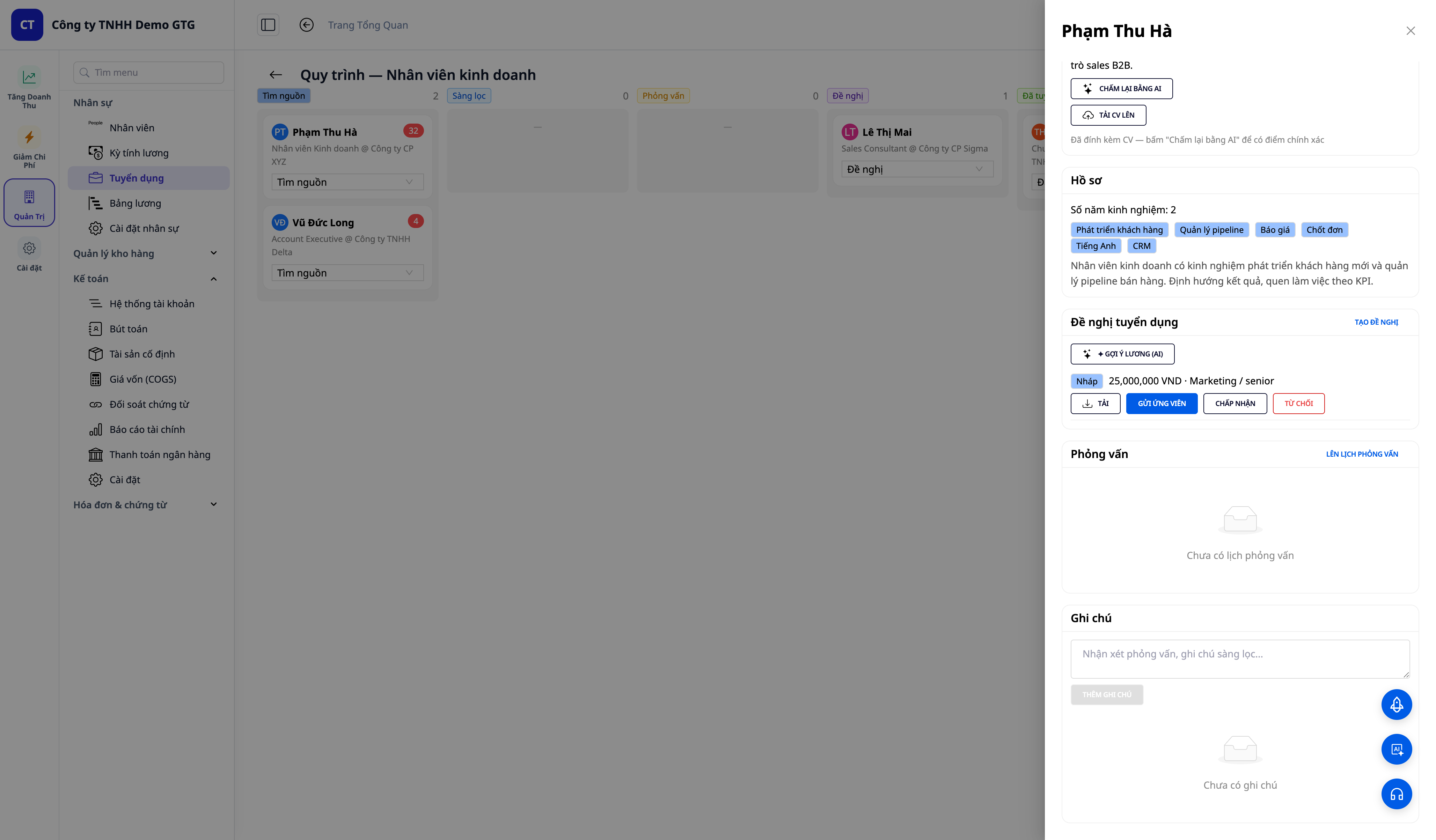
- Klikk på kandidatkortet → åpne detaljer om kandidaten.
- Se fanen Kontakt (e-post/telefon/LinkedIn-lenke/last ned CV), AI-poengsum + begrunnelse, profil.
- Endre status via rullegardinmenyen → for eksempel
Screening. Legg til et Notat deretter Legg til notat.
✅ Forventet resultat: Kortet flyttes til en ny kolonne, antall oppdateres. Notatet vises med tidsstempel og lagres etter at siden er lastet inn på nytt.
Trinn 5 — Opprett og send tilbud til kandidaten
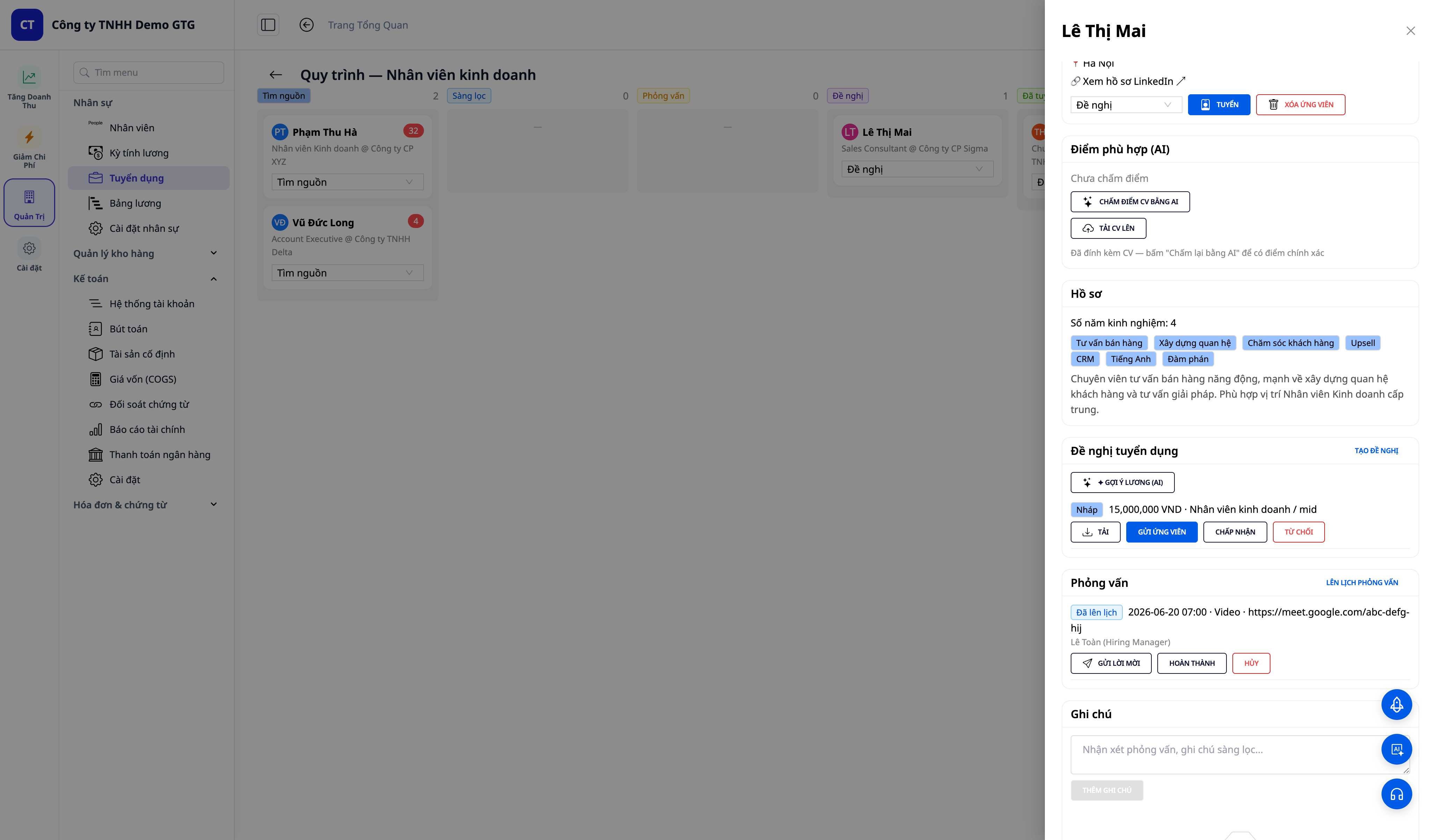
- Fra kandidatdetaljer → fanen Tilbud (Offers) → OPPRETT TILBUD (Create offer) (stillingstittel, lønn, valuta; du kan klikke på ✦ AI-lønnstips (AI)) → Lagre (Save). Tilbudet vises i status Utkast (Draft).
- På linjen for Utkast-tilbudet, klikk LAST NED (Download) for å hente en offisiell tilbudsbrev i .docx-format (i henhold til land). (Det er ingen separat knapp for "Opprett AI-tilbudsbrev" – teksten i tilbudsbrevet opprettes og lastes ned direkte fra TILBUD/Download-knappen for tilbudet.)
- (Krever e-post til kandidaten + tilkoblet innboks) Klikk SEND TIL KANDIDATEN (Send to candidate).
✅ Forventet resultat: Utkast-tilbudet vises med lønn + stillingstittel; klikk på LAST NED (Download) vil laste ned tilbudsbrev-filen (f.eks. Job_Offer_Letter_(Formal).docx). Ved sending: en toast-melding "e-post sendt", status endres til Sendt (Sent). Hvis kandidaten ennå ikke har en e-postadresse, er knappen Send til kandidaten deaktivert med en tooltip som ber om å legge til e-post (uten backend-feil).
Trinn 6 — Planlegg og send intervjuinvitasjon
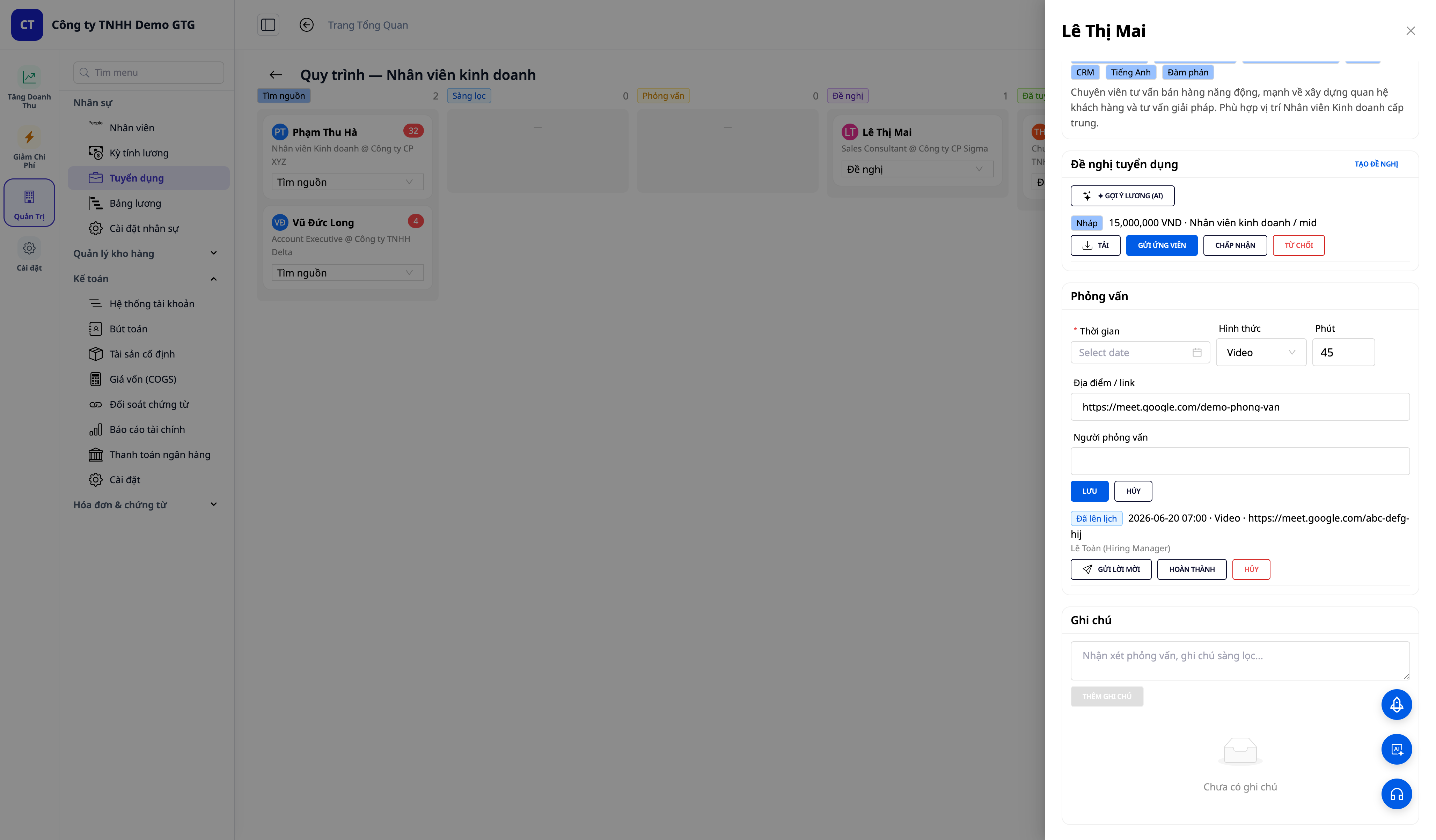
- Fra kandidatdetaljer → fanen Intervjuer (Interviews) → PLANLEGG INTERVJU (Schedule interview) → fyll ut Når (When) (tidspunkt), Type (format, standard Video), Minutter (Min), Sted / lenke (Location / link) (adresse eller møtelenke), Intervjuere (Interviewers) → LAGRE (Save).
- (Krever e-post + innboks) På linjen for det nyopprettede intervjuet, klikk SEND INVITASJON (Send invite).
✅ Forventet resultat: En intervju-linje vises med status Planlagt (Scheduled) med dato · format · lenke · intervjuere, sammen med knappene SEND INVITASJON / FULLFØR (Complete) / KANSELLERE (Cancel). Ved sending av invitasjon: toast-melding "sendt", kandidaten mottar en e-post med dato/format/lenke — tidspunktet vises i din tidssone, e-postens emnefelt inneholder firmanavnet.
Trinn 7 — Ansett kandidat → automatisk ansatt
- På kandidaten med et akseptert tilbud (med lønn), klikk Ansett (Hire) (eller velg statusen Ansett (Hired) og bekreft).
✅ Forventet resultat: Toast-melding "Ansett — ansatt EMP-xxxx opprettet"; kandidaten flyttes til kolonnen Ansett (Hired). Gå til HR → Ansatte (Employees) og se denne personen som en ekte ansatt (CV + dokumenter medbrakt) og et utkast til arbeidskontrakt er allerede opprettet fra tilbudet — det gjenstår kun å gjennomgå og aktivere.
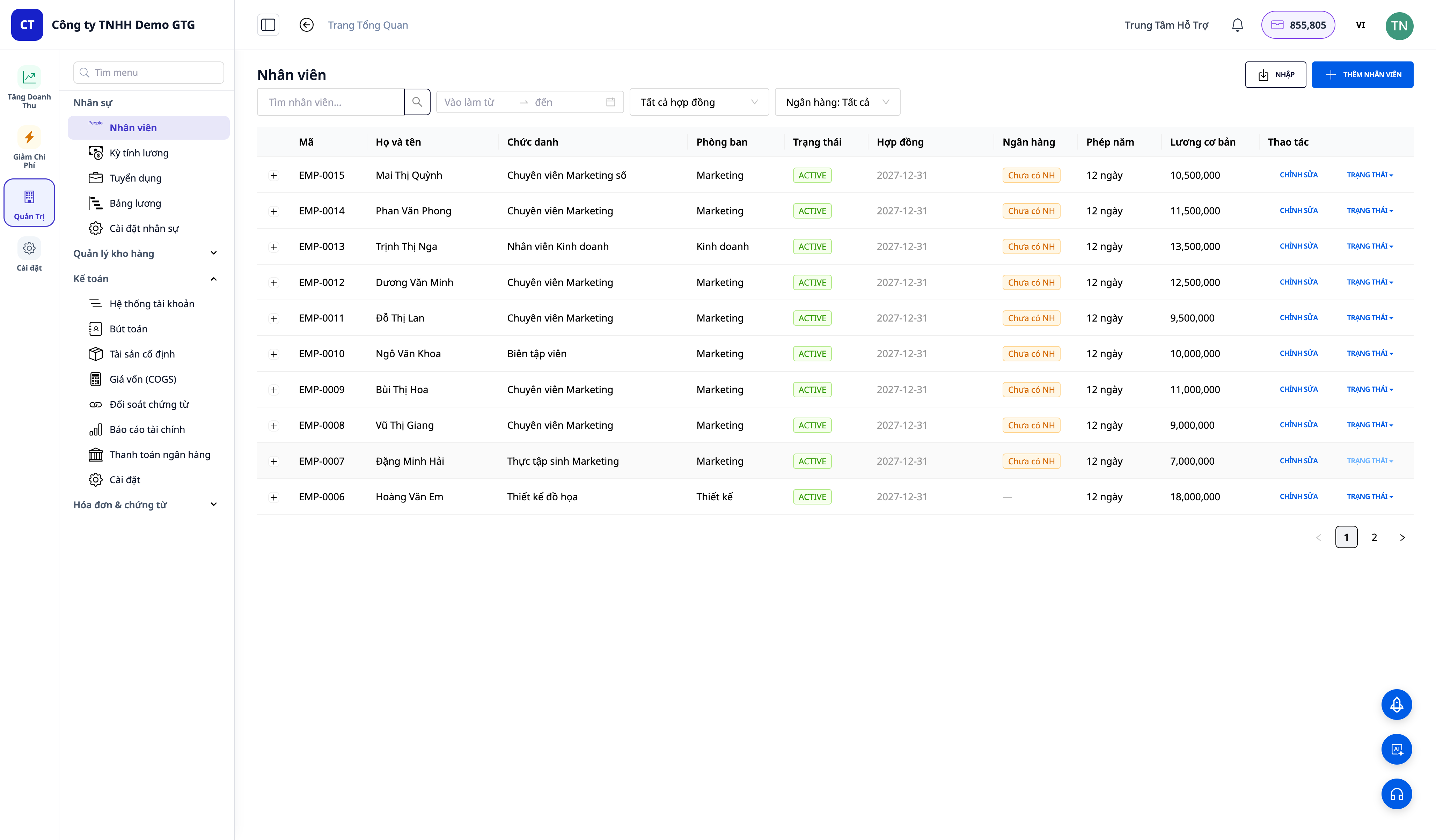
ℹ️ Merk: Knappen Ansett (Hire) befinner seg i detaljdraveren for kandidaten. Etter ansettelse vises kandidaten i skjermbildet HR → Ansatte (Employees) som en ekte ansatt (ansattnummer EMP-xxxx, med CV + dokumenter) med et utkast til arbeidskontrakt — HR-avdelingen trenger kun å gjennomgå og aktivere.
Hurtigoversikt over forventede resultater
| Handling | Resultat du vil se |
|---|---|
| Lag nyhet + ✨ Lag med AI (Steg 1) | Strukturert JD på sekunder; OPEN/Udkast nyhet |
| Finn LinkedIn (Steg 2) | Offentlig profil + bokstavsavatar; lagt til i Sourcing-kolonnen; Last inn mer |
| Dra og slipp CV (Steg 3) | Selvutfylt skjema + "Lagt til — AI-score: NN/100" + farget poengkort |
| Endre kolonne + noter (Steg 4) | Flyttekolonne-kort, tellere oppdatert; noter med tidsstempel, lagres |
| Lag + send tilbud (Steg 5) | Tilbudstekst + Last ned; send → "Sendt"; mangler e-post → låseknapp + verktøytips |
| Intervju (Steg 6) | Linje "Planlagt"; send → e-post etter tidssone + firmanavn |
| Ansett (Steg 7) | "Ansatt — EMP-xxxx"; ansatt + utkast til arbeidskontrakt opprettes automatisk |
Merknader
- Send tilbud / invitasjoner krever en tilkoblet innboks (HR-innstillinger) og en kandidat med e-post; hvis ikke, vises en vennlig melding, men teksten kan fortsatt lastes ned.
- LinkedIn-sourcing bruker offentlige kilder (SERP) — ingen profilbilde (bokstavsavatar brukes) og ingen tilgjengelig e-post/telefon; berik profilen ved å laste opp en CV og score den på nytt.
- Ansettelsesrettigheter kan gis uavhengig av ledelsesrettigheter for ansatte (HRM_*_RECRUITMENT). Etter tildeling, logg inn igjen for at token skal motta nye rettigheter.


