
Hva du kan gjøre etter denne veiledningen
Åpne skjermbildet Finn leverandører → beskriv hva du trenger å kjøpe med ord → AI returnerer en liste over ekte kandidater med rangering → se profilen og kildelenken for hver kandidat → velg, rediger og lagre i CRM-leverandørkatalogen (sjekk for duplikater basert på organisasjonsnummer) → eller importer en eksisterende liste fra en hvilken som helst CSV/Excel-fil med AI som matcher kolonner. Fra null til en liste over leverandører klare til kontakt på få minutter.
Forberedelser
| # | Betingelse | Hvorfor det er nødvendig |
|---|---|---|
| 1 | Logg inn på GTG CRM, ha tilgang til modulen Warehouse Management. | Funksjonen Finn leverandører er en del av lagerstyring. |
| 2 | Vet nøyaktig hva du trenger å kjøpe (produkttype, område, krav som MOQ, kvalitetsstandarder). | Jo mer spesifikk beskrivelsen er, jo mer nøyaktig finner AIen. |
| 3 | (Valgfritt) Ha en eksisterende CSV/Excel-fil med leverandører. | For å bruke masseimportflyten i trinn 5. |
Trinn 1 — Åpne Finn leverandører og beskriv behovet
- I venstermenyen, åpne Warehouse Management og velg Find Suppliers.
- I feltet "Describe what you want to source, in your own words", skriv inn beskrivelsen på vanlig språk, for eksempel: "kosmetisk emballasjeleverandør som oppfyller matstandarder i Ho Chi Minh-byen, MOQ under 1000".
- Velg Country (standard Vietnam) og Category hvis du ønsker å begrense resultatene.
✅ Forventet resultat: Finn leverandører-skjermbildet viser beskrivelsesfeltet, to filtre for Land/Kategori og knappen Find Suppliers; når du ikke har søkt ennå, viser resultatdelen den tomme statusen "Find suppliers you don't know yet."
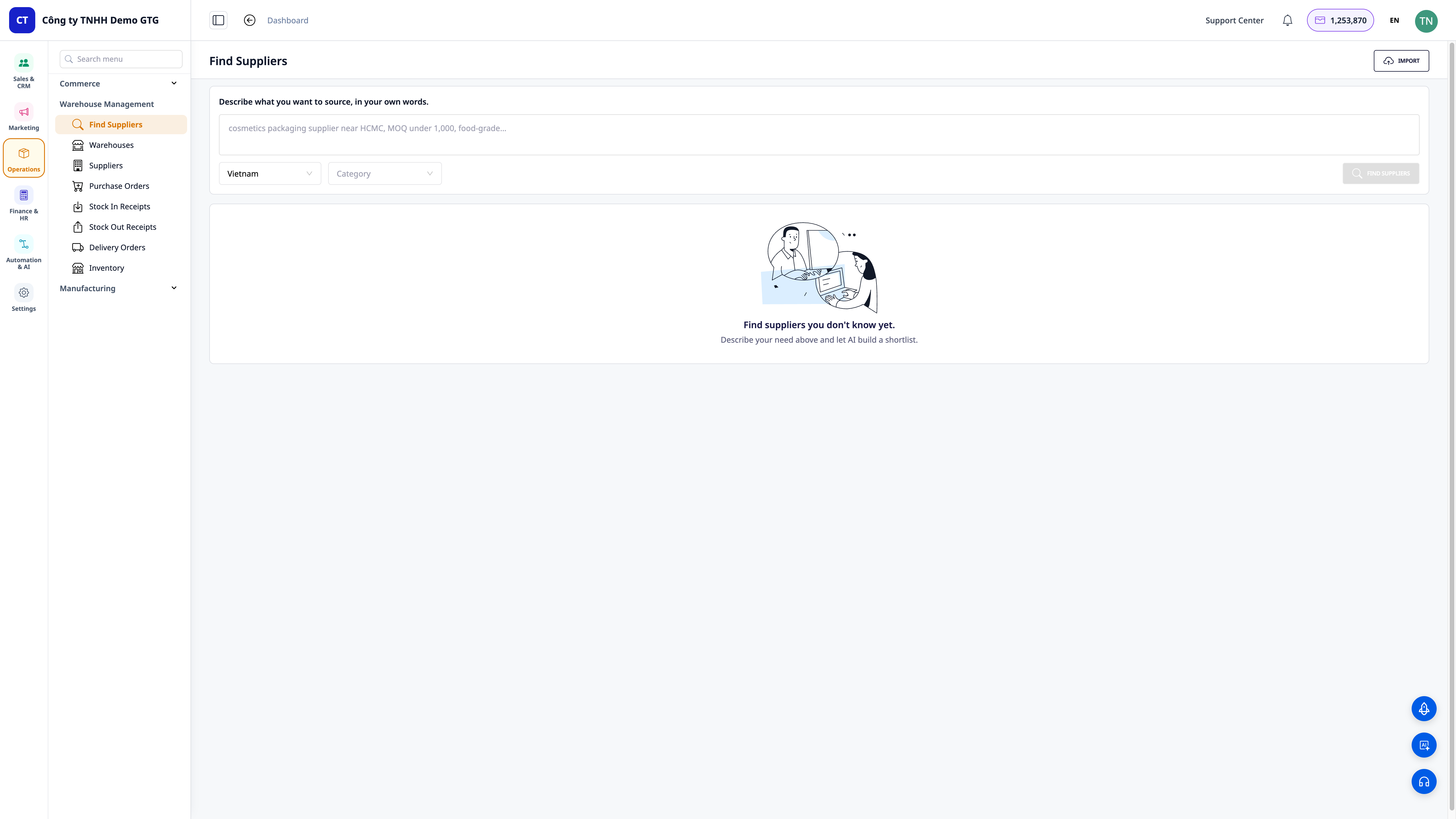
💡 Tips: Inkluder område + spesifikke krav (MOQ, kvalitetsstandarder, prisnivå) i beskrivelsen for mer nøyaktige resultater.
Trinn 2 — Kjør søket og se rangerte resultater
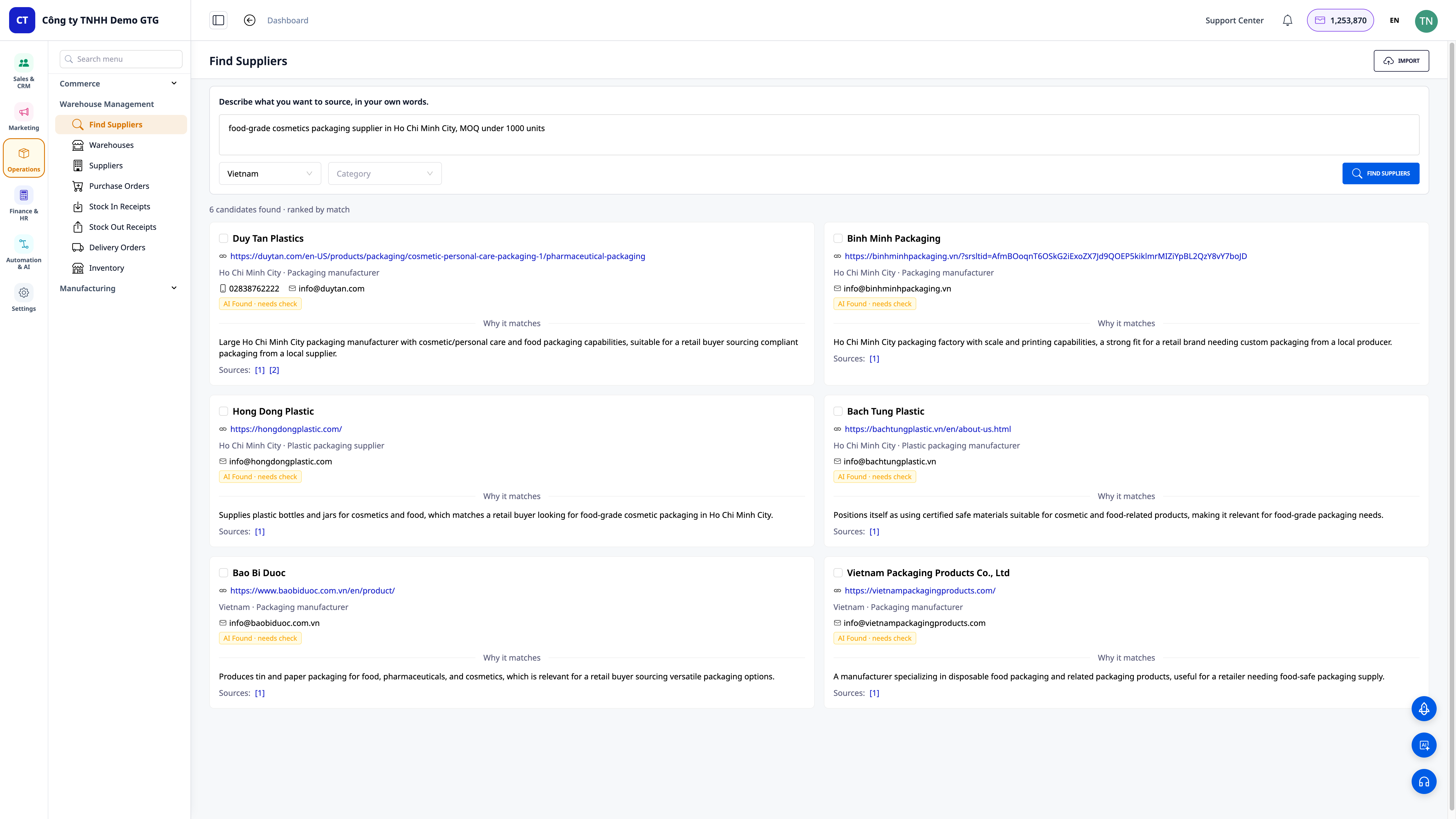
- Klikk på knappen Find Suppliers.
- Vent mens AI-en søker på nettet og returnerer resultater.
✅ Forventet resultat: En oppsummeringslinje viser antall kandidater som er funnet og hvordan de er rangert (f.eks. "4 candidates found · ranked by match"), etterfulgt av leverandørkort som er rangert etter relevans.
Trinn 3 — Se profiler og verifiser hver kandidat
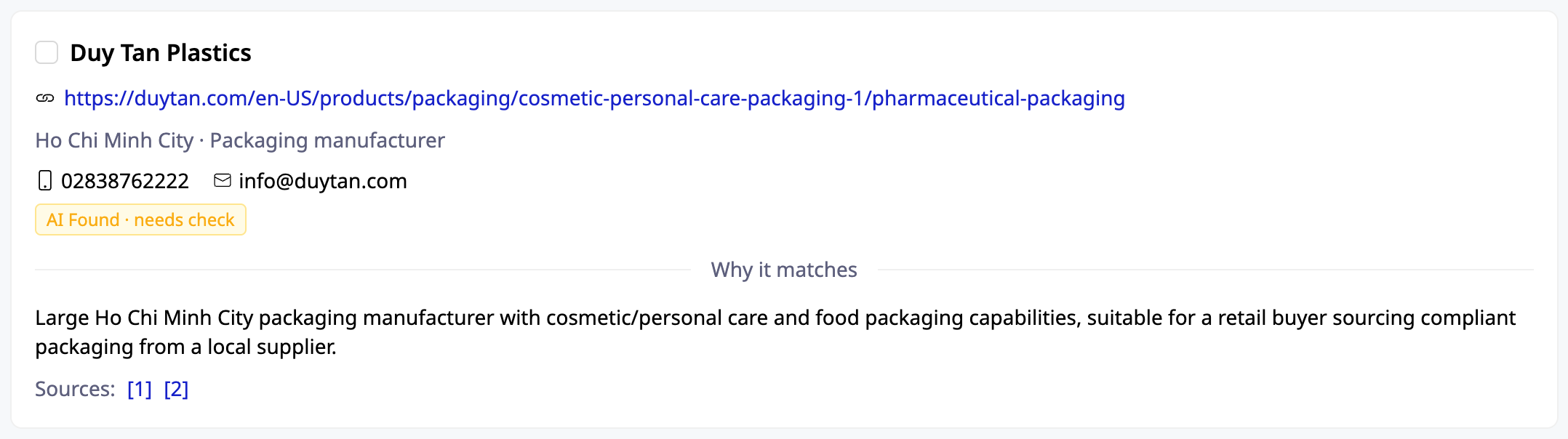
- Les hvert kort: firmanavn, nettsted, område, kontaktinformasjon (telefon/e-post hvis tilgjengelig).
- Les delen "Why it matches" for å forstå hvorfor AIen mener denne kandidaten er relevant.
- Klikk på kildelenken (Sources) på kortet for å verifisere informasjonen selv.
✅ Forventet resultat: Hvert kort viser fullstendig kontaktinformasjon, årsak til relevans og minst én klikkbar kildelenke for deg å bekrefte at kandidaten er ekte.
Trinn 4 — Velg, rediger og lagre i CRM
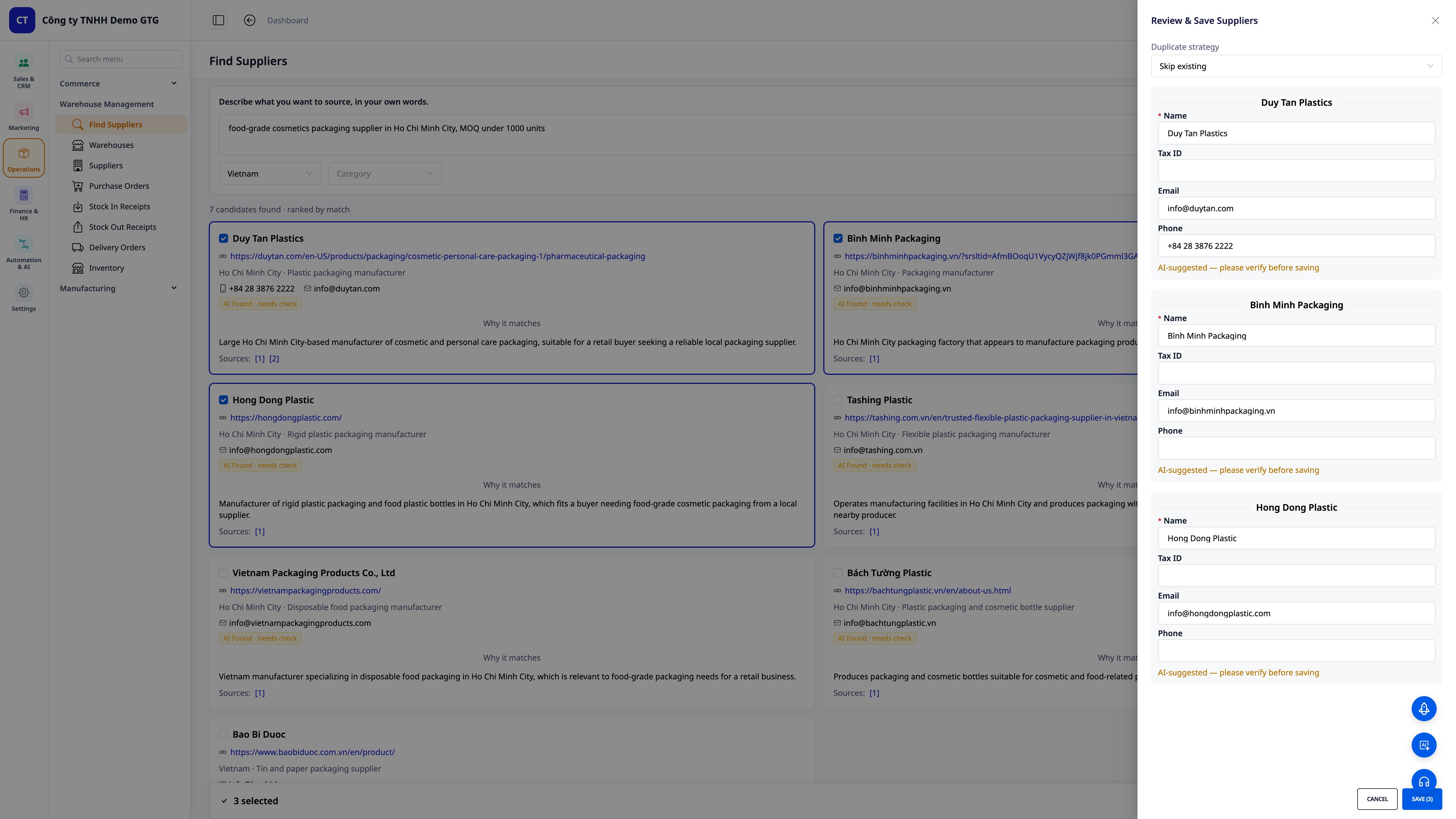
- Merk av for leverandørene du ønsker å beholde.
- Åpne Review & Save-panelet; gjør raske endringer i feltene Name / Tax ID / Email / Phone om nødvendig.
- Under Duplicate strategy, velg hvordan du vil håndtere duplikater (f.eks. Skip existing for å ignorere eksisterende leverandører).
- Klikk på lagre-knappen (f.eks. Save (3) hvis du valgte 3 leverandører).
✅ Forventet resultat: Skuffen viser riktig antall "X valgt", valgte leverandører lagres i leverandørkontaktene; systemet filtrerer duplikater basert på organisasjonsnummer, så ingen dupliserte oppføringer opprettes.
ℹ️ Etter lagring er leverandøren i CRM — du kan sende en e-post for prisanmodning (RFQ) umiddelbart uten å måtte taste inn på nytt.
Trinn 5 — (Valgfritt) Masseimporter gamle lister og la AI matche kolonner
- Øverst til høyre på "Finn leverandører"-skjermen, klikk Import.
- Dra og slipp CSV/Excel-filen du har (alle formater, trenger ikke følge en mal).
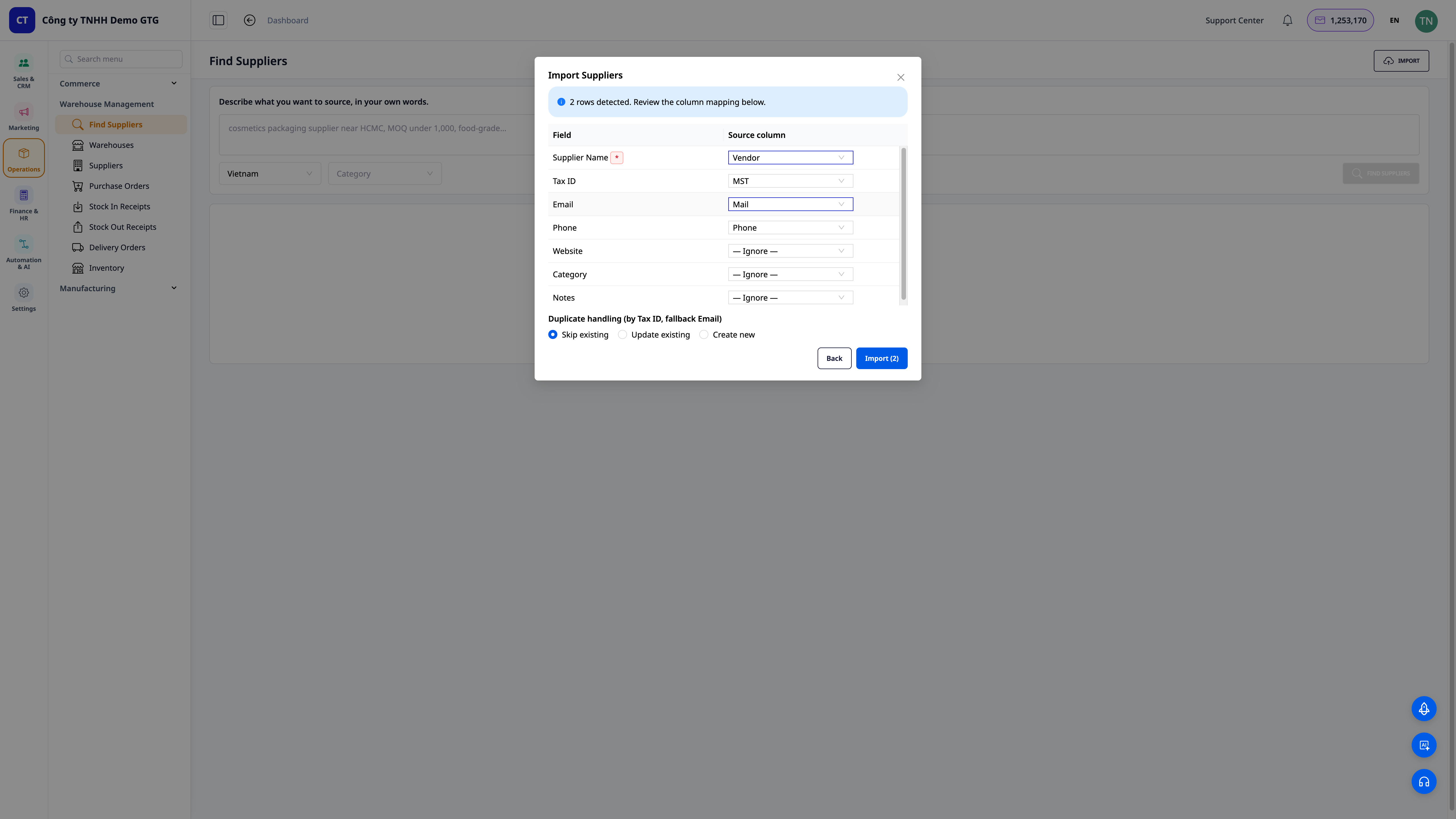
- I trinnet gjennomgang av kolonne-mapping, sjekk kolonnene AI har matchet automatisk: for eksempel Leverandørnavn ← Leverandør, Organisasjonsnummer ← MST, E-post ← Mail, Telefon ← Telefon; korriger om nødvendig.
- I Duplikatbehandling (etter organisasjonsnummer, med e-post som reserve), velg Hopp over eksisterende / Oppdater eksisterende / Opprett ny.
- Klikk Importer (N) (N er antall oppdagede linjer).
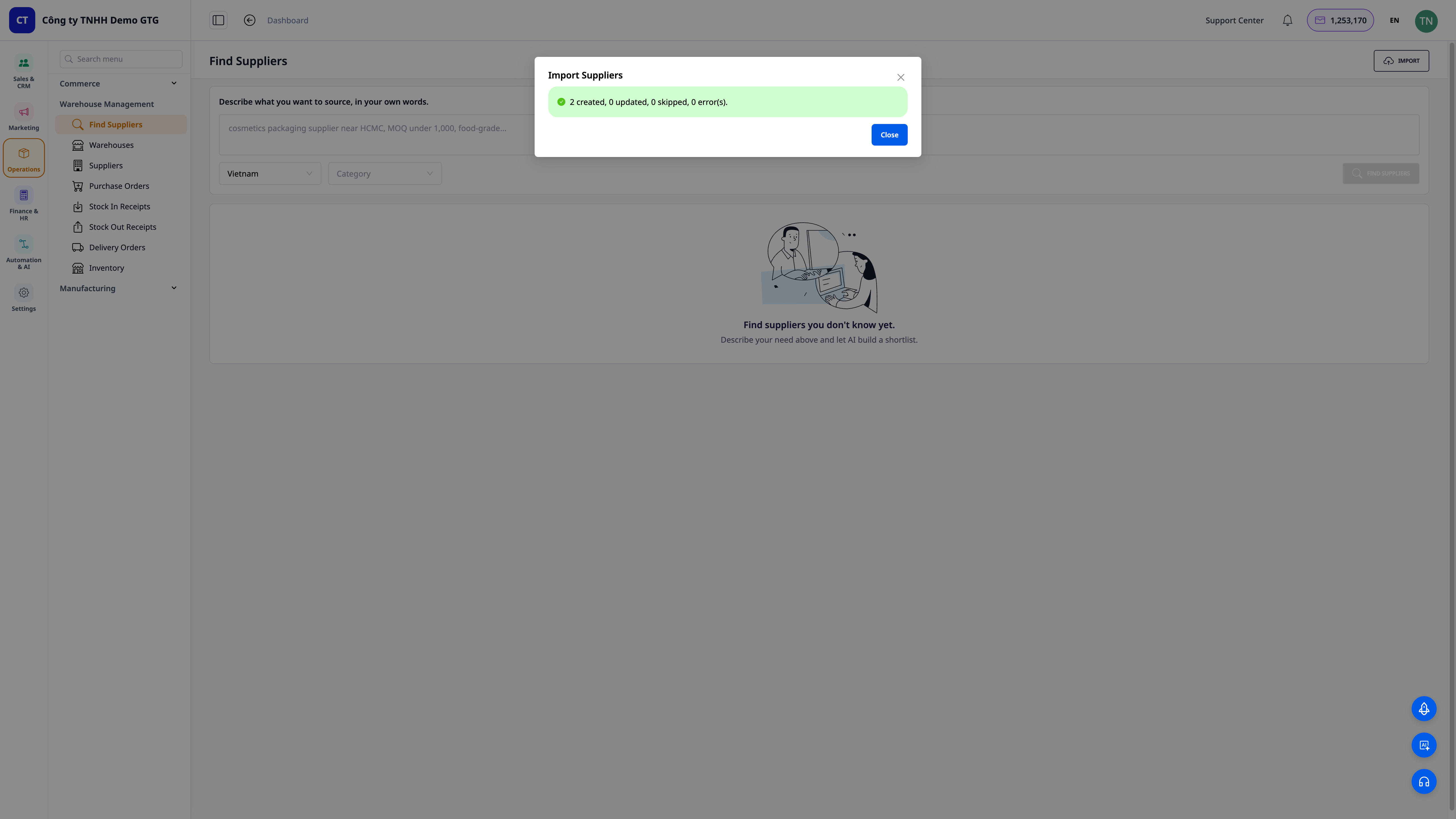
✅ Forventet resultat: Systemet rapporterer antall oppdagede linjer (f.eks. "2 rader oppdaget"), viser en tabell for gjennomgang av kolonne-mapping; etter import ser du en oppsummeringstabell for resultatene for hver linje: opprettet / oppdatert / hoppet over (duplikater er slått sammen basert på organisasjonsnummer).
Hurtigreferansetabell for forventede resultater
| Handling | Resultat du vil se |
|---|---|
| Åpne Finn leverandører | Beskrivende tekstboks + lands-/bransjefiltre + tom status |
| Klikk Finn leverandører | "X kandidater funnet · rangert etter treff" + rangerte kandidatkort |
| Les et kort | Navn, nettsted, område, kontakt, "Hvorfor det matcher", lenke til kilder |
| Velg + Lagre | "X valgt" og leverandører lagret i CRM, duplikater filtrert etter organisasjonsnummer |
| Importer fil | "N rader oppdaget" → kolonne-mappingtabell → oppsummering av opprettet/oppdatert/hoppet over |
Merknader
- AI returnerer foreslåtte kandidater basert på nettkilder — klikk alltid på kildelenken for å verifisere selv før du kontakter eller legger inn et depositum.
- Duplikatfiltrering av leverandører prioriterer organisasjonsnummer, med e-post som reserve — vennligst oppgi organisasjonsnummer når tilgjengelig for nøyaktig duplikatkontroll.
- Du kan også be AI-assistenten i CRM om å finne leverandører ved å bruke naturlige språkkommandoer ("finn meg 5 leverandører for [produkt]").
- Funksjonen er i tidlig fase (Fase 1), med fokus på det vietnamesiske markedet; lands-/bransjedekningen vil fortsette å utvides.


