

1. Opprett en ny bestilling
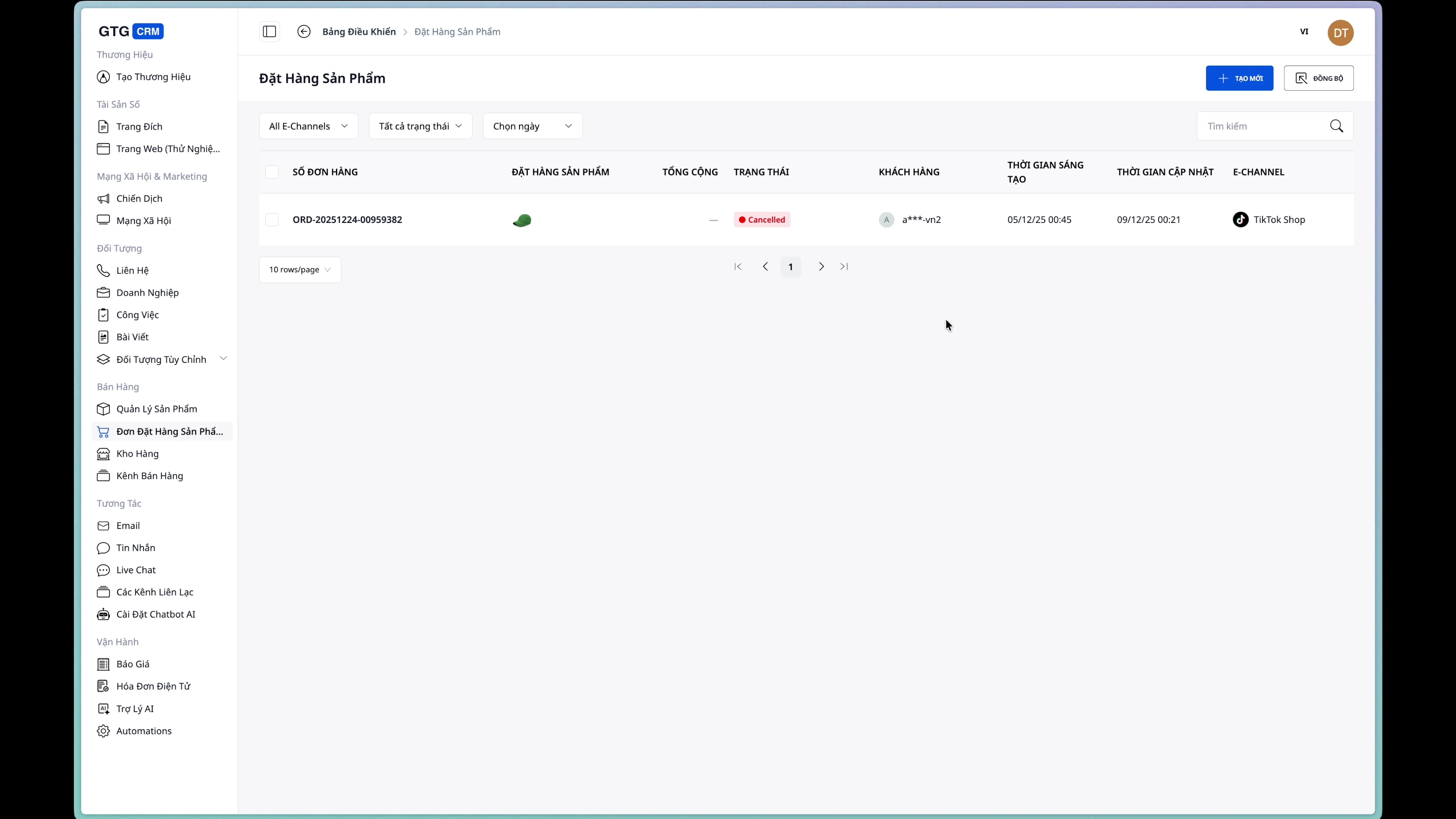
Steg 1: Gå til siden for å opprette bestilling
I sidemenyen, velg Produktbestilling → Opprett bestilling.
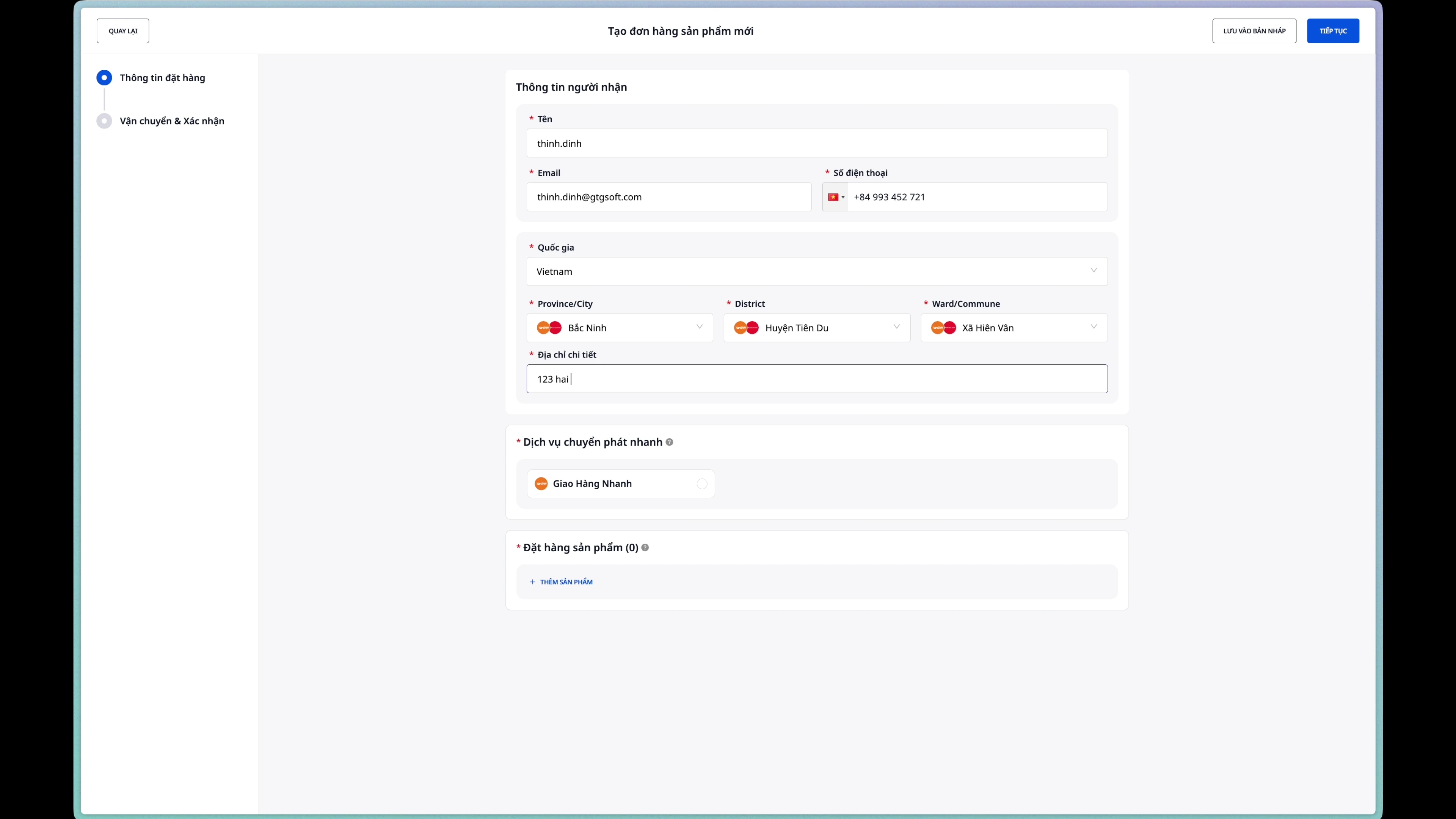
Steg 2: Angi mottakerinformasjon
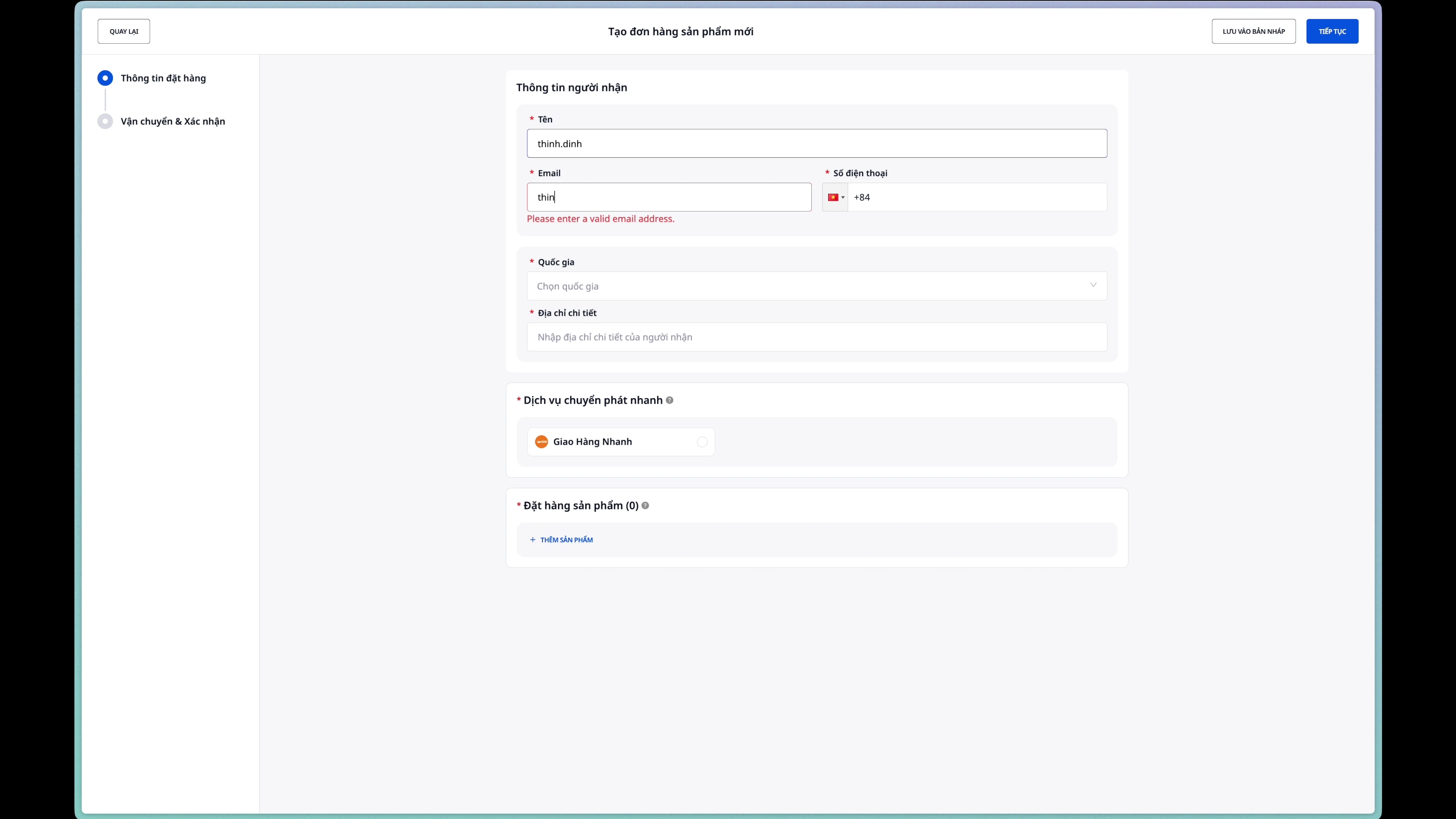
Fyll ut all mottakerinformasjon:
- Mottakers navn: Fullt navn
- E-post: E-postadresse
- Telefonnummer: Kontakttelefonnummer
Steg 3: Angi leveringsadresse
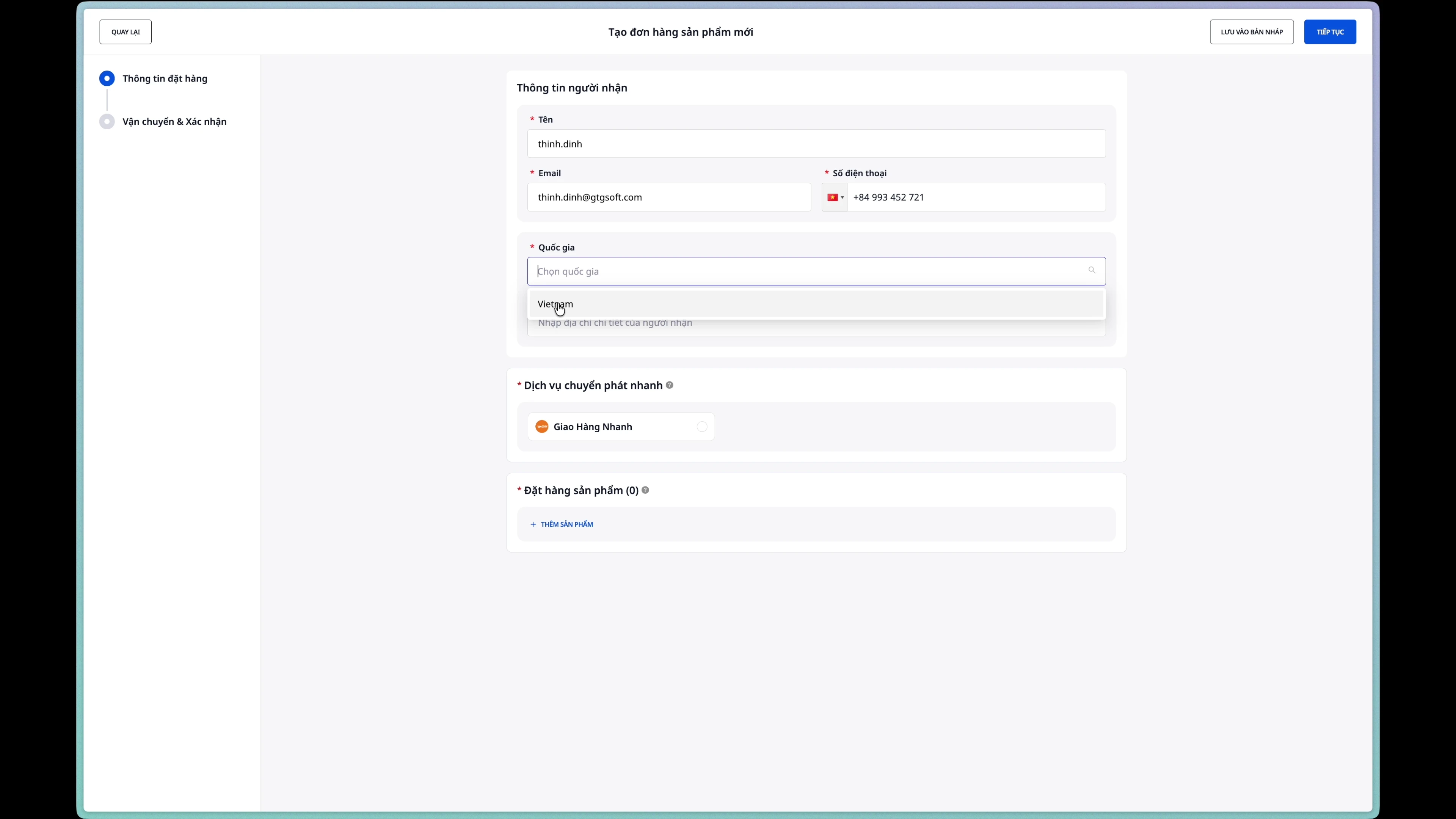
Feltene som må fylles ut:
- Fylke/By: Velg fra nedtrekkslisten
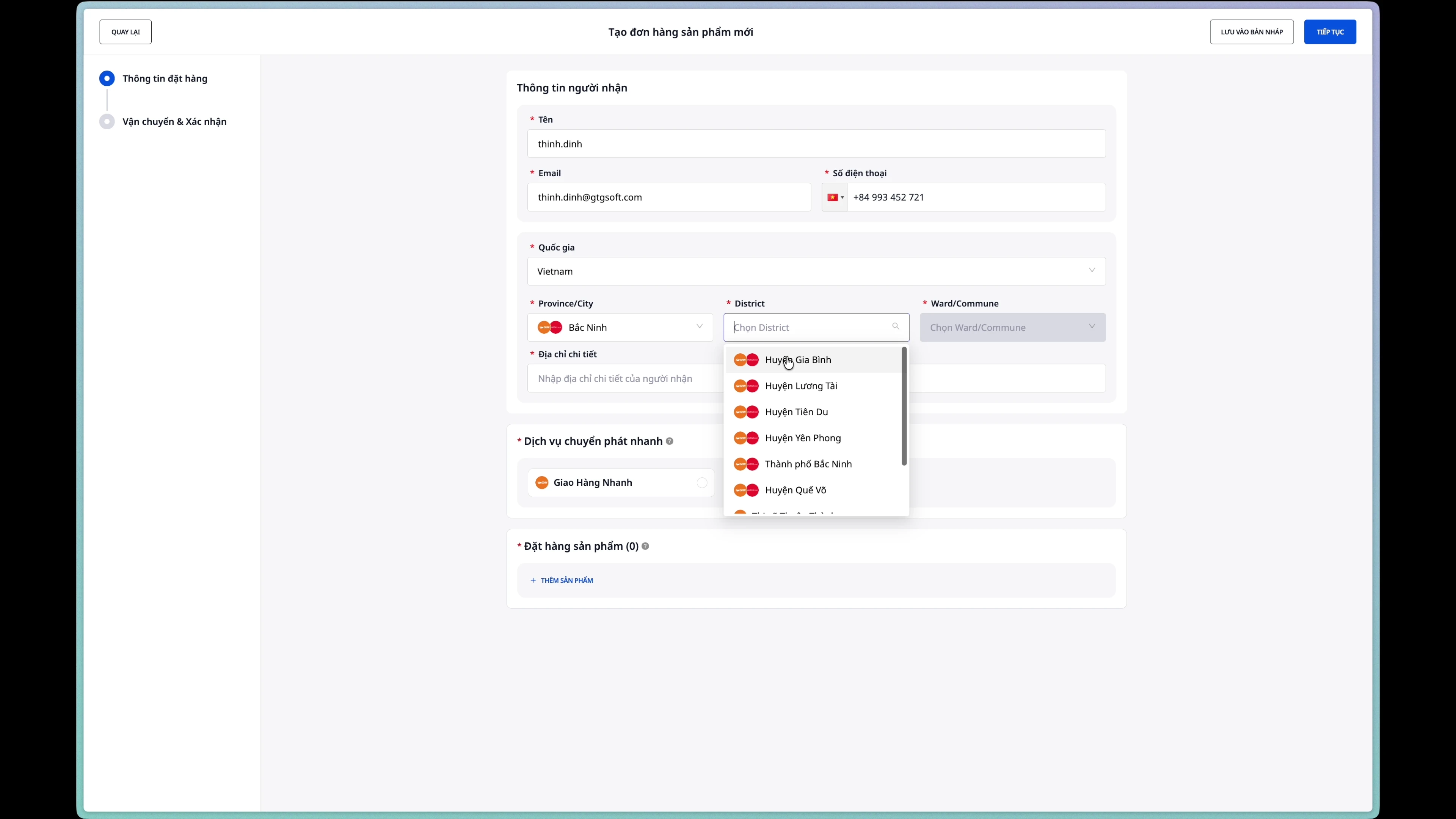
- Kommune/Distrikt: Velg etter at Fylke/By er valgt
- Sogn/Bygd: Velg etter at Kommune/Distrikt er valgt
- Husnummer og veinavn: Angi adresse detaljer
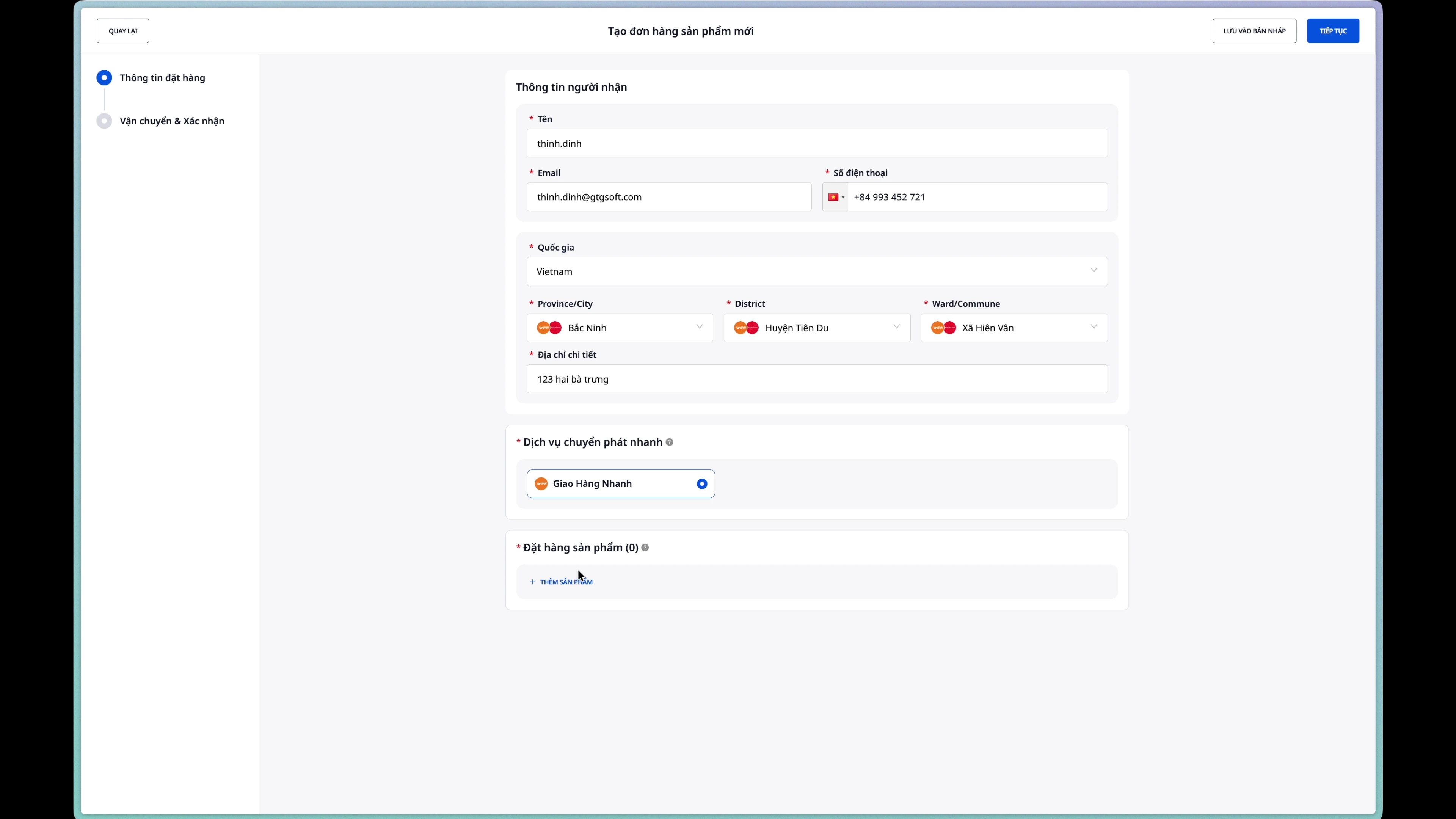
Steg 4: Velg leveringsselskap
Velg transportør fra listen over integrerte partnere.
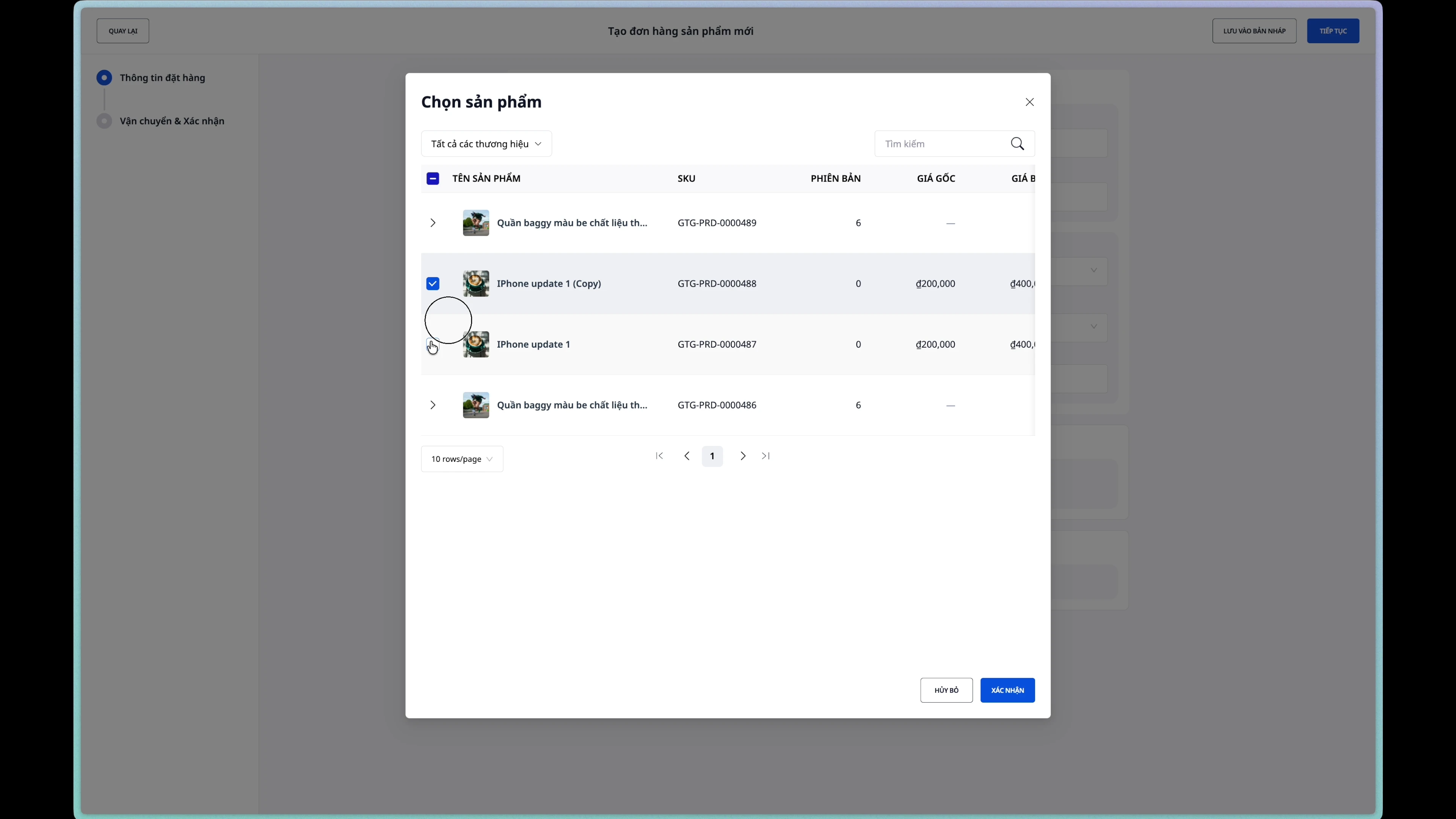
Steg 5: Legg til produkter i bestillingen
- Klikk på knappen "Legg til produkt"
- Søk etter og velg produkt fra listen
- Juster antall ved å bruke plus (+) eller minus (-) knappene
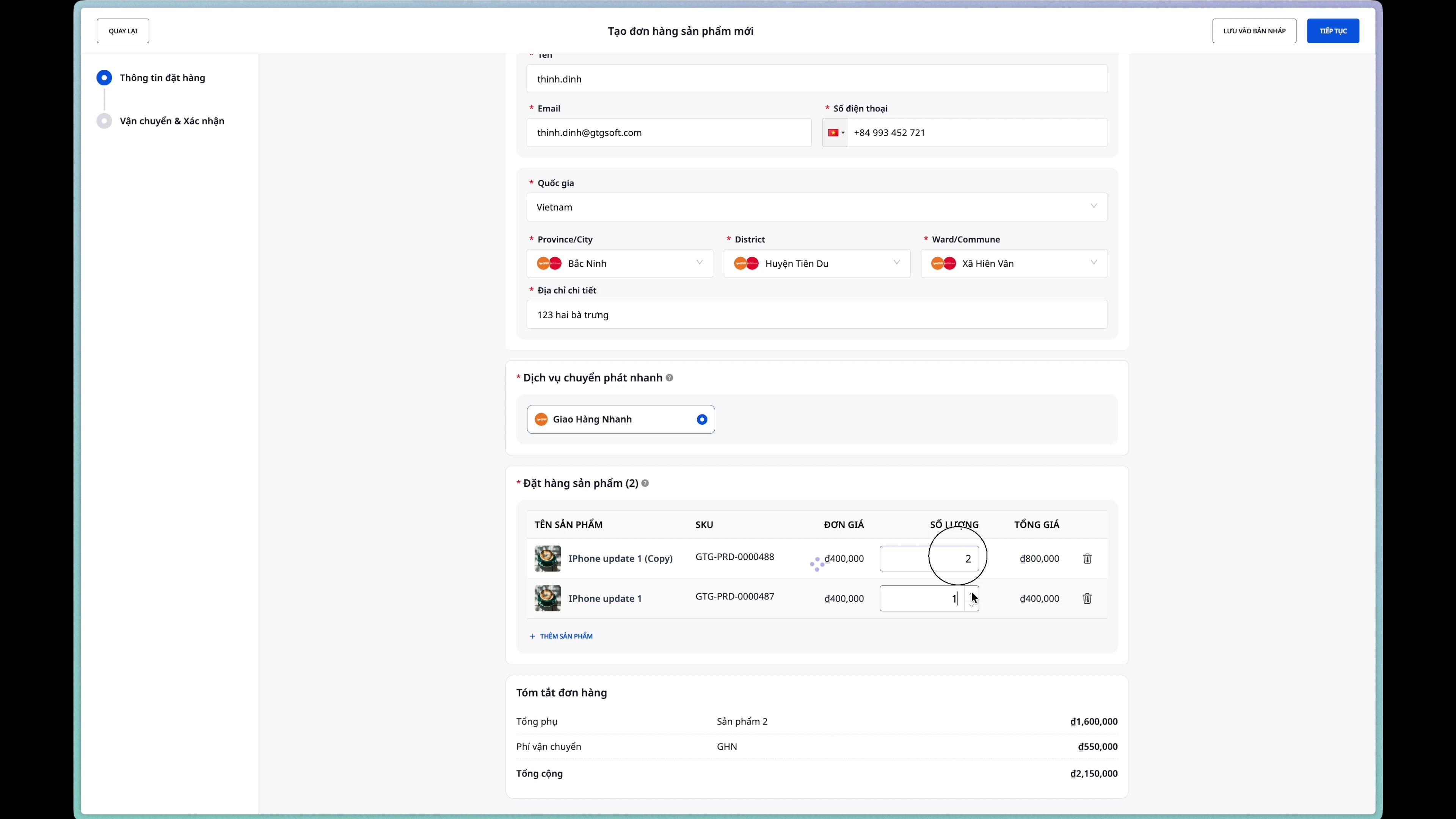
Steg 6: Opprett bestilling
Etter å ha kontrollert informasjonen, klikk på knappen "Opprett bestilling".
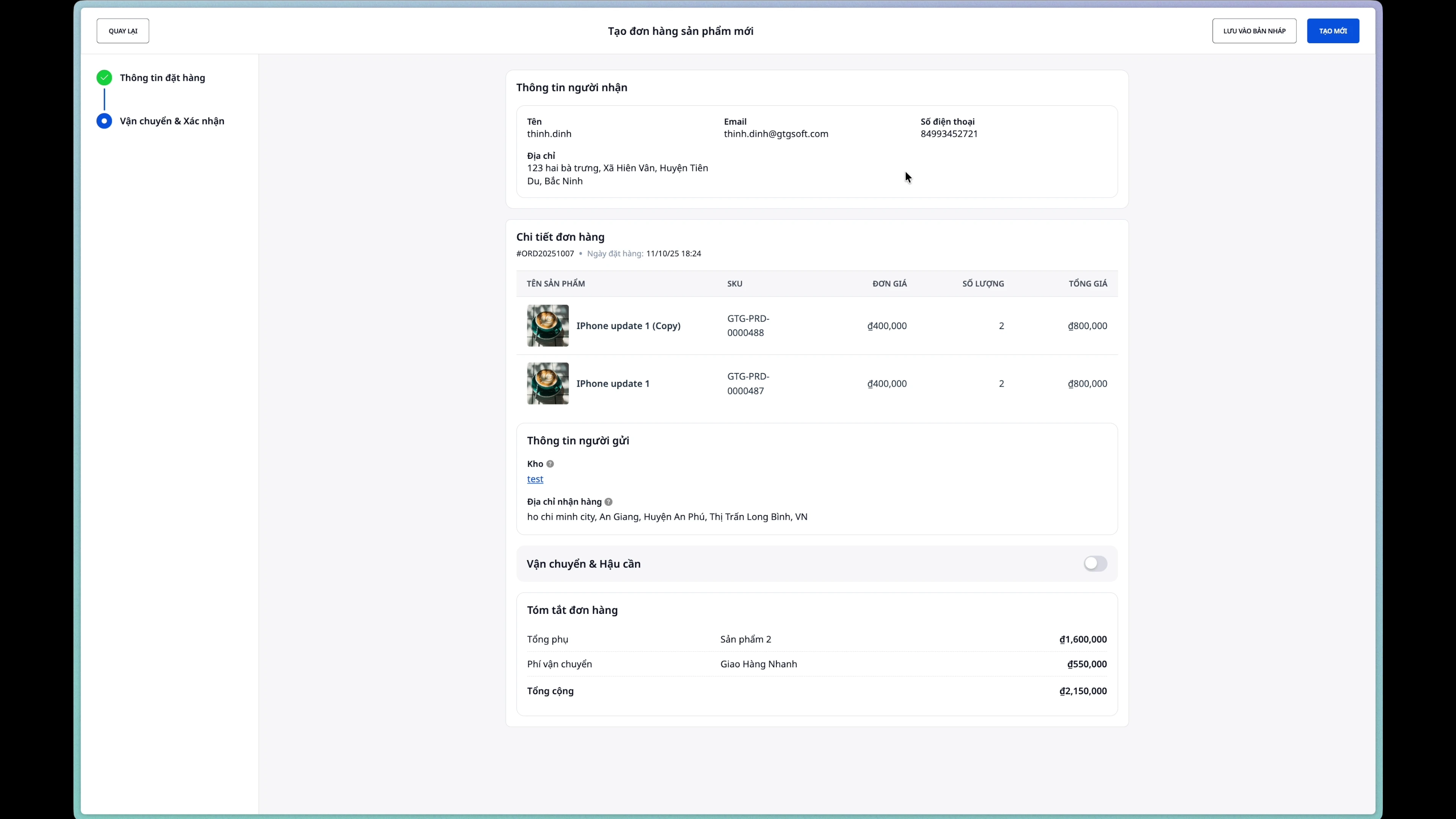
Bestillingen, når den er opprettet, vil ha statusen Ny.
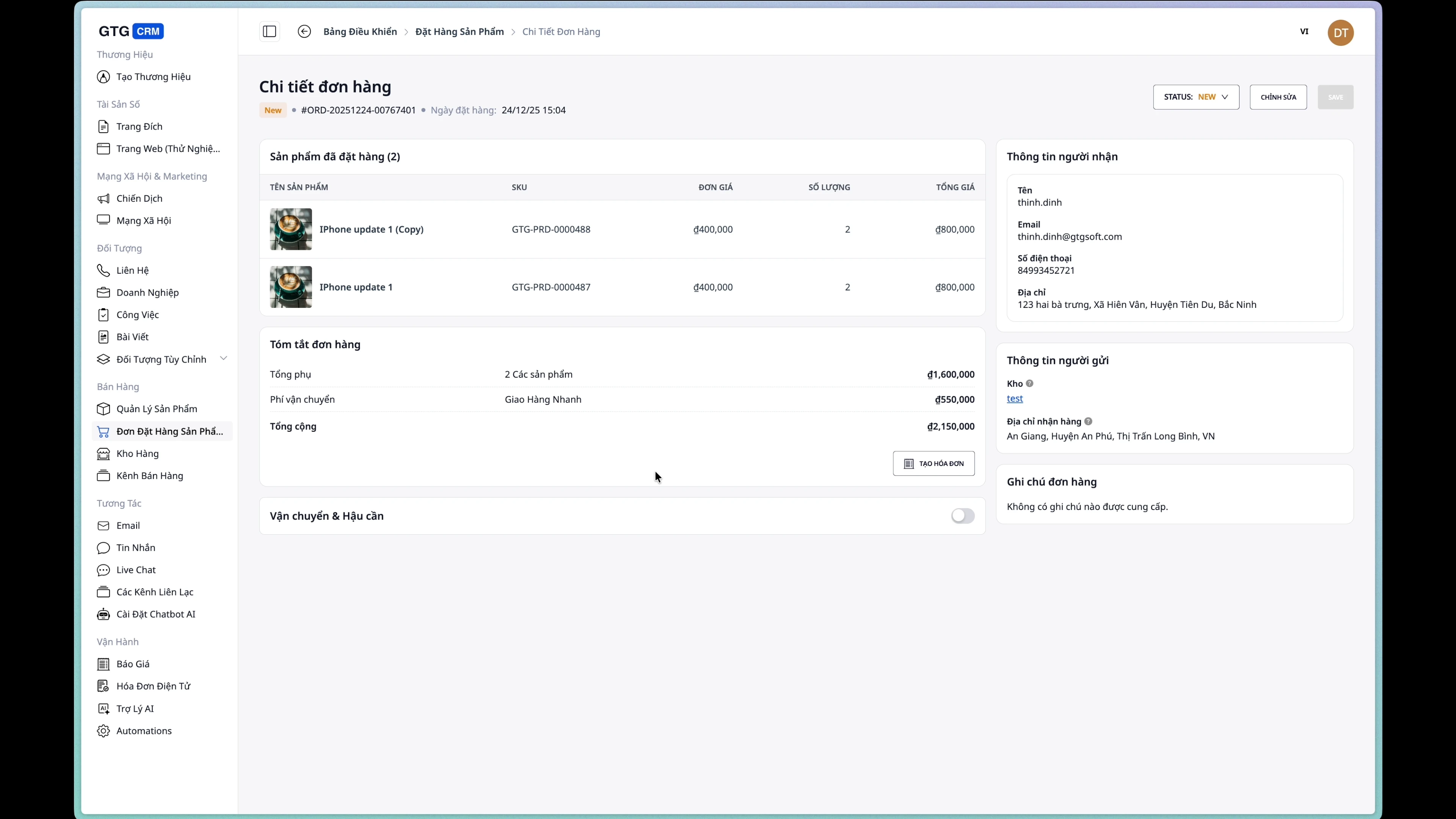
2. Rediger bestilling
Merk: Bestillinger kan kun redigeres når de har statusen Ny.
Steg 1: Åpne redigeringssiden
Fra siden med bestillingsdetaljer, klikk på knappen "Rediger".
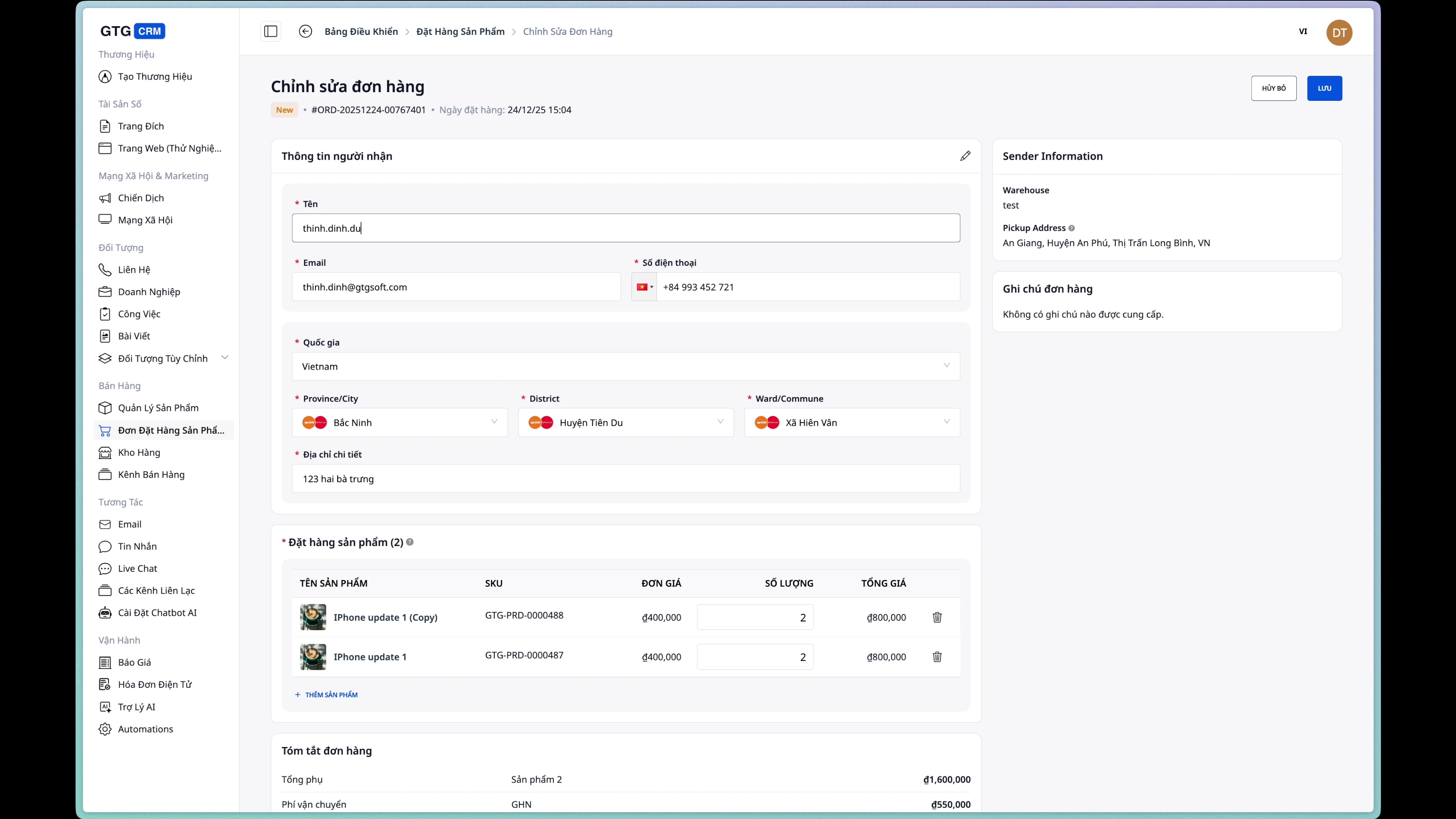
Steg 2: Rediger kjøperinfromasjon
Du kan endre:
- Mottakers navn
- Telefonnummer
- E-post
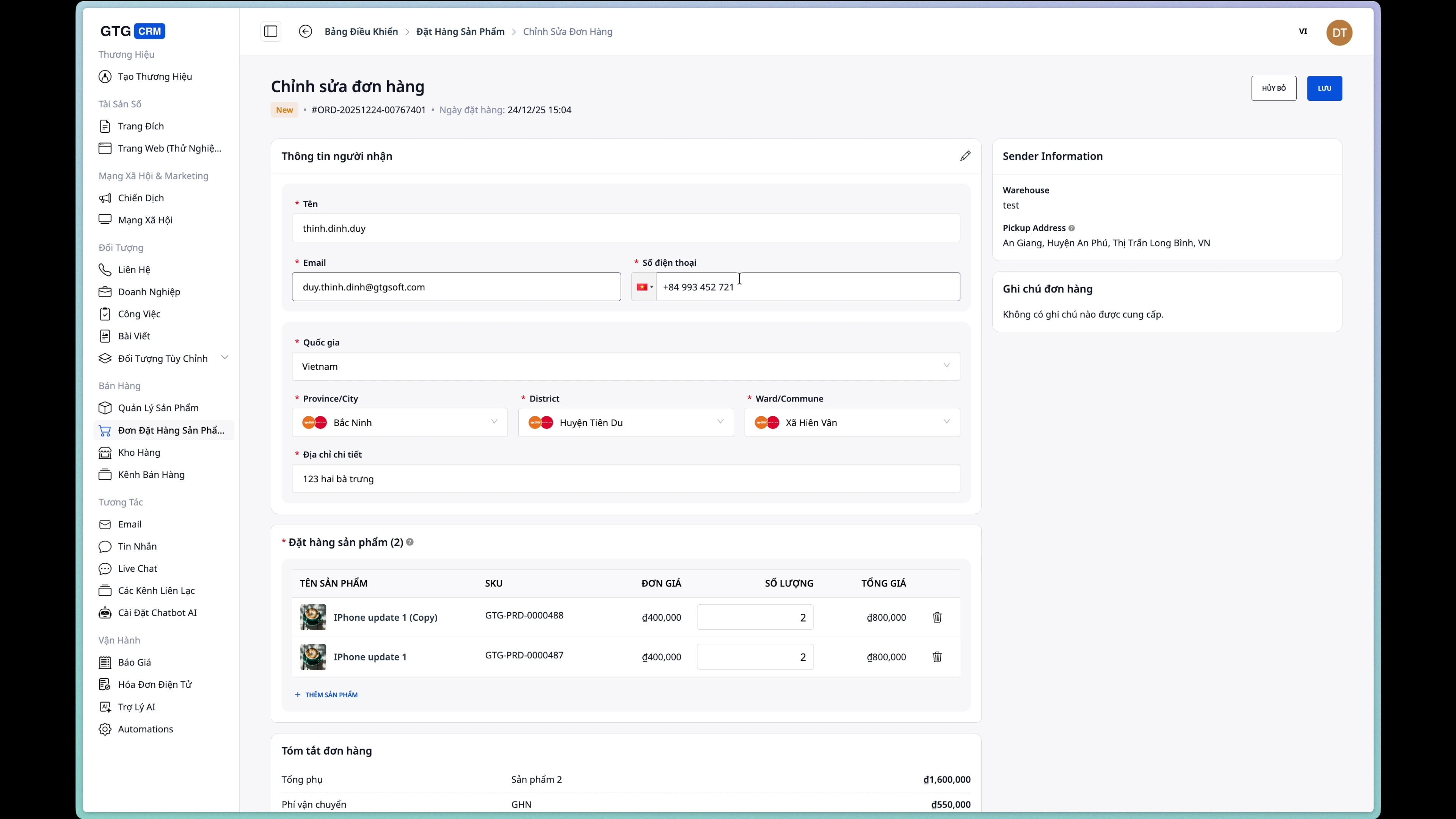
Steg 3: Endre leveringsadresse
Oppdater leveringsadressen om nødvendig.
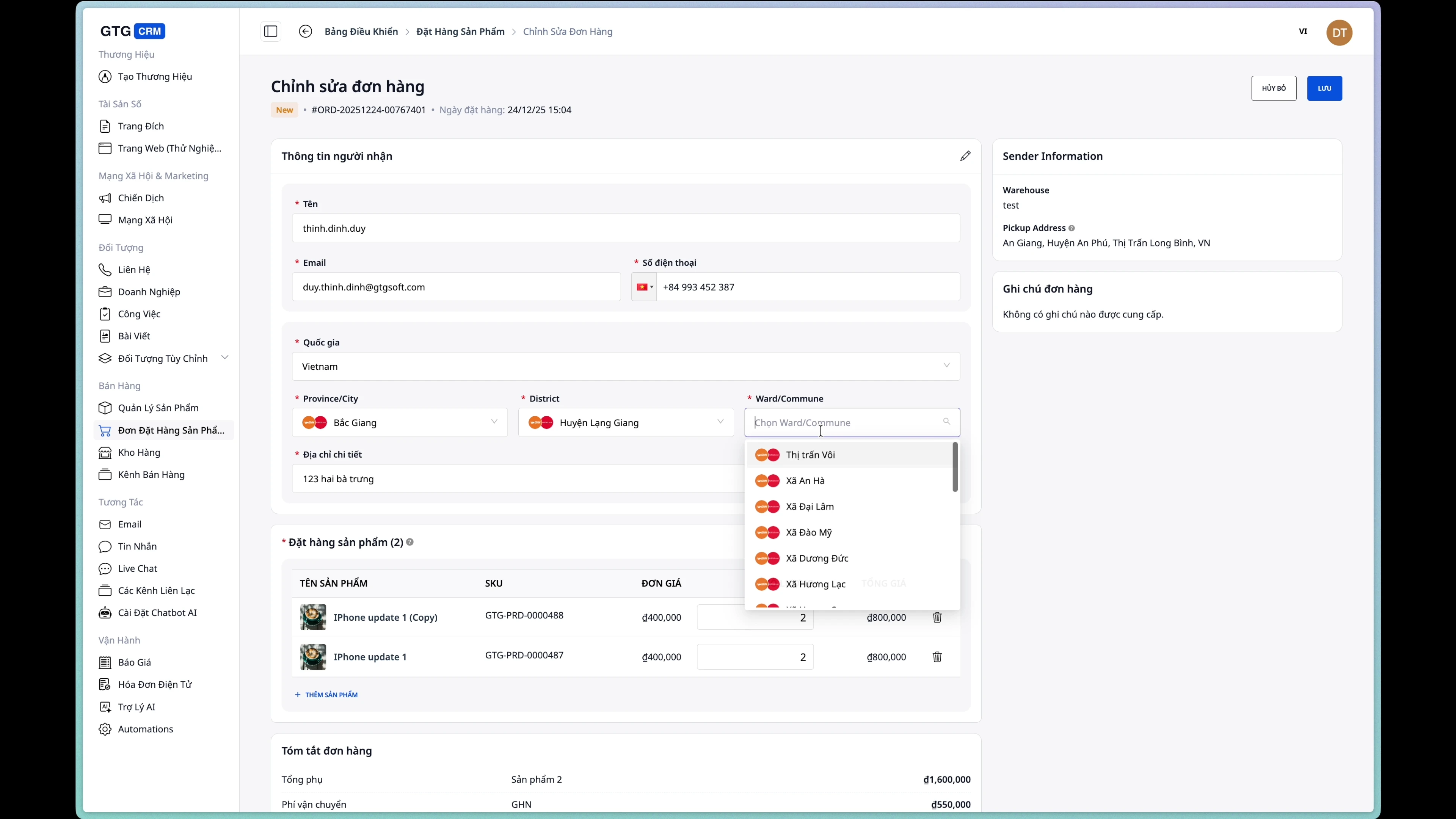
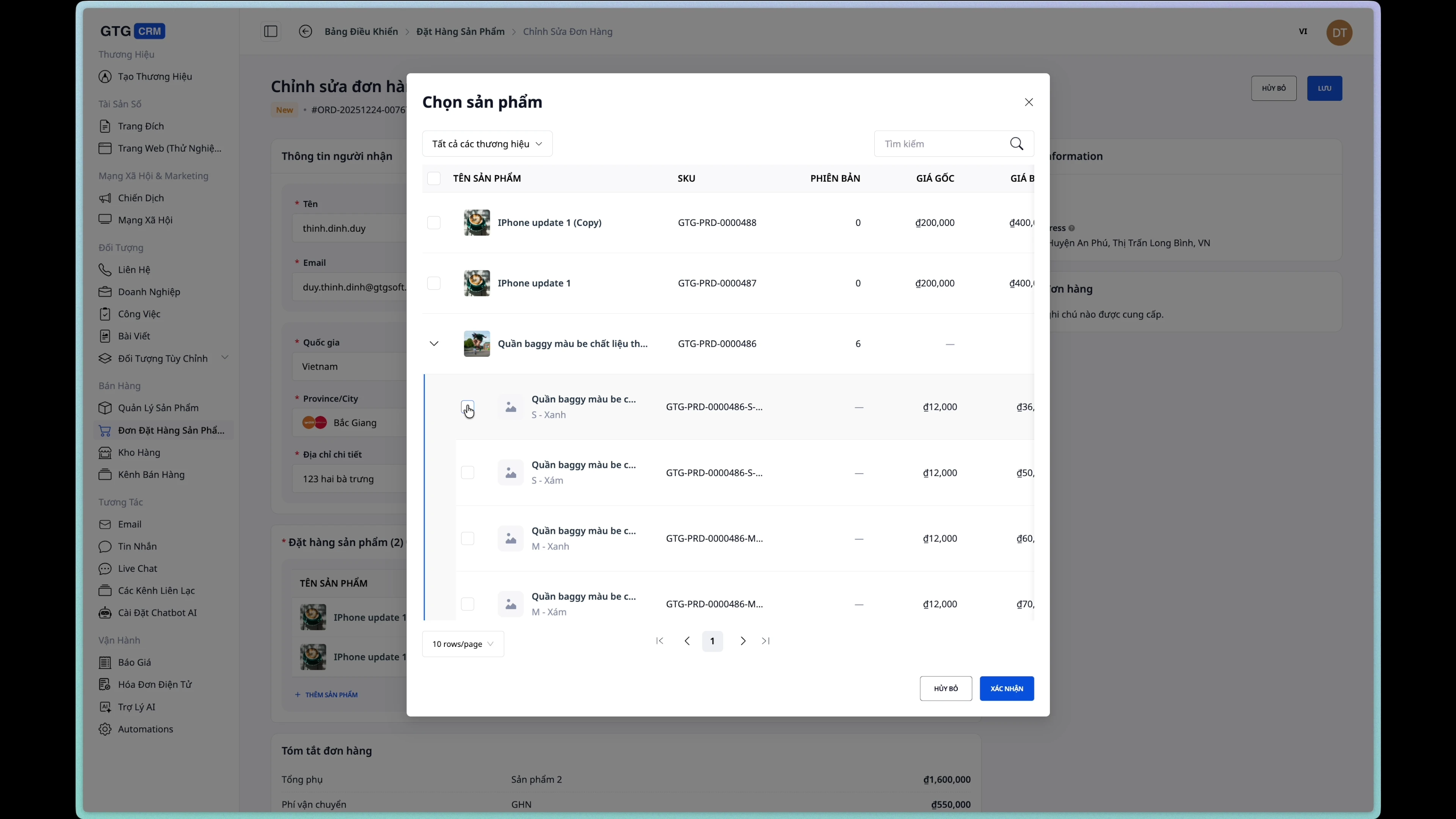
Steg 4: Legg til/fjern produkter
Legg til nytt produkt:
Rediger antall:
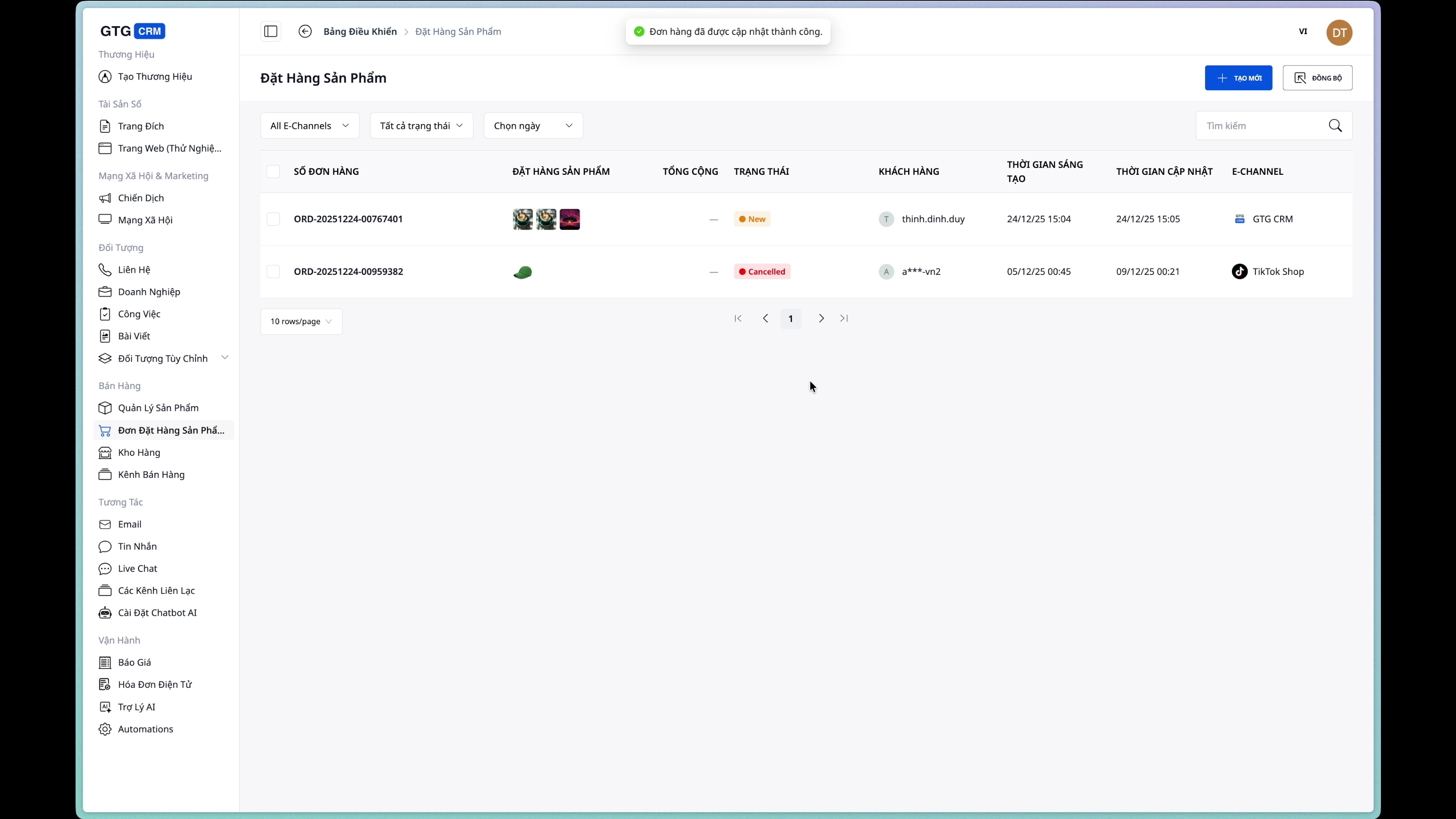
Steg 5: Lagre endringer
Klikk på "Lagre" -knappen for å oppdatere bestillingen.
3. Håndtere ordrestatus
Se ordredetaljer
Ordredetaljsiden viser fullstendig informasjon:
- Mottakerinformasjon
- Leveringsadresse
- Produktliste
- Ordrestatus
- Forsendelsesinformasjon (hvis tilgjengelig)
- Faktureringsinformasjon (hvis tilgjengelig)
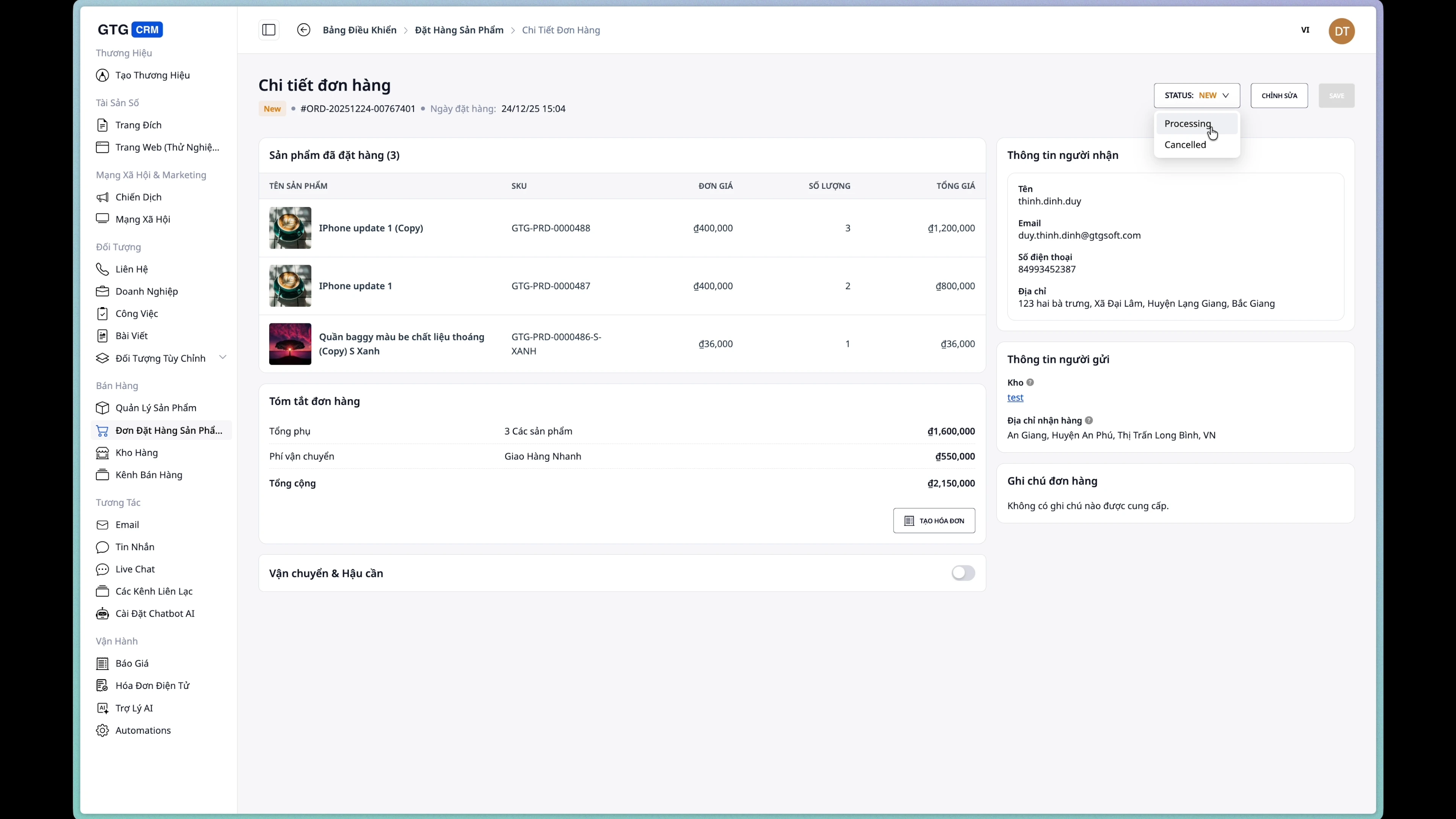
Endre ordrestatus
Klikk på statusnedtrekksmenyen for å endre:
- New → Ny ordre
- Processing → Behandler
- Completed → Fullført
- Cancelled → Kansellert
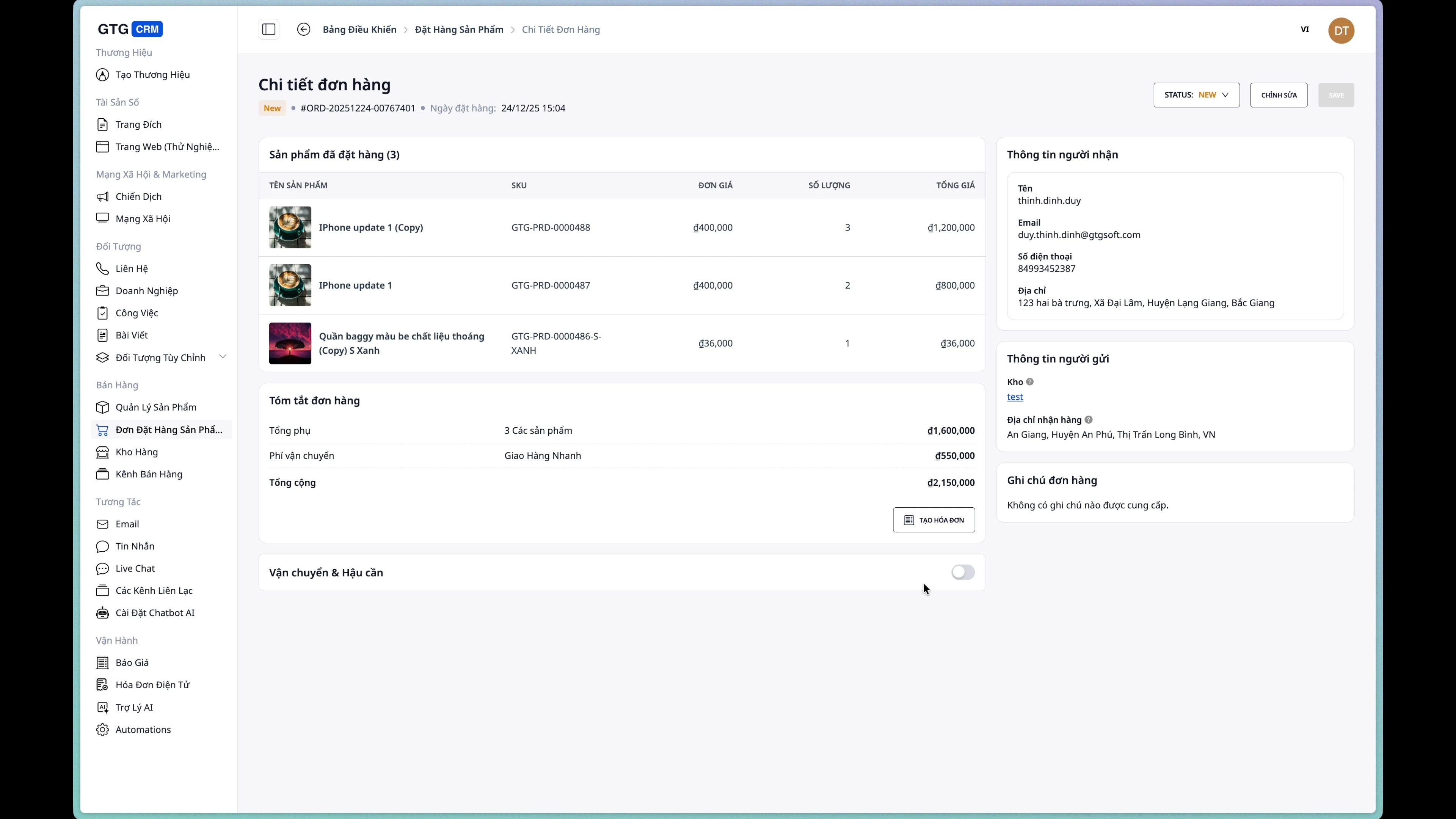
4. Opprett forsendelse
Betingelse: Ordren har ingen forsendelse opprettet ennå
Steg 1: Åpne form for å opprette forsendelse
Fra ordredetaljsiden, klikk på "Opprett forsendelse" -knappen.
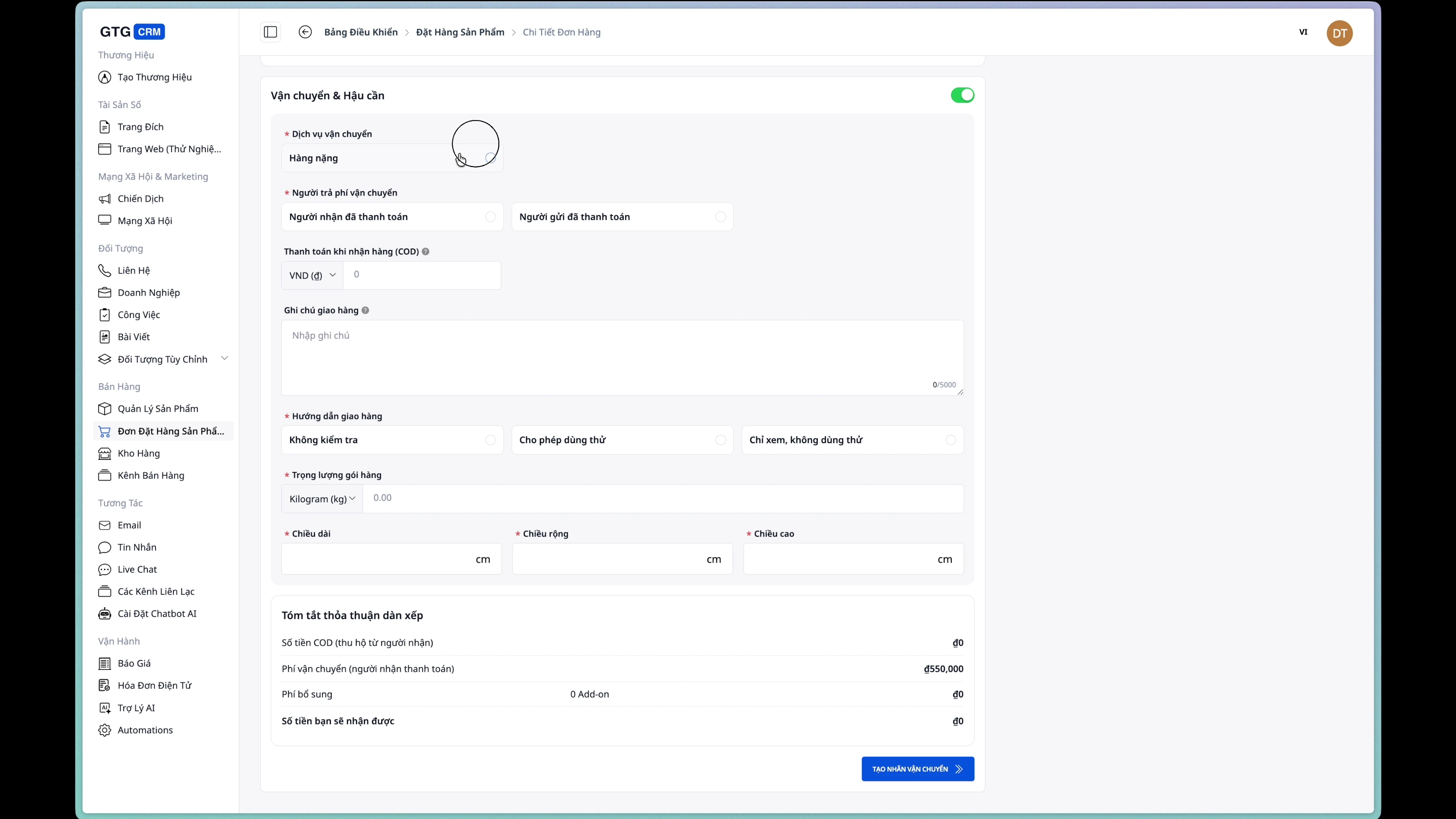
Steg 2: Velg forsendelsestjeneste
Velg tjeneste fra listen som tilbys av transportøren.
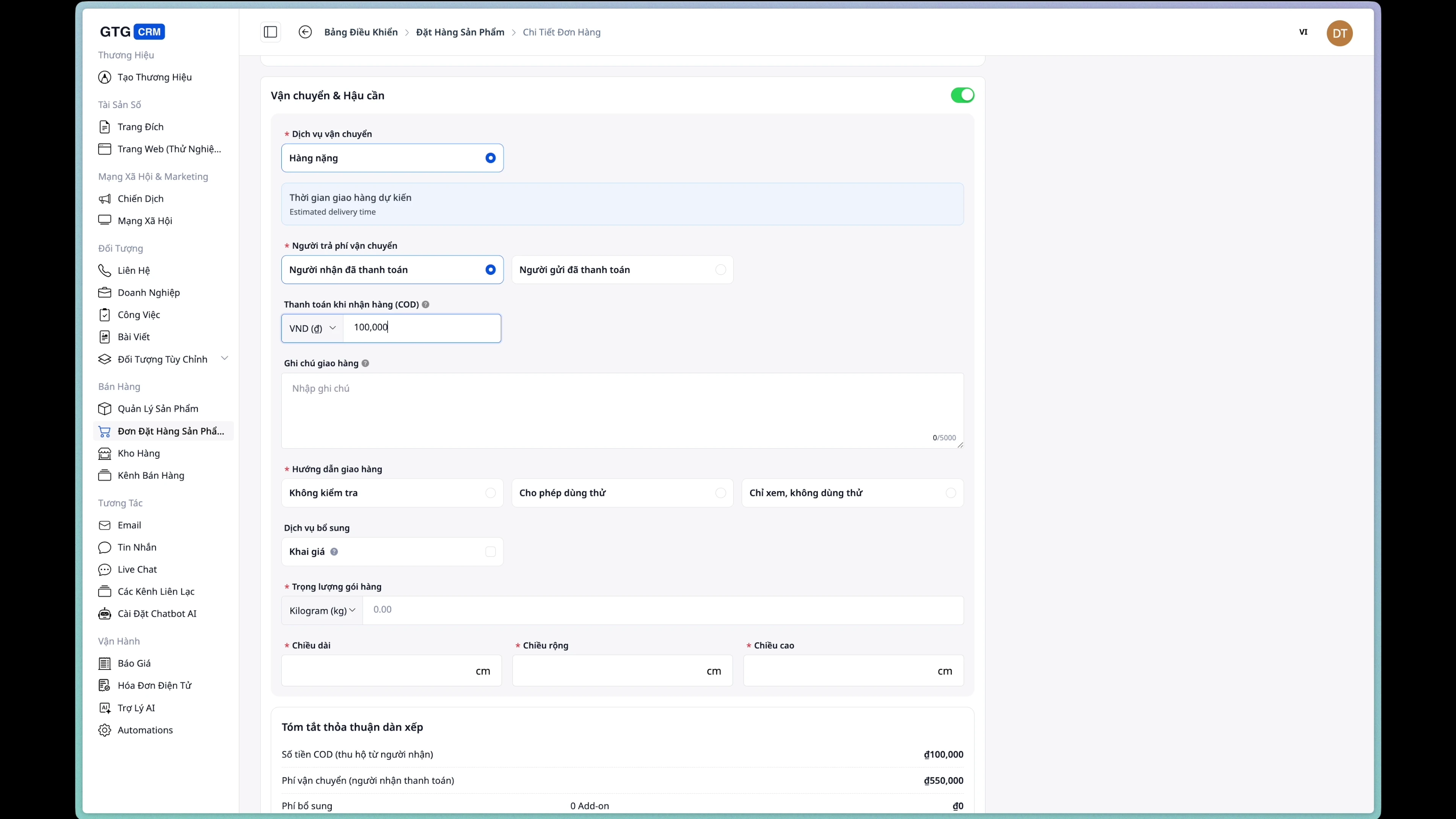
Steg 3: Angi beløp for etterkrav (COD)
Hvis ordren betales ved levering, angi beløpet som skal kreves inn.
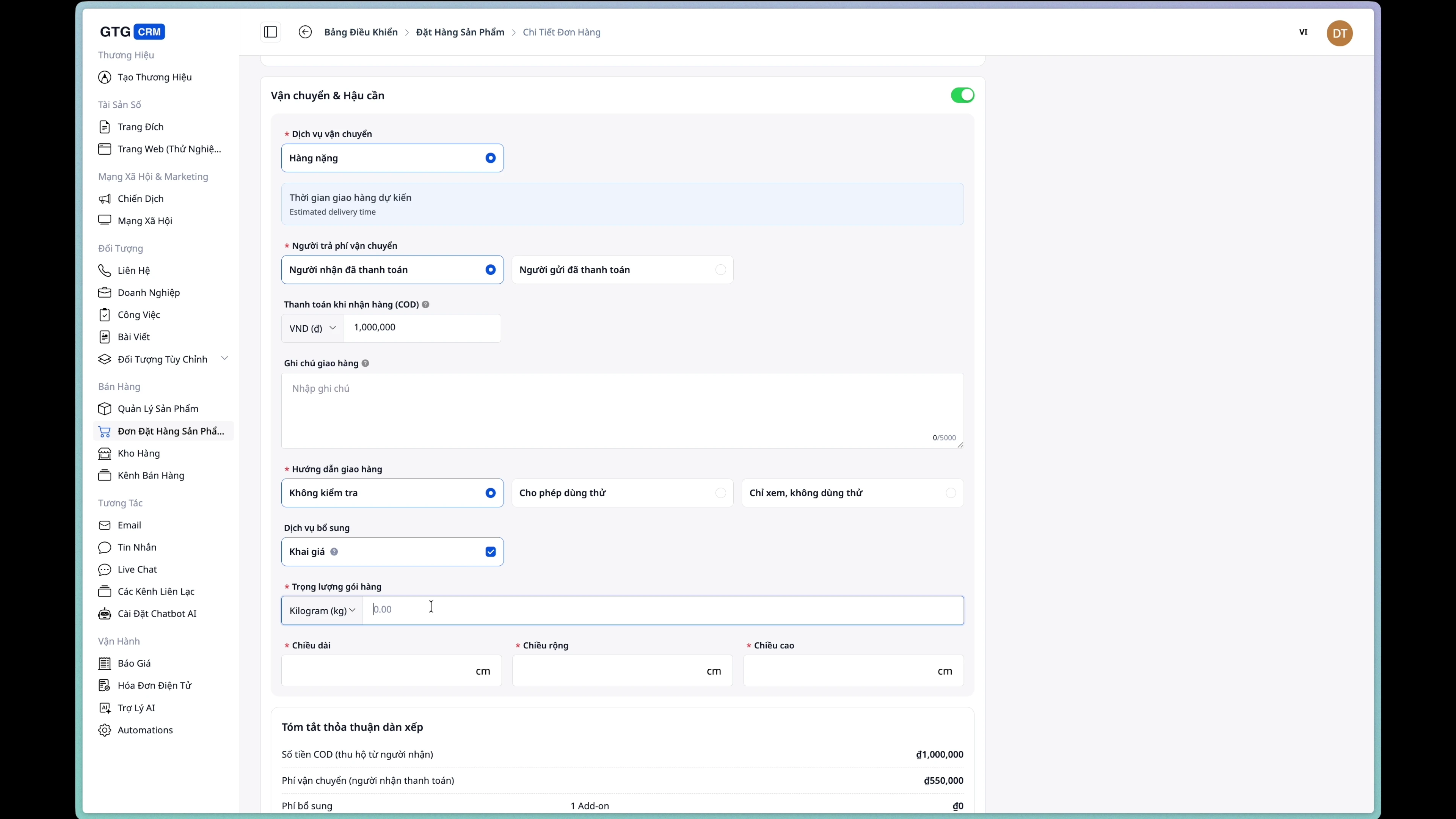
Steg 4: Angi pakkeinformasjon
Fyll ut informasjonen om:
- Vekt: Pakkens vekt (gram/kg)
- Mål: Lengde x Bredde x Høyde (cm)
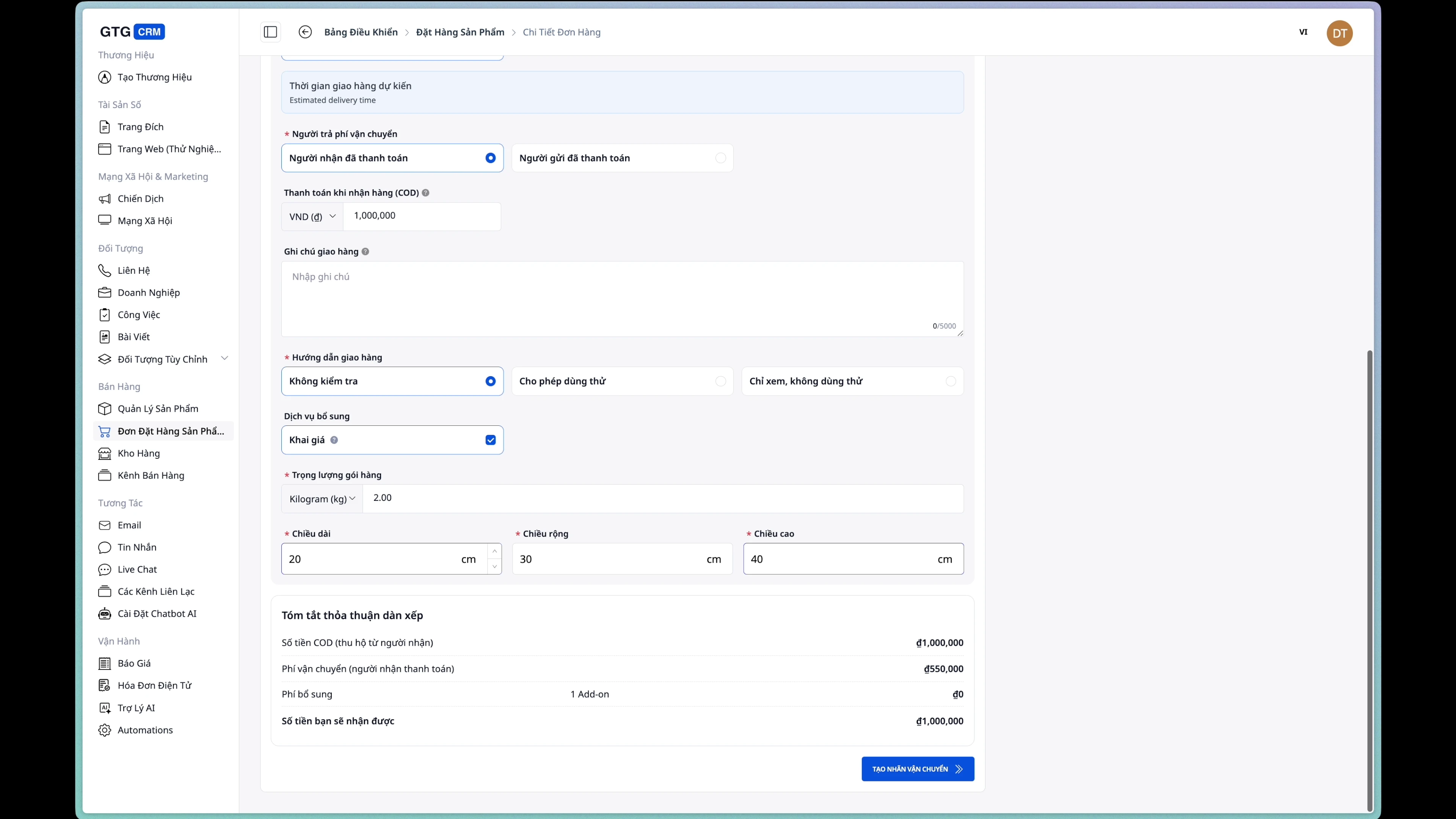
Steg 5: Velg hvem som betaler frakten
- Kjøper: Kunden betaler fraktkostnadene
- Selger: Butikken/bedriften betaler fraktkostnadene
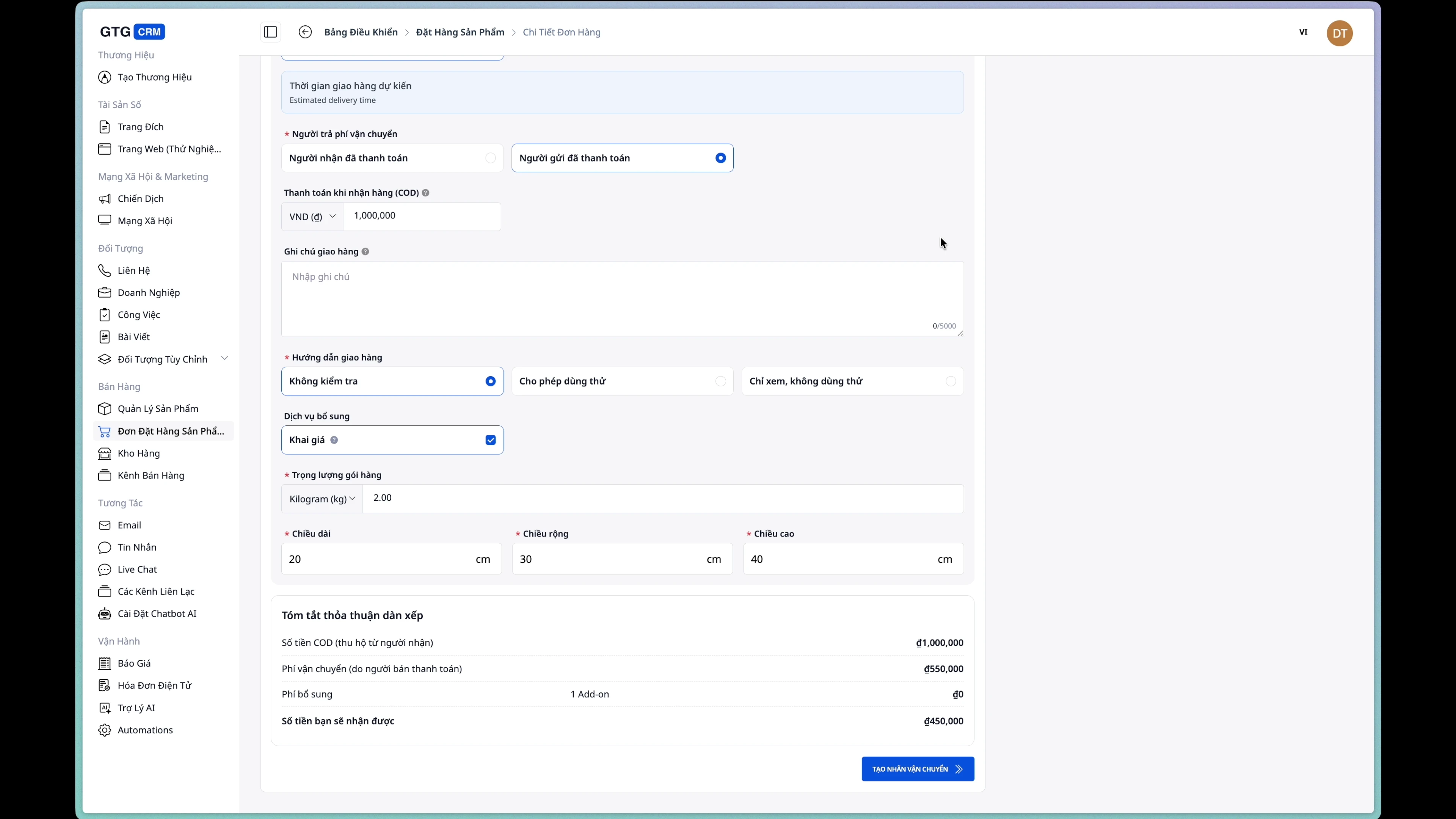
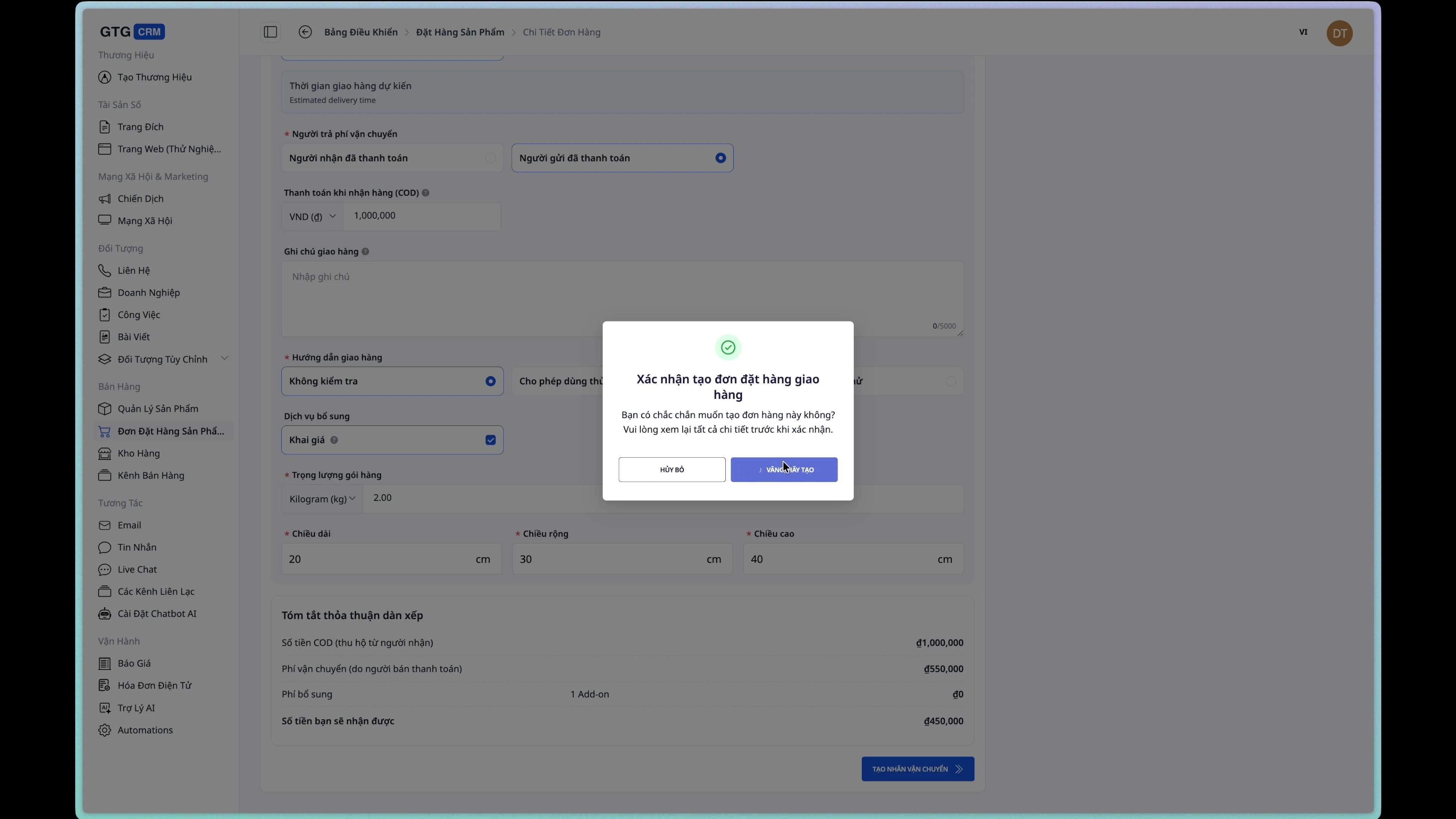
Steg 6: Bekreft opprettelse av forsendelse
Klikk på knappen "Opprett forsendelsesordre" og bekreft.
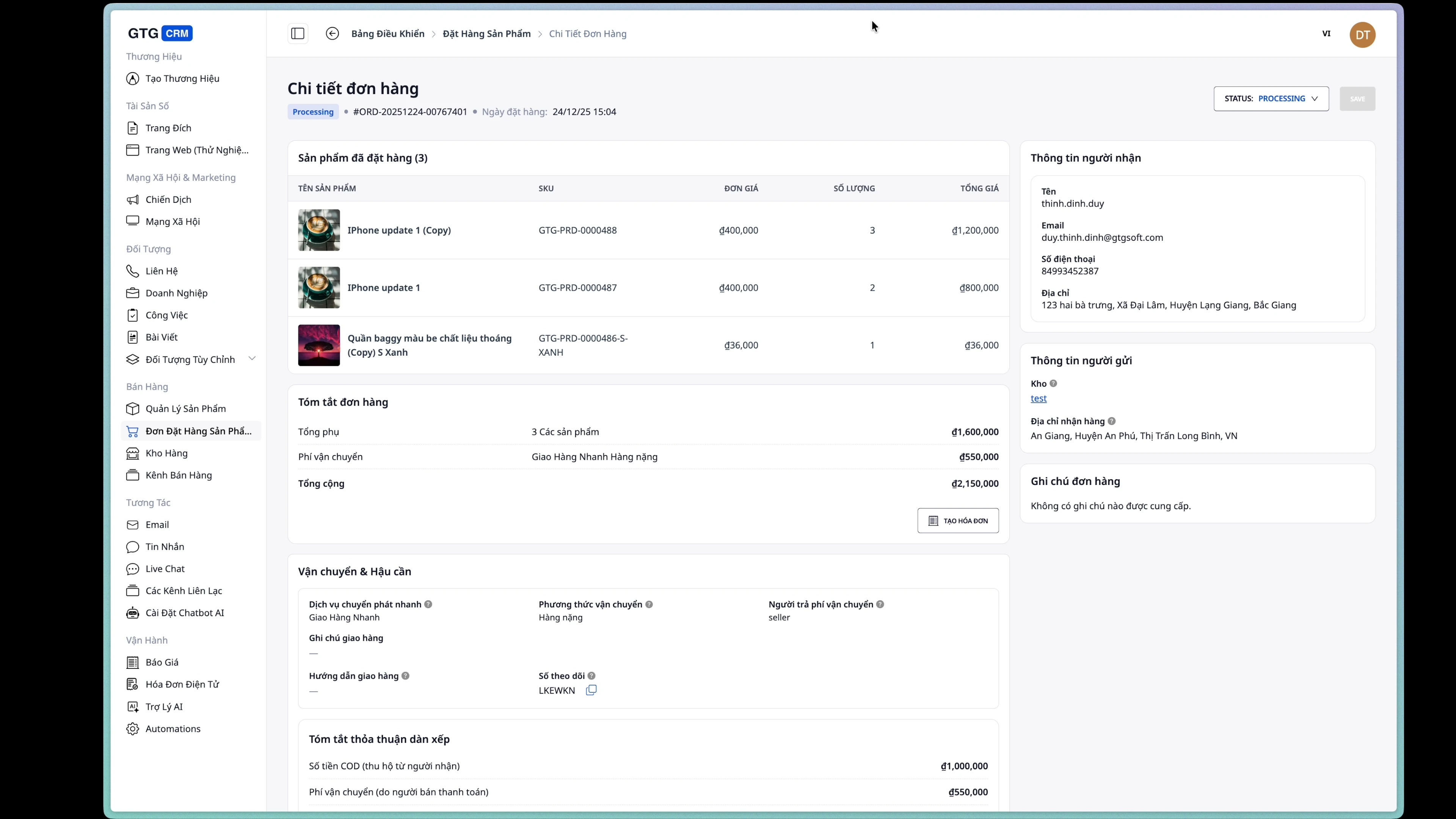
Etter vellykket opprettelse vil ordrestatusen endres til Processing.
5. Utsted elektronisk faktura
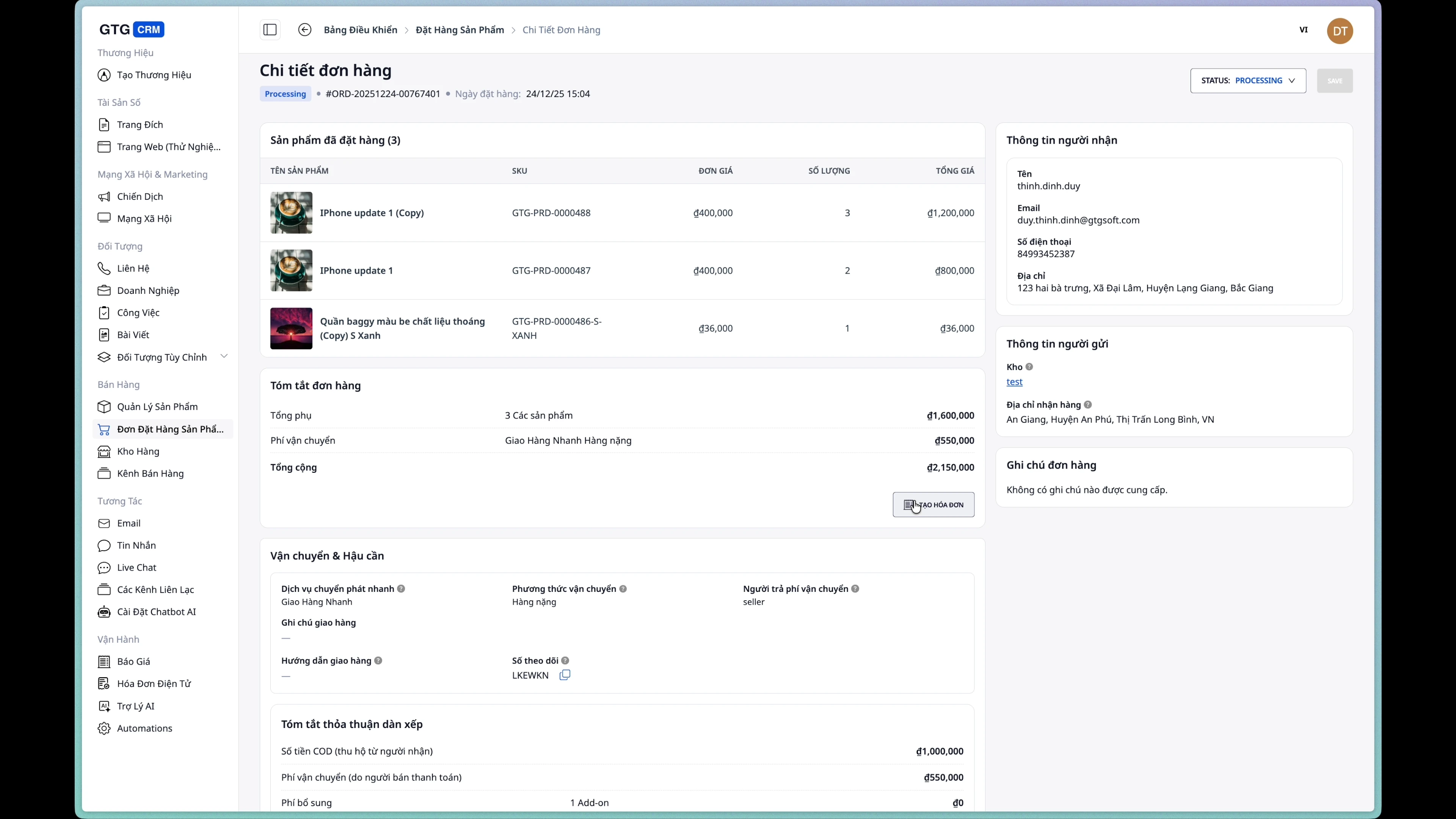
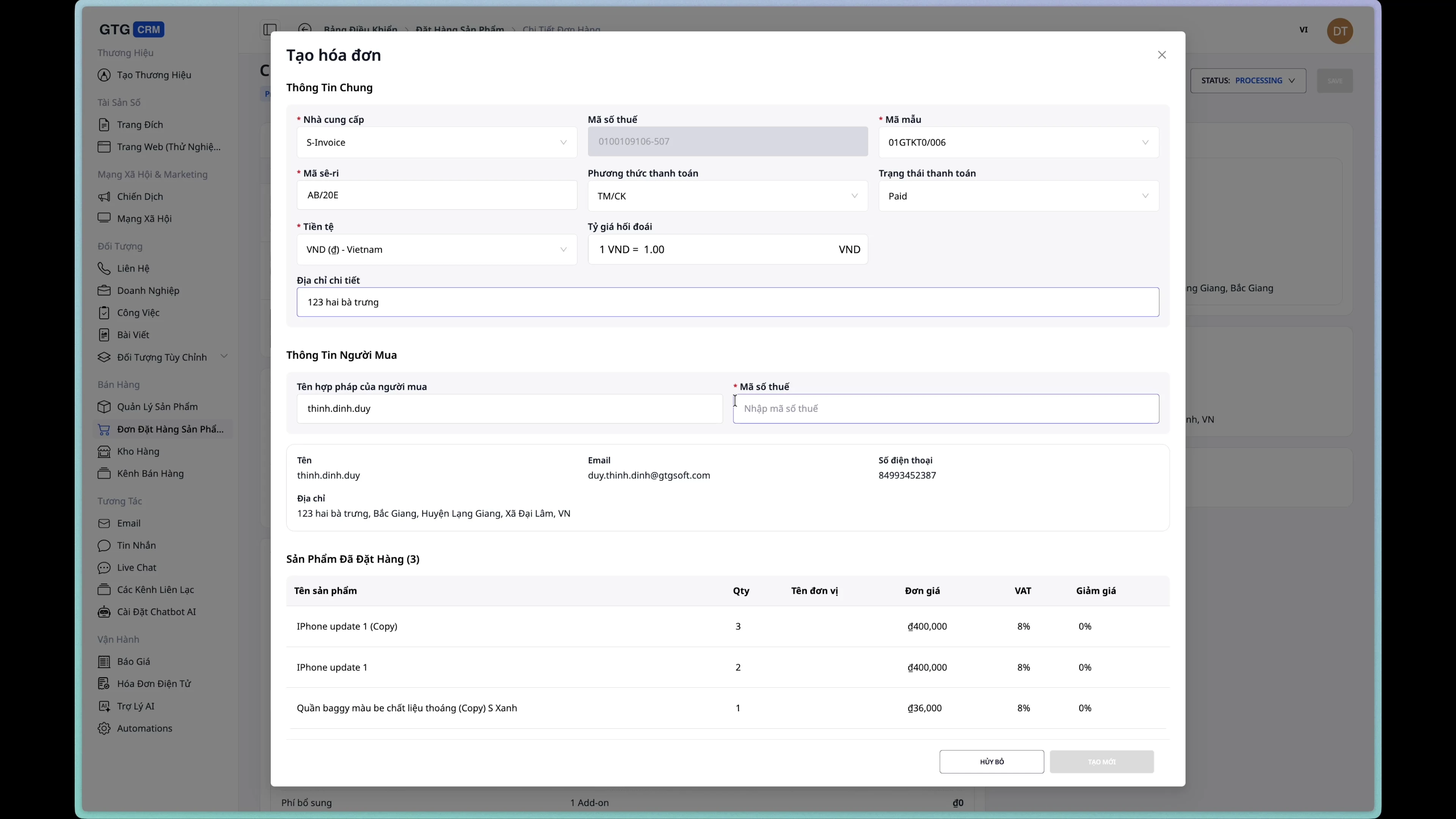
Trinn 1: Åpne fakturaskjemaet
Fra ordredetaljsiden, klikk på knappen "Opprett faktura".
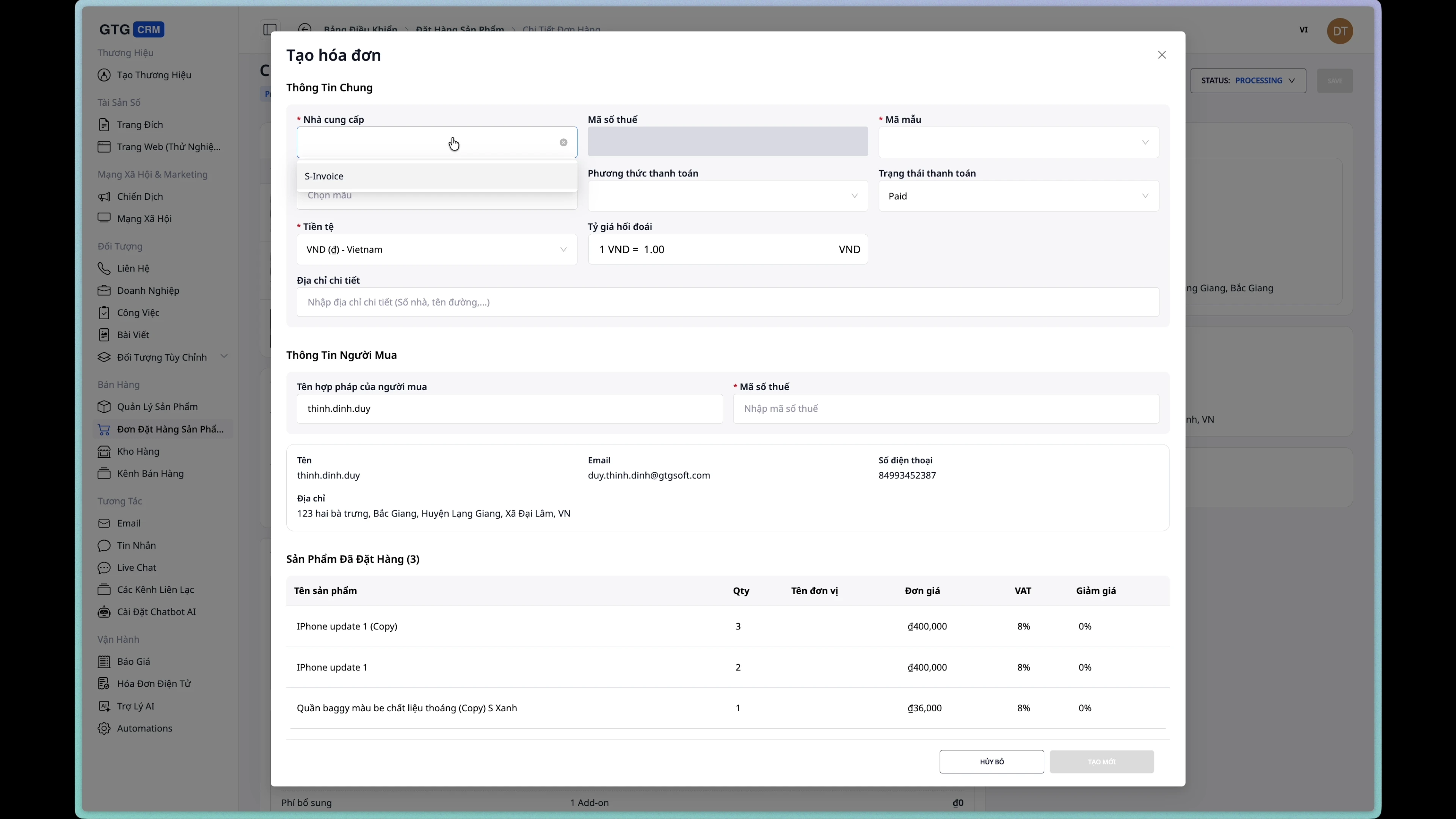
Trinn 2: Velg fakturautsteder
Velg den integrerte leverandøren av elektroniske fakturatjenester.
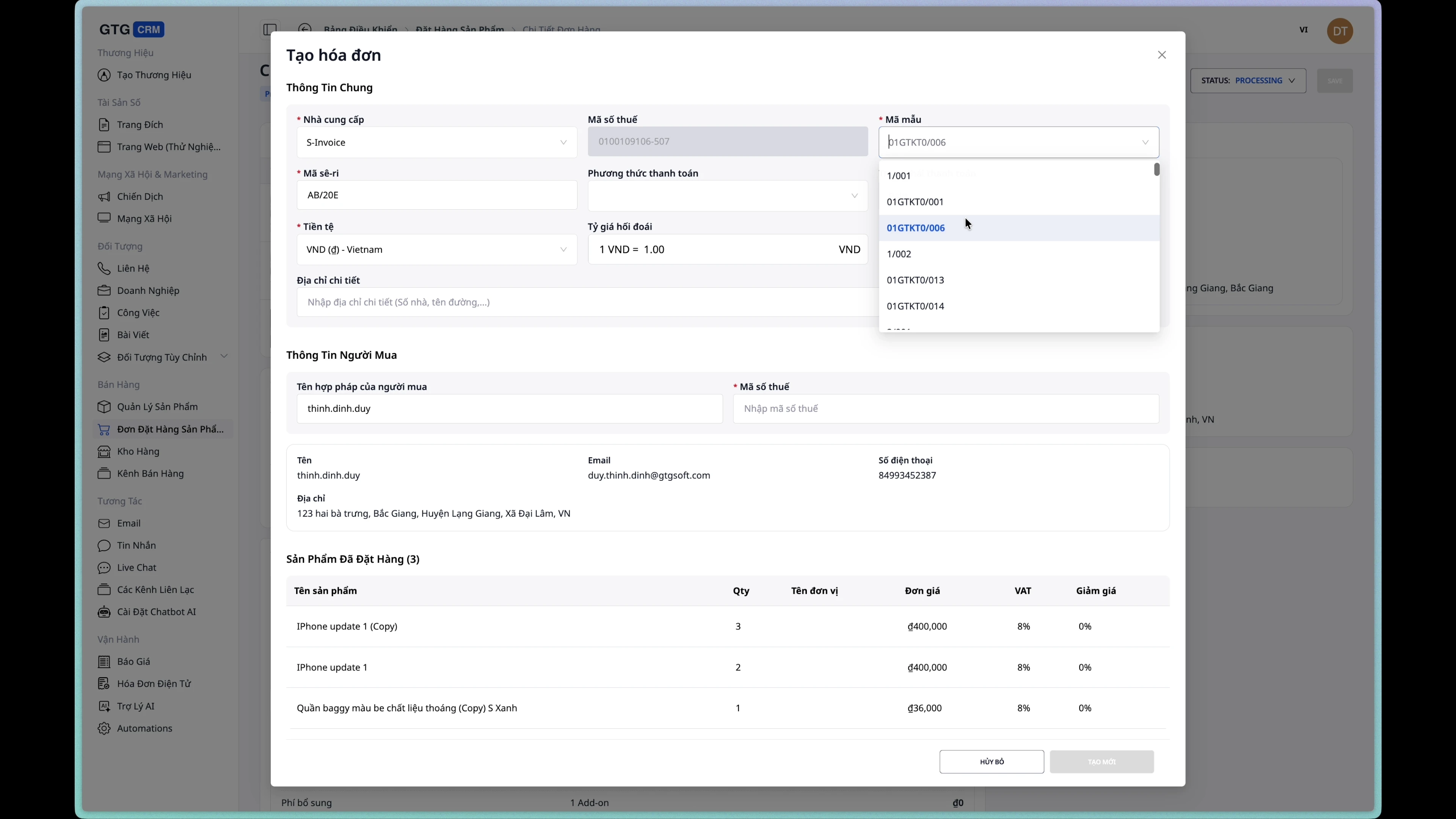
Trinn 3: Velg fakturamal
Velg en passende fakturamal fra listen.
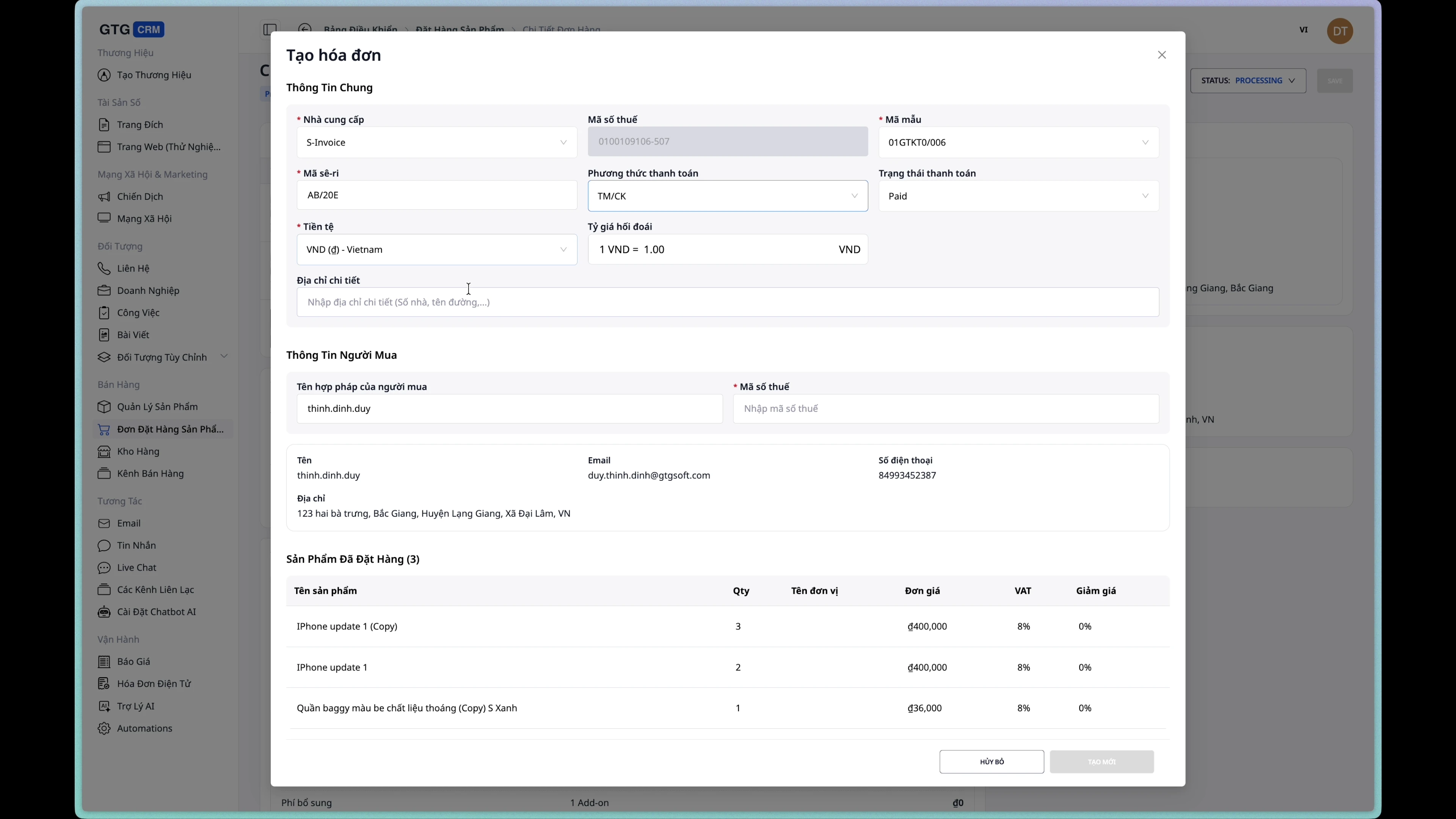
Trinn 4: Velg betalingsmåte
Velg betalingsmåte for fakturaen:
- Kontant
- Bankoverføring
- Kredittkort
- Postoppkrav
Trinn 5: Kontroller informasjonen
Kjøperinformasjonen hentes automatisk fra bestillingen. Kontroller og legg til om nødvendig.
Trinn 6: Opprett faktura
Klikk på knappen "Opprett faktura" for å fullføre.
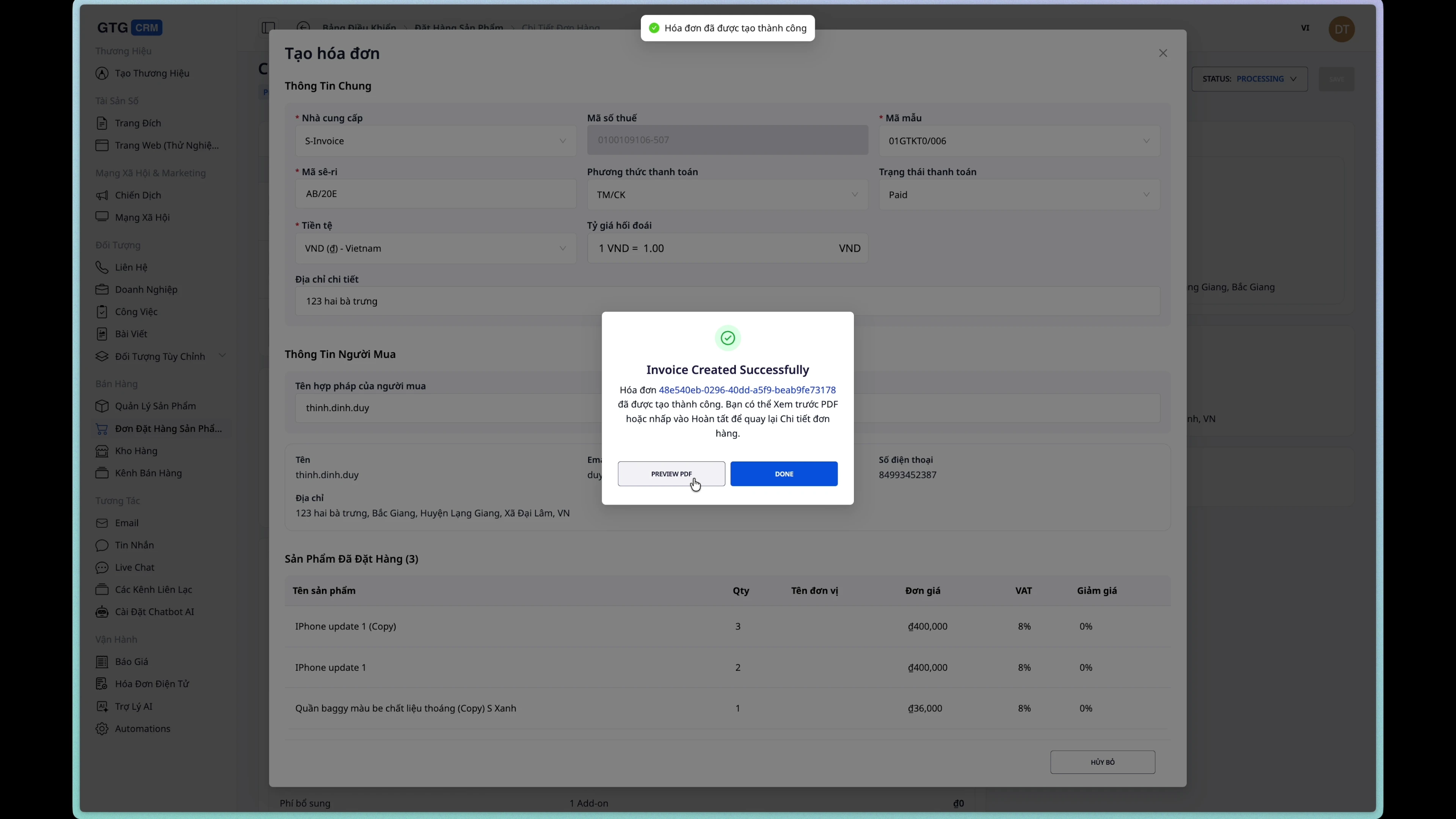
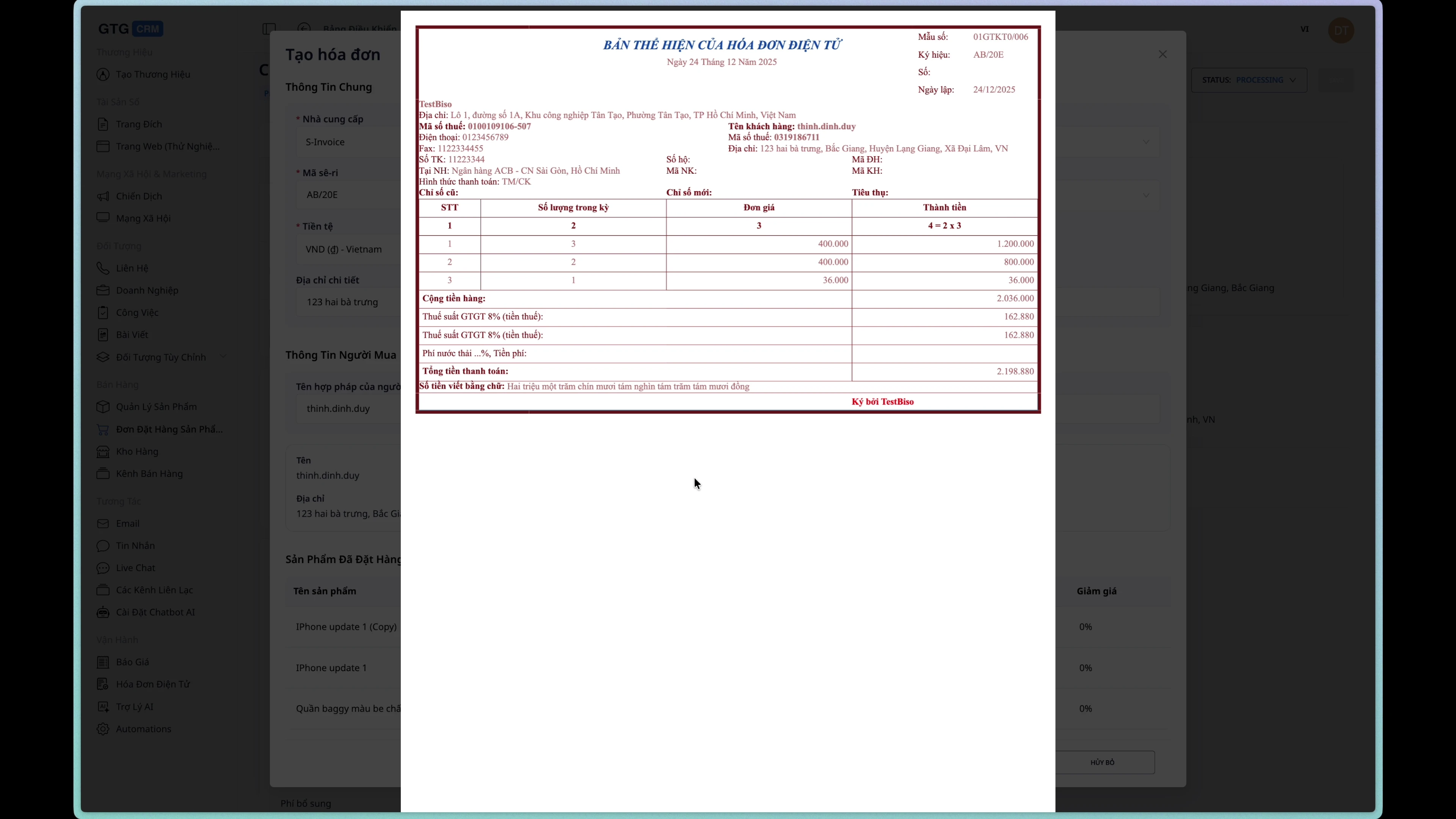
Trinn 7: Se fakturautkastet
Etter vellykket opprettelse kan fakturautkastet vises.
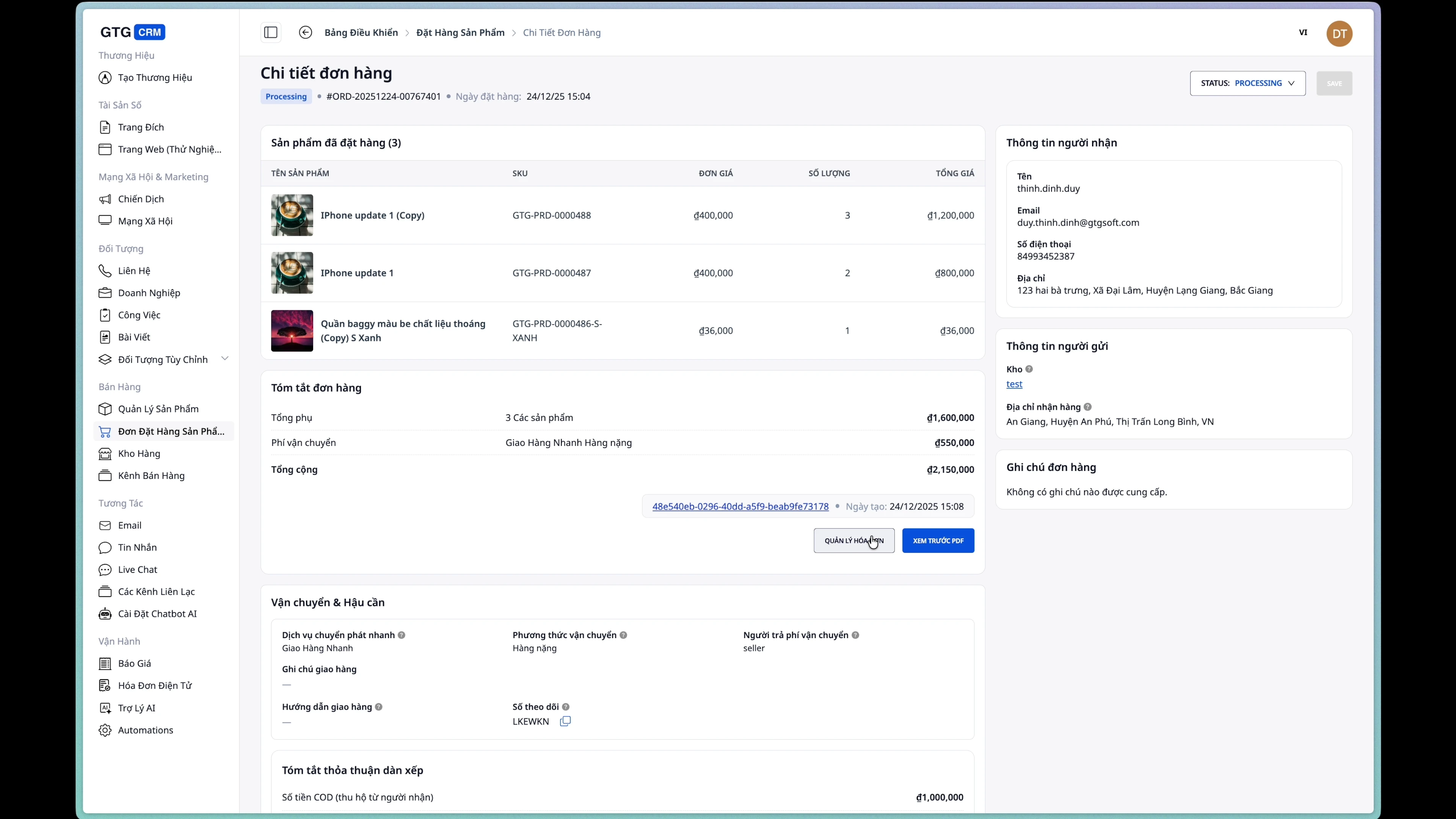
Trinn 8: Vis fakturainformasjon på ordren
Fakturainformasjonen vises på ordredetaljsiden.
Ofte stilte spørsmål
Sp: Hvorfor kan jeg ikke redigere ordren?
S: Ordren kan bare redigeres når den har statusen New. Etter at forsendelsesordren er opprettet, endres ordren til Processing og kan ikke redigeres.
Sp: Hvordan kansellerer jeg ordren?
S: Gå til ordredetaljsiden, endre statusen til Cancelled.
Sp: Kan jeg opprette en faktura før jeg oppretter en forsendelsesordre?
S: Ja, du kan opprette en faktura når som helst etter at ordren er opprettet.
Sp: Hvordan beregnes fraktkostnaden?
S: Fraktkostnaden beregnes automatisk basert på tjeneste, vekt, størrelse og leveringsadresse.
Brukstips
1. Kontroller informasjonen nøye før du oppretter ordren
Forsikre deg om at telefonnummer og adresse er korrekte for å unngå mislykkede leveranser.
2. Oppdater nøyaktig volum/størrelse
Feilaktig informasjon kan føre til feil fraktkostnader.
3. Bruk COD på riktig måte
Aktiver bare postoppkrav (COD) når kunden velger betaling ved mottak.
4. Utsted faktura tidsnok
Faktura bør utstedes umiddelbart etter at bestillingen er bekreftet for å sikre bokføringsprosessen.
Trenger du hjelp? Kontakt GTG CRM-teamet via e-post support@gtgcrm.com


