

Krav før du starter
Før du bruker Social Hub-funksjonen, må du:
- Ha en GTG CRM-konto
- Logge inn i systemet
Koble til sosiale medier-kontoer
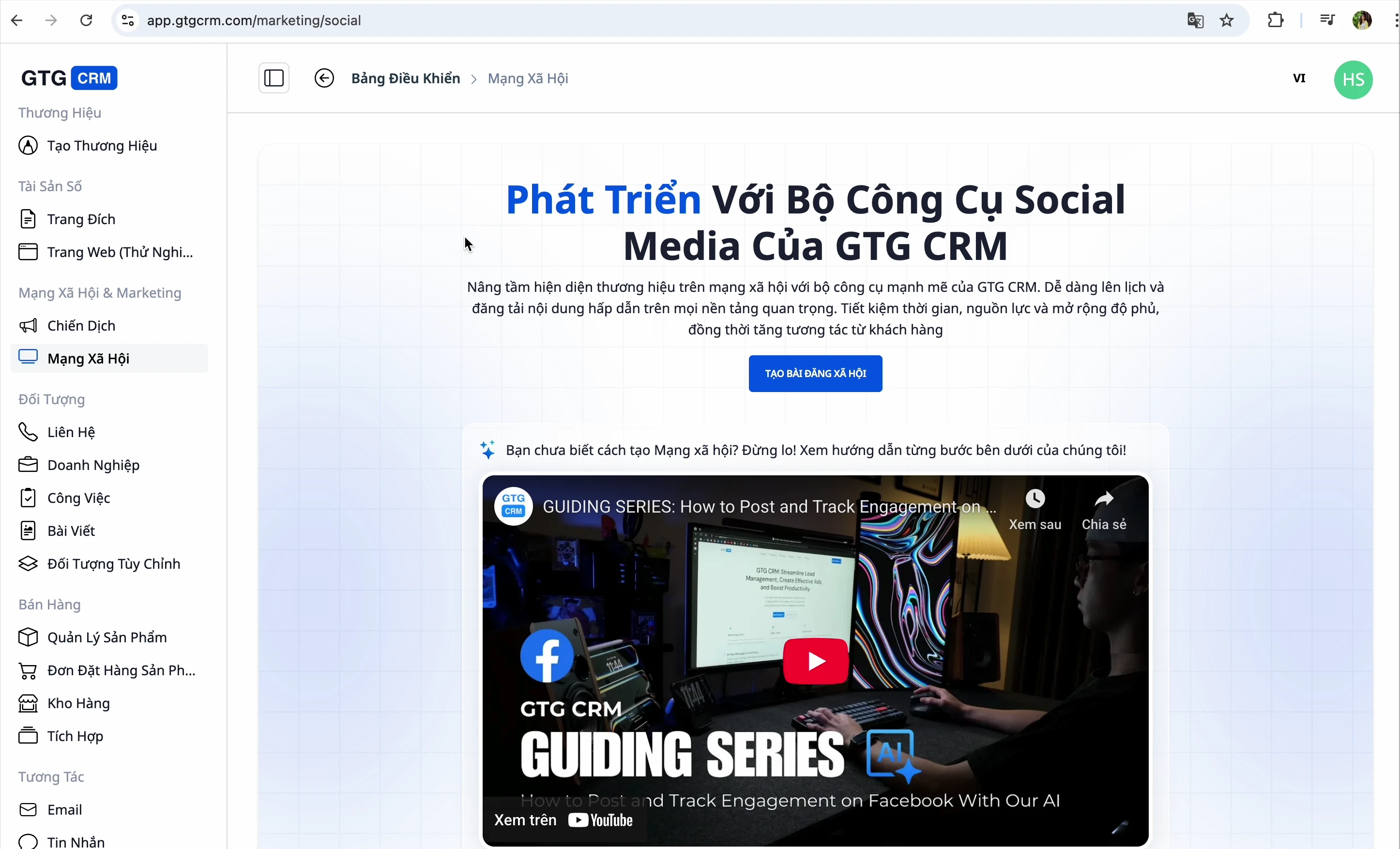
Steg 1: Få tilgang til Social Hub
- Logg inn i GTG CRM
- Se på menylinjen til venstre
- Klikk på "Publiser innlegg på sosiale medier"
Steg 2: Velg plattformen du vil koble til
GTG CRM støtter 4 plattformer: Facebook, LinkedIn, YouTube og Zalo
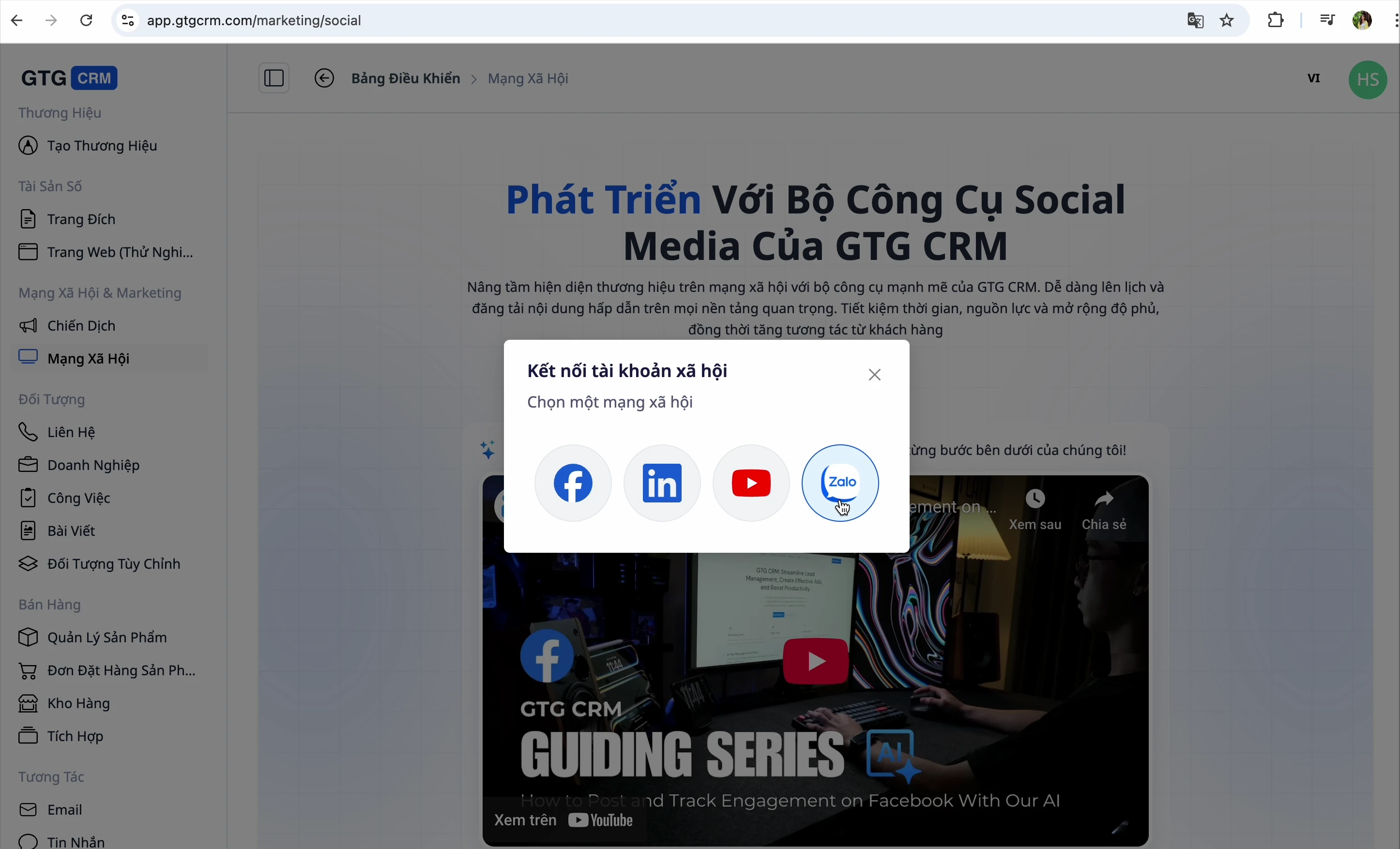
Steg 3: Koble til Facebook
- Klikk på koblingsknappen for Facebook
- Logg inn på din Facebook-konto
- Systemet vil automatisk hente inn fanpages du administrerer
- Velg fanpages du ønsker å koble til GTG CRM
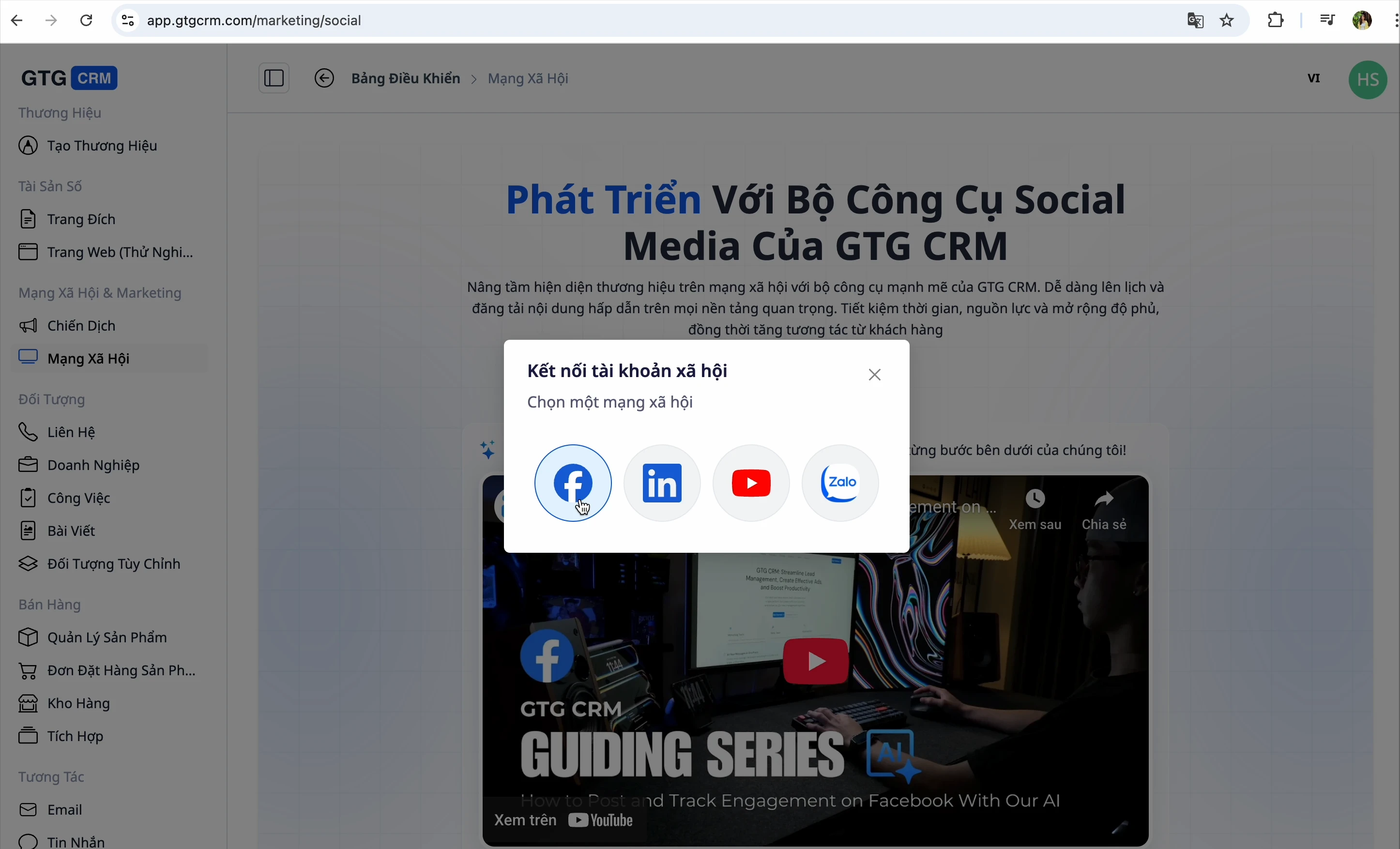
💡 Tips: GTG CRM lar deg velge flere forskjellige fanpages. Velg alle fanpages du trenger å administrere.
Steg 4: Koble til LinkedIn
- Klikk på koblingsknappen for LinkedIn
- Logg inn på din LinkedIn-konto
- Velg firmapages du ønsker å administrere
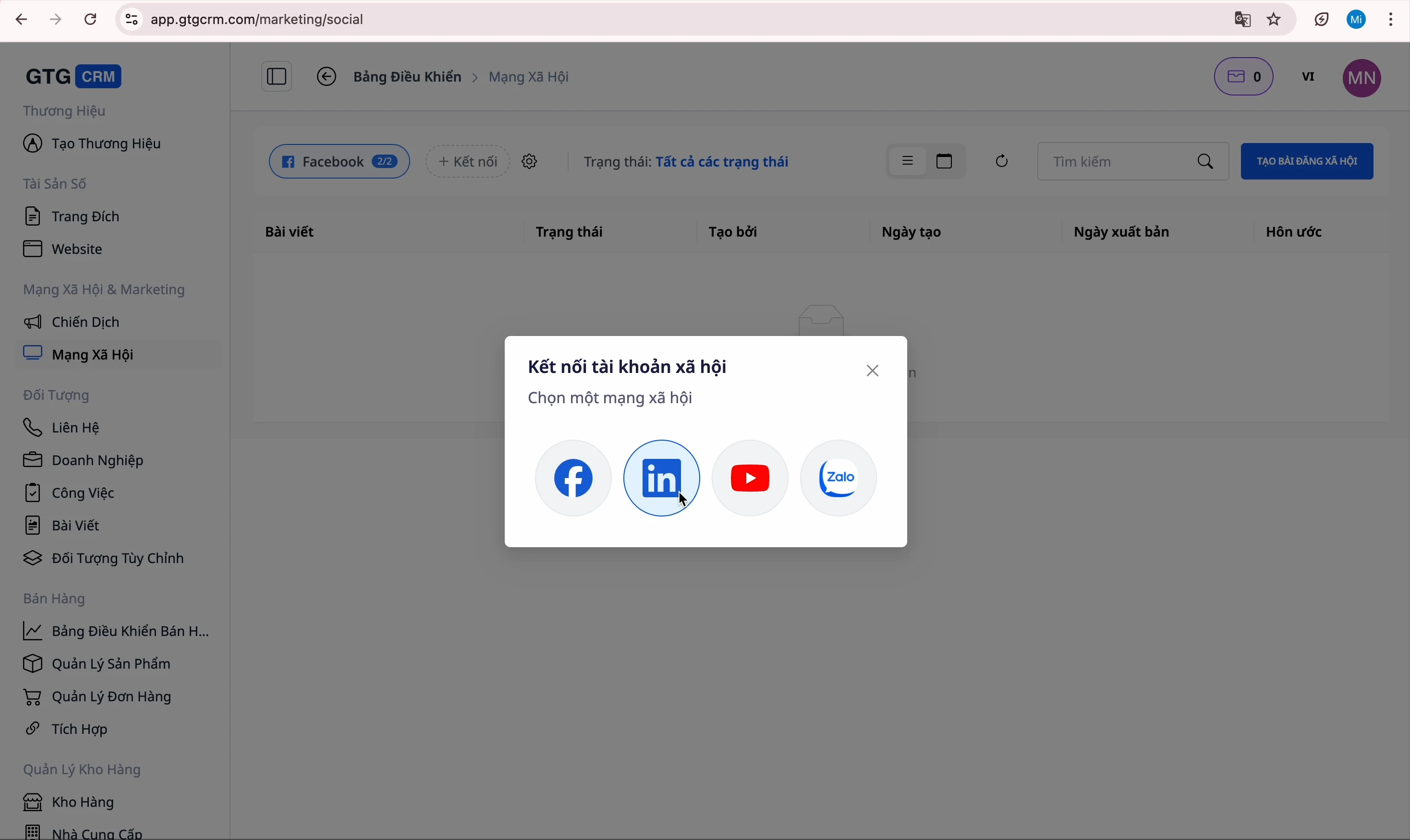
Steg 5: Koble til YouTube
- Klikk på koblingsknappen for YouTube
- Logg inn på din Google-konto
- Velg din YouTube-kanal
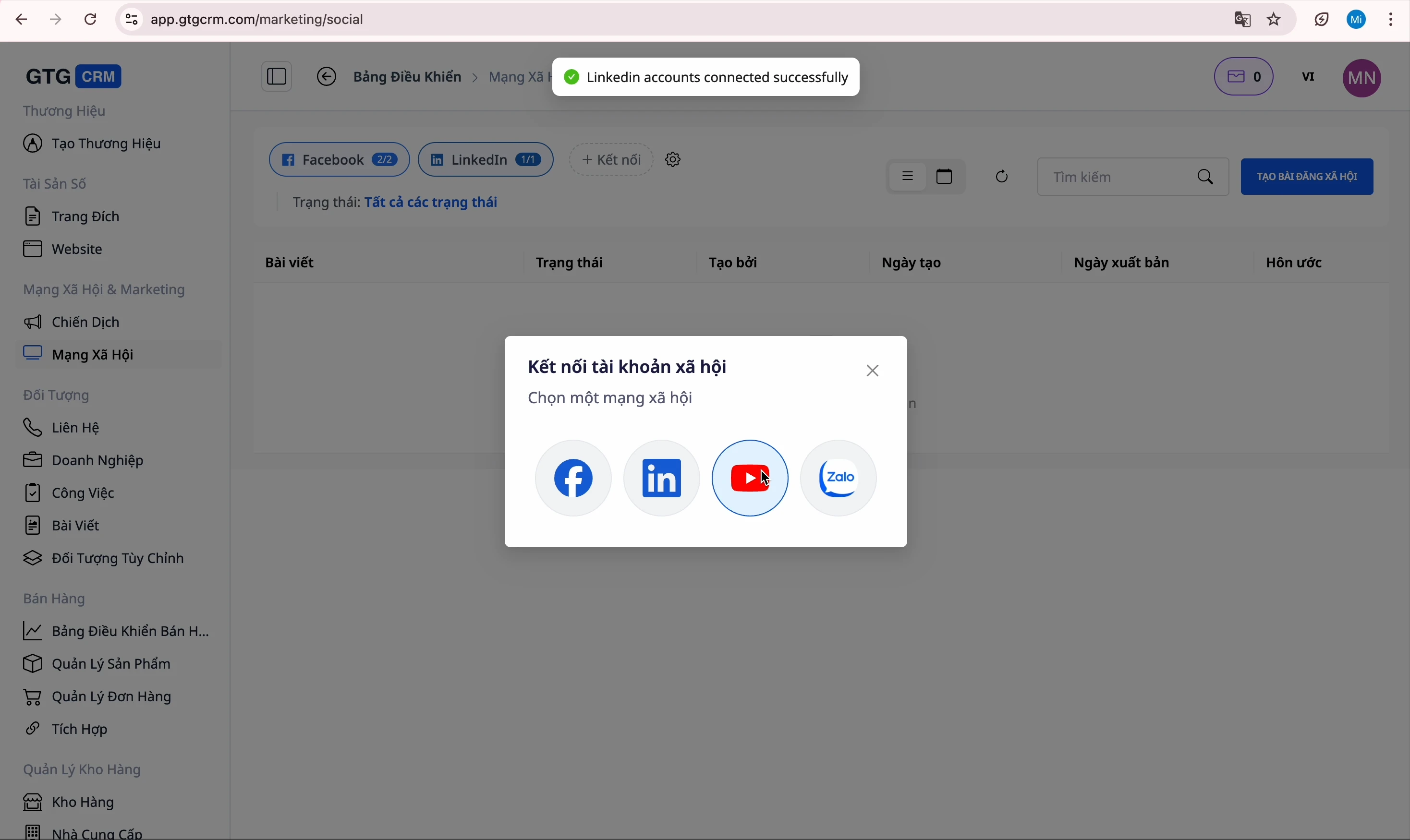
Steg 6: Koble til Zalo
- Klikk på koblingsknappen for Zalo
- Logg inn på din Zalo Official Account
- Bekreft tilkoblingen
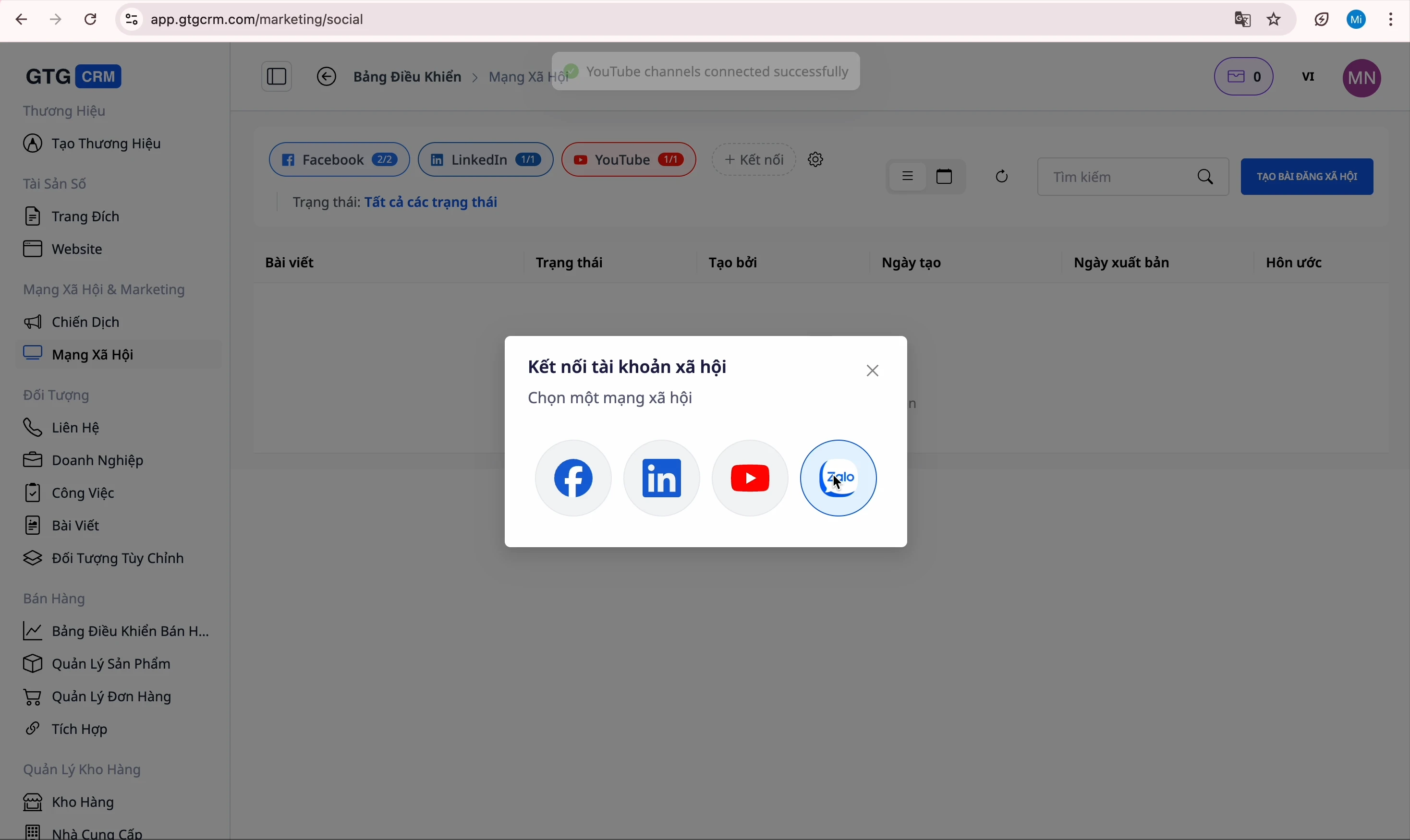
Fullført! Alle kontoer er koblet til vellykket.
Opprett Facebook-innlegg
Steg 1: Åpne innleggsopprettingsgrensesnittet
Klikk på knappen "Opprett innlegg" for å åpne grensesnittet for å skrive innlegg
Steg 2: Velg Fanpage
Velg Facebook Fanpage du ønsker å publisere på
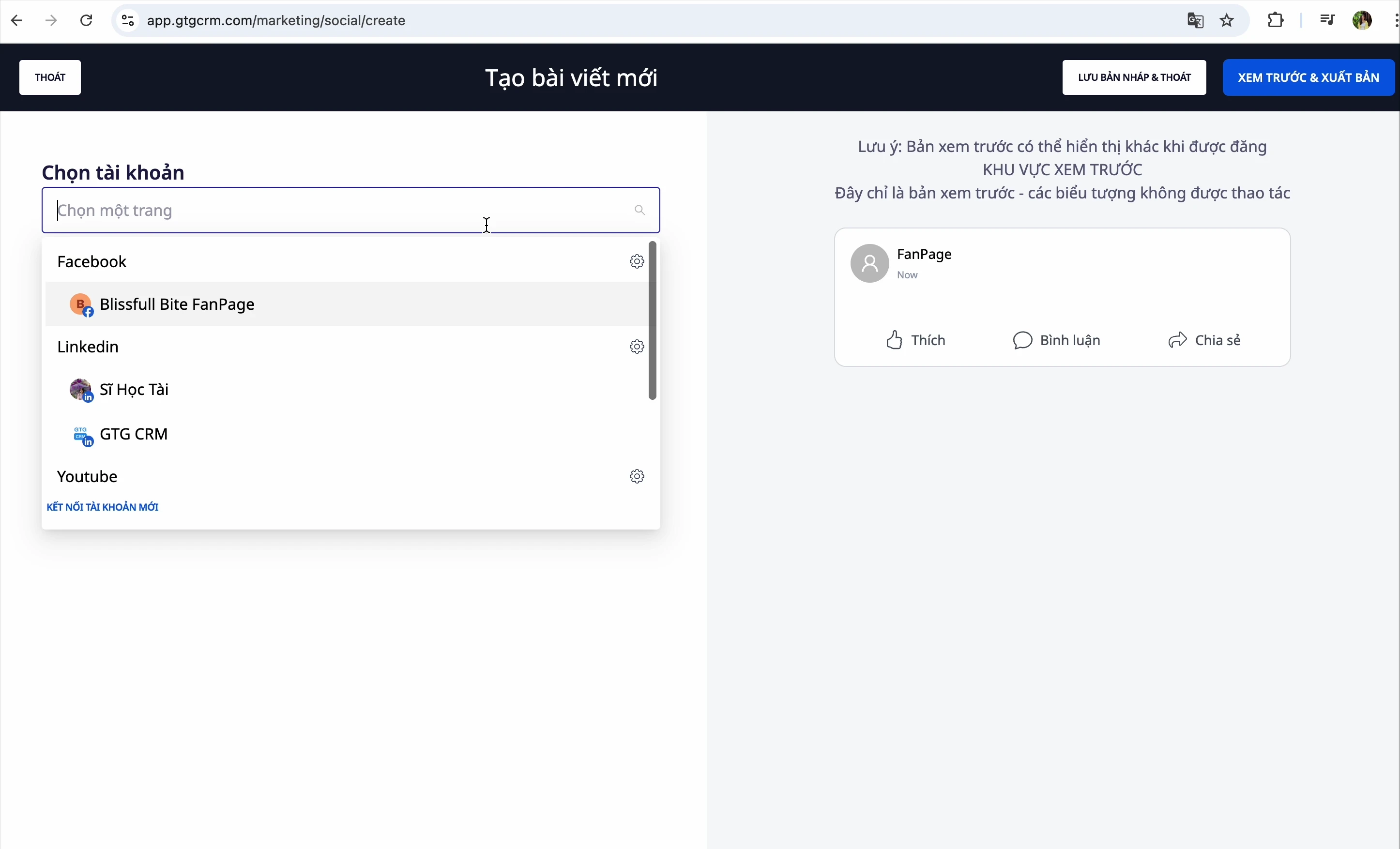
Steg 3: Skriv inn innhold
Du har 2 måter å lage innhold på:
Måte 1: Skriv manuelt
Skriv innholdet direkte i skrivefeltet
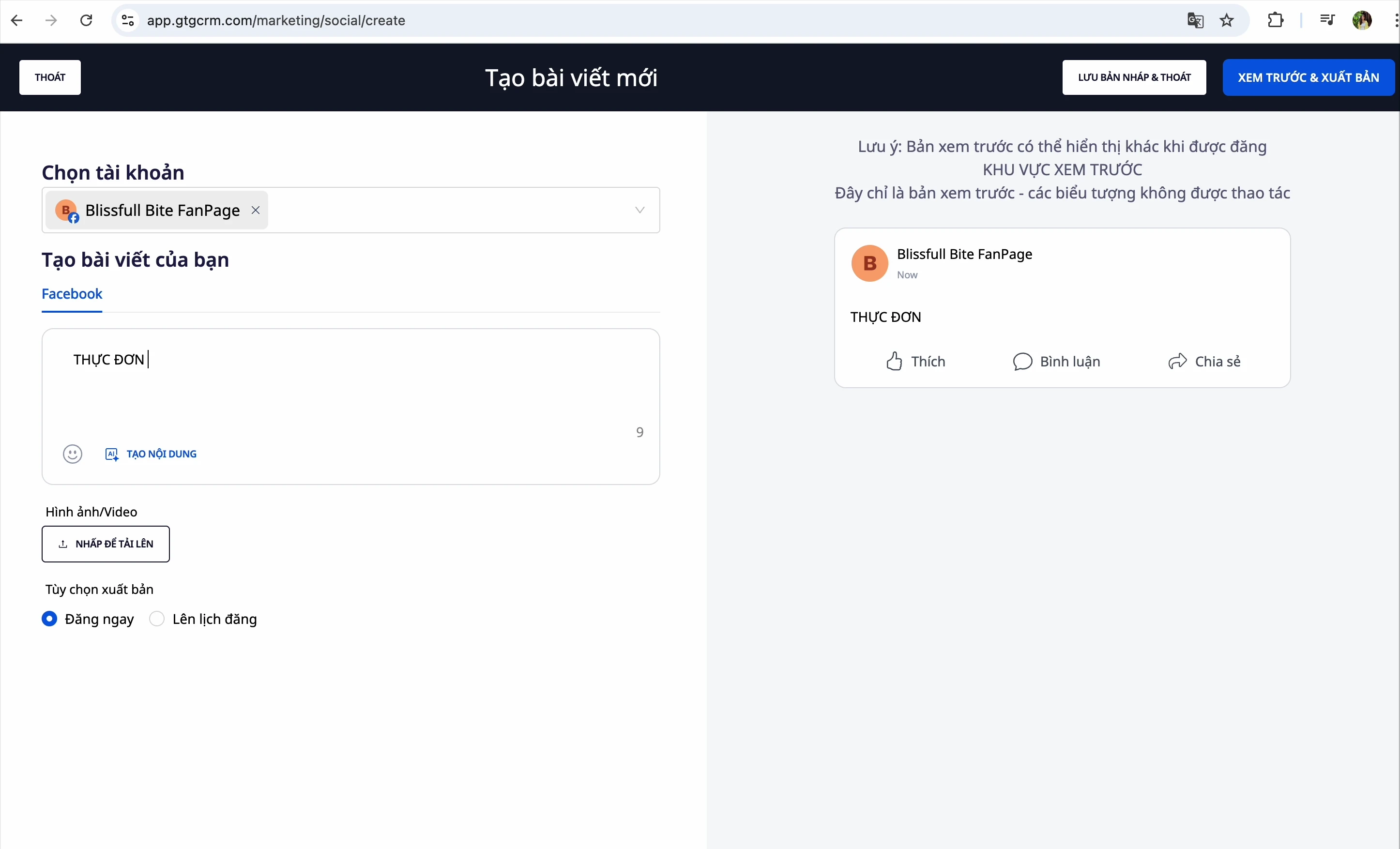
Måte 2: Opprett innhold med AI
- Klikk på knappen "Opprett innhold med AI"
- Skriv inn en kommando (prompt) for AI-en - for eksempel: "Skriv et innlegg for å introdusere et nytt produkt..."
- (Valgfritt) Legg til en nettsteds-URL slik at AI kan referere til informasjonen
- AI vil returnere 3 forskjellige resultater
- Velg det mest passende resultatet
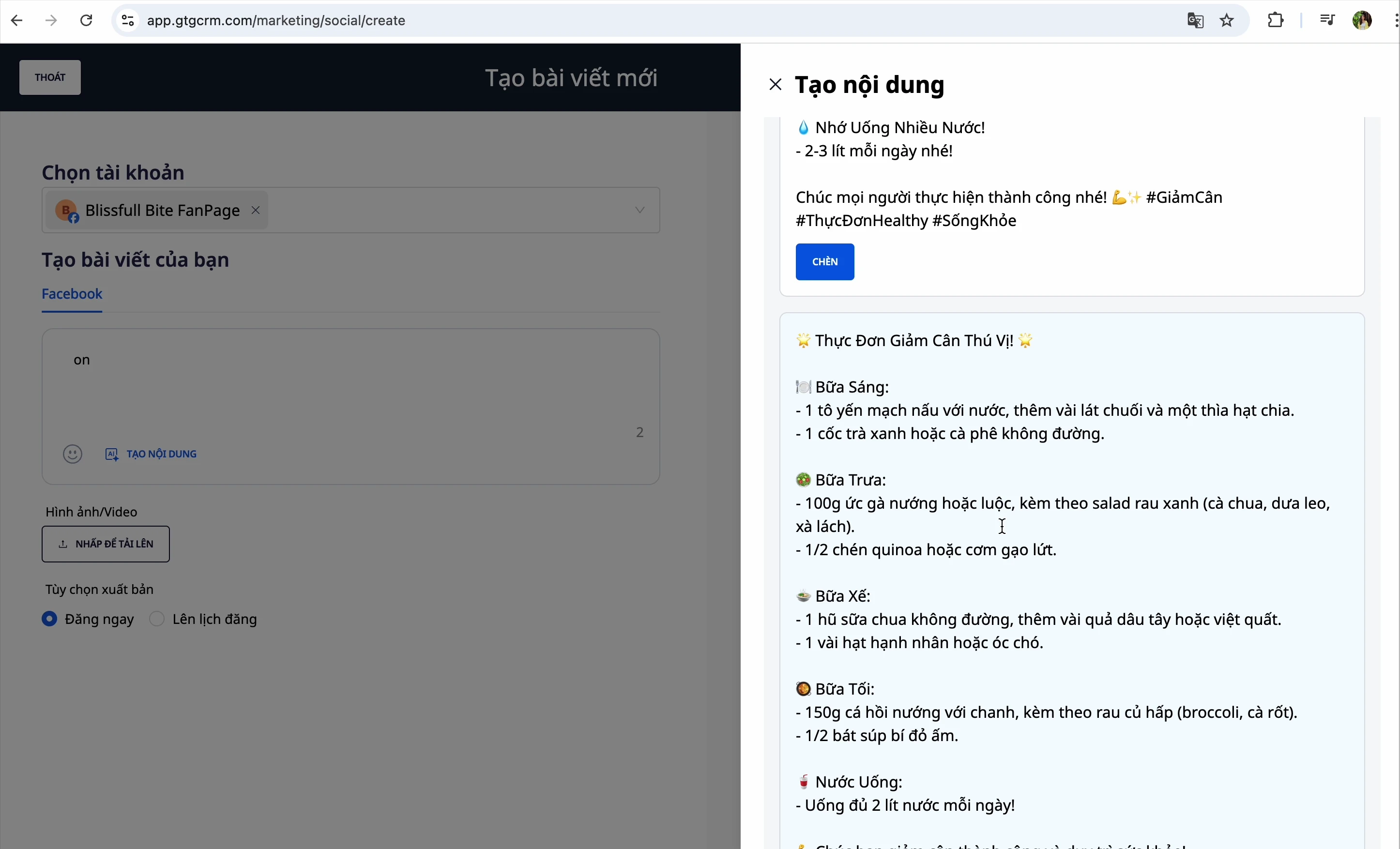
💡 Tips: Hvis du har en produktnettside, legg inn URL-en i feltet "Referansedata fra nettet" for at AI skal kunne skrive mer nøyaktig.
Steg 4: Legg til bilder
Du har 3 måter å legge til bilder på:
Måte 1: Last opp fra datamaskinen
- Klikk på "Velg bilde"-knappen
- Velg bildefilen fra datamaskinen din
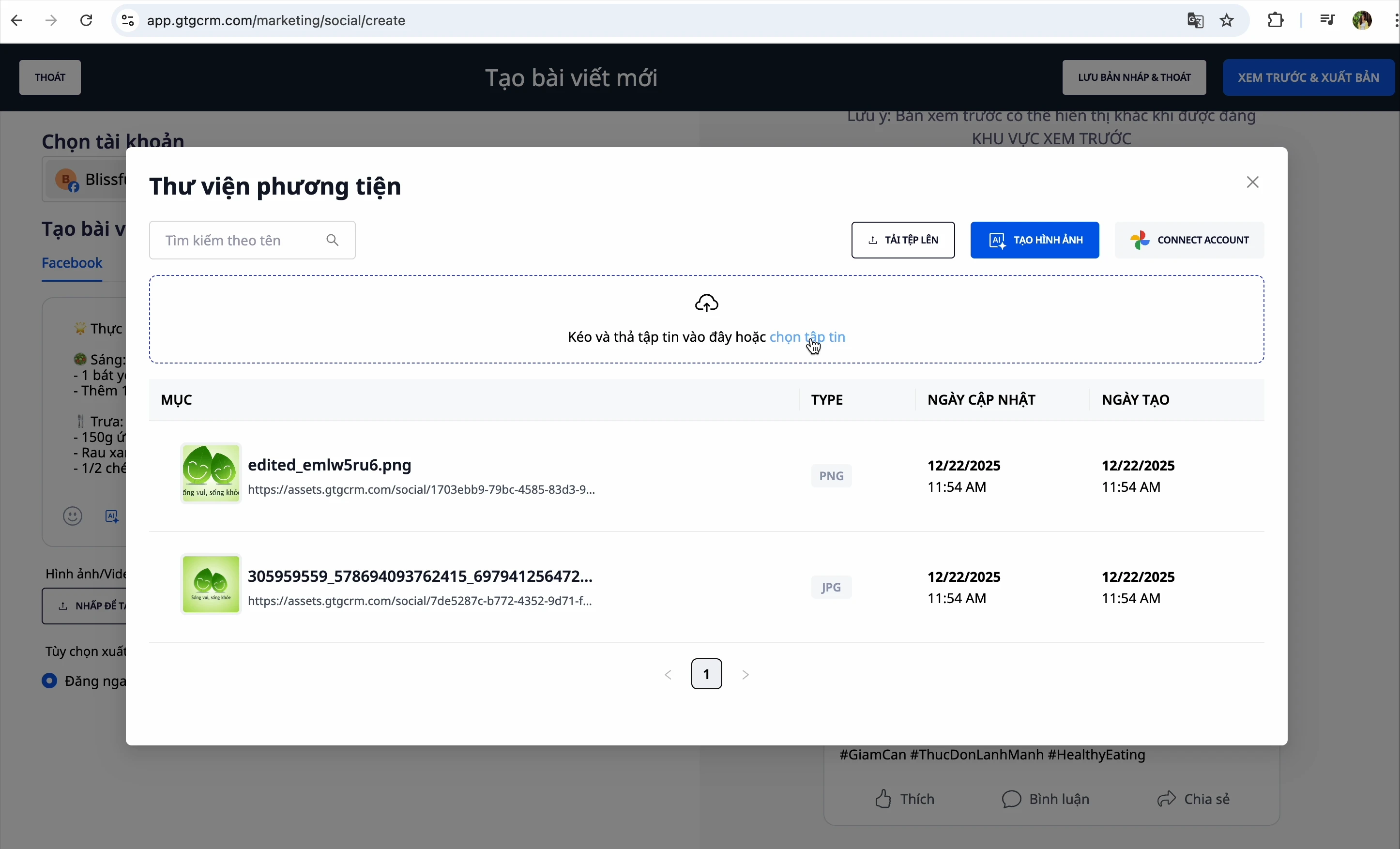
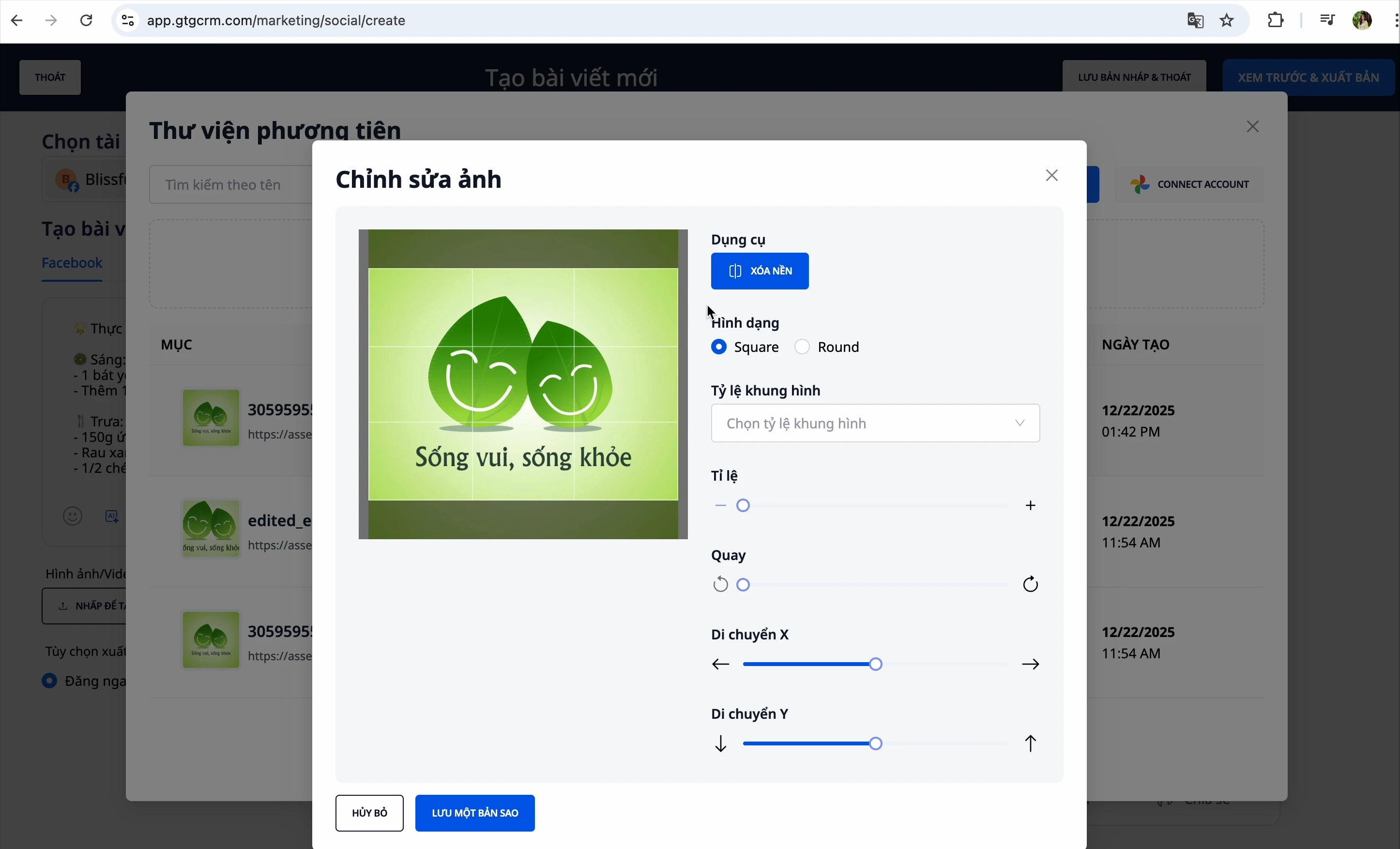
Metode 2: Rediger bilde
Etter at du har valgt bildet, kan du redigere det:
- Endre størrelsesforhold
- Roter horisontalt/vertikalt
- Beskjær bildet
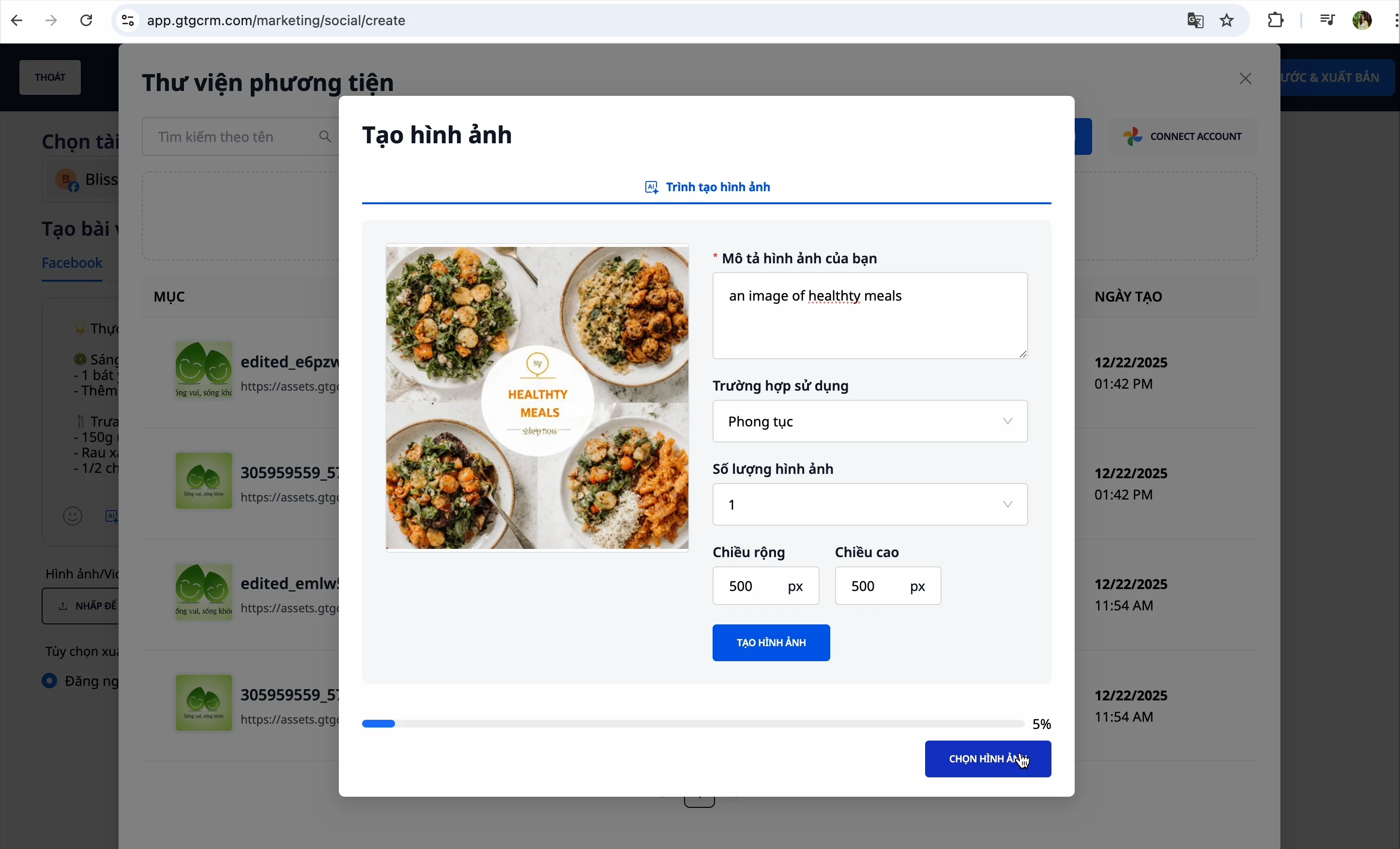
Metode 3: Lag bilde med AI
- Klikk på "Lag bilde med AI"
- Beskriv bildet du ønsker
- AI vil generere bildet automatisk
Trinn 5: Forhåndsvis innlegg
Klikk på "Forhåndsvis" for å sjekke innlegget før du publiserer
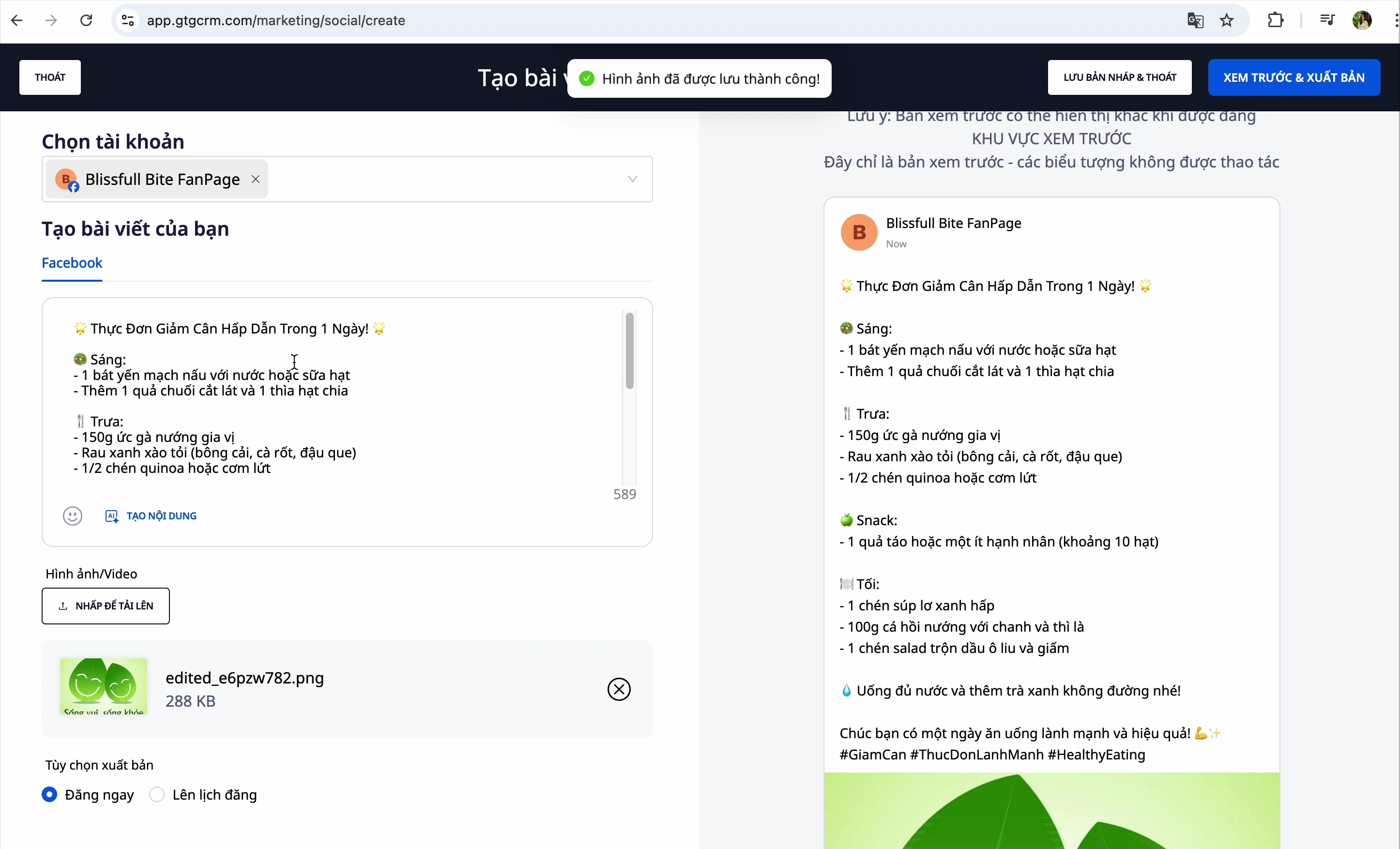
Trinn 6: Publiser innlegg
Du har 3 alternativer:
| Alternativ | Beskrivelse |
|---|---|
| Publiser nå | Publiser innlegget umiddelbart |
| Planlegg publisering | Velg en spesifikk dato og tid for automatisk publisering |
| Lagre som utkast | Lagre for senere ferdigstilling |
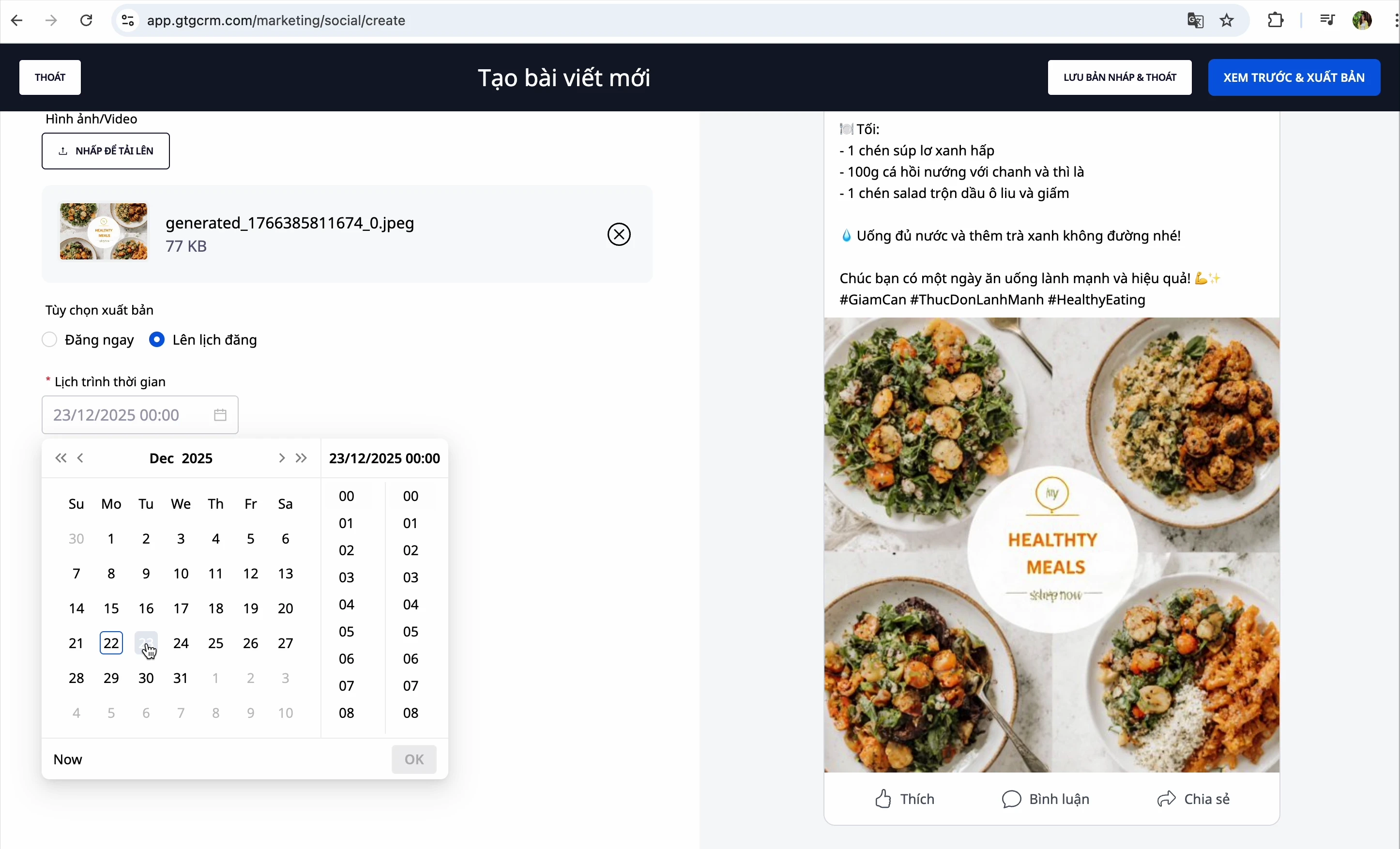
For å planlegge publisering:
- Velg "Planlegg"
- Velg ønsket dato og tid
- Klikk på "Forhåndsvis og publiser"
Lag innlegg på LinkedIn
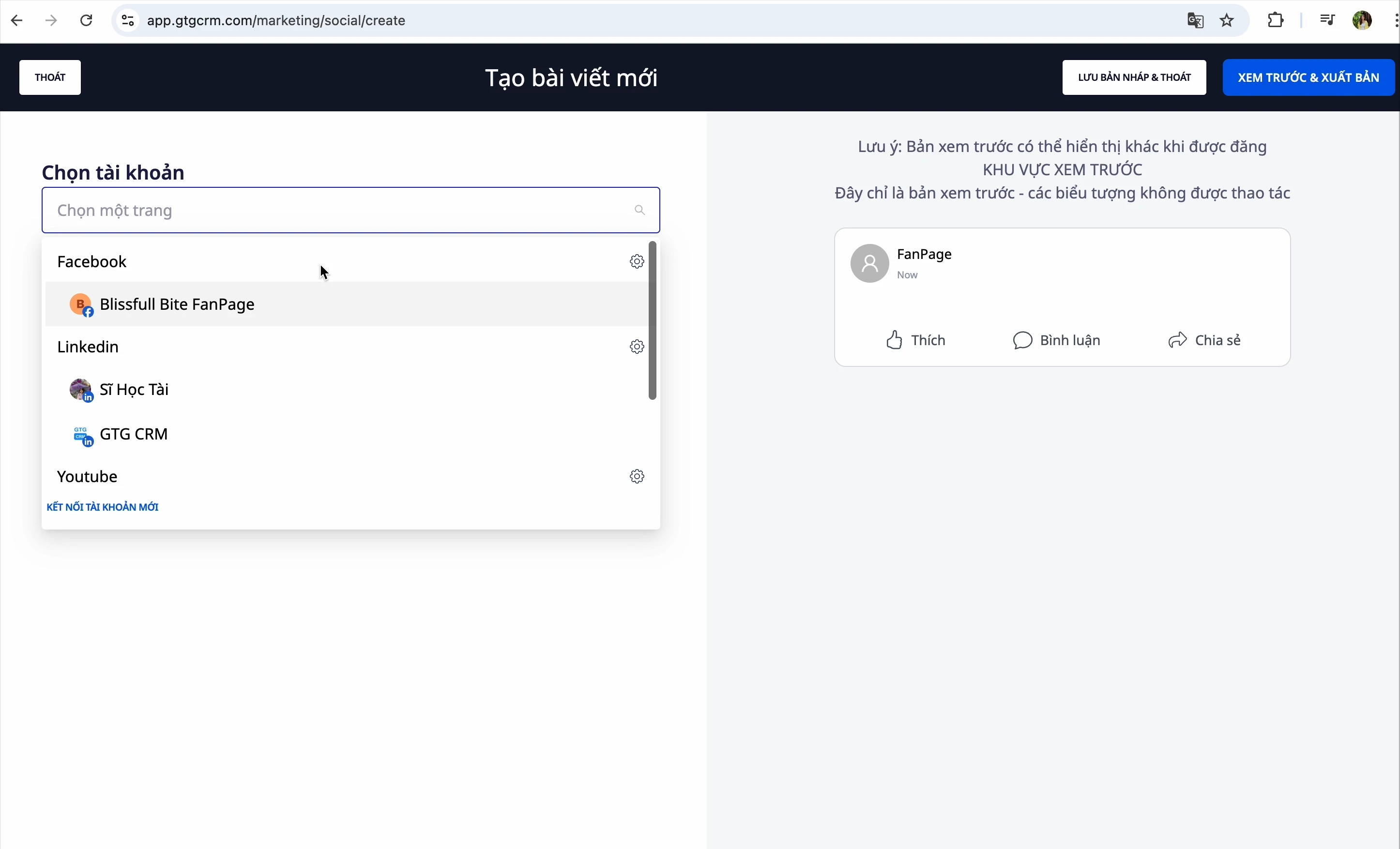
Trinn 1: Velg LinkedIn-side
Fra innleggsopprettingsgrensesnittet, velg din LinkedIn-side
Trinn 2: Lag innhold
Tilsvarende Facebook kan du:
- Skrive manuelt
- Be AI om å lage innhold
Trinn 3: Legg til bilder
Velg fra:
- Bildebibliotek
- Datamaskinen din
- AI-genererte bilder
Trinn 4: Legg til første kommentar (valgfritt)
LinkedIn har en spesiell funksjon: Første kommentar
- Når du publiserer, vil systemet automatisk legge til denne kommentaren
- Brukes ofte til å legge til lenker, ekstra hashtags
Trinn 5: Publiser
Velg Lagre som utkast eller Publiser umiddelbart
Last opp YouTube-video
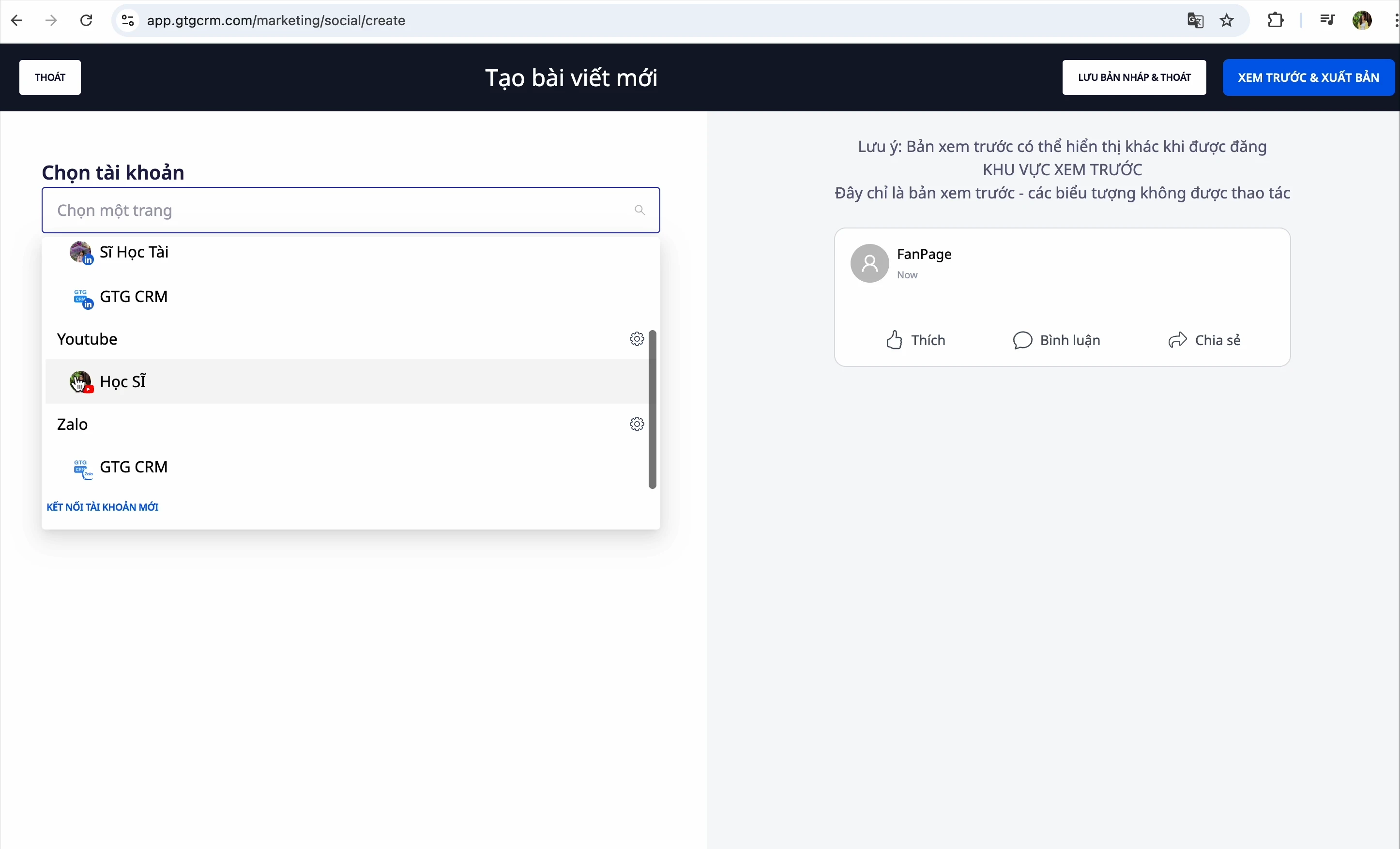
Trinn 1: Velg YouTube-kanal
Fra innleggsopprettingsgrensesnittet, velg din YouTube-kanal
Trinn 2: Velg video
Klikk for å velge videofil fra datamaskinen din
Trinn 2b: Velg format — Video eller Short (NYTT)
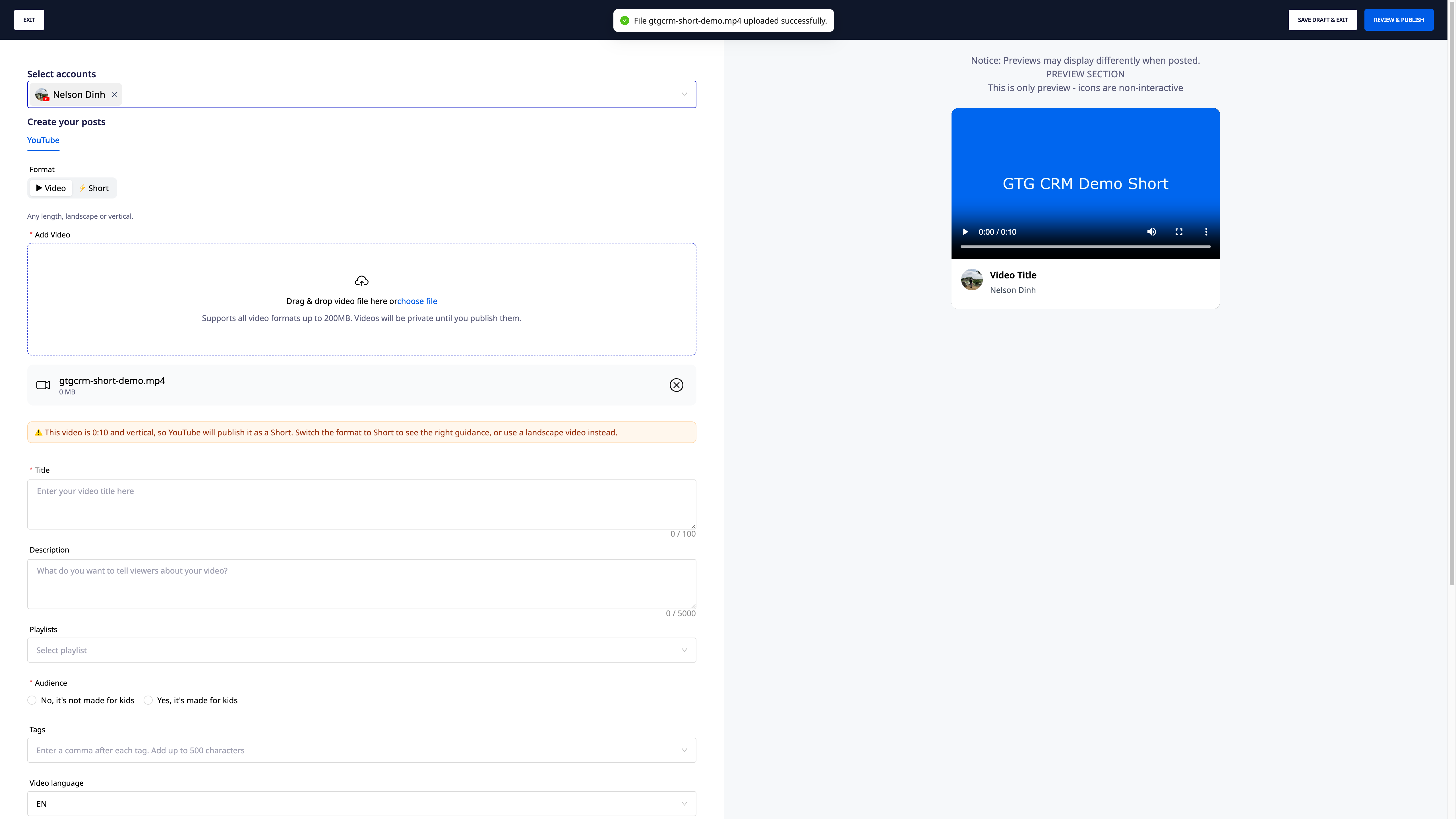
Umiddelbart etter at du har valgt filen, velg formatet du ønsker å laste opp: Vanlig video eller Short.
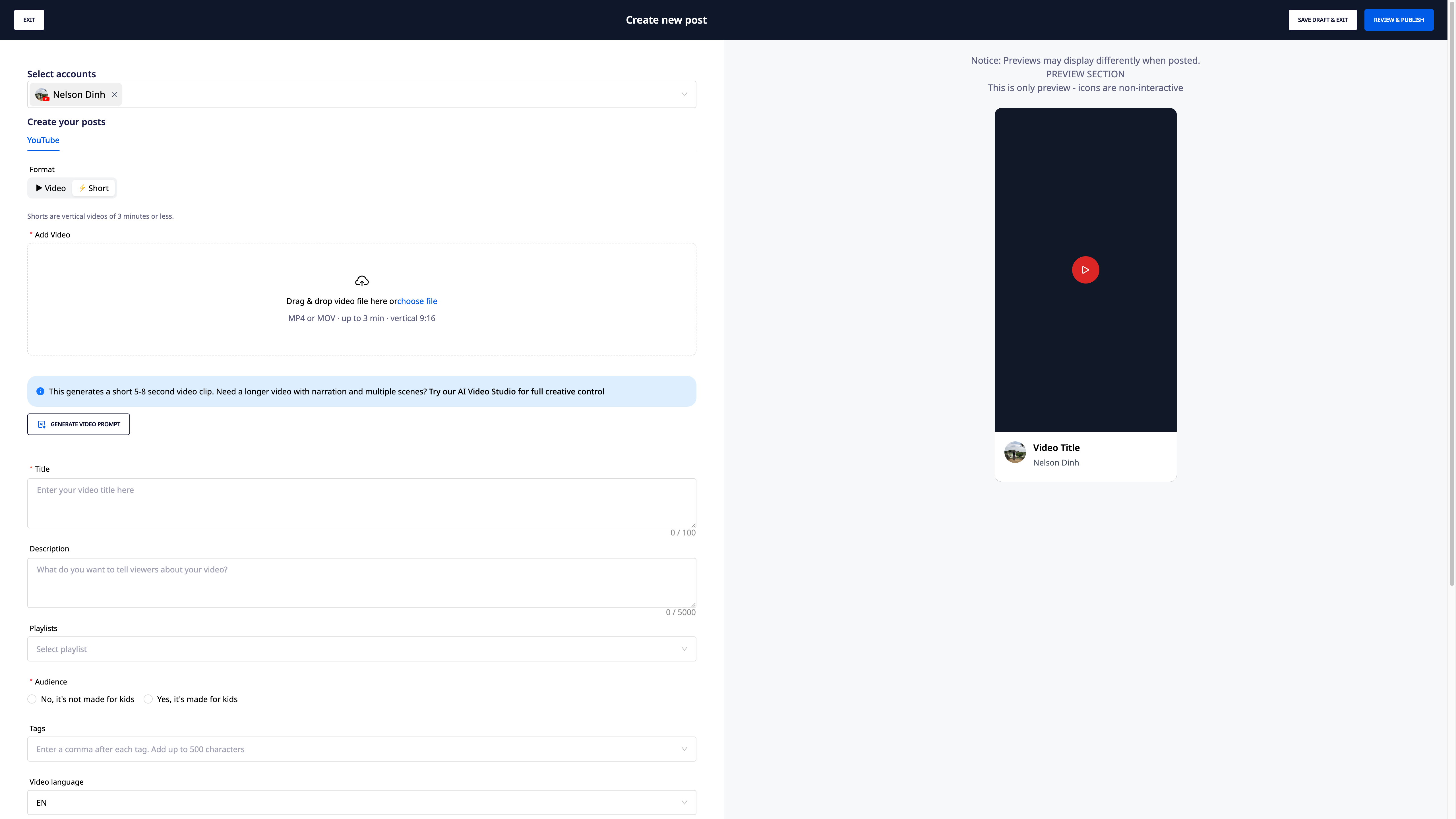
- Velg Short, men filen oppfyller ikke standarden (horisontal opptak, eller lengre enn 3 minutter) — systemet vil gi en spesifikk feilmelding (f.eks. "Video er 4:12 lang — Shorts er maks 3 minutter") og det vil være en knapp Last opp som vanlig video for å fortsette umiddelbart, uten å måtte velge filen på nytt.
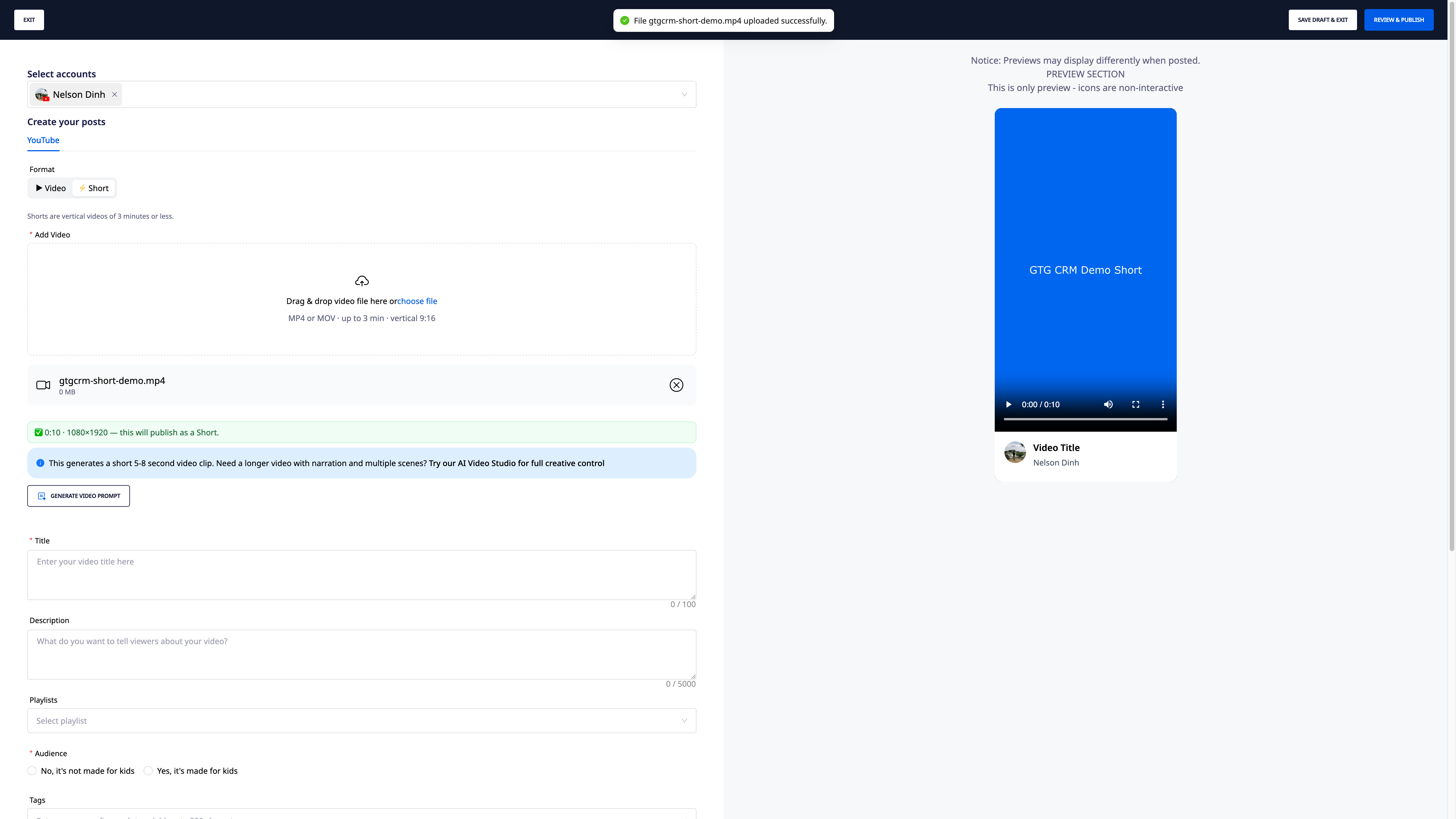
- Velg Video, men filen er tatt opp i vertikalt/kvadratisk format og er under 3 minutter → systemet varsler: "YouTube kan automatisk klassifisere denne videoen som en Short" — siden dette er YouTubes klassifiseringsregel, kan Social Hub bare gi et forhåndsvarsel, men kan ikke endre det.
- Hvis innholdet er AI-generert, merk av i boksen "Innholdet er generert av AI" før publisering.
Trinn 3: Skriv inn videodetaljer
Fyll ut all informasjon:
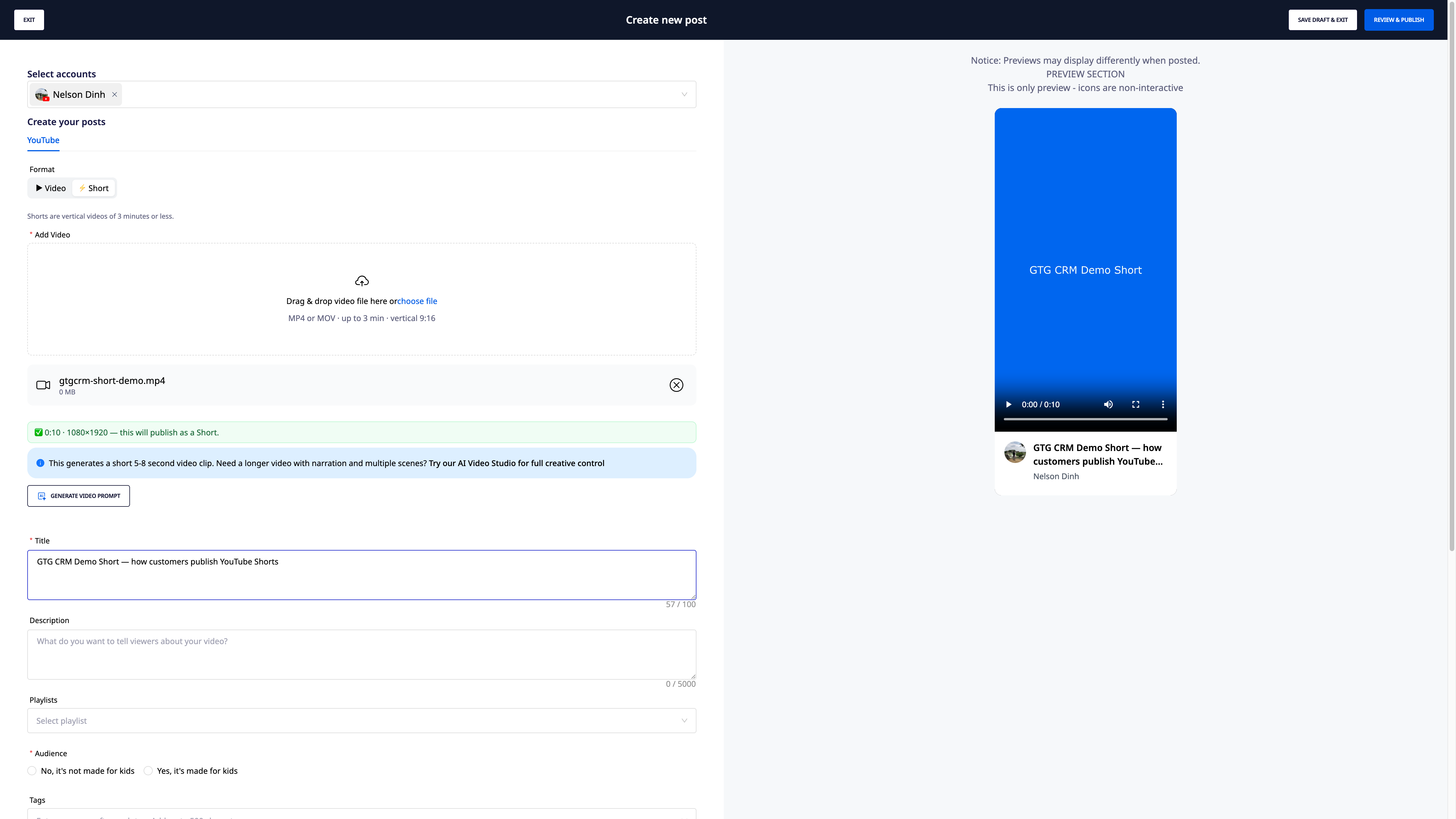
| Felt | Beskrivelse |
|---|---|
| Tittel | Navnet som vises for videoen |
| Beskrivelse | Detaljert beskrivelse av innholdet |
| Spilleliste | Velg en spilleliste hvis aktuelt |
| Målgruppe | Er videoen for barn? |
| Tagger (Tags) | Nøkkelord, atskilt med komma |
| Språk | Språket i videoen (f.eks. Norsk) |
| Kategori | Dokumentar, Utdanning, Underholdning... |
| Synlighet | Offentlig / Ikke offentlig / Privat |
⚠️ Merk: Når du legger inn tagger, skriv et komma etter hver tagg for at systemet skal registrere den.
Trinn 4: Publisér videoen
Velg:
- Publisér nå: Videoen lastes opp og publiseres umiddelbart
- Planlegg publisering: Velg tidspunkt for opplasting
- Lagre som utkast: Lagre for å publisere senere
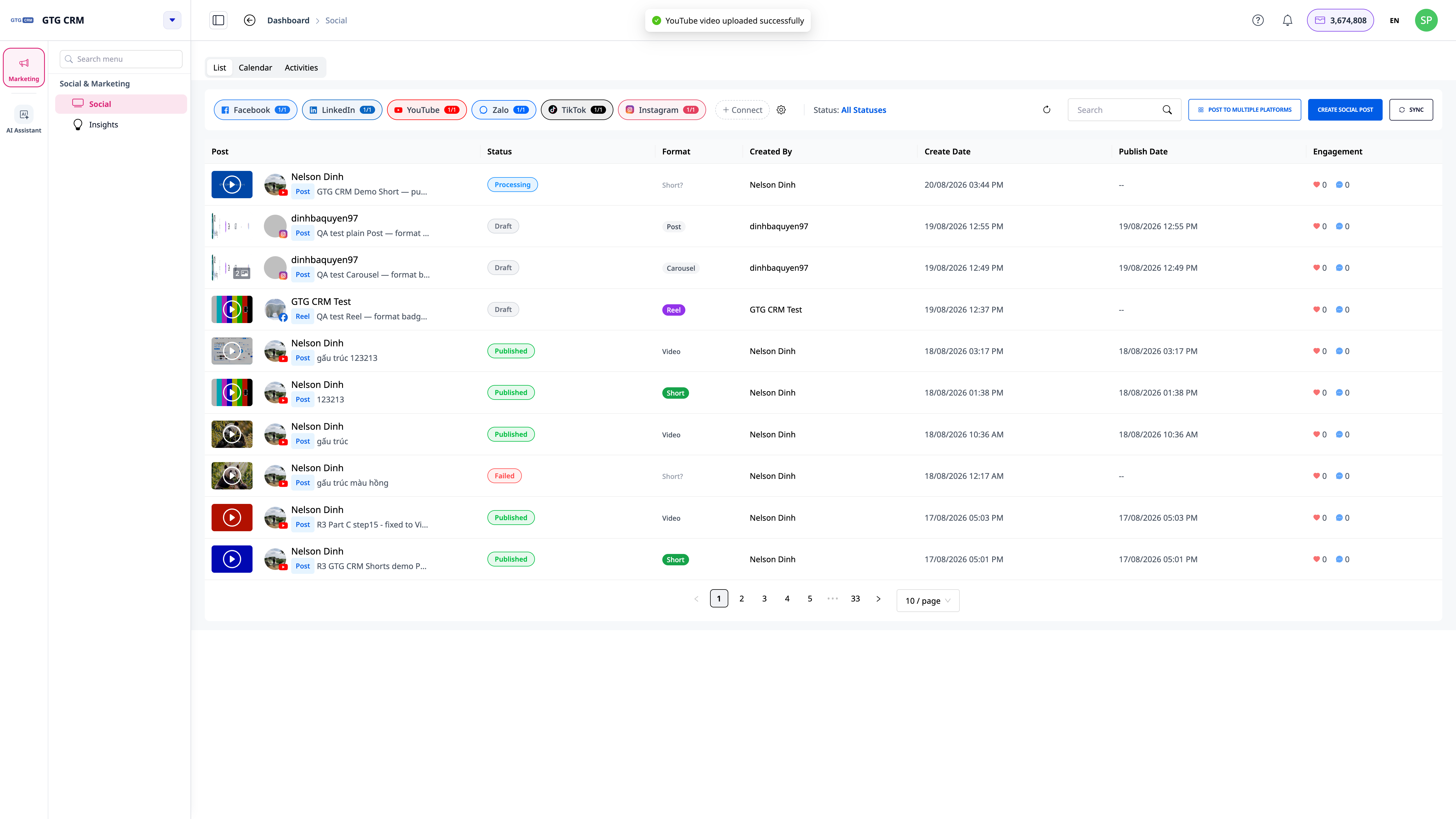
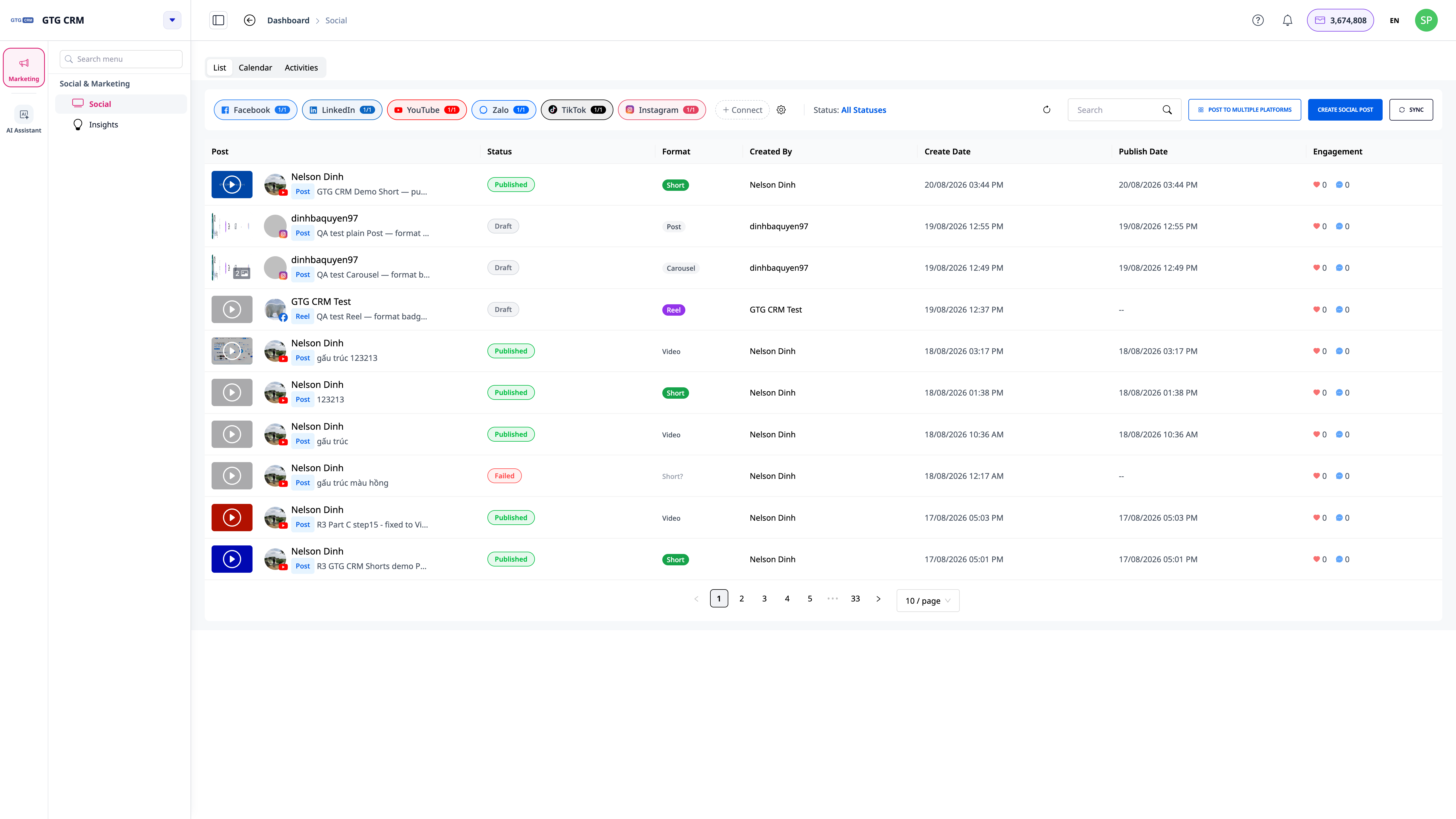
Trinn 5: Se verifisert formatmerking (NYTT)
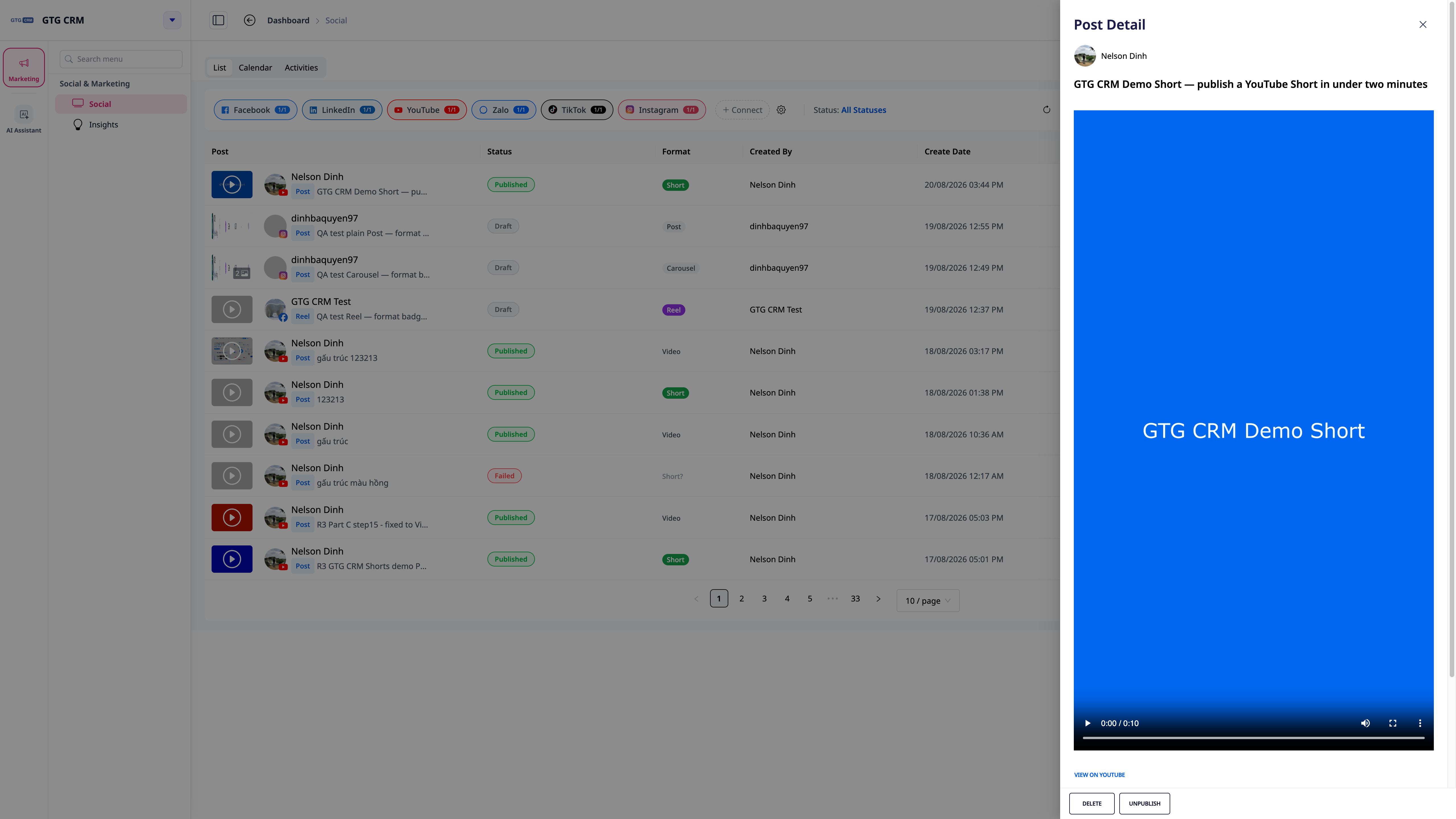
Etter publisering, gå tilbake til listen over innlegg — for hvert innlegg vil YouTube vise merket Video eller Short som systemet har verifisert på nytt mot YouTube selv, og ikke bare vise det du valgte under publisering. Hvis YouTube klassifiserer den annerledes enn ditt opprinnelige valg, vil du motta en melding som tydelig forklarer årsaken.
Opprett Zalo-innlegg
Zalo har 2 typer innlegg:
Type 1: Innlegg (Article)
Innlegget vises på tidslinjen til Official Account
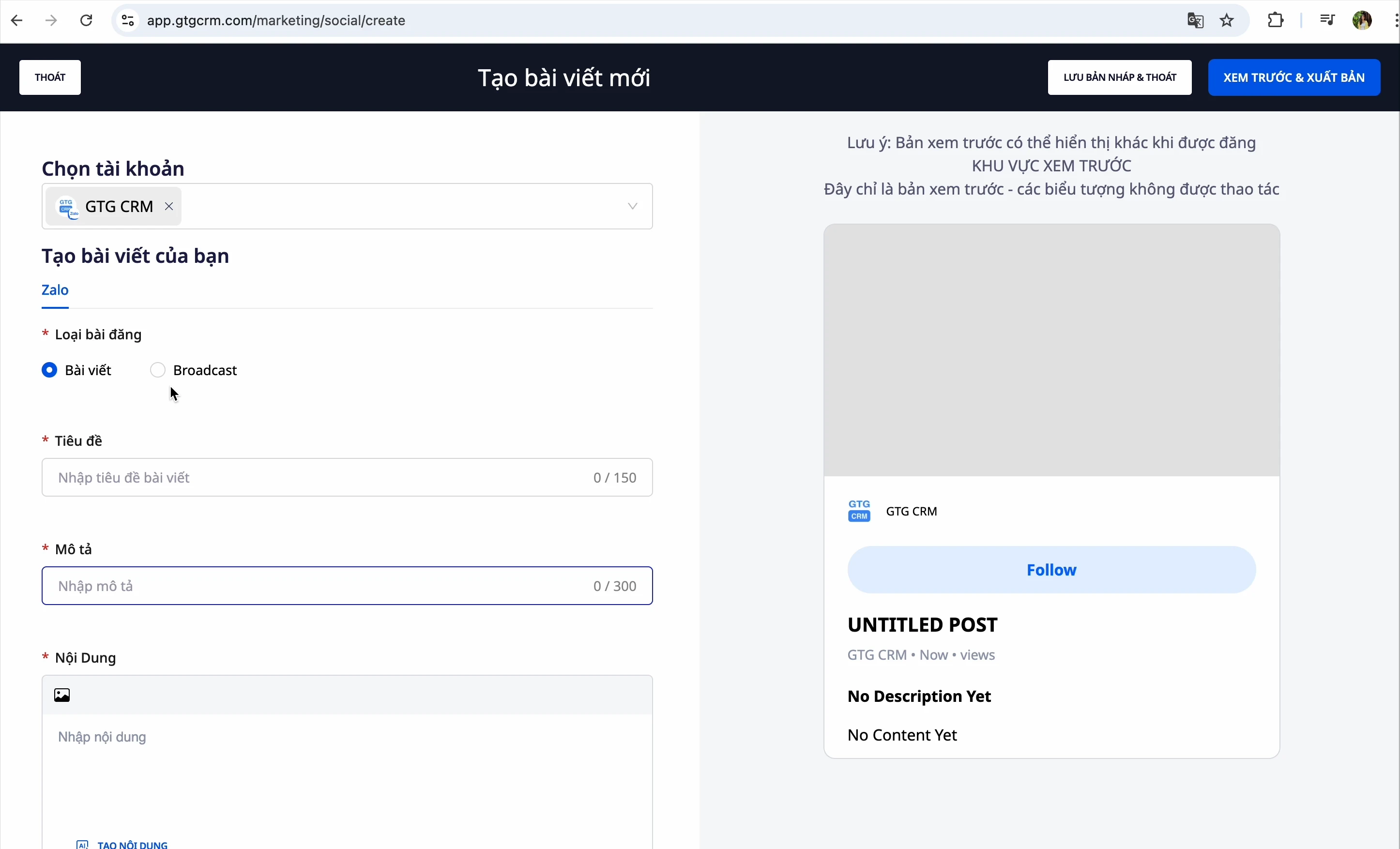
Trinn:
- Skriv inn tittelen på innlegget
- Skriv inn beskrivelsen
- Velg bilde:
- Last opp fra datamaskinen
- Koble til Google Foto for å velge et bilde
- La AI generere et bilde
- Velg relaterte innlegg: Når dette innlegget vises, vil systemet foreslå relaterte innlegg
- Innstillinger for kommentarer: Tillat eller ikke tillat brukere å kommentere
- Publiser eller lagre som utkast
Synkroniser gamle innlegg
Hvis du allerede har innlegg på Zalo tidligere:
- Klikk på knappen "Synkroniser"
- GTG CRM vil hente alle innleggene for sentralisert administrasjon
Type 2: Utsendelse
Send direktemeldinger til målrettede kunder
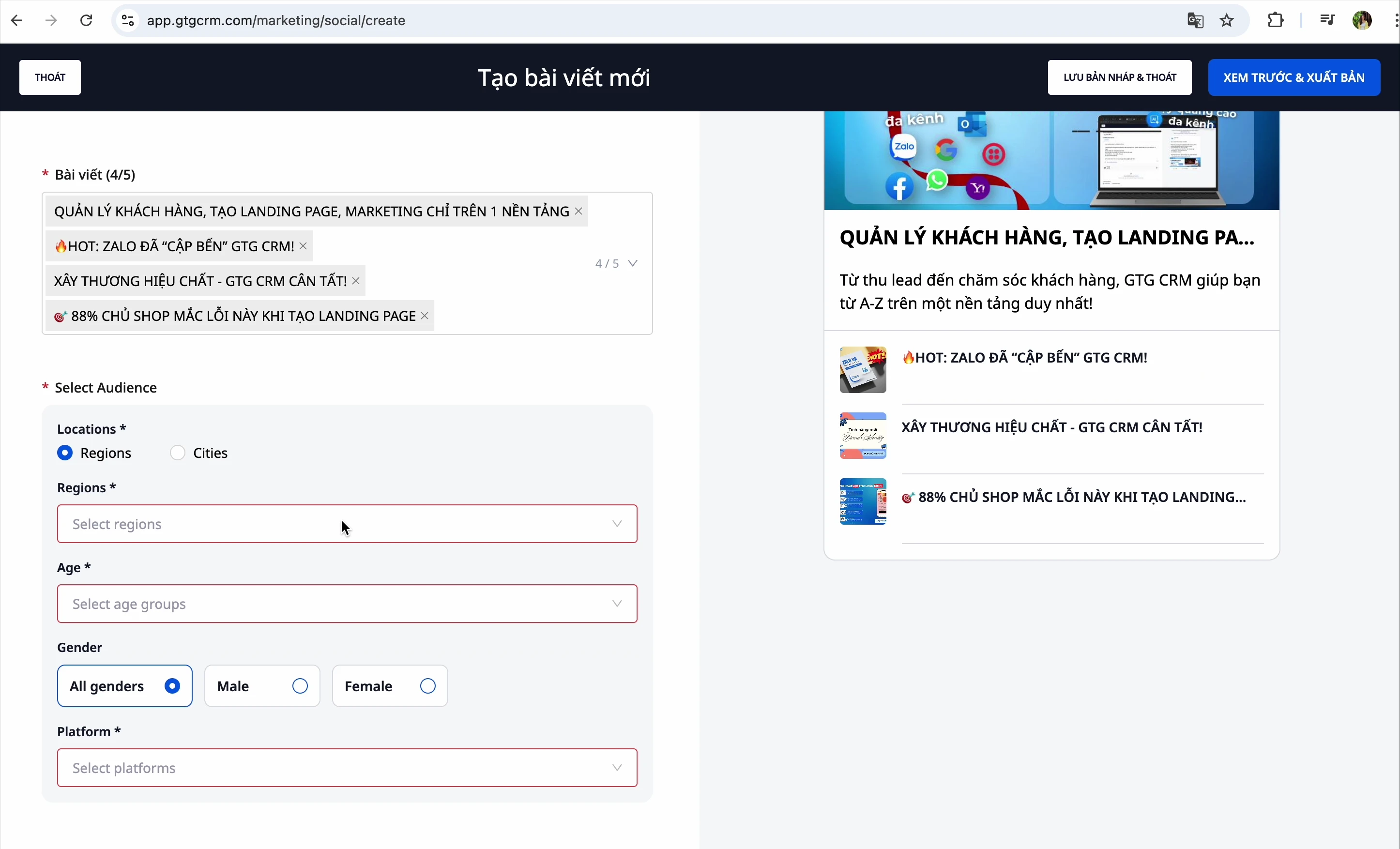
Trinn:
- Opprett utsendelsesinnhold
- Velg mottakere:
- Posisjon: Sør, Nord, Sentral
- Alder: Velg ønsket aldersgruppe
- Plattform: iOS, Android, Windows (kan velge flere)
- Lagre som utkast eller send umiddelbart
Administrer innlegg
Se alle innlegg
Etter å ha opprettet et innlegg, kan du se alle innleggene som er opprettet på 4 kanaler
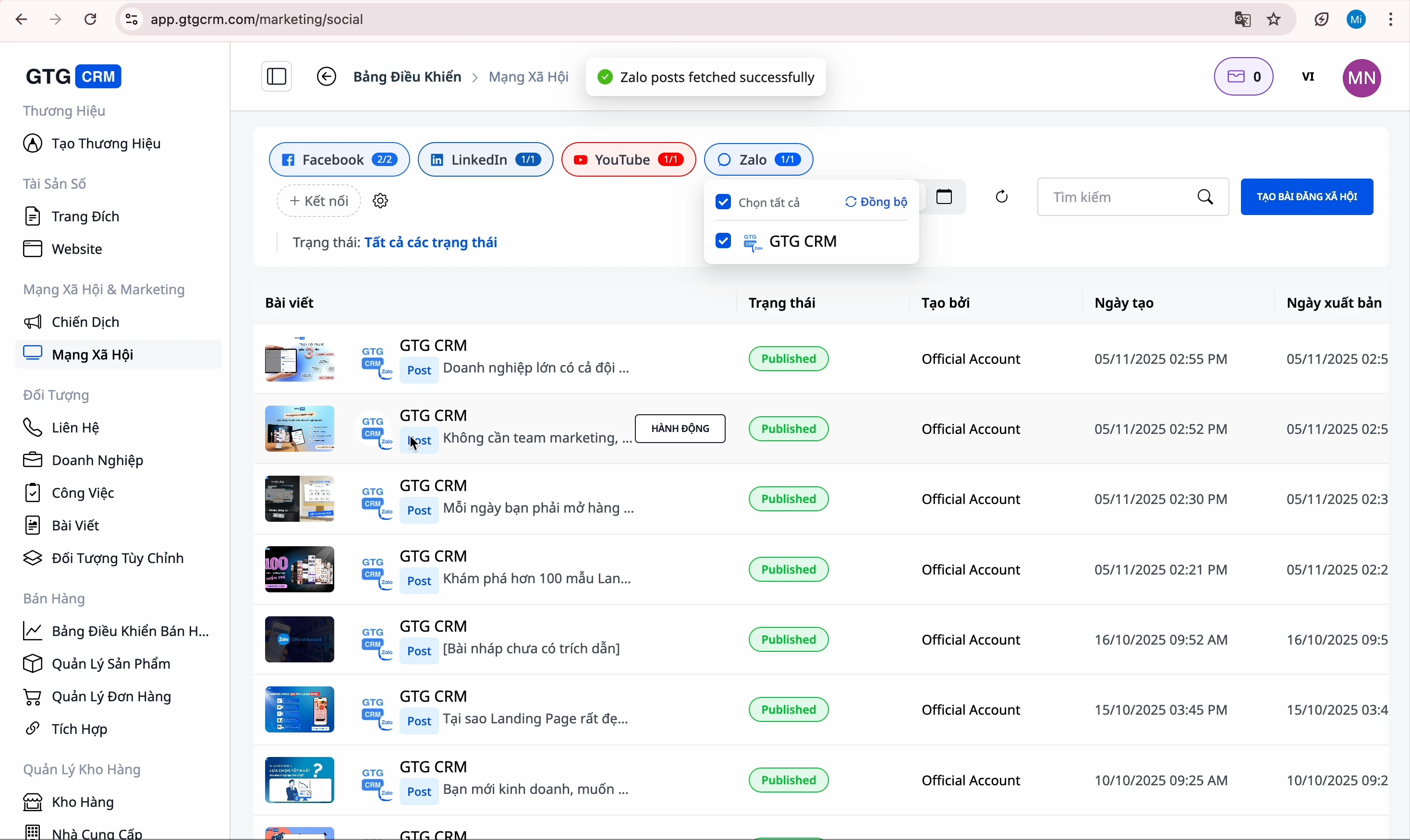
Filtrer etter status
Klikk på fanene for å filtrere:
- Alle: Viser alle innlegg
- Utkast: Innlegg som ikke er fullført
- Planlagt: Innlegg som venter på publisering
- Publisert: Innlegg som er publisert med suksess
- Feil: Innlegg som feilet under publisering
Rediger innlegg
- Finn innlegget som skal redigeres
- Klikk på knappen "Rediger"
- Gjør endringer
- Klikk på "Forhåndsvis og publiser"
Statistikk over samspill
GTG CRM statistikk detaljert:
- Antall interaksjoner (likes, delinger...)
- Antall kommentarer
- Ytelse per innlegg

Slett innlegg
- Finn innlegget som skal slettes
- Klikk på menyen "Mer"
- Velg "Slett"
Administrer kontoer
Se tilkoblede kontoer
Klikk på "Administrer kontoer" for å se alle tilkoblede kontoer
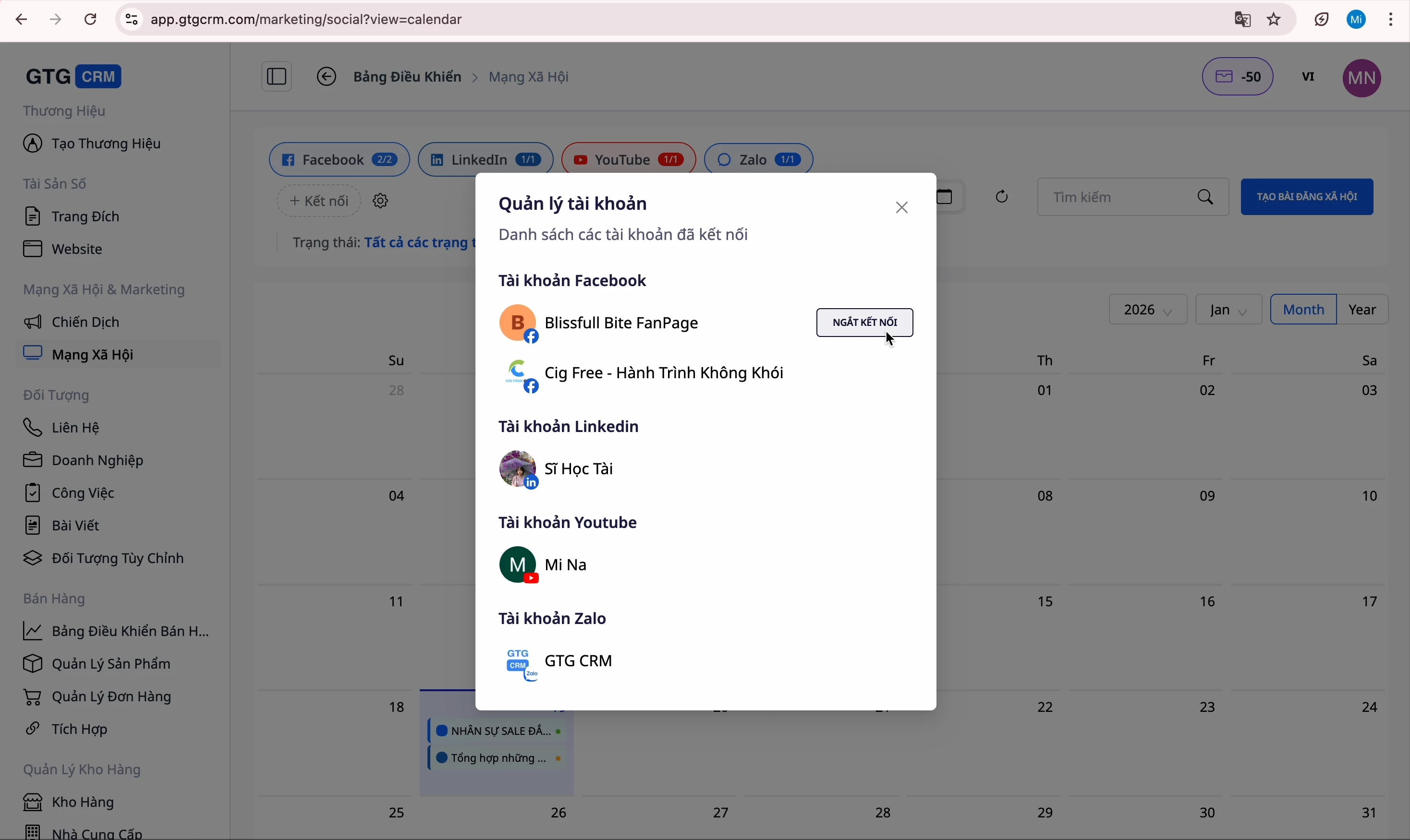
Koble fra konto
- Finn kontoen som skal kobles fra
- Klikk på knappen "Koble fra"
- Bekreft
⚠️ Merk: Etter å ha koblet fra, vil du ikke kunne publisere på den plattformen før du kobler til igjen.
Koble til ny konto
- Klikk på knappen "Koble til ny konto"
- Velg plattform
- Logg inn og bekreft
Tips for effektiv bruk
1. Planlegg innhold
- Opprett innlegg og lagre som utkast
- Planlegg publisering i gull-timene
2. Utnytt AI
- Bruk AI for å generere innhold og spare tid
- Oppgi referanse-URL-er slik at AI kan skrive mer nøyaktig
3. Synkroniser Bilder
- Koble til Google Photos for å enkelt velge bilder
- Bruk AI til å generere bilder når du trenger unike bilder
4. Spor Ytelse
- Sjekk samhandlingsstatistikken regelmessig
- Juster innhold basert på tilbakemelding


