

Landing Page Builder i GTG CRM hjelper deg med å lage profesjonelle salgssider uten å kunne kode, uten å ansette en designer. Alt fra utseende, innhold, innsamlingsskjemaer til utsjekking støttes av AI og er ferdig integrert med CRM-systemet.
Denne artikkelen guider deg gjennom hele prosessen — fra det første steget til landingssiden er live og mottar faktiske bestillinger.
1. Tilgang til Landing Page Builder
Fra hovedmenyen i GTG CRM:
Nettsted → Landingssider
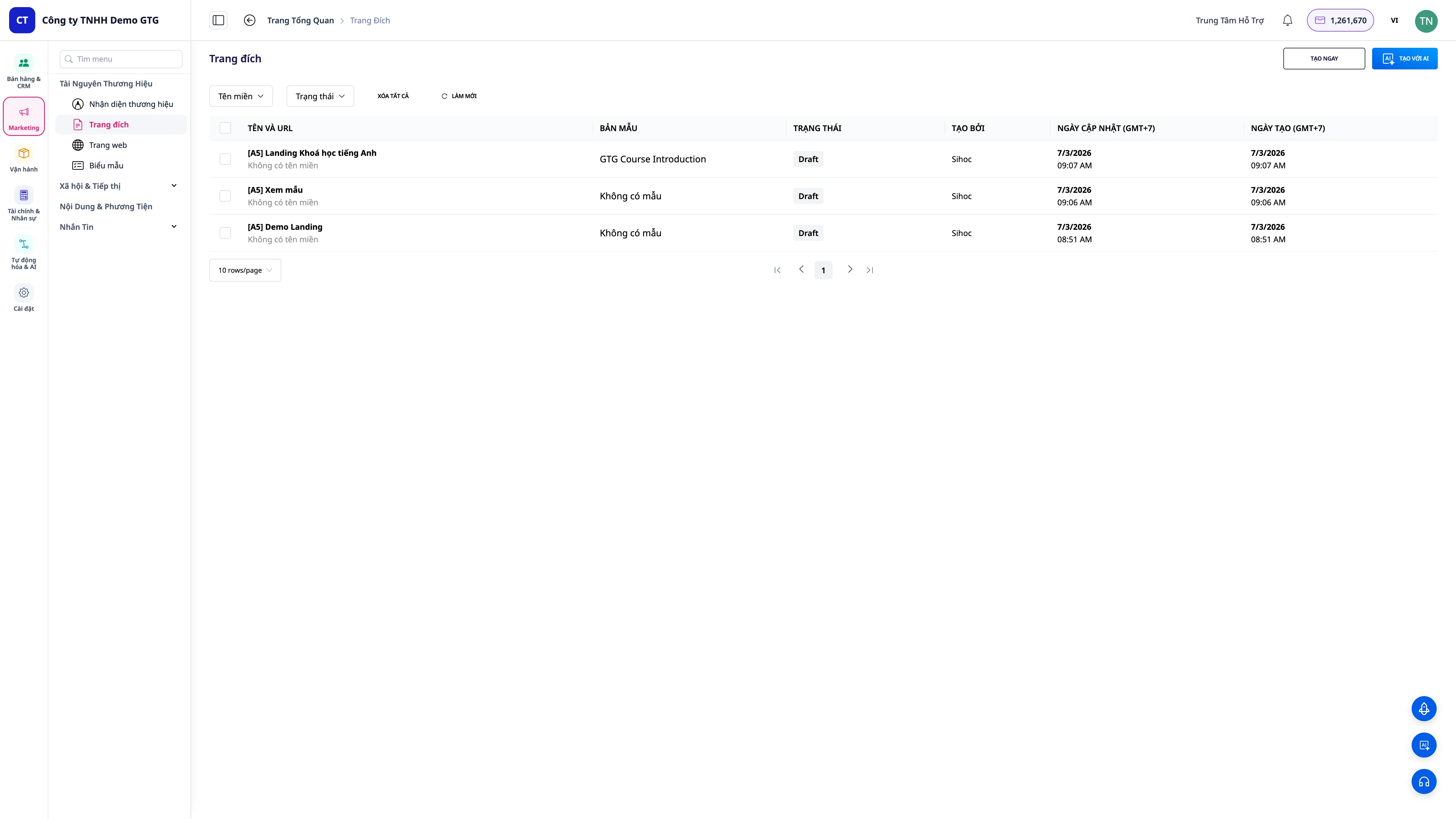
Skjermen viser en liste over opprettede landingssider. Hvis du ikke har noen sider ennå, ser du et tomt grensesnitt med knappen Opprett landingsside.
Merk: Du trenger
CREATE_LANDING_PAGE-rettigheter for å opprette og redigere landingssider.
2. Opprett en ny landingsside
Trykk "+ Opprett landingsside" → systemet åpner skjemaet for ny opprettelse:
| Felt | Beskrivelse |
|---|---|
| Navn på landingsside | Internt navn for å skille sidene (vises ikke for kunder) |
| Formål | Innsamling av leads / Salg / Arrangementsregistrering / Tjenesteintroduksjon |
| Språk | Vietnamesisk, Engelsk eller andre språk |
Etter utfylling → Fortsett → går videre til valg av mal.
3. Velg mal
Rikt bibliotek av maler
GTG CRM tilbyr nesten 100 landingssidemaler organisert etter bransje:
- E-handel / Nettbasert salg
- Skjønnhetsbehandling / Spa / Kosmetikk
- F&B / Restaurant / Kafé
- Utdanning / Online kurs
- Eiendom
- Arrangementer / Seminarer
- Trening / Yoga / Sport
- Teknologi / SaaS / App
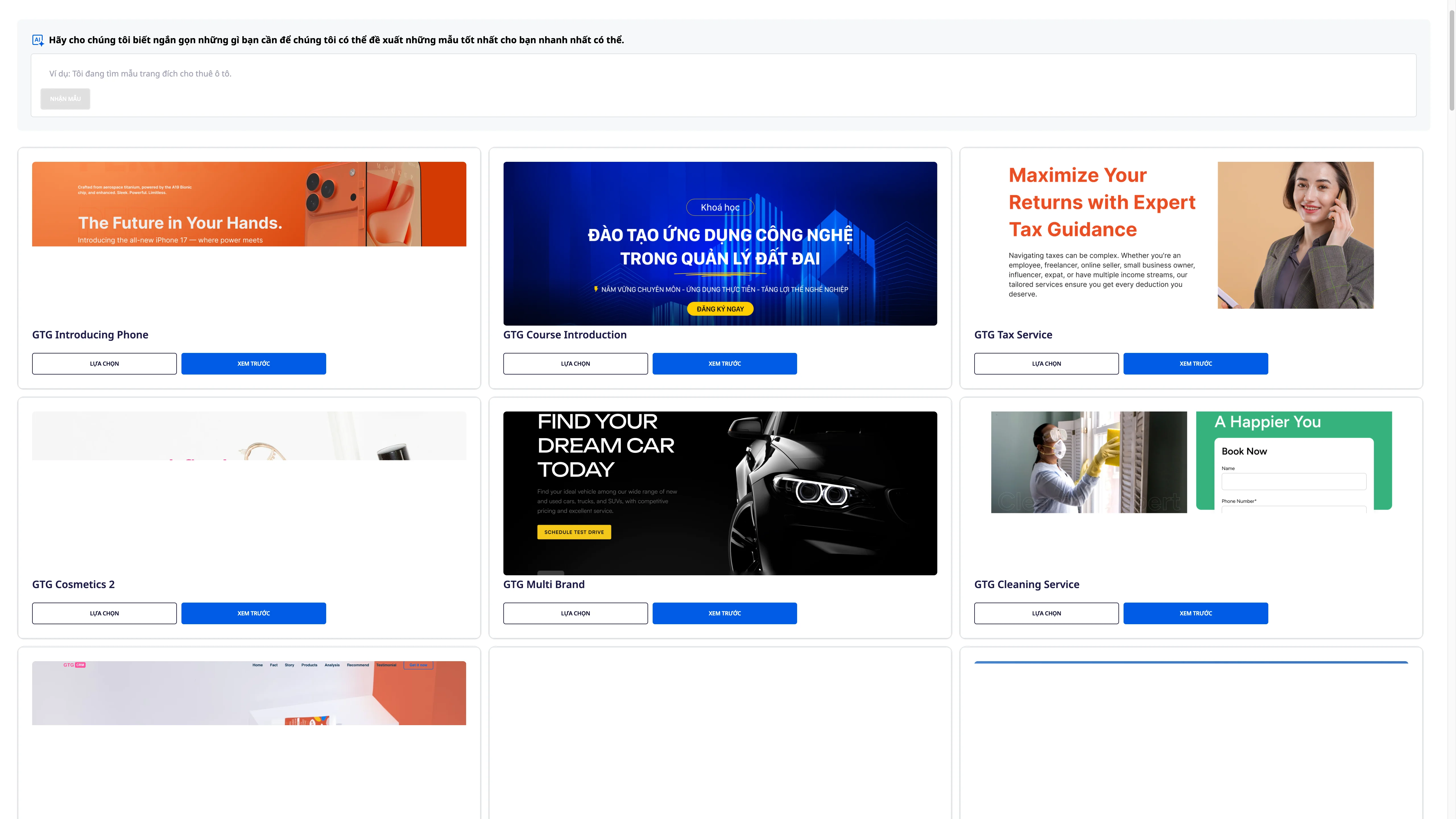
Søk etter maler med AI
I stedet for å bla gjennom hver mal, kan du beskrive med ord hva du ønsker:
"Side for salg av unisex t-skjorter med streetwear-stil for unge mennesker 20-30 år" "Landingsside for registrering av engelskkurs for muntlig kommunikasjon, profesjonell tone"
AI vil foreslå de malene som passer best med beskrivelsen din.
Forhåndsvisning før du velger
Klikk på en hvilken som helst mal for å se en fullstendig forhåndsvisning på både desktop og mobil før du bestemmer deg.
4. Be om egendefinert design
Hvis du ikke finner en passende mal, kan du be AI om å lage et helt nytt design:
Steg 1: Velg "Opprett egendefinert design" i stedet for å velge fra biblioteket
Steg 2: Beskriv kravene dine i detalj: - Virksomhetsområde - Designstil (minimalistisk, levende, luksuriøs...) - Hovedfarger - Seksjoner som trengs (hero, produkter, testimonier, kontaktskjema...) - Målrettet kundegruppe
Steg 3: AI analyserer og lager et passende layout — tar vanligvis 1–3 minutter
Tips: Jo mer detaljert beskrivelsen din er, jo nærmere AI-genererte resultater vil være dine forventninger. Du kan fortsatt redigere etter at AI har fullført.
5. Oversett hele siden
Hvis landingssiden trenger å støtte flere markeder, støtter GTG CRM oversettelse av alt innhold med bare ett klikk:
Innstillinger → Språk → Legg til språk → Velg målspråk → Automatisk oversettelse
AI vil oversette all tekst på siden til språket du velger. Deretter kan du redigere hvert avsnitt hvis du trenger å justere tonen for å passe markedet.
Støttede språk: Engelsk, Vietnamesisk, Kinesisk, Japansk, Koreansk, Thai, og mange flere.
6. Tilpasning av Stil & Font
I delen Design i editoren:
Farger
- Hovedfarge (Primær) - farge på knapper, hovedoverskrifter, uthevinger
- Sekundærfarge (Sekundær) - bakgrunn for seksjoner, kantlinjer
- Tekstfarge - tekstfarge for hele siden
- Støtter direkte inntasting av HEX-kode eller valg fra fargevelger
Font
Velg fontpar for: - Overskrifter (Heading) - iøynefallende, imponerende - Innhold (Body) - lettlest, tydelig
Over 50 Google Fonts er tilgjengelige, nøye utvalgt for ulike stiler.
7. Redigering av Header & Merkeidentitet
7.1 Header
Header vises øverst på hver side. Du kan aktivere/deaktivere header og tilpasse: - Vis/skjul header - Bakgrunnsfarge, tekstfarge - Høyde og polstring
7.2 Logo
Last opp merkevarelogoen til headeren: - Støttede formater: PNG, JPG, SVG, WebP - Anbefalt: PNG med gjennomsiktig bakgrunn, minimumsstørrelse 200×60px - Logoen skaleres automatisk i henhold til headerens høyde
7.3 Automatisk Merkeidentitet
Hvis Merkeidentitet er satt opp i GTG CRM, vil systemet automatisk foreslå å bruke det:
| Merkeidentitet Informasjon | Brukes på Landingsside |
|---|---|
| Logo | Header, favicon |
| Hovedfarge | Knapper, overskrifter, uthevinger |
| Sekundærfarge | Bakgrunner, seksjonsdelere |
| Font | All tekst på siden |
| Favicon (Ny 04/2026) | Nettleserfaner, bokmerker |
Ny 04/2026 — Merkekittet inkluderer nå favicon (nettsidefan-ikon). Etter å ha satt opp favicon i Merkeidentitet, vil alle landingssider automatisk bruke denne faviconen når de publiseres.
7.4 AI Logo
Har du ingen logo? Bruk funksjonen AI-generert logo: 1. Skriv inn firmanavn og beskriv stil 2. AI-en genererer 4 forskjellige logoversjoner 3. Velg ønsket logo → juster farger om nødvendig → Lagre
7.5 Navigasjonsmeny & CTA
Konfigurer menyen i headeren: - Legg til/slett/sorter menyvalg - Lenke til seksjoner på siden (ankerlenke) eller ekstern URL - CTA-knapp: tekst, farge, destinasjonslenke (skjema, kasse, kontakt)
7.6 Sosiale Lenker
Vis ikoner for sosiale medier i headeren eller footeren: - Facebook, Instagram, TikTok, YouTube, Zalo, LinkedIn, X (Twitter) - Hentes automatisk fra Social Hub-koblingen hvis den er koblet til
7.7 Header Stil
- Sticky header - headeren er festet når du ruller nedover siden
- Transparent header - gjennomsiktig header over hero-seksjonen, endrer farge ved scrolling
- Kompakt - headeren krymper når du ruller ned
8. Innstillinger for Innsamlingsskjema
Skjemaet er hjertet i landingssiden – der kundene legger igjen informasjon eller bestiller.
8.1 Grunnleggende Skjema Innstillinger
I delen Skjema Innstillinger: - Skjema Tittel — tekst som vises over skjemaet - Send-knapp — tekst, farge, størrelse - Suksessmelding — vises etter at kunden har sendt inn
8.2 AI Generert Skjema Innhold
Trykk på "AI-forslag" → AI foreslår: - En fengende skjematittel som passer sidens formål - CTA-knapptekst med høy konverteringsrate (i stedet for vanlig "Send") - En vennlig bekreftelsesmelding
8.3 Datafelt
Legg til/fjern/sorter feltene i skjemaet:
| Standardfelt | Datatype |
|---|---|
| Fullt navn | Tekst |
| Telefonnummer | Telefon |
| E-post | E-post |
| Adresse | Tekst |
| Merknader | Tekstområde |
Legg til tilpassede felt: Nedtrekksmeny, Avmerkingsboks, Radio, Datovelger, Filopplasting...
Når kunden legger inn et telefonnummer, vil systemet automatisk normalisere formatet i henhold til markedet: - Vietnam: +84 prefiks (fjerner ledende 0 om det finnes) - Singapore: +65 prefiks (8 sifre)
Data lagres i CRM i et standardisert format, ingen manuell rengjøring er nødvendig.
8.4 Fraktkostnader
Hvis salgslandingssiden har levering, konfigurer: - Fast fraktkostnad - gjelder for alle bestillinger - Gratis frakt - når bestillingsverdien når minimum - Beregne kostnader etter region - varierer etter provins/by
9. Rediger Hero Seksjon
Hero-seksjonen er det første kundene ser — den må gjøre et sterkt inntrykk i løpet av de første 3 sekundene.
Elementer i Hero Seksjon
- Overskrift - hovedtittel, stor og fremtredende skriftstørrelse
- Undertittel - kort beskrivelse som støtter overskriften
- Bakgrunn - bilde, video, gradient eller ensfarget
- CTA-knapp - hovedhandlingsknapp (Kjøp nå / Registrer deg / Få tilbud)
- Sosial bevis - tillitsmerker, statistikk, rangering
AI for optimalisering av Hero Seksjon
Trykk på "AI-forbedring" i Hero-seksjonen → AI analyserer gjeldende innhold og foreslår: - Overskrift med et sterkere "hook" - CTA-tekst med høyere konvertering - Bedre arrangement av visuell hierarki
Medier for Hero Seksjon
- Bilder: Last opp fra datamaskinen eller velg fra Mediebiblioteket i GTG CRM
- Bakgrunnsvideo: Støtter MP4, WebM — demper automatisk lyd, loop
- Overlegg: Legg til et dempet fargelag over mediet for å gjøre teksten lettere å lese
10. Salg & Checkout
10.1 Aktiver salgsfunksjonalitet
I Landingssideinnstillinger → E-handel: - Aktiver "Tillat kjøp" - Velg produkter fra Produkt-hub (GTG CRM) - Eller opprett nye produkter direkte i landingssiden
10.2 Konfigurer produktdisplay
For hvert produkt på siden: - Navn, beskrivelse, pris - Produktbilder (flere bilder, dra og slipp for å sortere) - Varianter: farger, størrelser, typer... - Lagermengde (automatisk synkronisert fra GTG CRM-lager)
10.3 Checkout-side
Landingssiden har en egen checkout-side innebygd: - Leveringsinformasjon (utfylles automatisk hvis kunden har kjøpt før) - Velg betalingsmetode: COD, bankoverføring, betalingsgateway - Ordresammendrag + fraktkostnad - Ordrebekreftelse via automatisk e-post/SMS
10.4 Oppsalg & Kryssalg
Legg til anbefalte produkter på siden: - Oppsalg: et bedre produkt / en høyere versjon - Kryssalg: et passende tilbehørsprodukt - Vis under checkout-prosessen eller etter vellykket bestilling
11. Ordre- & CRM-administrasjon
11.1 Se bestillinger fra Landingsside
Alle bestillinger fra landingssiden vises automatisk i CRM → Ordrer: - Filtrer etter kilde: se kun bestillinger fra en spesifikk landingsside - Ordrestatus: Ny → Behandles → Levert → Fullført / Returnert - Eksporter til CSV etter tidsperiode
11.2 Ordredetaljer
Klikk på en hvilken som helst ordre for å se: - Full kundedetaljer - Bestilte produkter + antall + pris - Leveringsadresse + fraktkostnad - Status- og internnotathistorikk - Eksporter e-faktura (koble til E-faktura)
11.3 Automatisk lagring av kontakter i CRM
Hver kunde fyller ut et skjema eller legger inn en bestilling → automatisk lagret i CRM Kontakter:
- Ingen duplisering: systemet slår sammen hvis e-post/telefonnummer allerede eksisterer
- Automatisk tag: kilde: landingsside, navnet på landingssiden
- Kjøpshistorikk knyttet til kontaktoppføring
11.4 Egendefinerte objekter & Pipelines
Landingssidebestillinger kan automatisk opprette en Deal i en pipeline: - Konfigureres i Innstillinger for landingsside → CRM-integrasjon - Velg destinasjonspipeline og startstadie - Ansvarlig person tildeles automatisk basert på regler
12. Se analyser
12.1 Oversiktstall
I fanen Analyser for landingssiden:
| Indikator | Betydning |
|---|---|
| Visninger | Totalt antall ganger siden er besøkt |
| Unike besøkende | Enkeltstående kunder (filtrert for duplisering) |
| Trekkhastighet | % som forlater siden umiddelbart |
| Gjennomsnittlig tid | Tid kunden tilbringer på siden |
| Konverteringsrate | % kunder som sender inn skjema / legger inn bestilling |
| Total inntekt | Hvis det selges varer |
12.2 Enhetsanalyse
Besøksandel etter enhet: - Stasjonær / Mobil / Nettbrett - Hjelper med å bestemme optimalisering av grensesnittet (prioriter mobil hvis >60% trafikk kommer fra telefon)
12.3 Trafikkilder
Finn ut hvor kundene kommer fra: - Facebook Ads / Google Ads (via UTM) - Organisk søk - Direkte (skrive inn URL-en direkte) - Henvisning (fra andre nettsteder)
12.4 Konverteringstrakt (Conversion Funnel)
Se hvor kundene faller fra ved hvilket trinn:
Besøker siden → Ser skjema → Fyller ut skjema → Bestiller → Betaler
  [100%]      [75%]      [40%]       [25%]       [18%]
Identifiser punktene som trenger optimalisering for å øke konverteringsraten.
13. Administrere & Redigere landingssider
13.1 Liste over landingssider
Skjermbildet Nettsted → Landingssider viser alle opprettede sider med: - Sidenavn, status (Utkast / Publisert / Pauset) - Direkte URL - Raske statistikker: visninger, konverteringer, inntekt (siste 7 dager) - Knapper: Rediger / Se direkte / Dupliser / Slett
13.2 Redigere og publisere på nytt
For å oppdatere innholdet: 1. Klikk "Rediger" → Redigeringsprogrammet åpnes 2. Gjør endringer 3. Klikk "Publiser"
13.3 Håndtering av publiseringsfeil
Hvis siden sitter fast i "Publisering" for lenge: - Systemet oppdager automatisk etter 30 minutter uten fremgang - Automatisk gjenoppretting: systemet starter publiseringsprosessen på nytt automatisk - Hvis den ikke kan gjenopprettes → statusen endres til "Mislyktes" med en tydelig melding - Du kan trykke på "Prøv igjen" for å publisere umiddelbart
Du trenger ikke kontakte support — systemet håndterer de fleste tilfeller automatisk.
13.4 Endre domene
Standard domene: <slug>.gtg.in (gratis)
Eget domene: Koble til ditt eget domene:
1. Innstillinger → Domener → Legg til domene
2. Skriv inn domenet (eksempel: salg.merkevare.com)
3. Systemet gir deg en CNAME-oppføring → oppdater den hos din DNS-leverandør
4. Vent på DNS-bekreftelse (vanligvis 5–30 minutter)
5. SSL blir automatisk utstedt og fornyet
13.5 Duplisere landingsside
Gjenbruk design for en ny kampanje: - Klikk "Dupliser" → skriv inn et nytt sidenavn → Bekreft - Kopien beholder hele designet, skjemaet og innstillingene - Du trenger bare å endre innholdet og publisere den separat
13.6 Pause & Slett
- Pauset: Siden eksisterer, men er utilgjengelig (viser 404). Data og konfigurasjon beholdes.
- Slett: Sletter permanent — kan ikke gjenopprettes. Skjema-/ordredata beholdes i CRM.
14. Innebyggbar Skjemabygger
Helt ny funksjon - Lag skjemaer som kan bygges inn på ethvert nettsted utenfor GTG CRM.
14.1 Hva er Skjemabygger?
I tillegg til fullstendige landingssider, lar GTG CRM deg nå opprette stående skjemaer for å bygge inn på: - Dine WordPress-, Webflow-, Wix-nettsteder - Personlige blogger - Partnernettsteder - Enhver HTML-side
Skjemaene fungerer fullt integrert med GTG CRM — hver innsending lagres automatisk i Kontakter, oppretter en Avtale, utløser automatisering.
14.2 Opprett et Innebyggbart Skjema
Nettsteder → Landingssider → Innebyggbare Skjemaer → + Opprett Skjema
Skjemabyggergrensesnittet ligner Landingssidebyggeren: - Legg til datofelt (tekst, e-post, telefon, nedtrekksliste, avkrysningsboks osv.) - Konfigurer bredden på hvert felt - Sett opp CTA-knappen - Varsel etter innsending - Koble til pipeline/avtale automatisk
14.3 To måter å bygge inn skjemaer på
Metode 1: JavaScript Widget (Anbefalt)
Optimalisert for UX og ytelse. Skjemaet lastes asynkront og påvirker ikke hastigheten på hovedsiden:
<!-- Plasser dette i <head> på siden -->
<script src="https://widget.gtgcrm.com/form.js" async></script>

<!-- Plasser dette der du vil vise skjemaet -->
<div data-gtg-form="FORM_ID_DITT"></div>
Widgeten gjør automatisk: - Laster skjemaet i henhold til den konfigurerte designen - Håndterer validering på klientsiden - Sender til GTG CRM-server - Viser suksess-/feilvarsler
Metode 2: iFrame
Enklere, egnet når du ikke vil legge til JavaScript:
<iframe
  src="https://form.gtgcrm.com/embed/FORM_ID_DITT"
  width="100%"
  height="600"
  frameborder="0"
  scrolling="no">
</iframe>
14.4 Hent innebyggingskoden
Etter å ha opprettet skjemaet: 1. Klikk "Bygg inn" (Embed) på skjemaet du vil bruke 2. Velg metode: Widget eller iFrame 3. Kopier kodestykket → lim det inn på ditt eksterne nettsted
14.5 Sporing og Attribusjon
Innebyggbare skjemaer sporer automatisk: - Trafikkilder (UTM-parametere hvis tilgjengelig) - Nettstedet som har skjemaet innebygd (henviser) - Innsendingstidspunkt
Alle data knyttes til kontaktoppføringen i CRM for kampanjeeffektivitetsanalyse.
14.6 Spam-beskyttelse
Innebyggbare skjemaer har innebygd spam-beskyttelse: - CAPTCHA (slå av/på etter ønske) - Rate limiting: begrenser antall innsendinger fra samme IP - Skjult honeypot-felt for automatisk robotdeteksjon
Tips for Optimalisering av Landingssider
Klar overskrift, spesifikke fordeler
I stedet for: "Høy kvalitet produkt" Bruk: "Reduser driftskostnadene med 30% i de første 30 dagene"
En god overskrift svarer på spørsmålet: "Hva får jeg ut av denne siden?"
Fremtredende og unik CTA
Hver landingsside bør ha 1 hoved-CTA. Flere CTA-er forvirrer kundene og reduserer konverteringsraten.
Bruk farger med høy kontrast mot bakgrunnen, og tilstrekkelig stor størrelse (minimum 44 piksler i høyden på mobil).
Bilder/videoer av høy kvalitet
- Faktiske bilder > generiske stockbilder
- Korte videoer på 15-30 sekunder øker tiden på siden
- Optimaliser filstørrelser slik at siden lastes raskt (GTG CRM komprimerer bilder automatisk)
Kortfattet skjema
Hvert ekstra felt reduserer konverteringsraten med ca. 10–15%. Spør kun om informasjon som er absolutt nødvendig. Samle inn mer informasjon etter at du har fått kontaktinformasjonen.
Sidehastighet
Med V2 SSR gjengis landingssider på serversiden — hastigheten er betydelig raskere enn med tradisjonelle sidebyggere. Dette påvirker direkte Quality Score på Google Ads og frafallsraten.
A/B-testing
Lag 2 versjoner av landingssider med 1 ulikt element (overskrift, CTA-farge, hero-bilde) → Del trafikken likt → Sammenlign konverteringsraten etter 1–2 uker → Behold vinneren.
Ofte stilte spørsmål
Hvor mange credits koster en landingsside?
Første publisering: 500 credits. Redigering og re-publisering senere: gratis.
Hvor mange landingssider kan jeg lage?
Ingen begrensning på antall sider. Hver første publisering koster 500 credits.
Optimaliseres landingssider automatisk for mobil?
Ja. Alle maler og AI-design er automatisk responsive. Du kan forhåndsvise på mobil direkte i redigeringsprogrammet.
Fungerer innebygde skjemaer med WordPress?
Ja. Lim inn Widget- eller iFrame-koden på hvilken som helst WordPress-side. Ingen plugin kreves.
Hva gjør jeg hvis et egendefinert domene har SSL-feil?
Gå til Innstillinger → Domene → Trykk på "Forny SSL". Systemet fornyer sertifikatet automatisk. Hvis feilen vedvarer, sjekk CNAME-oppføringen hos DNS-leverandøren din.
Kan jeg bruke en landingsside for salg uten eget nettsted?
Absolutt. GTG CRM landingssider har alt: produktdisplay, handlekurv, kasse, betaling, fakturagenerering — ingen egen nettside er nødvendig.


