

Hva vil du kunne gjøre etter å ha fulgt denne veiledningen?
Lag en nettside med AI → rediger visuelt i webbyggeren → administrer artikkelkategorier mens du bygger siden (legg til/gi nytt navn/slett, se liveoppdateringer) → publiser hele nettsiden med flere sider med bare én knapp → sjekk at siden er aktiv.
Forbered deg på forhånd
1. Logg inn på GTG CRM med tillatelse til å opprette/oppdatere nettstedsinnhold og innlegg – for å opprette sider, administrere kategorier og publisere.
2. Ha tilstrekkelig kreditt på kontoen din – Det påløper et kredittgebyr for å opprette et nettsted ved hjelp av AI (systemet vil varsle deg før opprettelsen).
3. (Anbefaling) Når merkeidentiteten (logo, farger, fonter) er etablert , kan AI-en lage et nettsted som virkelig gjenspeiler merkevaren fra starten av.
Trinn 1 – Lag et nettsted ved hjelp av AI
- Fra hovedmenyen velger du Nettsted .
- Klikk på Generer (Opprett med AI – anbefalt) eller Opprett manuelt .
- Velg sidene du vil inkludere (Hjem, Om oss, Kontakt, Produkter, Innlegg osv.), velg Merkeidentitet (hvis aktuelt), og skriv deretter inn en kort beskrivelse av bedriften din og ønsket stil.
- Klikk på Bekreft for å starte AI-opprettelsen. Følg fremdriften direkte til den er fullført.
✅ Forventet resultat : En nettside opprettet med alle valgte sider, relevant innhold og et merkespesifikt grensesnitt (hvis en merkeidentitet er til stede).
Trinn 2 – Åpne nettbyggeren og den visuelle redigeringsprogrammet.
- Klikk på nettstedet du nettopp opprettet for å åpne Nettsidebyggeren .
- Dra og slipp komponenter fra venstre sidefelt (tekst, bilde, knapp, skjema osv.) inn i sidebyggeren i midten.
- Velg en blokk for å justere egenskapene i panelet til høyre; klikk på Lagre når du er ferdig.
✅ Forventet resultat : Endringer vises direkte i sidebyggeren; innholdet lagres.
Trinn 3 – NYTT: Legg til innleggskategorier direkte i webbyggeren
- På siden som inneholder blogg-/innleggsblokken, velg innleggsblokken og åpne deretter innstillingspanelet til høyre.
- I delen Innholdskilder velger du Vis etter kategorier.
- Klikk på Kategoriadministrasjon → Legg til → skriv inn det nye kategorinavnet → bekreft.
✅ Forventet resultat : Meldingen «Kategori lagt til» vises. Den nye kategorien vises umiddelbart i valglisten.
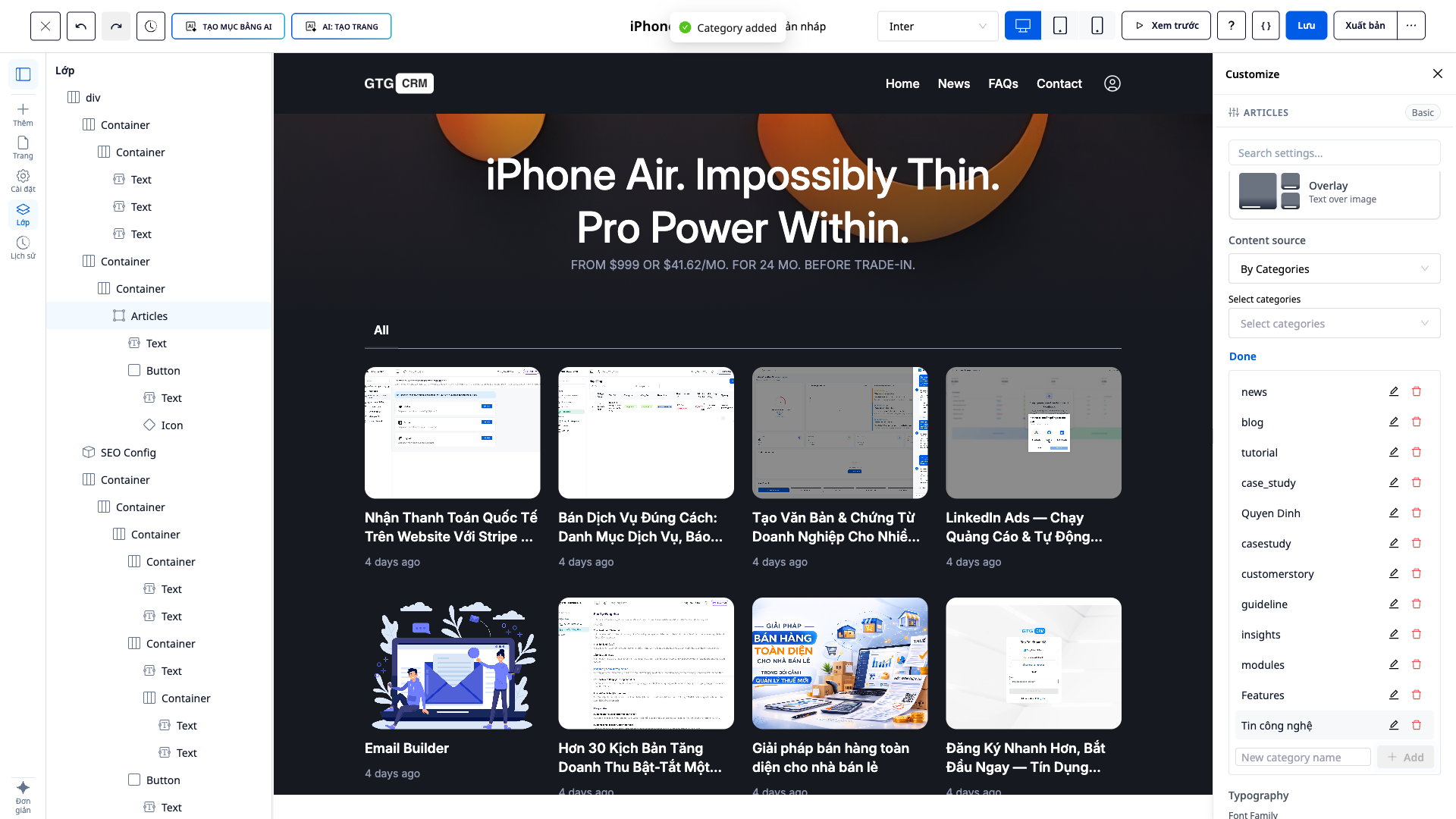
Trinn 4 – NYTT: Gi kategorien nytt navn (oppdater direkte, ingen sideinnlasting)
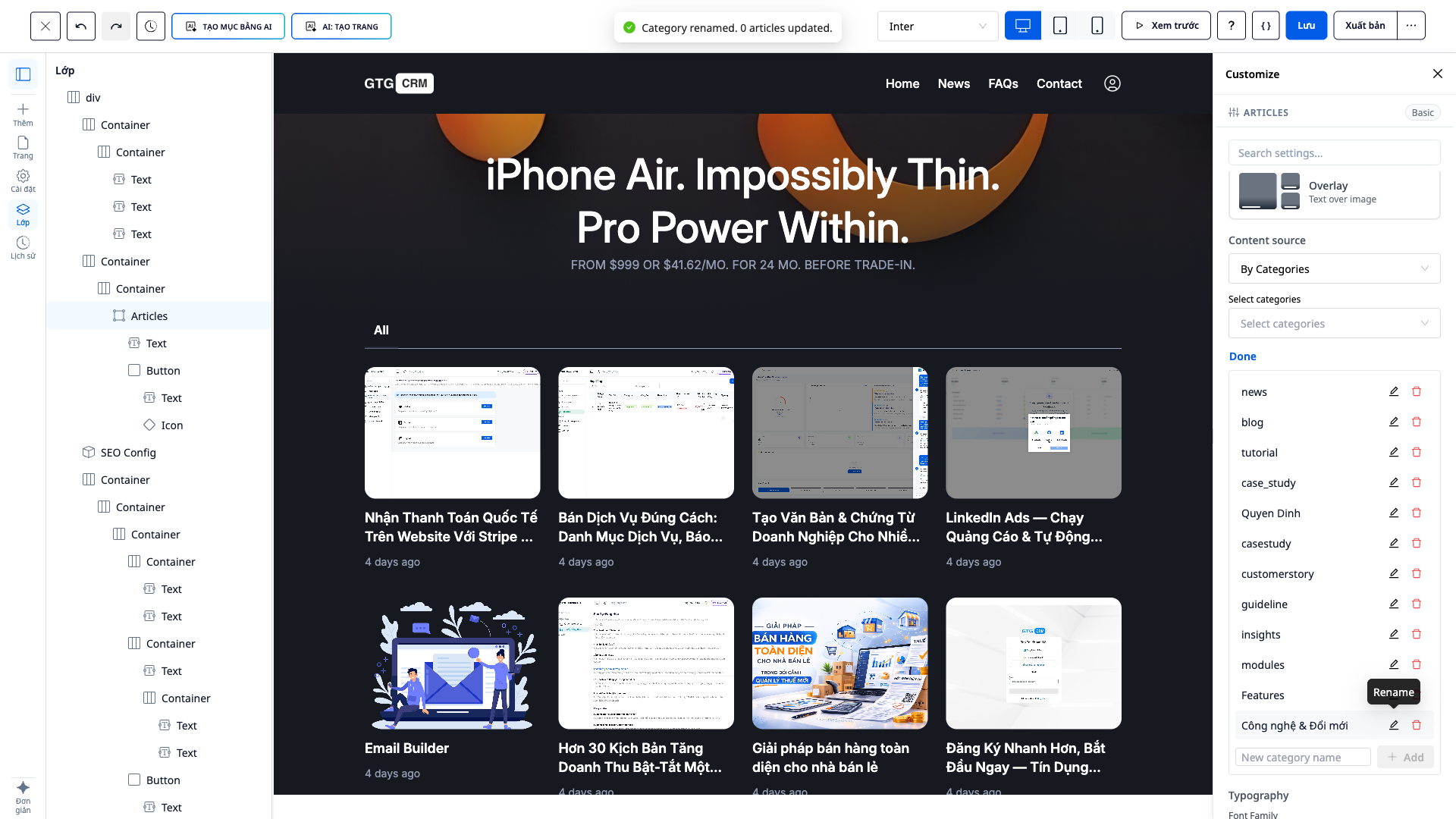
- I Kategoribehandling velger du en kategori → Gi nytt navn → skriver inn det nye navnet → bekreft.
- Følg rammeverket for sideoppsett.
✅ Forventet resultat : Viser meldingen «Kategori omdøpt. N innlegg oppdatert»; kategorietiketten på innleggsblokken endres automatisk i forhåndsvisningsvinduet uten at du trenger å laste inn siden på nytt (alle innlegg som for øyeblikket er tilknyttet den kategorien, oppdateres også).
Trinn 5 – NYTT: Slett ubrukte kategorier
- I Kategoribehandling velger du kategorien du vil slette → Slett .
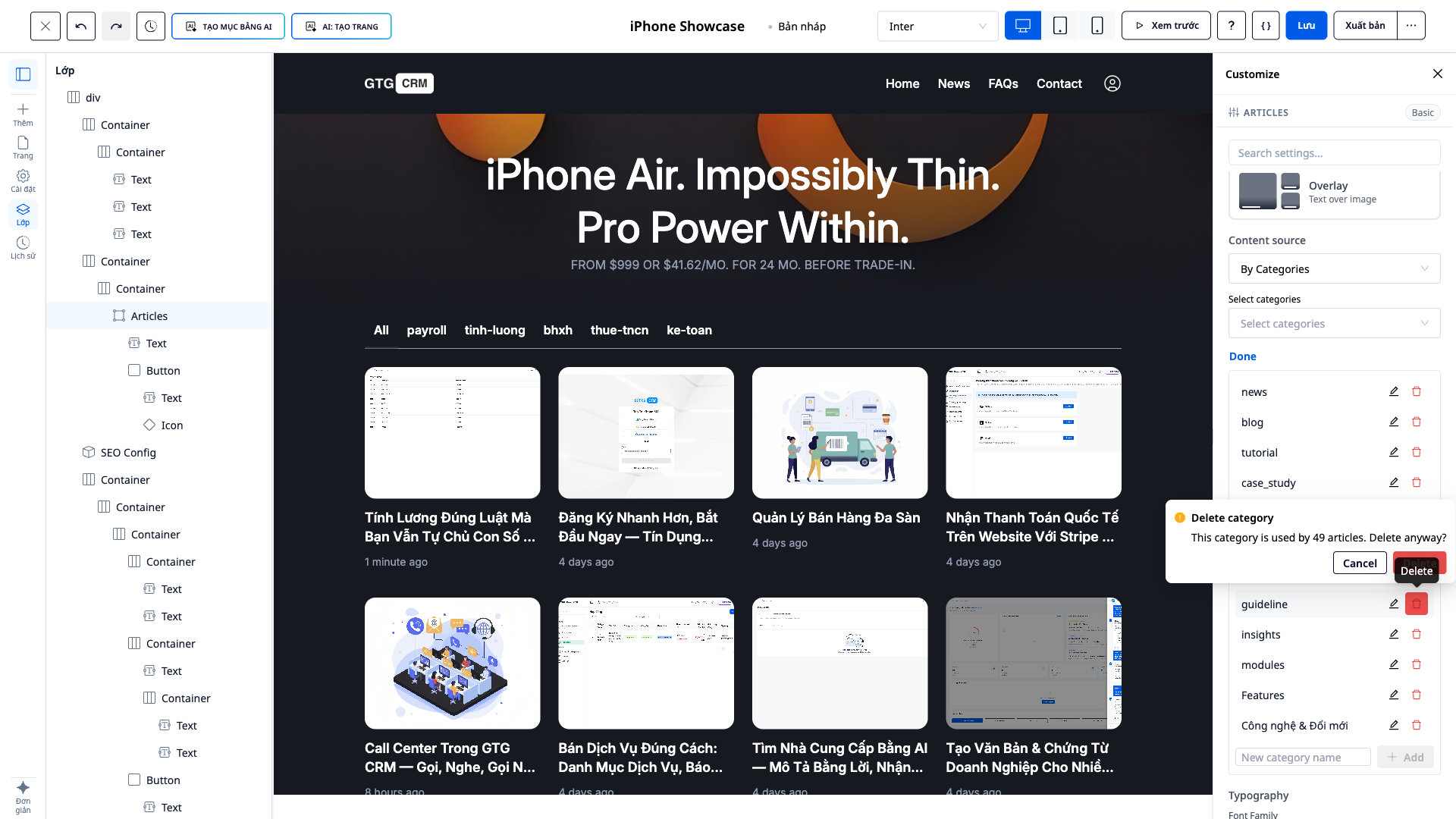
- Les bekreftelsesboksen (som tydelig angir hvor mange innlegg som bruker kategorien) → bekreft sletting.
✅ Forventet resultat : Hvis kategorien er i bruk, vises en dialogboks som sier «Denne kategorien brukes av N innlegg. Vil du fortsatt slette den?». Etter sletting vises «Kategori slettet. N innlegg oppdatert». Kategorien forsvinner fra forhåndsvisningsruten, og de relaterte innleggene blir værende (bare etikettene deres er fjernet).
Trinn 6 – NYTT: Publiser et komplett nettsted med flere sider med bare én knapp
- Klikk på Forhåndsvisning for å se en forhåndsvisning av hele siden.
- Klikk på Publiser .
✅ Forventet resultat : Alle kvalifiserte sider flyttes til publisert status; nettstedet publiseres på riktig URL for hver side i løpet av minutter (ingen sider sitter fast i «Utkast»-modus).
Trinn 7 – Sjekk at siden er aktiv
- Åpne nettadressen til nettstedet (eller individuelle sider, for eksempel
/gioi-thieu,/san-phamog bloggsider kategorisert etter emne). - Bekreft at bloggen viser riktig kategori du nettopp administrerte.
✅ Forventede resultater : Sider vises offentlig; blogger filtrert riktig i henhold til de konfigurerte kategoriene.
Hurtigoppslagstabell for forventede resultater
Generert med AI – Helsides nettsted, tro mot merkevaren
Legg til en kategori i nettbyggeren – «Kategori lagt til». Kategorien vises umiddelbart.
Gi kategori nytt navn — "Gjengitt navn… N innlegg oppdatert"; forhåndsvisningsrammen endres umiddelbart, ingen påfylling.
Slett kategorien som brukes for øyeblikket – Bekreftelsesboks «…brukt av N innlegg. Vil du fortsatt slette?»; innlegget blir værende.
Publiser – Alle kvalifiserte sider er publisert, ingen problemer med «utkast».
Note
- Administrering av kategorier krever tillatelse til å oppdatere innhold. Kontoer med utilstrekkelige tillatelser vil ikke se knappen Administrer kategorier og vil bli blokkert fra å legge til/gi nytt navn til/slette elementer.
- Hvis du endrer navn på/sletter en kategori, oppdateres alle innlegg som er knyttet til den kategorien samtidig – vær så snill å vurdere dette før du sletter.
- Kategorihåndtering kan også gjøres i CRM-systemets innleggsredigeringsprogram (samme opplevelse).
- Det er et gebyr i form av kreditter å lage nettsider med AI. Systemet viser alltid kostnaden før opprettelse.


