
Denne artikkelen gir en detaljert trinnvis veiledning for hvordan du utsteder elektroniske fakturaer (e-fakturaer) med GTG CRM — fra den første oppsettet til daglig fakturering og feilhåndtering.
Trinn 0: Forberedelser før du starter
Før du utsteder e-fakturaer, må du forberede:
| Punkt | Beskrivelse |
|---|---|
| ✅ Registrer skatteidentifikasjonsnummer (MST) | Ha et skatteidentifikasjonsnummer (for enkeltpersoner eller bedrifter) |
| ✅ Registrer e-faktura med skattemyndighetene (CQT) | Registrer deg for bruk av e-faktura hos det lokale skattekontoret |
| ✅ Digitalt signaturbevis (Token/USB-nøkkel) | Brukes til å digitalt signere fakturaer |
| ✅ GTG CRM-konto | Registrer deg på gtgcrm.com |
Trinn 1: Konfigurer bedriftsinformasjon
Logg inn på GTG CRM → Innstillinger → Bedriftsinformasjon:
```
Bedriftsnavn: ABC AS
Skatteidentifikasjonsnummer: 0123456789
Adresse: 123 Nguyễn Văn A, Distrikt 1, Ho Chi Minh City
Telefon: 028 1234 5678
E-post: info@abc.com.vn
Representant: Nguyễn Văn A
```
Trinn 2: Konfigurer fakturamaler
Gå til Fakturabehandling → Maloppsett:
- Velg faktur type:
- MVA-faktura (skattesatser 5%, 8%, 10%)
- Salgsfaktura (ingen MVA)
- Velg visningsmal:
- Bedriftslogo
- Fotinformasjon
- Standard merknader
- Konfigurer fakturaserie:
- Mal prefiks: 1C24TAA (eksempel)
- Systemet genererer fortløpende fakturanummer
Trinn 3: Utsted faktura manuelt
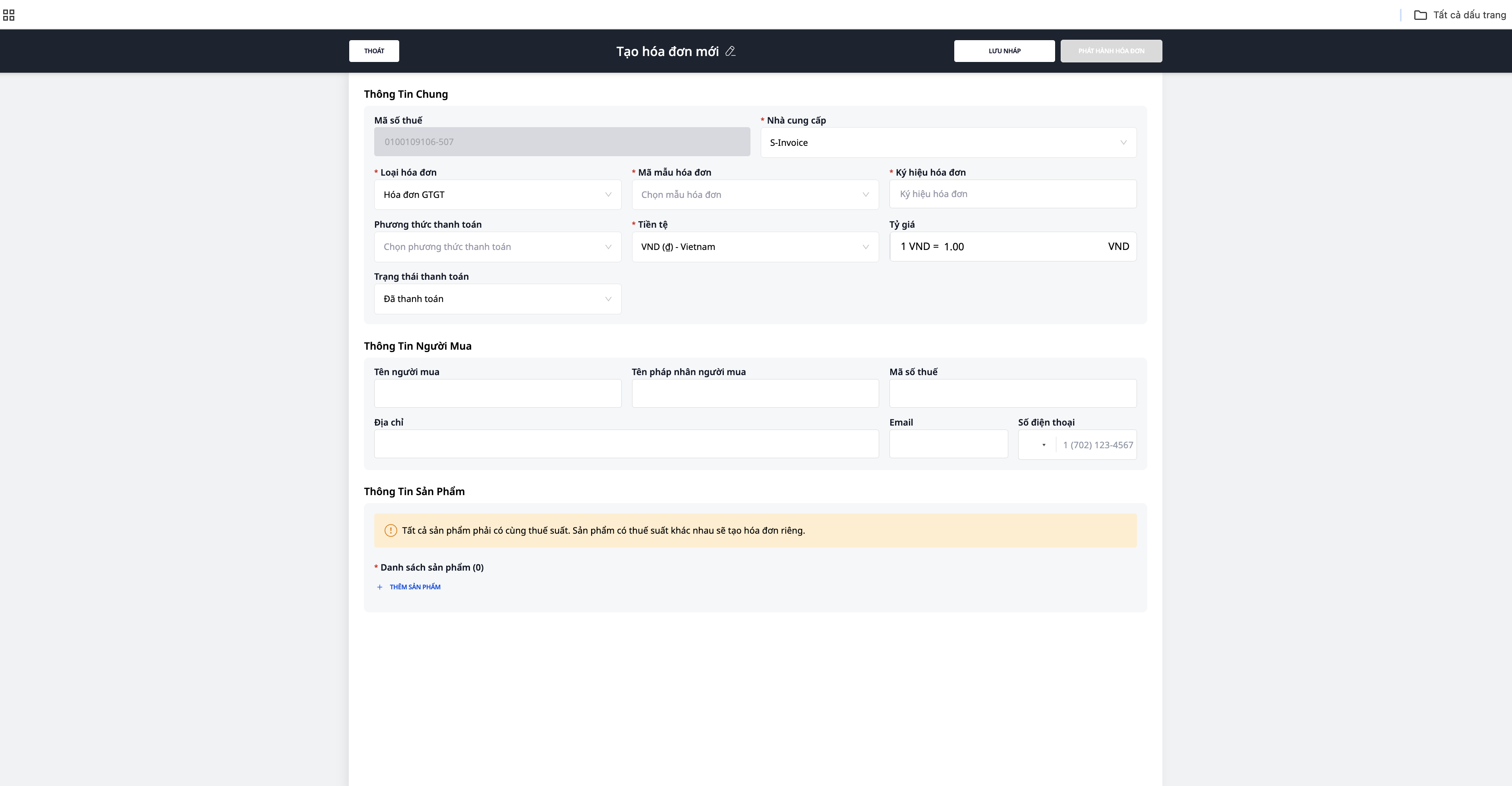
Metode 1: Opprett ny faktura
- Gå til Fakturaer → Opprett ny
- Skriv inn kjøpers informasjon:
- Firmanavn / Navn
- MST (hvis bedrift)
- Adresse
- Legg til produkter/tjenester:
- Varenavn
- Enhet
- Antall
- Enhetspris
- Skattesats (0%, 5%, 8%, 10%)
- Kontroller totalbeløp
- Klikk "Signer & Utsted faktura"
- Signer digitalt med token/USB
- Fakturaen sendes til skattemyndighetene (hvis e-faktura med kode) og sendes til kunden via e-post
Metode 2: Utsted faktura fra ordre
- Gå til Ordrer → velg fullført ordre
- Klikk "Utsted faktura"
- Systemet fyller automatisk ut informasjon fra ordren:
- Kjøpers informasjon (fra CRM)
- Produktliste (fra ordren)
- Totalt beløp
- Kontroller → Signer & Utsted
Trinn 4: Automatisk fakturering (Automatisering)
Konfigurer automatisering slik at systemet utsteder e-fakturaer automatisk:
```
Utløser: Ordre endrer status til "Fullført"
↓
Handling 1: Opprett en elektronisk faktura (informasjon fra bestillingen)
↓
Handling 2: Automatisk digital signering (hvis HSM-sertifikat finnes)
↓
Handling 3: Send til skatteetaten
↓
Handling 4: Send e-post til kunden (vedlegg PDF-faktura)
```
Merk: Automatisk digital signering krever HSM (Hardware Security Module) sertifikat — forskjellig fra vanlig USB-token. Kontakt din sertifikatleverandør for oppgradering.
Trinn 5: Masseeksport av fakturaer
Når du trenger å eksportere mange fakturaer samtidig:
- Gå til Bestillinger → velg flere bestillinger (kryss av i boksen)
- Klikk "Masseeksport fakturaer"
- Systemet oppretter fakturaer for alle valgte bestillinger
- Gjennomgå fakturalisten
- Signer & Eksporter alle
Trinn 6: Håndtering av feil
Faktura med feil navn/adresse (ingen feil i organisasjonsnummer og beløp):
- Gå til fakturaen som skal korrigeres
- Velg "Melding om feil"
- Systemet sender melding til skatteetaten
- Ingen ny faktura trenger å opprettes
Faktura med feil organisasjonsnummer, beløp, momssats:
- Gå til fakturaen som skal korrigeres
- Velg "Utfärda ersättningsfaktura" eller "Utfärda justeringsfaktura"
- Skriv inn korrekt informasjon
- Signer & Eksporter ny faktura
- Den gamle fakturaen blir merket "Erstattet/justert"
Avbestilling av faktura:
- Velg faktura → "Avbryt faktura"
- Skriv inn årsak til avbestilling
- Systemet sender avbestillingsmelding til skatteetaten
Trinn 7: Rapportering & Administrasjon
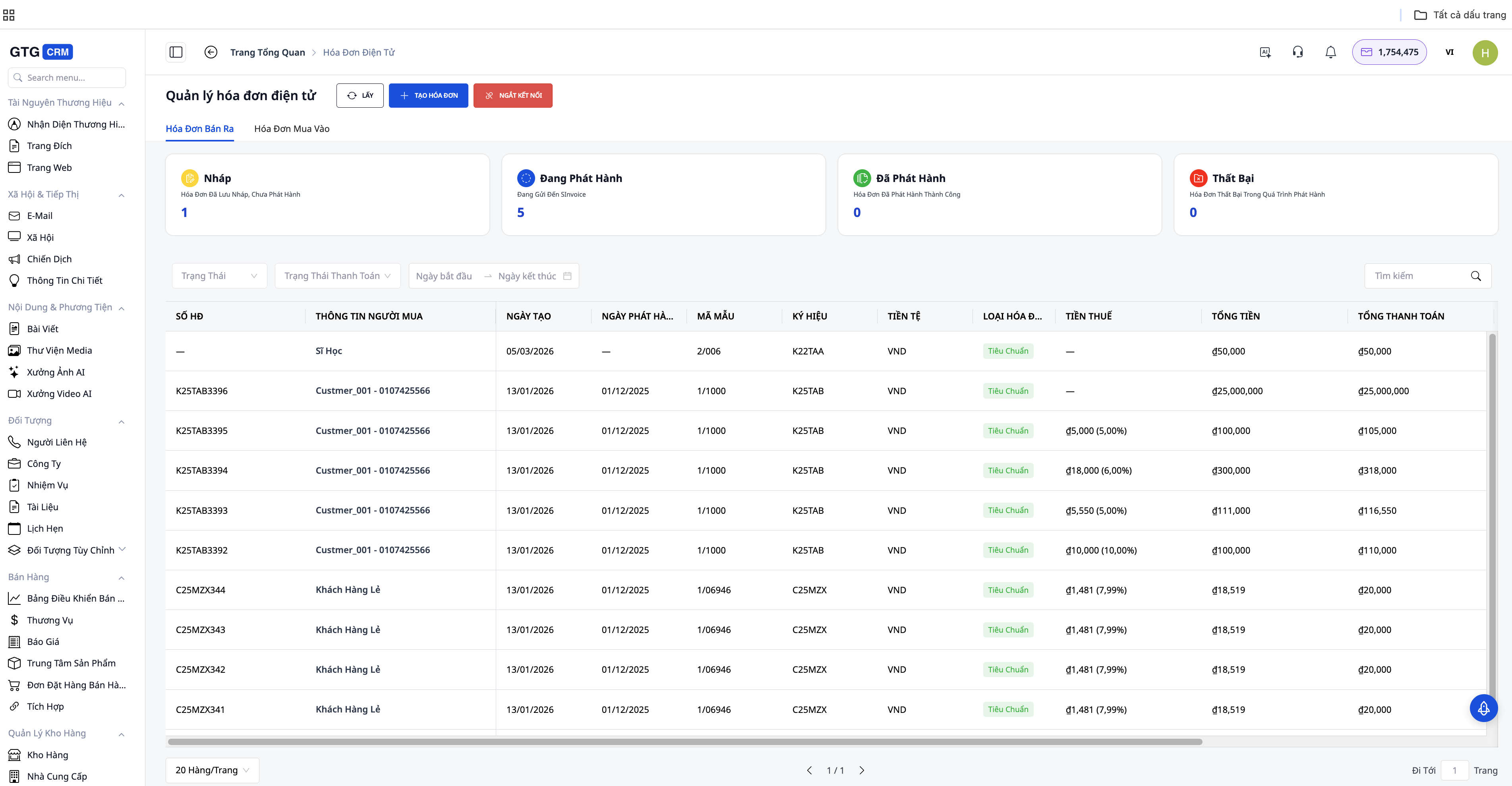
Fakturadashboardet gir deg:
- Totalt antall utstedte fakturaer (etter dag/måned/år)
- Total omsetning fra fakturaer
- Fakturaer etter status (utstedt, kansellert, justert)
- Eksporter til Excel/PDF for å sende til regnskapsfører
Konklusjon ###
Utstedelse av elektroniske fakturaer med GTG CRM er designet for å forenkle hele prosessen: fra oppsett av bedriftsinformasjon, opprettelse av fakturaer, digital signering, sending til skattemyndighetene, til senere administrasjon og oppslag. Takket være direkte kobling til bestillinger, produkter og kundedata, kan du raskt opprette fakturaer, redusere manuell datainntasting og minimere feil.
Ved kombinasjon med automatisering kan bedrifter også sette opp automatiserte prosesser: bestilling fullført → faktura opprettes → digital signering → sendes til kunde. Dette sparer tid, sikrer samsvar med regelverk og gjør fakturabehandling tydeligere og mer kontrollerbar i den daglige forretningsdriften.
FAQ
Spørsmål: Hvor mange credits trenger jeg for å utstede 1 faktura?
A: Kostnaden for å utstede e-faktura avhenger av bruksplanen. Med Basisplanen (199 000 VND/måned, 80 000 credits), kan du utstede tusenvis av fakturaer/måned.
Spørsmål: Støttes fakturaer i utenlandsk valuta?
A: Ja. GTG CRM støtter utstedelse av fakturaer i VNĐ og utenlandsk valuta (USD, EUR...) med vekslingskurs.
Spørsmål: Hva skjer hvis internettforbindelsen mistes?
A: E-fakturaer krever internettilkobling for å sendes til skatteetaten. Du kan opprette et utkast til faktura (draft) når du er offline, og deretter signere & eksportere når du har internett.
Spørsmål: Hvordan mottar kundene fakturaen?
A: Via e-post (vedlagt PDF) eller ved online oppslag ved hjelp av oppslagsnøkkelen på fakturaen.


