
Hva er robots.txt og når bør bedrifter bry seg om denne filen?
Du har sitemap, har sendt det til Google, og nettstedet ditt begynner å bli indeksert. Men en dag oppdager du at administrasjonssiden (admin), interne betalingssider eller staging-siden på nettstedet ditt også vises på Google. Kunder søker etter firmanavnet ditt - og ser til og med den uferdige test-siden.
Eller omvendt: Du legger ut et nytt blogginnlegg, venter to uker, og det vises fortsatt ikke på Google. Du spør den tekniske enheten, og de sier: "Robots.txt-filen blokkerer Google fra å crawle hele nettstedet."
Begge situasjoner er relatert til en liten fil som få webansvarlige legger merke til: robots.txt.
Denne artikkelen vil forklare hva robots.txt er, hvordan den fungerer, når du trenger å redigere den, og vanlige feil bedrifter bør unngå - alt i et enkelt språk, med praktiske eksempler.
Hva er robots.txt? En forklaring for webansvarlige
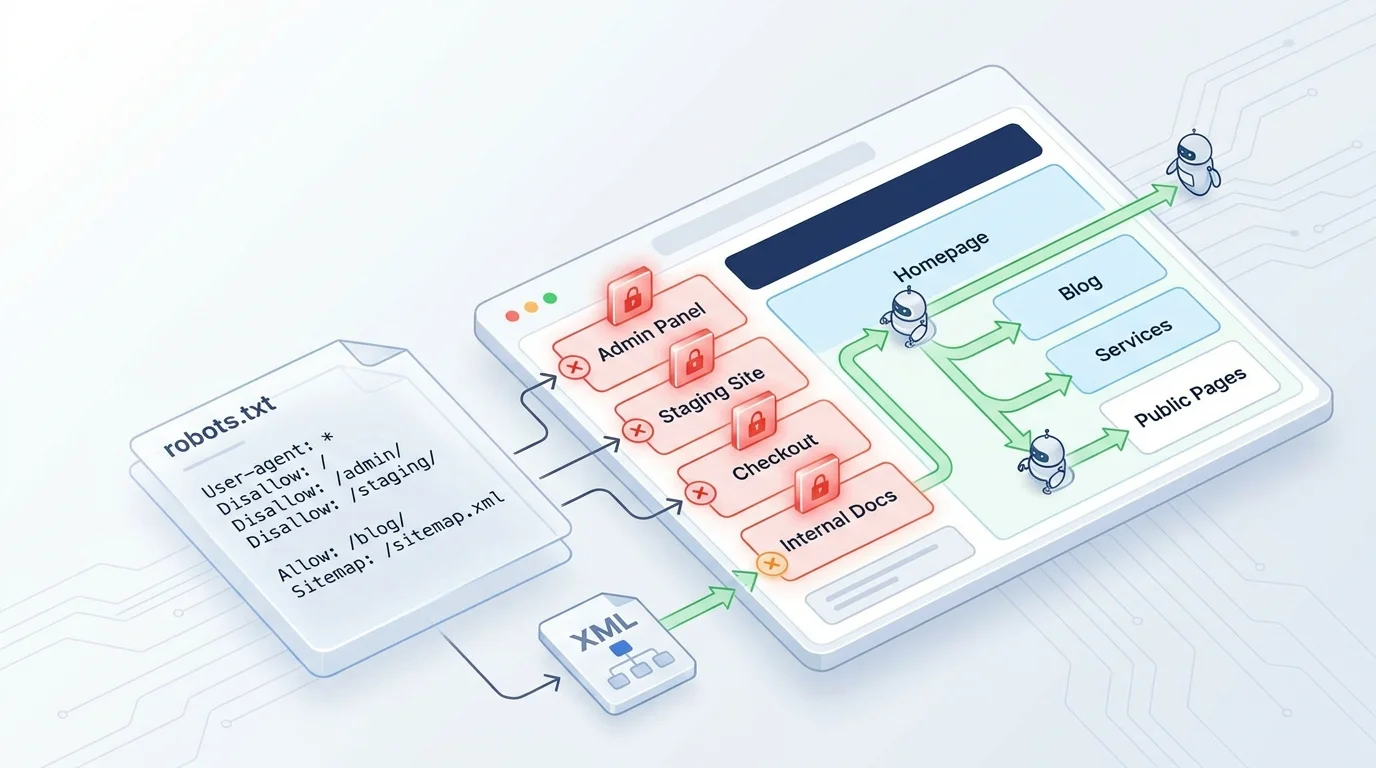
Hvis sitemap er bygningens oversiktskart - som forteller Google hvilke rom som finnes - så er robots.txt et "Adgang forbudt"-skilt - som forteller Google hvilke rom ikke får lov til å gå inn i.
Teknisk sett: robots.txt er en liten tekstfil som ligger i rotmappen til nettstedet (f.eks. https://example.com/robots.txt). Denne filen inneholder regler som forteller søkemotorroboter - som Googlebot -:
- Hvilke sider som får lov til å crawle (skanne)
- Hvilke sider som ikke får lov til å crawle
- Hvor sitemapet ligger
Du kan se robots.txt for et hvilket som helst nettsted ved å skrive: domene.com/robots.txt i nettleseren.
💡 Viktig: robots.txt er bare en høflig forespørsel, ikke et absolutt forbud. Ansvarsfulle roboter som Googlebot vil følge den, men slemme roboter (spam, scrapere) kan ignorere den. Hvis du trenger reell sikkerhet, bruk passord eller en brannmur - ikke stol på robots.txt.
Hvordan ser en robots.txt-fil ut?
Du trenger ikke å skrive denne filen fra bunnen av. Men for å forstå når du ser på den, her er en enkel robots.txt-fil:
User-agent: *
Disallow: /admin/
Disallow: /thanh-toan/
Disallow: /staging/
Allow: /

Sitemap: https://example.com/sitemap.xml
Forklaring av hver linje:
| Linje | Betydning |
|---|---|
User-agent: * | Gjelder for alle roboter (Google, Bing, osv.) |
Disallow: /admin/ | Ikke la robotene gå inn i mappen /admin/ |
Disallow: /thanh-toan/ | Ikke la robotene gå inn på betalingssiden |
Disallow: /staging/ | Ikke la robotene gå inn på staging-versjonen |
Allow: / | La robotene få crawle resten av nettstedet |
Sitemap: https://... | Forteller robotene hvor sitemapet ligger |
Her er et mer komplekst eksempel - egnet for et bedriftsnettsted med blogg, tjenestesider og administrasjonsområde:
# Tillat alle roboter å crawle offentlig innhold
User-agent: *
Disallow: /admin/
Disallow: /wp-admin/
Disallow: /cart/
Disallow: /checkout/
Disallow: /my-account/
Disallow: /search?
Disallow: /*?ref=
Disallow: /*?utm_

# Tillat Googlebot å crawle CSS og JS (nødvendig for å gjengi siden)
User-agent: Googlebot
Allow: /wp-content/uploads/
Allow: /wp-includes/

Sitemap: https://example.com/sitemap.xml
📝 Merk for utviklere: Tegnet
i stien er et jokertegn —/?utm_betyr å blokkere alle URL-er som inneholder parameteren?utm_. Tegnet$på slutten av stien brukes til å matche nøyaktig slutten av URL-en. For eksempel:Disallow: /*.pdf$vil blokkere alle PDF-filer.
---
Hvordan fungerer robots.txt i SEO-prosessen?
For å forstå posisjonen til robots.txt, la oss se tilbake på prosessen Google bruker for å inkludere nettsteder i søkeresultatene:
Crawl → Index → Rank
(Skanning)   (Lagring)   (Rangering)
Robots.txt fungerer i det første trinnet - Crawl.
Før Googlebot begynner å skanne noen sider på nettstedet ditt, sjekker den robots.txt først. Hvis en URL er oppført i Disallow, vil Googlebot ignorere den siden - ikke skanne, ikke lese innholdet.
Googlebot ønsker å skanne https://example.com/admin/settings
→ Sjekker robots.txt
→ Ser Disallow: /admin/
→ Ignorerer, skanner ikke

Googlebot ønsker å skanne https://example.com/dich-vu/
→ Sjekker robots.txt
→ Ikke blokkert
→ Skanner normalt → Indekserer → Kan dukke opp i søkeresultatene
Robots.txt og sitemap: et komplementært par
| Fil | Rolle |
|---|---|
| Sitemap | "Dette er listen over sider jeg ønsker Google skal vite om" |
| Robots.txt | "Dette er sidene jeg ikke ønsker at Google skal skanne" |
Disse to filene motsier ikke hverandre - de jobber sammen. Sitemap viser veien, robots.txt setter opp barrierer. Ved å kombinere dem riktig, kan du kontrollere hva Google ser og ignorerer på nettstedet ditt.
Hva brukes robots.txt til? 4 vanlige tilfeller
1. Skjule administrasjons- og interne sider fra Google
Admin-sider, backend CMS-sider, staging-sider, test-sider - alt dette bør ikke vises i Google. Robots.txt hjelper deg med å fortelle Google: "Ikke gå hit."
Disallow: /admin/
Disallow: /wp-admin/
Disallow: /staging/
2. Unngå sløsing med "crawl budget"
Google skanner ikke uendelig. Hvert nettsted har et "crawl budget" - antall sider Googlebot vil skanne under hvert besøk. Hvis nettstedet har mange uviktige sider (interne søkesider, filter-sider, pagineringssider), kan Googlebot bli opptatt med å skanne disse i stedet for viktige tjenestesider eller blogginnlegg.
Disallow: /search?
Disallow: /tag/
Disallow: /page/
💡 Crawl budget er primært viktig for store nettsteder (tusenvis av sider). Små bedriftsnettsteder trenger vanligvis ikke å bekymre seg for mye, men å holde robots.txt ryddig er fortsatt en god vane.
3. Blokkere duplisert innhold
Hvis nettstedet har mange URL-er som fører til samme innhold (for eksempel URL-er med sporingsparametere ?utm_source=facebook, eller utskriftsversjoner ?print=true), kan du blokkere disse dupliserte URL-ene:
Disallow: /*?utm_
Disallow: /*?ref=
Disallow: /*?print=
4. Vise vei til sitemap
Robots.txt er det første stedet Googlebot sjekker når den besøker et nettsted. Å plassere sitemap-stien her hjelper Google med å finne sitemap raskere - selv om du ikke har sendt det inn via Search Console.
Sitemap: https://example.com/sitemap.xml
Når bør bedrifter bry seg om robots.txt?
Du trenger ikke alltid å justere robots.txt. Men det er tider da det er obligatorisk å sjekke denne filen:
Når nettstedet nylig er lansert (go-live)
Dette er den viktigste tiden. Mange nettsteder blir fullstendig blokkert fra skanning fordi utviklerne glemmer å fjerne linjen Disallow: / - linjen de plasserte under staging for å hindre Google i å indeksere den uferdige versjonen.
Sjekk ved go-live:
| Kategori | Hvordan sjekke |
|---|---|
| robots.txt-fil eksisterer | Åpne https://domene.com/robots.txt i nettleseren |
| Blokkerer ikke hele nettstedet | Sørg for at det IKKE er en linje Disallow: / |
| Sitemap er deklarert | Sørg for at det ER en linje Sitemap: https://domene.com/sitemap.xml |
| Viktige sider er ikke blokkert | Sjekk at sider som tjenester, blogg, kontaktsider ikke er inkludert i Disallow |
✅ Når nettstedet ditt ikke blir indeksert av Google etter flere uker
Hvis du har et sitemap, har sendt det inn via Search Console, men Google indekserer det fortsatt ikke – er robots.txt den første mistenkte du bør sjekke.
Når du legger til områder som skal skjules (medlemsområder, interne sider)
Hvis nettstedet ditt legger til en kontoadministreringsside, et medlemsområde eller interne sider – oppdater robots.txt for å blokkere disse områdene.
Når du bytter nettstedplattform eller redesigner
Hver plattform (WordPress, Webflow, egendefinert kode) genererer ulike URL-strukturer. Ved migrering kan den gamle robots.txt-filen feilaktig blokkere nye sider eller overse sider som burde vært blokkert.
Når Search Console rapporterer feilen "Blocked by robots.txt"
Google Search Console har en rapport for Indeksering som viser hvilke sider som er blokkert av robots.txt. Hvis du ser at viktige sider er blokkert – er det på tide å fikse filen umiddelbart.
5 vanlige robots.txt-feil og hvordan du fikser dem
Feil 1: Blokkerer hele nettstedet – den mest alvorlige feilen
Symptomer: Ingen sider blir indeksert av Google. Search Console rapporterer et stort antall sider som "Blocked by robots.txt".
Årsak: robots.txt-filen inneholder:
User-agent:
Disallow: /
Disse to linjene betyr: "Tillat ingen bots å gå inn på noen sider." Dette skjer ofte når utviklere setter denne regelen under testing og glemmer å fjerne den når nettstedet lanseres.
Hvordan fikse: Endre til:
User-agent: *
Disallow:

Sitemap: https://domene.com/sitemap.xml
Disallow: (ingenting etter kolonet) = tillat crawling av alt.
⚠️ Dette er den største feilen vi ser på nye bedriftsnettsteder. Etter at du har fikset dette, kan det ta flere dager til uker før Google kryper siden på nytt. Send inn sitemapet på nytt via Search Console for å fremskynde prosessen.
---
Feil 2: Blokkerer CSS og JavaScript
Symptomer: Nettstedet vises normalt i nettleseren, men når du bruker "URL Inspection"-verktøyet i Search Console, ser Google at siden har ødelagt layout eller mangler innhold.
Årsak: robots.txt blokkerer katalogene som inneholder CSS og JS:
Disallow: /wp-content/
Disallow: /wp-includes/
Google trenger å lese CSS og JS for å forstå hvordan siden ser ut (dette kalles "rendering"). Hvis disse blir blokkert, kan ikke Google gjengi siden → forstår ikke innholdet → påvirker rangeringen.
Hvordan fikse:
User-agent: *
Disallow: /wp-admin/
Allow: /wp-admin/admin-ajax.php
Allow: /wp-content/
Allow: /wp-includes/
📝 Merk for utviklere: Siden 2014 har Google tydelig anbefalt: ikke blokker CSS, JS og bilder i robots.txt. Googlebot trenger disse ressursene for å gjengi siden riktig. Bruk URL Inspection-verktøyet i Search Console for å sjekke hvordan Google gjengir siden din.
Feil 3: Feilaktig blokkering av viktige sider
Symptomer: Tjeneste-sider, produktsider eller blogginnlegg vises ikke i Google – selv om sitemapet lister dem opp.
Årsak: Regelen i robots.txt er for generell. For eksempel:
Disallow: /dich-vu
Denne linjen blokkerer ikke bare /dich-vu/, men også /dich-vu-thiet-ke-web/, /dich-vu-seo/, og enhver URL som starter med /dich-vu.
Løsning: Legg til en / på slutten av stien for å blokkere mappen nøyaktig:
Disallow: /dich-vu-noi-bo/
Eller bruk Allow for å beskytte nødvendige sider:
Disallow: /dich-vu-noi-bo/
Allow: /dich-vu/
Allow: /dich-vu-thiet-ke-web/
📝 Merk for utviklere: Rekkefølgen på
AllowogDisallowhar betydning. Googlebot bruker den mest spesifikke stien (most specific path). Hvis de har samme lengde, prioriteresAllowoverDisallow. Test alltid med Robots Testing Tool i Search Console før utrulling.
Feil 4: Ingen robots.txt-fil
Symptom: Skriv domene.com/robots.txt → returnerer 404-feil.
Årsak: Nettstedet er laget manuelt og utvikleren har ikke opprettet denne filen. Eller filen ble feilaktig slettet under utrulling.
Konsekvens: Ikke så alvorlig som feil 1 - hvis det ikke finnes en robots.txt, indekserer Google alt som standard. Men dette betyr:
- Google vil krype administrasjonssider, test-sider og interne sider
- Du har ingen måte å dirigere til sitemap via robots.txt
- Mangel på grunnleggende kontroll
Løsning: Opprett en robots.txt-fil i rotmappen. Minimalt innhold:
User-agent: *
Disallow: /admin/
Disallow: /search?

Sitemap: https://domene.com/sitemap.xml
---
Feil 5: Bruke robots.txt for å skjule sider fra Google (feil forståelse av formålet)
Symptom: Du blokkerer en side med Disallow, men siden vises fortsatt på Google - selv om den ikke har noe innholdssnippet.
Årsak: Robots.txt blokkerer kryping, ikke indeksering. Hvis siden allerede er indeksert, eller har en backlink fra et annet nettsted som peker til den, kan Google beholde URL-en i søkeresultatene - den vil bare ikke vise innholdet.
Riktig løsning:
| Mål | Hva du skal bruke |
|---|---|
| Vil ikke at Google skal krype (scanne) | Disallow i robots.txt |
| Vil ikke at Google skal indeksere (vise) | |
| Vil ikke ha noen av delene | Bruk noindex i HTML (og ikke blokker i robots.txt) |
⚠️ Dette er det punktet som oftest misforstås: Hvis du både blokkerer kryping (robots.txt) og setter
noindex(HTML), vil Google ikke se noindex-taggen fordi den ikke får krype siden — og siden kan fortsatt bli indeksert. Løsning: Bruknoindexi HTML og fjernDisallow-regelen for den siden i robots.txt.
Eksempel på robots.txt for bedriftsnettsteder
Her er en eksempel-robots.txt-fil som passer for de fleste SMB-bedriftsnettsteder:
# =============================================
# Robots.txt for bedriftsnettsteder
# Oppdatert: 2026-04-20
# =============================================

# Gjelder for alle boter
User-agent: *

# Blokkér administrasjon og interne områder
Disallow: /admin/
Disallow: /wp-admin/
Disallow: /dashboard/
Disallow: /staging/

# Blokkér interne søkesider (for å unngå sløsing med krypebudsjett)
Disallow: /search?
Disallow: /*?s=

# Blokkér URL-er med sporingsparametere (for å unngå duplisert innhold)
Disallow: /*?utm_
Disallow: /*?ref=
Disallow: /*?fbclid=

# Blokkér handlekurv-/betalingssider (hvis aktuelt)
Disallow: /cart/
Disallow: /checkout/
Disallow: /my-account/

# Tillat CSS, JS, bilder (Google trenger disse for å gjengi siden)
Allow: /wp-content/uploads/
Allow: /wp-content/themes/
Allow: /wp-includes/

# Veiledning til sitemap
Sitemap: https://domene.com/sitemap.xml
📝 Merk til utviklere: robots.txt-filen må ligge i roten av domenet —
https://example.com/robots.txt. Ikke/blog/robots.txteller en annen underkatalog. Hver subdomene trenger sin egen robots.txt (for eksempel:blog.example.com/robots.txter separat fraexample.com/robots.txt).
Slik sjekker du nettstedets robots.txt
Metode 1: Sjekk direkte i nettleseren
Skriv inn https://ditt-domene.com/robots.txt i adressefeltet. Du vil se innholdet i filen som tekst. Hvis du får en 404-feil, betyr det at nettstedet ikke har en robots.txt-fil ennå.
Metode 2: Bruk Google Search Console
- Logg inn på Google Search Console
- Gå til Innstillinger → Crawling → robots.txt
- Se filen robots.txt som Google leser
- Sjekk om en spesifikk URL er blokkert
Metode 3: Sjekk i indekseringsrapporten
I Search Console → Sider (eller Indeksering) → Finn seksjonen "Blokkert av robots.txt". Hvis viktige sider er i denne listen, må du fikse robots.txt umiddelbart.
💡 Det anbefales å sjekke robots.txt minst kvartalsvis eller hver gang nettstedet gjennomgår store endringer (legger til sider, endrer struktur, migrerer plattform).
Tabell: Hva robots.txt bør og ikke bør blokkere
| ✅ BØR blokkere | ❌ BØR IKKE blokkere |
|---|---|
Administrasjonssider (/admin/, /wp-admin/) | Hjemmeside, tjenestesider, kontaktsider |
| Staging-/test-sider | Blogginnlegg, artikler |
Interne søkesider (/search?) | CSS- og JavaScript-filer |
URL-er med sporingparametere (?utm_, ?fbclid=) | Bilder (Google Images genererer også trafikk) |
| Handlekurv, kasse, personlige kontosider | Sitemap |
| Sider med duplisert innhold (filtrering, sortering, paginering) | FAQ-sider, casestudier |
---
Ofte stilte spørsmål om robots.txt
Hva er forskjellen mellom robots.txt og sitemap?
Sitemap sier: "Her er sidene jeg vil at Google skal vite om." Robots.txt sier: "Her er sidene jeg ikke vil at Google skal crawle." De to filene utfyller hverandre — sitemap viser veien inn, robots.txt setter opp sperringene.
Kan Google fortsatt crawle nettstedet mitt hvis jeg ikke har en robots.txt?
Ja. Uten en robots.txt vil Google som standard crawle alle sider — inkludert de du ikke ønsker. Derfor er det viktig å ha denne filen.
Jeg bruker WordPress, hvor er robots.txt-filen?
WordPress lager en virtuell robots.txt automatisk. Hvis du bruker et SEO-plugin som Yoast eller Rank Math, kan du redigere robots.txt direkte i pluginet uten å måtte få tilgang til serveren.
Påvirker robots.txt nettstedets hastighet?
Nei. Denne filen er bare noen få KB stor. Den påvirker ikke sideinnlastingshastigheten.
Jeg har blokkert en side med robots.txt, hvorfor dukker den fortsatt opp på Google?
Fordi robots.txt bare blokkerer crawling, ikke indeksering. Hvis du vil at en side skal forsvinne helt fra Google, bruk taggen i HTML-en — og ikke blokker siden i robots.txt (slik at Google kan lese noindex-taggen).
Hvor lang tid tar det før Google oppdaterer seg etter at jeg har endret robots.txt?
Google sjekker vanligvis robots.txt på nytt innen 24-48 timer. Du kan gå til Search Console → Innstillinger → Crawling for å be Google om å sjekke på nytt tidligere.
Konklusjon
Robots.txt er en liten fil — ofte bare noen få linjer — men den har direkte innvirkning på om Google finner nettstedet ditt eller ikke.
Ting å huske:
- Robots.txt er et «Privat område»-skilt: forteller Google hvilke sider som ikke skal skannes
- Sjekk når nettstedet lanseres: feil som blokkerer hele nettstedet er den vanligste og mest alvorlige
- Ikke bruk robots.txt til å skjule sider fra Google: det blokkerer crawling, ikke indeksering
- Tillat alltid CSS og JS: Google trenger å gjengi siden for å forstå innholdet
- Kombiner med sitemap og Search Console: for full kontroll over Googles crawling og indeksering av nettstedet
Sjekk nettstedets plattform
Robots.txt er bare én av mange tekniske faktorer som påvirker SEO. Hvis du lurer på: «Er nettstedet mitt satt opp riktig?» – svaret ligger i plattformen du bruker.
GTG CRM hjelper deg med et nettsted med standard robots.txt, automatisk sitemap, og en teknisk struktur klar for Google – du trenger ikke bekymre deg for å endre individuelle filer eller kodelinjer.
Gjør det du nettopp leste om til konkrete resultater — prøv det gratis med GTG CRM nå.
Prøv nå

