
1. Toegang tot de AI Biz Assistant
Stap 1: Inloggen op GTG CRM
Log in op uw GTG CRM-account.
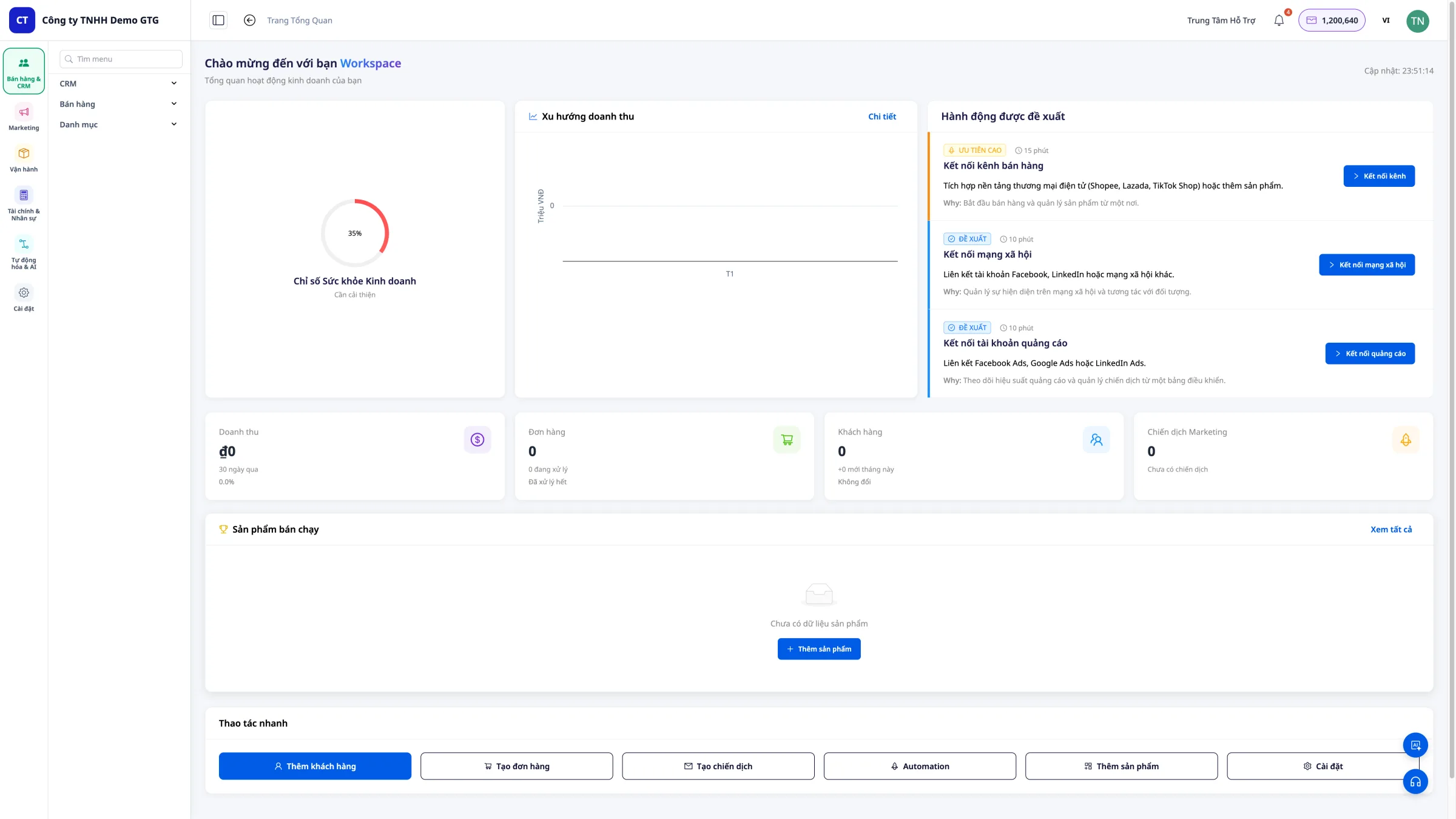
Stap 2: Zoek de AI Assistent
Klik in de rechterbenedenhoek van het scherm op het blauwe icoon.
2. Hoofdinterface
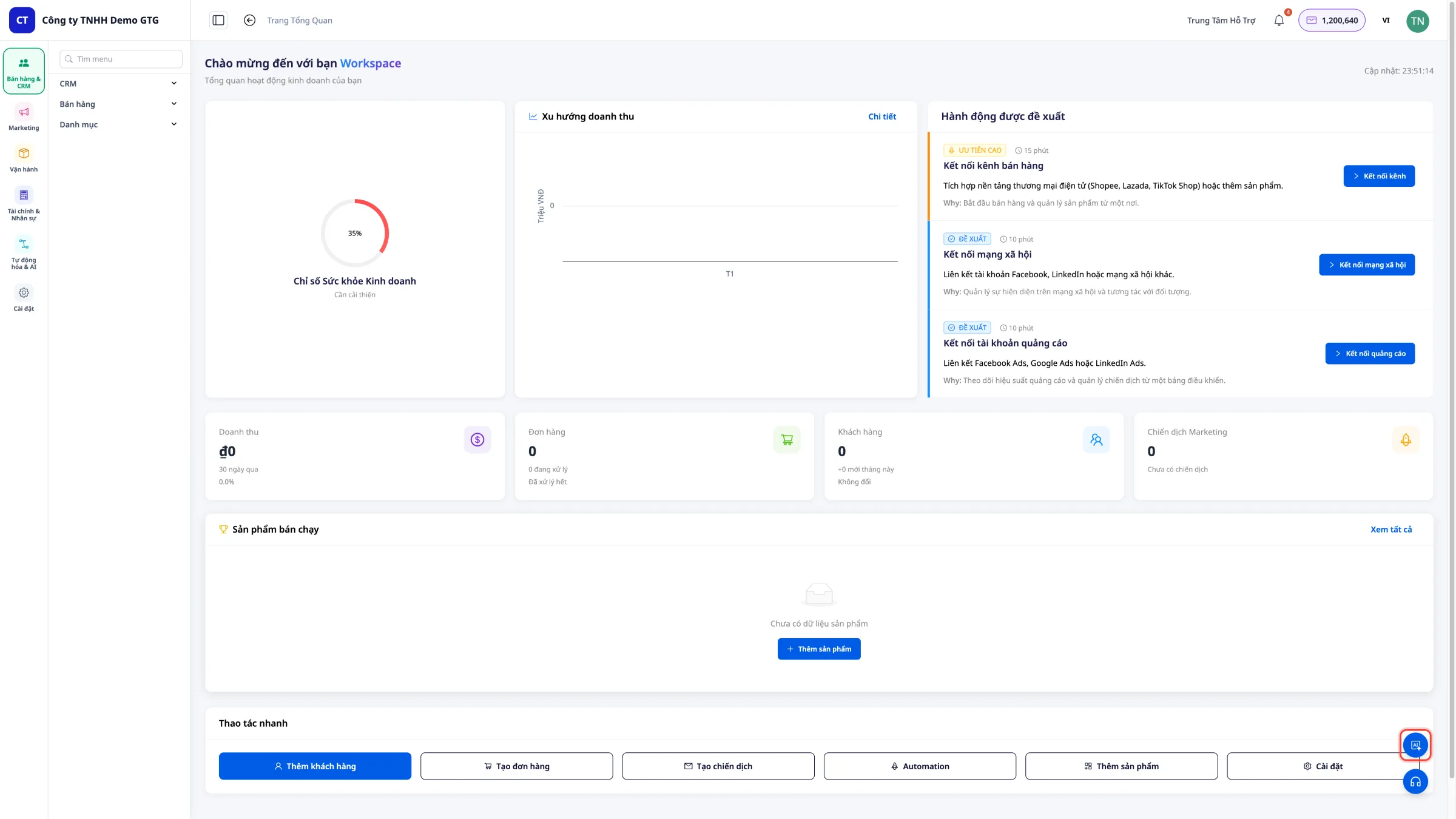
Conversatielijst
Wanneer u de AI Assistent opent, ziet u een lijst met eerdere gespreksgeschiedenis.
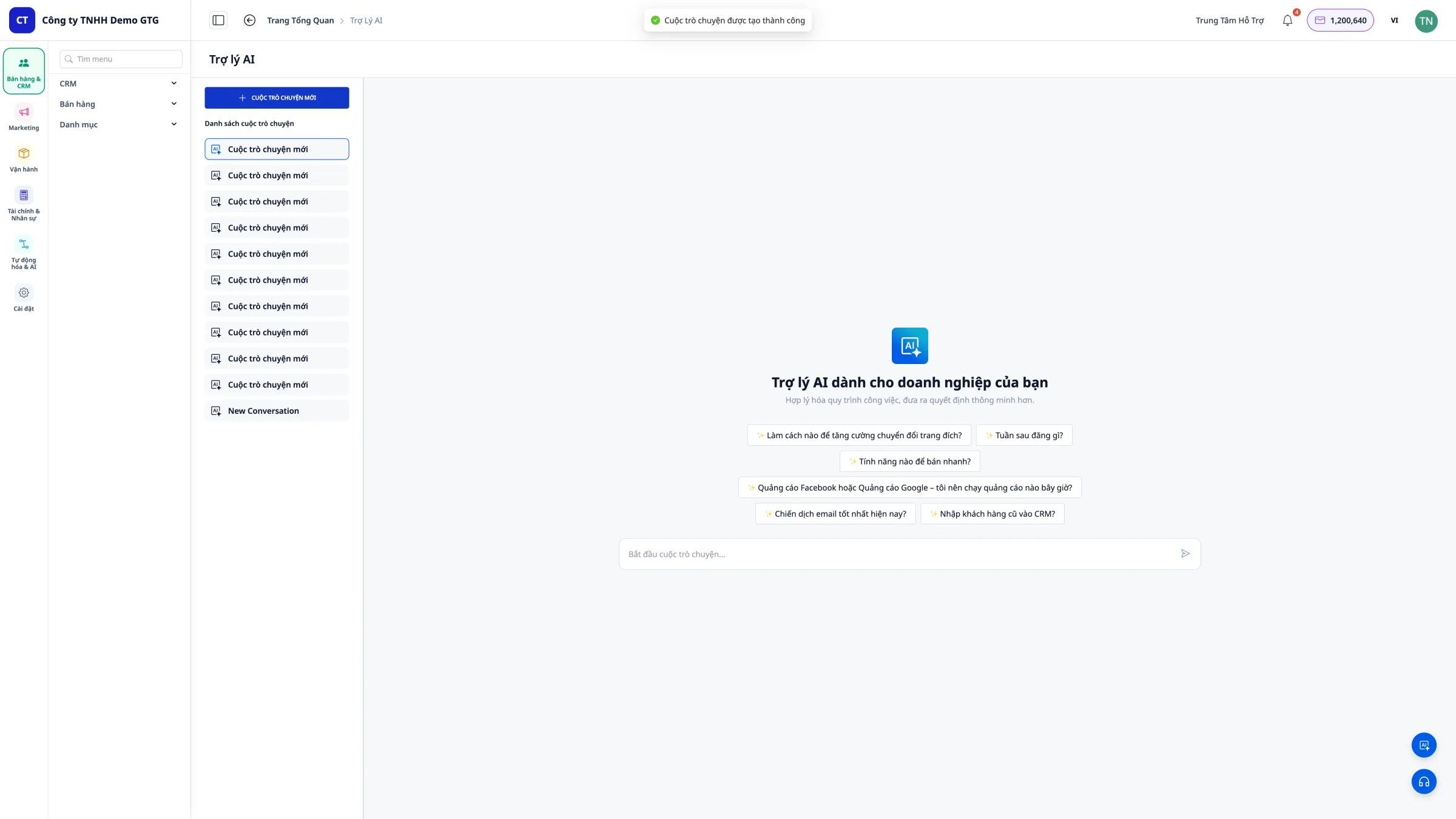
Nieuw gesprek aanmaken
Klik op de knop "Nieuw gesprek" om de AI vragen te stellen.
AI Assistent Interface
Dit is de hoofdinterface om met de AI te interageren:
- Vraaginvoerveld: Hier typt u uw vraag.
- Suggestievragen: GTG CRM stelt enkele veelgestelde vragen voor.
- Chatgeschiedenis: Eerdere vragen en antwoorden.
- Bijlage: Wanneer de AI een Excel-, PowerPoint- of Word-bestand genereert, verschijnt de downloadknop direct in het chatvenster.
3. Hoe vragen te stellen
Basisprincipes
- Gebruik natuurlijke taal, alsof u een gesprek voert.
- Hoe specifieker de vraag, hoe nauwkeuriger het antwoord.
- U kunt vervolgvragen stellen op basis van eerdere antwoorden.
- Wanneer u een bestand wilt aanmaken, specificeer dan het type bestand dat u wilt exporteren (Excel, PowerPoint, Word).
Voorbeelden van hoe vragen te stellen
Niet aanbevolen: - "Laat me de data zien" - "Rapport" - "Maak een contract" Aanbevolen: - "Hoeveel leads zijn er in mei?" - "Maak een Excel-bestand met de omzet voor mei per product" - "Stel een arbeidsovereenkomst op voor werknemer Nguyễn Văn A" - "Zoek de offerte-aanvraag ABC in mijn Google Drive"
4. Analyse van Bedrijfsgegevens
Dit is de kernfunctionaliteit - de AI haalt realtime gegevens uit GTG CRM en geeft onmiddellijk antwoord.
Vragen over Leads & Klanten
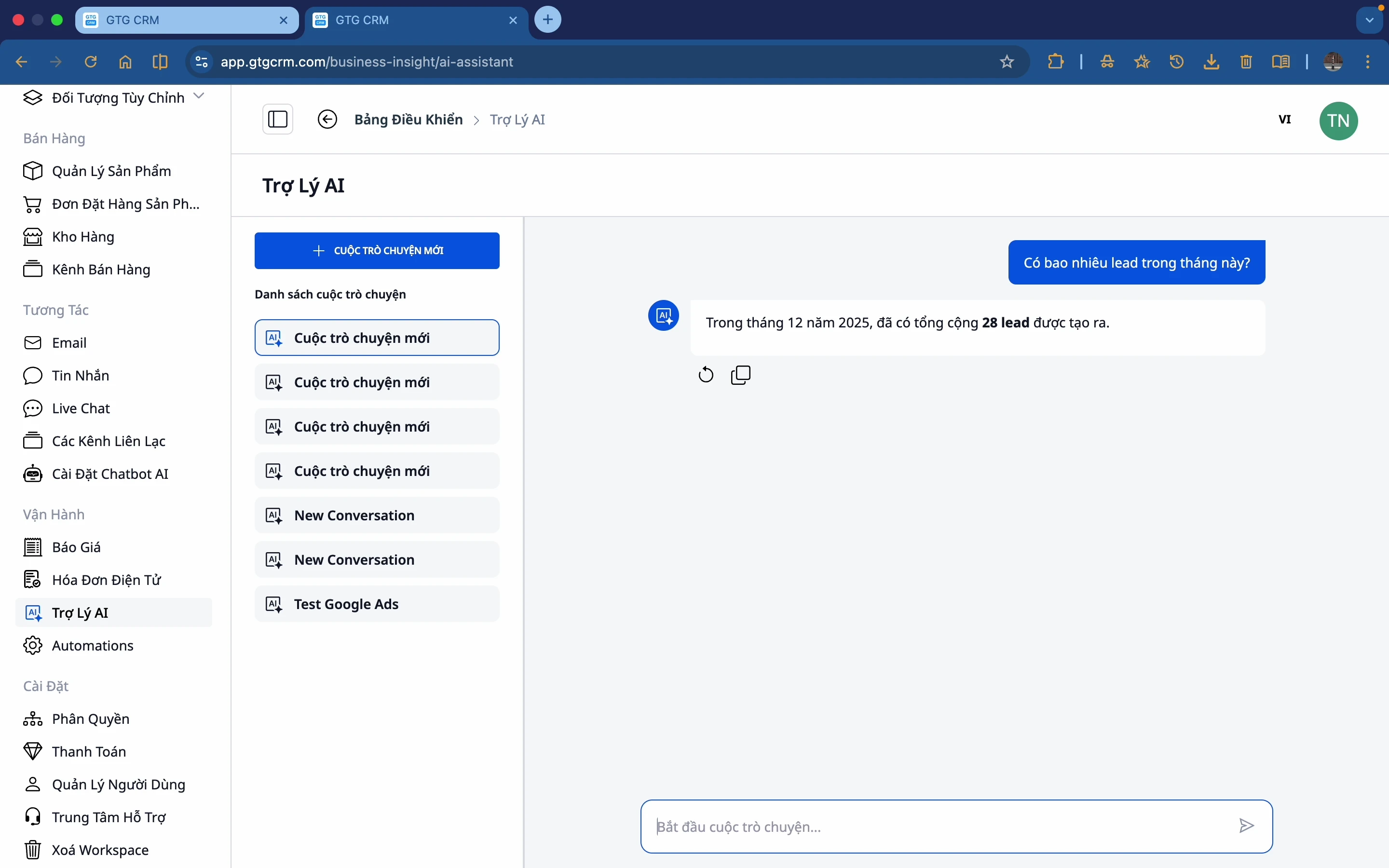
Voorbeeldvraag:
Hoeveel leads zijn er deze maand?
De AI zal het specifieke aantal leads beantwoorden.
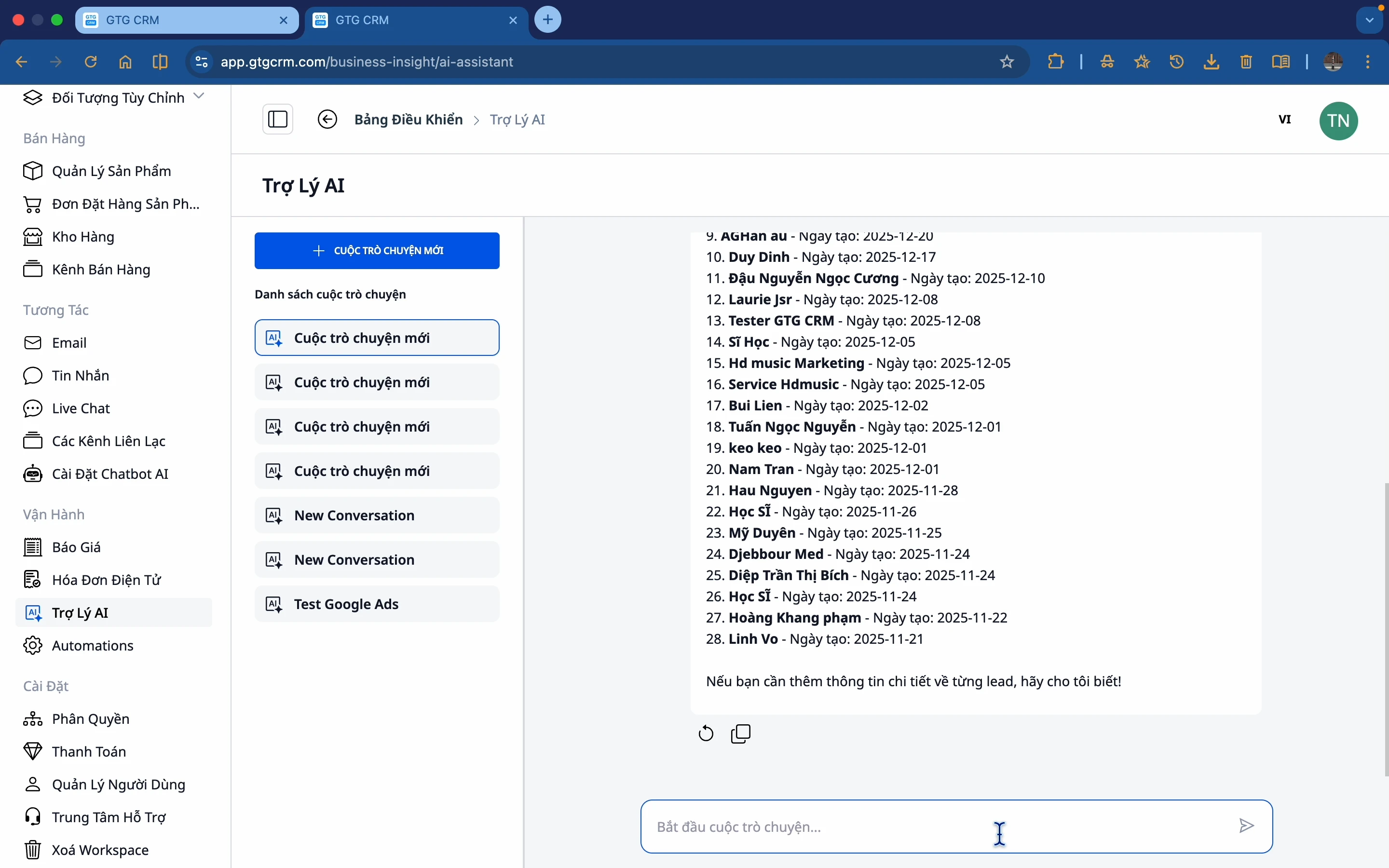
Meer details vragen:
Lijst de leads op
De AI zal een lijst met leads weergeven met informatie: Naam, Aanmaakdatum en gerelateerde informatie.
Vragen over Advertentiecampagnes
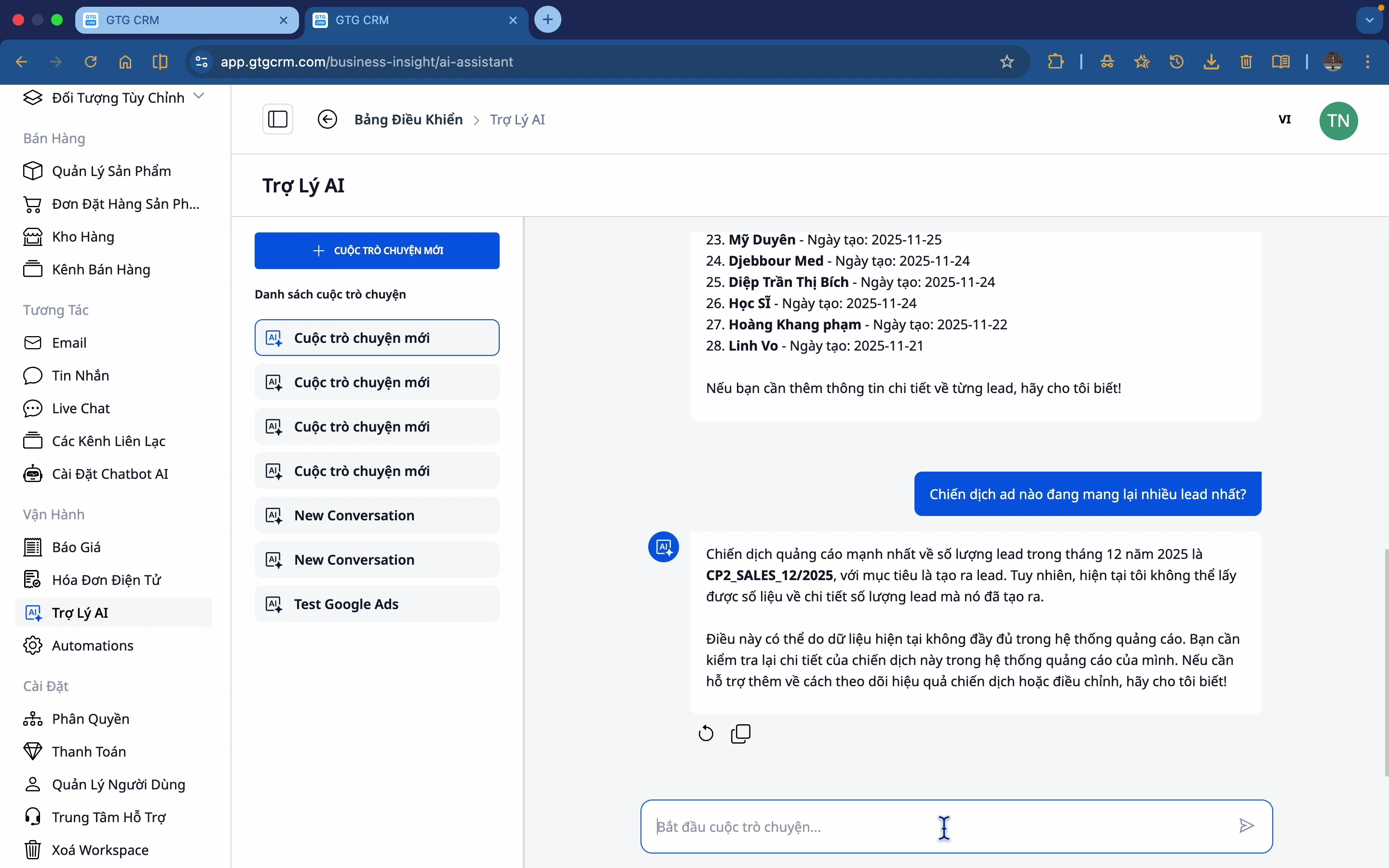
Voorbeeldvraag:
Welke advertentiecampagnes leveren de meeste leads op?
De AI zal gegevens uit de advertentiemodules (Facebook Ads, Google Ads) ophalen om te antwoorden.
Vragen over Content & Social Media
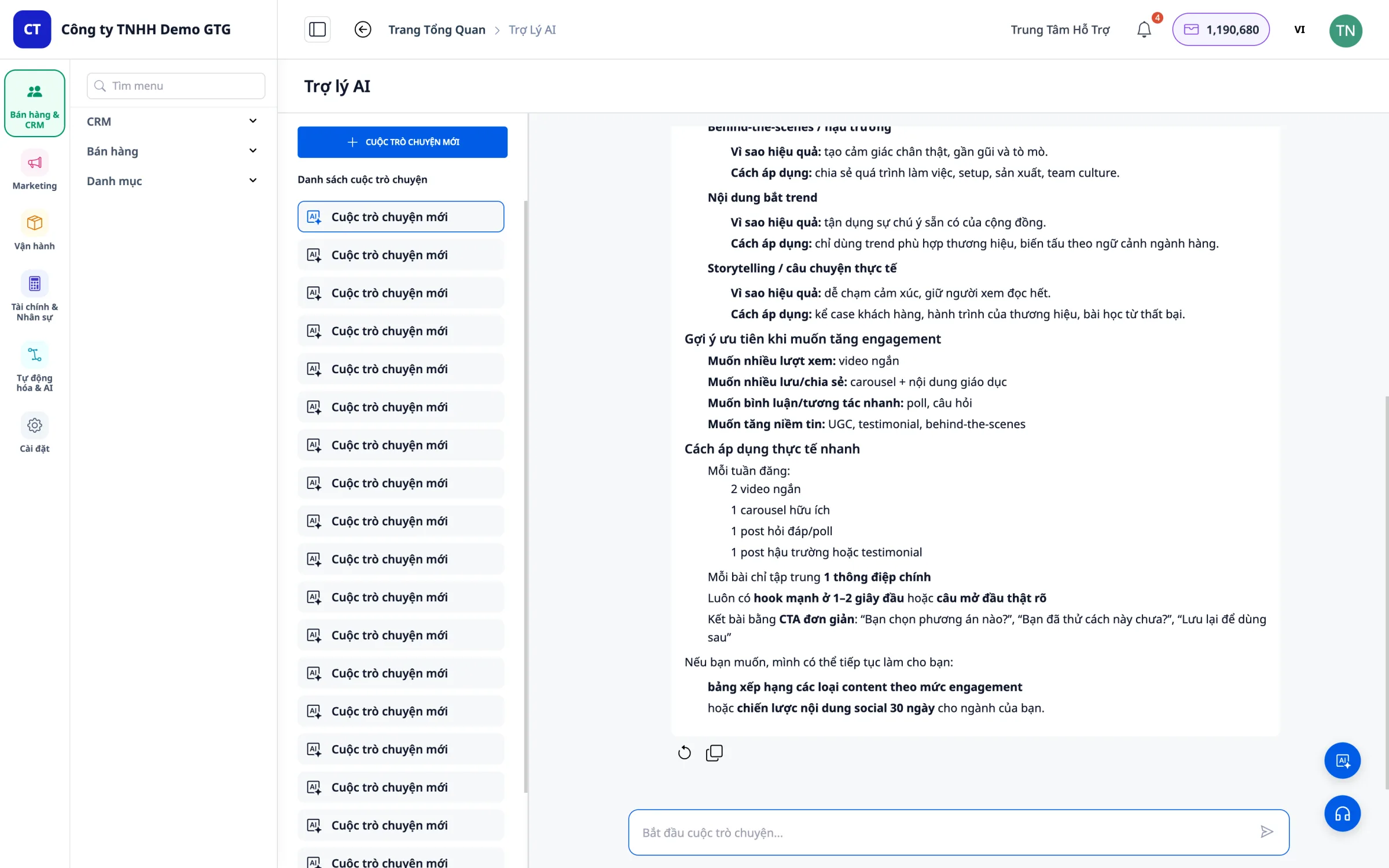
Voorbeeldvraag:
Welk type content heeft de hoogste interactie en levert de beste resultaten op social media op?
De AI zal social media-posts analyseren en inzichten geven over het meest effectieve contenttype.
Vragen over Producten
Voorbeeldvraag:
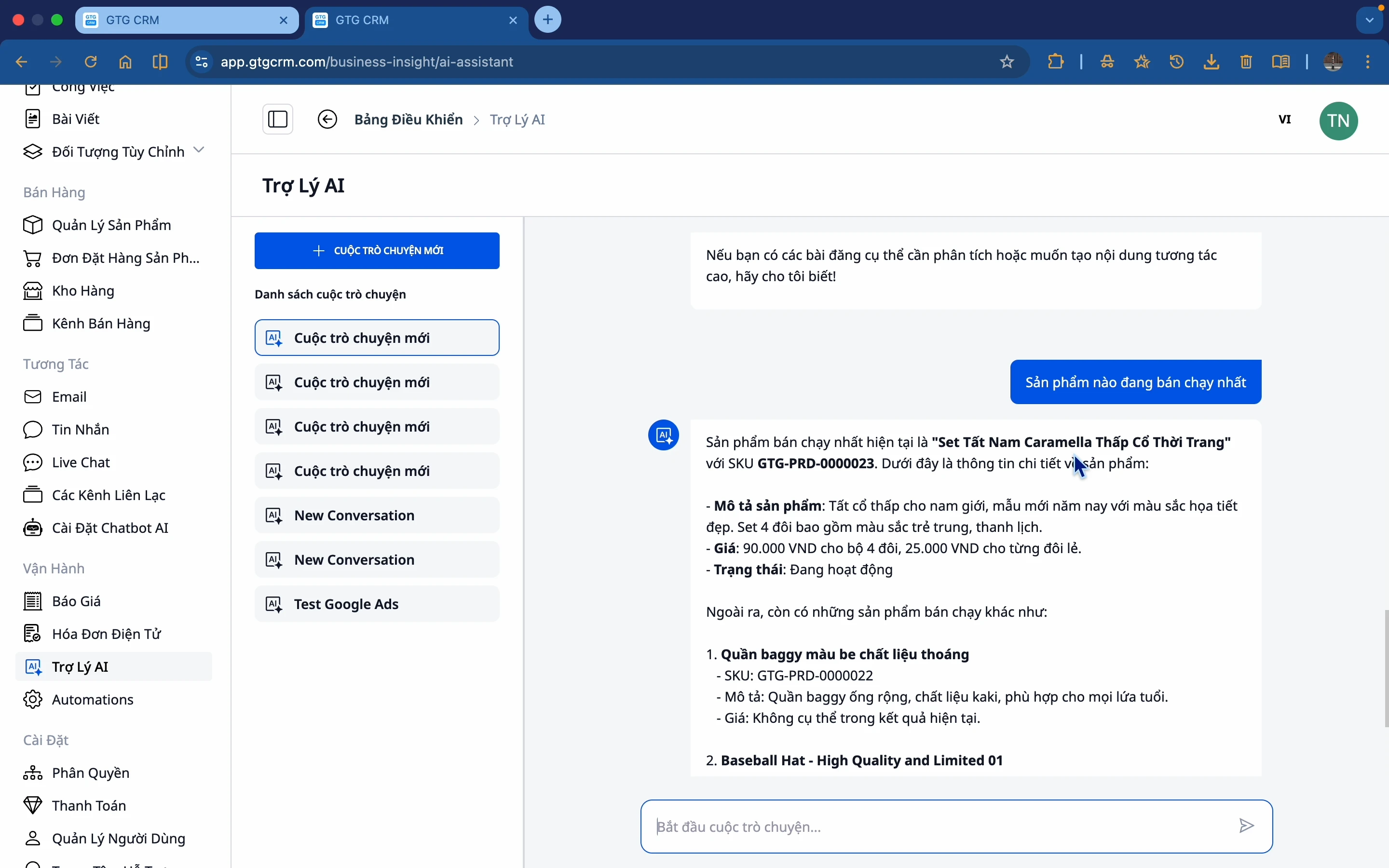
Welk product verkoopt het beste?
AI zal de bestverkochte producten vermelden op basis van gegevens uit de module Productbeheer.
Vraag AI om beslissingen te nemen
Voorbeeldvraag:
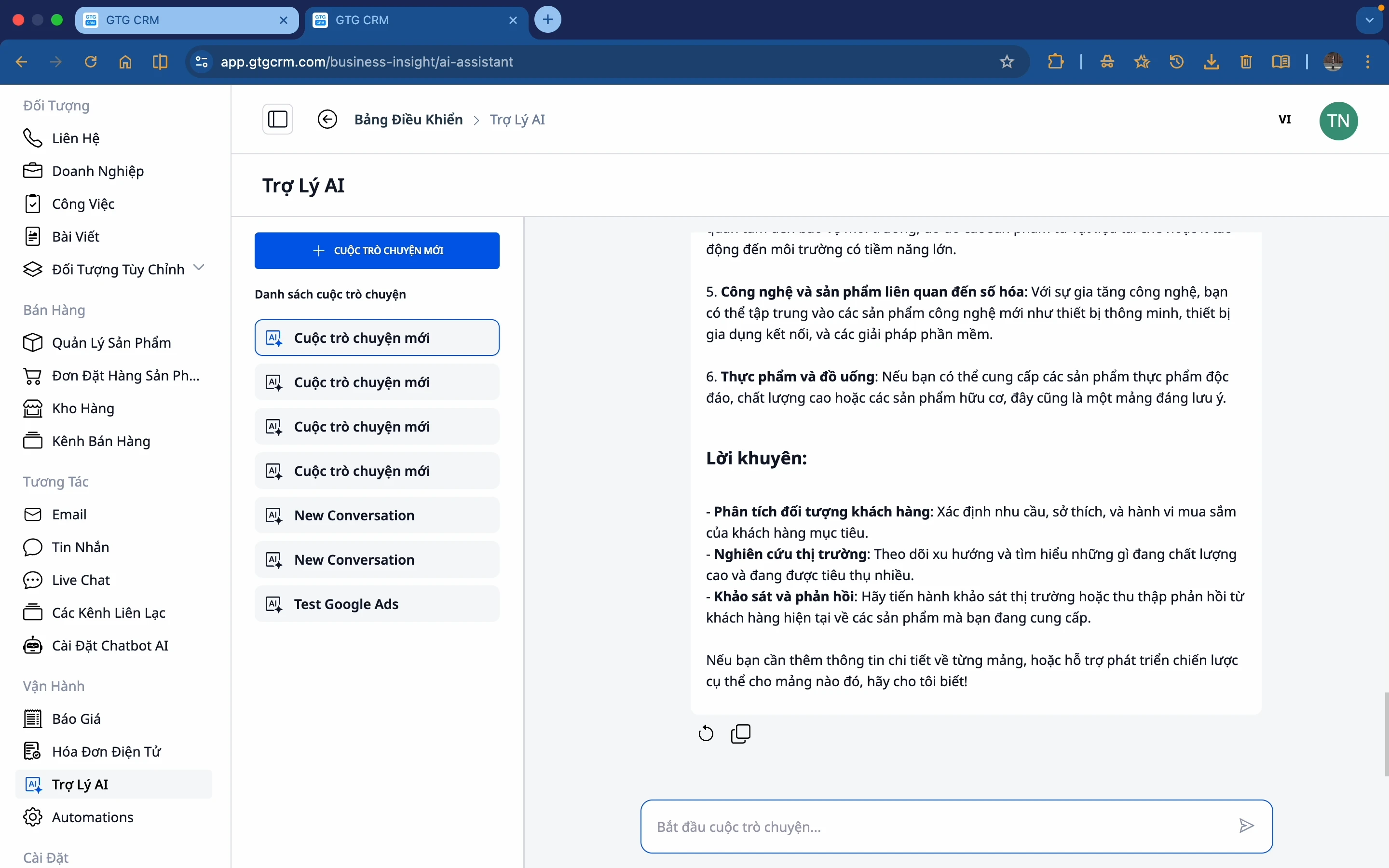
Op welk gebied moet ik me concentreren?
AI analyseert de gegevens en geeft suggesties voor het meest effectieve marketingkanaal.
Vraag om risicovoorspelling
Voorbeeldvraag:
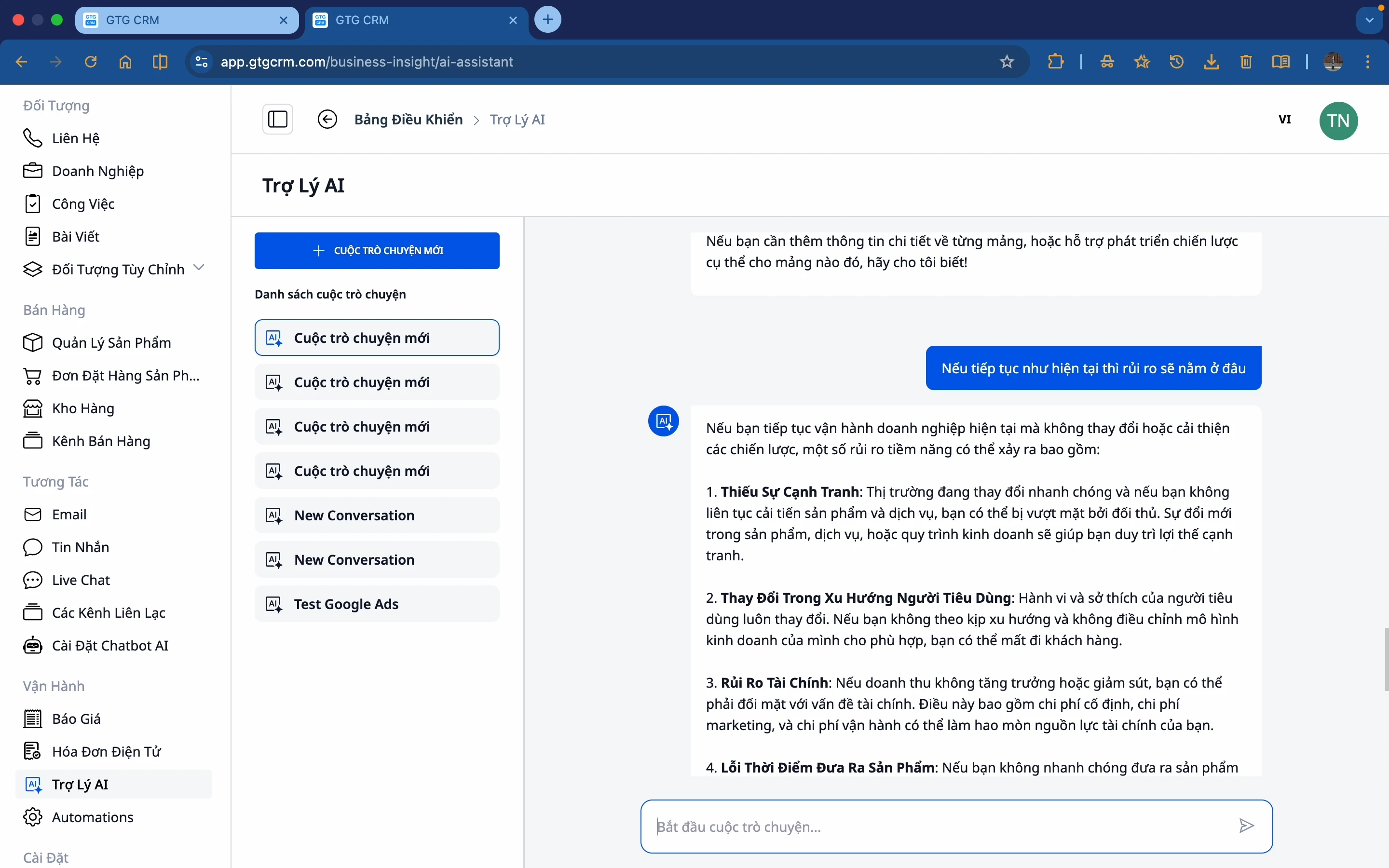
Wat zijn de risico's als we zo doorgaan?
AI analyseert trends en waarschuwt voor potentiële risico's.
Laat AI trefwoorden suggereren
Voorbeeldvraag:
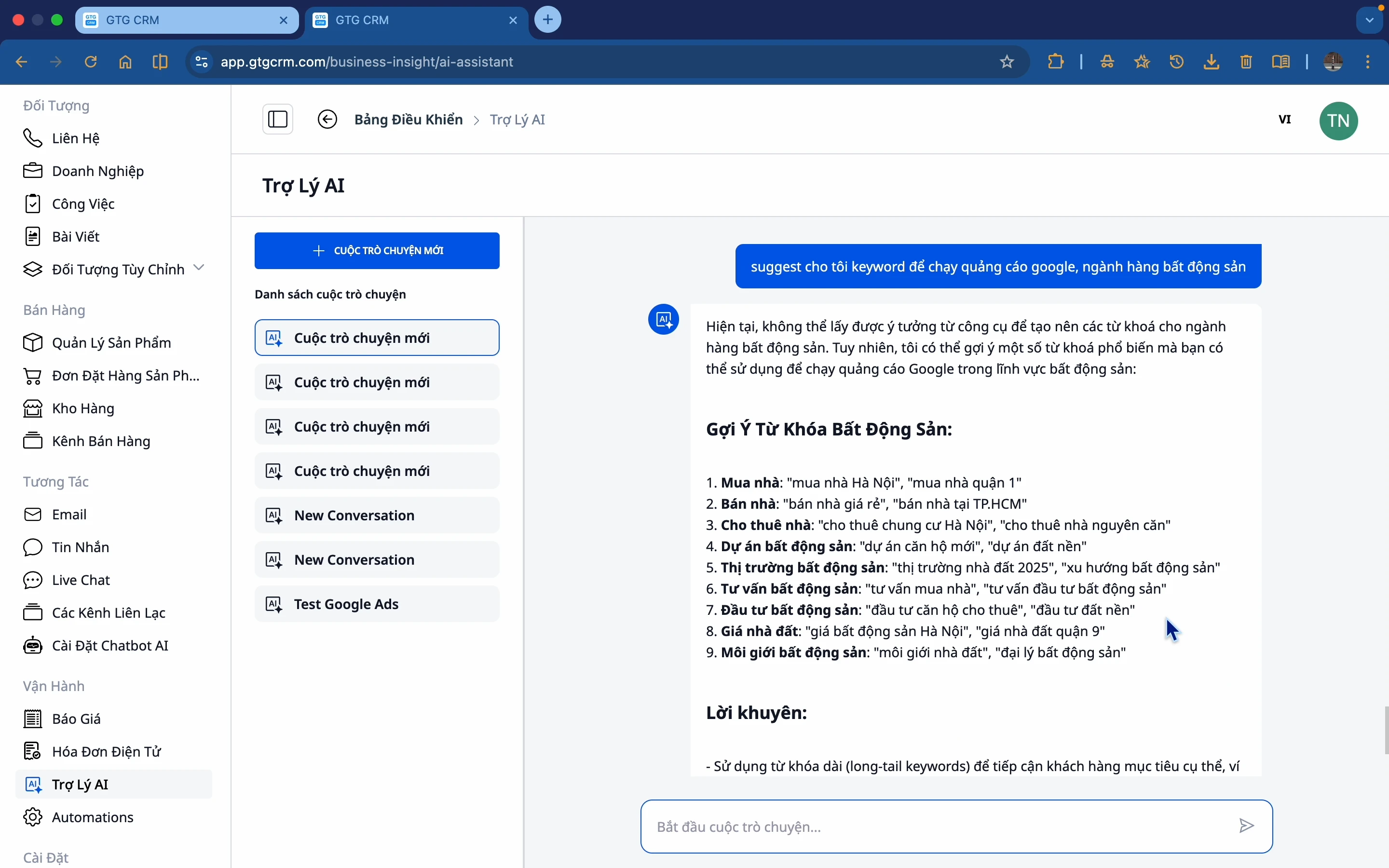
Suggesteer mij trefwoorden om Google Ads te draaien voor mijn branche.
AI zal gebaseerd op uw product en branche geschikte trefwoorden suggereren.
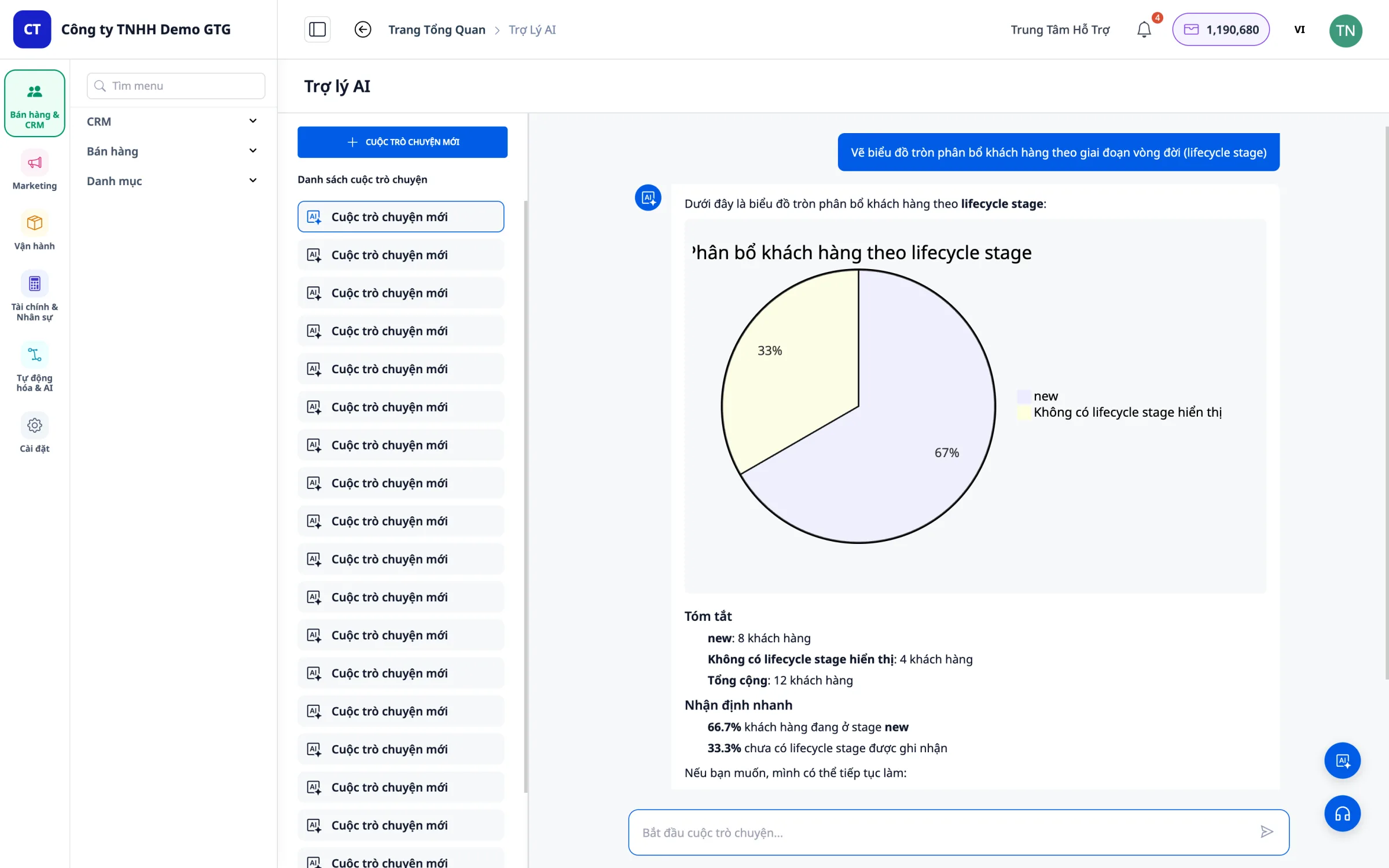
Grafieken bekijken in Antwoorden
Voor vragen over gegevensanalyse genereert AI automatisch een visuele grafiek direct in het chatvenster - u hoeft geen Excel of andere tools te openen.
Voorbeeldvragen:
Analyseer de activiteit van de top 10 klanten in de afgelopen 30 dagen, teken een grafiek.
Vergelijk de omzet per verkoopkanaal, weergegeven als een staafdiagram.
Teken een grafiek van de leadverdeling per bron deze maand.
AI ondersteunt 3 soorten grafieken in het antwoord: - Cirkeldiagram (Pie) - verdeling, percentage - Horizontaal staafdiagram (Bar) - rangschikking vergelijken - Lijndiagram (Line) - trend over tijd
Tip: Voeg de zin "teken een grafiek" of "toon als grafiek" toe aan elke analysevraag om visuelere resultaten te krijgen.
5. Automatisch Excel-bestanden (XLSX) Genereren
AI Biz Assistant kan Excel-bestanden (.xlsx) rechtstreeks maken vanuit gegevens in GTG CRM. Beschrijf gewoon wat u nodig heeft - AI haalt de echte gegevens op, organiseert ze in een tabel en exporteert het bestand om direct te downloaden.
Hoe Excel aan te vragen
Voorbeeldvragen: Maak een Excel-bestand met de omzet samenvatting van mei per product
Exporteer de lijst met de 50 meest veelbelovende leads naar een Excel-bestand
Maak een rapport van de advertentiekosten van Facebook van vorige maand
Exporteer de huidige productvoorraad naar Excel
Wat AI naar Excel kan exporteren
| Type rapport | Voorbeeldvraag |
|---|---|
| Omzet | "Maak een Excel met de omzet per dag in mei" |
| Klanten | "Exporteer de lijst met nieuwe klanten van deze maand naar Excel" |
| Producten | "Maak een voorraadlijst per product" |
| Bestellingen | "Exporteer niet-bezorgde bestellingen naar een Excel-bestand" |
| Advertenties | "Maak een rapport van kosten en conversies van Facebook-campagnes" |
| Leads | "Exporteer alle leads van mei met status naar Excel" |
Hoe het bestand te downloaden nadat AI het heeft gemaakt
Nadat AI heeft geantwoord, verschijnt de knop "Downloaden (.xlsx)" direct in het chatvenster. Klik erop om het bestand naar uw computer te downloaden en open het in Microsoft Excel of Google Sheets.
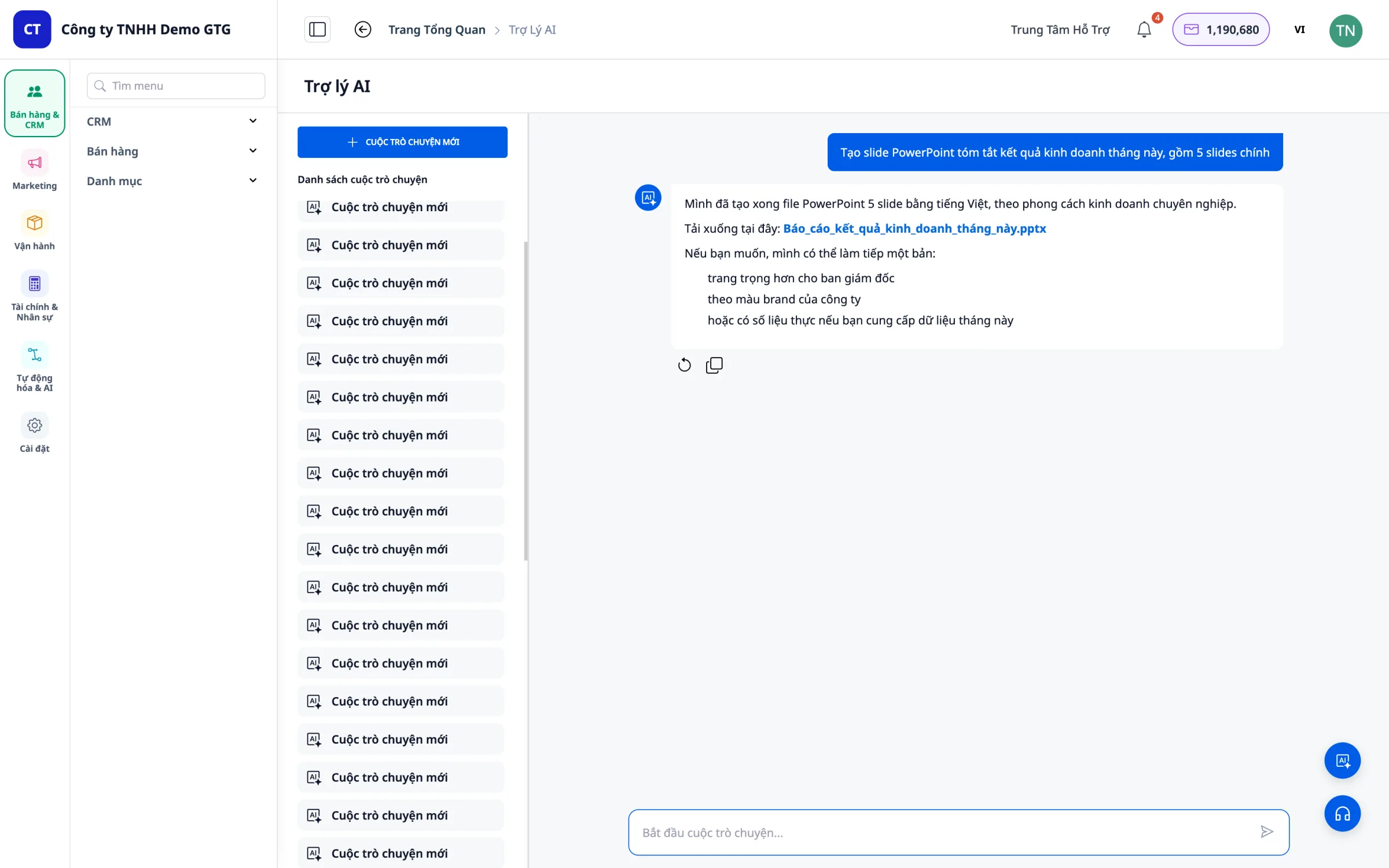
6. Automatisch PowerPoint-presentaties (PPTX) Genereren
AI Biz Assistant kan professionele PowerPoint-presentatiebestanden (.pptx) genereren - geschikt voor directievergaderingen, periodieke rapporten of partnerpitching.
Hoe u PowerPoint kunt aanvragen
Voorbeelden van vragen:
Genereer een samenvattende slide van de bedrijfsresultaten van mei, met 5 hoofddslides Genereer een presentatie voor het Q2-advertentiecampagnerapport
Genereer een maandelijkse samenvattende PowerPoint voor het salesteam
Stel slides op om de voorraadstatus te rapporteren en suggesties te doen voor de inkoop van volgende week
Tips voor het aanvragen van PowerPoint
- Geef het aantal slides op indien nodig: "met 6 slides"
- Beschrijf de hoofdinhold van elke slide: "slide 1 overzicht, slide 2 omzet, slide 3 leads..."
- Laat AI de beslissing nemen: AI structureert de inhoud zelf indien u alleen het doel van de presentatie beschrijft
Hoe u bestanden na creatie door AI kunt downloaden
De knop "Download (.pptx)" verschijnt direct in de chat nadat AI klaar is. Het bestand is compatibel met Microsoft PowerPoint en Google Slides.
7. Stel Vietnamese juridische documenten op
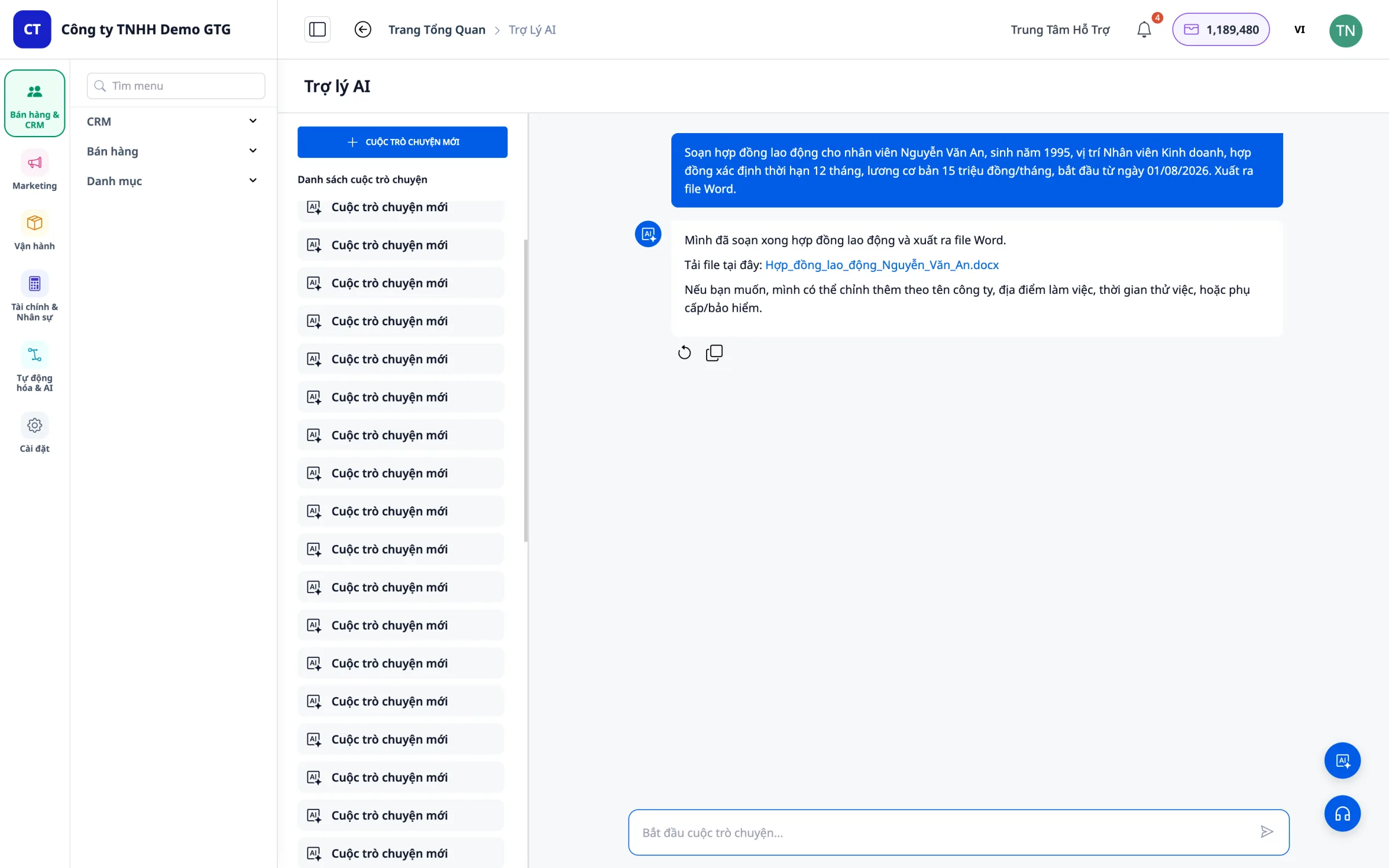
AI Biz Assistant kan Vietnamese juridische documenten opstellen volgens de overheidsstandaarden: Times New Roman lettertype 13pt, de juiste briefhoofden van de instantie, standaard marges, officiële juridische taal. Het bestand wordt geëxporteerd als .docx, kan worden geopend in Word en is klaar om af te drukken en te ondertekenen.
24 documenttemplates, waaronder 10 groepen
| Groep | Ondersteunde documenten |
|---|---|
| Bedrijfsoprichting | Statuten van een BV, Besluit tot oprichting, Aanvraagformulier voor een investeringsregistratiecertificaat |
| Personeel & Arbeid | Arbeidsovereenkomst, Besluit tot benoeming, Besluit tot ontslag |
| Volmacht & Vertegenwoordiging | Persoonlijke volmacht, Volmacht voor organisaties |
| Vergaderingen & Besluiten | Notulen van de vergadering van de ledenraad, Notulen van de algemene vergadering van aandeelhouders |
| Commerciële contracten | Samenwerkingscontract, Servicecontract |
| Ontbinding | Besluit tot ontbinding van het bedrijf |
| Huisregels & Reglementen | Bedrijfsreglement, Interne gedragscode |
Hoe te gebruiken - AI vraagt stap voor stap
Geef simpelweg het type document aan dat u wilt opstellen. AI zal stapsgewijs om de benodigde informatie vragen in een conversatievorm, u hoeft niet van tevoren het volledige sjabloon te kennen.
Voorbeeld 1 - Statuten van een bedrijf:
Maak statuten voor mijn BV
AI zal achtereenvolgens vragen:
- Volledige naam van het bedrijf?
- Hoofdadres?
- Geregistreerd kapitaal?
- Lijst van leden en hun aandeel in het kapitaal?
- Wettelijke vertegenwoordiger?
- Hoofdactiviteit(en)?
Nadat u alle informatie heeft verstrekt, genereert AI een compleet .docx-bestand in de officiële overheidsindeling.
Voorbeeld 2 - Arbeidsovereenkomst:
Stel een arbeidsovereenkomst op voor mijn nieuwe medewerker
AI zal vragen:
- Naam van de werknemer? Geboortedatum? Adres?
- Functie? Afdeling?
- Type contract: bepaalde of onbepaalde tijd?
- Looptijd contract (indien van toepassing)?
- Basissalaris?
- Betalingsmethode (maandelijks/wekelijks)?
- Startdatum?
Voorbeeld 3 - Volmacht:
Stel een volmacht op voor de directeur van de vestiging Hanoi om namens mij contracten te ondertekenen
Genereer een besluit tot benoeming van de Manager Verkoop
Maak een notulen van de aandeelhoudersvergadering van juni over de kapitaalverhoging
VN Tekst Formaat Standaarden
Het door AI gegenereerde .docx-bestand garandeert:
| Criteria | Details |
|---|---|
| Lettertype | Times New Roman, 13pt |
| Briefhoofd | SOCIALISTISCHE REPUBLIEK VIETNAM — Onafhankelijkheid - Vrijheid - Geluk |
| Marges | Boven 2,5 cm, Onder 3 cm, Links 3 cm, Rechts 2 cm (standaard administratieve tekst) |
| Signatuur & Nummer | Correcte opmaak: Nummer.../Bedrijfsnaam/Afdeling |
| Positie handtekening | Correcte positie, met functietitel en naam van ondertekenaar |
| Taal | Officiële juridische terminologie, geen informeel taalgebruik |
Hoe een Word-bestand te downloaden
Nadat AI de opstelling heeft voltooid, verschijnt de knop "Download (.docx)" in het chatvenster. Het bestand is klaar om te openen, verder te bewerken (indien nodig) en af te drukken.
Opmerking: Door AI gegenereerde documenten zijn ter referentie en bedoeld om opsteltijd te besparen. Voor juridische dossiers met een hoog risico of die bij overheidsinstanties worden ingediend, is het nog steeds raadzaam om een advocaat de laatste controle te laten uitvoeren voordat u ondertekent.
8. Verbinding maken & Werken met Google Drive
AI Biz Assistant heeft toegang tot uw Google Drive na het verbinden van uw Google-account. Van daaruit kunt u AI vragen om documenten in Drive te zoeken, te lezen en te analyseren zonder GTG CRM te verlaten.
Stap 1: Google-account verbinden
- Ga naar Instellingen in GTG CRM
- Selecteer Integraties
- Zoek Google Drive en klik op Verbinden
- Log in op uw Google-account en geef toestemming voor toegang
- Verbinding succesvol - AI heeft nu toegang tot Drive
U hoeft slechts één keer verbinding te maken. AI onthoudt de toegangsrechten voor toekomstige gesprekken.
Stap 2: Vraag AI naar bestanden in Drive
Na het verbinden kunt u AI vragen om direct met Drive te werken via vragen:
Bestanden zoeken:
Zoek naar het contractbestand met klant Minh Hung in Google Drive
Geef een lijst van alle bestanden in de map "Q2 Rapporten" in mijn Drive
Documenten lezen en samenvatten:
Vat de inhoud van contractbestand ABC in Drive samen
Lees het bestand "Mei Rapport.docx" in Drive en vertel me de belangrijkste punten
Gegevens in Drive vergelijken met GTG CRM:
Vergelijk de cijfers in het prijsofferte-Excelbestand in Drive met de werkelijke omzet in GTG CRM
Video metadata:
Geef mij de informatie van de video "Demo nieuw product" in Drive
9. Resultaten interpreteren
Formaat van antwoord
AI Biz Assistant antwoordt in verschillende formaten, afhankelijk van het type vraag:
| Formaat | Wanneer te gebruiken |
|---|---|
| Eenvoudige cijfers | Vraag "hoeveel...", "totaal..." |
| Lijsten | Vraag "som op...", "toon een lijst van..." |
| Analyse | Vraag "waarom...", "vergelijk..." |
| Suggesties | Vraag "zou moeten...", "suggest..." |
| Grafieken (Nieuw) | Vraag om analyse + voeg "teken een grafiek" of "in de vorm van een diagram" toe |
| Excel-bestand (.xlsx) (Nieuw) | Vraag "maak een Excel-bestand...", "exporteer naar een tabel..." |
| PowerPoint-bestand (.pptx) (Nieuw) | Vraag "maak een dia...", "maak een presentatie..." |
| Word-bestand (.docx) (Nieuw) | Vraag 'stel een contract op...", "maak statuten...", "schrijf een verslag..." |
Stel meer details vragen
Als het antwoord niet voldoende informatie bevat, kunt u in hetzelfde gesprek verder vragen stellen: - "Geef me meer details over..." - "Som specifiek op..." - "Leg meer uit over..." - "Pas sectie X aan naar Y" (met tekst/bestand)
10. Tips voor efficiënt gebruik
Moet doen
-
Stel specifieke vragen - Vraag in plaats van "omzet": "Wat was de omzet in mei per product?"
-
Gebruik tijdlijnen - "In de afgelopen 7 dagen..." - "Deze maand..." - "Q2 2026..."
-
Stel vervolgvragen in hetzelfde gesprek - Blijf na het ontvangen van een antwoord dieper ingaan zonder de context te herhalen
-
Vraag om vergelijkingen - "Vergelijk de omzet van deze maand met vorige maand" - "Welk kanaal is effectiever: Facebook of Google?"
-
Vraag de AI om bestanden te genereren wanneer gegevens moeten worden geëxporteerd - Zeg in plaats van de lijst uit de chat te kopiëren: "Exporteer dit resultaat naar een Excel-bestand"
-
Voeg "teken een grafiek toe" toe aan analysevragen - "Analyseer de leadverdeling per bron, teken een cirkeldiagram"
-
Begin gewoon met juridische teksten — de AI zal om de ontbrekende informatie vragen - Typ gewoon "Maak een arbeidsovereenkomst", de AI vraagt zelf naar elke informatie
-
Koppel Google Drive voordat u naar bestanden vraagt - Instellingen → Integraties → Google Drive → Verbinden
Niet doen
-
Te algemene vragen stellen - "Laat me alle gegevens zien" - "Maak een rapport"
-
Vragen stellen over gegevens die niet in het systeem aanwezig zijn - De AI kan alleen antwoorden op basis van de gegevens die in GTG CRM zijn ingevoerd (of bestanden in Google Drive indien gekoppeld)
-
Verwachten dat de AI informatie buiten GTG CRM kent - De AI heeft geen algemene marktgegevens, tenzij u die informatie in Drive hebt opgeslagen
-
Een complexe juridische tekst aanvragen en vervolgens niet reageren op vragen van de AI - De AI heeft voldoende informatie nodig (naam, datum, bedrag, partijen...) om de juiste tekst te genereren. Beantwoord alle vragen van de AI volledig
Samenvatting
AI Biz Assistant helpt u:
-
Gegevens opvragen in natuurlijke taal
-
Informatie aggregeren uit meerdere modules in GTG CRM
-
Inzichten, grafieken en actieaanbevelingen ontvangen
-
Tijd besparen bij het bekijken van rapporten
-
Datagedreven beslissingen nemen
-
Automatisch Excel-bestanden genereren uit echte gegevens
-
Professionele PowerPoint-presentaties maken
-
Stel 24 Vietnamese juridische documenten op volgens officiële overheidsnormen
-
Google Drive-bestanden direct lezen en analyseren door AI
Let op: AI Biz Assistant wordt voortdurend verbeterd. Als er vragen zijn die AI niet kan beantwoorden, geef dan feedback zodat het GTG CRM-team dit kan bijwerken.


