
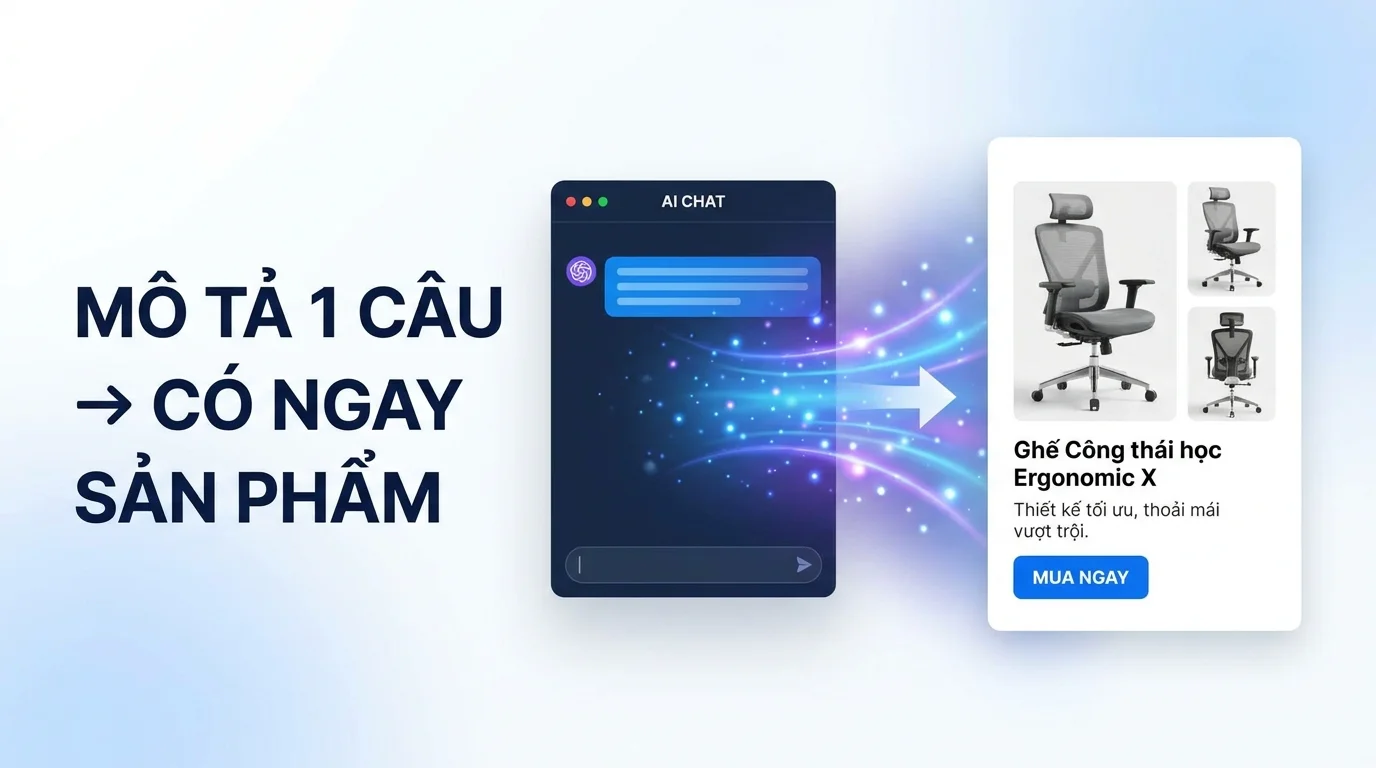
De functie AI Product Genereren in GTG CRM is ontworpen om u te helpen snel en professioneel volledige productpagina's te creëren. In plaats van uren te besteden aan het maken van foto's, het schrijven van beschrijvingen en het handmatig invoeren van informatie, hoeft u nu alleen nog maar het product te beschrijven in natuurlijke taal en de AI het werk te laten doen. Het systeem genereert automatisch volledige tekstinhoud, gedetailleerde specificaties en drie productafbeeldingen van studiokwaliteit vanuit verschillende hoeken.
De onderstaande handleiding helpt u het proces van het gebruik van deze functie stap voor stap onder de knie te krijgen, van het openen van de AI Biz Assistant, het beschrijven van het product, het controleren en bewerken van de automatisch gegenereerde inhoud, tot het opslaan van het product in het systeem en het gereed maken voor verkoop.
Stap 1: Open de AI Biz Assistant Binnen GTG CRM
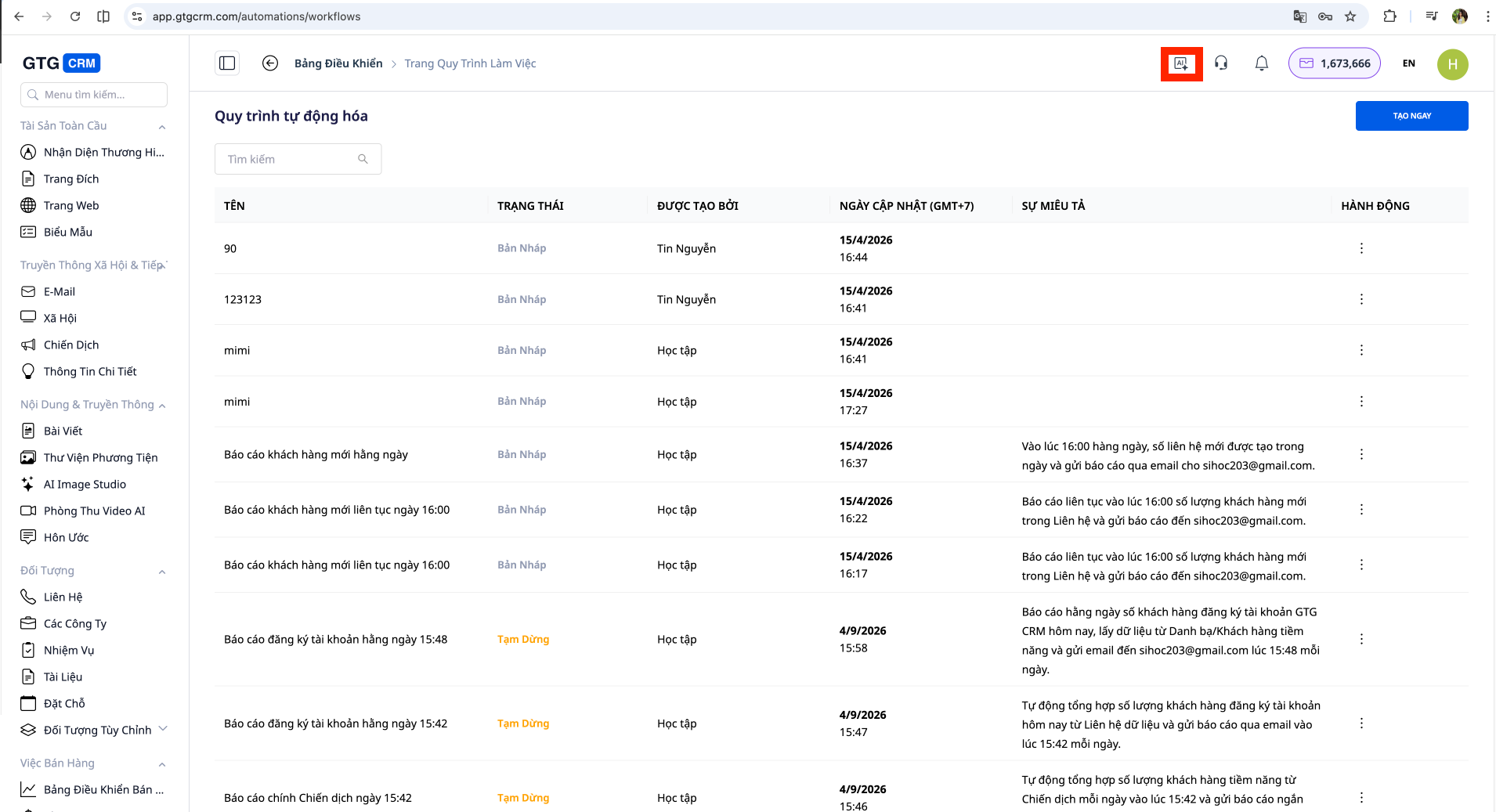
Log in op uw GTG CRM-account. Zoek op de hoofdinterface het pictogram of menu met de naam AI Biz Assistant en klik erop. Dit is de intelligente assistent die in het systeem is geïntegreerd, ontworpen om natuurlijke taal te begrijpen en bedrijfstaken automatisch uit te voeren.
Nadat u de AI Biz Assistant hebt geopend, verschijnt de chatinterface. Hier communiceert u met de AI om nieuwe producten te maken. Deze interface werkt vergelijkbaar met standaard chat-apps, waardoor u berichten kunt typen en direct antwoord kunt ontvangen.
Stap 2: Beschrijf het Product in Natuurlijke Taal
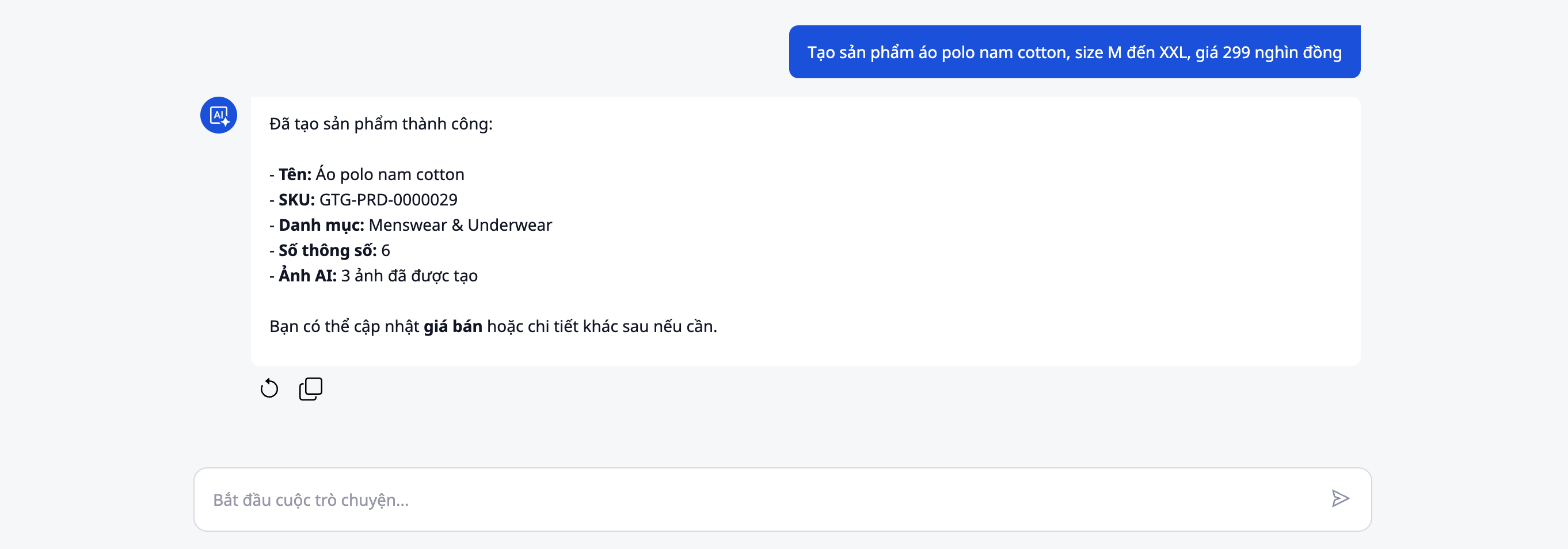
Begin in het chatvenster van de AI Biz Assistant met het beschrijven van het product dat u wilt maken door zo natuurlijk mogelijk een bericht te typen. U hoeft geen specifieke opmaak of syntaxis te volgen. Schrijf alsof u met een verkoper of uw assistent praat.
U kunt bijvoorbeeld schrijven: "Creëer een heren polo shirt van katoen, maten M tot XXL, prijs 299 duizend dong" of "Voeg een nachtcrème met ginseng-extract toe, 50 ml, Koreaans merk, prijs 450 duizend" of simpelweg "Creëer een zwarte dames handtastype".
U wordt aangemoedigd om zoveel mogelijk informatie te verstrekken in de beschrijving, zodat de AI het product nauwkeurig kan genereren. Nuttige informatie is onder meer de productnaam, materiaal, kleur, maat, merk, herkomst, verkoopprijs en andere opvallende kenmerken. Als u echter alleen basisinformatie verstrekt, kan de AI nog steeds redeneren en ontbrekende informatie invullen op basis van branchekennis.
Nadat u de beschrijving hebt getypt, drukt u op Enter of op de verzendknop om het verzoek naar de AI te sturen.
Stap 3: Wacht tot de AI het Productinhoud Verwerkt en Genereert
Onmiddellijk nadat u het bericht hebt verzonden, begint de AI Biz Assistant uw productbeschrijving te analyseren. Dit proces duurt meestal slechts enkele seconden tot minder dan een minuut, afhankelijk van de complexiteit van het product.
Tijdens het verwerkingsproces voert de AI meerdere taken tegelijk uit. Eerst analyseert het de beschrijving om belangrijke informatie te extraheren, zoals de productnaam, het materiaal, de maat en de prijs. Vervolgens genereert de AI automatisch SEO-geoptimaliseerde productnamen voor de betreffende productcategorie, schrijft het gedetailleerde beschrijvingen met taal die aansluit bij de psychologie van de koper, redeneert het en vult het benodigde specificaties aan, categoriseert het product in de juiste categorie en wijst het tags toe om de vindbaarheid te optimaliseren.
U ziet een melding of voortgangsbalk die aangeeft dat de AI bezig is met verwerken. Wacht geduldig tot het proces is voltooid.
Stap 4: Bekijk en Controleer de Gegenereerde Tekstinhoud
Nadat de AI de tekstinhoud heeft gegenereerd, ziet u een voorbeeldweergave met alle zojuist gegenereerde productinformatie. Deze interface wordt doorgaans gepresenteerd in de vorm van een formulier of productkaart met duidelijke informatievelden.
Neem de tijd om elk informatieonderdeel zorgvuldig door te lezen. Controleer of de productnaam correct en aantrekkelijk is, of de gedetailleerde beschrijving volledig en in lijn is met het werkelijke product, of technische specificaties zoals materiaal, afmetingen en gewicht correct zijn, of de verkoopprijs overeenkomt met de door u verstrekte informatie, en of de categorieën en tags correct zijn toegewezen voor zoekoptimalisatie. Als u onjuiste informatie ontdekt of aanpassingen wilt doen die specifiek zijn voor uw merk, kunt u deze rechtstreeks in deze interface bewerken. Elk informatieveld heeft doorgaans een bewerkingsknop of stelt u in staat erop te klikken om wijzigingen aan te brengen.Stap 5: Wacht tot de AI Productafbeeldingen Genereert
Nadat u de tekstuele inhoud hebt bevestigd of voltooid, gaat de AI automatisch verder met de volgende stap: het genereren van productafbeeldingen. Dit is een van de meest opvallende functies van de AI voor Automatische Productcreatie. De AI genereert drie productafbeeldingen van studiokwaliteit, elk vanuit een ander perspectief, voor verschillende weergavedoeleinden. De eerste afbeelding is meestal een recht-toe-recht-aan-opname van het product op een schone witte achtergrond, geschikt als hoofdafbeelding op de verkooppagina. De tweede afbeelding kan een schuine of zijaanzicht zijn, zodat kopers de structuur en het ontwerp van dichtbij kunnen zien. De derde afbeelding is doorgaans een gebruikssituatie of lifestyle-afbeelding, zodat klanten zich het product in een realistische context kunnen voorstellen. Het genereren van afbeeldingen kan tussen de 30 seconden en een minuut duren, afhankelijk van de complexiteit van het product en de systeemtoestand. U ziet een voortgangsbalk of een melding dat de AI afbeeldingen genereert. Sommige interfaces kunnen elke afbeelding weergeven zodra deze gereed is, in plaats van te wachten tot alle drie de afbeeldingen zijn voltooid.Stap 6: Bekijk en Evalueer de Gegenereerde Afbeeldingen
Zodra de AI klaar is met het genereren van de afbeeldingen, ziet u de drie productafbeeldingen in de voorbeeldweergave. Deze afbeeldingen worden meestal gerangschikt in een galerij- of schuifweergave, zodat u ze gemakkelijk kunt bekijken en vergelijken. Bekijk elke afbeelding zorgvuldig. Controleer of de afbeelding de kenmerken en kleuren van het product correct weergeeft, of de afbeeldingskwaliteit scherp en professioneel genoeg is, of de compositie en het camerahoek geschikt zijn, of de achtergrond en belichting een professionele uitstraling geven, en of de afbeelding geschikt is voor gebruik op e-commerceplatforms zoals TikTok Shop, Shopee, Lazada. Hoewel de AI is getraind om afbeeldingen van hoge kwaliteit te genereren, moet u beoordelen of deze passen bij de merkpositionering en uw presentatiestijl. Als u niet tevreden bent met een afbeelding, kunt u met sommige systemen de AI vragen om deze opnieuw te genereren of extra versies te maken.Stap 7: Pas Informatie Aan Indien Nodig
Voordat u het product in het systeem opslaat, is dit uw laatste kans om alle informatie te controleren en eventuele aanpassingen te doen. U kunt terugkeren naar de tekstuele informatievelden om verdere bewerkingen uit te voeren of de formulering aan te passen aan de toon van uw merk. Enkele veelvoorkomende aanpassingen die gebruikers maken, zijn het verfijnen van verkoopprijzen om aan te sluiten bij de prijsstrategie, het toevoegen van informatie over garantie- of retourbeleid, het aanpassen van beschrijvingen om unieke verkooppunten te benadrukken, het wijzigen van categorieën of tags als u een eigen classificatiesysteem heeft, of het corrigeren van technische specificaties voor absolute nauwkeurigheid als er kleine afwijkingen zijn. Houd in gedachten dat het doel is om een perfect productpagina te creëren die klaar is om te worden verkocht, dus aarzel niet om indien nodig nog een paar minuten te besteden aan het perfectioneren.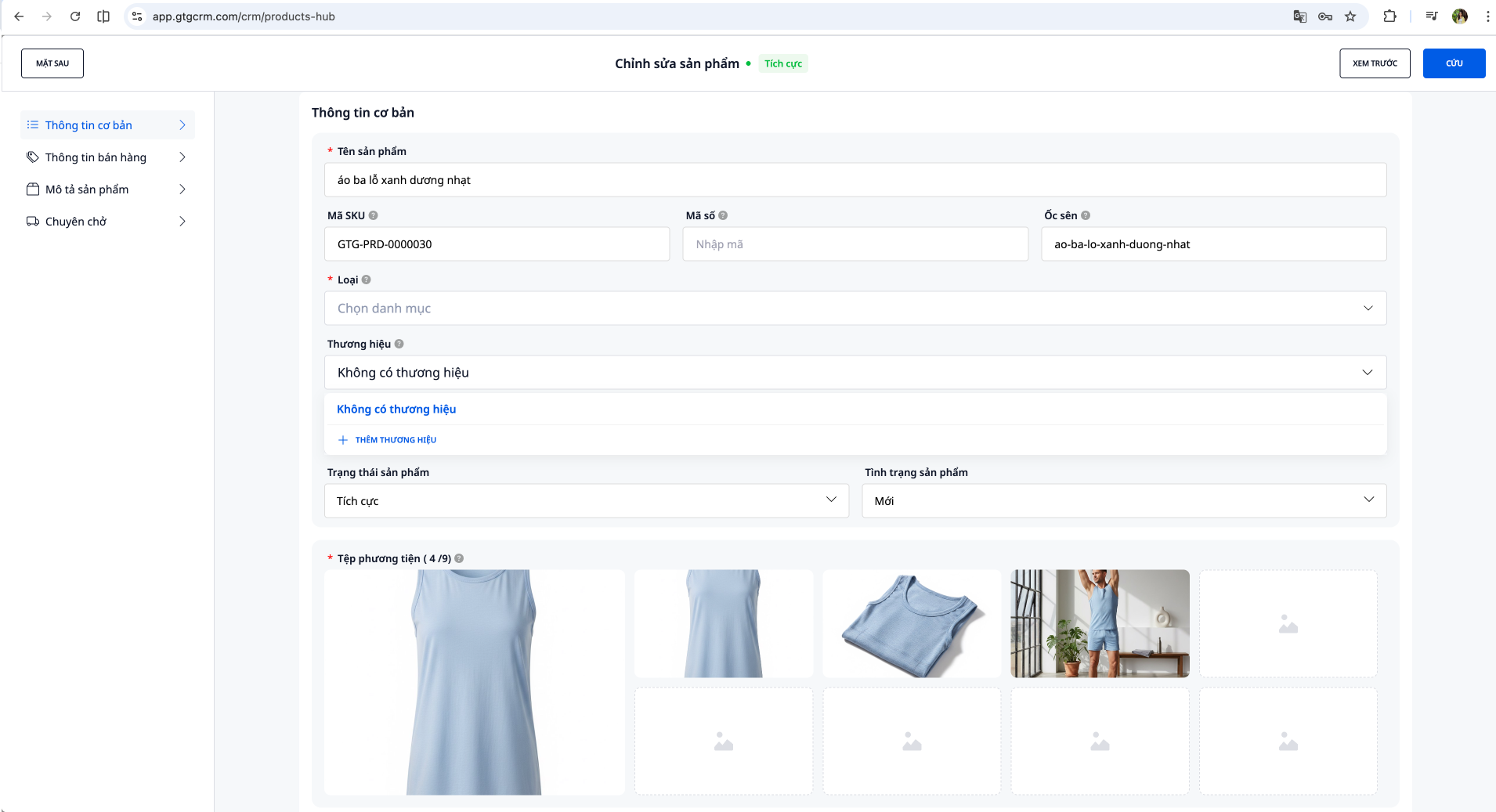
Stap 8: Bevestig en Sla het Product Op in het Systeem
Nadat u tevreden bent met alle inhoud en afbeeldingen, zoekt u naar de bevestigings- of opslagknop van het product en klikt u erop. Deze knop heeft doorgaans labels zoals "Product Opslaan", "Productcreatie Bevestigen" of "Voltooien".Wanneer u op deze knop drukt, zal het systeem alle productinformatie opslaan in de GTG CRM-database. Een nieuw product wordt aangemaakt met volledige tekstuele inhoud, drie afbeeldingen van hoge kwaliteit en alle benodigde metadata. Het opslaan duurt meestal slechts enkele seconden.
Na succesvolle opslag ontvangt u een bevestigingsbericht en wordt u mogelijk doorgestuurd naar de productdetailpagina of de productlijst in uw beheersysteem.
Stap 9: Controleer Het Product In De Beheerlijst
Om er zeker van te zijn dat het product succesvol is aangemaakt, gaat u naar het productbeheergedeelte in GTG CRM. Het nieuw aangemaakte product zou in de lijst moeten verschijnen met de volledige naam, een representatieve afbeelding en basisinformatie.
Klik op het product om de details te bekijken en controleer nogmaals of alle informatie correct is opgeslagen, de drie afbeeldingen volledig zijn geüpload, de specificaties correct worden weergegeven, en de categorie en tags correct zijn toegewezen.
Als u problemen ondervindt, kunt u deze direct in de productbeheerinterface aanpassen zoals gebruikelijk. Dankzij de hoge nauwkeurigheid van AI hoeft u echter zelden veel aanpassingen te doen na het aanmaken.
Stap 10: Klaar Om Te Verkopen Of Te Synchroniseren Met Marktplaatsen
Uw product is nu volledig klaar om te worden verkocht. U kunt het onmiddellijk op verschillende manieren gebruiken, afhankelijk van uw bedrijfsmodel.
Als u rechtstreeks via GTG CRM verkoopt, is het product direct zichtbaar voor klanten. Als u e-commerceplatforms zoals Shopee, Lazada of TikTok Shop gebruikt, kunt u dit product synchroniseren met die platforms via de integratiefunctie van GTG CRM of de gegevens exporteren voor handmatige upload. Als u uw eigen website heeft, kunt u de API of exporttools gebruiken om het product op uw website te plaatsen.
Met drie afbeeldingen van studiokwaliteit vanuit verschillende hoeken en professionele beschrijvende inhoud voldoet uw product aan de standaarden van e-commerceplatforms en is het klaar om kopers aan te trekken.
Tips Voor Effectief Gebruik
Om optimaal te profiteren van de AI-functie voor Automatisch Productaanmaken, verstrekt u vanaf het begin zo gedetailleerd mogelijke beschrijvingen. Neem de productnaam, materiaal, kleur, afmetingen, verkoopprijs en belangrijke kenmerken op. Hoe meer informatie u verstrekt, hoe nauwkeuriger de AI de resultaten zal genereren en hoe minder aanpassingen er nodig zijn.
Gebruik natuurlijke taal en maak u geen zorgen over de syntaxis. De AI is ontworpen om te begrijpen hoe mensen dagelijks communiceren, dus u kunt schrijven alsof u met een echt persoon praat.
Na het aanmaken van een product dient u altijd de informatie te controleren voordat u opslaat. Hoewel AI zeer nauwkeurig is, zorgt een hercontrole ervoor dat alles perfect aansluit bij uw merk en normen.
Als u veel vergelijkbare producten wilt aanmaken, maak ze dan één voor één aan en observeer hoe de AI deze verwerkt. Na een paar keer zult u beter begrijpen hoe u moet beschrijven om de beste resultaten te behalen en kunt u het proces voor massale aanmaak optimaliseren.
Gebruik ten slotte de drie automatisch gegenereerde afbeeldingen. Elke afbeelding dient een ander doel, dus gebruik ze strategisch op productpagina's, socialemediaposts en ander marketingmateriaal om de communicatie-effectiviteit te maximaliseren.


