

1. Toegang tot Merkidentiteit
Stap 1: Inloggen op GTG CRM
Log in op uw GTG CRM-account.
Stap 2: Open het menu Merkidentiteit
Kijk in de linkerbalk, zoek het item "Merk Identiteit" en klik erop.
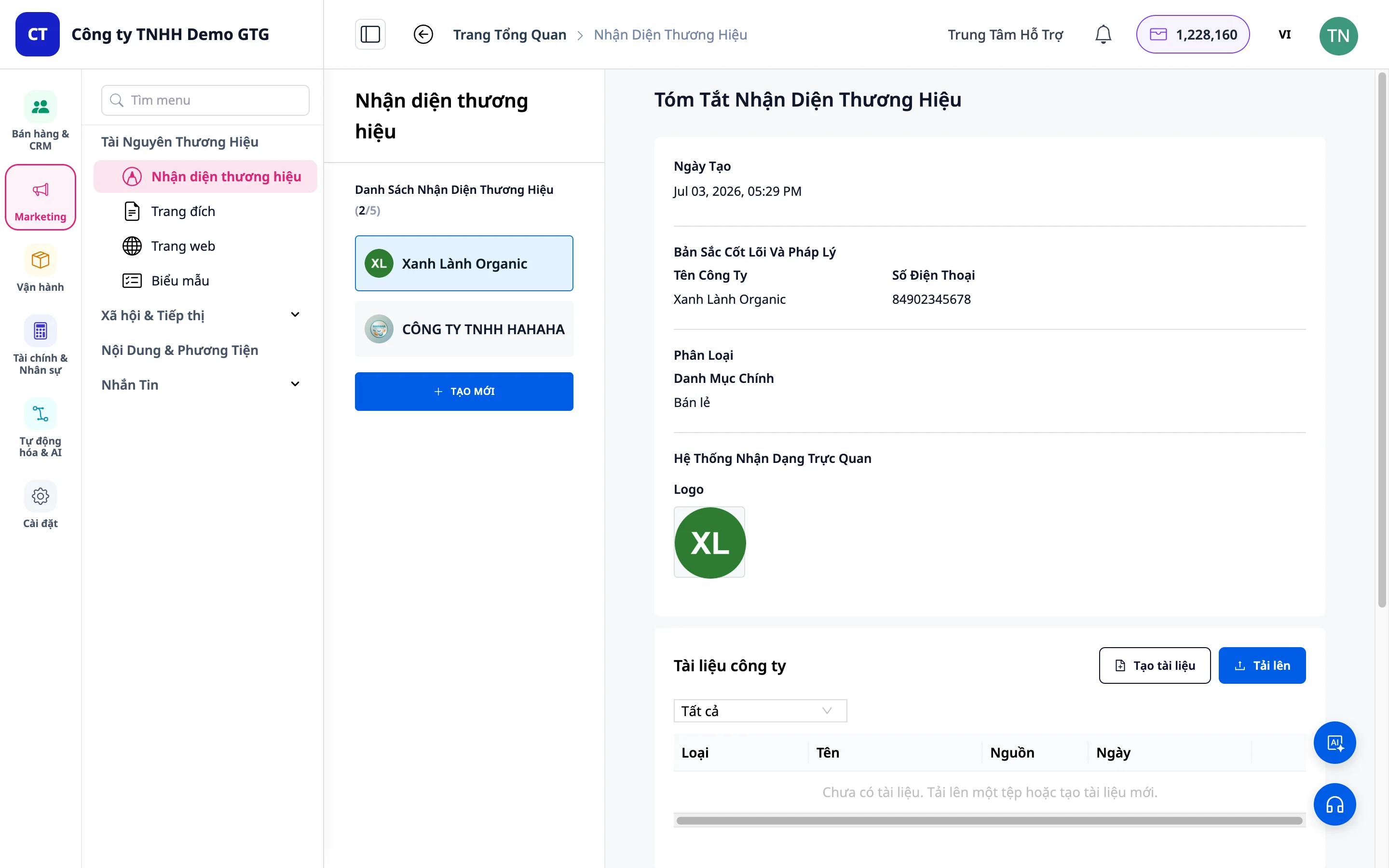
2. Bekijk de Merklijst
- U ziet een lijst met aangemaakte merken
- Klik op een merk voor gedetailleerde informatie
- Klik op "Nieuw aanmaken" om een nieuw merk te gaan maken
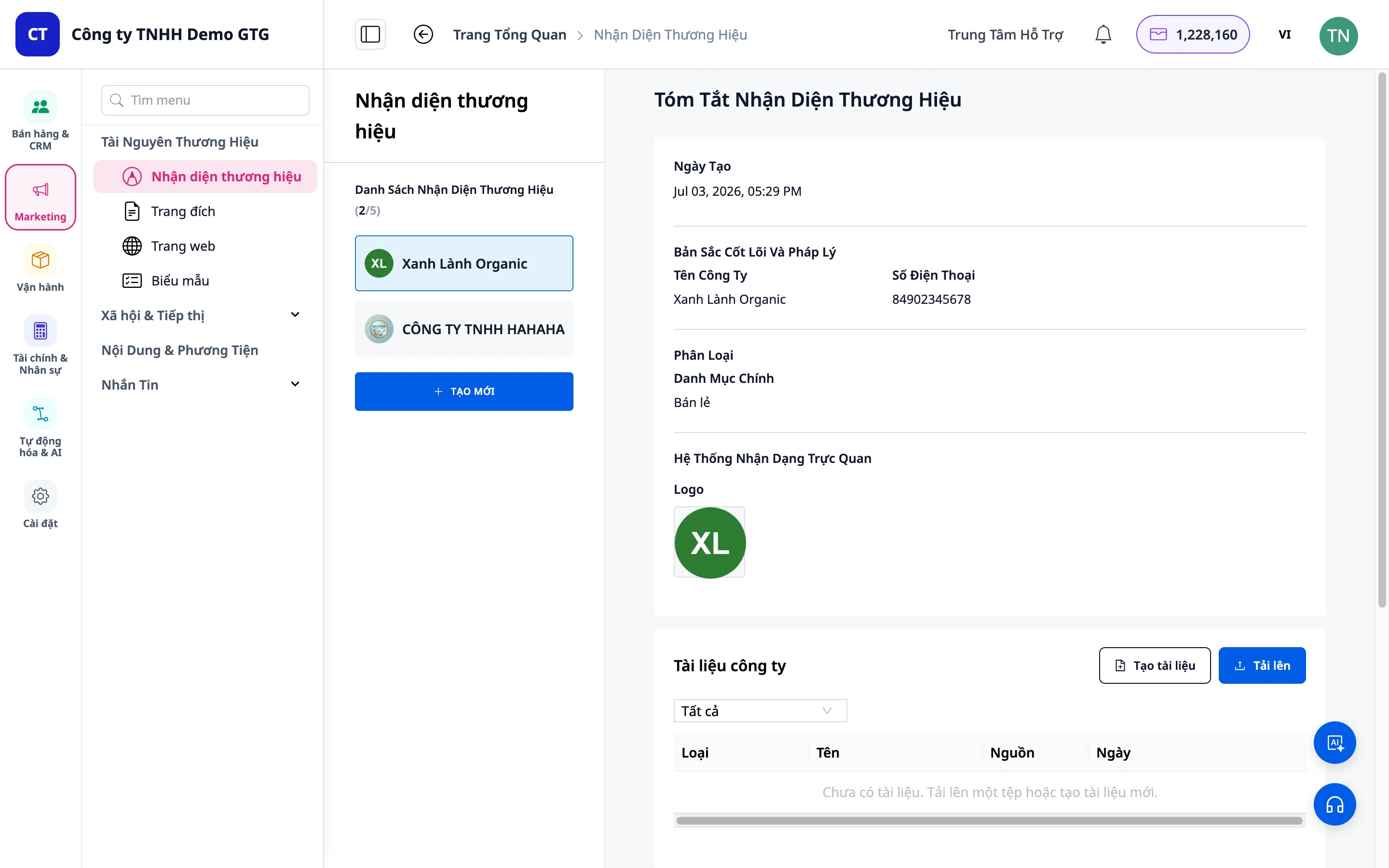
3. Stap 1: Basis Informatie
Verplichte Informatie (met rode ster *)
- Bedrijfsnaam: Voer uw merknaam in
- Voorbeeld: "WHATEVER STUDIO"
- Telefoonnummer: Voer het belangrijkste contactnummer in
Optionele Informatie
- E-mail: Kan worden overgeslagen indien niet nodig
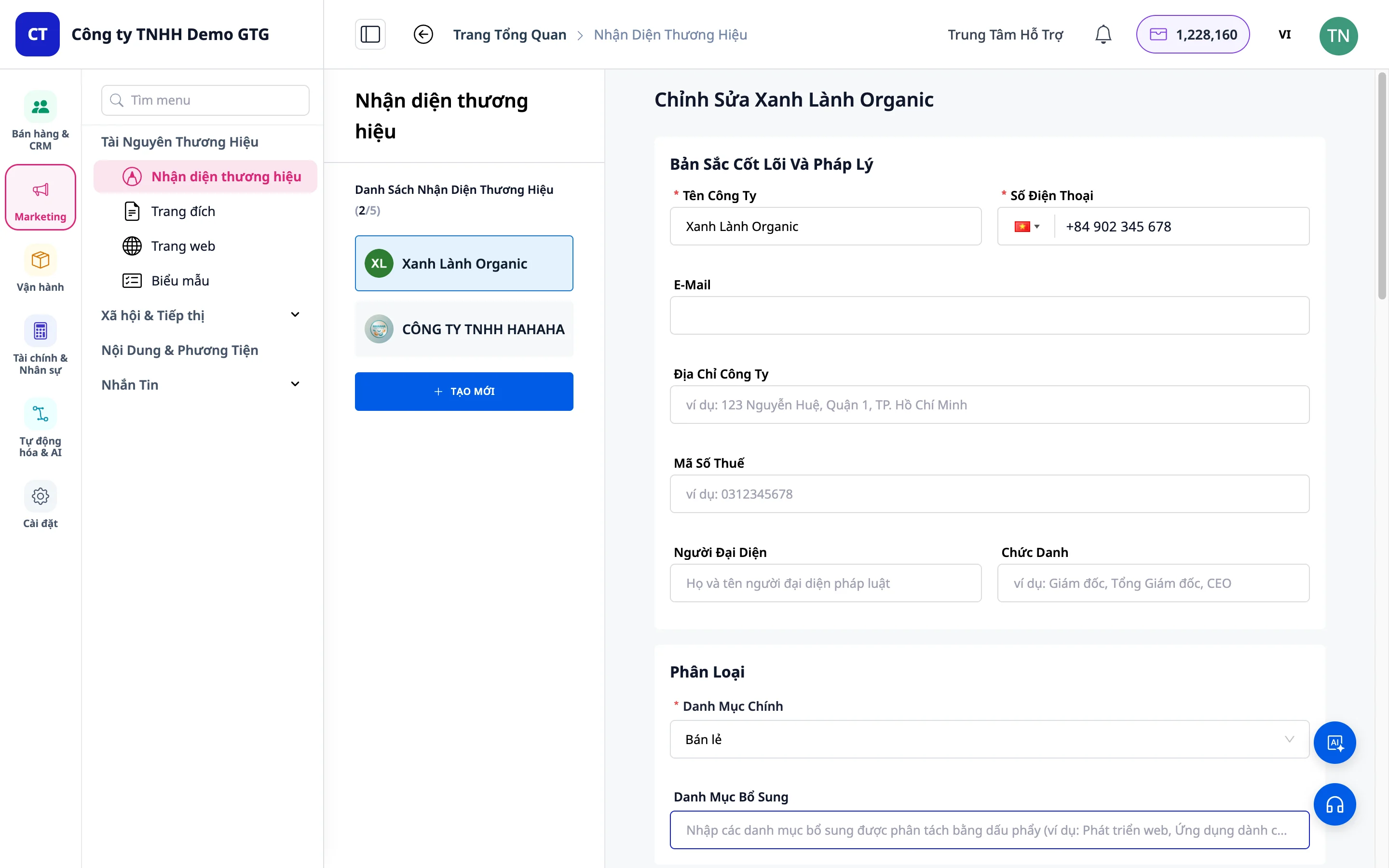
4. Stap 2: Categorie Indeling
- Kies de sector die het beste bij uw bedrijf past
- Voorbeeld: Mode, F&B, Technologie, etc.
Let op: De sector helpt de AI om een visie, missie en kleurenpalet te genereren die beter passen bij uw branche.
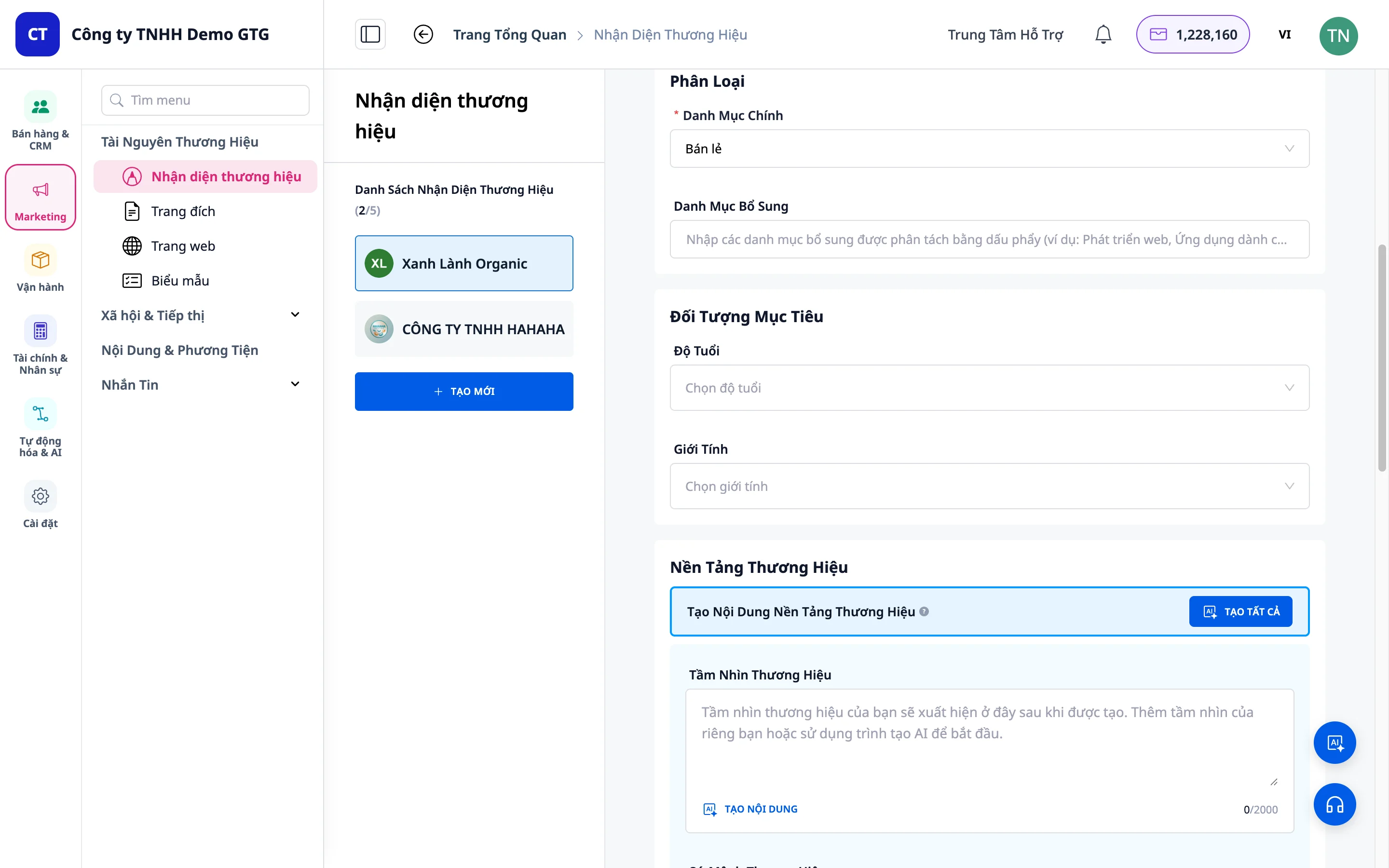
5. Stap 3: Doelgroep
Leeftijd
- Voer het leeftijdsbereik van uw doelgroep in
- Voorbeeld: "18-34 jaar"
Geslacht
- Kies: Mannen, Vrouwen, of Alle
- U kunt meerdere opties selecteren
6. Stap 4: Merk Fundament
Dit is het belangrijkste deel van de merkidentiteit.
Geval 1: Reeds Inhoud Beschikbaar
- Als u al een visie, missie, kernwaarden heeft → vul deze in de corresponderende vakken in
Geval 2: Gebruik AI (Aanbevolen)
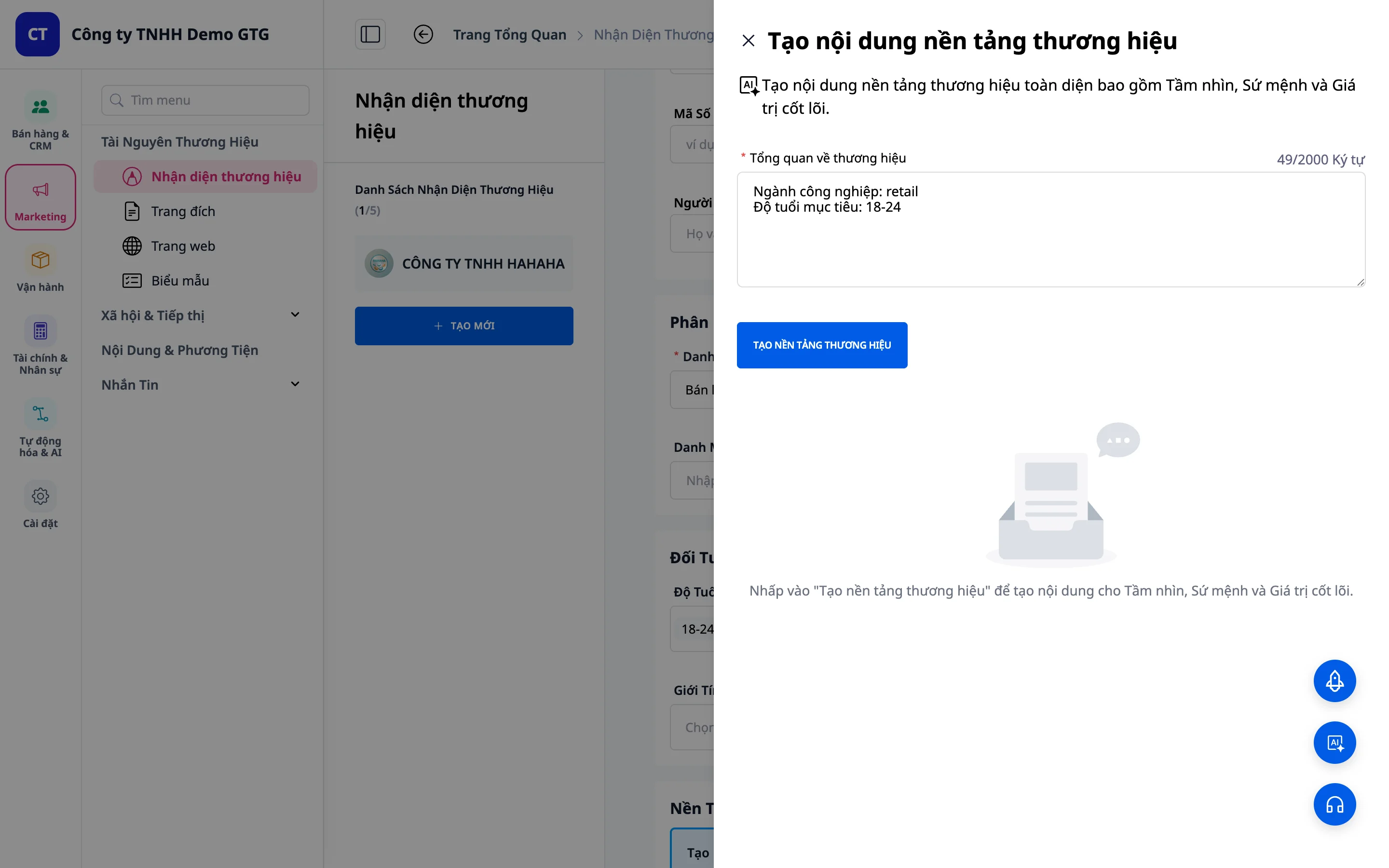
- Klik op AI Assistent
- Het systeem toont de door u ingevoerde informatie
- Kies taal: Typ "Schrijf in het Nederlands" als u Nederlandse inhoud wilt
- Klik op "Merk Fundament Creëren"
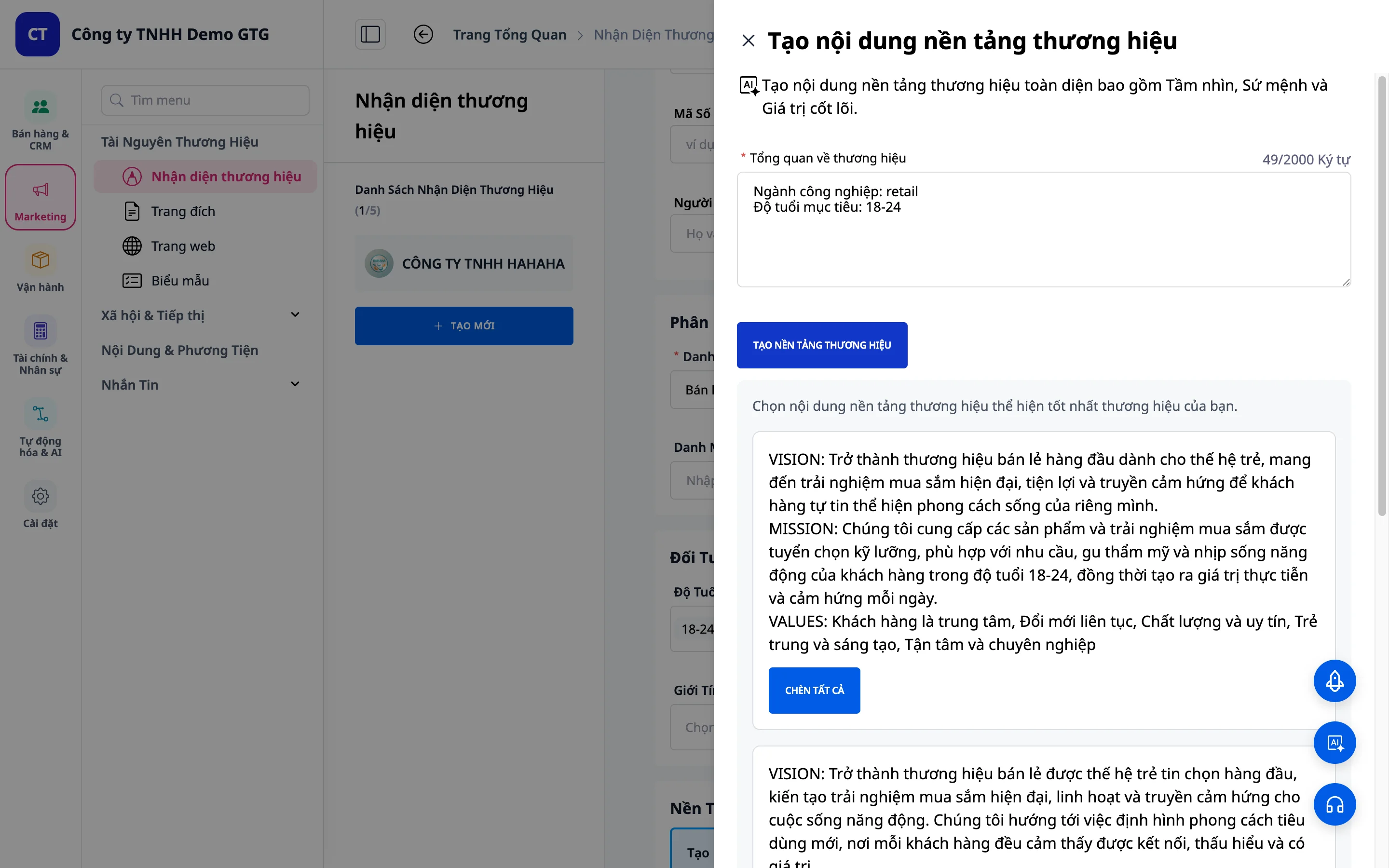
- De AI genereert 3 verschillende opties
- Kies de meest geschikte optie
- Klik op "Selecteren" om toe te passen
7. Stap 5: Visuele Identiteitssysteem
Geval 1: Logo & Kleuren Reeds Beschikbaar
- Kies kleuren: - Klik op de kleurkiezer - Of voer de kleurencodes direct in
- Upload logo: - Klik op "Logo Uploaden" - Selecteer een bestand van uw computer
Geval 2: Nog Niet Beschikbaar (Gebruik AI)
Kleurenpalet Genereren
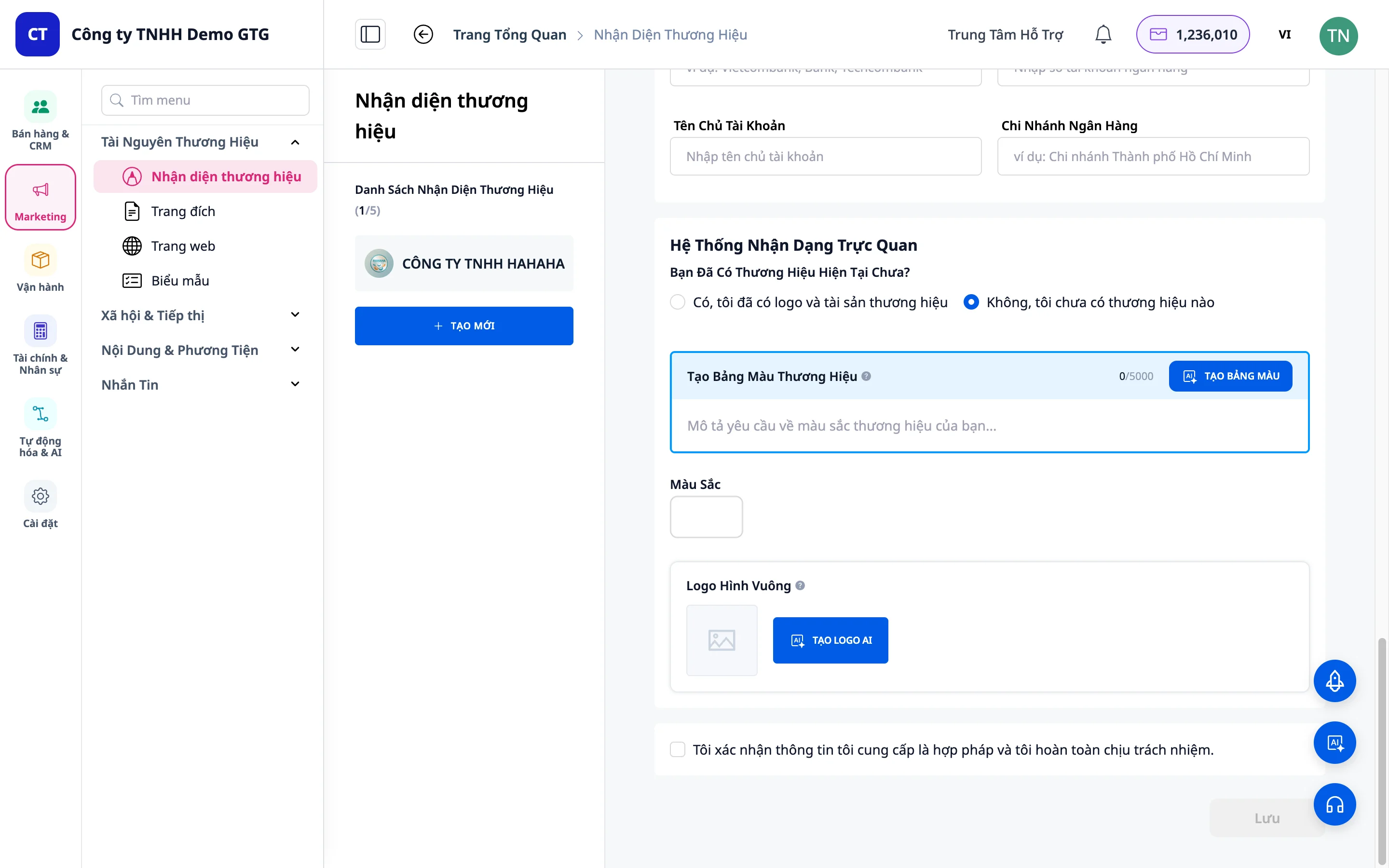
- Klik op "Nee, ik heb nog geen merk"
- Klik op "Kleurenpalet Genereren"
- Beschrijf de gewenste kleuren (Bijv.: "Blauw en wit")
- Klik op "Resultaten Genereren"
- De AI genereert meerdere opties → kies het gewenste kleurenpalet
Logo Genereren
- Klik op "AI Logo Maker"
- AI genereert automatisch een logo op basis van merkgegevens
- Als u niet tevreden bent: Klik op "Meer genereren" voor meer opties
- Kies een gewenst logo → klik op "Toevoegen aan merklogo"
Tip: Geüploade logo's verschijnen automatisch op alle PPTX-dia's wanneer u AI Video Studio gebruikt (vanaf 05/2026).
8. Stap 6: Voltooien & Opslaan
- Controleer alle informatie opnieuw
- Klik op "Bevestigen"
- Klik op "Opslaan" om de merkidentiteit op te slaan
9. Stap 7: Juridische & Bankgegevens
Nadat u de merkidentiteit heeft opgeslagen, kunt u juridische informatie toevoegen zodat het systeem deze automatisch invult in officiële documenten.
Hoe te Openen
- Klik op het merk dat u zojuist heeft aangemaakt (of het merk dat u wilt bijwerken)
- Klik op "Bijwerken"
- Scroll naar de sectie "Juridische Informatie"
Te Vullen Velden
Juridische Bedrijfsinformatie
| Veld | Beschrijving | Verplicht |
|---|---|---|
| Bedrijfsadres | Geregistreerd bedrijfsadres | Aanbevolen |
| Belastingnummer (BTW-nr) | 10-13 cijferig belastingnummer | Aanbevolen |
| Naam vertegenwoordiger | Volledige voor- en achternaam | Aanbevolen |
| Functietitel | Bijv.: "Directeur", "CEO", "Algemeen Directeur" | Aanbevolen |
Bankgegevens
| Veld | Beschrijving |
|---|---|
| Banknaam | Bijv.: ABN AMRO, ING Bank |
| Rekeningnummer | Rekeningnummer voor overschrijvingen |
| Rekeninghouder | Naam van de rekeninghouder (meestal de bedrijfsnaam) |
| Filiaal | Bankfiliaal |
Voorbeeld Invullen van Informatie
Adres: 123 Hoofdstraat, Wijk A, Stad B, Gemeente C Belastingnummer: 0123456789 Vertegenwoordiger: Jan Jansen Functietitel: Operationeel Directeur
Automatische Toepassing
Na het invullen zal het systeem deze informatie automatisch gebruiken wanneer:
| Actie | Informatie Gebruikt |
|---|---|
| PPTX maken via AI Video Studio | Logo + bedrijfsnaam op alle dia's |
| Voorstel PPTX maken | Bedrijfsnaam + adres + BTW-nr |
| Contract DOCX maken | Bedrijfsnaam + BTW-nr + vertegenwoordiger + functietitel |
| Offerte PDF maken | Logo + BTW-nr + bankgegevens |
| AI Biz Assistant maakt documenten | Volledige juridische informatie |
Belangrijk: Juridische informatie wordt één keer ingevuld en blijft voor altijd behouden, u hoeft deze niet telkens opnieuw te onthouden of in te voeren voor elk document.
4. Juridische Informatie Opslaan
Nadat u klaar bent met invullen, klikt u op "Opslaan" om toe te passen.
10. Merk Beheren Na Creatie
Merkdetails Bekijken
- Klik op het merk in de lijst
- Bekijk alle gemaakte informatie
Standaard Merk Instellen
- Schuif de schakelaar om "Instellen als standaard"
- Het standaard merk wordt gebruikt voor andere functies (AI Video Studio, Landing Page, etc.)
Merk Bewerken
- Klik op "Bijwerken"
- Wijzig alle informatie (inclusief juridische informatie bij een wijziging van vertegenwoordiger)
- Klik op "Opslaan" om de wijzigingen toe te passen
Merk Verwijderen
- Klik "Verwijderen" als het niet langer nodig is
- Voorzichtig: Deze actie kan niet ongedaan worden gemaakt
11. Tips voor Effectief Gebruik
Voor de Beste Merkidentiteit
- Gedetailleerde invoer: Hoe meer informatie, hoe nauwkeuriger de AI inhoud genereert
- Specifieke beschrijving van het publiek: Helpt de AI om de juiste toon en stijl te begrijpen
- Probeer verschillende opties: Kies niet de eerste optie, vergelijk de keuzes
- Aanpassen achteraf: De door de AI gegenereerde inhoud kan worden bewerkt om beter te passen
Over Juridische Informatie
- Vul dit direct na het creëren van het merk in: Vooral als u regelmatig PPTX/DOCX-documenten maakt voor partners
- Update bij wijziging van vertegenwoordiger: Voorkomt dat documenten naar partners worden verzonden met verkeerde namen van ondertekenaars
- Controleer het BTW-nummer: Een verkeerd BTW-nummer op een contract kan juridische problemen veroorzaken
Over Visueel Ontwerp
- Kleuren: Kies 2-3 hoofdkleuren om verwarring te voorkomen
- Eenvoudig logo: Hoe eenvoudiger het logo, hoe gemakkelijker het te onthouden en hoe beter het weergegeven wordt op PPTX-slides
- Test op verschillende achtergronden: Zorg ervoor dat het logo goed wordt weergegeven op lichte/donkere achtergronden
Veelvoorkomende Problemen Oplossen
| Probleem | Oplossing |
|---|---|
| Logo niet passend | Klik op "Meer genereren" of geef een specifiekere beschrijving |
| Kleuren niet naar wens | Probeer een andere kleur te beschrijven of gebruik een handmatige kleurkiezer |
| AI-inhoud niet passend | Bewerk direct na het genereren door de AI |
| Logo wordt niet weergegeven in PPTX | Controleer of het merk als standaard is ingesteld |
| BTW-nummer wordt onjuist weergegeven op documenten | Ga naar Merk bijwerken → BTW-nummer corrigeren → Opslaan |
Samenvatting
Met Merkidentiteit in GTG CRM:
- Bouw een complete merkidentiteit in 3 minuten
- AI genereert automatisch visie, missie, logo, kleurenpalet
- Juridische informatie wordt één keer opgeslagen - automatisch ingevuld in alle documenten
- Consistentie van PPTX-pitch decks tot juridische contracten
- Eenvoudig bij te werken bij wijziging van vertegenwoordiger of adres


