
1. Toegang tot de E-mail Builder
Stap 1: Log in op GTG CRM
Log in op uw GTG CRM-account.
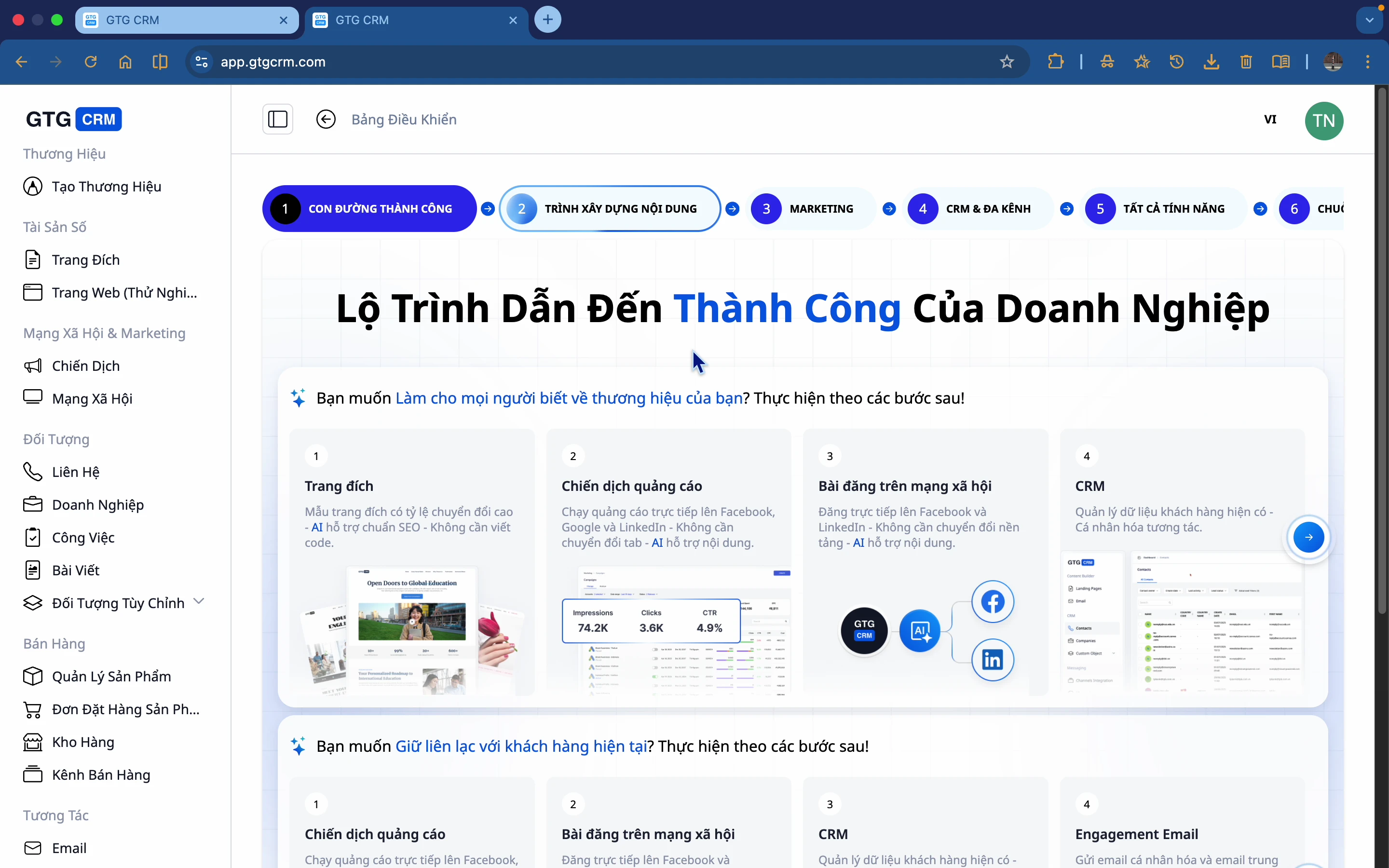
Stap 2: Ga naar het E-mailmenu
Scroll in de linkerzijbalk naar beneden naar Interactie, klik vervolgens op E-mail.
2. E-maillijst bekijken
Lijst met gemaakte e-mails
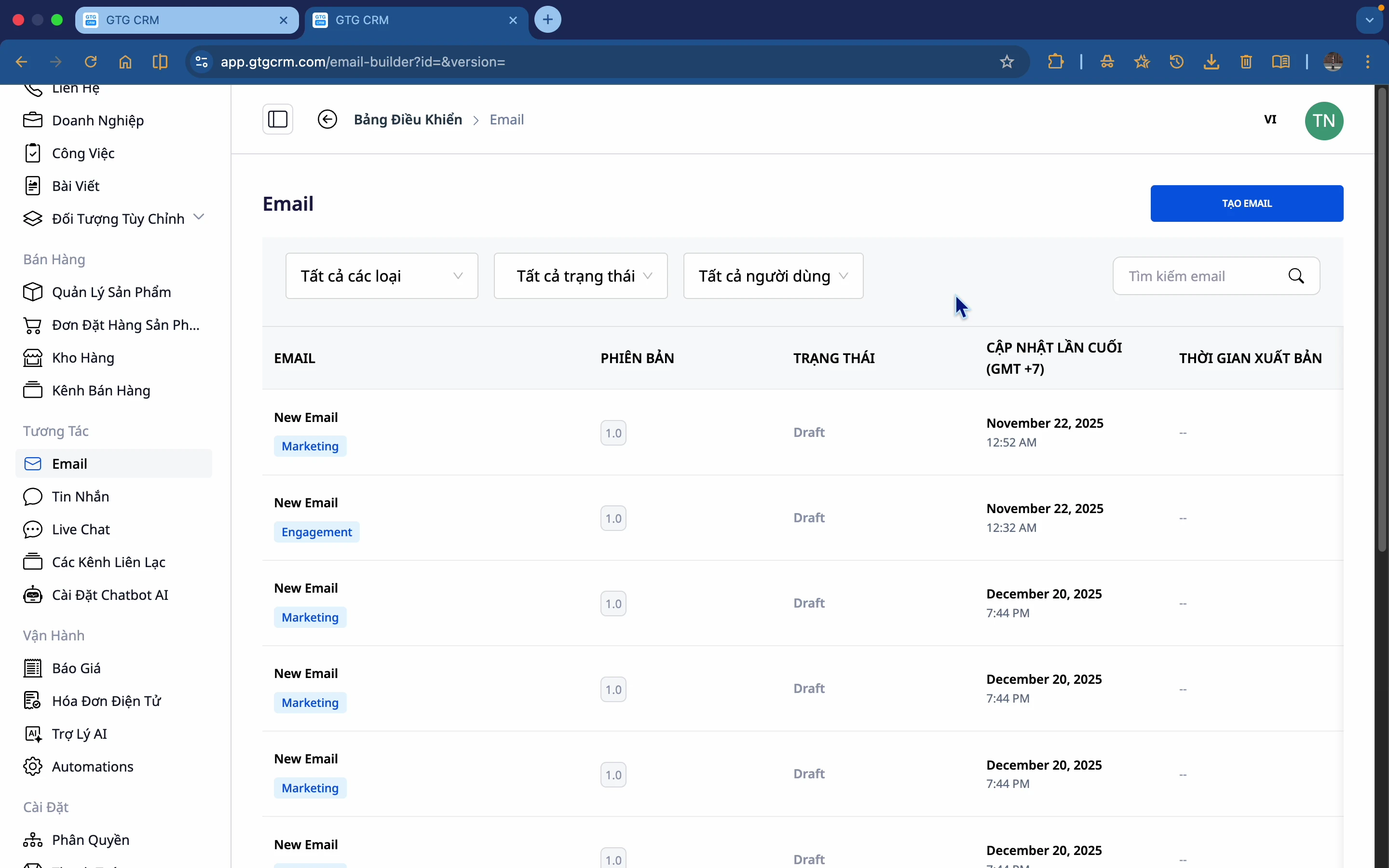
Nadat u naar E-mail bent gegaan, ziet u een lijst met de gemaakte e-mails:
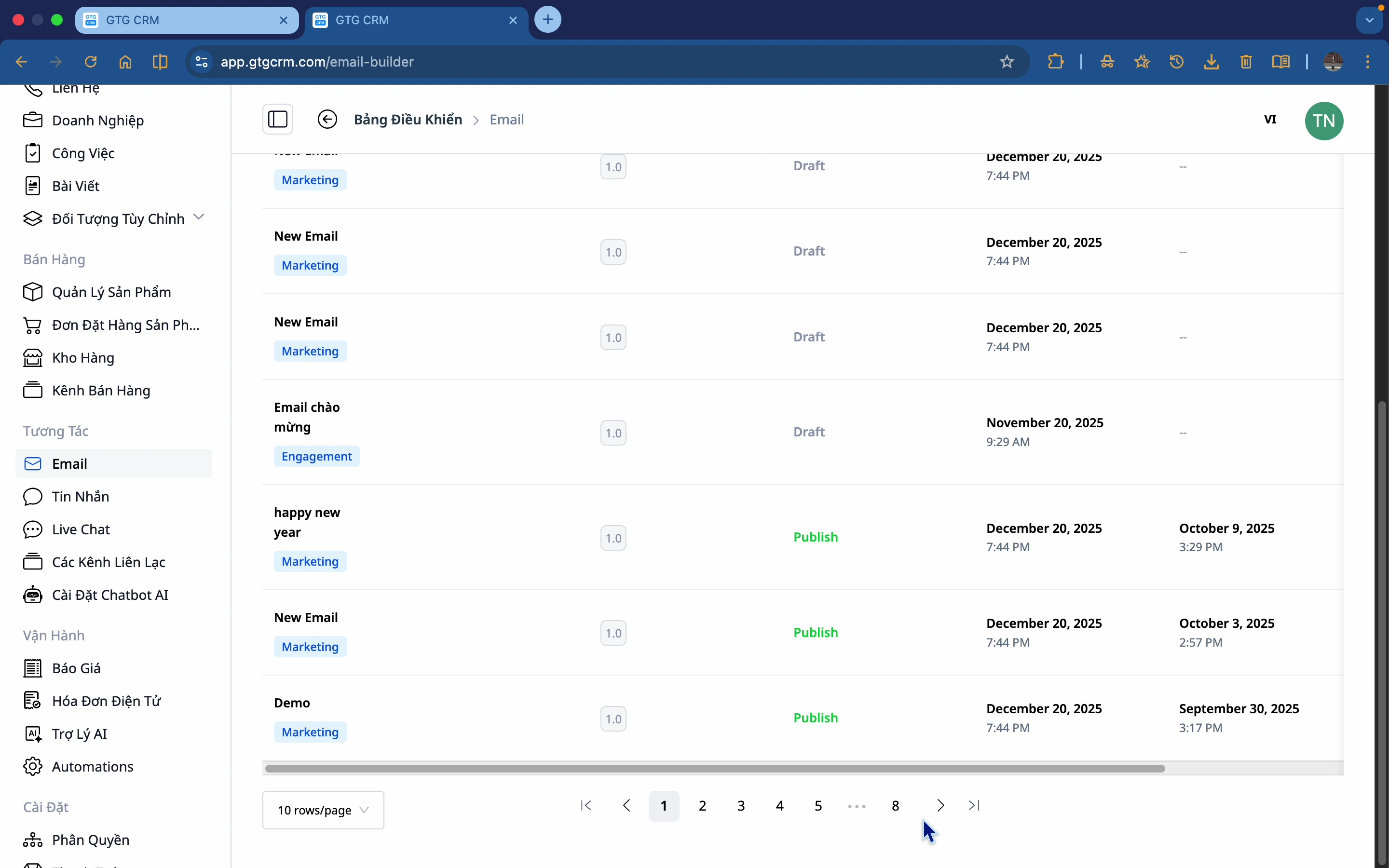
Weergegeven informatie:
- E-mailtype: Marketing of Nurturing
- Versie: 1.0 (nieuw aangemaakt), 2.0 (1 keer bewerkt)...
- Status: Concept, Gepubliceerd
- Publicatietijd
- Laatst bijgewerkt
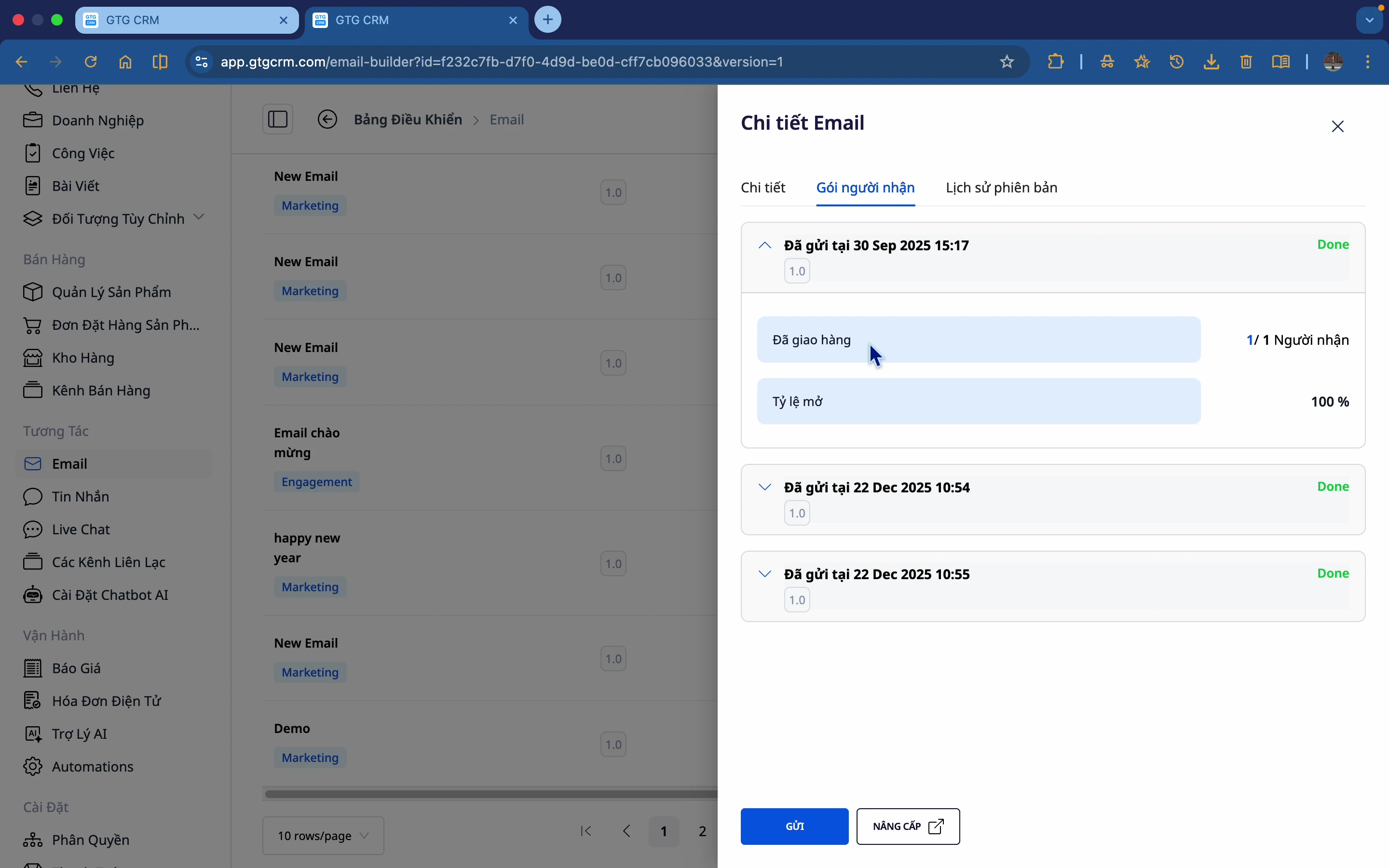
Gedetailleerde statistieken bekijken
Klik op de e-mail om statistieken te bekijken:
- Aantal ontvangers
- Open Ratio (Open Rate)
- Versiegeschiedenis
3. E-mail maken vanuit een sjabloon
Stap 1: Klik op "E-mail maken"
Klik op de knop E-mail maken om te beginnen.
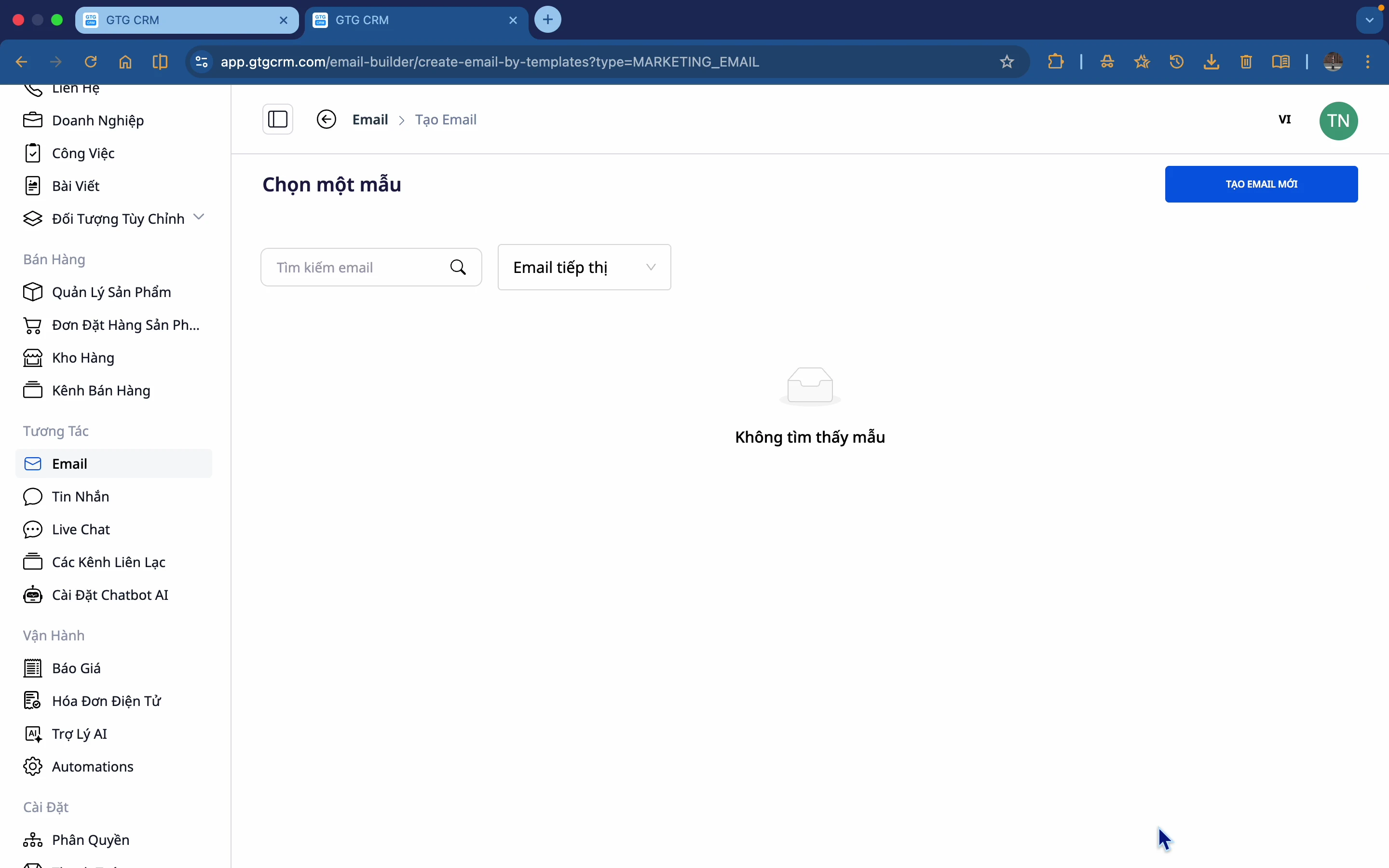
Stap 2: Kies het e-mailtype
Er zijn 2 soorten e-mails:
- Marketing E-mail: Producten promoten, aanbiedingen
- Nurturing E-mail: Leads verzorgen, dripcampagnes
Kies Marketing E-mail en klik op Verder.
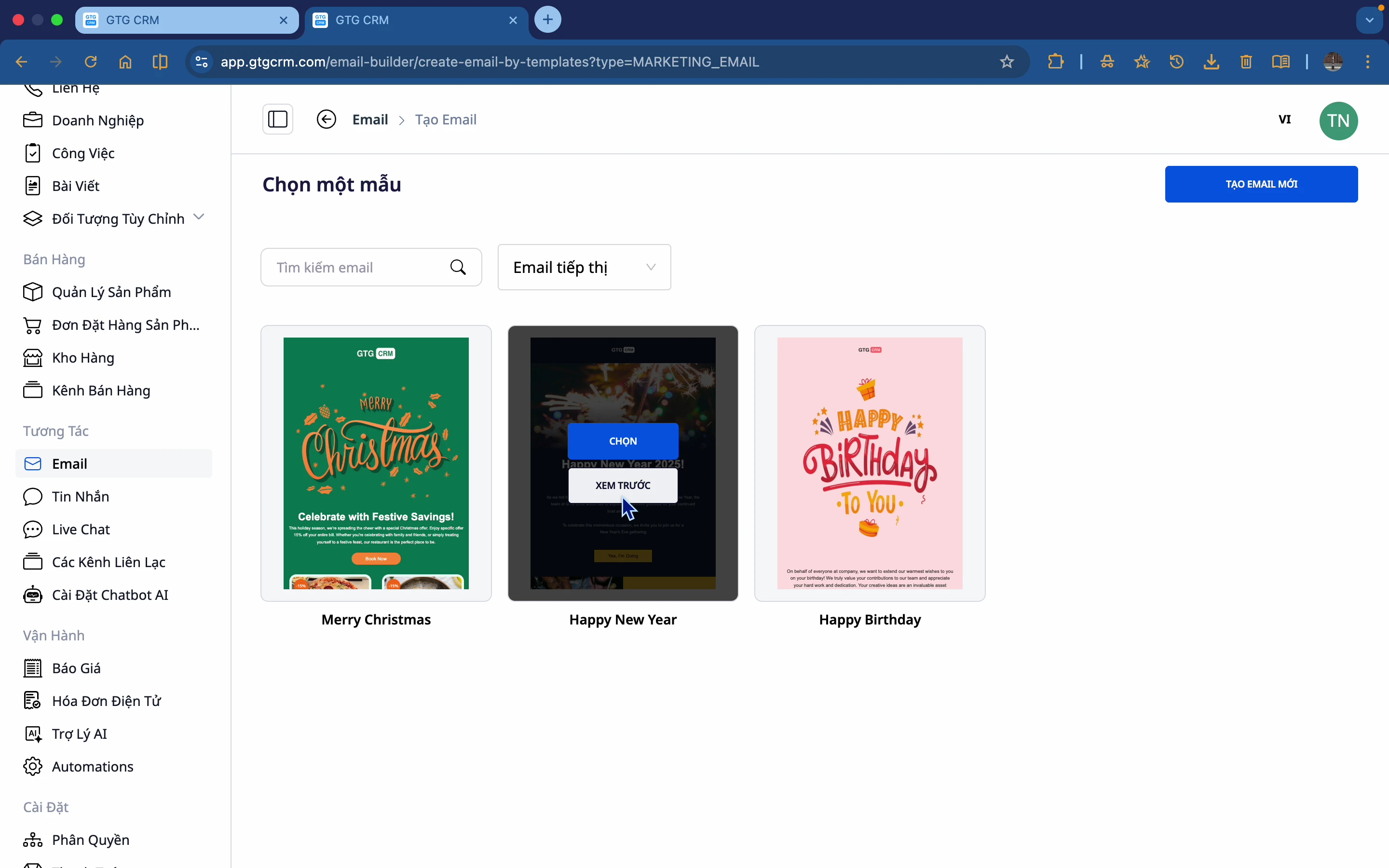
Stap 3: Kies een sjabloon
GTG CRM biedt veel kant-en-klare sjablonen:
- Bekijk een voorbeeld voordat u kiest
- Kies het sjabloon dat bij uw doel past
Stap 4: Bekijk een voorbeeld van het sjabloon
Klik op het sjabloon om een gedetailleerd voorbeeld te bekijken.
Stap 5: Naam geven en beginnen met bewerken
- Klik op Dit sjabloon gebruiken
- Geef de e-mail een naam (bv. "Marketing E-mail Q1 2024")
- Begin met bewerken
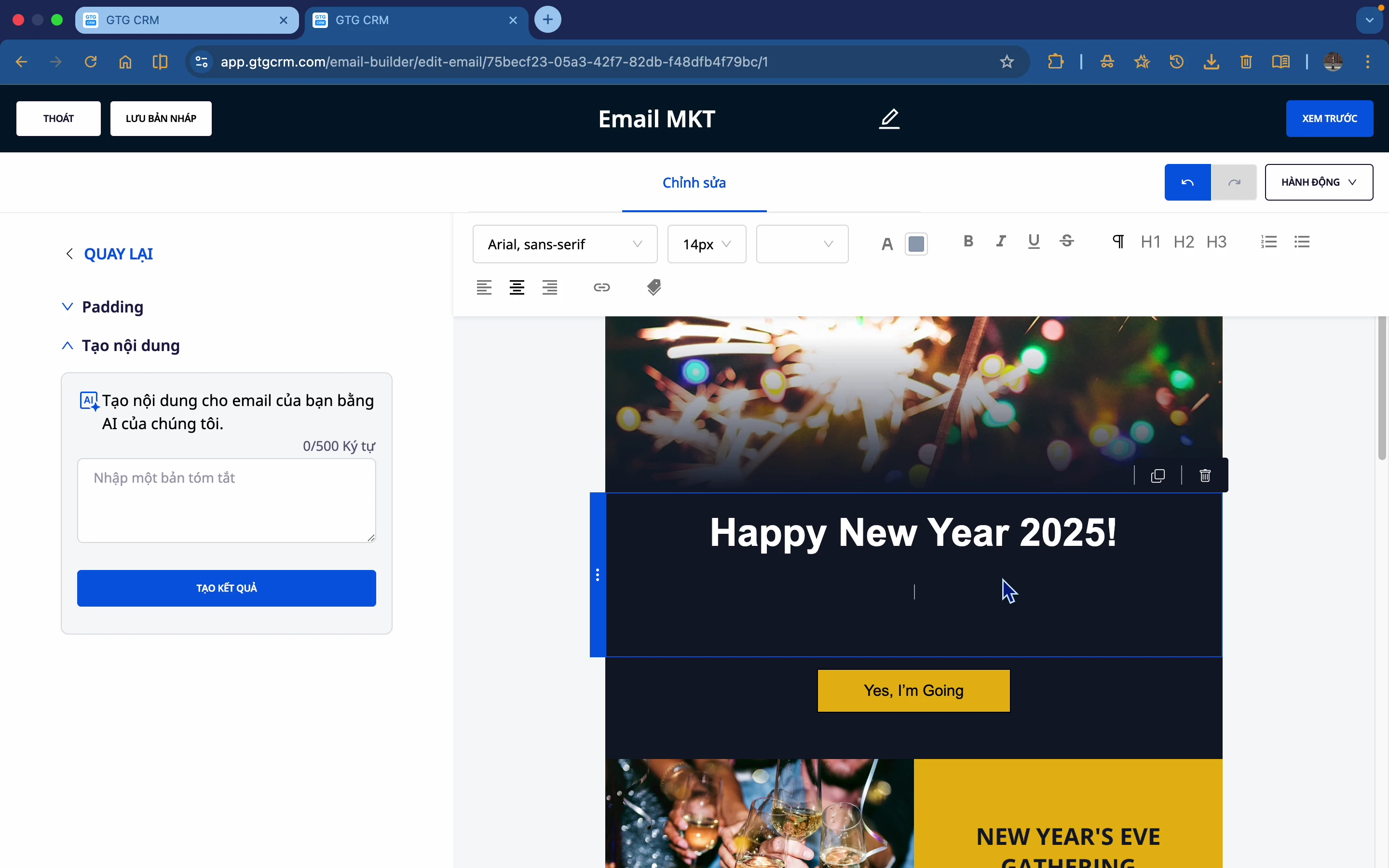
Stap 6: Inhoud bewerken
- Tekst bewerken: Klik op de tekst en bewerk deze direct
- Kleuren bewerken: Selecteer het deel dat u wilt bewerken → Stijl → Kies een kleur
- Afbeeldingen bewerken: Selecteer de afbeelding → Wijzigen
4. E-mail maken vanuit een leeg document
Stap 1: Kies "Nieuw maken"
Kies in plaats van een sjabloon te selecteren, Nieuw maken om te beginnen met een leeg document.
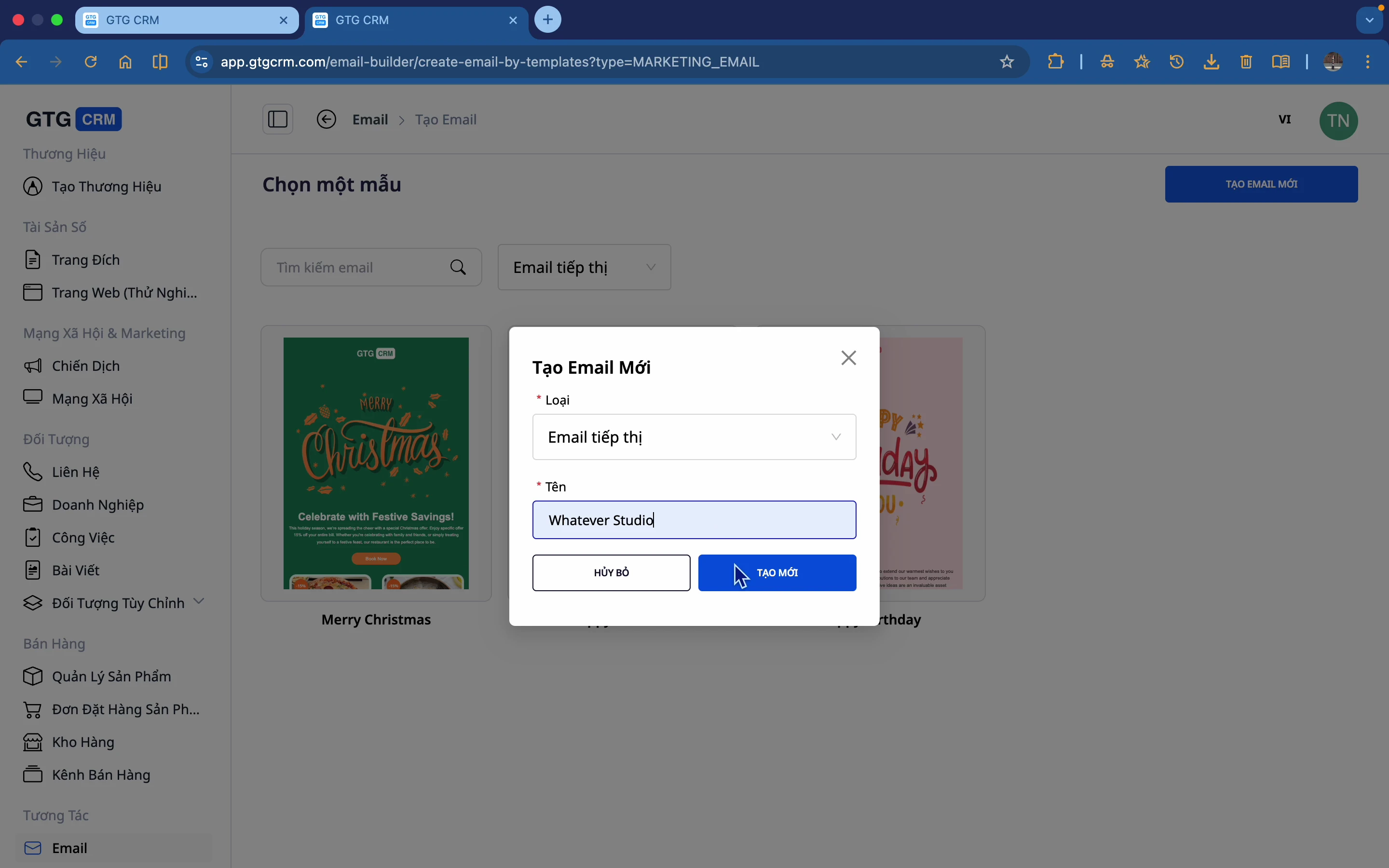
Stap 2: E-mailnaam instellen
Voer een naam in voor de nieuwe e-mail.
Stap 3: Beginnen met een blanco canvas
Dit is de interface van een blanco pagina waar u uw e-mail zelf kunt bouwen.
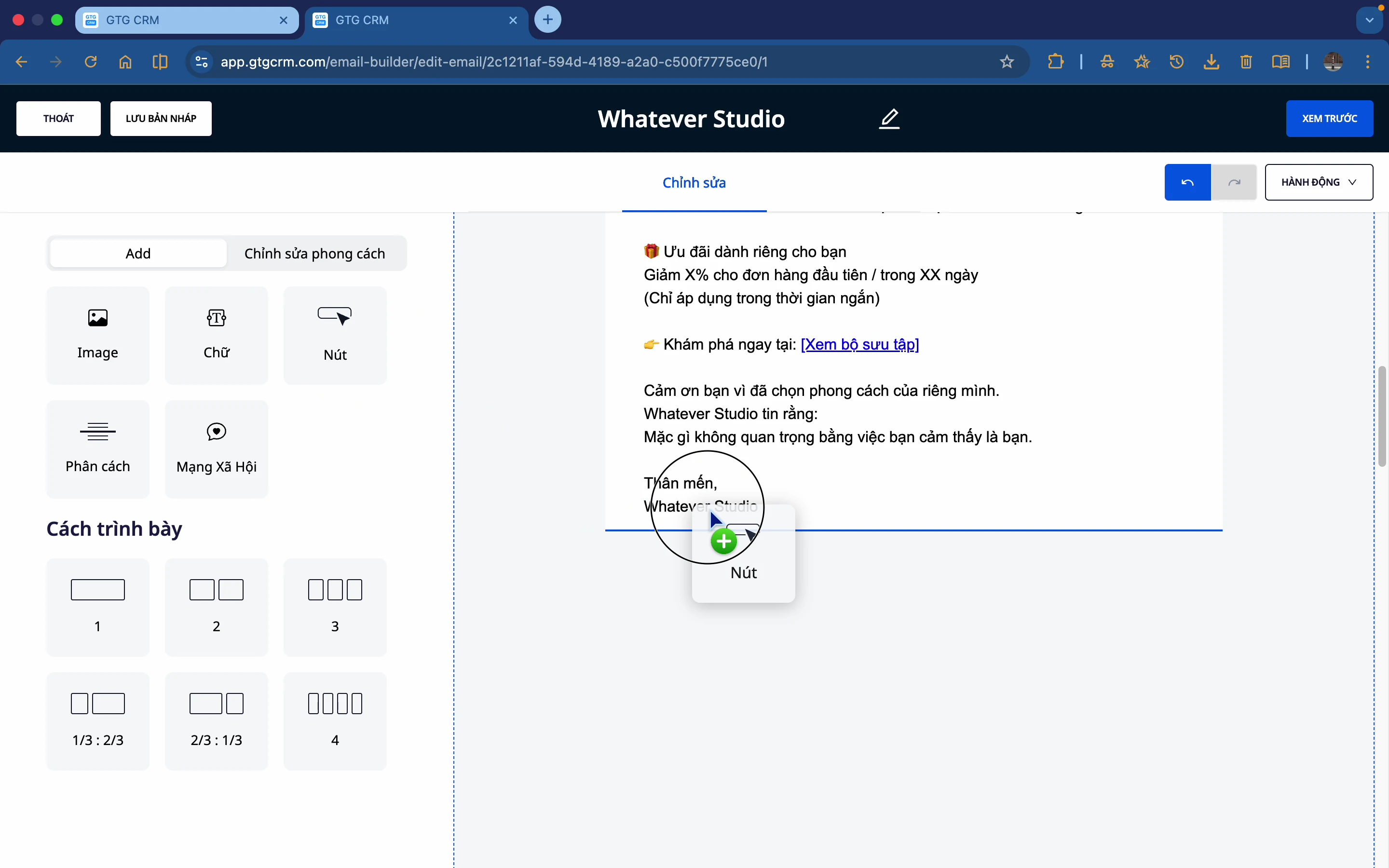
Stap 4: Elementen slepen en neerzetten
Sleep elementen vanuit de linkersidebar naar het canvas:
- Afbeelding
- Tekst
- Knop
- Scheidingslijn
- Sociaal
- Lay-out
5. AI gebruiken voor inhoud genereren
Stap 1: Tekstblok selecteren
Klik op het tekstgedeelte dat u wilt wijzigen.
Stap 2: AI-tool openen
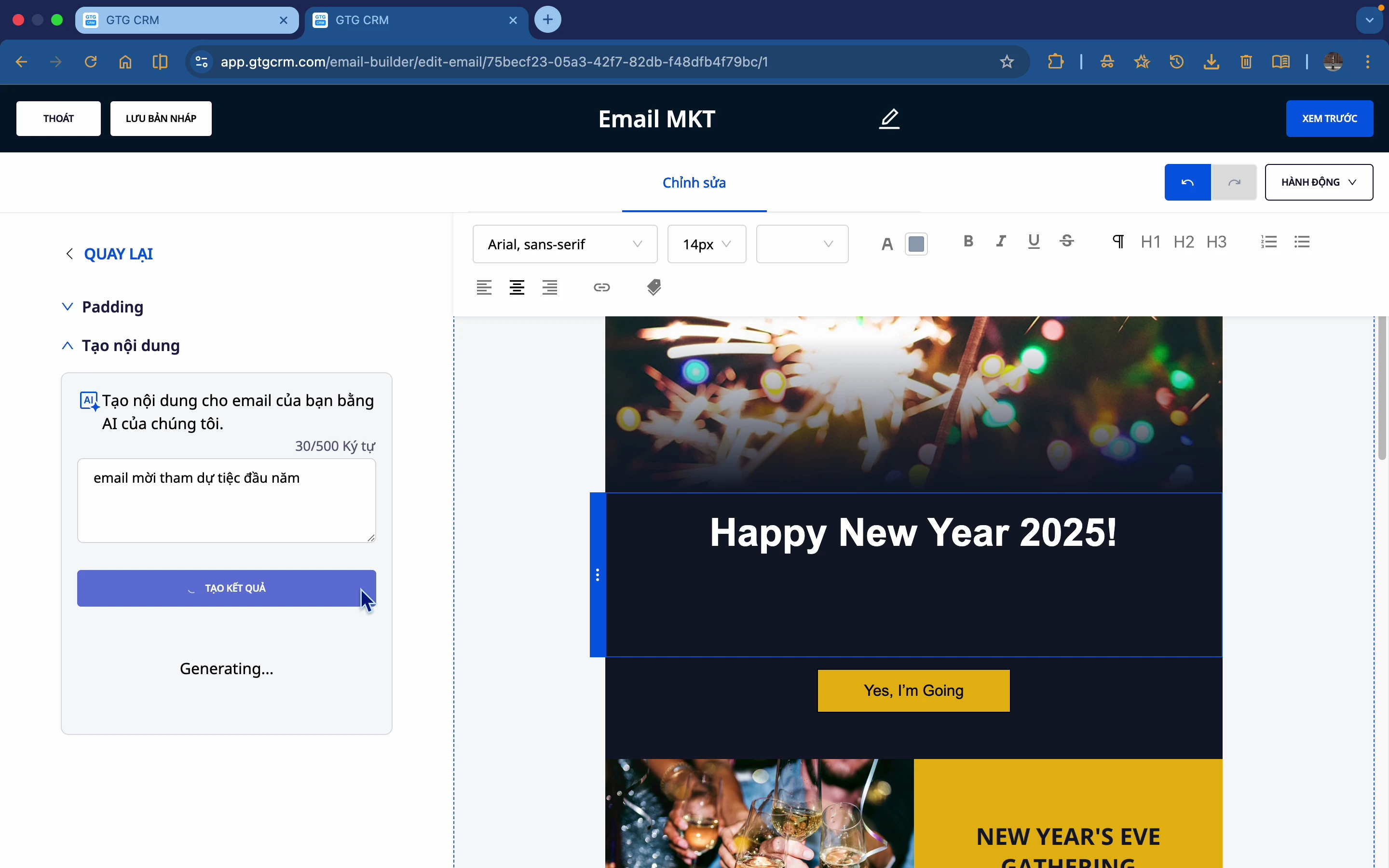
Klik op het AI-icoon of op "Voer inhoud voor uw e-mail in met AI".
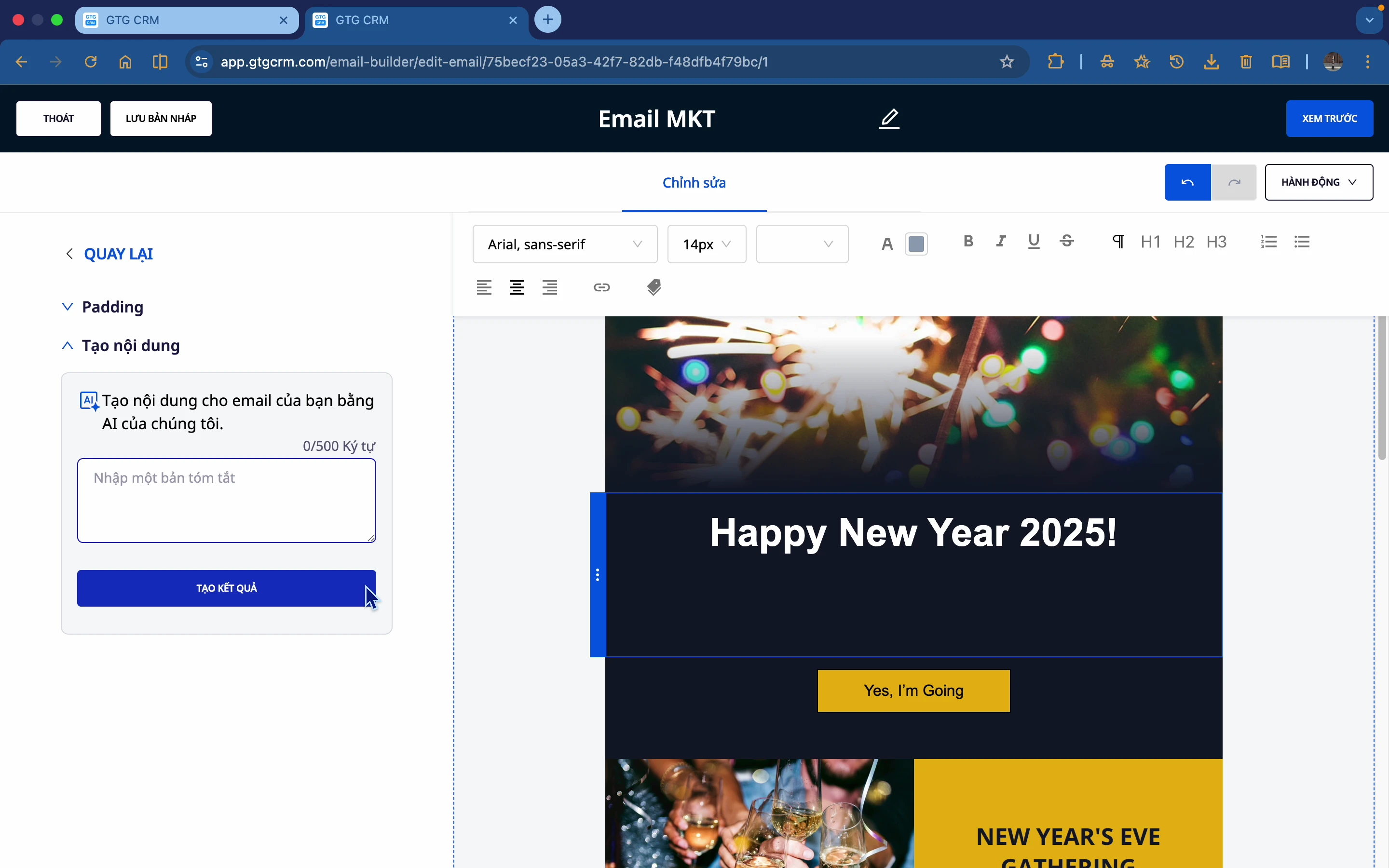
Stap 3: Beschrijving invoeren
Voer een korte beschrijving in van de inhoud die u wilt genereren. Bijv.: "Uitnodiging voor een nieuwjaarsfeest voor klanten"
Stap 4: Resultaten genereren en selecteren
- Klik op Resultaten genereren
- Wacht tot de AI genereert (enkele seconden)
- Bekijk de voorgestelde opties
- Selecteer de meest geschikte optie
- Klik op Invoegen om te gebruiken
Stap 5: Bewerken indien nodig
Nadat u het hebt ingevoegd, kunt u het verder bewerken:
- Woorden wijzigen
- Tekstkleur wijzigen
- Lettertype wijzigen
6. AI gebruiken voor het genereren van afbeeldingen
Stap 1: Afbeeldingsblok selecteren
Klik op de afbeelding die u wilt wijzigen.
Stap 2: Klik op "Wijzigen"
Klik op de knop Wijzigen om de opties te openen.
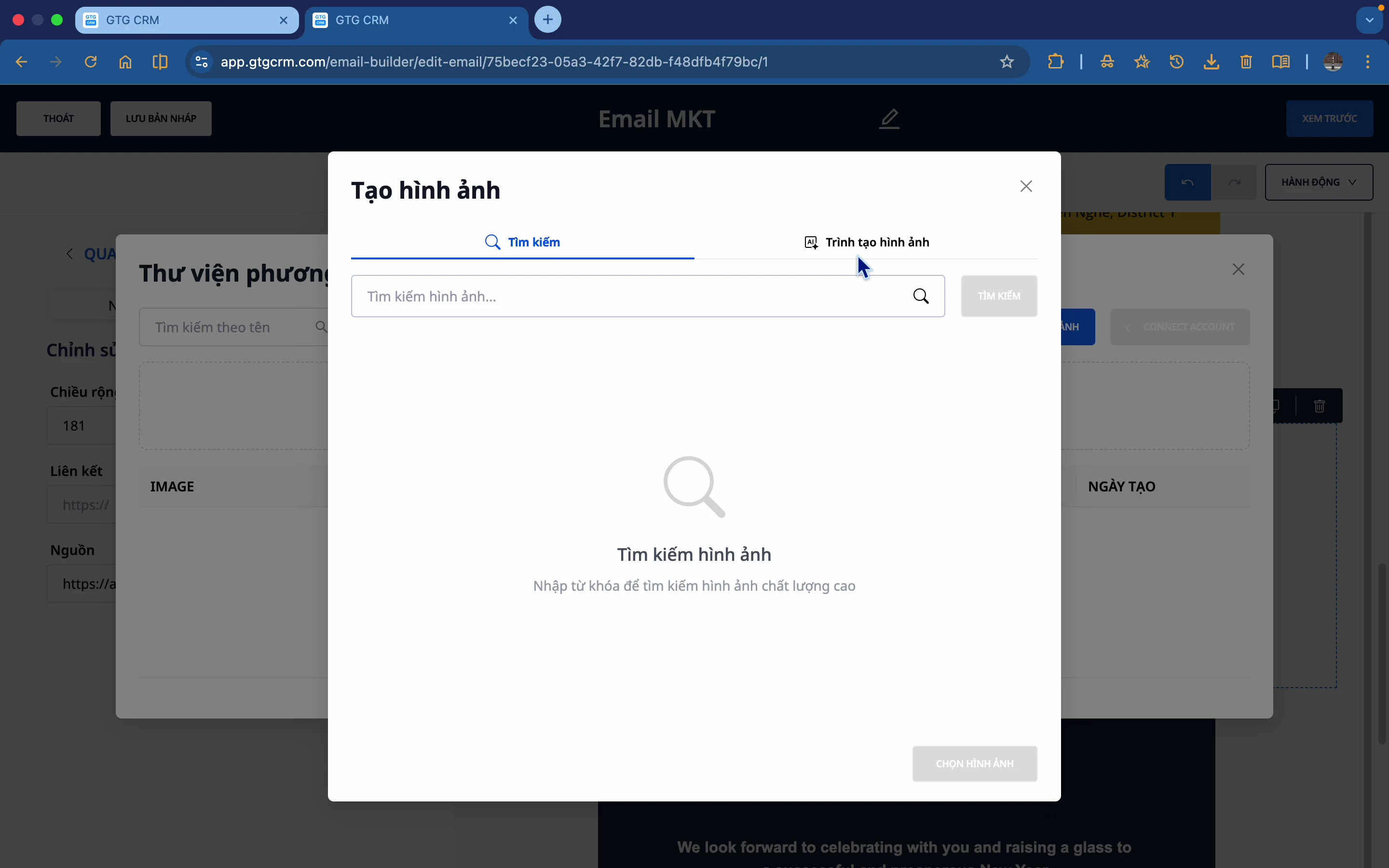
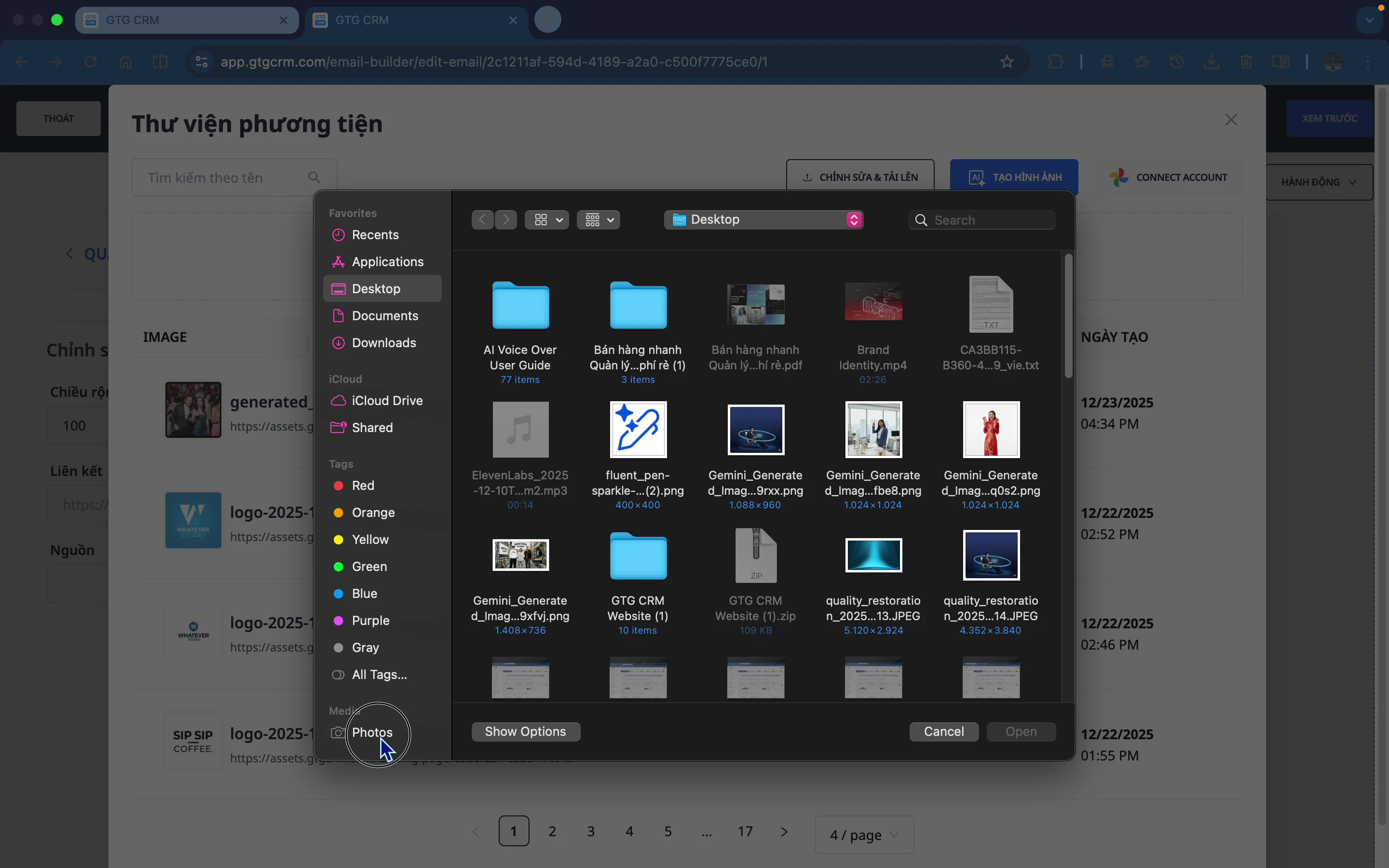
Stap 3: Selecteer "AI afbeelding genereren"
Er zijn 3 opties:
- Afbeelding uploaden: Uploaden vanaf uw computer
- Google Foto's: Verbinden met Google Foto's
- AI afbeelding genereren: AI laten genereren
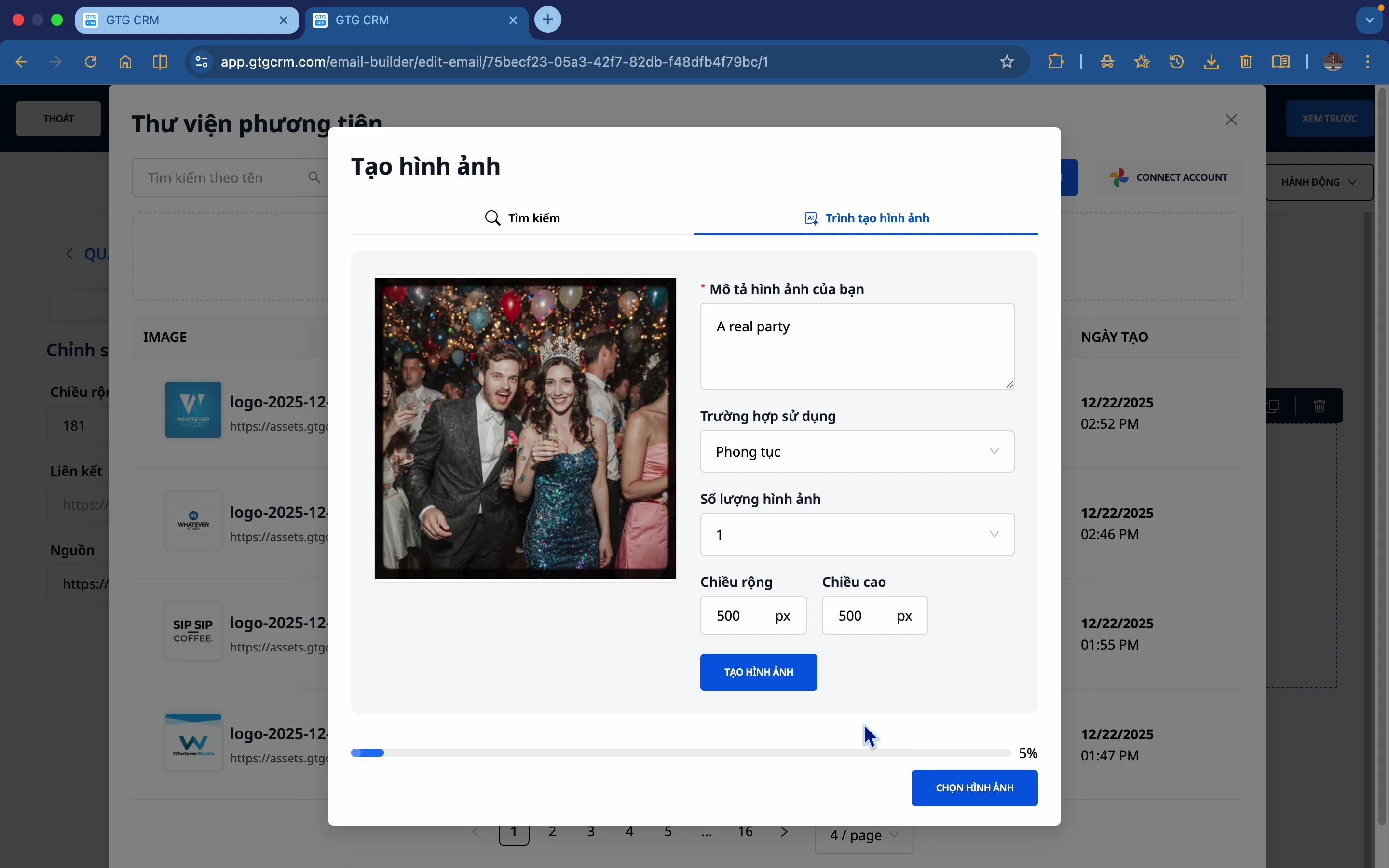
Stap 4: Afbeelding beschrijven
Voer een beschrijving in van de afbeelding die u wilt genereren. Bijv.: "Een echt feest", "Professionele zakelijke bijeenkomst"
Stap 5: Afbeeldingen genereren en selecteren
- Klik op Afbeeldingen genereren
- Wacht tot de AI genereert
- Als u niet tevreden bent, klik dan op Opnieuw genereren
- Selecteer een geschikte afbeelding
7. Elementen aanpassen
7.1 Tekstblok
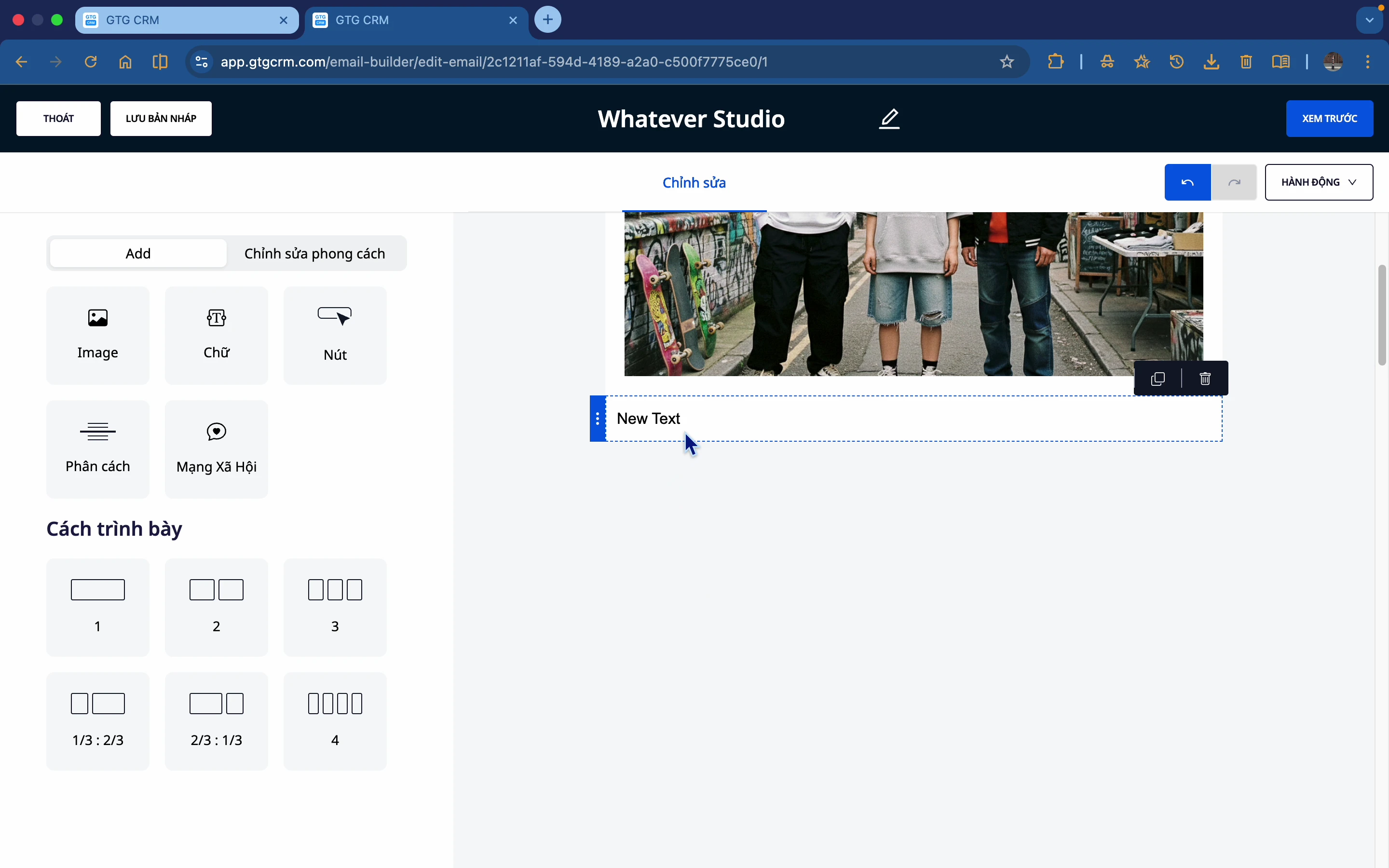
Inhoud bewerken:
- Selecteer tekst → Direct bewerken
- Gebruik AI om nieuwe inhoud te genereren
Opmaak:
- Lettertype
- Tekengrootte
- Tekstkleur
- Vet, cursief
- Uitlijning (links, rechts, midden)
Linken:
- Selecteer de tekst waaraan u een link wilt toevoegen
- Klik op het link-icoon
- Voer de URL in
- Bevestigen
7.2 Knop
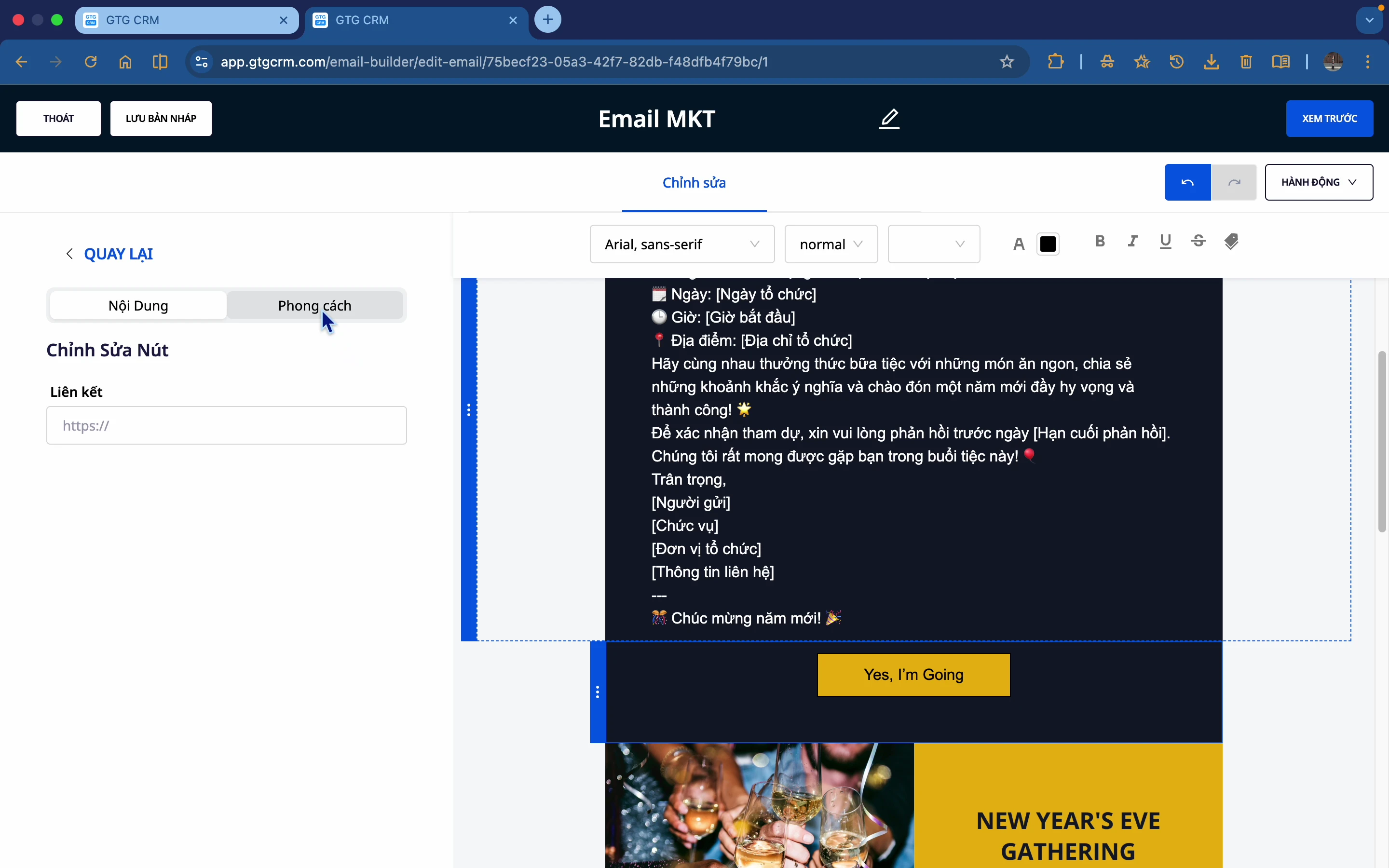
Knop bewerken:
- Wijzig de tekst in de knop
- Wijzig de achtergrondkleur van de knop
- Wijzig de tekstkleur
- Afronden van hoeken (border radius)
- Uitlijning (links, midden, rechts)
Link toevoegen:
- Ga naar Inhoud → Link
- Voer de bestemmings-URL in
- Wanneer de ontvanger op de knop klikt, wordt deze doorgestuurd naar die URL
7.3 Afbeelding
Afbeelding wijzigen:
- Uploaden vanaf de computer
- Google Foto's
- AI-gegenereerde afbeeldingen
Afmetingen aanpassen:
- Voer het aantal pixels in (bijv. 600)
- Of sleep om de grootte aan te passen
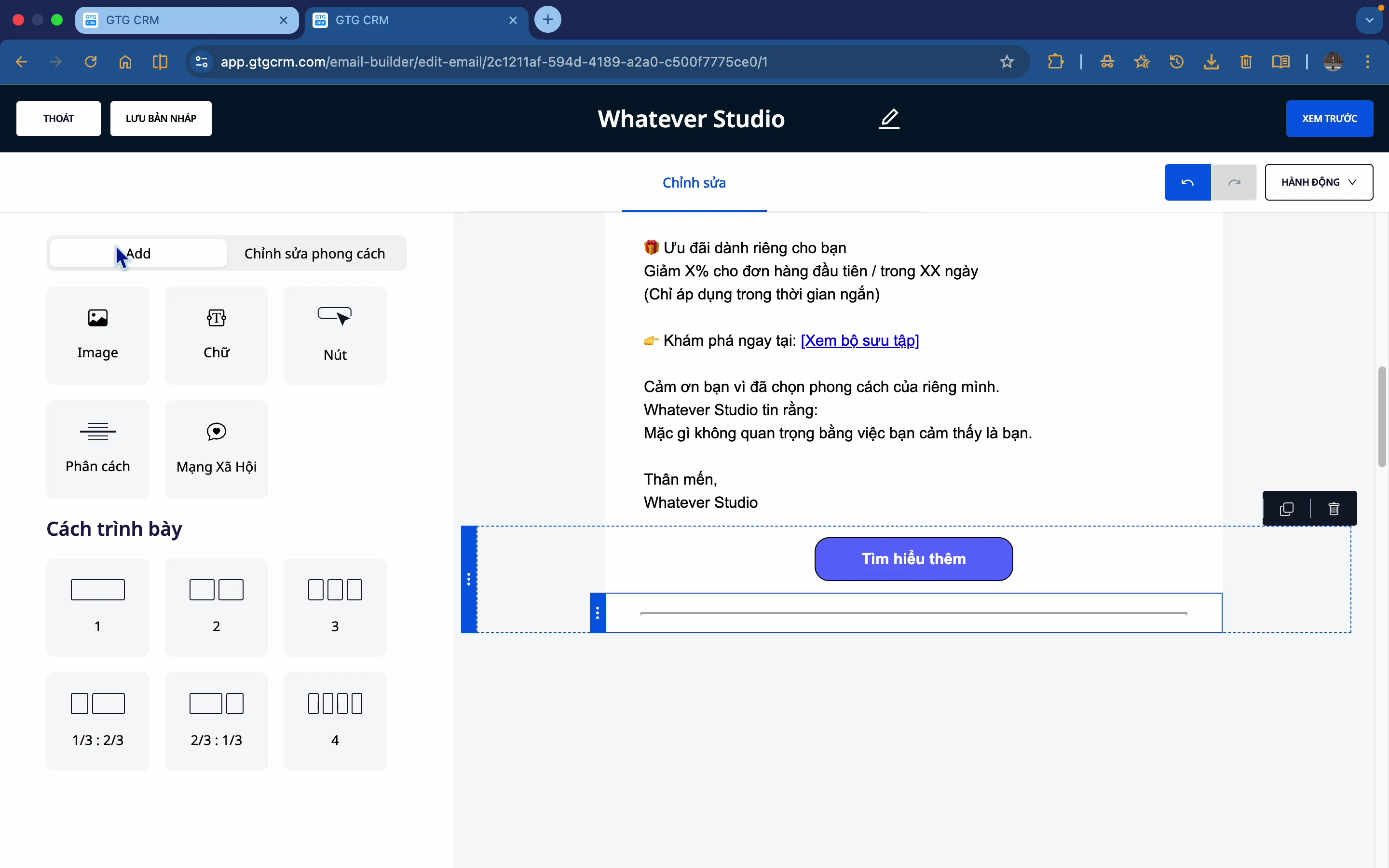
7.4 Scheidingslijn
Aanpassen:
- Kleur
- Lengte (width)
- Lijnstijl: Solid (doorlopend), Dashed (gestippeld)
- Uitlijning
7.5 Sociale Iconen
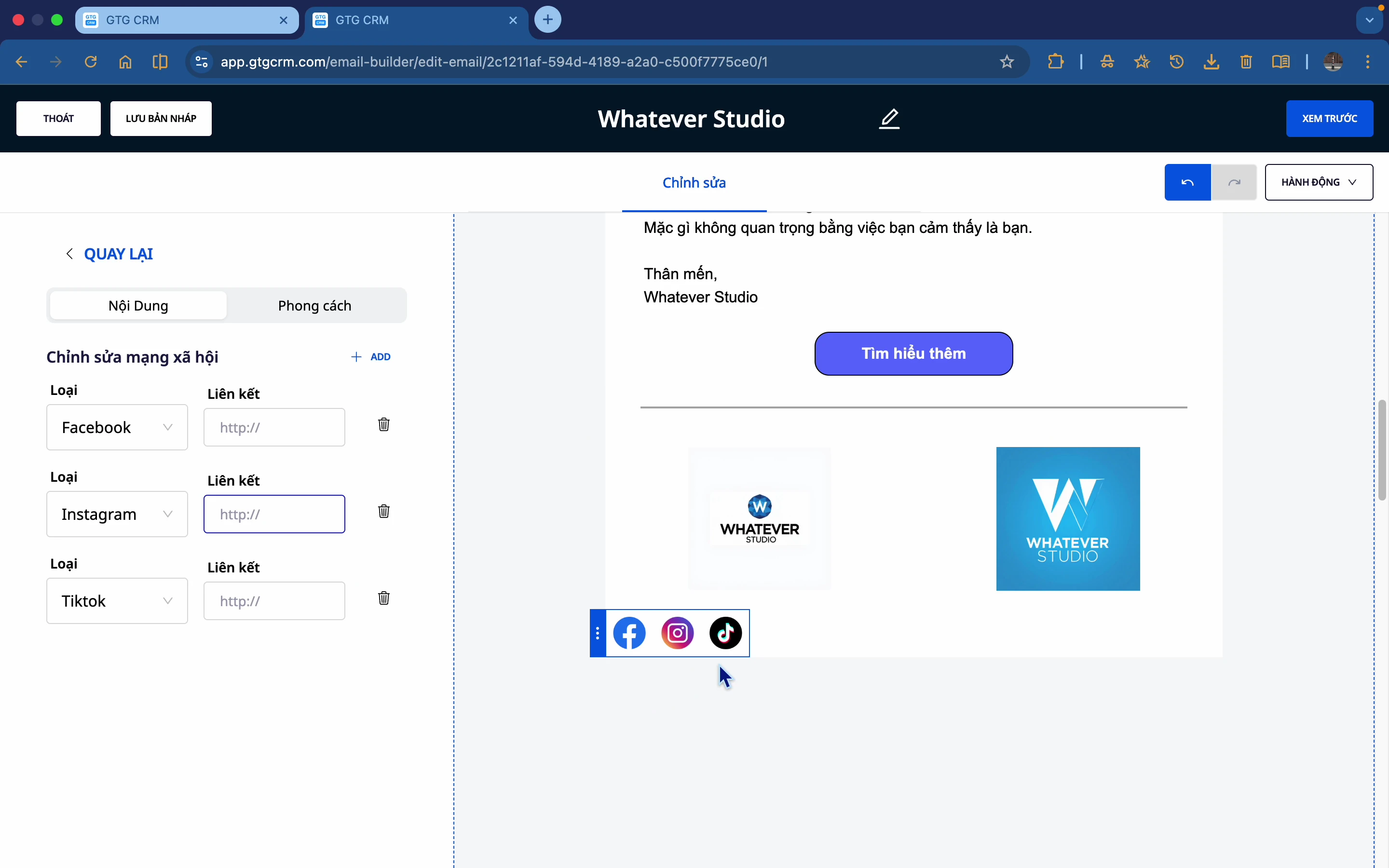
Sociale media toevoegen:
- TikTok
- YouTube
Link toevoegen:
- Selecteer een icoon → Voer de URL van de sociale media-pagina in
- Bij klikken wordt doorgestuurd naar die pagina
Stijl aanpassen:
- Verschillende soorten pictogrammen
- Aanpasbare kleuren
7.6 Indeling (Layout)
Indeling kiezen:
- 1 kolom
- 2 kolommen
- 3 kolommen
- Proportie aanpassen
Aanpassen:
- Achtergrondkleur
- Opvulling (padding: boven, onder, links, rechts)
- Rand
8. Voorbeeld En Publiceren
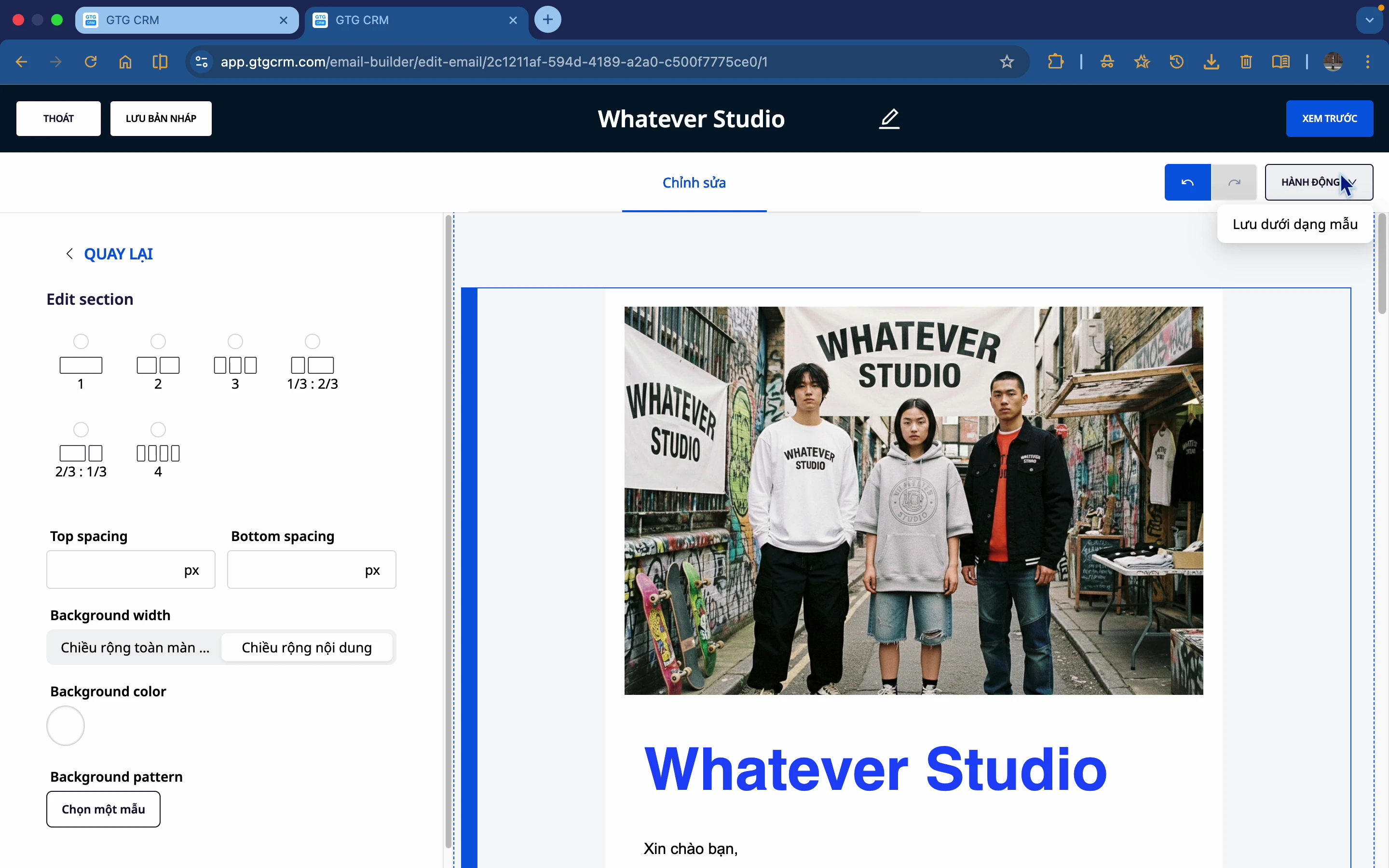
Stap 1: Desktop voorbeeld
Klik op Voorbeeld om de e-mail op een desktopweergave te controleren.
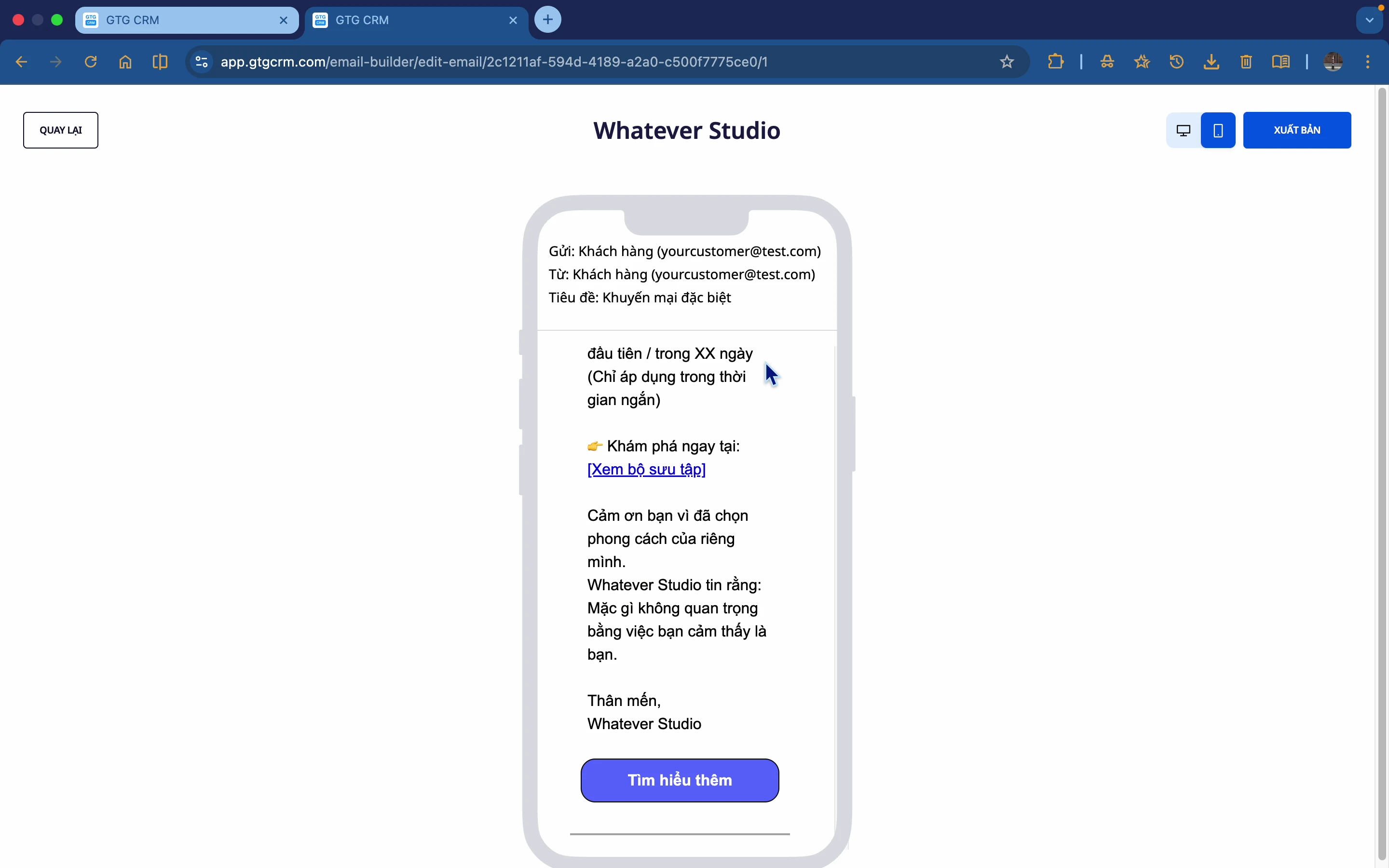
Stap 2: Mobiel voorbeeld
Schakel over naar de mobiele weergave om ervoor te zorgen dat de e-mail er goed uitziet op telefoons.
Stap 3: E-mail opslaan
Er zijn 3 opslagopties:
- Concept opslaan: Opslaan om later te bewerken
- Opslaan als sjabloon: Hergebruiken voor andere e-mails
- Publiceren: Voltooiing en klaar om te verzenden
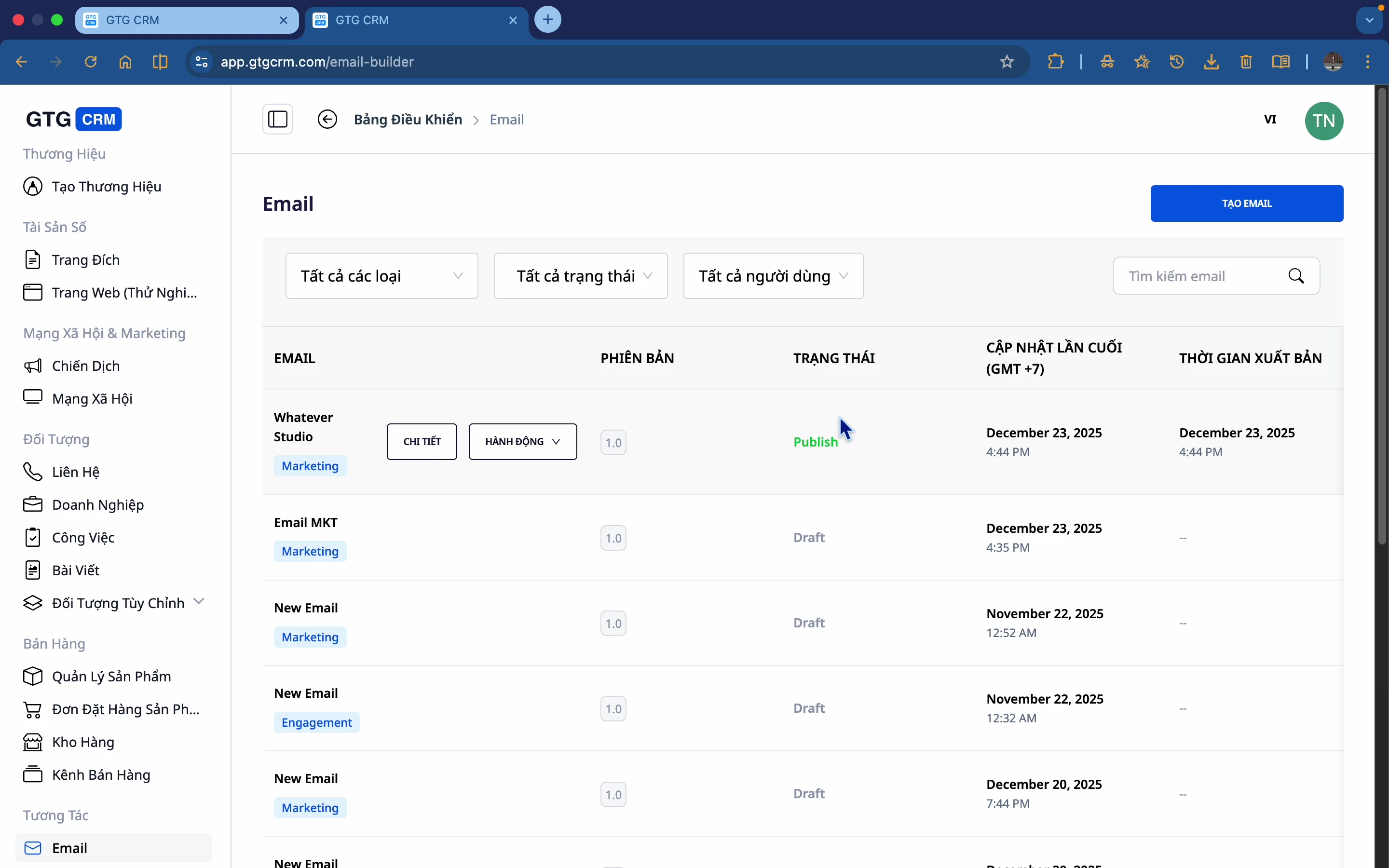
Stap 4: Publiceren
Klik op Publiceren om de e-mail te voltooien.
9. E-mail Verzenden
Stap 1: E-maildetails bekijken
Bekijk na publicatie de details van de gemaakte e-mail.
Stap 2: Klik op "Verzenden"
Klik op de knop Verzenden om te beginnen met het versturen van de e-mail.
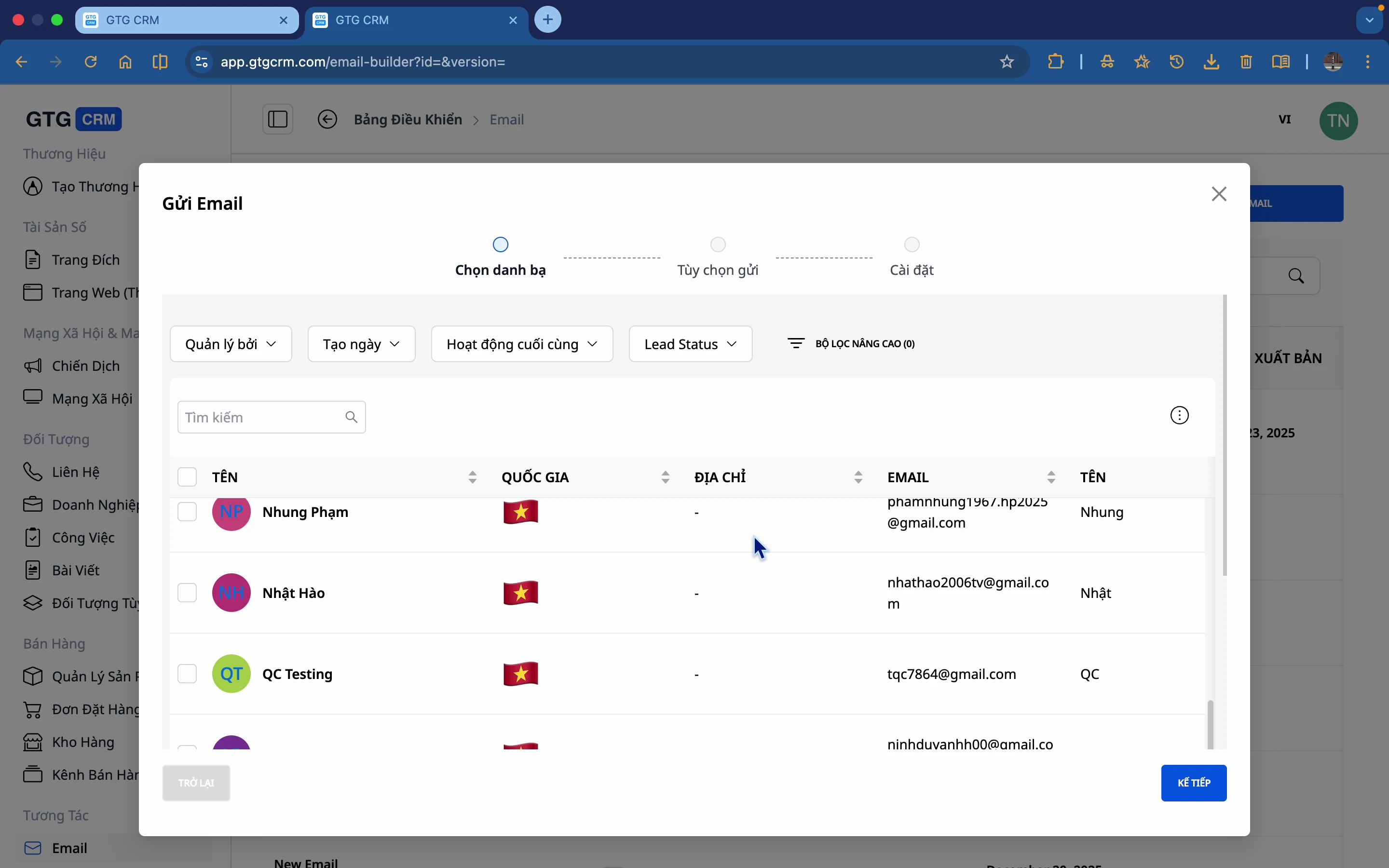
Stap 3: Selecteer ontvangers
- Selecteer uit de contactlijst in de CRM
- Of selecteer op segment/tag
Stap 4: Kies verzendtijd
- Direct verzenden: E-mail wordt onmiddellijk verzonden
- Plannen: Kies een specifieke datum en tijd voor verzending
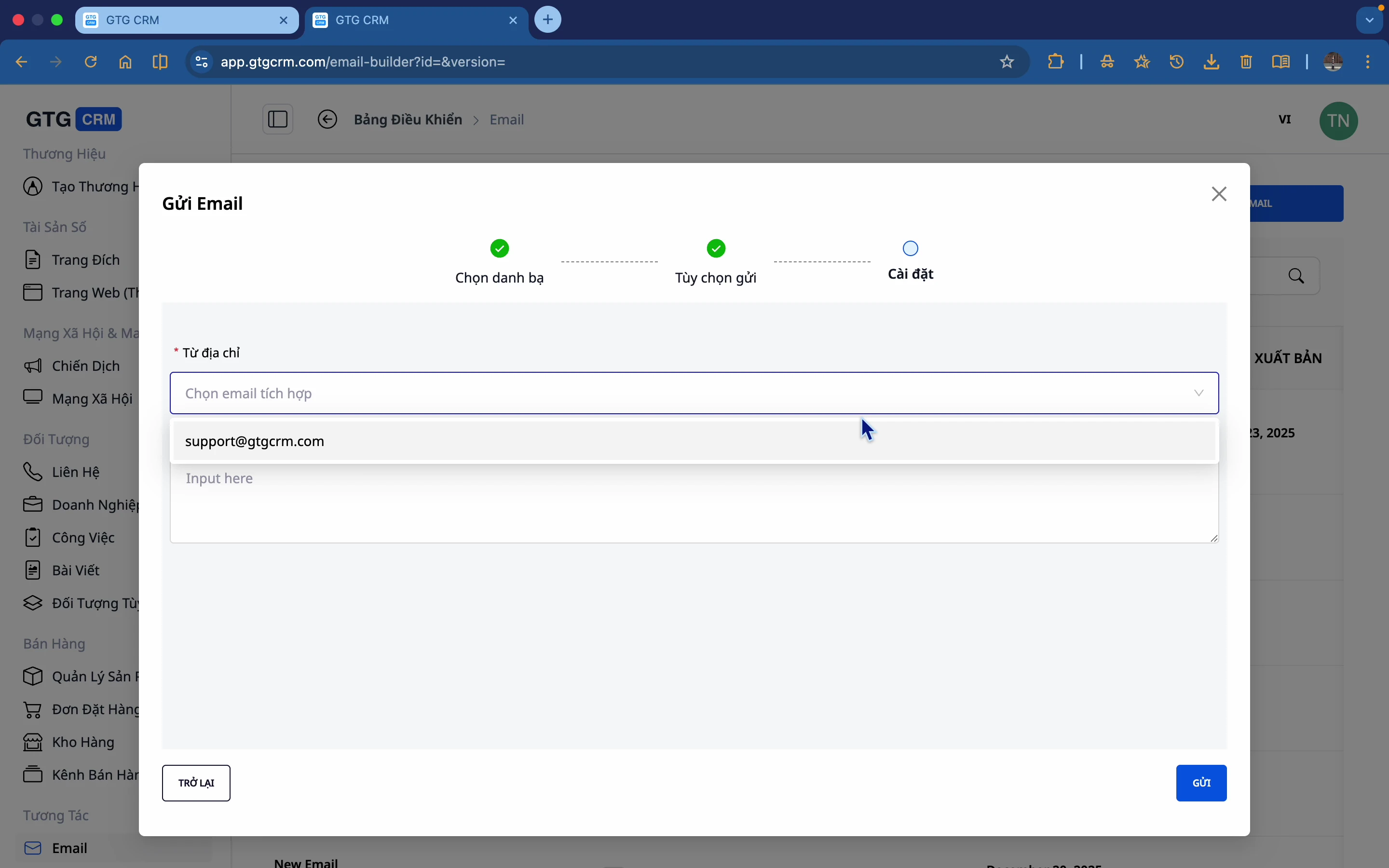
Stap 5: Kies afzendadres
Selecteer het e-mailadres dat is geïntegreerd in GTG CRM.
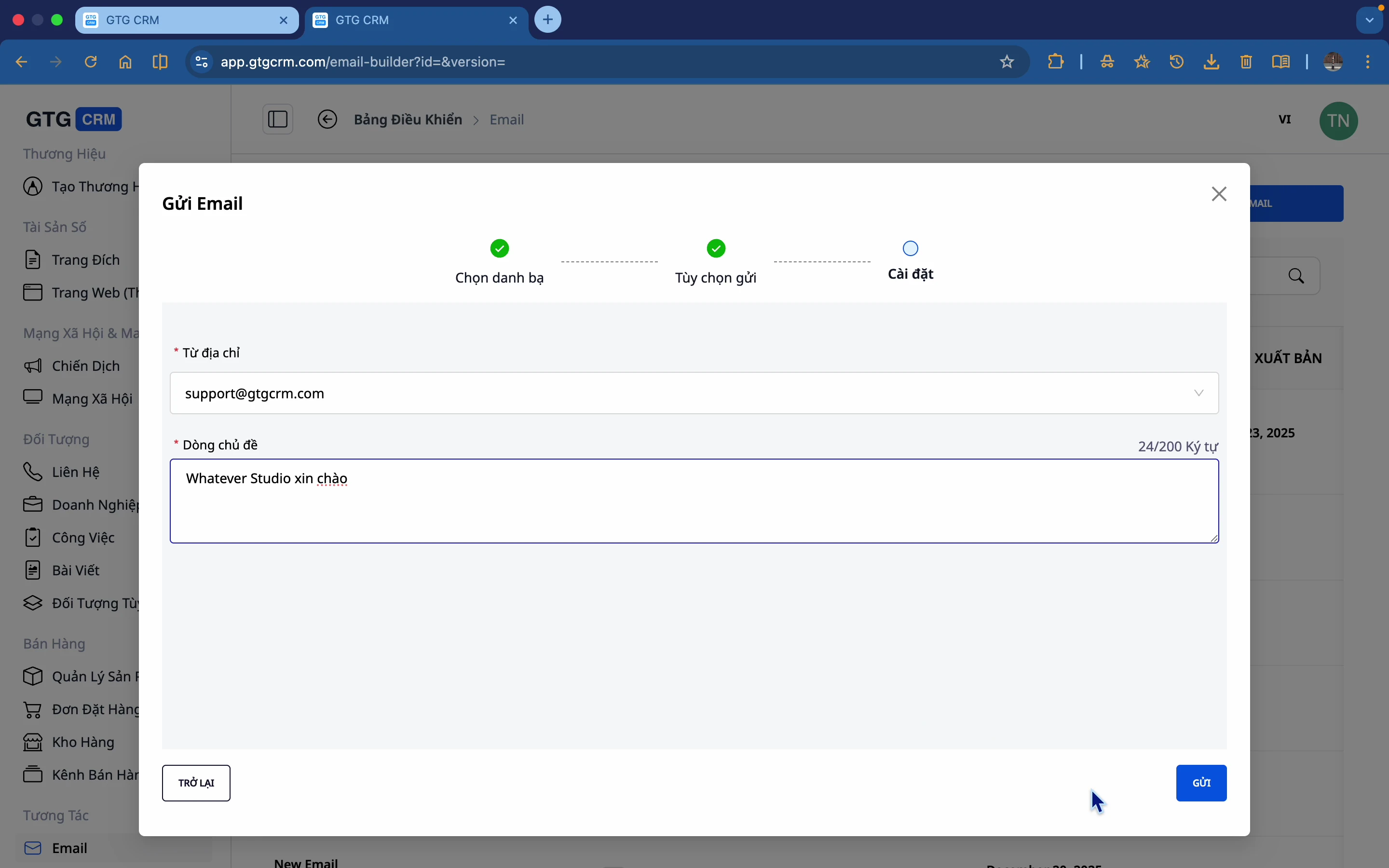
Stap 6: Voer onderwerp in
Voer de onderwerpregel van de e-mail in.
Stap 7: Bevestig verzending
Klik op Verzenden om te voltooien.
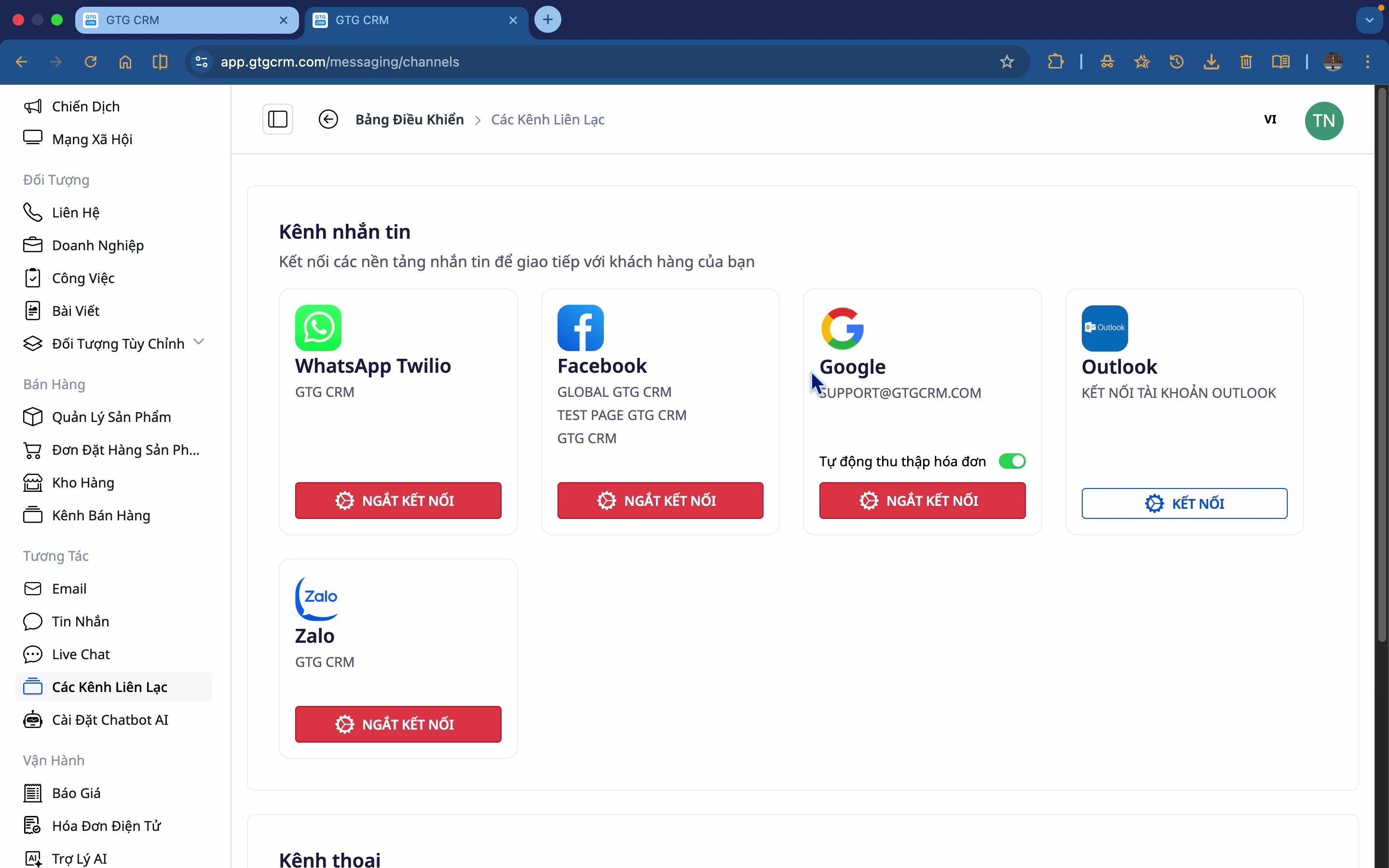
10. Integratie Uitgaande E-mail
Stap 1: Ga naar Instellingen
Scroll naar beneden naar de sectie Instellingen Communicatiekanaal.
Stap 2: E-mail integreren
Voeg het zakelijke e-mailadres toe voor het versturen van marketing-e-mails.
Opmerking:
- Gebruik bij voorkeur een zakelijk e-mailadres (@bedrijf.com)
- Configureer SMTP correct zodat de e-mail niet in spam terechtkomt
- U kunt meerdere e-mailadressen integreren
Integratie met Automatisering
Email Builder maakt verbinding met de functie Automation Workflow:
- Verstuur automatisch e-mails volgens een script
- Niet handmatig naar individuen versturen
- Voorbeeld: Wanneer een lead zich aanmeldt → Welkomst-e-mail automatisch versturen

💡 Tip: Bekijk de handleiding voor Automation Workflow voor meer informatie over het instellen van geautomatiseerde scripts.
Tips voor Efficiënt Gebruik
📝 Over inhoud
- Gebruik AI om een concept te maken, bewerk dit vervolgens naar wens
- Houd de inhoud kort en bondig
- Zorg altijd voor een duidelijke CTA (Call-to-Action)
🎨 Over ontwerp
- Gebruik niet te veel kleuren (2-3 hoofdkleuren)
- Afbeeldingen moeten een geschikte afmeting hebben (600px breed)
- Bekijk altijd de voorvertoning op mobiel
📧 Over e-mail verzending
- De onderwerpregel moet minder dan 50 tekens bevatten
- Vermijd spamwoorden (GRATIS, SALE, $$$)
- Verzend tijdens kantooruren om de open rate te verhogen
📊 Over tracking
- Volg de open rate om de onderwerpregel te verbeteren
- Volg de click rate om de inhoud te verbeteren
- Doe A/B-tests met verschillende versies


