

Je wilt dat vaste klanten meer klanten doorverwijzen, en je wilt hen een commissie betalen die jij zelf hebt benoemd, genummerd en van voorwaarden hebt voorzien. Deze handleiding loopt van het inschakelen van het programma tot het moment dat de doorverwijzer het bedrag op de status Betaald ziet staan, in de volgorde die een winkel zou aanhouden.
Het doorverwijzingsprogramma is bedoeld voor winkels met een website die jijzelf publiceert. Doorverwijzers en kopers gebruiken de pagina's van de winkel; ze hebben geen account nodig in je workspace. Deze handleiding volgt de manier waarop iemand binnen het bedrijf elk onderdeel controleert en de uitbetaling vastlegt door die zelf te registreren.
Wat je na deze handleiding kunt doen
Programma inschakelen → de lijst Voordat je begint beantwoorden → de regels instellen (en een eigen percentage voor één product, als je dat wilt) → activeren → een klant doet mee als doorverwijzer, jij keurt goed → vrienden kopen met de code → commissies goedkeuren → een uitbetalingsronde aanmaken → iemand anders keurt goed en registreert de betaling.
Vooraf voorbereiden
| # | Voorwaarde | Waarom nodig |
|---|---|---|
| 1 | Je website is gepubliceerd | Doorverwijzers en kopers komen het programma tegen op je website |
| 2 | Een berichtenprovider is verbonden en ingeschakeld voor de website | De doorverwijzer bevestigt het telefoonnummer met een sms-code; zonder provider is de knop Activeren grijs |
| 3 | Rechten om het doorverwijzingsprogramma in te stellen en commissies goed te keuren voor de instellende persoon; recht om uitbetalingsronden aan te maken voor de administratie; recht om uitbetalingsronden goed te keuren door een andere persoon (toe te kennen via Instellingen ▸ Toegangsbeheer) | De persoon die de uitbetalingsronde aanmaakt en de persoon die die goedkeurt, moeten twee verschillende personen zijn |
| 4 | Het grootboekschema is toegepast, en de persoon die de rekeningen kiest, kan het grootboekschema zien | Je kiest twee rekeningen: de commissie boeken als kosten, en als nog te betalen bedrag |
| 5 | Minstens één product wordt verkocht op de website | Om een bestelling met een doorverwijzingscode te testen |
Stap 1 — Het programma inschakelen
- Open Instellingen ▸ E-commerce functies.
- Zet op het tabblad Doorverwijzingsprogramma de schakelaar aan.
✅ Verwacht resultaat: de melding "Doorverwijzingsprogramma is ingeschakeld." en de knop Programma openen verschijnen; het item Handel ▸ Doorverwijzingsprogramma verschijnt in het menu. Een nieuw programma heeft nog niets vooraf geselecteerd.

Stap 2 — De lijst Voordat je begint beantwoorden
- Open Handel ▸ Doorverwijzingsprogramma, tabblad Overzicht.
- Beantwoord elk onderdeel van het kader Voordat je begint: Commissiepercentage; Wanneer geldt een commissie als ontstaan? (nadat de bestelling is geleverd en betaald, of direct zodra de bestelling is betaald); de twee rekeningen voor het boeken van commissies (kosten en nog te betalen bedrag); Voorwaarden die de doorverwijzer moet accepteren (klik op Voorwaarden opstellen); Mededeling over hun gegevens (klik op Mededeling schrijven, schrijf je eigen tekst en klik daarna op Deze mededeling toepassen); Aantal dagen dat een uitbetalingsronde wordt aangehouden na een wijziging van de ontvangstgegevens.
- Het laatste item, de berichtenprovider van de website, wordt automatisch afgevinkt zodra de provider is ingeschakeld.
✅ Verwacht resultaat: elk onderdeel krijgt de status voltooid (bijvoorbeeld "Percentage ingesteld: 10%"). De knop Activeren blijft grijs totdat alle onderdelen zijn afgerond.
ℹ️ Alle items zijn beslissingen van uw bedrijf, daarom vult het systeem ze niet vooraf in. Voorwaarden en kennisgevingen over gegevens schrijft u zelf: GTG CRM levert geen inhoud en schrijft uw juridische tekst niet. Het veld voor het aantal wachtdagen toont "Suggestie 7. Voer 0 in als u niet wilt wachten."; het systeem kiest dit niet voor u.
Stap 3 — Stel de regels van het programma in
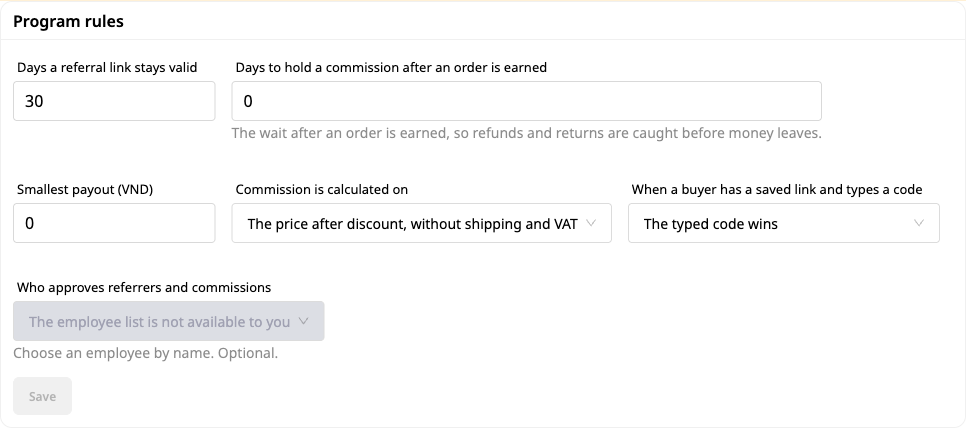
- Open het tabblad Instellingen, onderdeel Programmaregels.
- Kies het aantal dagen dat een doorverwijslink geldig blijft, het aantal dagen dat commissie wordt vastgehouden nadat de bestelling is berekend, de kleinste uitbetaling, of de commissie wordt berekend over de prijs na of vóór korting, en wat voorrang krijgt wanneer de koper zowel een opgeslagen link heeft als een code invoert (de ingevoerde code of de opgeslagen link).
- Klik op Opslaan.
✅ Verwacht resultaat: de melding "Instellingen opgeslagen." verschijnt en de knop Opslaan wordt grijs (de knop is alleen actief wanneer er iets anders is dan de opgeslagen waarde).
Een veld wijzigt nooit zelf de waarde die u invoert. Is een waarde niet geldig, dan blijft het veld precies staan zoals u het heeft ingevoerd, verschijnt er een rode regel eronder met de reden (bijvoorbeeld "Voer een percentage in van 0 tot 100.") en blijft de knop Opslaan grijs.
| Veld | Toegestane invoer |
|---|---|
| Commissiepercentage | van 0 tot 100 |
| Aantal dagen dat een doorverwijslink geldig blijft | geheel getal, van 1 tot 90 |
| Aantal dagen dat commissie wordt vastgehouden nadat de bestelling is berekend | geheel getal, van 0 tot 365 |
| Aantal dagen dat een uitbetaling wordt vastgehouden nadat de ontvangergegevens zijn gewijzigd | geheel getal, van 0 tot 365 |
| Kleinste uitbetaling | 0 of hoger, met niet meer decimalen dan uw valuta (bij valuta zonder decimalen wordt een geheel getal ingevoerd) |
Stap 4 — Stel een apart percentage in voor een product (optioneel)
- Ga naar het tabblad Instellingen, kaart Percentages per product of categorie. Zolang er niets is toegevoegd, staat op de kaart: "Geen speciale percentages. Het standaardpercentage geldt voor alles."
- Klik op Commissieniveau toevoegen. Kies bij Van toepassing op de optie Product, klik op het naamveld en kies het product uit uw productcatalogus op naam (er is een zoekveld).
- Voer het percentage in. Het veld begint leeg: er is niets vooraf ingevuld. Het percentage moet groter zijn dan 0 en mag niet hoger zijn dan 100; elk product heeft maar één regel.
- Klik op Niveaus opslaan. Het dialoogvenster Deze niveaus opslaan? toont wat er gaat veranderen (nieuwe niveaus, gewijzigde niveaus, verwijderde niveaus). Bevestig.
✅ Verwacht resultaat: de melding "Percentages opgeslagen. Bestellingen die vanaf nu worden geplaatst, gebruiken deze percentages." Wijzigt u een percentage, typ dan het nieuwe getal opnieuw; wilt u het verwijderen, klik dan op het prullenbakpictogram in de regel, en daarna op Niveaus opslaan en bevestig.
- Đơn đặt từ bây giờ. Đơn đã đặt giữ tỷ lệ nó có lúc đặt.
- Tỷ lệ của một sản phẩm thắng tỷ lệ của danh mục chứa nó; sản phẩm không có cái nào dùng tỷ lệ mặc định.
- Nếu bạn dùng danh mục: danh mục lấy từ ô Danh mục của sản phẩm ở Trung tâm sản phẩm, và khớp đúng từng chữ (tỷ lệ cho "Food" không áp dụng cho sản phẩm thuộc "Food › Snacks"). Sản phẩm có nhiều danh mục đều có tỷ lệ thì danh mục đứng đầu trong danh sách của sản phẩm thắng, không phải tỷ lệ cao nhất.
- Chỉ người được phép thay đổi chương trình mới lưu được tỷ lệ; người khác mở được chương trình chỉ thấy danh sách, không sửa được.

Stap 5 — Programma activeren
- Ga terug naar het tabblad Overzicht.
- Klik op Activeren.
✅ Verwacht resultaat: de status verandert naar Actief.
- Wilt u stoppen met het accepteren van nieuwe verwijzers, klik dan op Pauzeren: de commissies die al zijn ontstaan, blijven doorlopen tot de uitbetaling, en retouren verrekenen nog steeds de commissie. Klik op Hervatten om het weer te openen.
- De functie kan pas volledig worden uitgeschakeld als er geen openstaande items meer zijn; het scherm geeft duidelijk aan hoeveel commissies of uitbetalingsrondes eerst moeten worden afgehandeld.

Stap 6 — Een klant wordt verwijzer (op uw website)
- De klant logt in op de website van de winkel en opent Account ▸ Verwijsprogramma.
- Hij bevestigt zijn e-mailadres en telefoonnummer: bij Uw mobiele nummer voert hij het nummer in, klikt op Stuur mij een code, voert de ontvangen code in en klikt op Telefoonnummer bevestigen.
- Hij vinkt Ik heb de voorwaarden van het programma gelezen en ga ermee akkoord aan en Ik heb gelezen hoe mijn gegevens worden gebruikt (beide teksten schrijft u in Stap 2). Optioneel kiest hij een eigen code (3 tot 24 letters, cijfers, koppeltekens of underscores; laat u het leeg, dan maakt het systeem een code). Daarna klikt hij op Deelnemen.
✅ Verwacht resultaat: de pagina toont In afwachting van goedkeuring met de tekst "De winkel bekijkt uw aanvraag. Uw code en link verschijnen hier zodra ze zijn goedgekeurd." Tijdens het wachten heeft hij de knop Mijn aanvraag intrekken: er verschijnt een bevestigingsvenster, er gaat niets verloren en hij kan later opnieuw deelnemen.
ℹ️ Als het telefoonnummer niet bevestigd kan worden, zegt de pagina dat in eenvoudige bewoordingen, zonder te verwijzen naar de instellingen van de winkel. Als de website nog geen berichtenprovider heeft, koppel er dan eerst een (zie Vooraf voorbereiden).

Stap 7 — Verwijzers goedkeuren en een link ophalen
- Open in het programma het tabblad Verwijzers. De regel van de klant staat op In afwachting.
- Klik op Goedkeuren. Als het bankrekeningnummer of btw-nummer van die persoon overeenkomt met dat van een medewerker, wordt de regel gemarkeerd: controleer dit voordat u goedkeurt.
- Op de website laadt de klant de pagina opnieuw. Hij ziet Uw code met de knop Code kopiëren.
- Bij Deel elke pagina plakt hij de link van een pagina van de winkel en klikt op Mijn link maken.
✅ Verwacht resultaat: de rij van de klant springt naar Actief; Uw link is het adres van die pagina met ?ref= en de code aan het eind, en de knop Link kopiëren verschijnt. Plakt u de link van een andere website, dan zegt de pagina: "De link moet een pagina van deze winkel zijn."
- Om een verwijzer te stoppen, klikt u op Pauzeren in de rij en kiest u of u de commissie die hij al heeft verdiend behoudt of uitbetaalt; Opnieuw activeren om hem weer te openen.
- Bij het delen ziet de verwijzer een melding die hem eraan herinnert dat hij duidelijk moet vermelden dat hij commissie ontvangt.


Stap 8 — Vrienden kopen met code of link
- De koper klikt op de link van de verwijzer, of klikt bij het afrekenen op Heb je een verwijzingscode?, typt de code in bij Verwijzingscode en rondt de bestelling af.
- U opent het tabblad Commissie van het programma.
✅ Verwacht resultaat: een juiste code toont "Geldige code", een foutieve code toont "Deze code is niet geldig" (de bestelling kan wel geplaatst worden, zonder commissie). Het tabblad Commissie krijgt een regel voor die bestelling, met status In afwachting tot de bestelling is berekend. Een onjuiste code laat een regel Afgewezen achter met bedrag 0 en de reden. Als de bestelling wordt geretourneerd, springt de regel naar Teruggeboekt.
- De commissiestatussen zijn: In afwachting, In de wacht, Wacht op goedkeuring, Klaar, In een uitbetalingsronde, Uitbetaald, Teruggeboekt en Afgewezen. Met Aanpassing voegt u een correctieregel toe met een verplichte reden; de oorspronkelijke regel wordt niet gewijzigd.
- Een koper die de advertentietracking heeft geweigerd, telt alleen mee als hij zelf de code invoert.
- Voorbeeld in onze testwinkel (prijs inclusief 10% btw, percentage 10%): een bestelling van 250.000 ₫ levert een commissie op van 22.727 ₫, dus 10% van 227.273 ₫. Het bedrag in uw winkel hangt af van uw percentage en van de manier waarop u berekent (vóór of na korting).

Stap 9 — Commissie goedkeuren
- Zodra een commissie is ontstaan en de wachttijd voorbij is, staat de regel op Wacht op goedkeuring, zonder knop Goedkeuren, alleen met de link Goedkeuringen openen.
- Wie commissies mag goedkeuren, opent Taken ▸ Wacht op goedkeuring, zoekt het goedkeuringsverzoek voor de commissie (met bedrag, verwijzer en aantal bestellingen) en klikt op Bekijken & goedkeuren.
- Klik op Goedkeuren.
✅ Verwacht resultaat: het verzoek verdwijnt uit de wachtrij, en na enkele seconden springt de regel op het tabblad Commissie van Wacht op goedkeuring naar Klaar. Zolang u niet goedkeurt, wordt er niets uitbetaald. Op de website ziet de verwijzer dat bedrag onder In de wacht staan tot u goedkeurt.
- Kiest u een andere weg (de verwijzer goedkeuren via de lijst, of de bestelling wordt geretourneerd), dan wordt het openstaande verzoek automatisch gesloten; in de Goedkeuringsgeschiedenis staat een notitie dat dat verzoek niets heeft goedgekeurd.
- Geretourneerde bestellingen draaien de commissie automatisch om.

Stap 10 — Verwijzer voegt een manier van uitbetaling toe
- Op de website opent de verwijzer het onderdeel Uitbetalingsmethode en vult Naam rekeninghouder, Bank, Rekeningnummer (alleen cijfers), Type document, BTW-nummer of documentnummer en Ik ben in (deze drie lijsten beginnen bij "Kies...", er is niets vooraf geselecteerd).
- Bij Bevestig dat u het bent voert de verwijzer het accountwachtwoord in of gebruikt de sms-code, en klikt vervolgens op Uitbetalingsgegevens opslaan.
✅ Verwacht resultaat: de melding "Uitbetalingsgegevens opgeslagen." De nummers worden verborgen weergegeven (alleen de laatste paar cijfers zijn zichtbaar). Wanneer de gegevens worden gewijzigd, wordt een bevestigingsmail naar het oude e-mailadres gestuurd, en de volgende uitbetaling wacht het aantal dagen dat u in Stap 2 heeft ingesteld.

Stap 11 — Boekhouder maakt een uitbetalingsronde aan
- Open het tabblad Uitbetalingen en klik op Uitbetalingsronde aanmaken.
- Kies bij Wie wilt u betalen? de optie Alle verwijzers met commissie die klaar zijn voor uitbetaling. Kies bij Hoe wilt u betalen? de optie Ik betaal op een andere manier. Klik op Lijst voorbereiden. Een persoon die zojuist de uitbetalingsgegevens heeft gewijzigd, wordt overgeslagen en wordt vermeld.
- Beantwoord bij elke persoon de twee vragen die alleen uw bedrijf kan beantwoorden: Wie is [Naam] volgens de belastingregels? en Belasting die u inhoudt (een bedrag, of geen inhouding met een reden). Beide velden beginnen leeg.
- Klik op Uitbetalingsronde aanmaken (of op Als concept bewaren om later verder te gaan).
✅ Verwacht resultaat: de melding "Uitbetalingsronde wacht op goedkeuring". De ronde verschijnt in de lijst met de status Wacht op goedkeuring, de maker is de boekhouder, en de maker heeft geen knop Goedkeuren. Als er nog geen commissies zijn goedgekeurd, meldt het scherm dat er niets uitbetaald kan worden.
ℹ️ GTG CRM berekent geen inhoudingsbelasting en geeft geen belastingadvies: dat is uw beslissing voor elke ontvanger, en het systeem registreert dat het uw beslissing is.

Stap 12 — Een andere persoon keurt de uitbetalingsronde goed
- De goedkeurder (niet de maker) opent het tabblad Uitbetalingen en klikt op Goedkeuren bij de uitbetalingsronde.
- Het dialoogvenster Deze uitbetalingsronde goedkeuren toont het aantal personen, de commissies en het uit te betalen bedrag, en "Voorbereid door [naam van de maker]."
- Kies bij Geld uitgegeven vanaf rekening een kas- of bankrekening (de lijst bevat alleen deze twee soorten) en typ een Referentie of bankomschrijving.
- Klik op Goedkeuren en betaling registreren.
✅ Verwacht resultaat: de uitbetalingsronde gaat over naar Betaald, met de goedkeurder en de betaaldatum. In de boekhouding staat een boeking die de nog te betalen post verlaagt en de gekozen geldrekening verlaagt. Op de website wordt bij de verwijzer het veld Uitbetaald met het bedrag verhoogd, en verschijnt de ronde onder het onderdeel Betalingen.
- Een uitbetalingsronde kan niet twee keer worden uitbetaald, en een commissie kan ook niet twee keer worden uitbetaald.
- De maker kan zijn eigen ronde niet goedkeuren: het scherm meldt "U kunt een uitbetalingsronde die u zelf heeft voorbereid niet goedkeuren."


Stap 13 — Ontvangersrapport voor de aangifte van de bronheffing
- Een persoon die het volledige rekeningnummer mag inzien, opent het tabblad Uitbetalingen, kiest de periode met een begindatum en einddatum, en klikt op Ontvangersrapport (CSV).
✅ Verwacht resultaat: een CSV-bestand met de naam van de ontvanger, wie die ontvanger is vanuit fiscaal oogpunt, uw besluit over de bronheffing met de reden ervan, het type document, de bank en het volledige rekeningnummer. Het openen van de volledige betalingsgegevens wordt vastgelegd in het activiteitenlogboek. Rekeningnummers en btw-nummers worden alleen in dit rapport volledig getoond.
Snelle referentietabel verwachte resultaten
| Handeling | Resultaat dat u ziet |
|---|---|
| De schakelaar Verwijzingsprogramma inschakelen | "Verwijzingsprogramma ingeschakeld." en het nieuwe menu-item |
| Let op de knop Activeren terwijl er nog velden open staan | De knop blijft grijs totdat alle velden zijn ingevuld |
| 110 invoeren in het percentageveld | Het veld houdt 110, een rode regel "Voer een percentage in van 0 tot 100.", de knop Opslaan blijft grijs |
| De regel opslaan | "Instellingen opgeslagen." |
| Een afzonderlijk percentage opslaan | Dialoogvenster "Deze niveaus opslaan?", gevolgd door "Percentage opgeslagen." |
| Klant klikt op Deelnemen | "In afwachting van goedkeuring" totdat u goedkeurt |
| Een link naar de website van een ander plakken | "De link moet een pagina van deze winkel zijn." |
| Koper voert een onjuiste code in | "Deze code is niet geldig"; de regel Afgewezen blijft 0 als de bestelling is geplaatst |
| Bestelling wordt geretourneerd | Commissie wordt overgezet naar Teruggeboekt |
| Commissie-wachttijd verstreken | "Wacht op goedkeuring" met een link Goedkeuringen openen; wordt Klaar voor uitbetaling na goedkeuring |
| Opsteller bekijkt de eigen uitbetaling | Geen knop Goedkeuren |
| Goedkeurder registreert de betaling | Uitbetaling wordt Uitbetaald; de verwijzer ziet het veld Uitbetaald stijgen |
| Persoon zonder exportrechten opent het tabblad Uitbetalingen | Geen knop Ontvangersrapport (CSV) |
Let op
- Alle regels (percentages, wanneer er wordt berekend, rekeningen, voorwaarden, gegevensmeldingen, wachtdagen) zijn uw beslissing en blijven leeg totdat u ze invult.
- Bij wijziging van de voorwaarden of meldingen wordt de verwijzer gevraagd de nieuwe versie te accepteren.
- Verwijzers kunnen hun gegevens direct op de website inzien of verwijdering aanvragen; u beslist dit onder het onderdeel verzoeken over gegevens. Wettelijke verplichte administratie die u moet bewaren, blijft bewaard.
- Een verwijzer kan op Mijn deelname sluiten klikken; bestellingen die al zijn berekend, worden tot de uitbetaling verder verwerkt.
- Deze handleiding beschrijft handmatige goedkeuring: één persoon met bevoegdheid beslist per handeling. Uitbetaling via een bankbestand valt buiten deze handleiding.
- De bronheffing is uw beslissing. GTG CRM berekent deze niet en geeft geen fiscaal advies.
- Rekeningnummers en btw-nummers zijn op het scherm verborgen; alleen het ontvangersrapport toont ze volledig, voor personen die mogen exporteren.


