
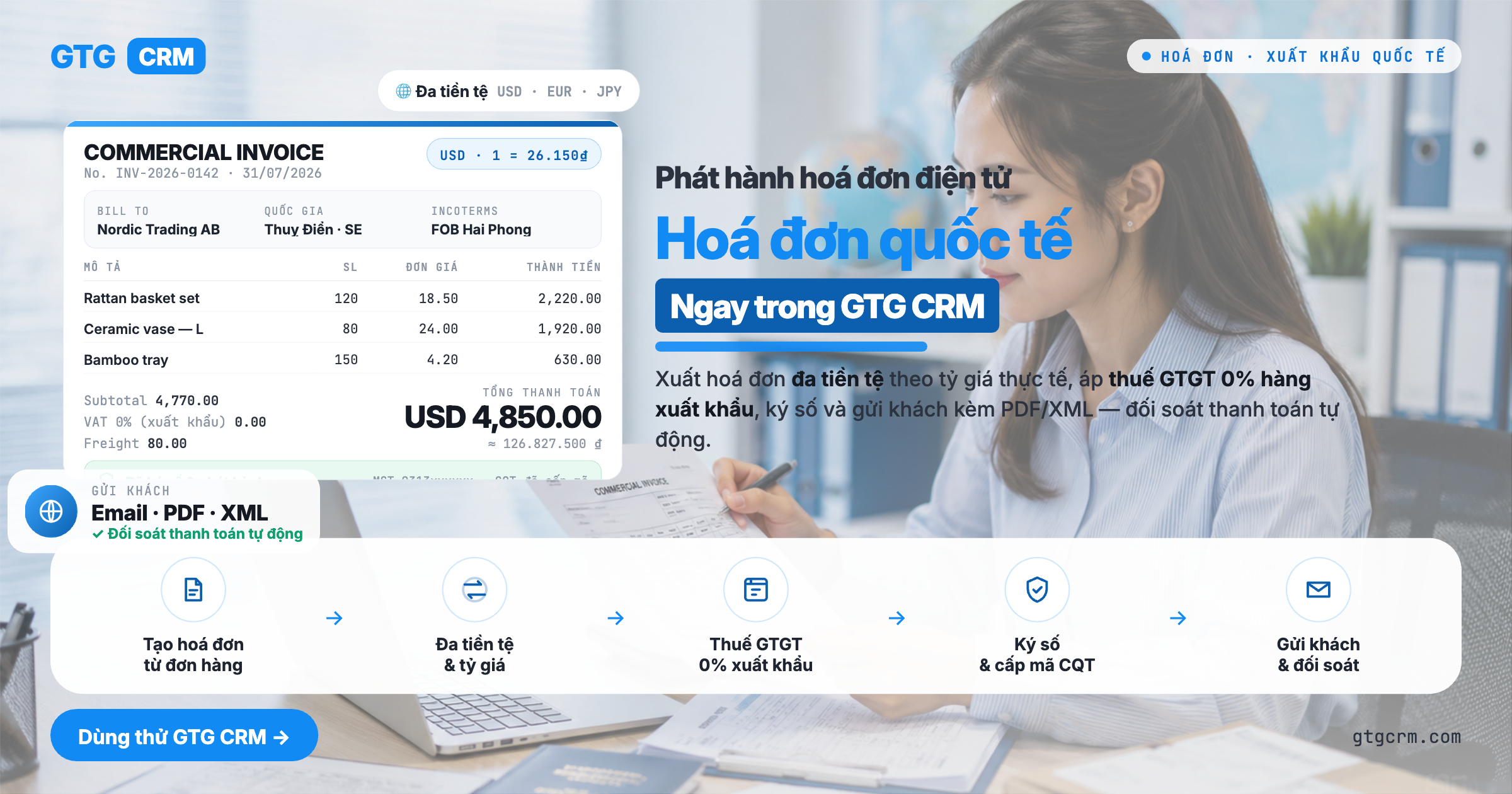
Wat u kunt doen na deze tutorial
Kies de uitgiftemarkt (toepassen van rekeningschema + belasting + valuta) → controleer het uitgiftelogboeksysteem in de sectie Verbinding → (indien nodig) verbind uw eigen account of token → maak een internationale factuur die voldoet aan de normen van het land van de koper → geef uit en verzend via het juiste netwerk/poort → volg de verzendstatus en download de factuur-PDF volgens het sjabloon. Alles in één systeem, geen aparte facturatiesoftware per land nodig.
Voorbereidingen
1. Log in op GTG CRM, met de rechten Beheer facturen (ERP). — Om facturen te maken en uit te geven.
2. Heb de rechten Beheer rekeningschema (Manage Chart of Accounts). — Om het rekeningschema toe te passen op het land in Stap 1.
3. Bezit de fiscale identiteit van uw bedrijf in de uitgiftemarkt (belastingnummer / UEN / NIP…). — Een geldige factuur vereist de juiste verkopersidentiteit.
4. (Alleen voor markten met een overheidsportaal, bijv. Polen) Bezit een KSeF-autorisatietoken verkregen van het overheidsportaal. — Om facturen in te dienen via het KSeF-portaal.
5. De uitgiftemarkt is gereed. — Sommige markten zijn nog in implementatie — in dat geval kunt u nog steeds concepten opslaan, en de officiële verzending zal later worden ingeschakeld.
Stap 1 — Kies markt & pas rekeningschema toe
Ga naar Boekhouding → Instellingen (Accounting → Setup).
Selecteer bij de landenselectie het land waar u de factuur uitgeeft — bijvoorbeeld Singapore (of Polen, Japan, Maleisië…).
Klik op Toepassen (Apply) om het rekeningschema te maken, de boekhoudkundige standaard, valuta en het belastingprofiel van dat land in te stellen.
✅ Verwacht resultaat: de workspace toont de juiste boekhoudkundige standaard en valuta van het door u gekozen land (bijvoorbeeld Singapore: standaard SFRS, valuta SGD, belasting GST 9%). Het nieuwe rekeningschema verschijnt in de lijst met rekeningen.
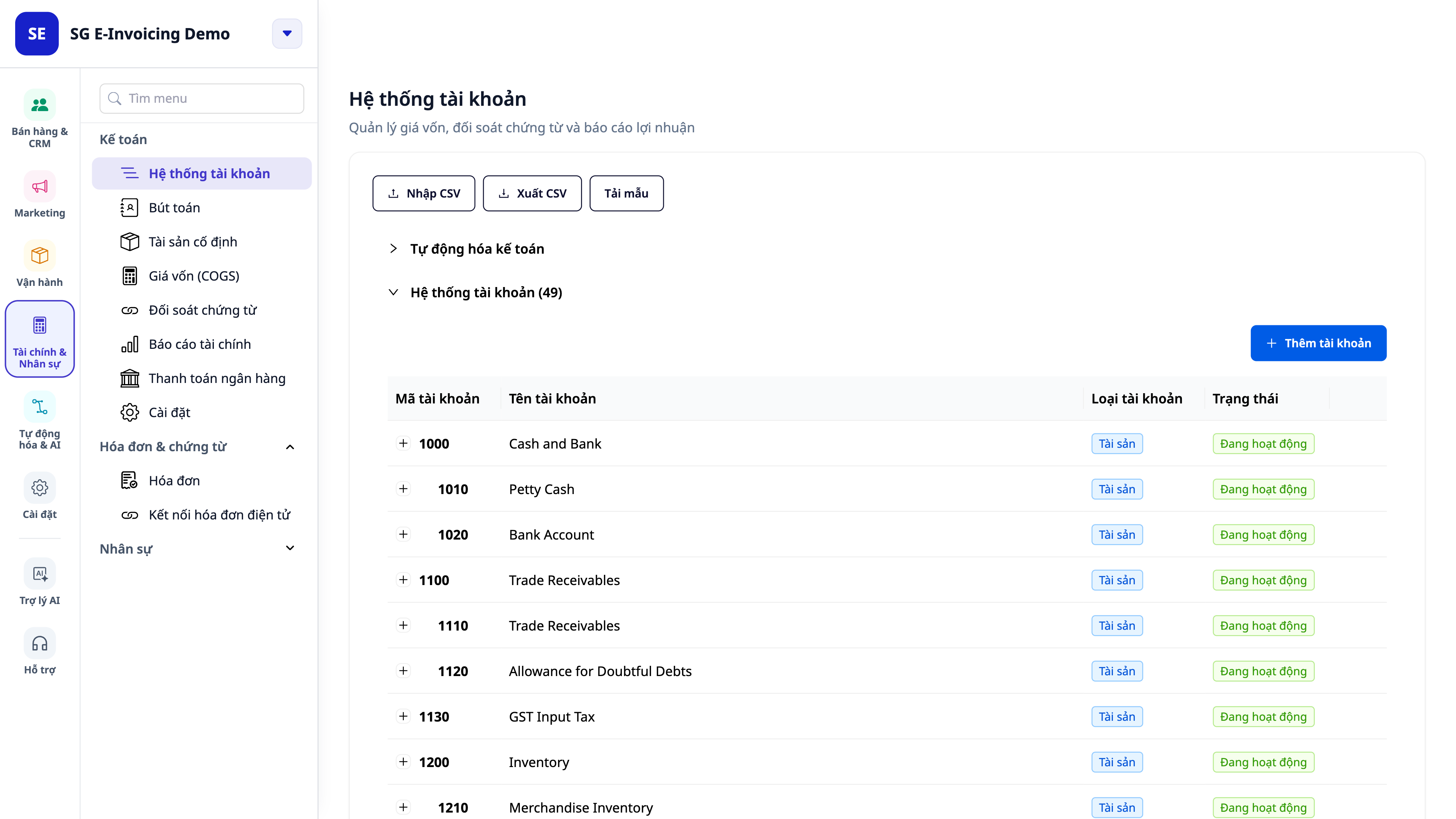
💡 Tip: elke workspace gebruikt één land/boekhoudkundige standaard. Om van land te veranderen moet u eerst Resetten. Nadat er boekingen zijn gedaan, wordt het rekeningschema vergrendeld ter bescherming van de boeken.
Stap 2 — Controleer de uitgiftelogboekverbinding
Ga naar Instellingen → Facturering → Uitgiftelogboekverbinding (Settings → Invoicing → E-invoice Connection).
Bekijk de sectie Netwerk (Network) en Status (Status): - Voor Peppol-markten die momenteel actief zijn op het standaard GTG-netwerk (Singapore, Japan, Maleisië, Nederland, Zweden en Denemarken: de status is meestal "Gebruikt het standaard GTG-netwerk" — u kunt direct uitgeven, zonder account aan te maken. Australië en de overige 11 EU-landen (inclusief Frankrijk, Italië, Spanje) zijn momenteel NIET actief op het standaard netwerk — uw facturen worden opgeslagen als concept totdat de verbinding gereed is (zie "Marktspecifieke roadmap" hieronder). - Voor markten met een overheidsportaal (bijvoorbeeld Polen — KSeF): de pagina toont de te_invullen velden (belastingnummer NIP + KSeF-token) — de KSeF-verbinding is momenteel NIET actief op GTG CRM; deze velden worden weergegeven zodra de verbinding operationeel is, Poolse facturen worden momenteel opgeslagen als concept.
✅ Verwacht resultaat: u ziet duidelijk of uw factuur via het standaard GTG-netwerk gaat of dat u een aparte account/token moet verbinden; en de knop "Verbind uw eigen account (Connect your own)" is beschikbaar als u zelf de controle wilt hebben.
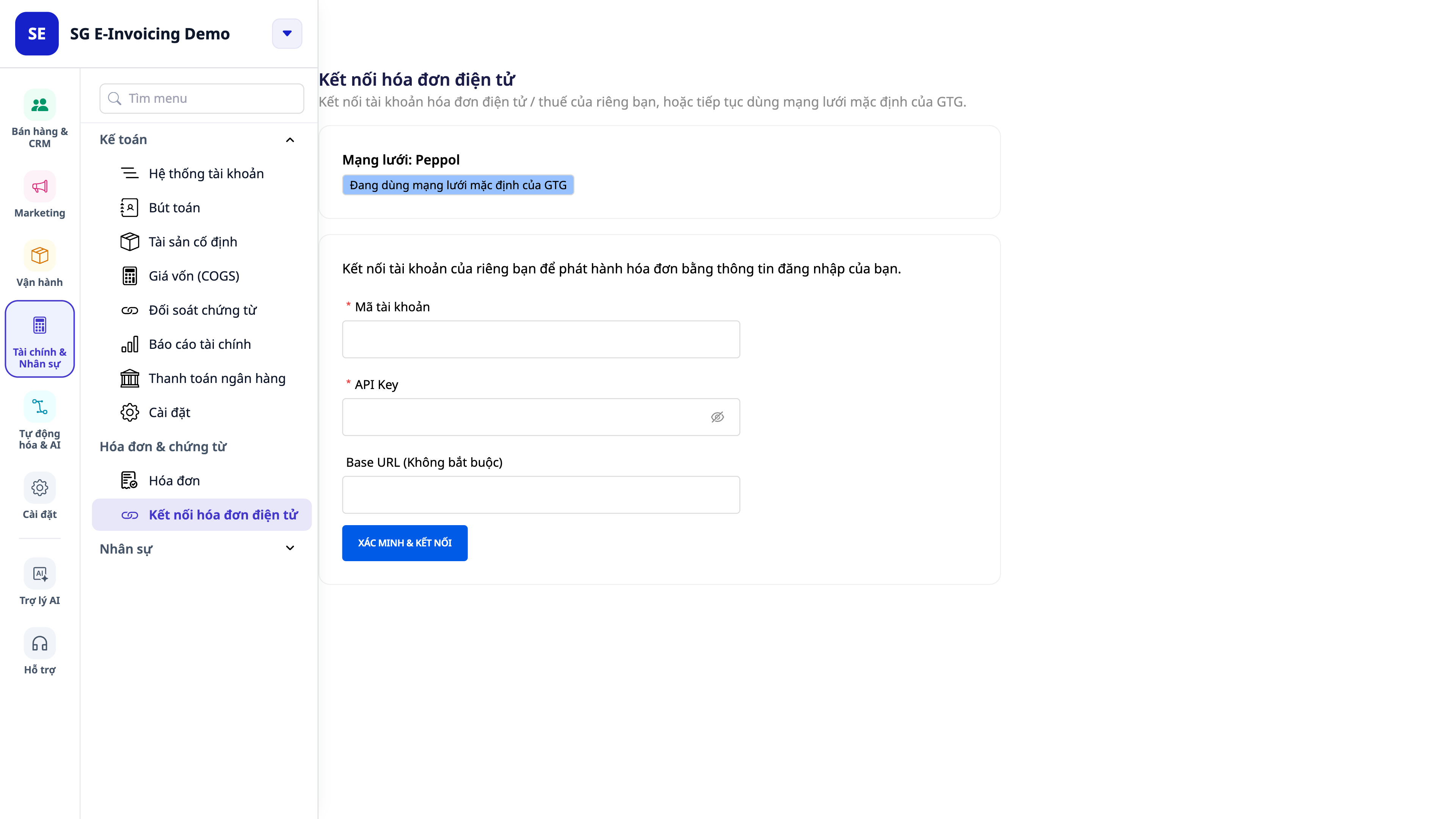
Stap 3 — Verbind uw account of token (indien nodig)
Sla deze stap over als u het standaard GTG-netwerk gebruikt voor Peppol-markten. Voer deze stap uit als u wilt uitgeven onder uw eigen account (BYO), of wanneer de markt verplicht een verbinding vereist (bijvoorbeeld Polen — KSeF).
Klik op de pagina Uitgiftelogboekverbinding op Verbind uw eigen account (Connect your own).
Voer de gegevens in per markt: - Peppol (BYO): Account ID + API Key (en Base URL indien van toepassing). - Polen (KSeF): BTW-nummer (NIP) + KSeF Token (plak de token die u van de overheidswebsite hebt gekregen) — deze verbinding is momenteel NIET actief; het plakken van een token hier kan nog niet worden uitgegeven aan KSeF.
Klik op Verifiëren & Verbinding maken (Verify & Connect).
✅ Verwacht resultaat: het systeem verifieert de sleutel/token onmiddellijk bij het verbinden. Indien correct, verandert de status in "Verbonden — eigen account (Connected — your own)", toont een gemaskeerde identiteit (bijv. acct •••1580) en de verbindingsdatum, met een knop Verbinding verbreken (Disconnect). Als de sleutel onjuist is, geeft de pagina onmiddellijk een foutmelding en wordt deze niet opgeslagen.
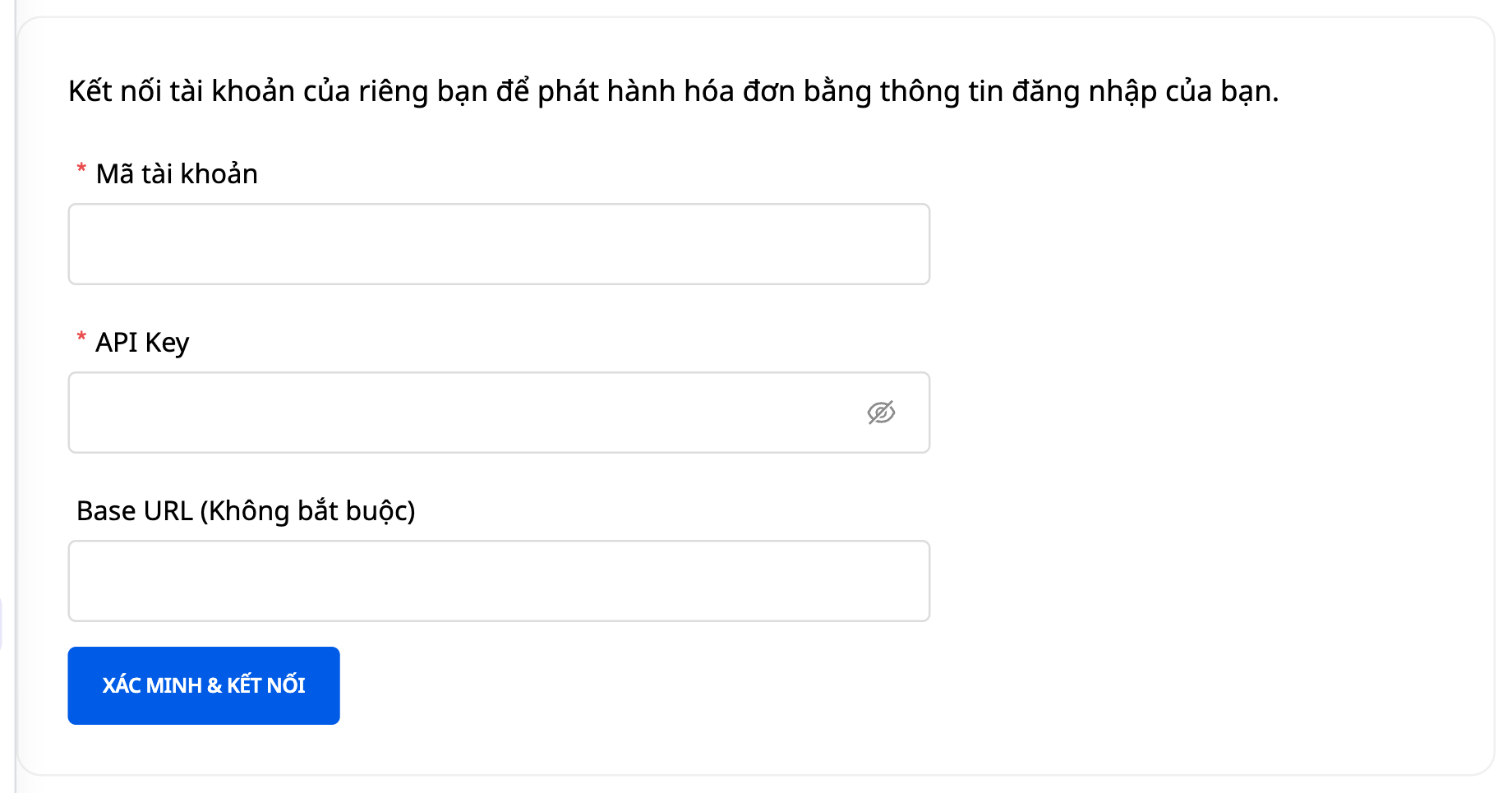
ℹ️ De sleutel/token wordt versleuteld opgeslagen en nooit meer weergegeven. U kunt op elk moment de verbinding verbreken om terug te keren naar het standaardnetwerk van GTG.
Stap 4 — Internationale factuur aanmaken
Ga naar ERP → Facturen → Nieuwe uitgaande factuur (New Outgoing Invoice).
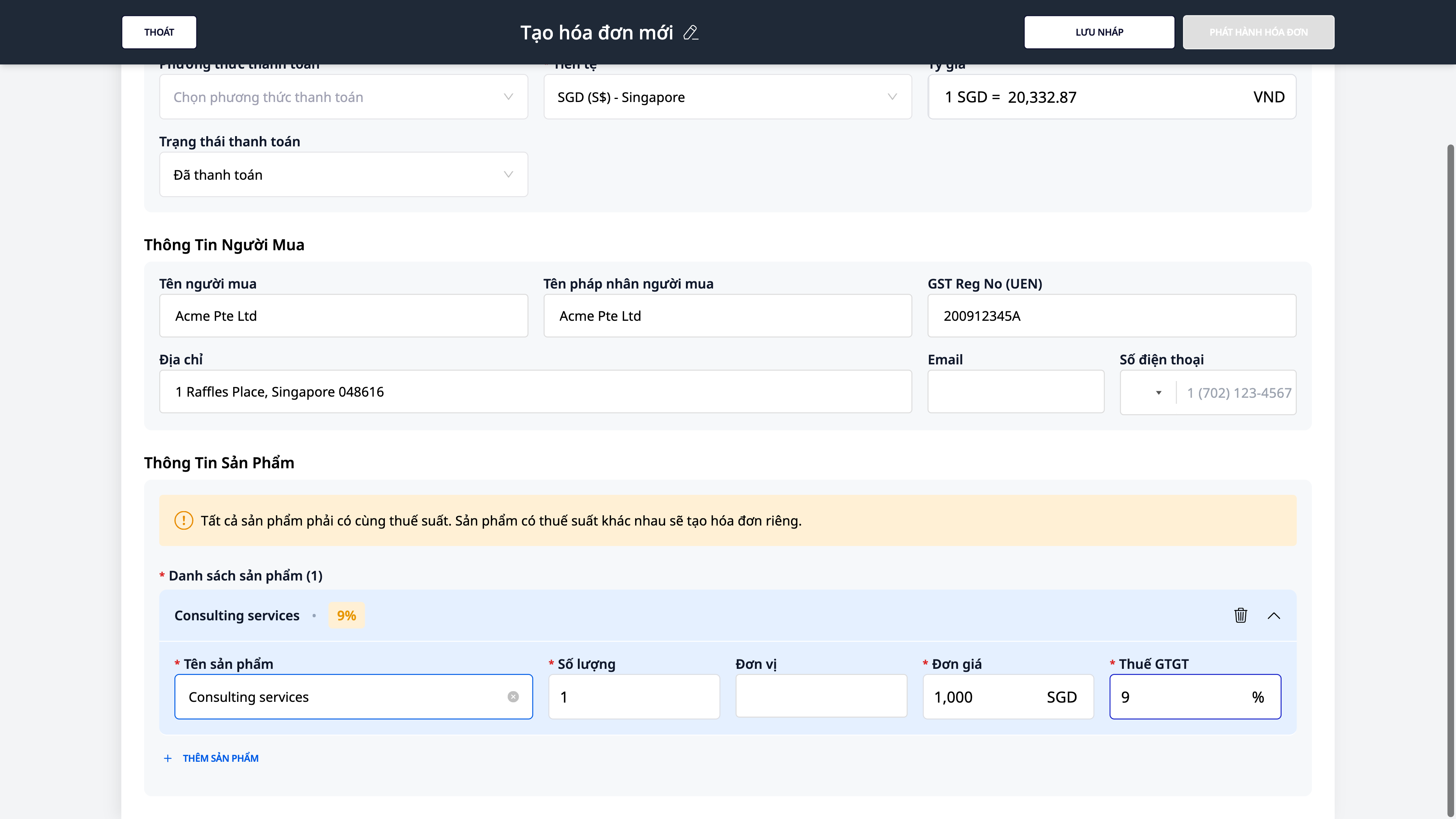
Voor de Peppol-markt toont het formulier een blauwe banner "Elektronische factuur klaar voor GTG-netwerk (Peppol) — geen aparte accountregistratie nodig" (zonder leveranciers-/factuurnummer-/serievelden zoals bij Vietnamese facturen).
Voer de gegevens van de koper in, let op het veld btw-nummer dat automatisch is gewijzigd op basis van het land — bijvoorbeeld voor Singapore is dit "GST Reg No (UEN)". Voer een geldig nummer in (bijv. 200912345A).
Selecteer/laat de valuta van de markt staan (bijv. SGD); controleer de getoonde wisselkoers.
Voeg factuurregels toe, bijvoorbeeld: Consulting services · Aantal 1 · Eenheidsprijs 1.000 · Belasting 9%.
Klik op Concept opslaan (Save as Draft).
✅ Verwacht resultaat: een conceptfactuur wordt aangemaakt, met correcte belasting en totaalbedrag (bijv. GST S$90.00, totaal S$1,090.00). Als u een btw-nummer invoert dat niet aan het formaat voldoet (bijv. 12345), wordt het veld onmiddellijk rood gemarkeerd: "The GST Reg No (UEN) is not valid" en kan het niet worden opgeslagen.
Stap 5 — Factuur uitgeven
Open de zojuist aangemaakte conceptfactuur.
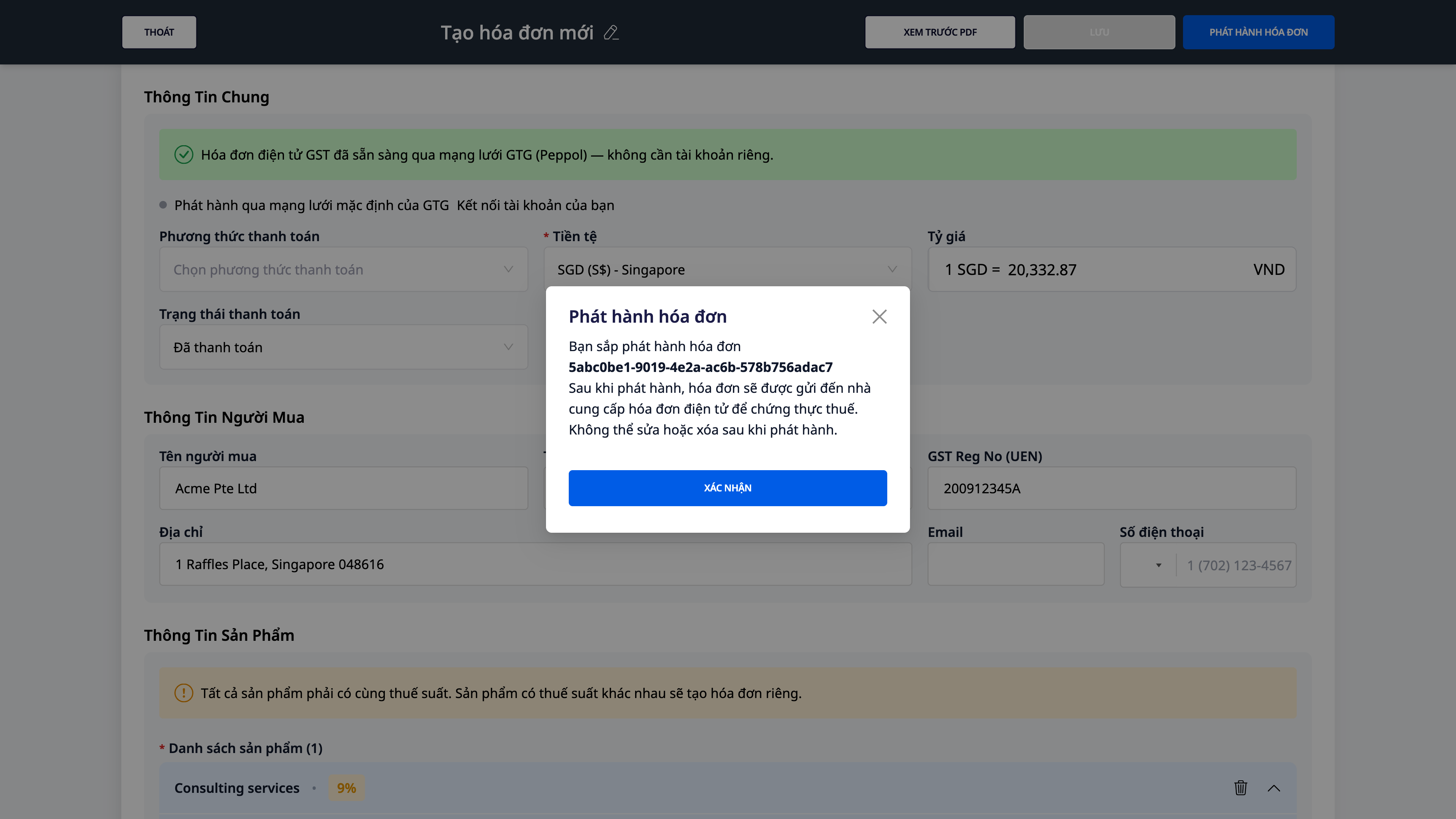
Klik op Factuur uitgeven (Issue Invoice).
Controleer in het bevestigingsvenster de gegevens en klik vervolgens op Bevestigen (Confirm).
✅ Verwacht resultaat: de melding "Invoice issued successfully" (Factuur succesvol uitgegeven) wordt weergegeven en het scherm keert terug naar de lijst E-Factuurbeheer (E-Invoice Management). De factuur wordt via het juiste netwerk/portaal verzonden en ontvangt een transactiecode voor de overdracht.
ℹ️ De KSeF-verbinding (Polen) is momenteel niet actief op GTG CRM, dus deze stap is nog niet van toepassing op Polen — Poolse facturen worden momenteel opgeslagen als concept totdat de verbinding beschikbaar is.
Stap 6 — Overdrachtstatus volgen & PDF downloaden
Open in de lijst E-Factuurbeheer de zojuist uitgegeven factuur.
Bekijk de activiteitenstroom (Activity) van de factuur — de mijlpalen *verzonden → geleverd/geaccepteerd → (indien van toepassing) geweigerd met reden* op het netwerk.
Klik op PDF downloaden (Download PDF) om de factuur in het juiste sjabloon te verkrijgen.
✅ Verwacht resultaat: de activiteitenstroom toont de overdrachtstatus van de factuur (bijv. *verzonden via Peppol*, vervolgens *geleverd/geaccepteerd*). De gedownloade PDF heeft de juiste documentlabels, belastinglabels en valutakenmerken van de markt.
ℹ️ Sommige markten die in ontwikkeling zijn, hebben mogelijk nog geen officiële verzending ingeschakeld of nog niet alle overdrachtsstatussen beschikbaar — in dat geval kunt u nog steeds facturen aanmaken en opslaan als concept; de statussen worden volledig weergegeven zodra de markt klaar is.
Snelle referentietabel voor verwachte resultaten
Select country in Accounting → Setup — Apply the accounting standards, currency, and taxes of that country (e.g., Singapore: SFRS, SGD, GST 9%)
Open the Issuance Connection page — See the issuance network + status ("Using GTG's default network" or field requires input)
Authenticate & Connect account/token — "Connected — your account", shows masked identity + Disconnect button
Enter tax ID in wrong format — Field turns red "The … is not valid", cannot save
Save draft invoice — Draft invoice with correct tax and total amount for the market
Issue invoice — "Invoice issued successfully" + redirects to the Electronic Invoice Management list
Open issued invoice — Activity log shows transmission status; PDF Download button is active
Notes
Permissions: requires **Invoice Management (ERP)** permission to issue and **Account System Management** permission to apply account system by country.
One workspace = one country/accounting standard. To change country, you must **Reset** first; after entries are made, the account system is locked.
GTG's default network vs your account: For active Peppol markets (Singapore, Japan, Malaysia, Netherlands, Sweden, and Denmark), you can issue immediately using the default network; connecting your own account (BYO) is optional. For government portals like KSeF, you need to paste a token before issuing — KSeF connection is NOT yet active on GTG CRM.
Market Rollout Plan: capabilities will be rolled out by market. Markets under development still allow creation/draft saving; official sending will be enabled when ready.
To issue invoices domestically in Vietnam, see the article "Guide to Issuing Electronic Invoices with GTG CRM — From A to Z" — this article is only for international / cross-border invoices.


