
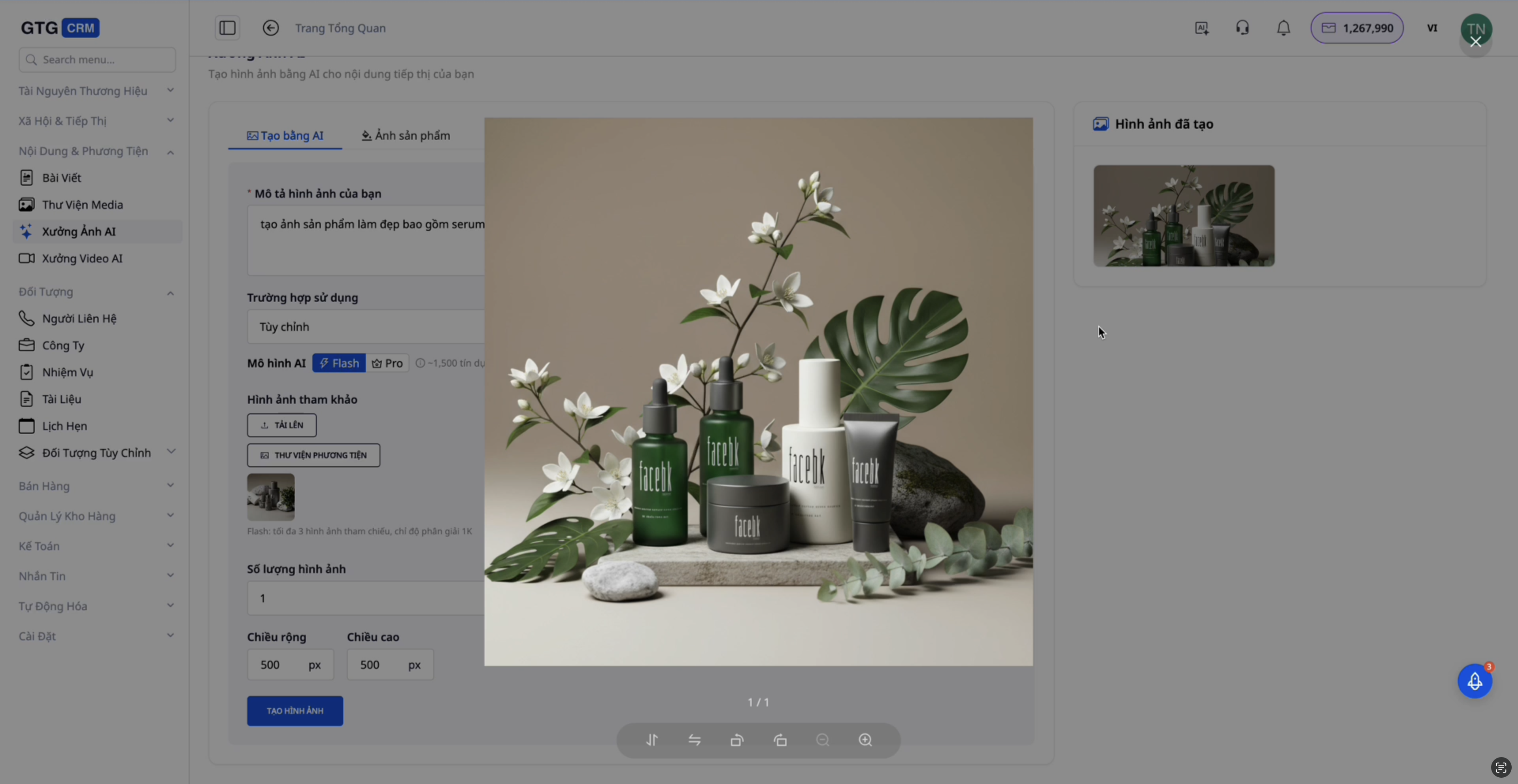
AI Image Studio is a professional AI-powered image editing and creation tool that helps you generate high-quality product images and marketing content in just a few minutes. With intelligent image processing capabilities, you can easily create showroom images, change backgrounds, remove unwanted objects, and much more.
This feature is especially useful for e-commerce, marketing, and retail businesses, helping to save costs on photographers and studios while generating a large number of professional image variants for testing and conversion optimization.
Key Features
- Generate images from reference images - Upload a sample image and let AI create a new version in a similar style
- Virtual Try-on - Upload a product image and see it on a model with various backgrounds
- Change product backgrounds - Switch backgrounds from white to studio, interior, beach, etc.
- Style Transfer - Change the color tone and image style as desired
- Smart Object Removal - Eliminate unwanted parts of an image
- Advanced Editing - Adjust quality, brightness, and color
- Media Management - Save directly to the library or download to your device
Detailed User Guide
1. Generate images from reference images
This feature allows you to upload a sample image, and AI will generate a new version in a similar, often more beautiful and professional, style.
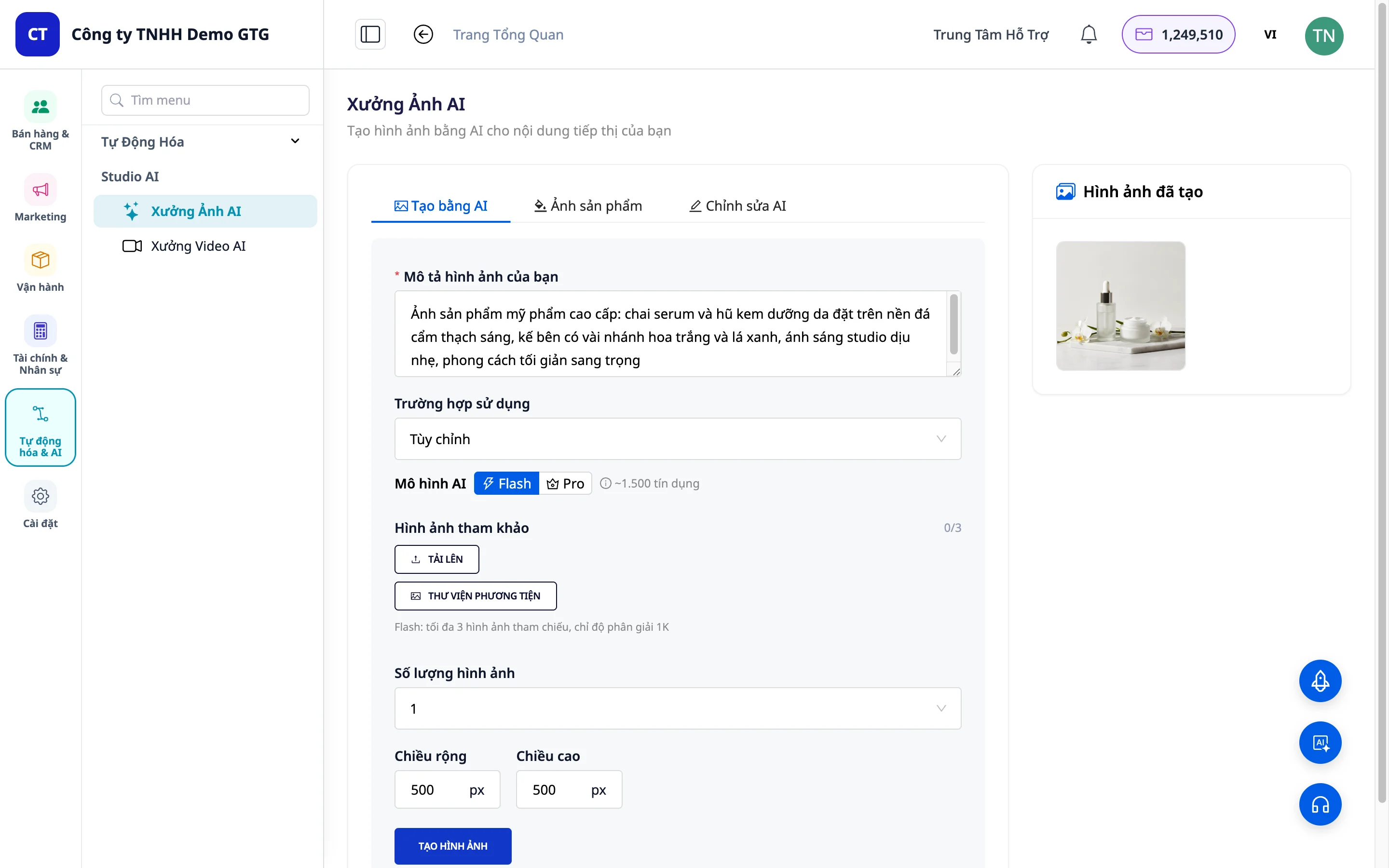
Steps:
Step 1: Navigate to the "Generate with AI" section in AI Image Studio.
Step 2: Select the desired image size:
- Facebook Post
- LinkedIn Post
- Custom Size
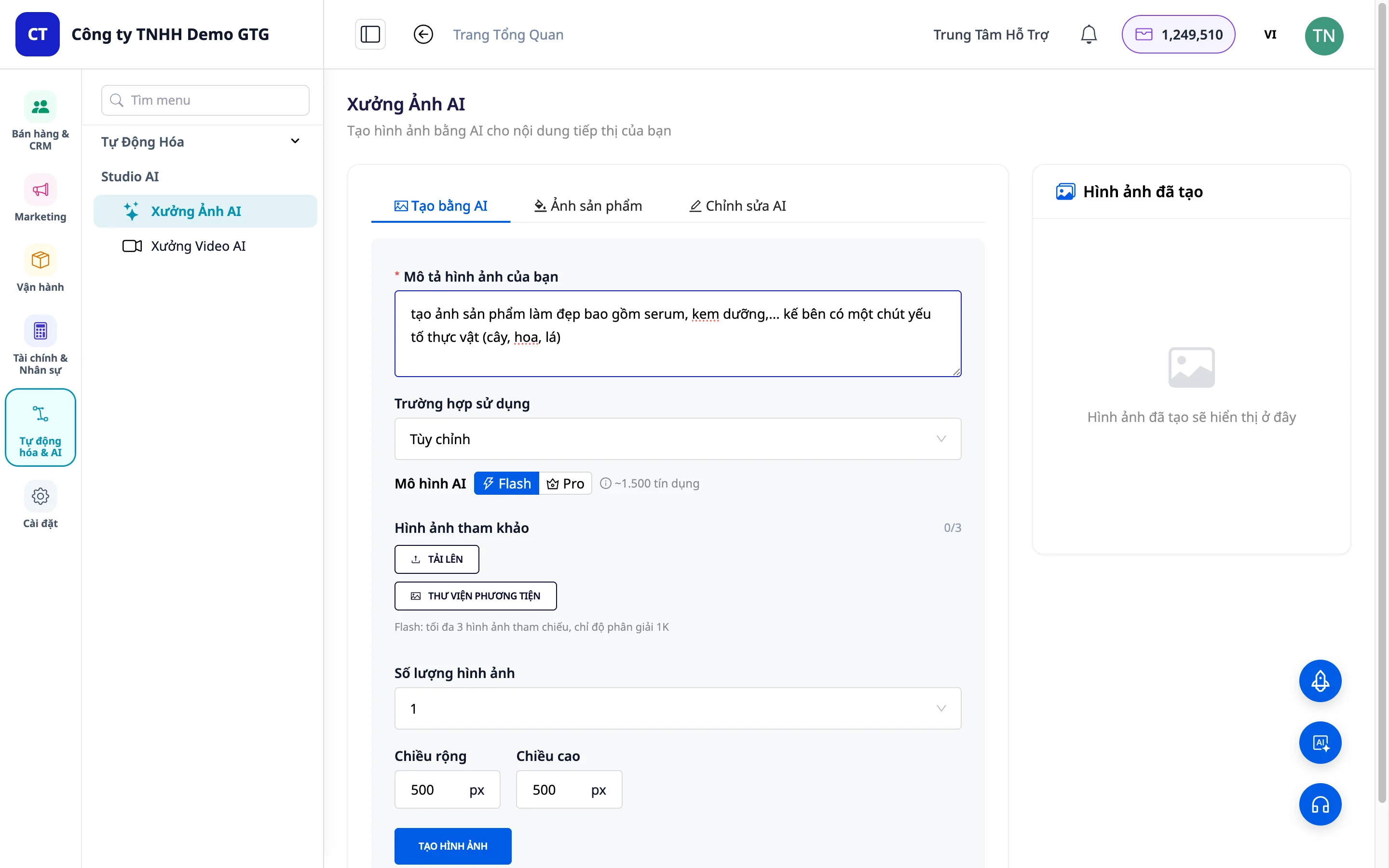
Step 3: Upload the reference image to the system. - Click the "Reference Image" button. - Select an image from your computer.
Step 4: Adjust the parameters: - Number of Image Variants: Choose the number of images to generate (usually set to 1). - Width and Height: Customize the image dimensions.
Step 5: Click the "Generate Image" button and wait for AI processing.
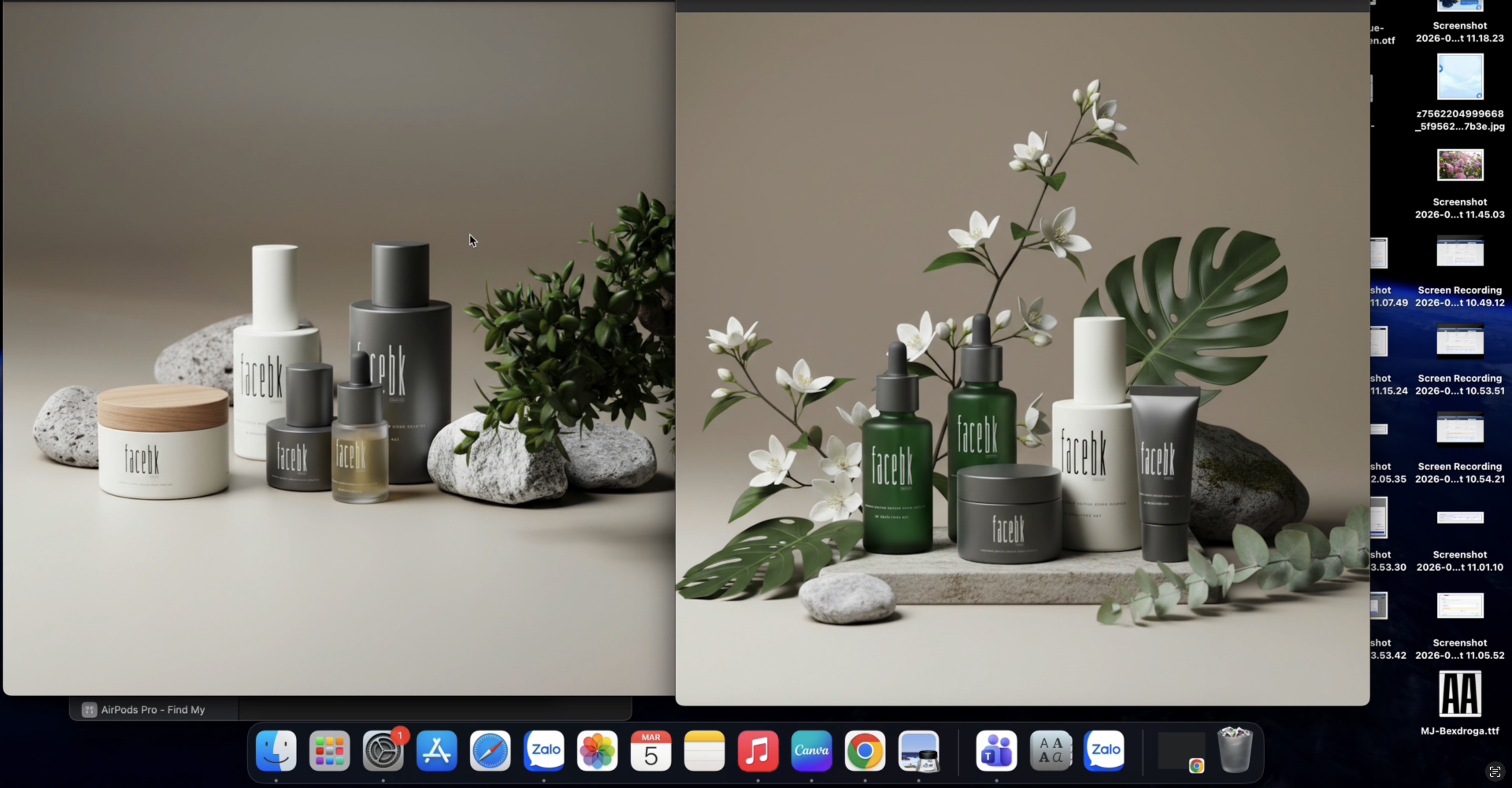
Step 6: Compare and save the results. - View the comparison between the original image and the AI-generated image. - Select "Save to Media" to save to your library. - Or "Download to Device" to save to your computer.
2. Virtual Try-on
This feature helps you create product images with models and professional backgrounds without needing to take actual photos.
Step 1: Switch to the "Product Images" section.
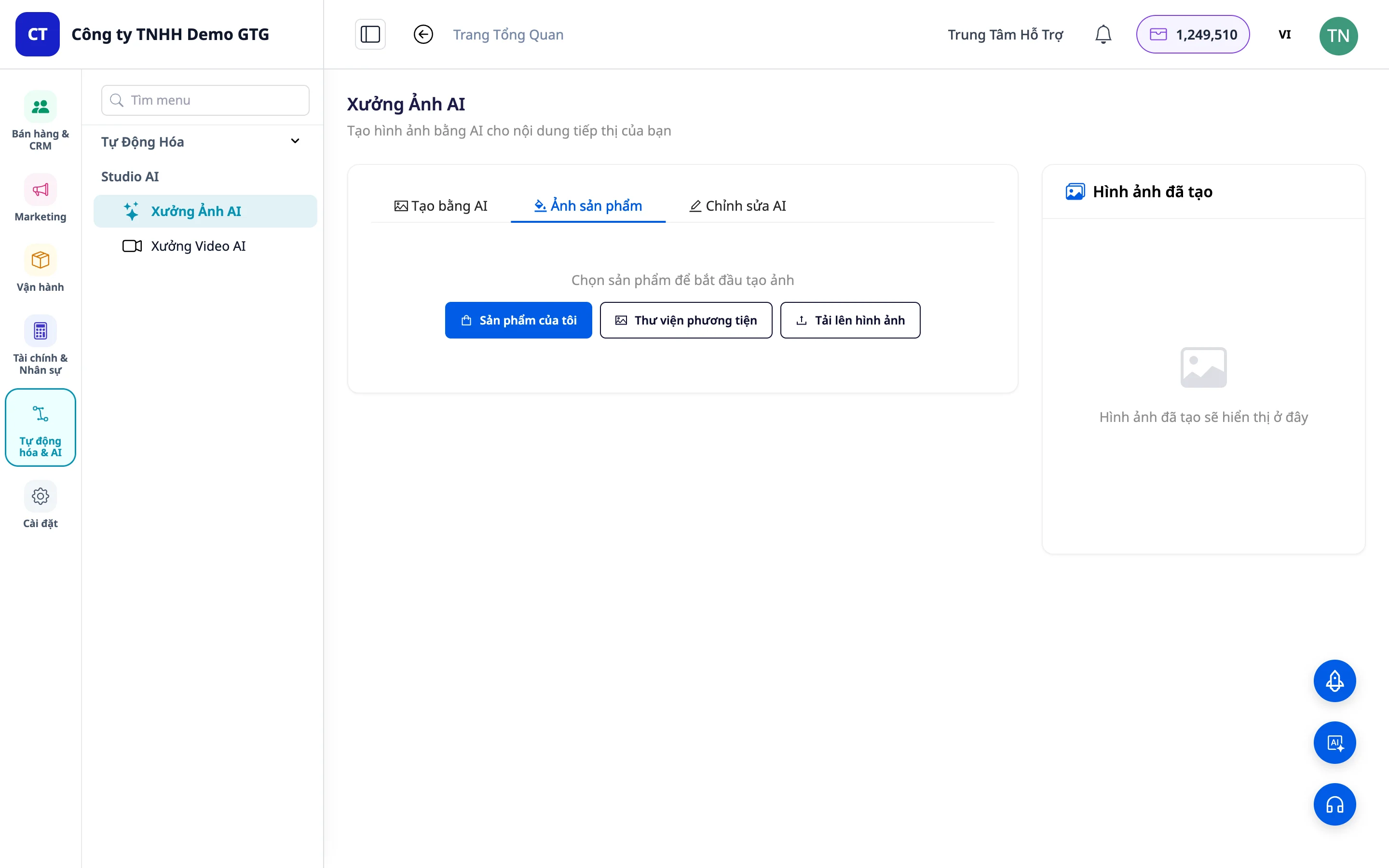
Step 2: Upload the product image. - Click "Upload from Device" to upload a new image. - Or select "Library" to use an image already saved in Core Media.
Step 3: Choose the style and background. - Lifestyle: Use when you already have a model and only want to change the background (studio, interior, beach, etc.). - Try-on: Use when you only have the product image and want AI to generate a model wearing it.
Step 4: Enter a description for AI (if needed) and click "Generate Image".
Step 5: Save the result to Media or download it to your device.
3. Product background change
Functionality to change the background of product images in various styles.
Steps:
Step 1: Upload the product image you want to change the background for.
Step 2: Select "Change background".
Step 3: Choose your desired background style (e.g., marble background).
Step 4: View the result and compare it with the original image.
4. Remove unwanted objects
Smart deletion feature allows removal of unnecessary parts of an image while maintaining quality.
Step 1: Upload the image.
Step 2: Select the object to be removed (person/text/clean up image).
Step 3: Add a request for the AI to best achieve your desired outcome (Optional).
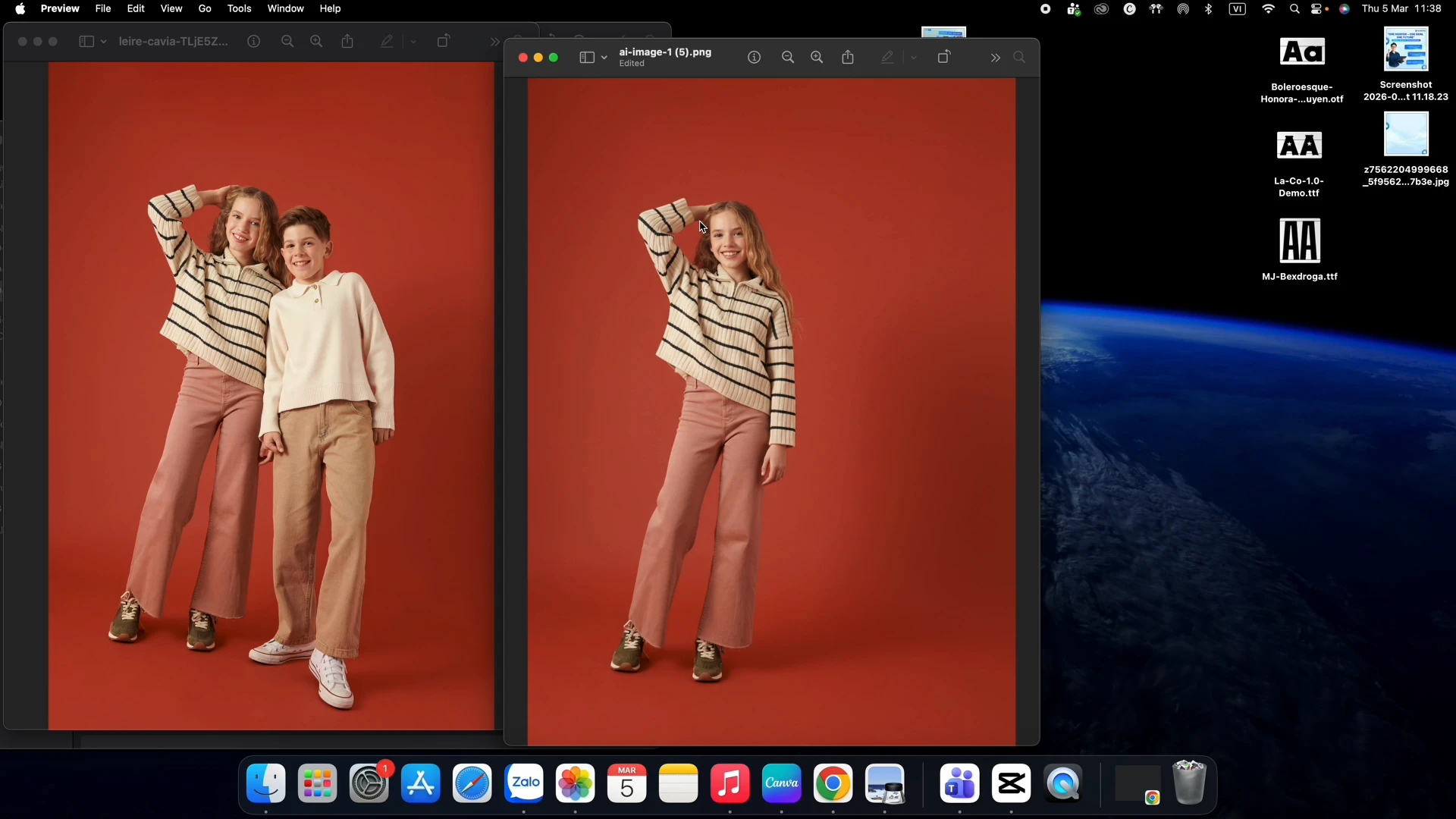
Step 4: Check the result - the AI will accurately remove the marked area and keep the remaining parts (clothing, face, hair, etc.).
5. Other editing features
AI Image Studio also offers additional features: - Style transfer: Change image tone and style. - General editing: Enhance quality, adjust brightness, color correction. - Advanced AI functions: Expand and supplement the above features.
Benefits of using
- Save time and cost - No need to hire professional photographers, studios, or models.
- High image quality - AI generates professional images, often better than the originals.
- Create multiple versions quickly - Easily test different backgrounds and styles.
- Centralized management - Store in Core Media for reuse.
- Flexible and easy to use - Intuitive interface, no professional editing skills required.
Important notes
- Output image quality depends on input image quality - use high-resolution images.
- Some features may take a few minutes to process depending on complexity.
- Save images to Core Media for easy management and reuse.
- For object removal, accurately mark the area to be removed for the best results.
- You can create multiple versions of the same original image to choose the best one.


