
AI Video Studio is een krachtige tool waarmee u volledig automatisch professionele productpromotievideo's kunt maken. Met de hulp van AI kunt u virtuele karakters creëren, scripts schrijven en scènes maken in slechts enkele minuten, zonder dat u videobewerkingsvaardigheden nodig heeft.
Deze tool is bijzonder nuttig voor modewinkels en online bedrijven die snel en kosteneffectief videocontent willen maken voor TikTok, Reels of korte advertenties.
Belangrijkste Kenmerken
- AI Karakters Creëren — Creëer of upload karakterafbeeldingen om als acteurs in de video te fungeren
- Producten Creëren — Voeg producten toe met afbeeldingen en gedetailleerde beschrijvingen
- Stijl Kiezen — Pas de videostijl aan (optioneel)
- Automatisch Script Genereren — AI schrijft scripts op basis van productinformatie
- Automatische Scène Genereren — AI genereert automatisch scènes op basis van het script
- Duur Aanpassen — Ondersteunt 15s (TikTok/Reels), 30s (korte advertenties), 45s+
- Video Assembleren — Combineer meerdere scènes tot een complete video
- Video Bewerken — Editor met videosporen, voice-overs, muziek, tekst
Gedetailleerde Gebruiksaanwijzing
Deel 1: AI Video Creëren
Stap 1: Karakter Creëren
Ga naar de functie AI Video Studio en begin met het gedeelte "Karakter Creëren".
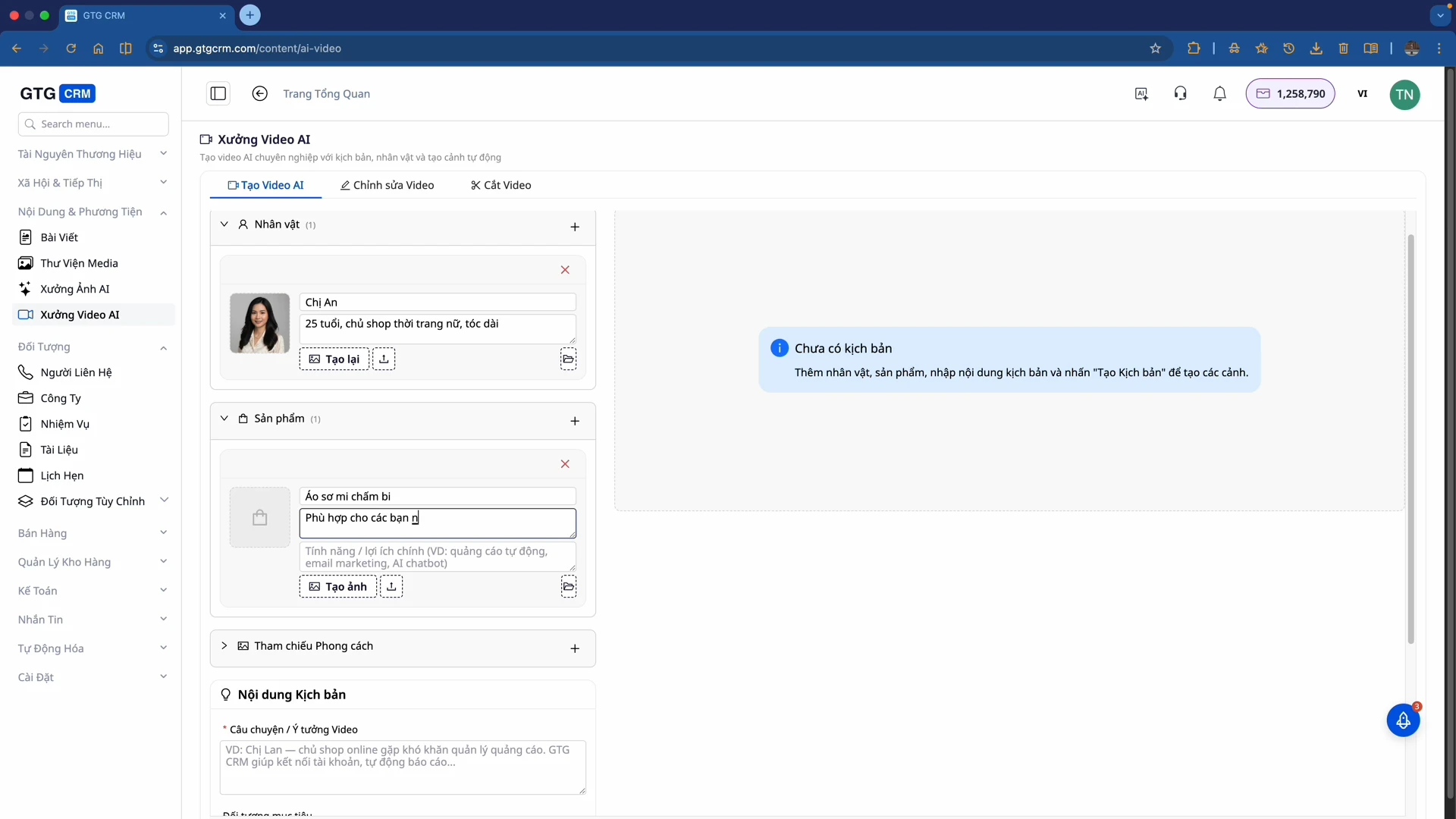
- Karakter Naam Geven: Bijvoorbeeld "Chị An"
- Karakter Beschrijven: Voer gedetailleerde informatie in zoals "Ongeveer 25 jaar oud, eigenaar van een damesmodewinkel, lang haar"
- Karakter Afbeelding Uploaden: Als u al een afbeelding heeft, upload deze dan vanaf uw computer. Als u er nog geen heeft, selecteer dan "Afbeelding Creëren" zodat de AI automatisch een karakter genereert op basis van de beschrijving
Stap 2: Producten Toevoegen
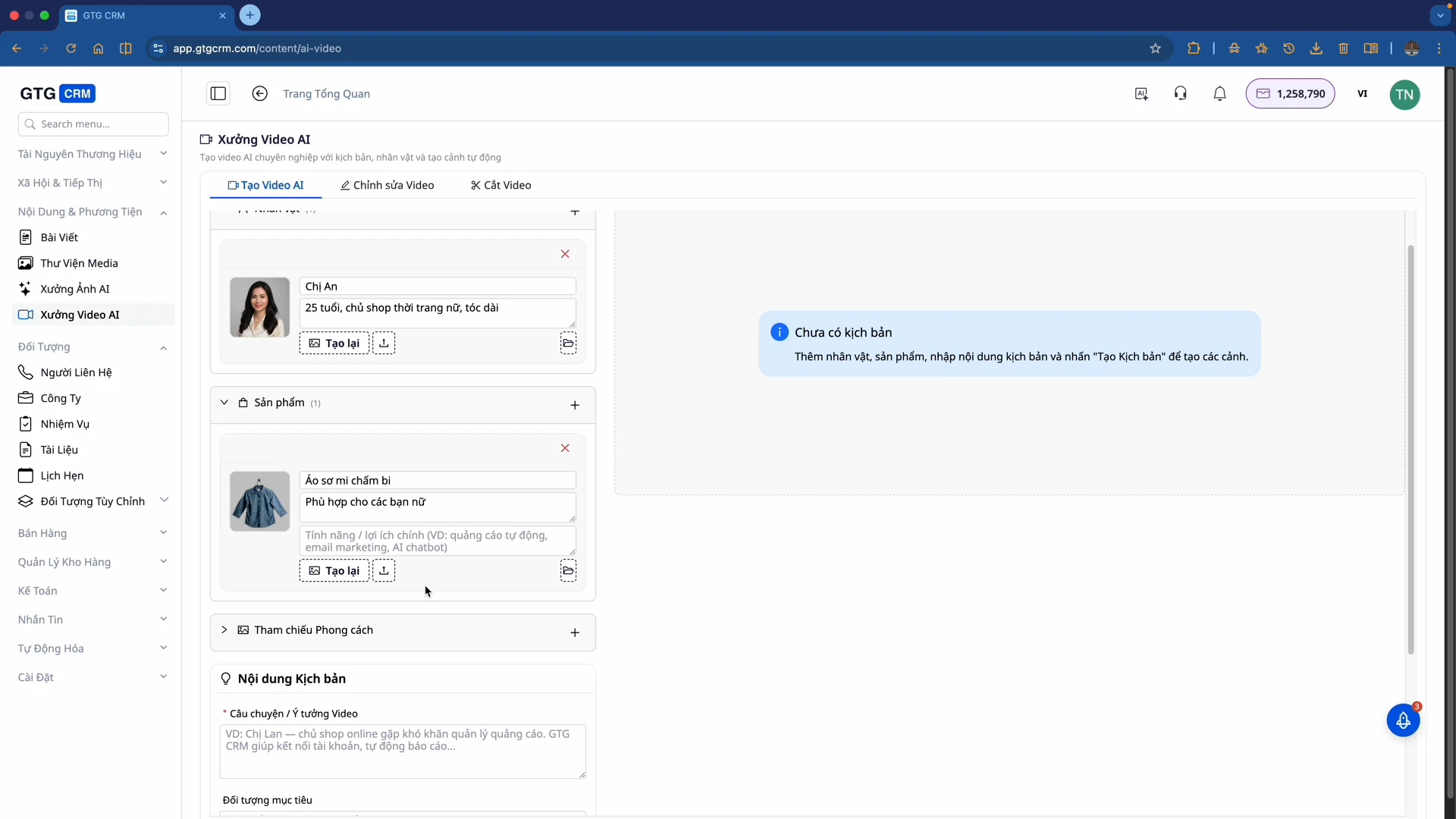
- Product Naam: Bijvoorbeeld "Gestippeld overhemd"
- Product Beschrijving: "Geschikt voor dames"
- Product Afbeelding: Upload vanaf uw computer of creëer een afbeelding met AI
Stap 3: Stijl Kiezen (optioneel)
U kunt een stijl voor de video kiezen of deze stap overslaan als dat niet nodig is.
Stap 4: Script Genereren
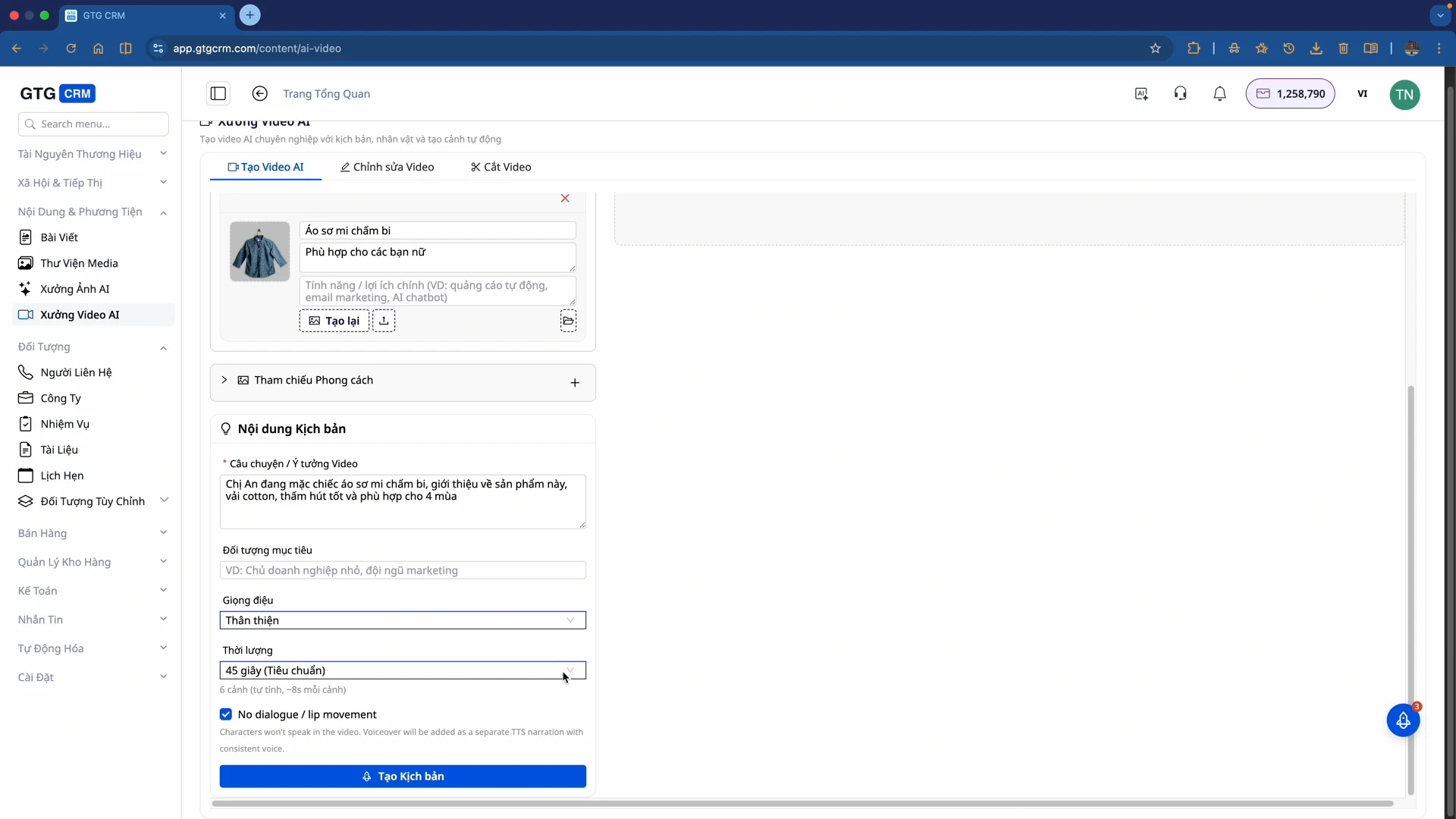
- Ideeën Invoeren: Beschrijf de video-inhoud die u wilt, bijvoorbeeld: "Chị An draagt het gestippelde overhemd, introduceert dit product, katoen, goed absorberend en geschikt voor 4 seizoenen"
- Duur Kiezen: 15 seconden (TikTok/Reels), 30 seconden (korte advertenties), 45 seconden of langer (gedetailleerde video)
- Klik op "Script Genereren"
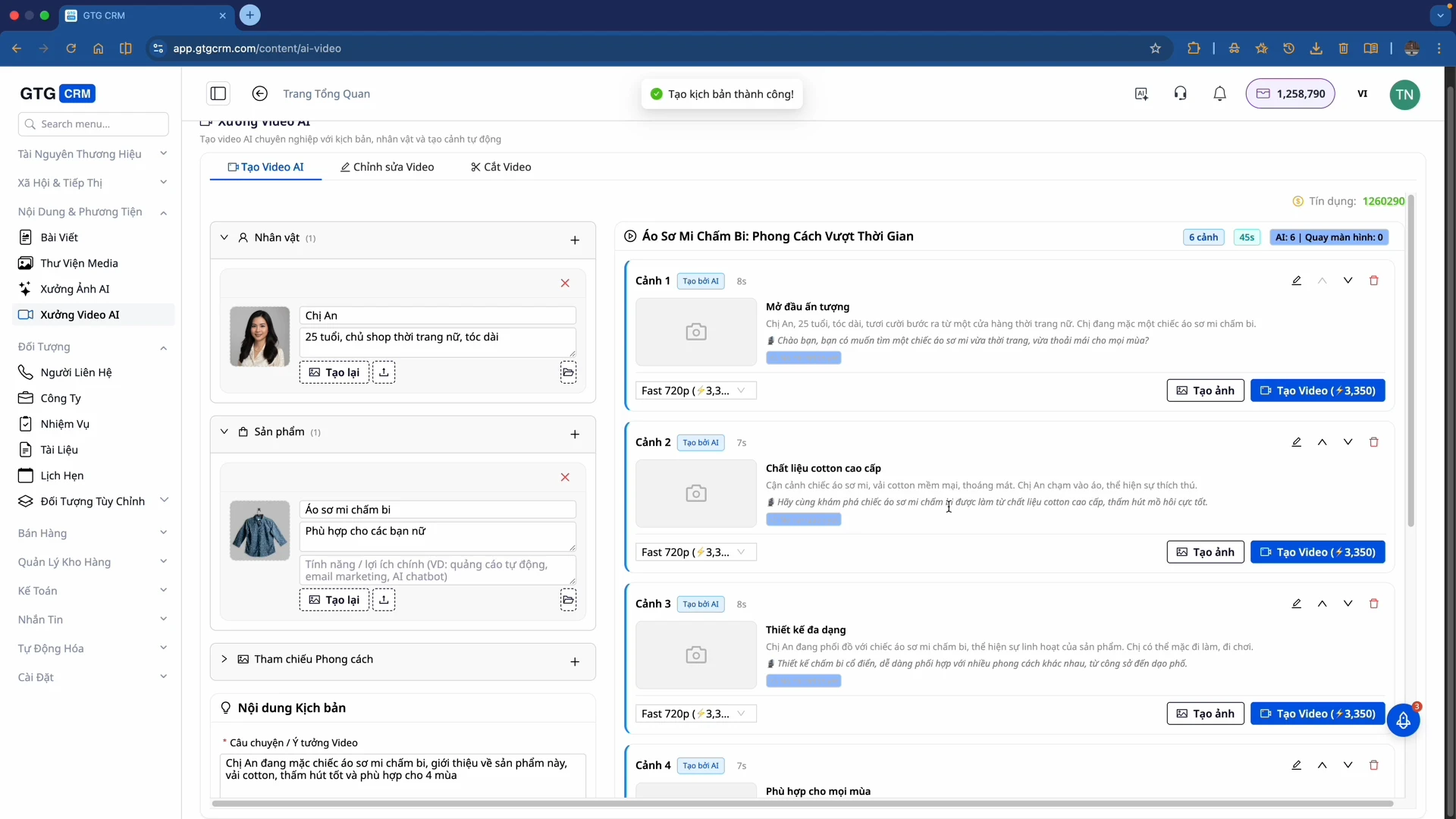
De AI genereert een script met meerdere scènes (meestal 6 scènes). Elke scène bevat Audio (dialogen) en Scènebeschrijving (gedetailleerde camerahoeken en acties).
Stap 5: Scènes Kiezen en Creëren
- Script Lezen: Bekijk de voorgestelde scènes van de AI
- Gewenste Scènes Kiezen: Vink de scènes aan die u goedkeurt
- Klik op "Video Creëren" voor de gekozen scènes
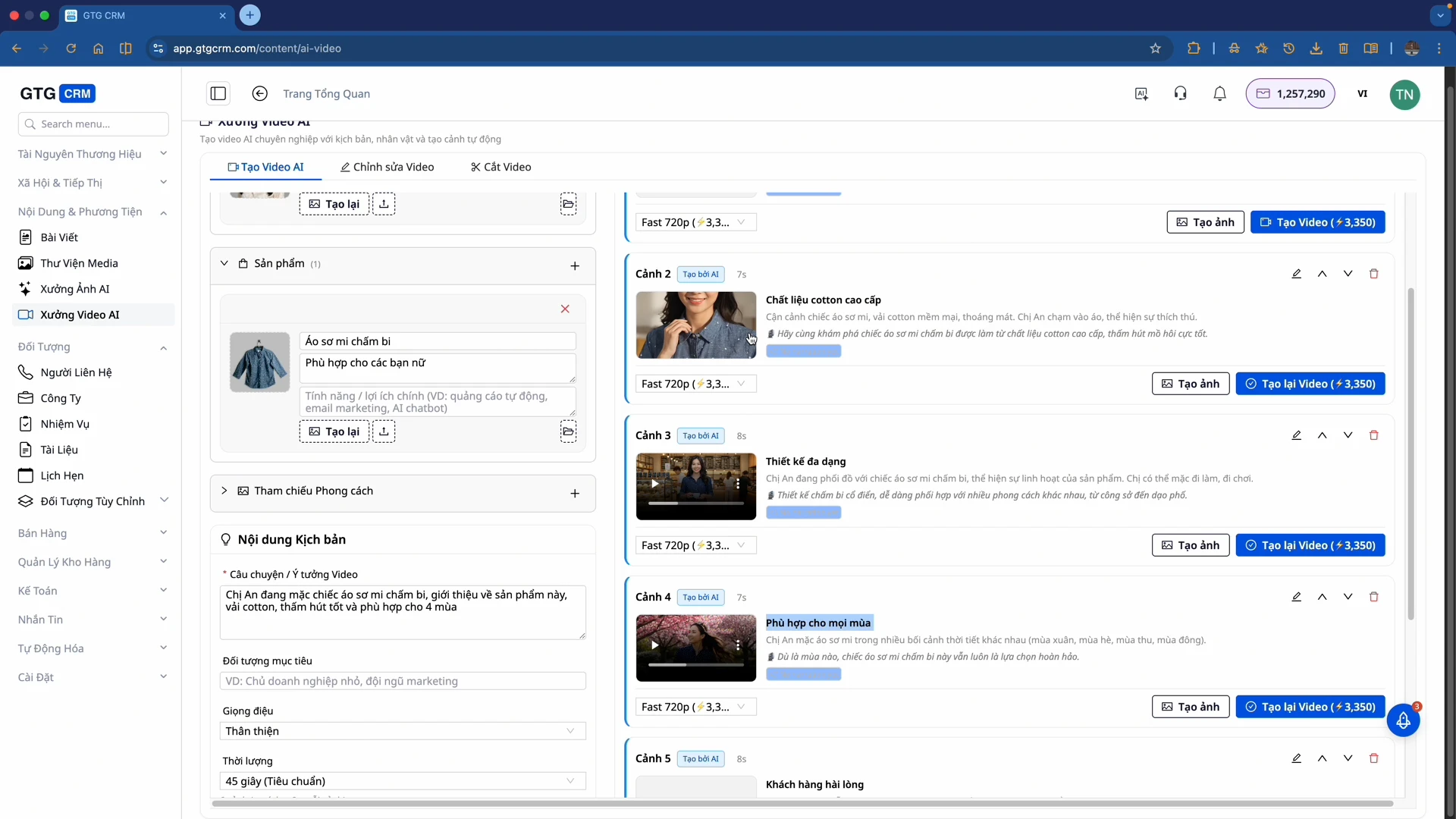
De AI begint met het verwerken en creëren van video voor elke scène. Dit proces kan enkele minuten duren.
Stap 6: Voorbeeld Bekijken en Video Assembleren
- Bekijk elke scène: Beoordeel de gemaakte scènes
- Kwaliteitscontrole: AI behoudt de gelaatsuitdrukkingen van personages en productontwerpen
- Video samenvoegen: Scroll naar beneden, tik op "Video samenvoegen"
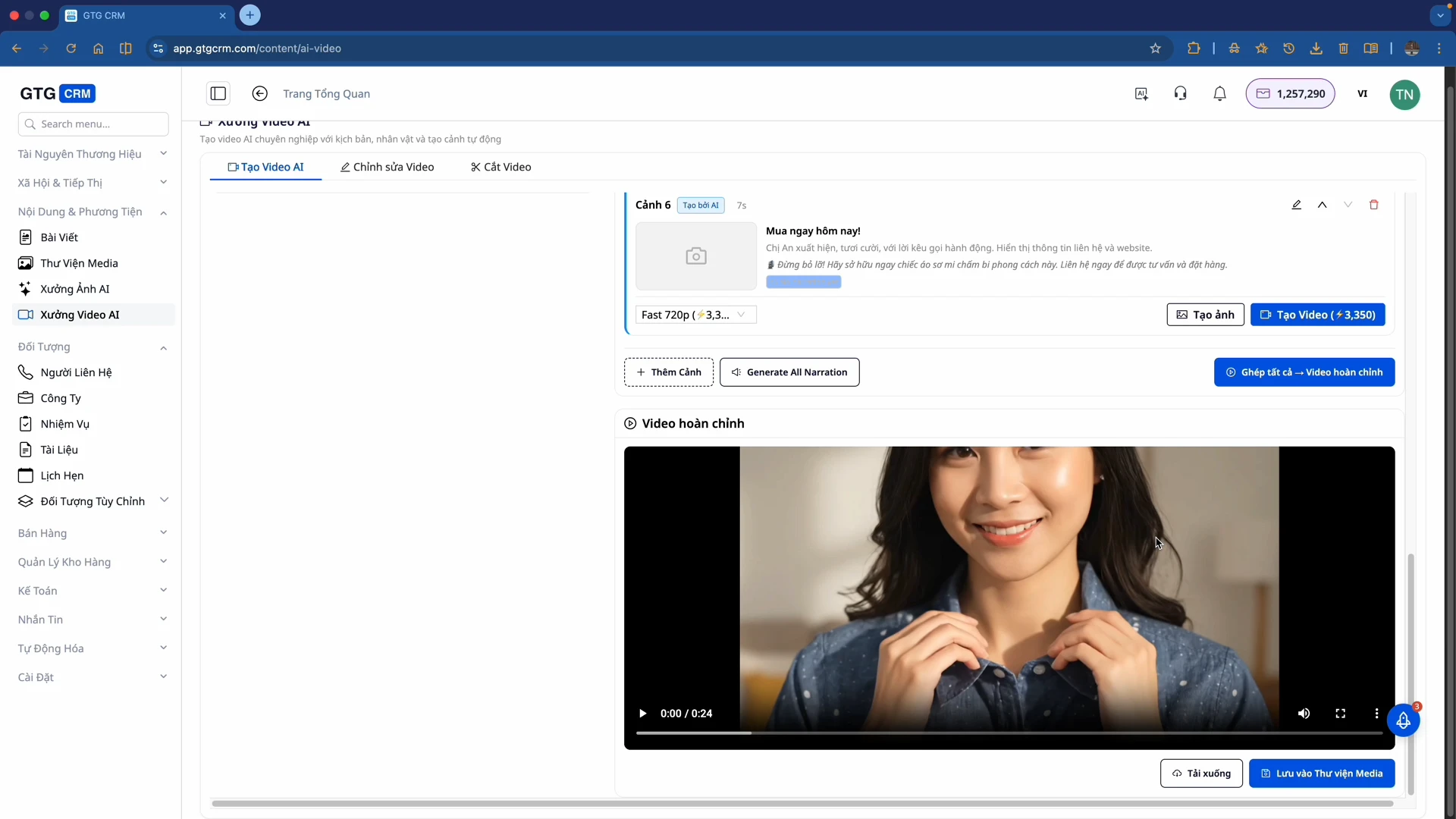
Opslaan in de mediabibliotheek of downloaden naar je computer.
Deel 2: Video bewerken
AI Video Studio biedt ook basistools om video's te bewerken.
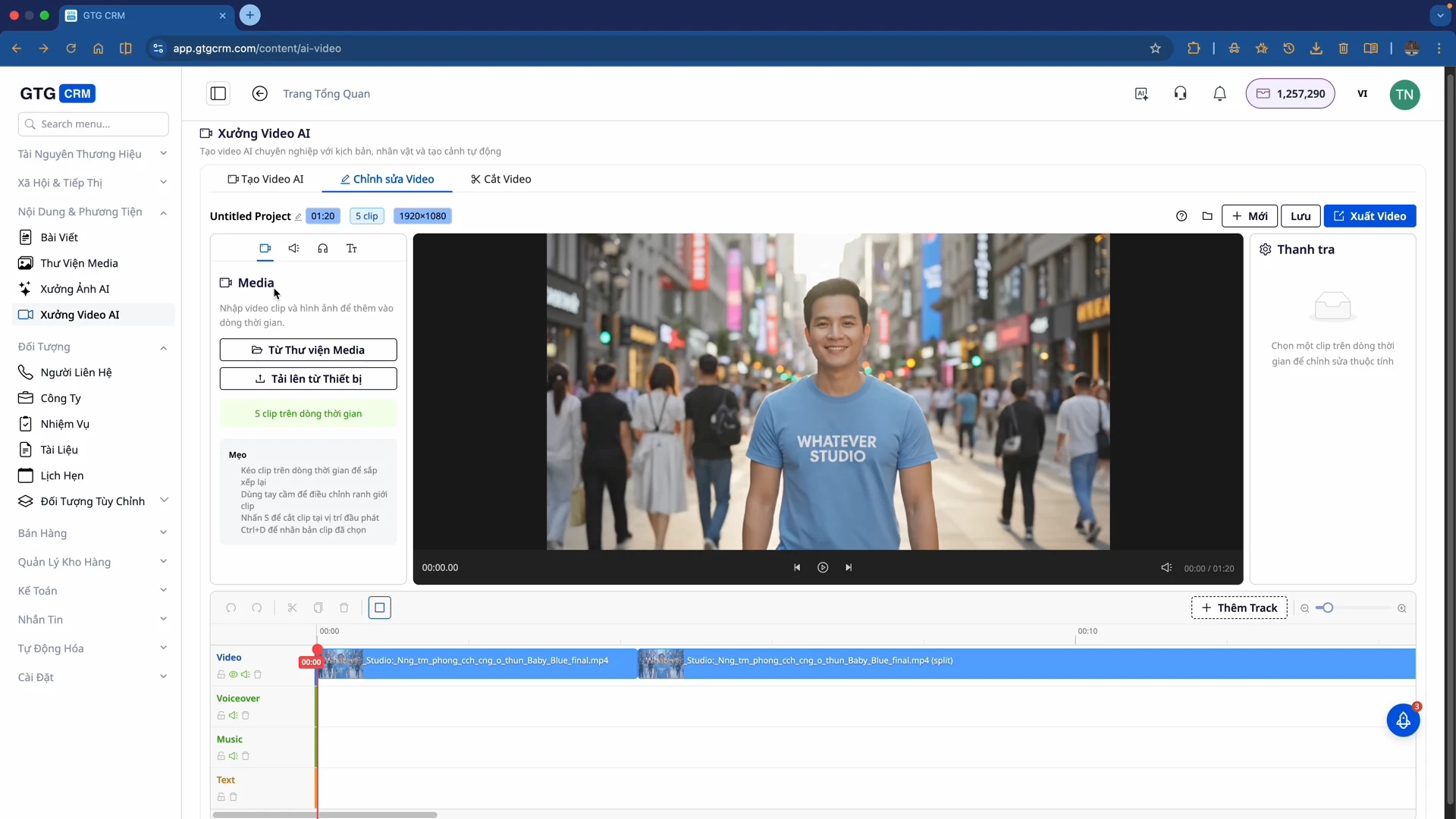
Stap 1: Upload video naar Editor
- Vanuit de mediabibliotheek: Selecteer een bestaande video in GTG CRM
- Vanaf uw apparaat: Upload direct
Stap 2: Maak kennis met de Tracks
De editor heeft 4 hoofdtypen tracks:
- Videotrack — Hoofdvideo
- Voice-over Track — Voice-over
- Muziek Track — Achtergrondmuziek
- Tekst Track — Tekst, ondertitels
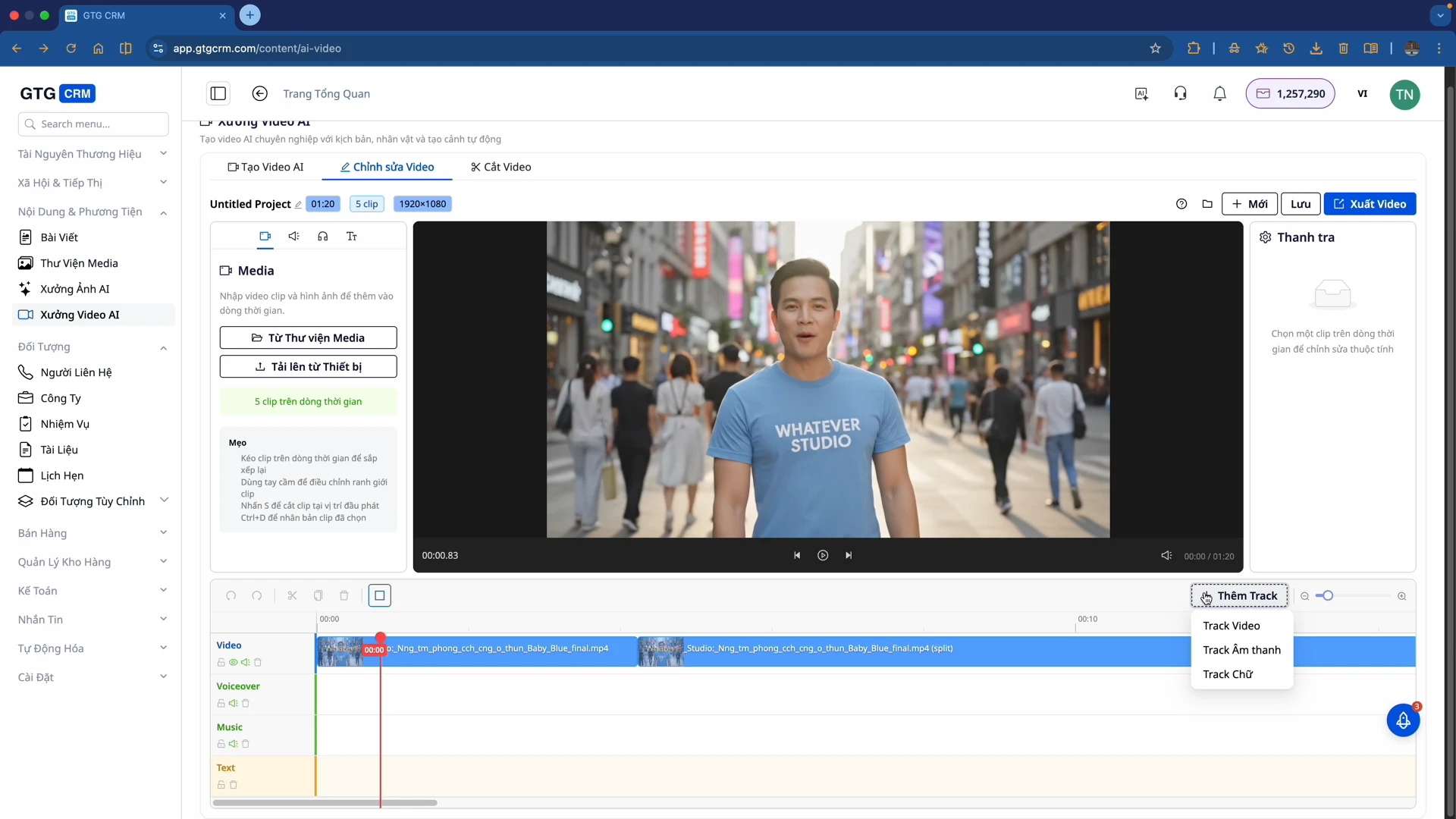
Stap 3: Voeg een track toe — Tik op de knop "Track toevoegen" als u een 2e, 3e... teksttrack wilt toevoegen
Stap 4: Voeg tekst en voice-over toe
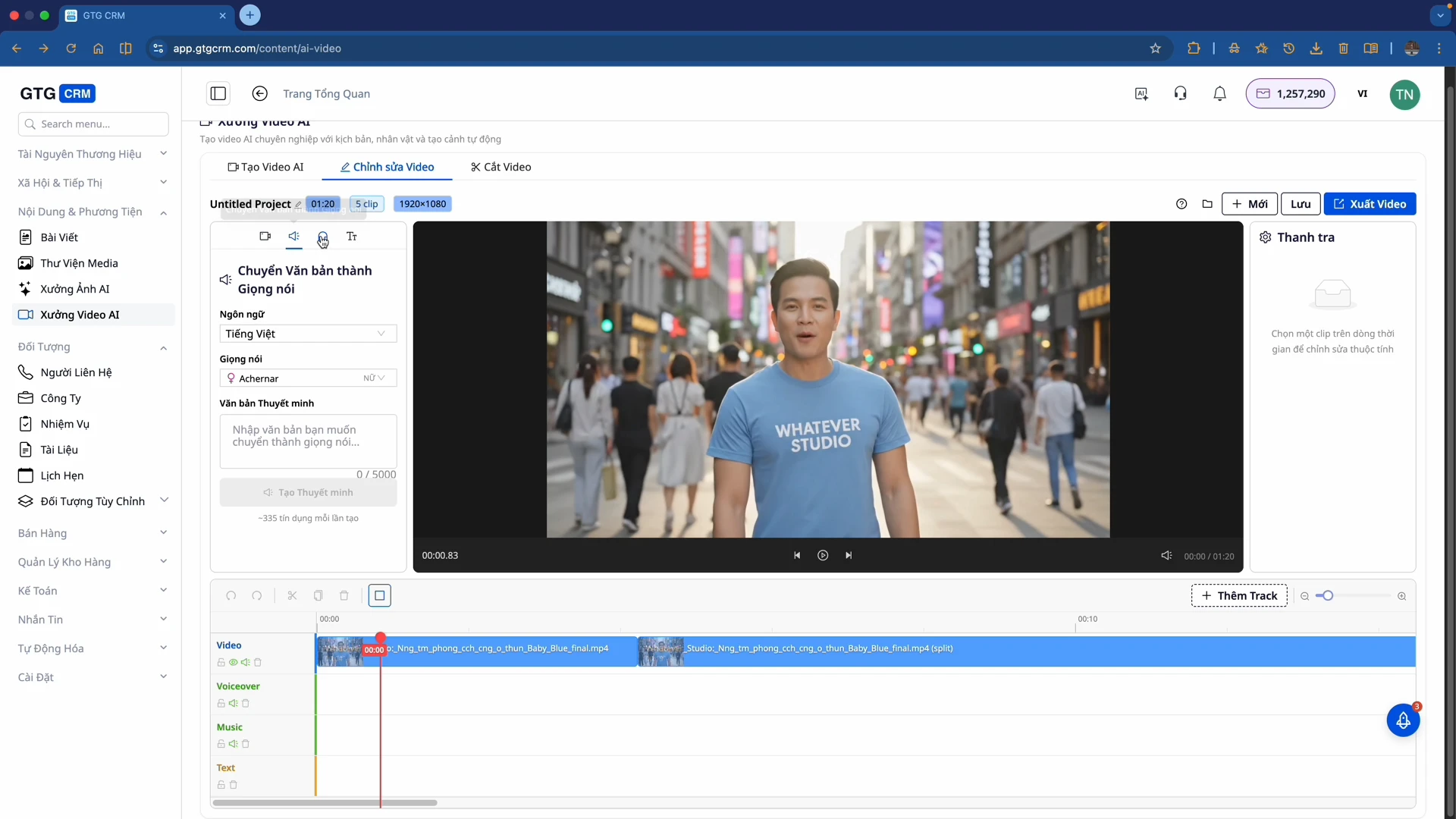
- Selecteer "Tekst naar spraak"
- Selecteer de taal
- Kies de stem
- Schrijf de dialoog: Voer de gewenste tekst in
- AI genereert automatisch de spraak en plaatst deze op de tijdlijn
Voordelen van gebruik
- Tijdbesparing — Maak professionele video's in minuten in plaats van uren opnemen en bewerken
- Kostenbesparing — Geen behoefte om acteurs, cameramannen of editors in te huren
- Hoge kwaliteit — AI behoudt de gelaatsuitdrukkingen van personages en productontwerpen
- Geoptimaliseerd voor sociale media — Ondersteunt formaten die geschikt zijn voor TikTok, Reels, Facebook
- Flexibel — Maak eenvoudig meerdere videoversies voor hetzelfde product
Belangrijke opmerkingen
- Hoe gedetailleerder de beschrijving van het personage en product, hoe nauwkeuriger de door AI gegenereerde video
- Kies de duur op basis van het gebruiksdoel (15 seconden voor virale content, 45 seconden+ voor gedetailleerde introducties)
- Bekijk altijd het door AI gegenereerde script voordat u de video maakt
- U hoeft niet alle scènes te maken, kies alleen de beste scènes
- Maak meerdere versies en test welke versie het meest effectief is


