
Wat u kunt doen na deze tutorial
Vacature + JD creëren met AI → kandidaten vinden op LinkedIn → kandidaten toevoegen door CV te slepen (AI leest + beoordeelt) → Kanban-workflow beheren → aanbiedingen genereren en versturen → interviewuitnodigingen plannen en versturen → kandidaten aannemen als medewerkers.
Voorbereidingen
| # | Voorwaarde | Waarom nodig |
|---|---|---|
| 1 | Inloggen op GTG CRM, met de rechten HRM_MANAGE_RECRUITMENT (of HRM_MANAGE_EMPLOYEE). | Om vacatures aan te maken, te sourcen, te beoordelen, aanbiedingen te doen, te interviewen, aan te nemen. |
| 2 | (Optioneel) Een verbonden mailbox in Personeelsinstellingen. | Alleen nodig bij het versturen van uitnodigingen / interviewverzoeken. |
| 3 | Workspace heeft credits. | CV lezen + AI-beoordeling + JD creëren + LinkedIn sourcing kost geld. |
Stap 1 — Vacature + JD creëren met AI
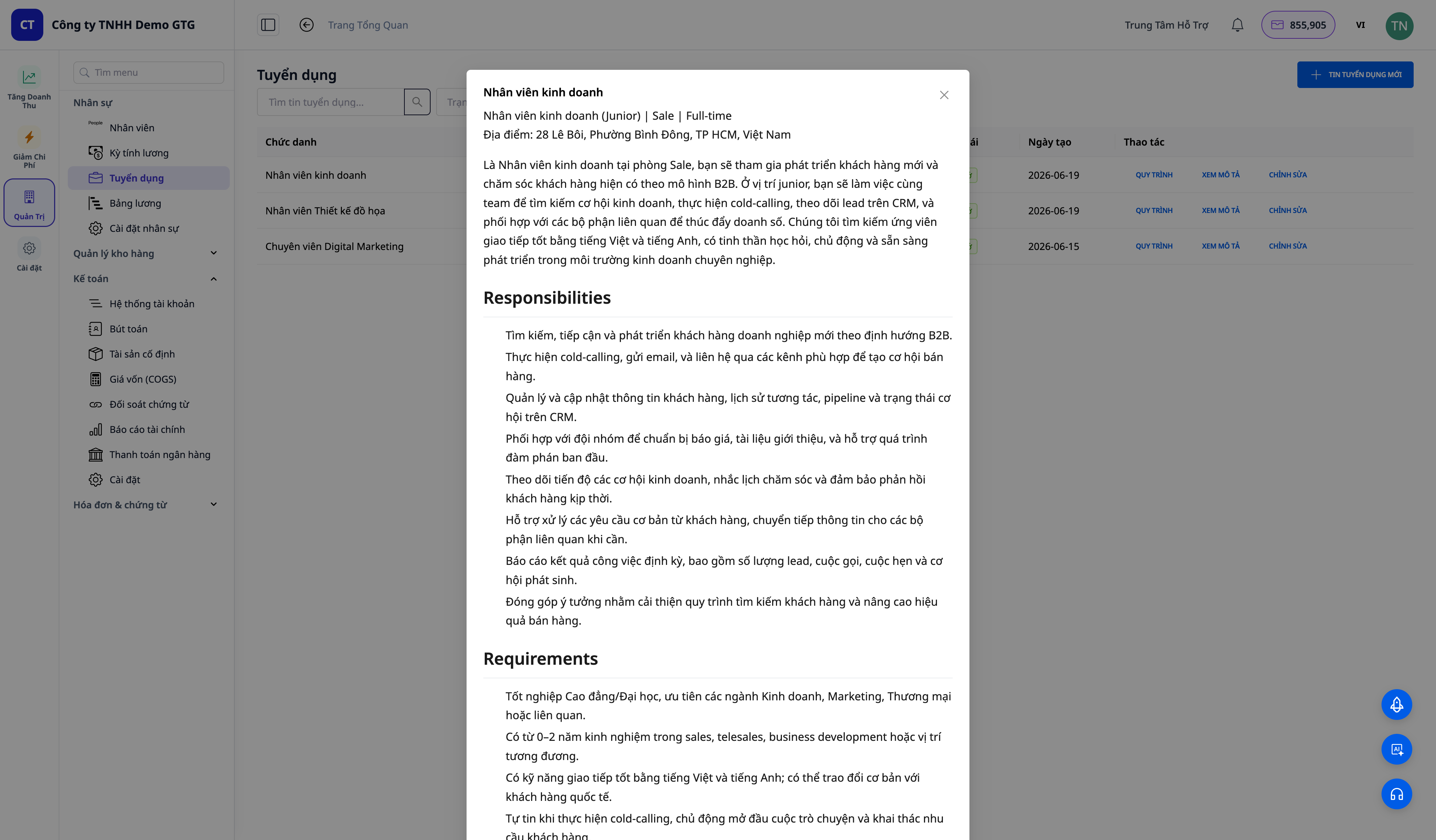
- Linker navigatiebalk → Personeel → Werving (Recruitment) → + Nieuwe vacature.
- Vul in: Functietitel, Afdeling, Locatie, Niveau, Type, Land, Aantal.
- Voer Belangrijkste vereisten in → klik op ✨ Creëren met AI naast het veld Functiebeschrijving → klik op Opslaan.
✅ Verwacht resultaat: Het salarisveld toont duizendtalscheiders + de valuta kan worden gekozen. Indien er een lopende salarisschaal is, verschijnt een dropdown Salarisschaal toepassen die het salarisbereik invult. Na enkele seconden wordt het Functiebeschrijving veld gevuld met een gestructureerde JD (verantwoordelijkheden / vereisten / pluspunten / voordelen). Na het opslaan verschijnt de vacature in de lijst met de status OPEN/Concept.
Stap 2 — Kandidaten vinden op LinkedIn
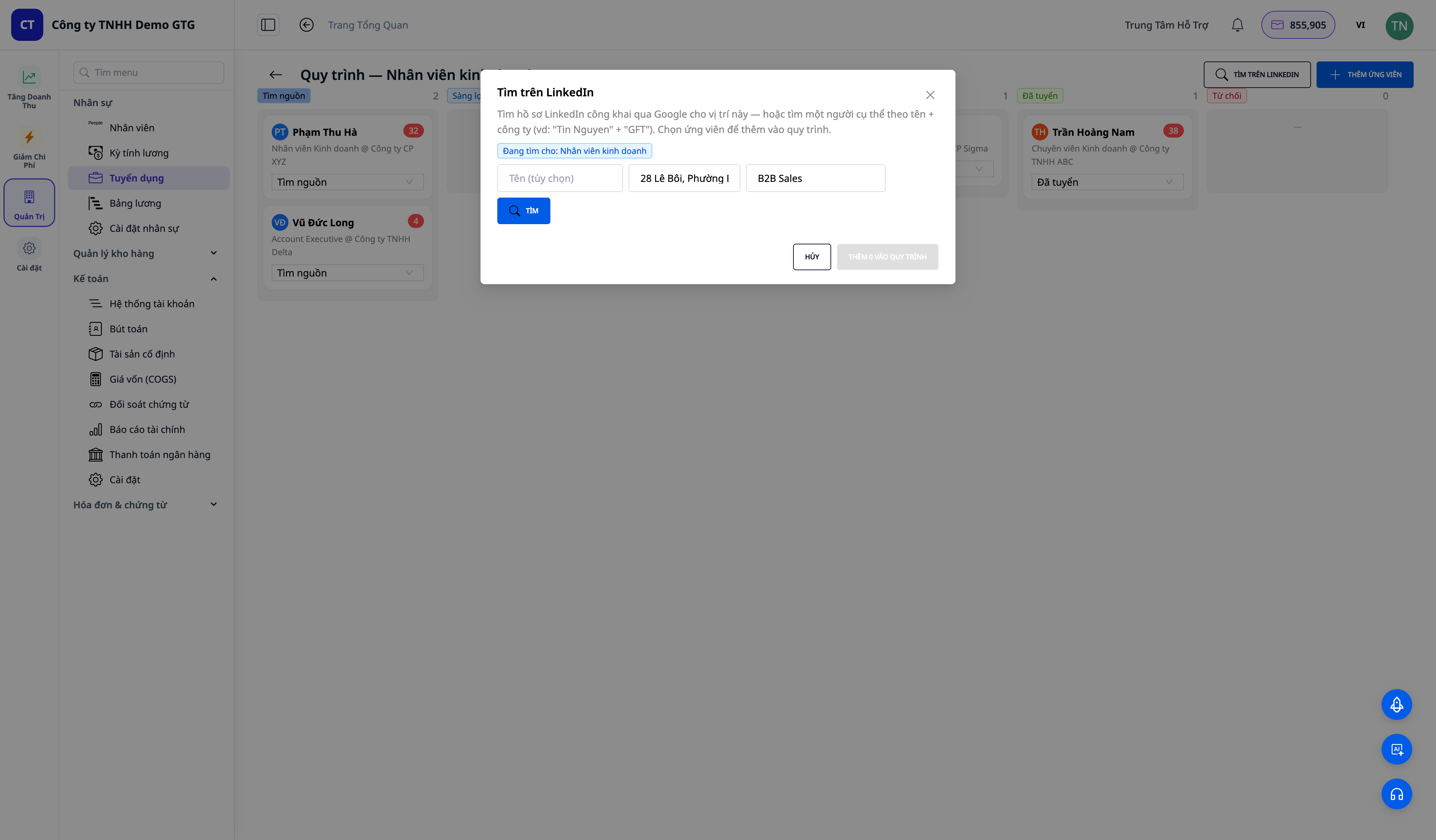
- Klik op de regel van de vacature op PIJPLEIDING (Pipeline) → het kanbanbord wordt geopend → klik op ZOEKEN OP LINKEDIN.
- Locatie wordt automatisch ingevuld vanuit de vacature. Voer Bedrijf/vaardigheden in (bv.
Solution Architect) → klik op ZOEKEN. - Vink 1-2 kandidaten aan → TOEVOEGEN AAN PIJPLEIDING.
✅ Verwacht resultaat: Een lijst met openbare LinkedIn-profielen wordt weergegeven (avatar met initialen, naam, functietitel @ bedrijf, locatie, label "op zoek naar werk" indien aanwezig). Geselecteerde kandidaten verschijnen in de kolom Sourcing met basisprofielen; de knop Meer laden haalt meer kandidaatpagina's op.
Stap 3 — Kandidaten toevoegen door CV te slepen (AI leest + beoordeelt)
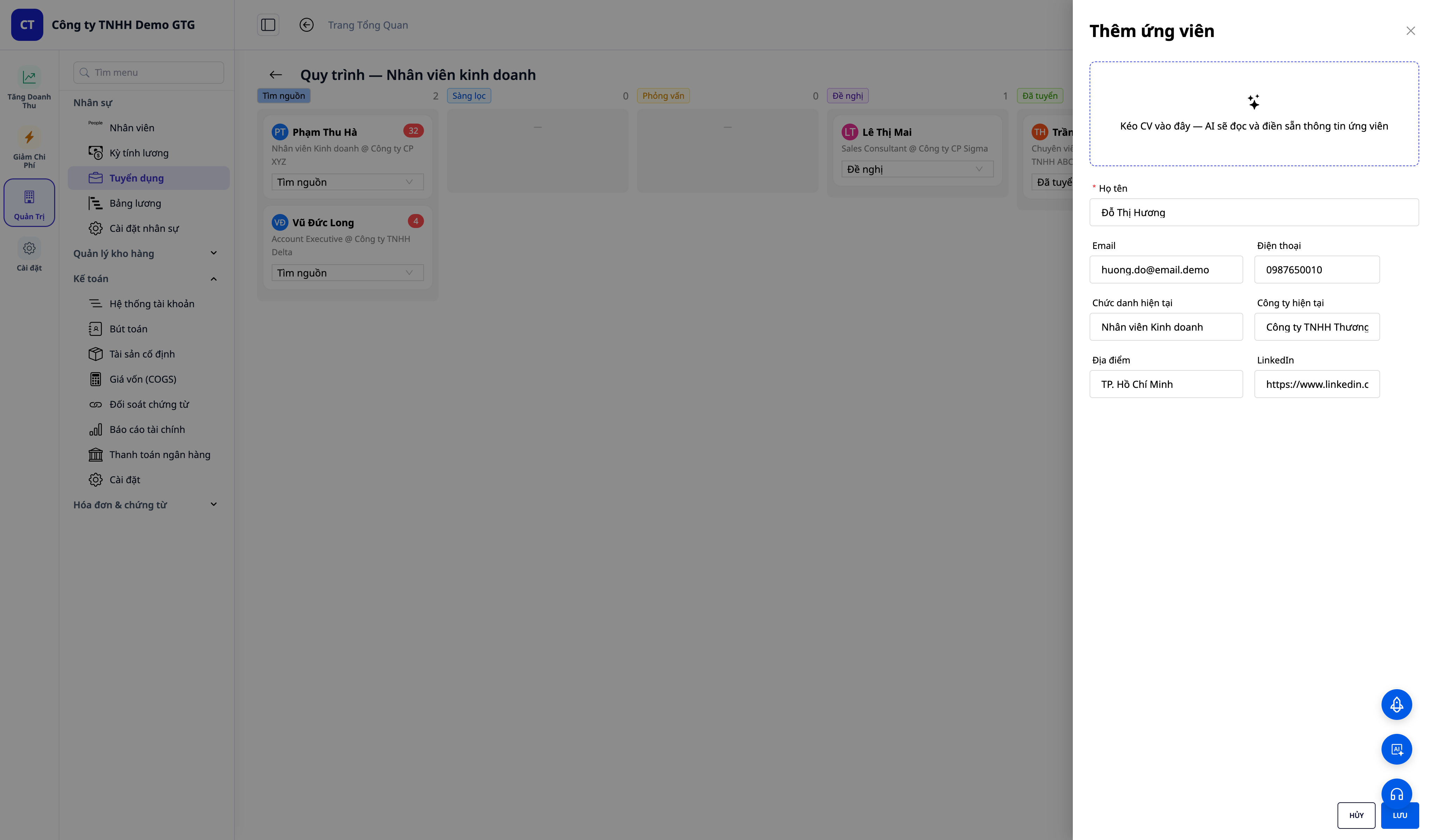
- Klik op het pijplijn bord op KANDIDAAT TOEVOEGEN → sleep een CV (PDF/DOCX) naar het sleepgebied.
- Wacht op "CV aan het lezen..." → de velden (naam, e-mail, telefoon, functietitel) worden automatisch ingevuld vanuit het CV.
- Klik op Opslaan.
✅ Verwacht resultaat: "AI beoordeelt..." verschijnt, gevolgd door een toastmelding "Toegevoegd — AI-geschiktheidsscore: NN/100". De kandidaat verschijnt in de kolom Sourcing met een gekleurde scorekaart (groen ≥75, geel 50–74, rood <50).
Stap 4 — Kanban-workflow + notities beheren
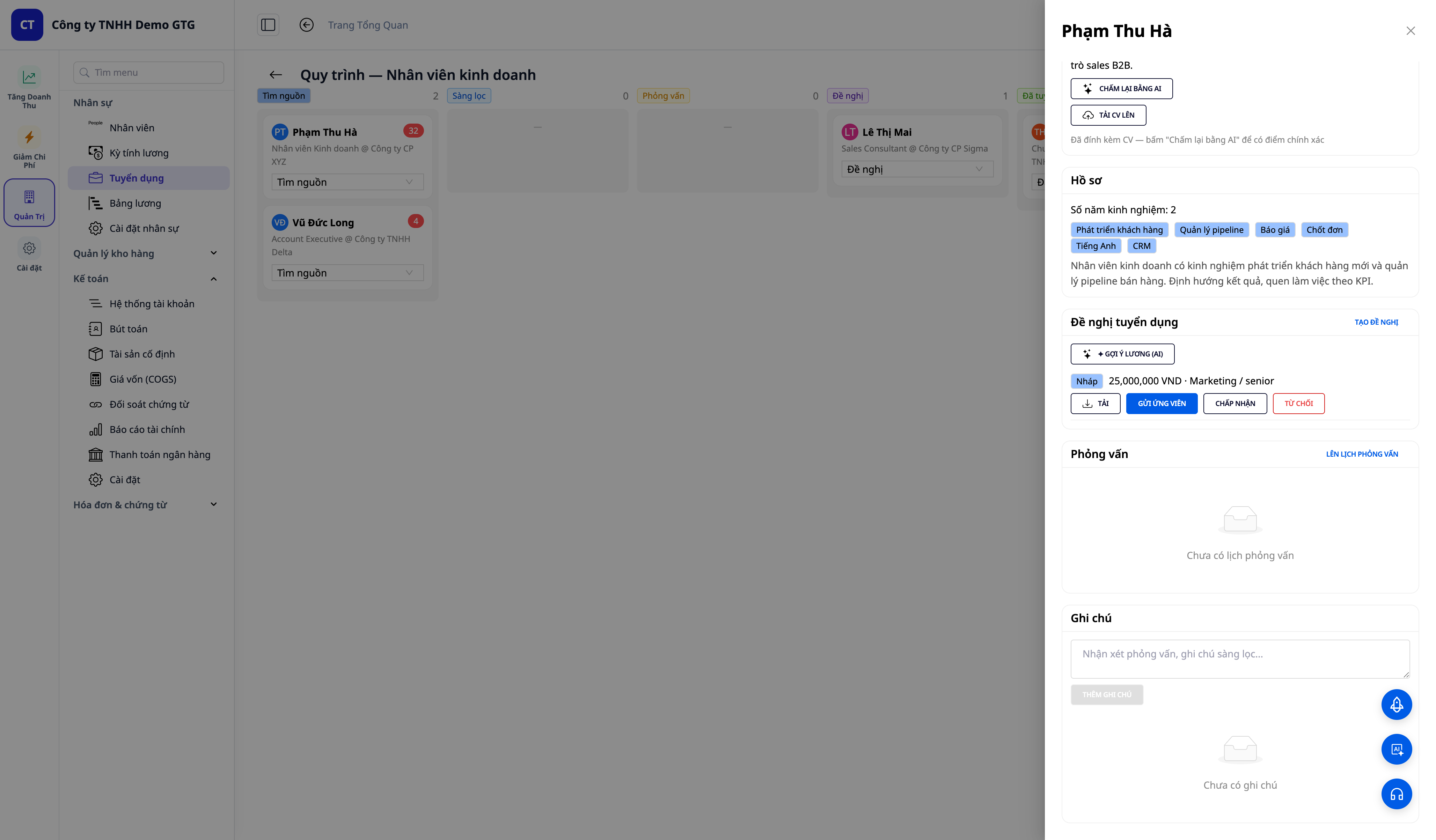
- Klik op de kandidaatkaart → open kandidaatdetails.
- Bekijk de kaart Contactgegevens (e-mail/telefoon/LinkedIn-link/CV downloaden), AI-score + uitleg, profiel.
- Wijzig de status via de dropdown → bijvoorbeeld
Screening. Voeg een Notitie toe en klik op Notitie toevoegen.
✅ Verwacht resultaat: De kaart wordt verplaatst naar de nieuwe kolom, het aantal wordt bijgewerkt. Notities verschijnen met een tijdstempel en worden opgeslagen na het opnieuw laden van de pagina.
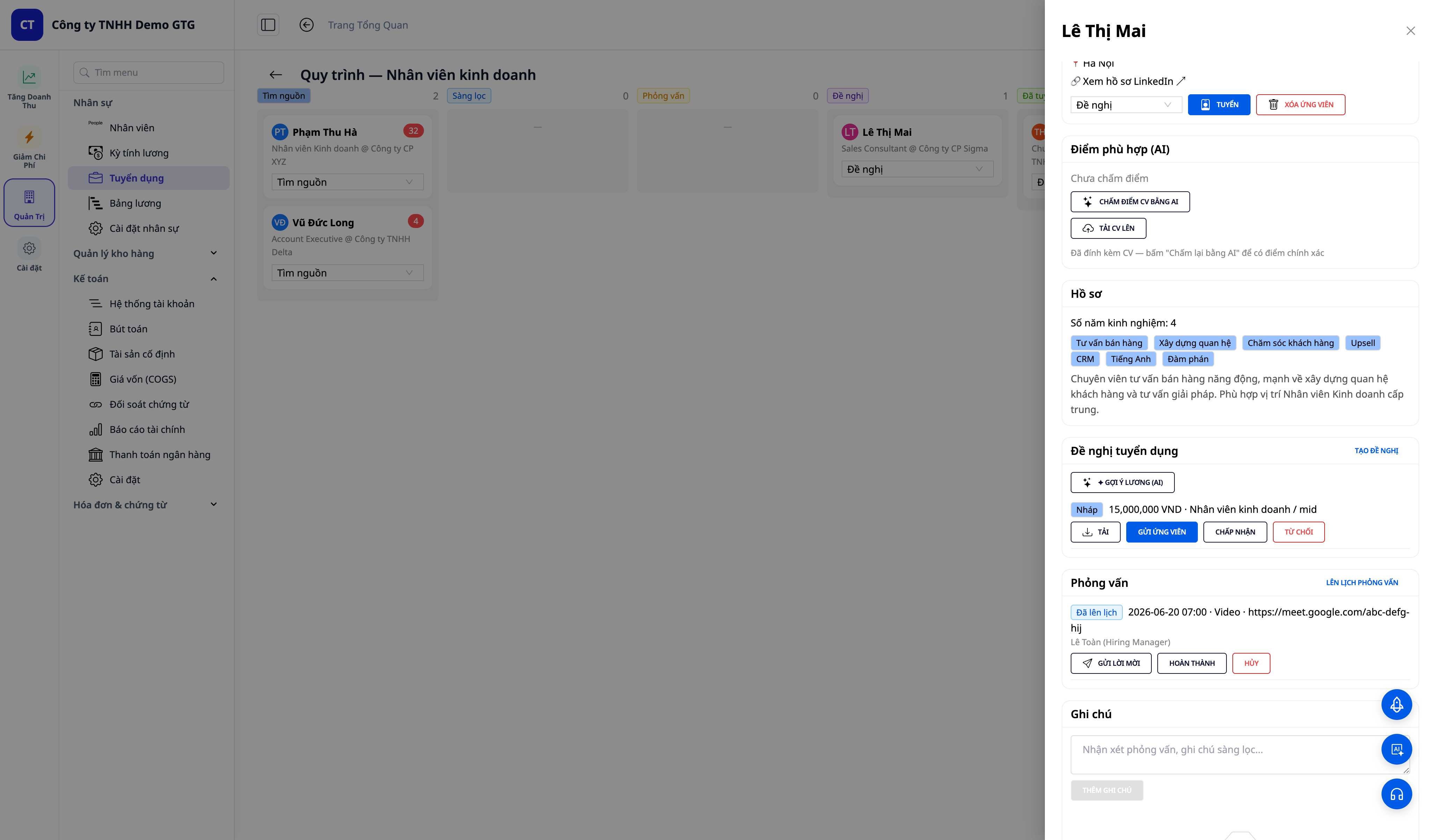
Stap 5 — Offer aanmaken en naar kandidaat sturen
- In kandidaatdetails → tabblad Offers → Create offer (functietitel, salaris, valuta; je kunt op ✦ AI Salaris suggestie (AI) klikken) → Opslaan. De offer verschijnt in de status Concept (Draft).
- Op de regel van de concept-offer, klik op Downloaden (Download) om de officiële aanbiedingsbrief in .docx-formaat (per land) op te halen. (Er is geen aparte knop "AI Aanbiedingsbrief maken" — de tekst van de aanbiedingsbrief wordt aangemaakt en direct gedownload via de DOWNLOAD/Download knop van de offer.)
- (Vereist kandidaat-e-mail + verbonden inbox) Klik op Naar kandidaat sturen (Send to candidate).
✅ Verwacht resultaat: De concept-offer wordt weergegeven met salaris + functietitel; klikken op DOWNLOADEN downloadt het aanbiedingsbriefbestand (bijv. Job_Offer_Letter_(Formal).docx). Bij verzending: een melding "e-mail verzonden", status verandert naar Verzonden (Sent). Als de kandidaat nog geen e-mail heeft, is de knop Naar kandidaat sturen vergrendeld met een tooltip die eraan herinnert een e-mail toe te voegen (geen backend-fout).
Stap 6 — Interview plannen en uitnodiging versturen
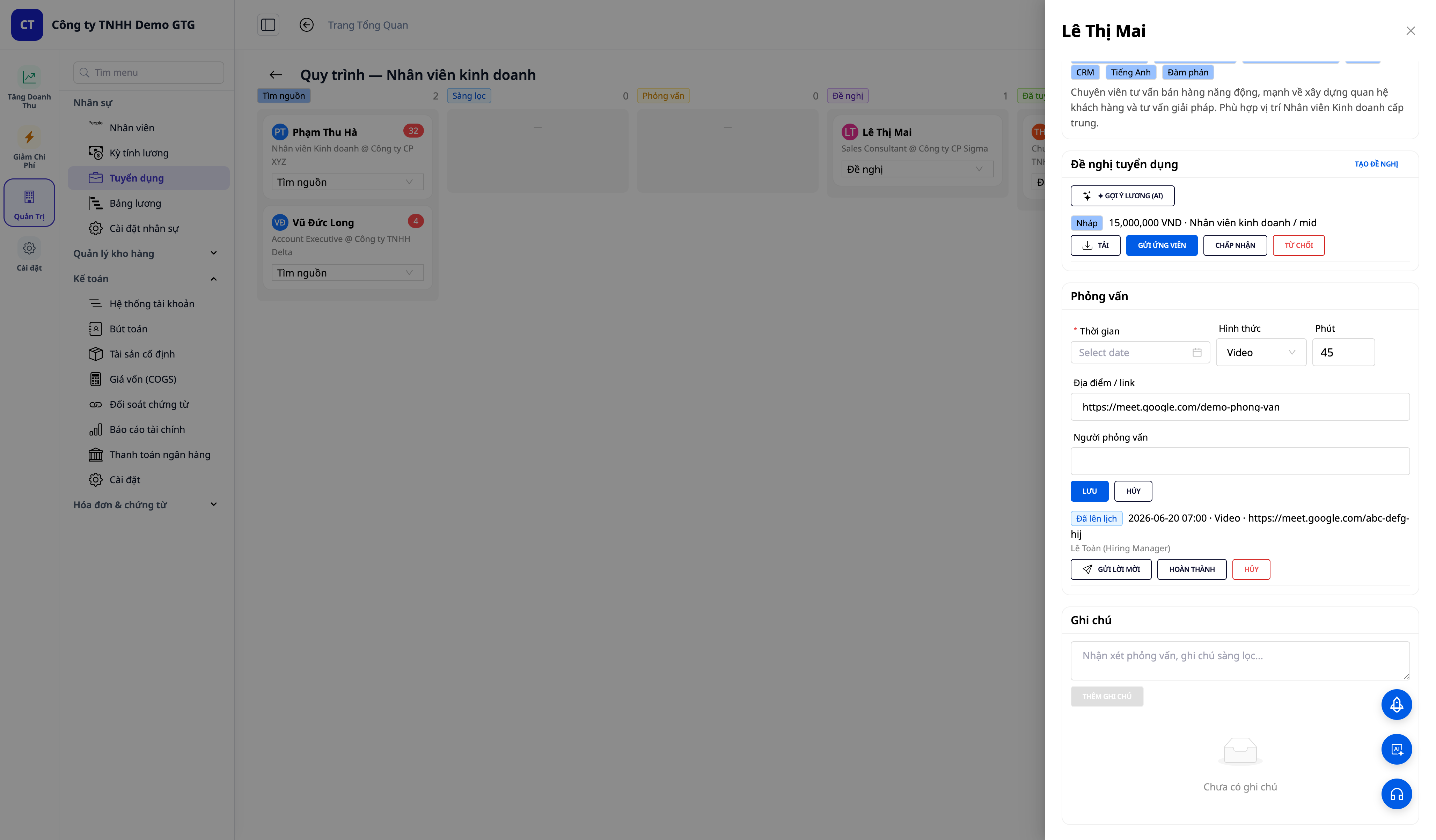
- In kandidaatdetails → tabblad Interviews → Interview plannen (Schedule interview) → vul Wanneer (When) (tijdstip), Type (vorm, standaard Video), Min (minuten), Locatie / link (adres of vergaderlink), Interviewers (interviewers) in → Opslaan (Save).
- (Vereist e-mail + inbox) Op de zojuist aangemaakte interviewregel, klik op Uitnodiging versturen (Send invite).
✅ Verwacht resultaat: Een interviewregel Gepland (Scheduled) verschijnt met datum · vorm · link · interviewer, met knoppen UITNODIGING VERSTUREN / VOLTOOIEN (Complete) / ANNULEREN (Cancel). Bij het versturen van de uitnodiging: een melding "verzonden", de kandidaat ontvangt een e-mail met datum/vorm/link — het tijdstip wordt weergegeven in uw tijdzone, de e-mailonderwerpregel bevat de bedrijfsnaam.
Stap 7 — Kandidaat aannemen → automatisch werknemer worden
- Voor een kandidaat met een goedgekeurde offer (inclusief salaris), klik op Aannemen (Hire) (of selecteer de status Aangenomen (Hired) en bevestig).
✅ Verwacht resultaat: Melding "Aangenomen — werknemer EMP-xxxx aangemaakt"; de kandidaat verplaatst zich naar de kolom Aangenomen (Hired). Ga naar HR → Werknemers om deze persoon als een echte werknemer te zien (CV + documenten meegenomen) en een concept-arbeidsovereenkomst die reeds uit de offer is aangemaakt — controleer deze en activeer hem.
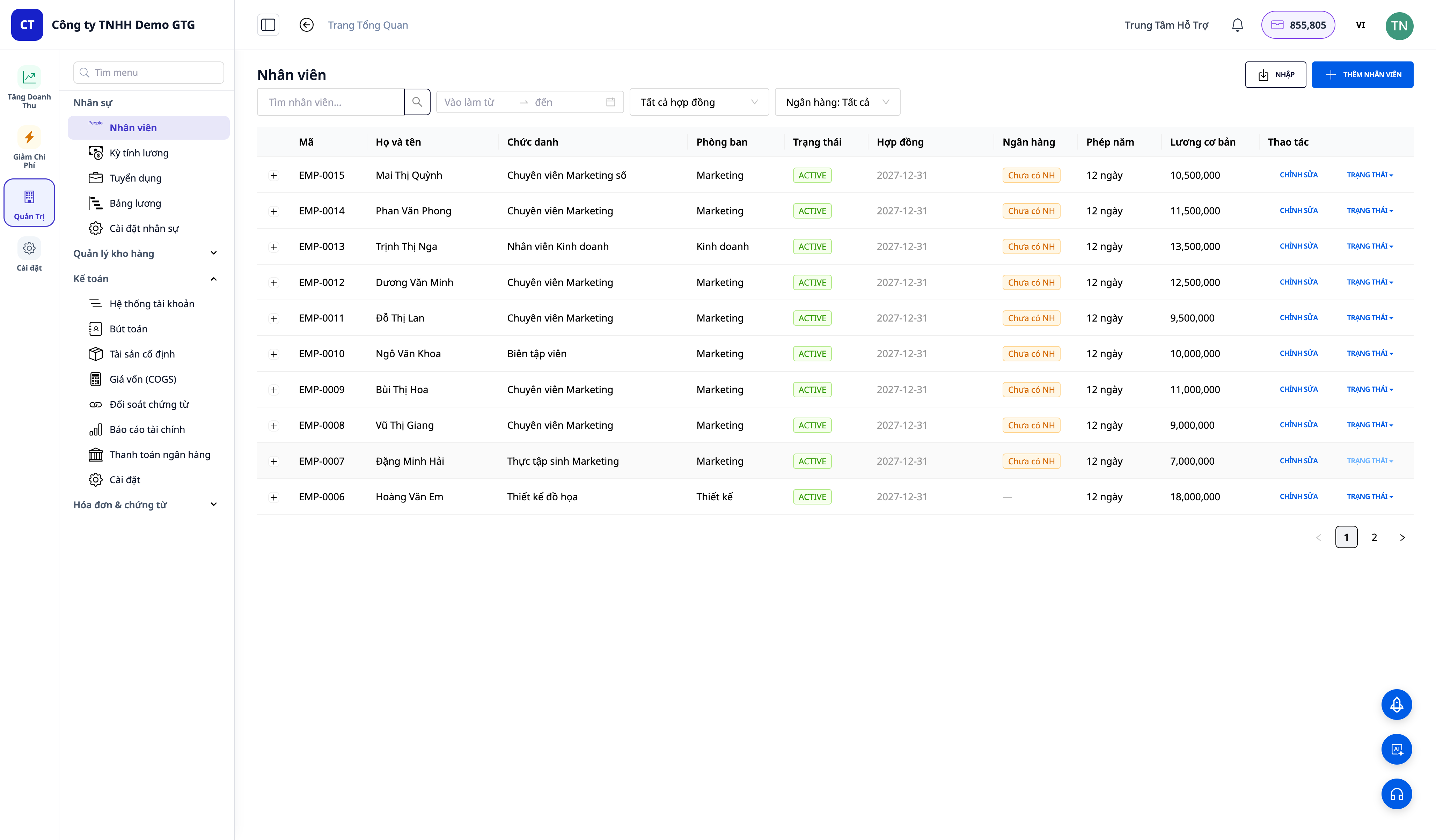
ℹ️ Opmerking: De knop Aannemen (Hire) bevindt zich in het detailvenster van de kandidaat. Na aanname verschijnt de kandidaat in het scherm HR → Werknemers als een echte werknemer (code EMP-xxxx, met meegenomen CV + documenten) vergezeld van een concept-arbeidsovereenkomst — de HR-afdeling hoeft deze alleen te controleren en te activeren.
Overzichtstabel verwachte resultaten
| Actie | Resultaat dat je ziet |
|---|---|
| Bericht maken + ✨ AI-gegenereerd (Stap 1) | Gestructureerde JD in seconden; OPEN/Conceptbericht |
| LinkedIn vinden (Stap 2) | Openbaar profiel + avatar met letters; toegevoegd aan sourcelijst; Meer laden |
| CV slepen en neerzetten (Stap 3) | Automatisch ingevuld formulier + "Toegevoegd — AI-score: NN/100" + getagde scorekleuren |
| Kolom + notitie wijzigen (Stap 4) | Kolom-transferskaart, telling bijgewerkt; notitie met tijdstempel, opgeslagen |
| Aanbieding maken + verzenden (Stap 5) | Aanbiedingstekst + Downloaden; verzenden → "Verzonden"; ontbrekend e-mailadres → vergrendelknop + tooltip |
| Interview (Stap 6) | "Gepland" regel; verzenden → e-mail op tijdzone + bedrijfsnaam |
| Aannemen (Stap 7) | "Aangenomen — EMP-xxxx"; werknemer + concept arbeidsovereenkomst automatisch gegenereerd |
Opmerkingen
- Aanbiedingen / uitnodigingen verzenden vereist een gekoppelde inbox (HR-instellingen) en een kandidaat met e-mail; indien niet, toont het systeem een vriendelijke melding, maar de tekst kan nog steeds worden gedownload.
- LinkedIn sourcen maakt gebruik van openbare bronnen (SERP) — geen profielfoto's (gebruikt avatars met letters) en geen direct beschikbare e-mail/telefoonnummers; verrijk profielen door CV's te uploaden en opnieuw te scoren.
- Recruteringsrechten kunnen onafhankelijk worden toegekend van de rechten voor personeelsbeheer (HRM_*_RECRUITMENT). Na toekenning van rechten, meld u opnieuw aan om de nieuwe rechten te ontvangen.


