
Wat u kunt doen na deze handleiding
Open het scherm Find Suppliers → beschrijf wat u wilt kopen in uw eigen woorden → AI retourneert een lijst met echte kandidaten die zijn gerangschikt → bekijk de profielen en brondlinks van elke kandidaat → selecteer, bewerk en sla op in de leverancierscontacten van de CRM (filter op btw-nummer) → of importeer een bestaande lijst uit elk CSV/Excel-bestand met AI-kolomkoppeling. Van nul tot een lijst met leveranciers die binnen enkele minuten klaar zijn om contact op te nemen.
Voorbereiding
| # | Voorwaarde | Waarom nodig |
|---|---|---|
| 1 | Log in op GTG CRM, heb toegang tot de module Warehouse Management. | De functie Find Suppliers maakt deel uit van de module Warehouse Management. |
| 2 | Weet duidelijk wat u wilt kopen (producttype, regio, vereisten zoals MOQ, kwaliteitsnormen). | Hoe specifieker de beschrijving, hoe nauwkeuriger de AI zoekt. |
| 3 | (Optioneel) Heb een CSV/Excel-bestand met uw bestaande leverancierslijst. | Om de bulkimportstroom in Stap 5 te gebruiken. |
Stap 1 — Open Find Suppliers en beschrijf uw behoeften
- Open in het linkermenu Warehouse Management en selecteer Find Suppliers.
- Typ in het veld "Describe what you want to source, in your own words" uw beschrijving in gewone taal, bijvoorbeeld: "leveranciers van cosmetische verpakkingen die voldoen aan de voedselnormen in Ho Chi Minhstad, MOQ minder dan 1.000".
- Selecteer Country (standaard Vietnam) en Category indien u de resultaten wilt verfijnen.
✅ Verwacht resultaat: Het Find Suppliers-scherm toont het beschrijvingsveld, twee filters voor Land/Categorie en de knop Find Suppliers; wanneer er nog niet is gezocht, toont het resultatenvenster de lege status "Find suppliers you don't know yet."
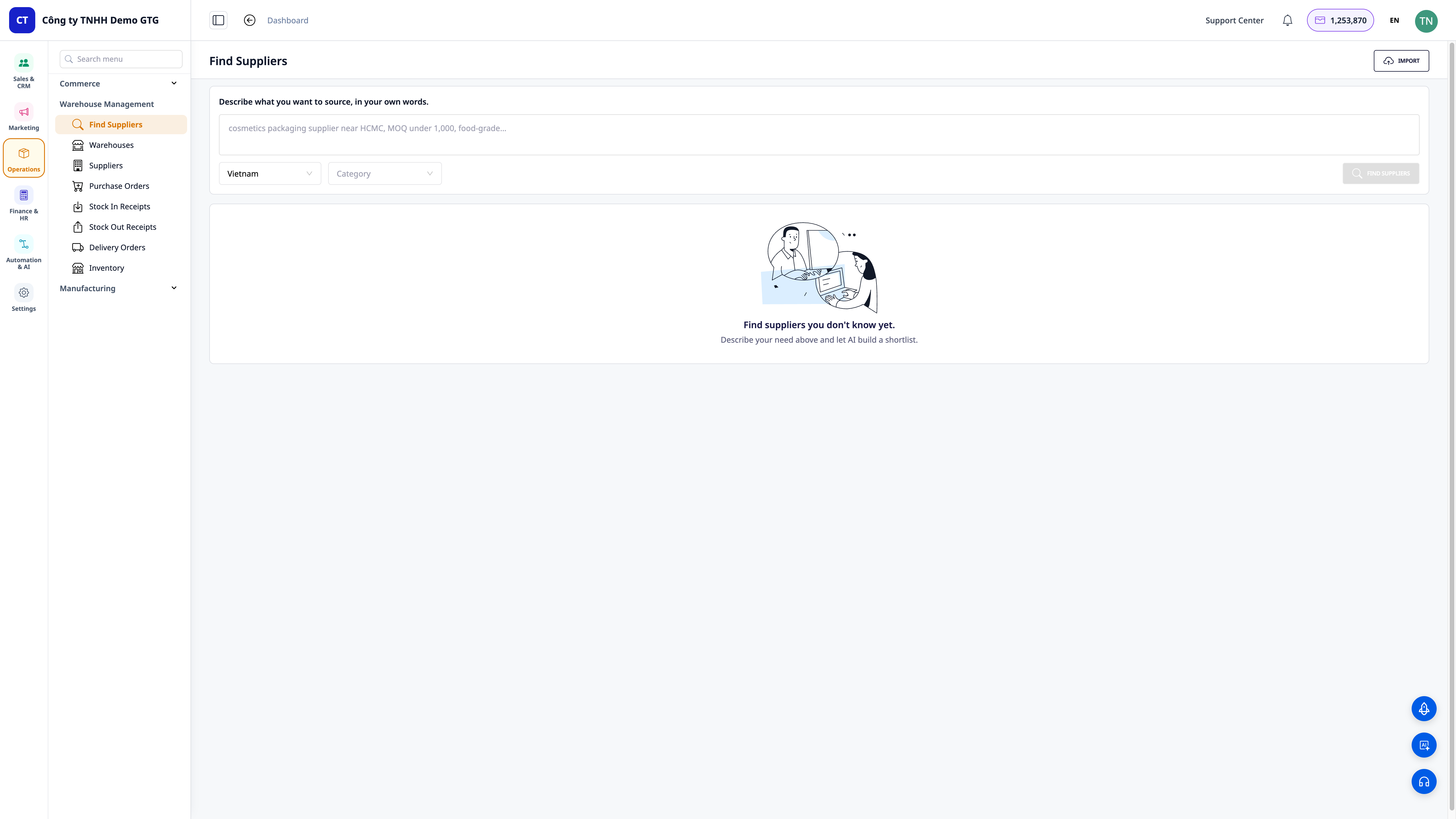
💡 Tip: Als u de regio + specifieke vereisten (MOQ, kwaliteitsnormen, prijsniveau) in de beschrijving opneemt, krijgt u een nauwkeurigere lijst.
Stap 2 — Voer de zoekopdracht uit en bekijk de gerangschikte lijst
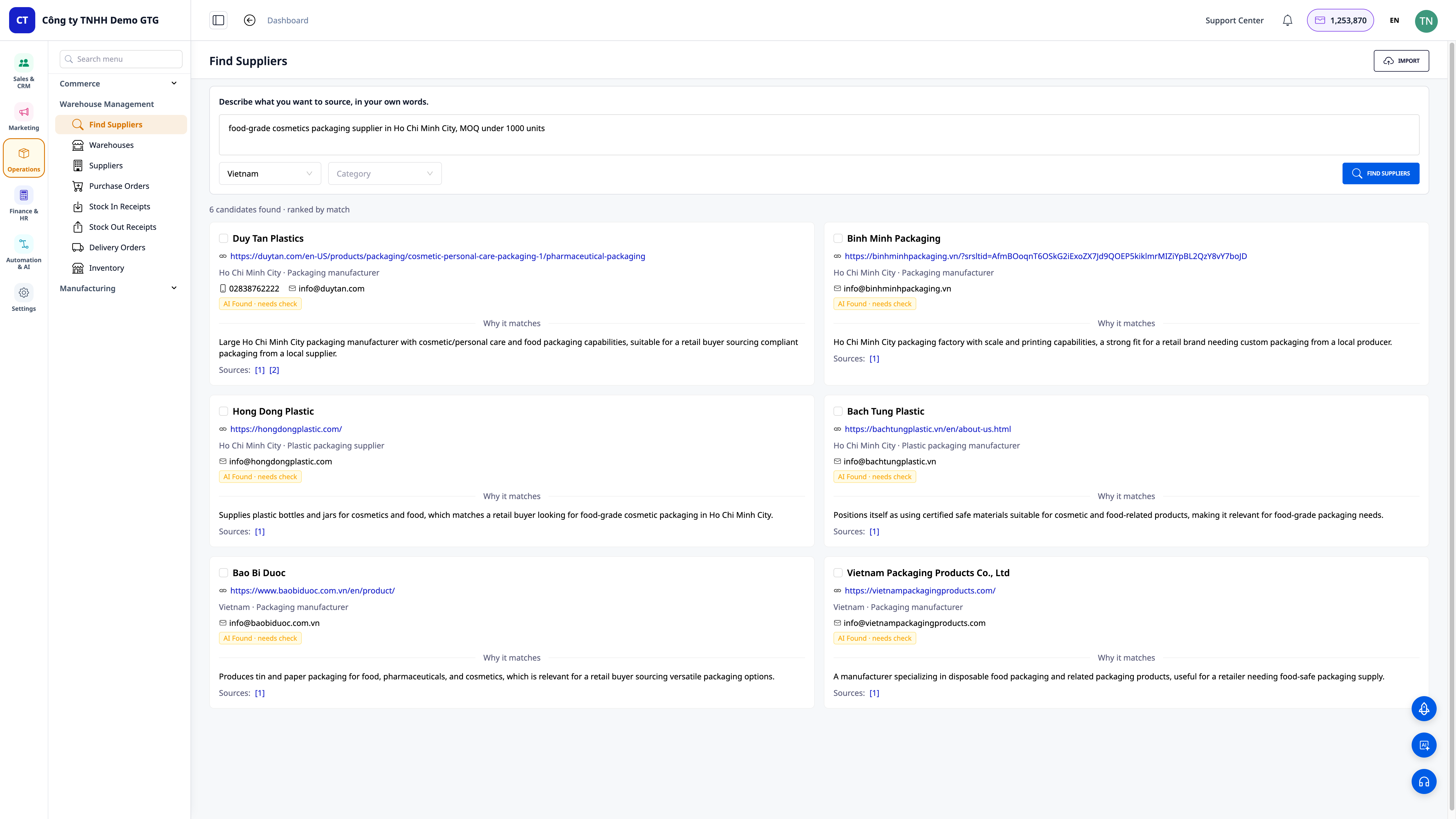
- Klik op de knop Find Suppliers.
- Wacht tot de AI het web doorzoekt en de resultaten retourneert.
✅ Verwacht resultaat: Een samenvattingsregel toont het aantal gevonden kandidaten en de sorteermethode (bijvoorbeeld "4 candidates found · ranked by match"), waaronder leverancierskaarten die zijn gerangschikt op geschiktheid.
Stap 3 — Bekijk profielen en verifieer elke kandidaat
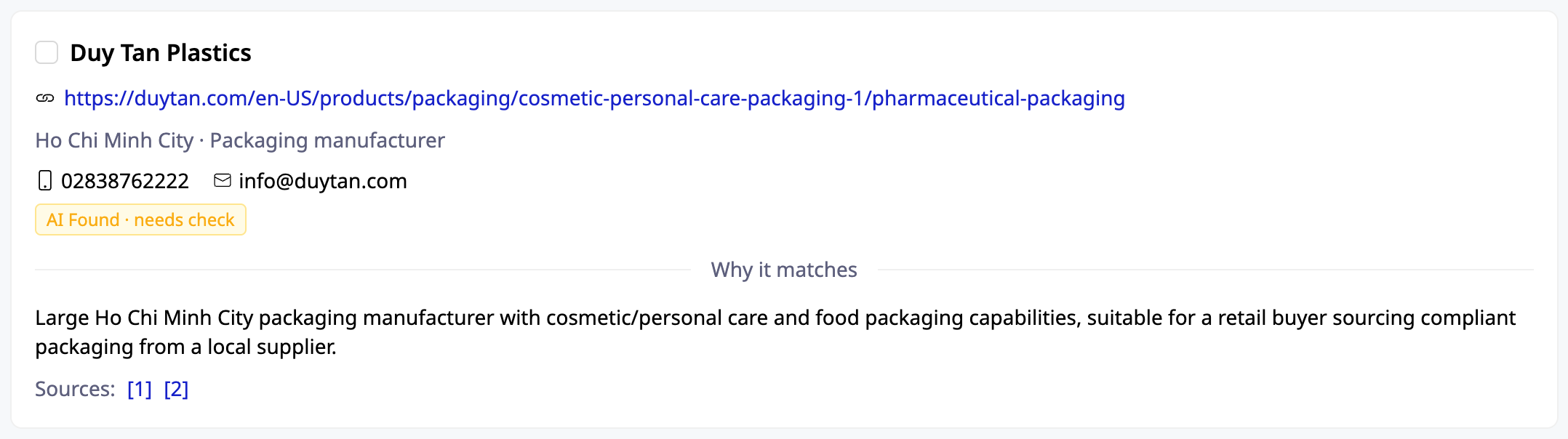
- Lees elke kaart: bedrijfsnaam, website, regio, contactgegevens (telefoon/e-mail indien beschikbaar).
- Lees het gedeelte "Why it matches" om te begrijpen waarom de AI denkt dat deze kandidaat geschikt is.
- Klik op de brondlink (Sources) op de kaart om de informatie zelf te verifiëren.
✅ Verwacht resultaat: Elke kaart toont volledige contactgegevens, de reden van de match en ten minste één klikbare brondlink, zodat u kunt verifiëren dat de kandidaat echt is.
Stap 4 — Selecteer, bewerk en sla op in CRM
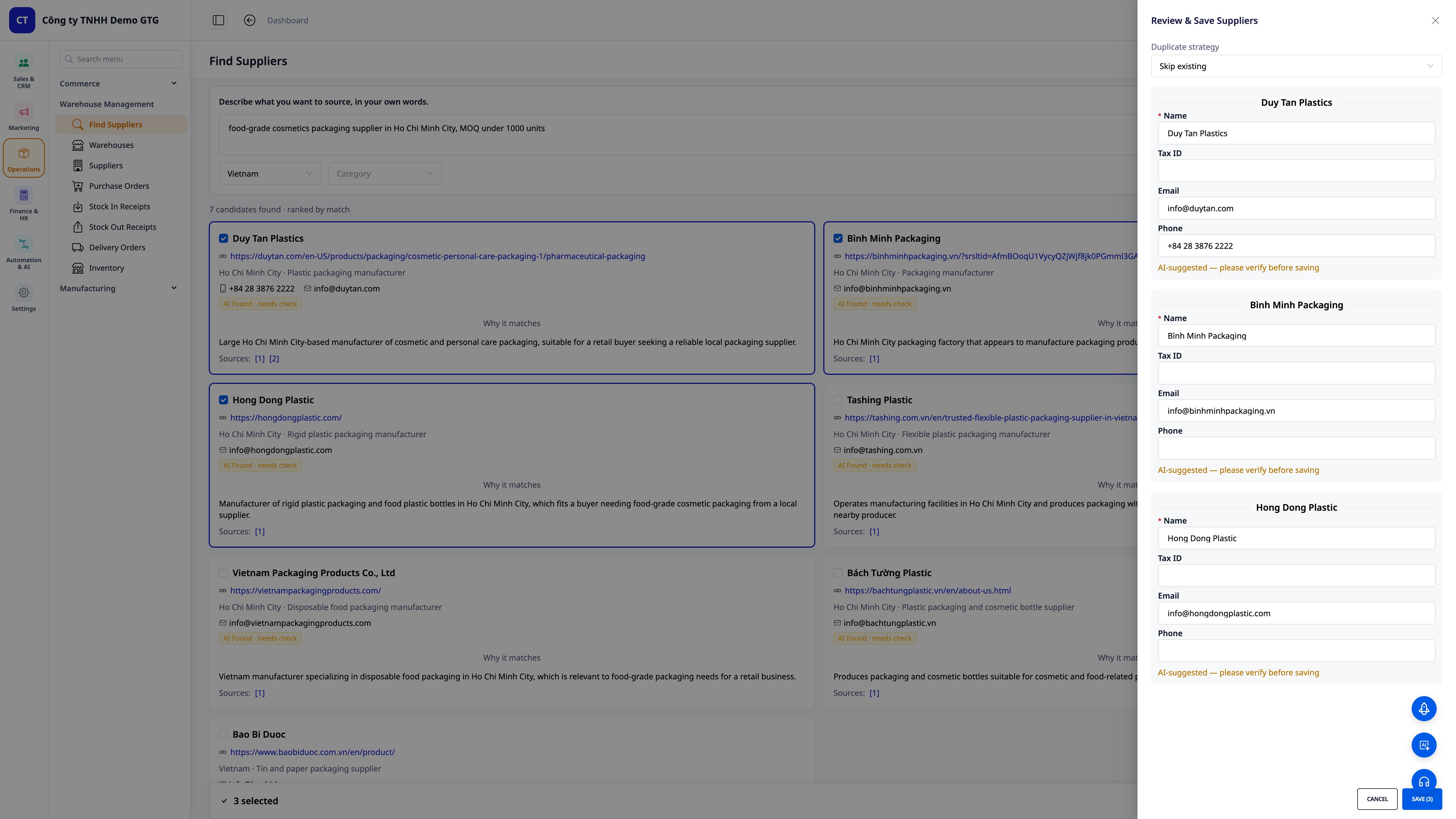
- Vink de leveranciers aan die u wilt bewaren.
- Open het paneel Review & Save; bewerk snel de velden Name / Tax ID / Email / Phone indien nodig.
- Kies in Duplicate strategy hoe u duplicaten wilt behandelen (bijvoorbeeld Skip existing om reeds bestaande leveranciers over te slaan).
- Klik op de opslaan knop (bijvoorbeeld Save (3) als u 3 leveranciers hebt geselecteerd).
✅ Verwacht resultaat: De lade toont het juiste aantal "X geselecteerd", de geselecteerde leveranciers worden opgeslagen in het leveranciersbestand; het systeem filtert duplicaten op basis van het belastingnummer, zodat er geen dubbele records worden aangemaakt.
ℹ️ Na het opslaan staat de leverancier in de CRM — u kunt direct een prijsaanvraag (RFQ) e-mail sturen zonder opnieuw te hoeven invoeren.
Stap 5 — (Optioneel) Bulk importeren van oude lijsten en kolommen laten matchen door AI
- Klik in de rechterbovenhoek van het scherm "Leveranciers zoeken" op Importeren.
- Sleep uw CSV/Excel bestand (elk formaat is prima, u hoeft geen sjabloon te volgen).
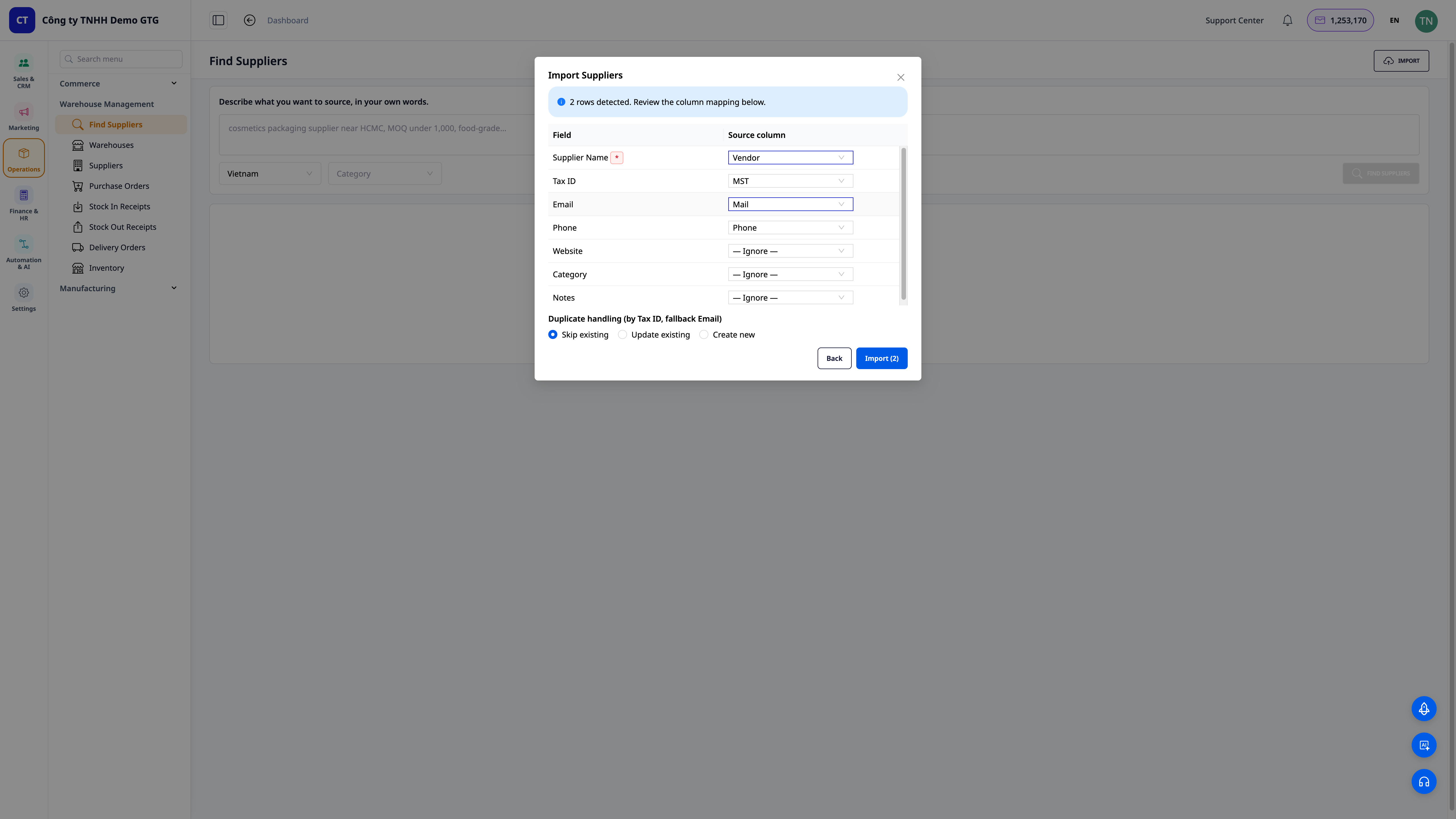
- Controleer in de stap kolomkoppeling beoordelen de kolommen die de AI automatisch heeft gekoppeld: bijvoorbeeld Leveranciersnaam ← Leverancier, Belastingnummer ← MST, E-mail ← Mail, Telefoon ← Telefoon; pas indien nodig aan.
- Kies bij Afhandeling duplicaten (op Belastingnummer, fallback E-mail) voor Bestaande overslaan / Bestaande bijwerken / Nieuwe aanmaken.
- Klik op Importeren (N) (N is het aantal gedetecteerde regels).
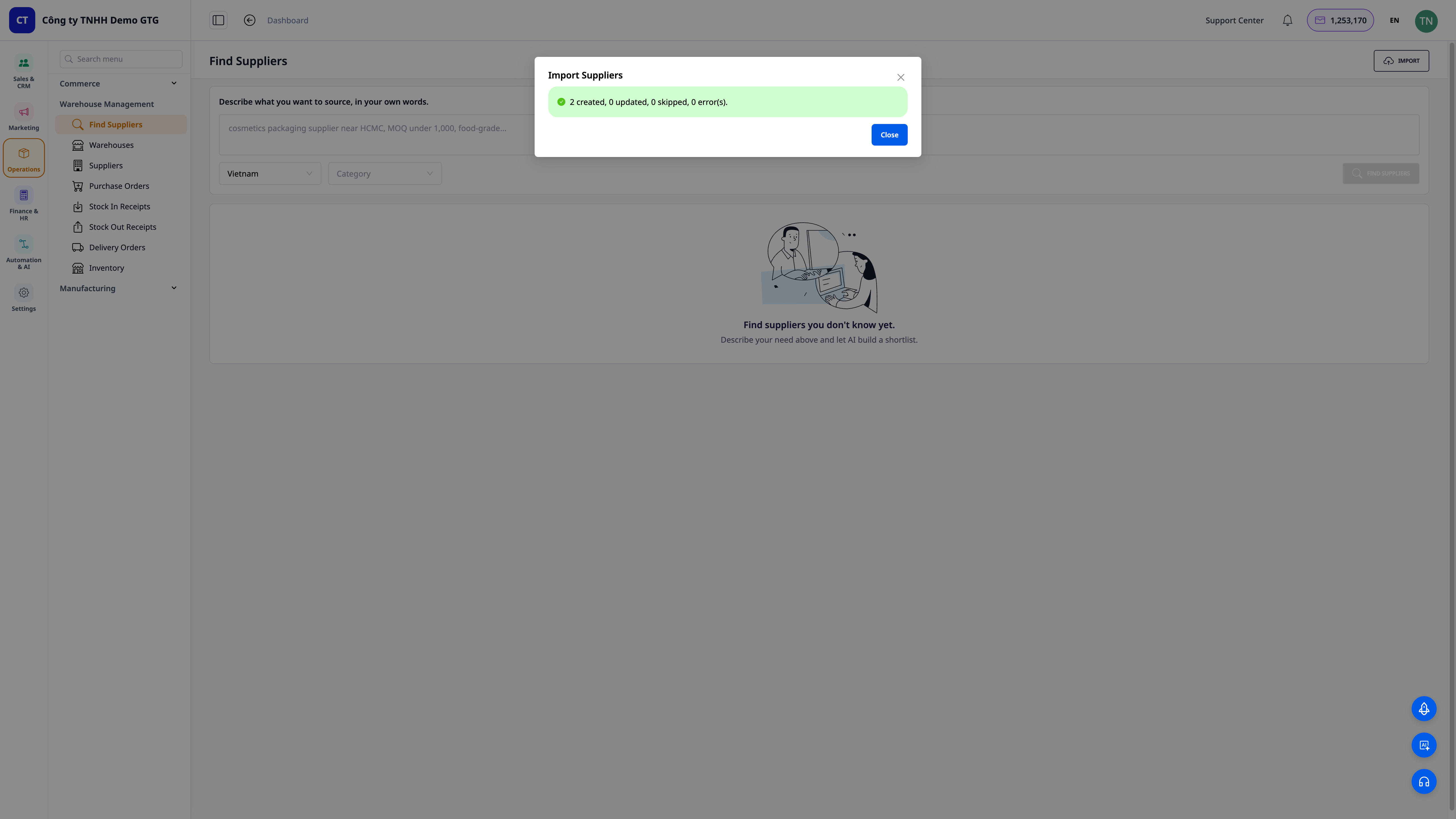
✅ Verwacht resultaat: Het systeem rapporteert het aantal gedetecteerde regels (bijvoorbeeld "2 rijen gedetecteerd"), toont een tabel met kolomkoppelingen ter beoordeling; na import ziet u een samenvattende tabel van de resultaten per rij: aangemaakt / bijgewerkt / overgeslagen (duplicaten worden samengevoegd op basis van het belastingnummer).
Snelle referentietabel met verwachte resultaten
| Actie | Het resultaat dat u zult zien |
|---|---|
| Leveranciers zoeken openen | Veld voor de beschrijving van de behoefte + land/branche filters + lege status |
| Leveranciers zoeken klikken | "X kandidaten gevonden · gerangschikt op match" + gerangschikte kandidaattags |
| Een tag lezen | Naam, website, regio, contactpersoon, "Waarom het overeenkomt", link naar Bronnen |
| Selecteren + Opslaan | "X geselecteerd" en leveranciers worden opgeslagen in de CRM, duplicaten gefilterd op belastingnummer |
| Bestand importeren | "N rijen gedetecteerd" → kolomkoppelingsvenster → samenvatting aangemaakt/bijgewerkt/overgeslagen |
Opmerkingen
- AI retourneert gesuggereerde kandidaten op basis van webbronnen — klik altijd op de bronlink om dit zelf te verifiëren voordat u contact opneemt of een aanbetaling doet.
- Het filteren van leveranciersduplicaten heeft prioriteit op basis van het belastingnummer, met fallback op e-mail — geef het belastingnummer op wanneer beschikbaar voor nauwkeurige deduplicatie.
- U kunt ook de AI-assistent in de CRM vragen om leveranciers te zoeken met een natuurlijke taalopdracht ("zoek voor mij 5 leveranciers van [product]").
- De functie bevindt zich nog in de beginfase (Fase 1), met prioriteit voor de Vietnamese markt; het land/branchebereik zal voortdurend worden uitgebreid.


